Добавление собственного почерка в Microsoft Word

Важно! В статье дана общая информация о создании шрифта с собственным почерком, поэтому некоторые этапы могут быть пропущены из-за отсутствия необходимого оборудования или недоступности определенного программного обеспечения.
Читайте также: Как установить / изменить шрифт в Microsoft Word
Шаг 1: Начертание собственного почерка
Перенос своего почерка в программу Word начинается с написания всех знаков на листе для дальнейшей оцифровки. Универсальной инструкции по выполнению этого действия предоставить невозможно, поэтому будут даны лишь общие рекомендации:
- Используйте чистый лист. Важно, чтобы все символы контрастировали с поверхностью, на которую они были нанесены. Это позволит при преобразовании растрового изображения в векторное добиться наилучшего результата.
- Делайте шрифт как можно большим. Немаловажным является разрешение отдельно взятого знака — чем оно больше, тем четче будет выглядеть буква.
- Воспользуйтесь ручкой черного цвета. Рекомендация напрямую связана с первой озвученной — темный цвет на белом фоне будет различим программой лучше всего.
- Каждый символ рисуйте отдельным. Все знаки при создании собственного шрифта помещаются в специальную программу обособленно друг от друга, поэтому всю таблицу символов на бумаге нужно писать раздельно. Но для достижения эффекта монолитной прописи следует сохранять лигатуру, по этой причине конец одной буквы должен являться началом другой.
Обратите внимание! Этот этап можно пропустить, если в наличии есть графический планшет. Тогда все необходимые символы вводятся непосредственно на компьютере с помощью специальной программы. На нашем сайте есть отдельная статья с объяснением всех нюансов использования приложения для создания векторной графики Adobe Illustrator.
Шаг 2: Оцифровка знаков
Имея на бумаге начертанные букв с собственным почерком, их необходимо перенести на компьютер, чтобы в дальнейшем добавить в программу для создания шрифта. Наиболее удачный способ выполнения этой задачи подразумевает использование сканера. В этом случае вы получите изображение в высоком разрешении для дальнейшей обработки. У нас на сайте есть статья соответствующей тематики, с которой и рекомендуем ознакомиться.
Обратите внимание! Второй шаг в статье — наиболее важный, так как от качества оцифровки шрифта будет зависеть визуальное отображение всех символов при печати в текстовом редакторе.
Если доступа к сканеру нет, можно воспользоваться цифровым фотоаппаратом или камерой смартфона. Важно получить наиболее четкое изображение, поэтому следует делать снимок при хорошем освещении (лучше дневном) и с четкой фокусировкой, чтобы не было размытий на границах символа с белым листом бумаги.
Имея загруженные на компьютер фотографии знаков, их необходимо обработать. Суть этого процесса заключается в изменении экспозиции снимка (для повышения контрастности) и обрезке каждого знака с последующим сохранением в качестве отдельного файла. Пользователи, имеющие опыт работы в графических редакторах, могут ознакомиться с общей информацией по этой теме в отдельных статьях на нашем сайте.
Если должных знаний для выполнения поставленной задачи нет, рекомендуем обратиться к следующему руководству. В качестве примера будет рассмотрен кроссплатформенный бесплатный графический редактор GIMP версии 2.10.22.
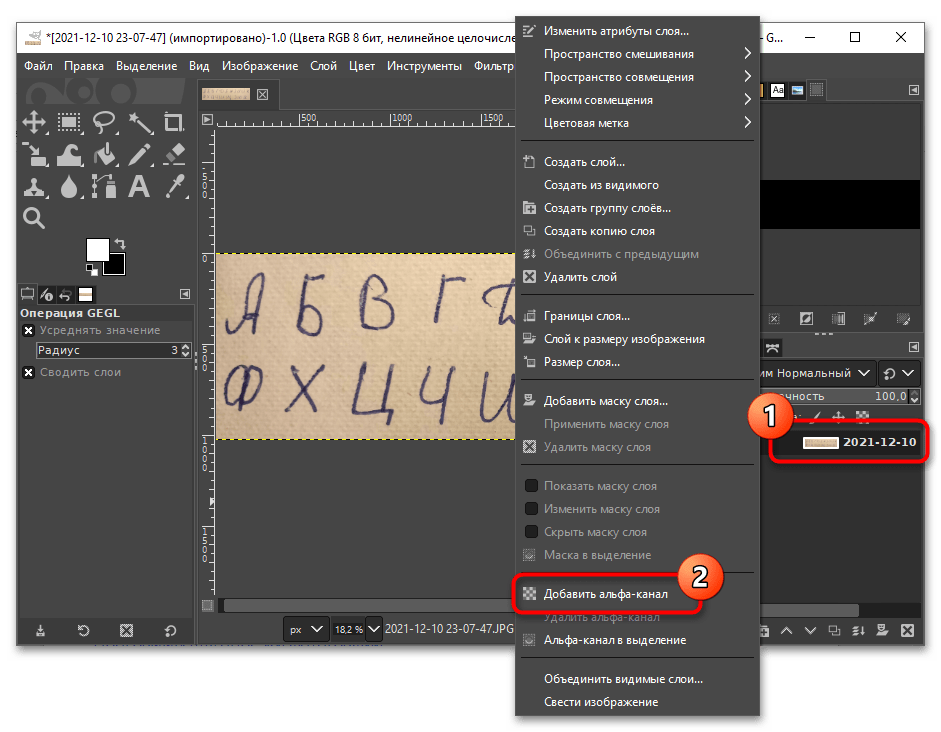
- Запустите приложение и путем переноса файла добавьте изображение с рукописным алфавитом в рабочую область. После этого откройте контекстное меню единственного слоя и выберите опцию «Добавить альфа-канал».
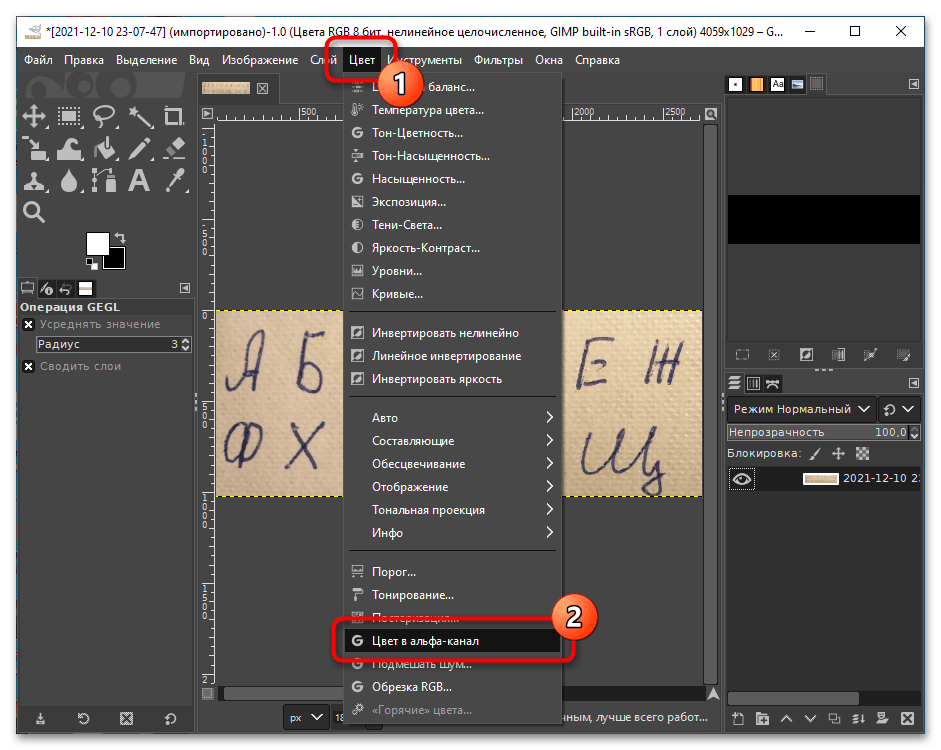
- На верхней навигационной панели откройте раздел «Цвет», а затем нажмите по пункту «Цвет в альфа-канал».
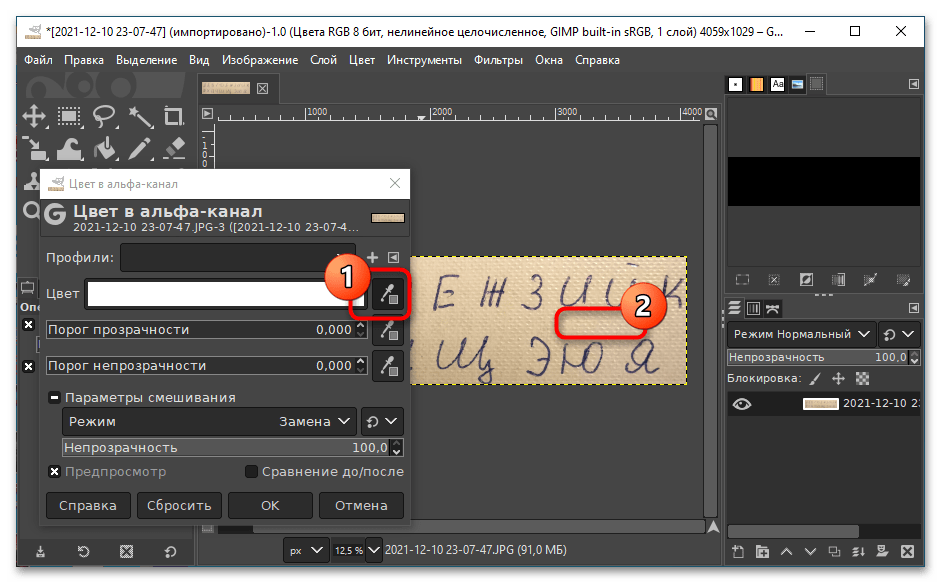
- В появившемся окне кликните по кнопке «Пипетка», расположенной напротив параметра «Цвет», и после изменения курсора щелкните по белому листу.
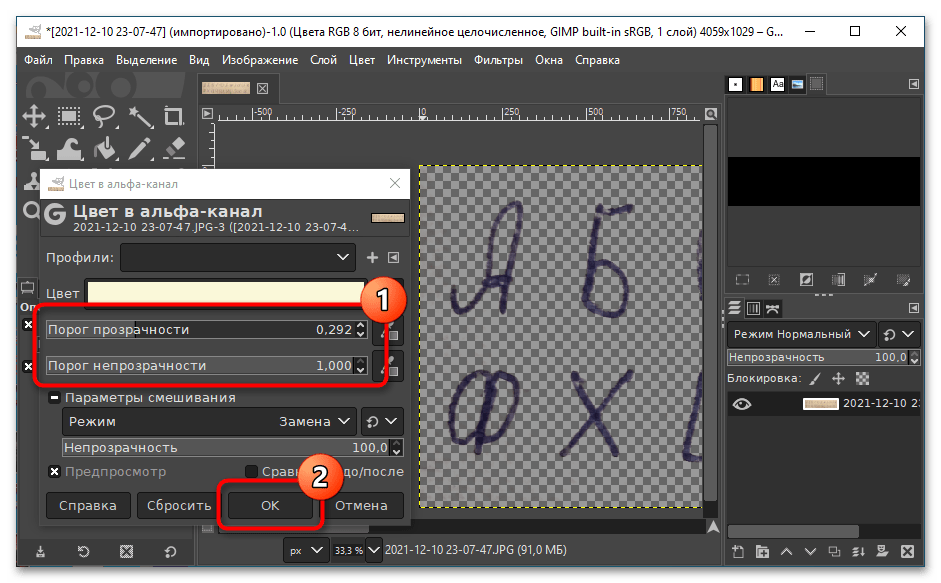
- Изменяя значения в шкалах «Порог прозрачности» и «Порог непрозрачности», добейтесь приближенного результата, который продемонстрирован на скриншоте ниже. Важно, чтобы фон за буквами стал полностью прозрачным. После этого нажмите по кнопке «ОК».
- На верхней панели раскройте меню «Цвет» и выберите пункт «Экспозиция».
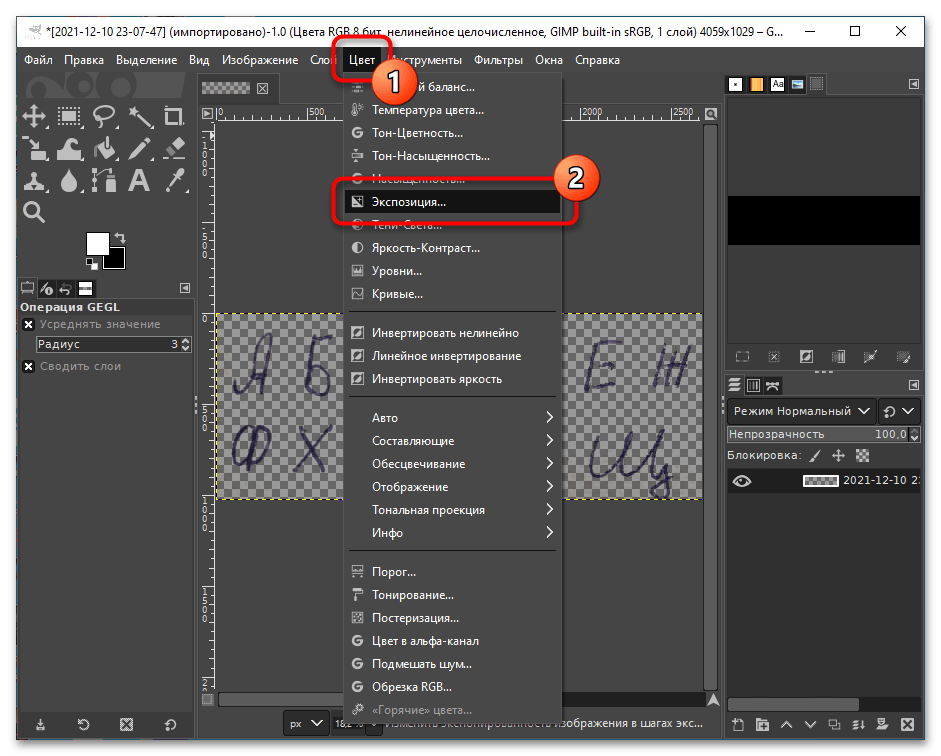
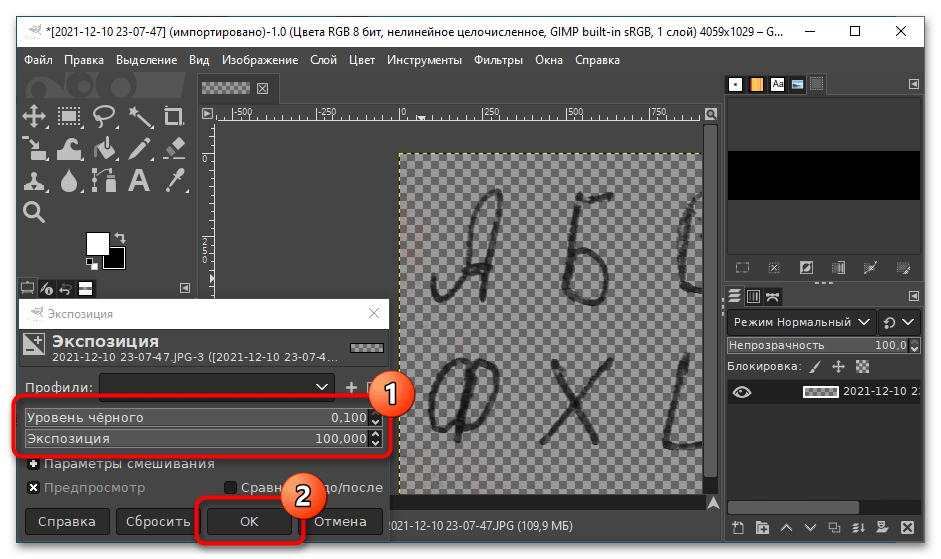
- Выставьте на шкалах «Уровень черного» и «Экспозиция» максимально допустимые значения, чтобы сделать границы каждого символа более резкими, а цвет — темным. После этого примените изменения, кликнув по кнопке «ОК».
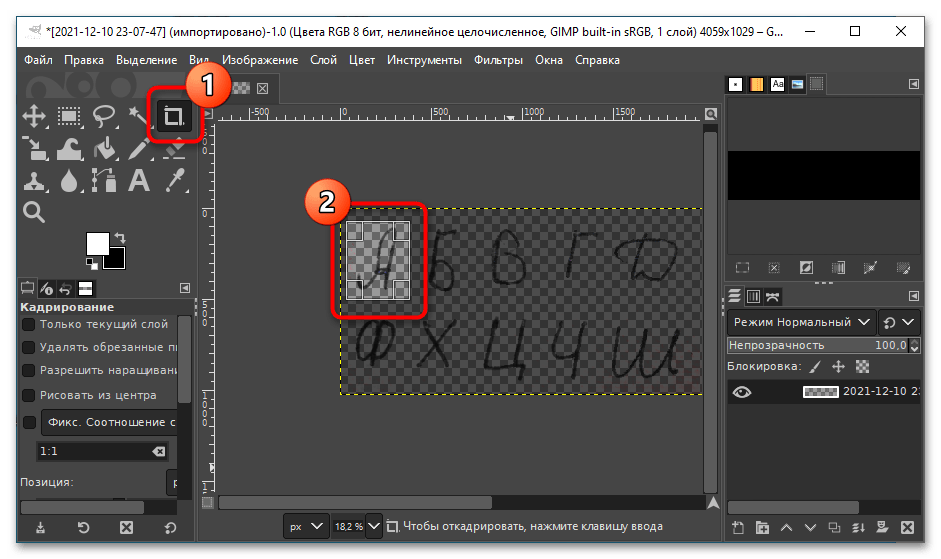
- Выберите на боковой панели слева инструмент «Кадрирование» и выделите отдельную букву, после чего нажмите по клавише Enter, чтобы выполнить обрезку.
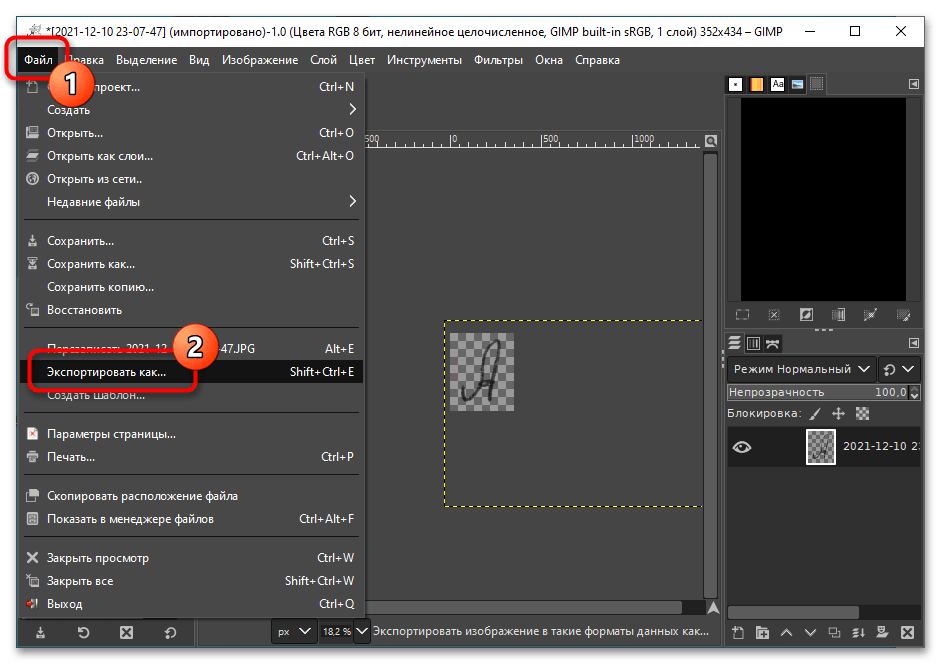
- Раскройте на верхней панели меню «Файл» и выберите опцию «Экспортировать как».
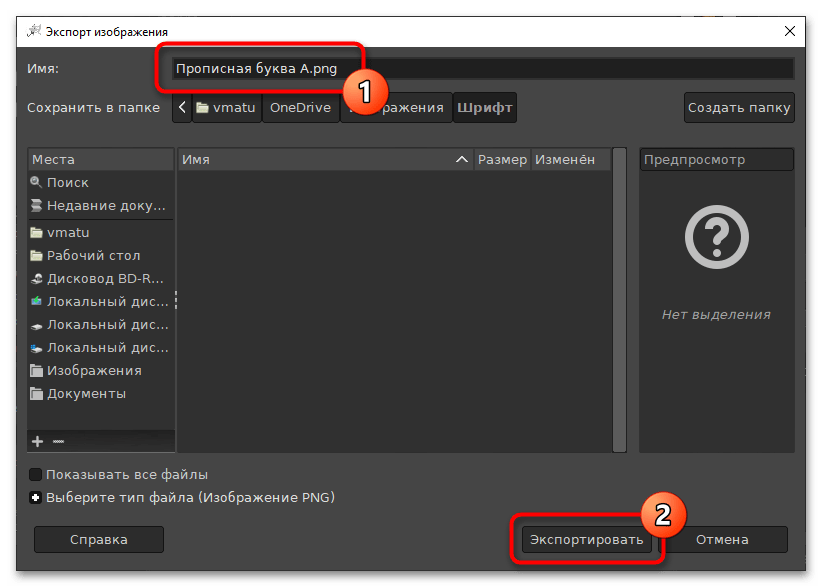
- В новом окне перейдите в любую удобную папку, задайте название сохраняемому изображению и через точку припишите расширение PNG. После этого нажмите по кнопке «Экспортировать».
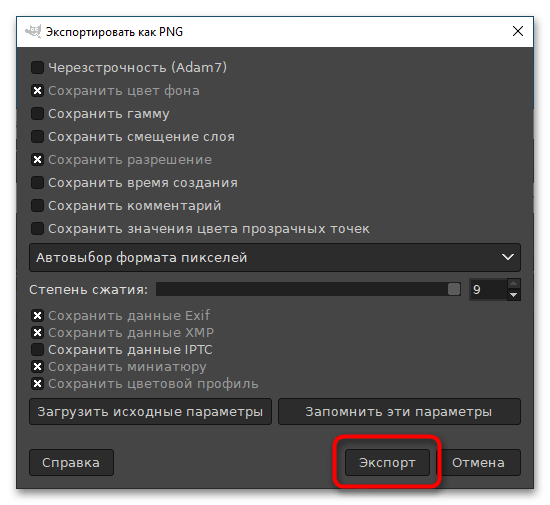
- В дополнительном появившемся меню задайте параметры по аналогии с изображением ниже и щелкните «Экспорт».
- Вернувшись в основное окно графического редактора, отмените последней действие посредством сочетания клавиш Ctr + Z. После этого с помощью кадрирования вырежьте следующую букву из списка и сохраните по аналогии с предыдущей (7 – 10 пункт этой инструкции).
После выполнения всех этих действий в целевой папке должны находиться изображения с каждым отдельным символом. Именно эти файлы и будут являться шаблоном будущего шрифта с собственным почерком.
Шаг 3: Импорт шрифта в систему
Имея все необходимые знаки во внутренней памяти компьютера, можно переходить к созданию собственного шрифта с последующим импортом в систему. По итогу в текстовом редакторе Word можно будет из списка выбрать новое начертание символов и использовать для форматирования документа. Все эти этапы подробно освещены в отдельной статье на сайте.
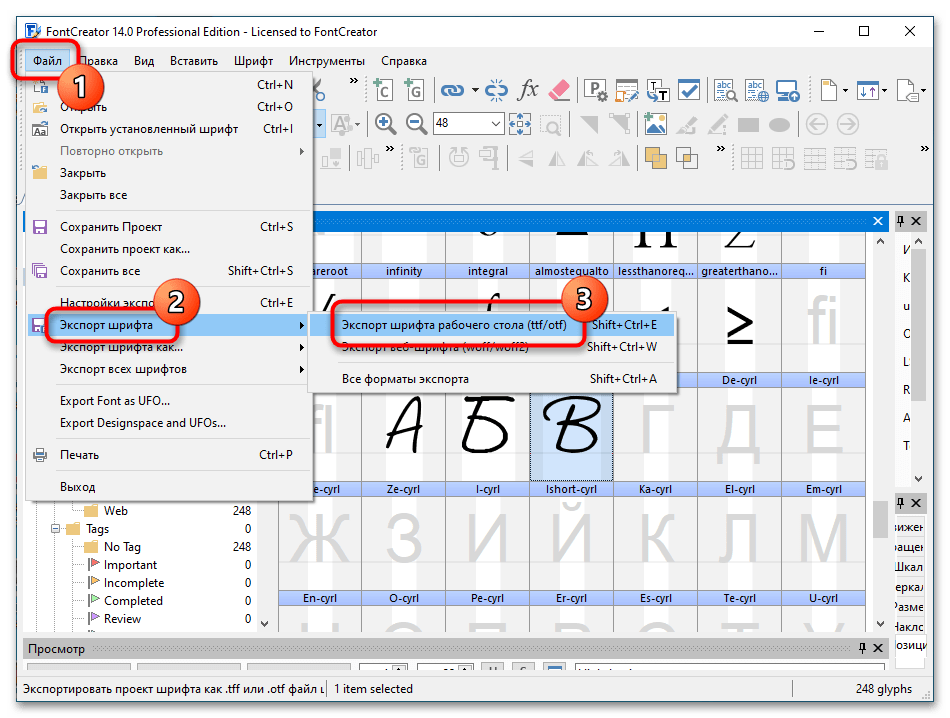
Обратите внимание! Созданный шрифт можно будет использовать не только в редакторе от Microsoft, но и в любой другой программе, поддерживающей форматирование текста. Стоит также отметить, что пропись зачастую используется для составления конспектов. Для этого необходимо будет добавить подложку в виде тетрадной разметки, чему посвящена отдельная статья на сайте.
Подробнее: Создание рукописного конспекта в Microsoft Word
Самый простой способ создать шрифт, повторяющий почерк
Кто вообще пишет от руки в 2020? Студенты, им приходится. В моем универе были экзамены, на которые можно брать конспекты, но только рукописные. В универах моих друзей нужно показать написанные от руки конспекты всех лекций, чтобы попасть на экзамен.
Однажды я захотела помочь другу, который был завален учебой. В итоге мне пришлось переписать 17 конспектов по «Радиотехническим цепям и сигналам». После прекрасной недели выведения неизвестных символов я наконец задумалась о том, чтобы создать свой шрифт и рассказать знакомым, как это делается.
Способ очень простой, хоть и относительно долгий, но, уверяю, оно того стоит. Лучше потратить 4 часа на создание своего шрифта, чем десятки часов в будущем. Для реализации мне понадобилась программа High-Logic FontCreator. Ее можно скачать на официальном сайте:
Бесплатный пробный период длится 30 дней.
Для начала нужно взять бумажный лист и написать на нем все буквы алфавита (большие и маленькие), все цифры и необходимые знаки препинания. Желательно уместить все на одном листе. После этого нужно отсканить/сфотографировать лист.
Открываем программу High-Logic FontCreator, нажимаем File -> New.
Открывается окно, в котором мы вводим название шрифта и жмем «Ок».
Далее откроется еще одно окно. В нем нужно открыть картинку с выписанными буквами, вырезать первую букву и вставить ее в основное поле программы.
Красные пунктирные линии определяют расположение буквы в тексте, их можно двигать. Буква не должна вылезать за линию Baseline снизу и за линию WinAscent сверху. Вертикальные линии должны проходить там, где начинается и заканчивается буква. В данном случае линия заканчивается немного раньше, чем буква, чтобы создать эффект соединения со следующей буквой.
Если вы создаете еще и английский алфавит, то в эту же ячейку нужно добавить букву F, так как она находится на одной клавише с А.
В целом, это весь алгоритм. Осталось повторить процедуру со всеми буквами, и рукописный шрифт готов. В итоге мы получаем такие ячейки:
Чтобы потестить шрифт, нажимаем F5.
Можно подумать, что выглядит не очень естественно. Поэтому попробуем написать внятный текст в ворде, добавить клетку, выровнять текст так, как это обычно делается на бумаге (поля намного меньше, чем обычно в вордовских документах), подобрать правдоподобный цвет ручки и распечатать. Получаем такой вот результат:
Изначально я думала, что будет сильно заметно, что все буквы одинаковые. На деле же такой шрифт не отличить от настоящего без тщательного рассматривания. Также я добавила схемы в ворде и обвела их рамочкой, чтобы на распечатанном листе казалось, что они наклеены.
Надеюсь, этот способ сделает вашу жизнь проще.
Желаю сгореть всем шарагам где ебут за конспекты.
У нас афигенный препод был. Если не было пропусков на лекциях и есть все конспекты, то, по желанию, освобождал от экзамена и ставил автоматом оценку, которую выводил как среднюю из оценок по практическим занятиям.
Такой подход мне нравится. Реальное и действенное применение метода кнута и пряника. Жаль, что только у одного препода такое было.
П.С. А за конспекты ебал жестко (особенно, если еще и много пропусков было).
Бросил универ из-за этого. Аргументы что я не могу сам понять свой почерк приняты не были.
Очередное доказательство того, что гуманитарии — сверлюди. Нам всегда говорили, что конспекты вы пишите для себя.
Еще есть такой вариант, часто им пользовался раньше когда доки заполнял https://coo.by/writer_new
Вот ты и спалился.
+, оригинал на хабре. В этот раз практически поверил, что наконец то ради баллов написали что-то свое, а не рерайтили материал, который на каждом углу постили.
Всмысле люди так не пишут ��
Могу посоветовать программку Синяк, где тоже можно создать свой шрифт, она очень годная. Там, если я правильно помню, есть даже функция сползания текста в конце строки — весьма реалистично получается.
Ещё есть Писец 2.0, это попроще и онлайн. Собственно пример
Ну и по традиции — минутка конспирологии, никого не обвиняю, но стоит обратить внимание
@Рейнджер
Как выяснилось, балл начисляется при выполнении одного из условий:
— 1000 просмотров статьи.
— Рейтинг +50.
— 100 добавлений в закладки.
Берем любой другой пост из того же подсайта, в разделе популярное схожей темы и смотрим статистику:
https://dtf.ru/howto/43574-kak-nauchitsya-novomu-navyku
212 за 3 месяца
https://dtf.ru/howto/102823-otklyuchenie-reklamy-v-miui-i-udalenie-prilozheniy-cherez-adb
171 за 4 месяца
(или же лента "Лучшее за год" — чаще всего 150-350)
Десятилетний гайд с хабра от новорега, полтора часа — практически сотка
¯\_(ツ)_/¯
Не наблюдаю накруток у этого поста.
Плюсы поставлены пользователями, которые на этом сайте зарегистрировались задолго до набега ВШЭ.
Ну и тема-то для студентов реально актуальная и гайд хороший.
Хоть он действительно сделан по мотивам программы, которую представили на Хабре еще в 2011 году, текст копипастой не является.
Я клянусь, вообще никого не просила мне помочь!
Зачем в 2к20 ходить в универ и школу? Вы их до сих пор не закончили? Как бы зашкварно, особенно до сих пор сидеть в школе
В 2020 действительно есть вузы, где парят за рукописные конспекты? Я без иронии спрашиваю, просто интересно.
Да, на удалёнке ещё и заставляют скидывать фотки всех страниц с подписью на каждой
Существуют. Некоторые преподаватели даже могут парить насчет количества листов и количества строк на листе на один конспект.
Юрфак, некоторые преподы парят
"На деле же такой шрифт не отличить от настоящего без тщательного рассматривания" это надо слепым быть наверно.
Для правдоподобности в таком тексте там помарку сделать, там зачеркнуть, там корректором пройтись и никто даже всматриваться не будет.
Ахахах, попробую использовать это через пару месяцев
Представляю лицо препопода когда он попытается пощупать приклееные картинки(нет тени, слишком хорошо выглядят) и поймёт что его попытались развести. Удачи потом сдать. Способ известный, картинки можно и вправду наклеить, но сработает только если препод будет смотреть на записи не больше 3 секунд. В вузе думал сделать принтер из ручки и сервоприводов, по тому же принципу что делают чпу и 3д принтеры, но предметов где рукописи были обязательными было вроде 2 или 3 штуки за оба моих образования, переписал сам. Но если было бы больше, скорее всего просто нашёл бы школьников или первокурсников которые за полстипендии переписали бы все лекции.
А почему просто не взять лекции у кого-нибудь из параллельной группы попользоваться?
Потому что преподы говорят написать свою фамилию на каждом листе
Это в случае, если просто посмотрели и всё. А кто-то подписывает каждый лист с датой, или ставит печать, или дырявит дыроколом.
А как же там мышечная память, лучшая запоминаемость материала при письме от руки и всякое-такое?
Хотя о чем это я, учитывая скорость, с которой приходится писать конспекты? Эх.
Да не работает это. Эти конспекты всегда писались из-под палки, потом только хотелось сжечь эти тетради.
а мышечной памяти нет (¬‿¬)
Вот схемы кстати выдают что это вордовский документ. Не выглядит как наклеенный. С другой стороны, если их не сдавать на рассмотрение, то будет нормально. наверное. Ну и цветной принтер нужен, либо убеждать что пишешь чОрной ручкой =)
Схороню в закладки, мне для работы пригодится, ибо заявления и пояснительные\объяснительные надо писать строго от руки.
Это типо проблема?
Комментарий удален модератором
Да этот пост где только не был, я и в ВК его видел несколько лет назад, вон выше с Хабра кинули такой же пост
Создание собственного рукописного шрифта
Но мне не понравилось то, что необходимо использовать какой-то чужой шрифт.
Представьте ситуацию: Вы в течении учебного семестра регулярно сдавали письменные работы, а в конце сдаете конспект, написанный совершенно другим почерком. Нехорошо.
В интернете есть множество статей на тему создания своего шрифта, но я так и не нашел статью, в которой были бы объяснены все нюансы данного ремесла. Я собрал всё в кучу и хочу выдать вам доступный мануал на эту тему.
Нам понадобятся: ручка (черная гелевая), лист бумаги, сканер, программа «Font Creator 9.1».
1) Берем листочек и ручку. Пишем на нём все символы, которые вы бы хотели видеть в вашем персональном шрифте (Я например взял за основу русский и английский языки, цифры, знаки препинания). Пишем строчные и заглавный буквы таким образом, чтобы вы потом смогли их выделить одним прямоугольником (это сэкономит вам много времени).
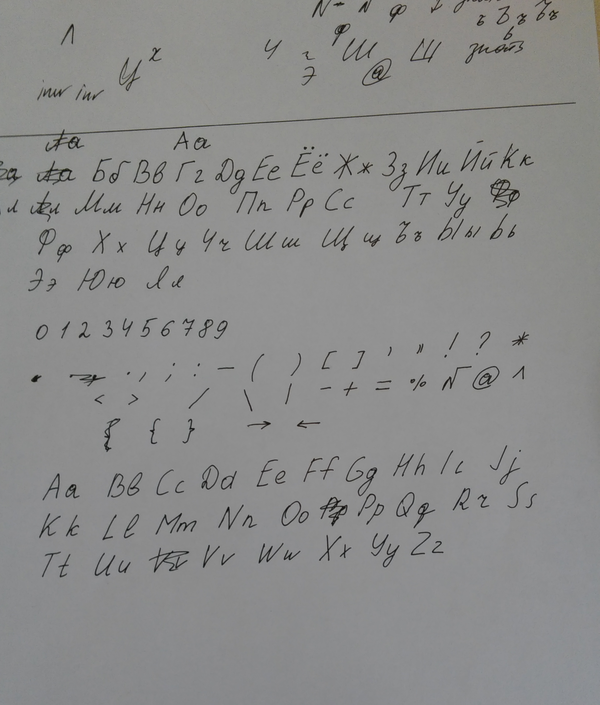
Вот пример моих иероглифов. Некоторые буквы я написал слишком близко и потом мне пришлось тратить дополнительное время, чтобы убрать ненужные куски, которые попадали в прямоугольник. Писать все буквы нужно одним размером (если написать разным размером, то в итоге в вашем шрифте они получаться разной толщины). Пример написания:
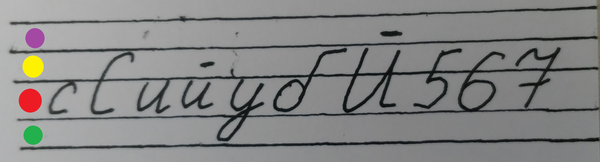
Красная строка — строчные буквы, Красная+желтая — заглавные, зеленая — нижний хвостик буквы, фиолетовая — верхний хвост заглавной буквы (Й, Ё).
С первой частью покончено.
2) Теперь нам понадобиться Font Creator (скачать можно с официального сайта(программа условно бесплатная), но я скачал с известного исландского xD трекера (т.к. там имеется русификатор) ).
На данном этапе есть два варианта: взять за основу готовый шрифт (скачать из интернета и изменить его) либо создать с нуля свой (используя шаблон).
Если вы берете уже готовый шрифт, то знайте, что просто так переименовать его не получиться и вам придется заменить на тот, который у вас уже есть в системе. Меня это не устраивало и я начал делать его с нуля (в конце будет ссылка на мой шрифт. его можно взять за основу и работа пойдет у вас в разы быстрее).
Опишу метод создания шрифта с нуля:
1)Открываем программу; 2)Выполняем команду «инструменты-параметры-обзор»(тут можно выбрать шрифт, который у вас будет использован в качестве шаблона);
3)Выполняем команду «файл-новый». В открывшемся окне задаем «имя семейства шрифтов» (В конце работы вы получите файл «имя.ttf», но шрифт в системе будет называться именно так, как вы его назвали на этапе создания в строке «имя семейства шрифтов»).
4)Также, можно выбрать стиль (на случай, если вы хотите создать свой шрифт печатными и рукописными буквами), но нам нужно выбрать «обычный».
5)Если включить схемы, то цифры и большинство знаков подставятся из шаблонного шрифта. Нам это не нужно — отключаем.
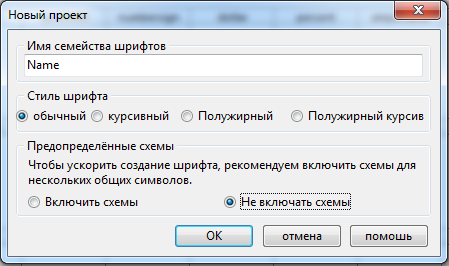
3)Создали. Получаем такое окно:
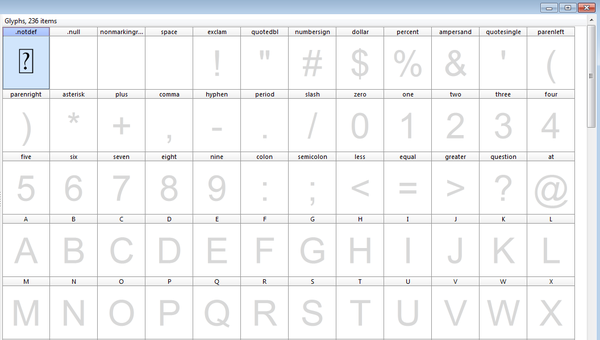
Первые 4 глифа нужно обязательно оставить (т.к. они служебные). Остальные глифы настраивайте под себя. Мне например «&» не нужен и я его удалил сразу.
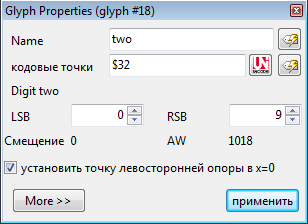
А сейчас немного теории: шрифт состоит из глифов. у каждого глифа есть имя (то, как вам удобно его назвать во время разработки), кодовые точки (с их помощью программа понимает, что именно вы вводите (как пример: «7», а не «Б» ) и графическая часть (каким образом этот символ отображается при вводе). В свойствах знака (ПКМ по глифу) можно задать имя и кодовые точки, а двойным нажатием ЛКМ изменить графическую часть. Кодовые точки русских букв вы сможете посмотреть в моем шрифте, ссылка на который будет в конце поста.
На рисунке ниже свойства знака.
Теперь объясню, как правильно изменять графическую часть:
1) В любом графическом редакторе выделяем ваш знак с листочка, который вы ранее сканировали.
2) Открываем графическую часть глифа и вставляем туда наш знак.
3) Теперь нам нужно подогнать его по размерам
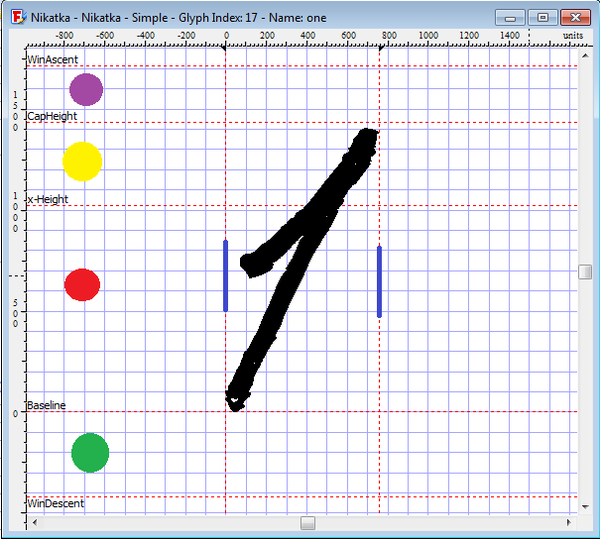
Нам нужно растянуть знак так, чтобы он прикасался к верхней и нижней грани(они не регулируются) и затем отрегулировать левую и правую грань так, чтобы они прикасались к знаку по бокам (боковые грани выделены синим). С этим разобрались.
С такими буквами, как р, ф, в, д, з и т.п. немного сложнее:
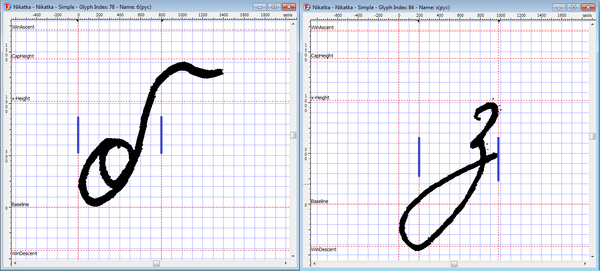
У тех букв, у которых хвост сверху, смещаем правый край влево. У тех, у которых хвост снизу, смещаем левый край вправо (боковые края выделены жирными синими линиями). На моем примере вы можете увидеть, что будет, если писать буквы не так, как я объяснял в начале:

Заполняем таким образом все символы, которые вам нужны.
Для сохранения шрифта в качестве проекта, с которым можно будет в дальнейшем работать выполняем «файл-сохранить проект,как. «.
Для сохранения шрифта в качестве файла, который уже можно использовать выполняем «файл-экспортировать шрифт, как True Type/Open Type шрифт» и сохраняем в формате «ttf»
Далее получившийся файл просто открываем и вверху нажимаем установить. Теперь вы можете выбрать этот шрифт например в ворде. Все шрифты находятся в Windows\Fonts.
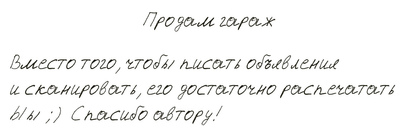
Ниже пример моей работы.

Ссылка на мой шрифт и проект шрифта: https://yadi.sk/d/0KSvKur-r4qTZ
По возможности буду отвечать на все ваши вопросы в комментариях.
Ура. Теперь я смогу сделать первый совершенно нечитабельный шрифт. Ибо я не могу прочитать свою писанину.
Гелиевая? А чё не аргоновая или неоновая? 😉
Спасибо автору за шрифт!

Ответ на пост «Быстрая чистка от нагара металлического фильтра кухонной вытяжки»
Привет мои маленькие любители клининга!
Прочитал начало это высера, подумал про ответный пост. Так и вышло.
За 9 лет в общепите я перемыл много квадратных метров вытяжек, хуитяжек и прочего профессионального инвентаря.
Большая часть культурного слоя на вытяжке это жир, смывать его жиром это такая себе идея, по сути вы размочили старое масло маслом посвежее и с Фейри смыли, лол, ну серьезно?
Как говорили ораторы в комментариях азелит, шуманит и прочие антижиры это ваши лучшие друзья, пишу пошагово
1. Жирный инвентарь ставим в подходящую по размеру мойку, НЕ МОЧИМ
2. Обильно заливаем антижиром, обильность зависит от загрязнения, стараемся не дышать, если нет запасных лёгких
3. Идём смотреть ютубчик 10-15 минут, жир пусть откисает.
4. Трём в перчатках щеткой, губкой, в зависимости от деликатности материала, вся вкусняха будет слезать легко, продолжаем стараться не дышать
5. Ополаскиваем, хорошо так, несколько раз, готово, вы восхитительны!
Активного вашего участия требуется 1 минута на пунктах 1-2, 3-6 минут на пунктах 4-5.
Аллергикам и астматикам такой способ не подойдёт, если вы сильно ленивая жёпь, а инвентарь мобилен, несите на автомойку, ваш вопрос решат за сотню-две российских рублей, но не мажьте новым маслом старое, вы огорчаете здравый смысл.
З.Ы. Мойку потом тоже надо будет ополоснуть
Ответ на пост «Быстрая чистка от нагара металлического фильтра кухонной вытяжки»
Уже была на Пикабу такая тема с отмыванием сеточки жироуловителя вытяжки. Вообщем я повёлся я тогда. Тоже как дурак стал мешать фери с маслом. Не помогло. Потом антижир и прочую химию которая была у меня в запасе под раковиной, стал сыпать и лить. Потом соду кипятил. Ну не берет эта вся химия эту сетку и все тут. Нет эффекта. Чище, да. Но не то. Торнатор включил попробовал им. Нет. Выдувает по чуть чуть и всё. В общем сила интернета не сработала.
Наконец один друг пришел в гости и между делом: «Не парься Кабзон. Иди купи гранулы в пятерочке для прочистки труб. Синие такие в маленьком пакете. Махом отмоют». А потом и говорит:
— А знаешь почему у других людей работает, а у тебя не работает?
— Жир другой что ли у них?
— Моё мнение такое: Там нет жира.
— Твоя подруга моет сеточки. Так? А когда она моет, жир реагирует с химией. А вот то чем у тебя там в глубине сеток за годы забилось что угодно только не жир. Это то, что осталось после реакции жира и то что не вступило в реакцию с мылом. Понимаешь? У парня забилось жиром, и он взял фери с маслом и помыл. Работает? Безусловно. Твоя подруга так и делала. И у неё отмывалось. Только за пять лет в сетке скопилось то, что она не вымывала. Там сейчас вперемешку с пылью собралась вся таблица менделеева устойчивая к кислоте. Да и пыль которая спеклась с этими смолами ни фери и не масло не растворят. А гранулы- запросто. Они для этого и созданы.
— Вот те раз, подумал я. У меня подруга химик по образованию. И то не смогла справится. Видимо химики устроены линейно и в голове выстраивают связь жир- кислота.
Я кстати когда ей рассказал версию друга, она подумала и сказала: Логично.
И полностью поверила в эту версию, когда я принес на следующий день гранулы и мы за малое количество времени справились с этой как оказалось не сложной задачей. Заодно и саму вытяжку помыли, хотя она и без того чистая была.
И сетка не расплавилась, кстати.
Если найду фото, оформлю отдельным постом.
Быстрая чистка от нагара металлического фильтра кухонной вытяжки
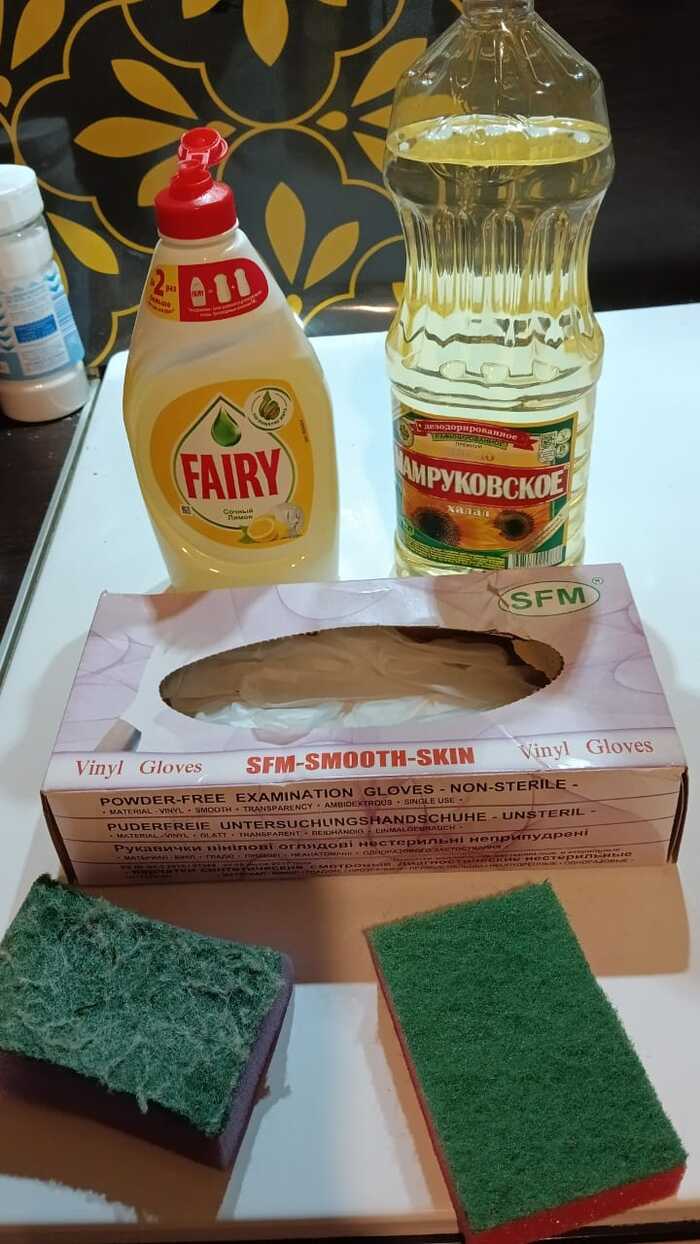
Старая губка для мытья посуды (готовая на выброс)
2. Растительное масло (любое, кол-во зависит от степени загрязнения решетки и её площади, у меня решетка одна на всю вытяжку и небольшая, хватает 50-70 мл. масла).
Средство для мытья посуды, которое вы используете.
Перчатки любые (опционально, но я использую).
Итак, мы сняли грязную решетку и находим удобное место для чистки. В моём случае, из-за скромного размера решетки, она свободно помешается в кухонную раковину, если же у вас она не помещается – можно проделать процедуру очистки в ванне, например, или в каком-либо подходящем по размеру тазу, если такой у вас имеется в хозяйстве. Если проводим процедуру в раковине или в ванне, желательно закрыть слив сеточкой, собирающей крупные частицы грязи.
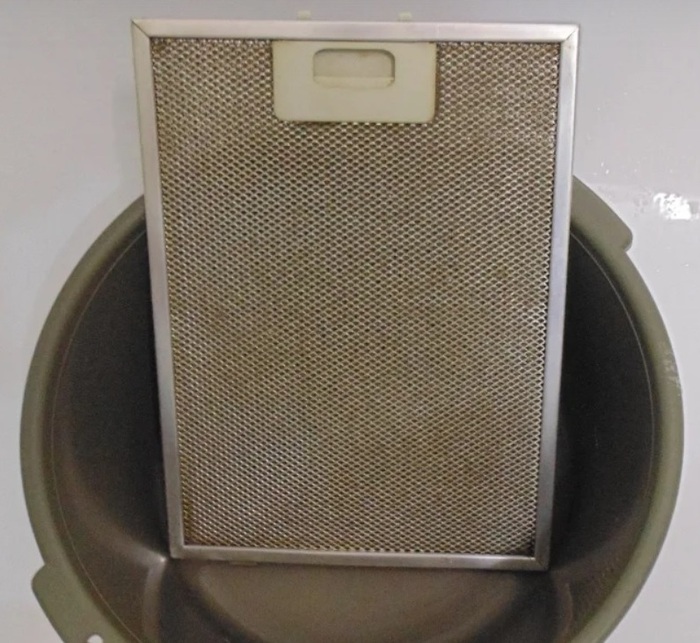
Не смачивая водой вытяжку, надеваем резиновые перчатки (это, конечно, не обязательно) и наливаем на старую губку масло, так, чтоб губка впитала в себя достаточное его количество. Затем начинаем чистку с грязной лицевой стороны решетки, масляной губкой от края идя сверху вниз, по всей площади, при этом смоляной нагар будет сворачиваться и легко отходить от сетки. Вот так:
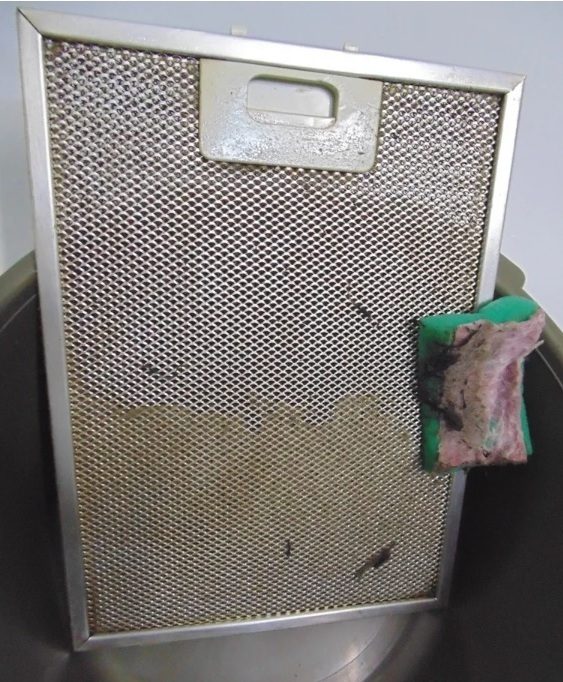
И без всяких агрессивных моющих средств, кипячения и прочих ужасов, что я видела в «полезных» советах в интернете. Нет, у нас это быстро и просто!
Остаётся только промыть решетку горячей водой со средством для мытья посуды, чтоб вымыть растительное масло, хорошенько прополоскать и высушить. Можете посмеяться, но в период отопительного сезона я для быстрой сушки засовываю эту решетку в радиатор отопления на пару часов, благо, конструкция радиаторов это позволяет))))

Лайфхаки отправок почтой России (если отправляете часто, или много)
Сам я занимаюсь отправками, более 6 лет. Практически ежедневно отправляю посылки, и заказные письма/бандероли.
Не покупать упаковку (пакеты, конверты, коробки на почте). Цена на пакеты даже к примеру, в 10-12 раз выше, ежели их покупать в интернете. Покупаю раз в год на мешке разные пластиковые пакеты. К примеру пакет размером 229х324 на том же сайте от 6.25р на 02.09.2023. Более мелкие еще дешевле. На почте он уже 50р, более мелкие от 30р (114х162). Никакой разницы в них нету, только лишь в разнице надписи по краю — Почта и Почта России. Разницы никакой. Доходят отлично в любую точку России. Коробки же можно, любую обернуть в темную пленку или обмотать непрозрачным скотчем.
Предварительное предоформление посылки или письма онлайн. Очень удобная функция. А главное, меньшая вероятность ошибок при отправлении. Да, зачастую операторы косячат, с ФИО и даже адресами.
Наклейка марок (касается бандеролей и писем). Лучше покупать марки заранее, и наклеивать их заранее самому. Наклейка марок на одно письмо стоит 28р 80 копеек. На каждое (в разных регионах эта сумма может разнится)
Не нужно переплачивать за 1 класс, если это касается бандеролей и писем. Идет по времени практически одинаково. Но разница в цене в 2.5-3 раза.
Маленькие отправления, если отправляете посылкой до 200 грамм — выгоднее отправлять 1 классом.
И самое главное — заранее самому рассчитывать сумму отправку заранее, на сайте! Спасает от лишних расходов.
Также можете поделится, своими лайфахаками. Спасибо за внимание!
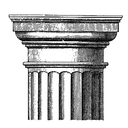
Универмаг Printemps Haussmann в Париже
После Galeries Lafayette и La Samaritaine стало ясно: видишь в Париже старый торговый центр, смело иди внутрь в поисках сокровищ!
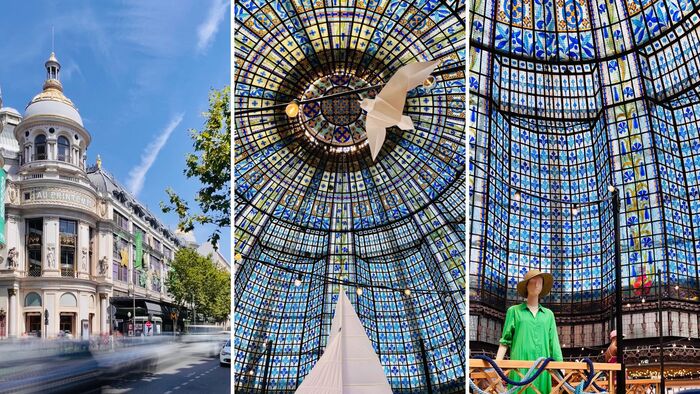
В просвете улиц я увидела интригующие золотые купола, которые уж очень не похожи на церковные или на жилой дом. Хм, этот что-то явно интересненькое, надо зайти.
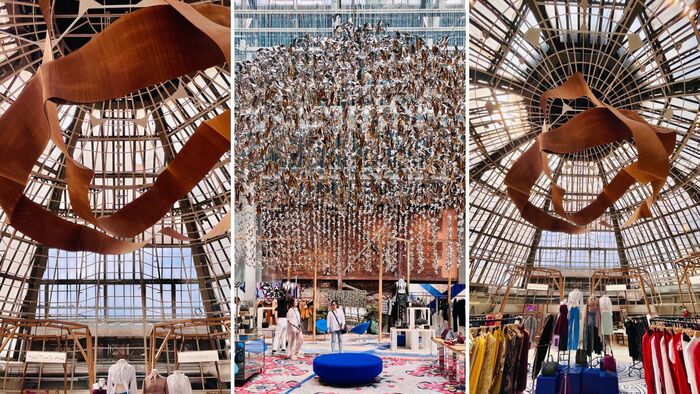
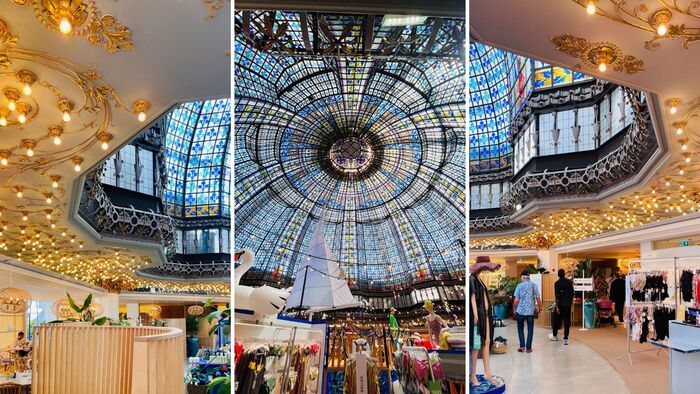
Внутри при входе ничего не напоминало о старине, интерьер недавно обновили на полностью современный. Но что же наверху? Поднимаясь на последний этаж, мы делали ставки, будут там купола или нет. И да! Они остались! Причем, сразу два.

Подключаем дисплей к любому одноплатнику с SPI: Большой мануал о поиске экранчиков для ваших проектов
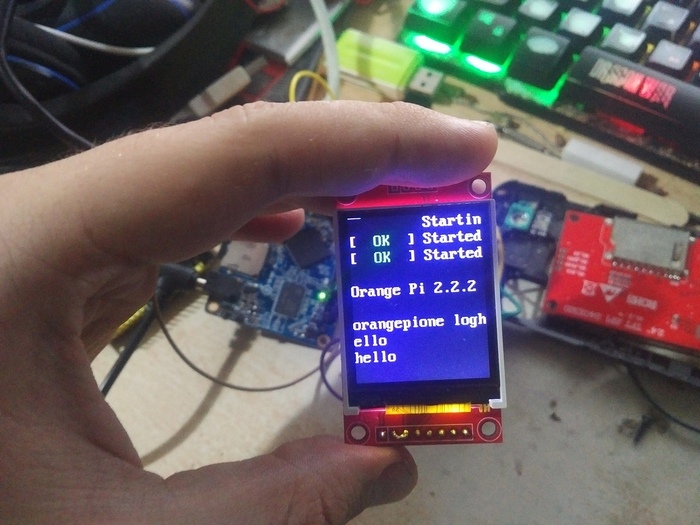
Сейчас появилось достаточно много различных дешевых одноплатников с очень достойными характеристиками, которые вполне можно назвать экономичными и портативными. Однако очень часто встает вопрос вывода изображения на дисплей: к сожалению, в подобные устройства обычно ставят урезанные версии чипсетов без видеовыхода на обычные матрицы. Конечно в них практически всегда есть HDMI, но это совершенно не выход для портативного устройства: прожорливый чип скалера будет очень негативно влиять на время работы от АКБ. Да и сами подобные дисплеи очень дорогие: почти 2.000 рублей за матрицу со скалером — это действительно бьет по карману. Сегодня я расскажу Вам о существующих протоколах для дисплеев, подскажу, как применить экранчики от старых навигаторов/мобильников и мы подключим с вами SPI-дисплей к одноплатнику без видеовыхода. Причем мы реализуем как просто библиотеку, которая позволяет выводить произвольную графику из ваших программ, так
и службу, которая будет напрямую копировать данные из фреймбуфера и преобразовывать в формат для нашего дисплея. Интересно? Тогда жду вас в статье!
Предисловие
На самом деле, существует достаточно много различных физических протоколов для общения с дисплеями. На программном уровне, общение с ними относительно стандартизированно, однако на аппаратном уровне различий довольно много. Самые распространенные из них:
MIPI DSI — дифференциальный многоканальный LVDS протокол. Если говорить совсем условно — то это эдакий быстрый низковольтный SPI, который для передачи одного байта использует минимум 4 линии — D+, D-, CLK+, CLK-, где фактических линии две, но для подавления помех используются доп. линии инвертированной полярности, из которых затем вычитаются положительные. Этот протокол позволяет подключать дисплеи очень высокого разрешения и используется практически во всех современных смартфонах. Насколько мне известно, такие дисплеи имеют собственную видеопамять размером с буфер кадра (т.е для 1920х1080х3 дисплея —
TTL/RGB — относительно простой для реализации протокол, очень похож на VGA, но по сути является цифровым: для передачи пикселей используются отдельные линии — например, 5 битов красного, 6 битов синего и 5 битов зеленого (RGB565). Не требует инициализации и обычно не имеет системы команд — пиксели синхронизируются с помощью тактовых сигналов HSYNC/VSYNC. Эти крайне дешевые дисплеи можно встретить на старых китайских игровых консолях, планшетах (до 720p) и автомобильных навигаторах (о них ниже), а также КПК (но на них даташиты найти сложнее). На МК и одноплатниках их использовать можно, но для этого нужно большое кол-во пинов (
18). У таких дисплеев нет собственной памяти, поэтому обновлять картинку нужно всегда, иначе будет белый дисплей. Есть еще аналоговая разновидность, практически 1 в 1 похожая на VGA, используется в ранних автомобильных телевизорах — но ей управлять сложнее из-за кучи различных тактовых сигналов.
8080 — 8 или 16-битная параллельная шина, именно этот протокол использовали большинство телефонов в середине-конце нулевых, а его 16-битная разновидность использовалась в ультрадешевых китайских смартфонах начала 2010-х (Fly Jazz, Explay N1, Fly Era Nano 1, Fly Wizard — дисплеи всех этих копеечных на вторичке телефонов можно использовать и в своих проектах!). Занимает минимум 11 пинов — 8 на данные, 2 на сигналы RD/WR (он определяет, хотим ли мы сейчас что-то прочитать или записать) и 1 DC (определяет, куда мы пишем данные — в регистры, или в видеопамять). Такие дисплеи имеют собственную ОЗУ, поэтому необязательно гонять в них данные постоянно.
SPI — популярный протокол, который используется и в DIY-проектах и возможно в китайских старых MP3-плеерах (информация пока не точная). Отличается тем, что требует всего 3 пина для подключения — MOSI (данные), CLK (тактовая частота) и DC (имеет ту же роль, что и в 8080 дисплеях). Он гораздо предпочтительнее для использования в домашних проектах, поскольку хардварный SPI есть во многих микроконтроллерах/одноплатниках, а частенько к нему в комплект идёт DMA, позволяя разгрузить процессор. Кроме того, эти дисплеи использовали в телефонах начала нулевых — Nokia и Siemens точно использовала именно их. Причём у Siemens сами пины не на шлейфе, а «прижимаются» — бери да подпаивайся, только бустер подсветки до 12в придётся сделать.
I2C — редкий протокол для дисплеев из-за медлительности. Сейчас используется в недорогих OLED-модулях низкого разрешения, использовался в мобильниках самого начала нулевых (Ericsson) и Motorola C350.
Я не стал упоминать «большие» протоколы типа HDMI или eDP — они так или иначе, в физическом плане близки к MIPI DSI. Как видите — протоколов много и самых разных, соответственно и дисплеи нужно искать в разных местах. Дешевые DIY-дисплеи можно найти за довольно разумные деньги на алике — 1.8″ матрицы на момент написания статьи стоили
400 рублей, 3.5 и выше — от 700 рублей и выше. Пичем Вы вольны выбирать интерфейс — кому-то удобнее SPI, кому-то удобнее 8080. Я лично выбрал SPI — поскольку он есть в «хардварном» виде на большинстве одноплатников и доступен для программирования как из обычного пользовательского режима (т.е можно пользоваться шиной из обычной программы), так и из драйверов.
Где найти дисплеи?
Однако есть способ найти дисплеи «бесплатно» — из старых и нерабочих устройств. Например, из автомобильных навигаторов. Недавно читатель с DTF предложил заслать с 10-ок подобных девайсов, я конечно же согласился! Что самое приятное в них — так это то, что дисплеи там обычно стандартизированы — как по размерам, так и по шлейфу. Суть вот в чем: китайские компании довольно долго производили 4″ дисплеи с разрешением 480×232 и резистивным тачскрином.
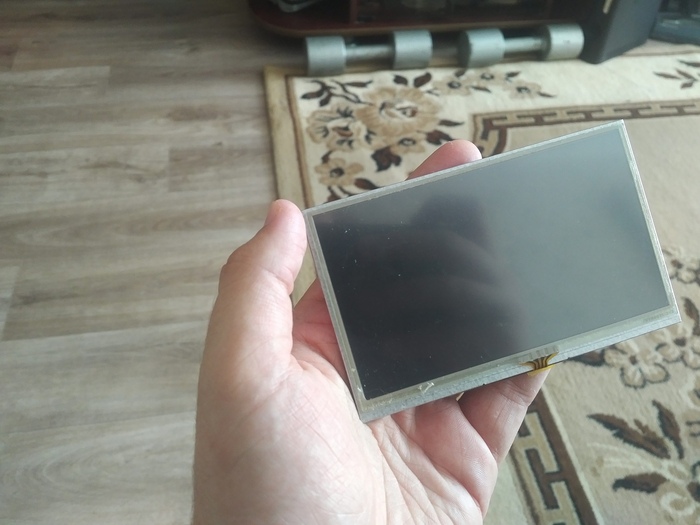
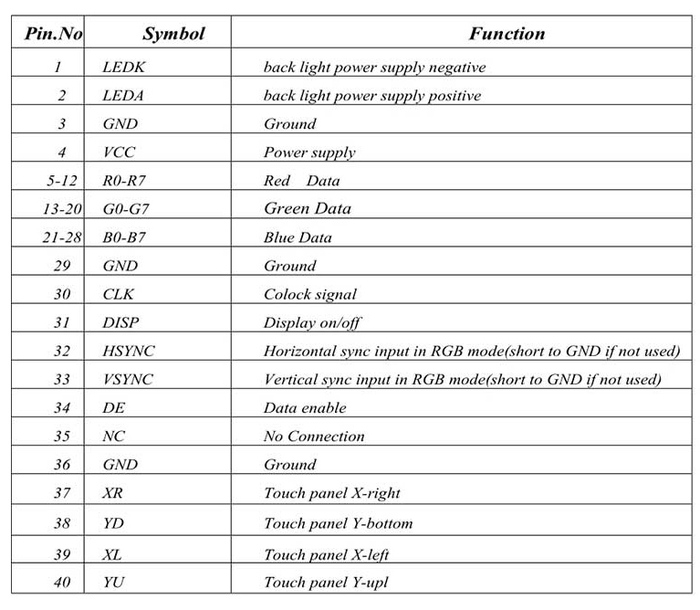
Поэтому Вы практически на 100% можете быть уверены, что один дисплей подойдет к другому навигатору и покажет картинку (а если нет — то открываем даташит на дисплей и корректируем тайминги). Эти дисплеи используютTTL/RGBпротокол, поэтому для того, чтобы с ними работать, вам понадобится либо много свободных пинов, либо превратить микроконтроллер в видеоконтроллер (Raspberry Pi Pico/ESP32 должен с этим справиться без проблем). Большинство из этих дисплеев работает в 16-битном режиме, т.е до 65536 цветов. Ниже прилагаю распиновку к ним:
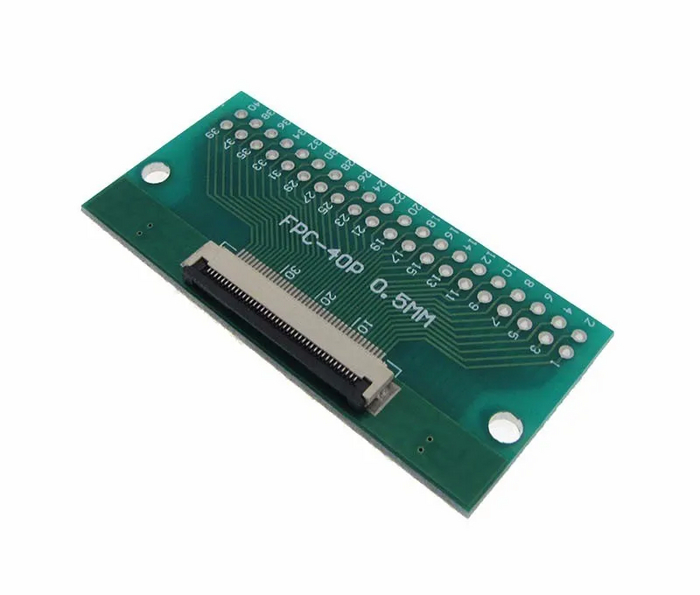
Для более удобно подключения, можно использоватьтакиеbreakout-платы для 40-пин шлейфов. Я себе заказал несколько, в том числе и для паябельных шлейфов от старых мобилок. Стоят на алике копейки — в среднем, 100 рублей за 5 плат (берите 40 пин/0.5мм).
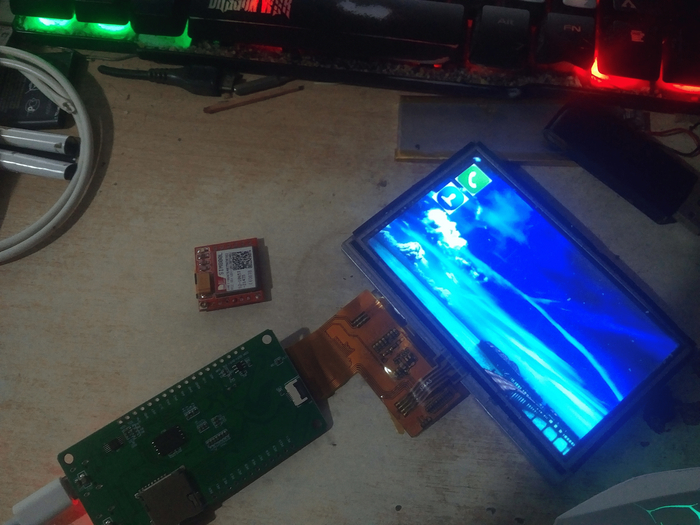
На некоторых одноплатниках уже есть готовый 40-пин коннектор для подключения ваших дисплеев. Большинство из них базируется на базе чипсетов AllWinner F1C100s/F1C200s/V3s и экран работает там «из коробки», за исключением тачскрина (с ним надо повозиться), известные мне — Lctech Pi, MangoPi (извиняюсь за плохое качество фото, это с моего сайд-проекта):
Если Вам нужен маленький дисплей, то можно взять оный от старого нерабочего кнопочного телефона. Из самых простых — Siemens C65, S65, M65, A55, A65. Эти дисплеи работают по протоколу SPI и к ним легко подпаяться. Как еще один из вариантов — дисплей от «народного» Motorola C350, который работает через интерфейс SPI, но требует 12-битного формата на цвет:
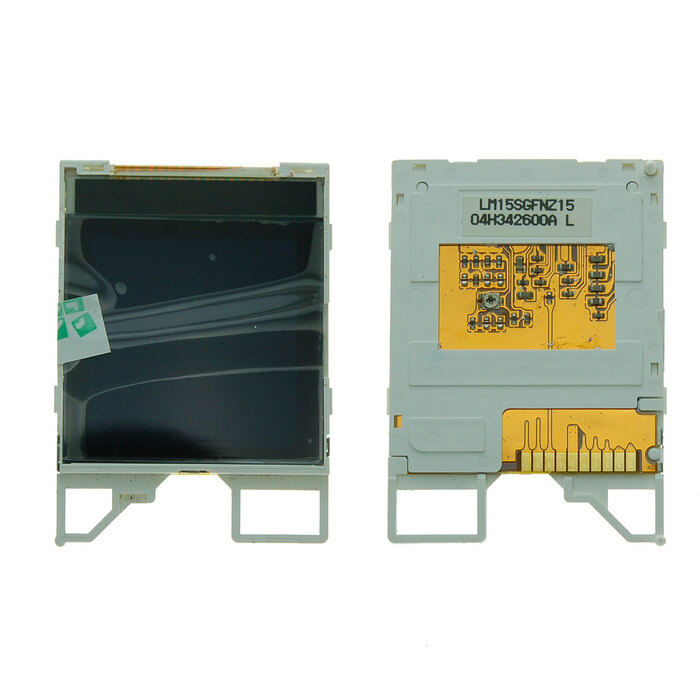
Обратите внимание, что для этих дисплеев нужно самому мастерить бустер подсветки: от 3.7в они не заведутся. Сименсовским дисплеям нужно 12в — связано это с тем, что светодиоды в подсветке подключены последовательно, дабы уменьшить потребление. Если есть желание — можно разобрать модуль и перепаять светодиоды параллельно, но «кушать» такая сборка будет ощутимо, проще взять step-up преобразователь до 12В с алика за пару соток.
MIPI дисплеи можно достать из копеечных старых смартфонов ZTE/Lenovo/МТС/Билайн и.т.п. Предпочтительнее здесь именно именитые бренды, поскольку и ZTE и Lenovo делятся исходниками прошивки — так что можно будет найти команды инициализации и самому запустить дисплей. Кроме инициализации дисплея, там же можно будет найти и драйвер тачскрина — обычно они общаются по протоколу I2C и при очень большом желании, можно будет заставит работать и его.
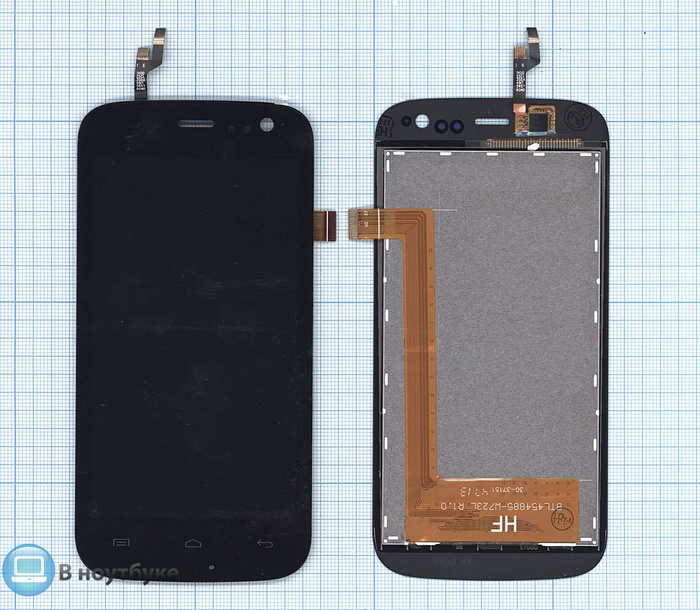
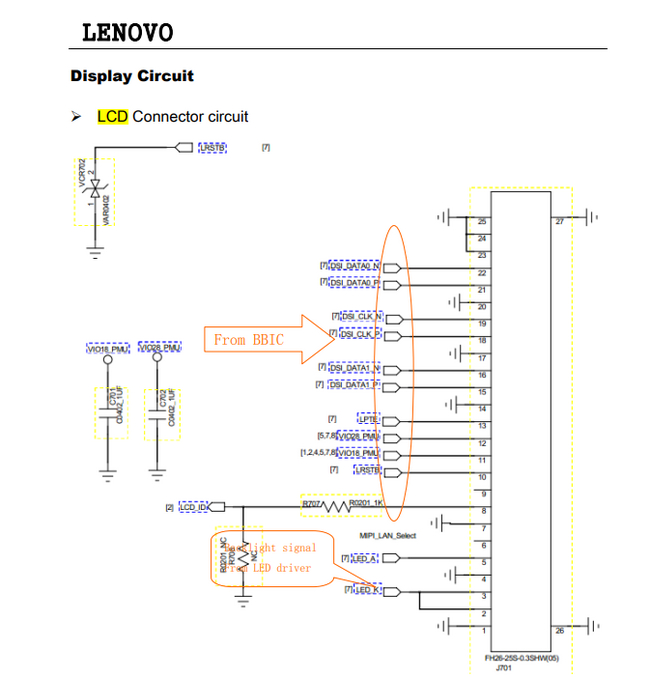
Для работы с ними, я также рекомендую Breakout-платы, а схему на коннектор дисплея можно найти в сервисмануале или схеме устройства (если таковой имеется для вашего смартфона). Для Lenovo подобные ищутся без проблем, но для топовых Samsung S2/S3/S4 с крутыми OLED-дисплеями за MIPI-дисплеи придётся забыть, т.к схем в открытом доступе нет.
8080 дисплеи можно достать из старых китайских «кнопочников». Ищите те модели, на которые есть сервис-мануал (Fly DS124 и другие модели, некоторые Explay), тогда Вы сможете прочесть ID дисплея из регистра 0x0 (вида 0x9325/0x7739 и.т.п), найти даташит на интересующий вас контроллер и использовать его в своем проекте. В этих дисплеях самое приятное — паябельный шлейф и подсветка 5в, которая будет работать и на 3.7в, но немного тусклее.
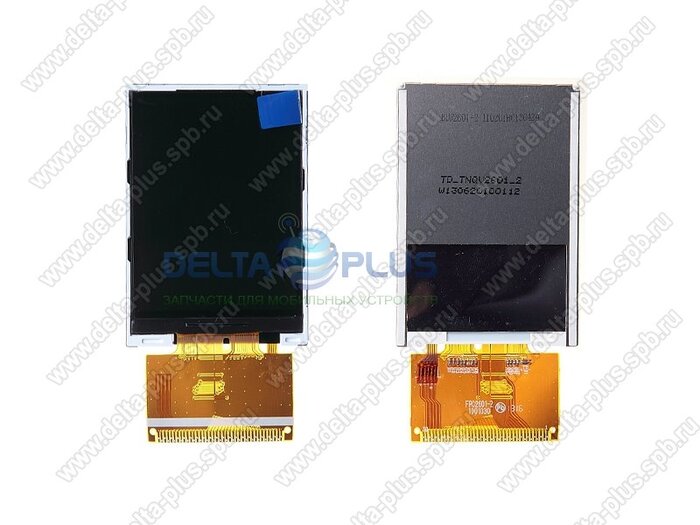
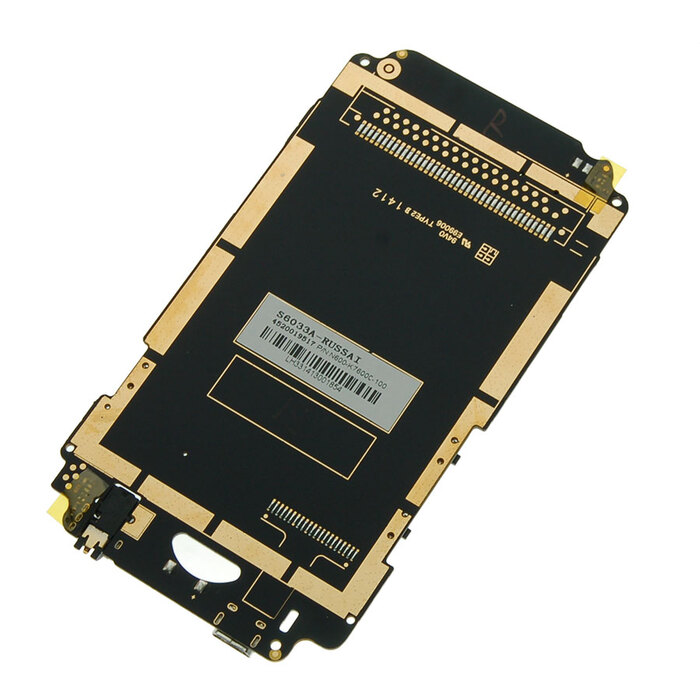
Если же Вам хотелось бы экранчик побольше, с разрешением 480×320, то смотрите в сторону очень дешевых мобильников из начала 2010х — Explay N1, Fly Jazz, Fly Wizard. Вполне может быть так, что у Вас лежит подобный девайс будучи разбитым или утопленным, а дисплей остался. Кстати, если вдруг у вас лежит один из подобных ультрадешевых китайчиков, но вам они не нужны — пишите в ЛС, есть идеи для проектов с ними.
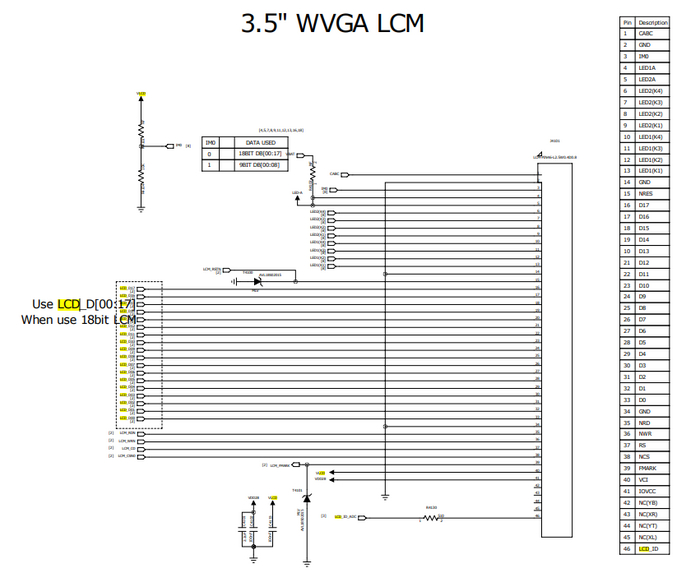
Обратите внимание, что эти дисплеи используют 18-битный физический интерфейс, но для программного доступа должно хватать 16-бит. Кроме того, на этом шлейфе есть пин IM0 — он отвечает за установку режима работы контроллера дисплея. Если бы у нас был еще IM1 и IM2, то мы могли бы хоть режим SPI установить, но в данном случае, мы можем установить либо 8-битный режим, либо 16-битный. Можете отследить пин IM0 на шлейфе и если он идет к обвязке, где предположительно разрывается/соединяется IM1/IM2, то можете попробовать разорвать/кинуть на них высокий уровень. Насчет подсветки на таких дисплеях пока что не знаю. Если распиновки на телефон нет, то поищите диагностические пятачки под коннектором, с осциллографом или даже просто тестером можно попытаться найти распиновку.
От слов к делу — userspace часть
На этом предлагаю перейти к практической реализации нашего драйвера дисплея. Как я уже говорил, реализовать его можно двумя способами: в виде user-space библиотеки для вывода картинки из обычных программ, так и kernel-mode драйвер, который будет реализовать framebuffer, что позволит выводить туда и X Window System, и SDL — что душе угодно.
У каждого подхода есть плюсы и минусы. Перечисляю их:
Универсальность: Библиотека сможет выводить только ту картинку, которая формирует для нее программа. Однако, она может это делать максимально эффективным для этого образом, да и никто не мешает написать сервис, который будет копировать из /dev/fb0 картинку на наш дисплей (однако это лишняя нагрузка на процессор), китайцы так и делают.
Производительность: Kernel-mode драйвер может быть теоретически быстрее, хотя по факту вся SPI-подсистема Linux выделен в удобный spidev.
Стабильность: По понятным причинам, User-space библиотека будет куда стабильнее драйвера и не крашнет систему в случае ошибки.
Работать мы будем с простеньким 1.8″ дисплеем, который имеет разрешение 128×160, работает на контроллере ST7739.
В качестве одноплатника я взял Orange Pi One. Брал я его на вторичке за 1.000 рублей, однако продавец меня порадовал и положил не один, а два девайса — в благодарность за статьи о Orange Pi 3G IoT 🙂 Сейчас старые модели RPi и Orange Pi (но не их Mini и Zero версии) стоят копейки.
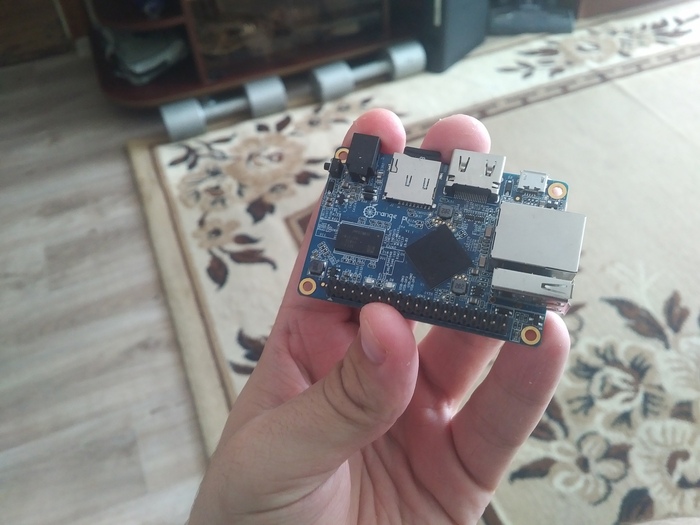
Накатываем систему на флэшку (я выбрал Debian с ядром 3.4 — то которое еще не имело поддержки DeviceTree) и идем изучать гребенку:
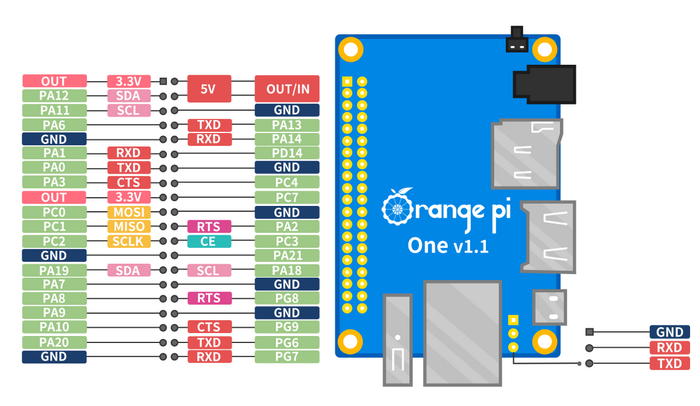
Видим SPI? Он нам и нужен! Подключаем питание дисплея (3.3В на VCC, 5В на LED и не забываем землю), подключаем сигнальные линии (SCK — CLK, SDA — MOSI, A0 и RESET — цепляем на произвольный GPIO, на котором «ничего нет», я выбрал PA10 и PA20 пины). Если SPI Вам нужен только для дисплея, то можно просто поставить перемычку между CS и землей. Оставлять его «в воздухе» нельзя — иначе дисплей не будет работать.
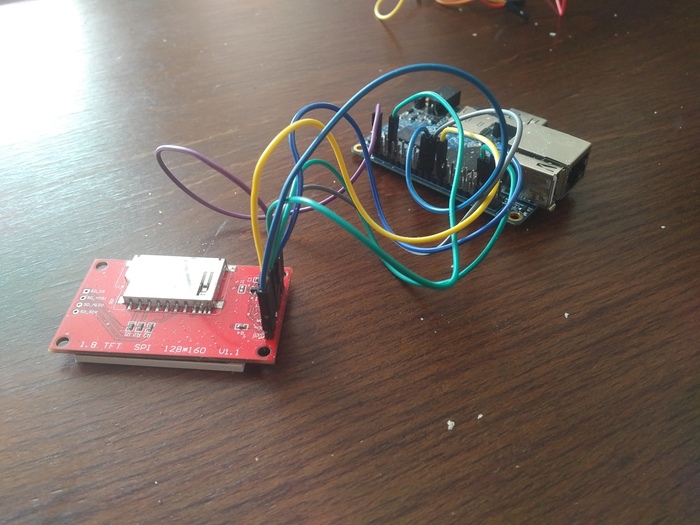
Если подключили все верно, то при включении одноплатника, Вы увидите подсветку.
Теперь для того, чтобы им управлять, нам нужно получить доступ к шине SPI и проинициализировать контроллер. Для этого убеждаемся в том, что у нас есть spidev в каталоге /dev/, где spidev0.0 — первый контроллер SPI с первой линией CS, spidev0.1 — первый контроллер SPI с второй линией CS. У OrangePi One в стоке он только один — а для CS предлагается использовать sysfs. Кроме этого, нам нужно «экспортировать» из задать направлением пинам, которые мы будем использовать для сигналов RESET и DC. Для этого пишем номера пинов на гребенке прямо в устройство /sys/class/gpio/export, например так:
echo 10 > /sys/class/gpio/export
echo 20 > /sys/class/gpio/export
echo out > /sys/class/gpio/gpio20/direction
echo out > /sys/class/gpio/gpio10/direction
Обратите внимание, что в свежих версиях ядра появилось нормальное API для доступа к GPIO из userspace, управлять пинами через sysfs — в какой-то степени считается плохим тоном.
Открываем устройство как обычный файл:
fd = open(«/dev/spidev0.0», O_RDWR | O_NONBLOCK);
dcFd = open(«/sys/class/gpio/gpio10/value», O_RDWR);
resetFd = open(«/sys/class/gpio/gpio20/value», O_RDWR);
И отправляем контроллер дисплея в RESET:
gpHelperSetState(resetFd, 0);
usleep(250000); // 250ms
gpHelperSetState(resetFd, 1);
После этого, реализовываем методы для передачи данных через SPI. В Linux, общение через эту шину идёт посредством транзакции, причем размер одной транзакции ограничен конкретным SPI-контроллером. В случае AllWinner, тут от 64, до 128 байт. Для каждой транзакции можно установить тактовую частоту — AllWinner поддерживает до
void CLCM::Command(unsigned char cmd) <
spi_ioc_transfer tf;
memset(&tf, 0, sizeof(tf));
tf.bits_per_word = 8;
tf.len = 1;
tf.speed_hz = 64000000;
tf.tx_buf = (unsigned long)&cmd;
gpHelperSetState(dcFd, 0);
if(ioctl(fd, SPI_IOC_MESSAGE(1), &tf) < 0) LOG(«SPI transfer failed\n»);
>
void CLCM::Data(unsigned char data) <
spi_ioc_transfer tf;
memset(&tf, 0, sizeof(tf));
tf.bits_per_word = 8;
tf.len = 1;
tf.speed_hz = 64000000;
tf.tx_buf = (unsigned long)&data;
gpHelperSetState(dcFd, 1);
if(ioctl(fd, SPI_IOC_MESSAGE(1), &tf) < 0) LOG(«SPI transfer failed\n»);
>
Теперь нам нужно инициализировать дисплей. Для этого, нужно передать ему несколько команд, которые задают настройки развертки, поворота, внутренние настройки цветности и.т.п:
Для передачи фреймбуфера, мы реализовываем отдельный метод, который разобьёт его на транзакции. В нашем случае, фреймбуфер занимает 128 * 160 * 2 = 40960 байт, делим на 64, получаем 640 транзакций на передачу одного кадра
void CLCM::Bitmap(void* data, int len) <gpHelperSetState(dcFd, 1);
for(int i = 0; i < len / 64; i++) <
spi_ioc_transfer tf; memset(&tf, 0, sizeof(tf));
tf.bits_per_word = 8;
tf.len = 64;
tf.speed_hz = 32000000;
tf.tx_buf = (unsigned long)data;
data += 64;
if(ioctl(fd, SPI_IOC_MESSAGE(1), &tf) < 0) LOG(«SPI transfer failed\n»);
>
>
Компилируем нашу программу, запускаем и видим: на дисплее появился мусор, а это значит, что он успешно проинициализирован. Если у Вас всё равно белый дисплей — смотрите подключение и убедитесь, что подключили сигнальные линии RESET/DC куда надо. После инициализации, на DC должен быть логический 0 (0В), на RESET — логический 1 (3.3В).
Пишем простенький загрузчик TGA и выводим картинку на экран:
CImage* img = CImage::FromFile(«test.tga»);
if(img) Bitmap(img->RGB, img->Width * img->Height * 2);
Всё работает и у нас есть картинка на дисплее! Производительность системы, скажем так, оптимальная, но учтите: чем выше разрешение, тем выше нагрузка на ядро!
Выводим фреймбуфер на экран
Это всё конечно замечательно, однако зачастую есть необходимость отображать картинку, которые рисуют другие программы — X Window System, или, например, порт эмулятора денди на SDL1.2. Для этого, нам нужен способ выводить на наш дисплейчик то, что рисуется в главный фреймбуфер — /dev/fb0. И для этого, у нас есть целых два способа:
Реализация kernel-mode драйвера фреймбуфера: Это правильный вариант, однако при условии отсутствия dts, придется «подвигать» родной драйвер на другой фреймбуфер, либо перенастраивать уже имеющееся окружение на /dev/fb1.
Служба-прослойка, которая копирует фреймбуфер и вручную рисует на наш дисплей Этот способ я подсмотрел у китайцев: именно он реализован в драйвере дешевых дисплеев для Raspberry Pi. В целом, если так подумать, то это действительно довольно простой, портативный (не зависящий от версии ядра) и шустрый метод.
Именно второй способ мы и выберем в силу его некоторой диковинности. Фреймбуфер Linux имеет одну очень приятную особенность: он способен сам выполнять преобразования формата пикселей и динамически менять размер рабочего пространства. Мы можем просто попросить драйвер установить комфортный для нашего дисплея режим (128×160), цветность (RGB565) и читать уже готовые битмапы, по необходимости пересылая их на дисплей.
Давайте напишем простенькую службу для этого. Наша служба должна быть универсальной, дабы уметь выводить картинку на несколько разных дисплеев, в зависимости от статически слинкованных с ней драйверов. Для этого мы сразу определяем структуру, описывающую процедуру инициализации и вывода уже готовой картинки на экран:
struct CLCM <
char* name;
int width,
height;
void(*init)();
void(*presentBuffer)(void* buf);
>;
CLCM lcm7735
<
.name = «ST7735»,
.width = 128,
.height = 160,
.init = &st7735Init,
.presentBuffer = &st7735Bitmap
>;
CLCM* lcmList[] = < &lcm7735 >;
Теперь у нашей службы есть некоторая гибкость. Захотели — поставили дисплей на базе ILI9341, захотели — на базе ILI9325, достаточно лишь портировать код инициализации.
Открываем всем необходимые устройства и назначаем нашему фреймбуферу желаемое разрешение. Обратите внимание, что мы можем весь буфер кадра отобразить в наш процесс с помощью mmap: это гораздо быстрее и экономичнее к памяти, чем выделять отдельный буфер под read/write.
bool setupFrameBuffer() <
LOG(«Open framebuffer device»);
fbDevice = open(«/dev/fb0», O_RDWR);
if(!fbDevice) <
LOG(«Failed to open primary framebuffer»);
return false;
>
ioctl(fbDevice, FBIOGET_VSCREENINFO, &fbVar);
fbVar.xres = lcm->width;
fbVar.yres = lcm->height;
if(ioctl(fbDevice, FBIOPUT_VSCREENINFO, &fbVar) < 0) <
LOG(«Unable to set framebuffer size :c»);
return false;
>
ioctl(fbDevice, FBIOGET_VSCREENINFO, &fbVar); // Get yet another time for test
LOGF(«Parent FB: %ix%i %i-bits», fbVar.xres, fbVar.yres, fbVar.bits_per_pixel);
ioctl(fbDevice, FBIOGET_FSCREENINFO, &fbFix);
fbMem = (char*)mmap(0, fbFix.smem_len, PROT_READ | PROT_WRITE, MAP_SHARED, fbDevice, 0);
buf = (unsigned short*)malloc(lcm->width * lcm->height * 2);
if(!fbMem) <
LOG(«mmap failed»);
return false;
>
return true;
>
К сожалению, в случае с OrangePi, мне не удалось запросить драйвер обрабатывать картинку в формате RGB565, поэтому для вывода пришлось выделять внешний буфер, где мы на лету конвертируем картинку из 32х-битного RGB в 16-битный.
__inline unsigned short lcmTo565(unsigned int r, unsigned int g, unsigned int b) <
short ret = ((r & 0b11111000) << 8) | ((g & 0b11111100) << 3) | (b >> 3);
return bswap_16(ret);
>
Ну и переходим, собственно, к копированию фреймбуфера на наш дисплей:
void lcmCopyFramebuffer() <
int bpp = fbVar.bits_per_pixel / 8;
for(int i = 0; i < lcm->width; i++) <
for(int j = 0; j < lcm->height; j++) <
unsigned char* rgbData = (unsigned char*)&fbMem[(j * fbFix.line_length) + (i * bpp)];
buf[j * lcm->width + i] = lcmTo565(rgbData[0], rgbData[1], rgbData[2]);
>
>
lcm->presentBuffer(buf); >
Да, это вся программа. Тестируем наш результат:
Работает! Теперь если мы захотим запустить, например, эмуляторы, или вывести иксы на внешний экранчик — то мы смоежм сделать это без каких либо проблем.
Заключение
Как видите, даже из казалось бы, из неактуальных и нерабочих гаджетов можно вытащить дисплеи для собственных проектов. Документация по протоколам доступна в свободном доступе в сети, да и со схемами уже не так сложно, как в нулевых.
Даже с практический точки зрения нет никаких проблем в том, чтобы подключить дисплейчик даже к устройствам, где подобный видеовыход и не предусмотрен. Надеюсь этот подробный материал окажется полезным моим читателям. Само собой, я создал репозиторий на гитхабе и запушил туда все наработки из сегодняшней статьи.
Как создать свой почерк в word
Важно! В статье дана общая информация о создании шрифта с собственным почерком, поэтому некоторые этапы могут быть пропущены из-за отсутствия необходимого оборудования или недоступности определенного программного обеспечения.
Читайте также: Как установить / изменить шрифт в Microsoft Word
Шаг 1: Начертание собственного почерка
Перенос своего почерка в программу Word начинается с написания всех знаков на листе для дальнейшей оцифровки. Универсальной инструкции по выполнению этого действия предоставить невозможно, поэтому будут даны лишь общие рекомендации:
- Используйте чистый лист. Важно, чтобы все символы контрастировали с поверхностью, на которую они были нанесены. Это позволит при преобразовании растрового изображения в векторное добиться наилучшего результата.
- Делайте шрифт как можно большим. Немаловажным является разрешение отдельно взятого знака — чем оно больше, тем четче будет выглядеть буква.
- Воспользуйтесь ручкой черного цвета. Рекомендация напрямую связана с первой озвученной — темный цвет на белом фоне будет различим программой лучше всего.
- Каждый символ рисуйте отдельным. Все знаки при создании собственного шрифта помещаются в специальную программу обособленно друг от друга, поэтому всю таблицу символов на бумаге нужно писать раздельно. Но для достижения эффекта монолитной прописи следует сохранять лигатуру, по этой причине конец одной буквы должен являться началом другой.
Обратите внимание! Этот этап можно пропустить, если в наличии есть графический планшет. Тогда все необходимые символы вводятся непосредственно на компьютере с помощью специальной программы. На нашем сайте есть отдельная статья с объяснением всех нюансов использования приложения для создания векторной графики Adobe Illustrator.
Подробнее: Как рисовать в Adobe Illustrator
Шаг 2: Оцифровка знаков
Имея на бумаге начертанные букв с собственным почерком, их необходимо перенести на компьютер, чтобы в дальнейшем добавить в программу для создания шрифта. Наиболее удачный способ выполнения этой задачи подразумевает использование сканера. В этом случае вы получите изображение в высоком разрешении для дальнейшей обработки. У нас на сайте есть статья соответствующей тематики, с которой и рекомендуем ознакомиться.
Подробнее: Как сканировать с принтера на компьютер
Обратите внимание! Второй шаг в статье — наиболее важный, так как от качества оцифровки шрифта будет зависеть визуальное отображение всех символов при печати в текстовом редакторе.
Если доступа к сканеру нет, можно воспользоваться цифровым фотоаппаратом или камерой смартфона. Важно получить наиболее четкое изображение, поэтому следует делать снимок при хорошем освещении (лучше дневном) и с четкой фокусировкой, чтобы не было размытий на границах символа с белым листом бумаги.
Имея загруженные на компьютер фотографии знаков, их необходимо обработать. Суть этого процесса заключается в изменении экспозиции снимка (для повышения контрастности) и обрезке каждого знака с последующим сохранением в качестве отдельного файла. Пользователи, имеющие опыт работы в графических редакторах, могут ознакомиться с общей информацией по этой теме в отдельных статьях на нашем сайте.
Подробнее:
Программы для обрезки фотографий
Способы обрезки фотографий на компьютере
Как увеличить резкость в Adobe Photoshop
Если должных знаний для выполнения поставленной задачи нет, рекомендуем обратиться к следующему руководству. В качестве примера будет рассмотрен кроссплатформенный бесплатный графический редактор GIMP версии 2.10.22.
-
Запустите приложение и путем переноса файла добавьте изображение с рукописным алфавитом в рабочую область. После этого откройте контекстное меню единственного слоя и выберите опцию «Добавить альфа-канал».

После выполнения всех этих действий в целевой папке должны находиться изображения с каждым отдельным символом. Именно эти файлы и будут являться шаблоном будущего шрифта с собственным почерком.
Шаг 3: Импорт шрифта в систему
Имея все необходимые знаки во внутренней памяти компьютера, можно переходить к созданию собственного шрифта с последующим импортом в систему. По итогу в текстовом редакторе Word можно будет из списка выбрать новое начертание символов и использовать для форматирования документа. Все эти этапы подробно освещены в отдельной статье на сайте.
Подробнее: Как сделать свой шрифт в Word
Обратите внимание! Созданный шрифт можно будет использовать не только в редакторе от Microsoft, но и в любой другой программе, поддерживающей форматирование текста. Стоит также отметить, что пропись зачастую используется для составления конспектов. Для этого необходимо будет добавить подложку в виде тетрадной разметки, чему посвящена отдельная статья на сайте.
Подробнее: Создание рукописного конспекта в Microsoft Word
Еще статьи по данной теме:
Помогла ли Вам статья?
Учащимся старших классов и студентам ВУЗов, зачастую, делая домашнюю работу, приходится выполнять большое количество письменных упражнений. Например, наш преподаватель по обществознанию каждый урок задает нам ДЗ, заключающееся в том, чтобы мы нашли материал в библиотеке или Интернете, и написали его от руки (только за это можно получить оценку «отлично»), даже если найденный материал будет верным, но распечатанный на компьютере, выше четвёрки не жди…
Исходя из всего вышесказанного, я пришёл к выводу: нужно сделать шрифт для компьютера, дублирующий мой почерк. На мой взгляд, сделал я его успешно. Родная мать не отличит, где я писал от руки, а где напечатал компьютер. Многим моим знакомым понравилась эта затея, и они стали расспрашивать меня, как я это всё сделал. И чтобы каждому по сто раз не объяснять, я решил написать эту статью – план выполнения работы с подробными комментариями.
Итак, в этой статье я расскажу вам, как сделать шрифт, имитирующий ваш почерк.
Для работы нам потребуются:
1) листы чистой бумаги в формате А4;
2) чёрная гелевая ручка;
3) принтер;
4) сканер;
5) программа High-Logic FontCreator (предлагаю скачать с официального сайта программы).
Для скачивания нажмите на предлагаемую ссылку.
1 шаг
Возьмите альбомный лист бумаги и напишите на нём все буквы русского алфавита (строчные и заглавные), цифры от нуля до девяти и знаки препинания: точка, запятая, точка с запятой, двоеточие, кавычки, тире, скобки и т.д. Если кому нужно, можете добавить другие символы, которые вам пригодятся при письме, такие как @, №, $, #, ^, %, * и др. Пишите красиво, выводите каждую буковку, чтобы потом вся Ваша работа не пошла насмарку.
2 шаг
Лист, с написанными буквами, отсканируйте. И тем людям, которым удалось вписать все символы на одну страницу, в итоге получат одну большую картинку.
3 шаг
Затем открываем программу FontCreator от производителя High-Logic. Её окно выглядит так.


В появившемся окне нужно ввести название вашего будущего шрифта.

Кликаем «OK» — появляется след. окно.
В этом окне откройте картинку с вашими буквами. Выделите буковку «А», скопируйте её и вернитесь в FontCreator, откройте ячейку с буквой «F» и вставьте туда свою букву. Красные пунктирные линии можно передвигать, расставьте их так, как показано на следующем рисунке.

Буква должна стоять на линии (Baseline) и НЕ должна вылезать за верхнюю горизонтальную линию (WinAscent), а также НЕ должна вылезать за нижнюю горизонтальную линию (WinDescent), иначе она будет обрезана. Вертикальная левая линия должна стоять на том месте, где буква начинается, а вертикальная правая линия – где буква заканчивается. Если буква вылезет за вертикальные линии, то при печатании будет наложение одной буквы на другую, это тоже нам не подходит.
Сейчас объясню, почему букву «А» мы вставили в ячейку с буквой «F». Данная программа предназначена для создания шрифтов, использующая латинские буквы. Нам же напротив нужно изготовить шрифт для русских букв. Поэтому сделанный нами РУССКИЙ шрифт получится на ЛАТИНСКОЙ раскладке. Для того чтобы было удобнее, будем вставлять русские буквы в ячейки с латинскими буквами, в соответствии с клавиатурой.
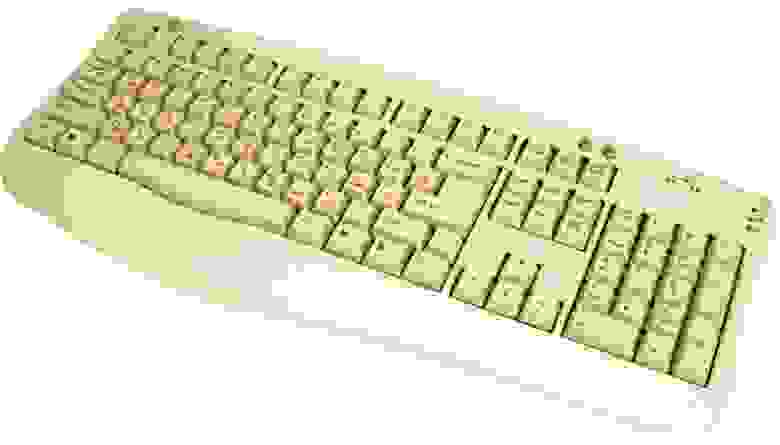
В ячейку с буквой «Q» вставим букву «Й»
В ячейку с буквой «W» вставим букву «Ц»
В ячейку с буквой «E» вставим букву «У»
В ячейку с буквой «R» вставим букву «К»
В ячейку с буквой «T» вставим букву «Е»
В ячейку с буквой «Y» вставим букву «Н»
После того, как расставите все буквы по ячейкам, у вас получится вот такая картина.
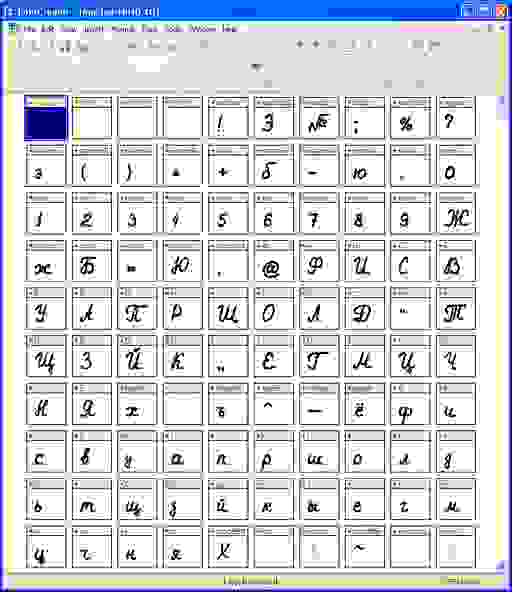
Теперь можно протестировать, получившийся шрифт. Сделать это можно, нажав клавишу «F5», или, зайдя в «Font — Test…»
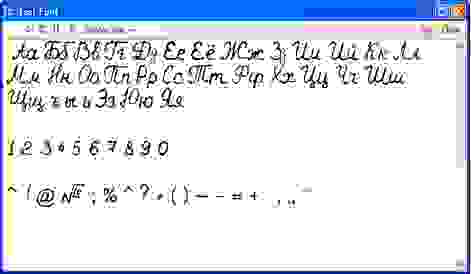
Если вас всё устраивает, сохраняете получившийся шрифт и помещаете в папку «C:WINDOWSFonts». Шрифт устанавливается, и теперь вы можете выбрать его, например, в Microsoft Word и печатать им текст. Ниже представлен текст, напечатанный моим шрифтом.

Рукописный шрифт (скрипт) — это не только красивое декоративное письмо. В школах и других учебных заведениях часто задают массу письменных упражнений. Оказывается, их тоже можно выполнять с помощью клавиатуры.
Каллиграфическим почерком, выполненным на компьютере, оформляются официальные документы, почетные грамоты. Помимо создания стиля, дизайна текста имеется возможность изготавливать прописи для детей.
Есть способ синтезировать собственное письмо или имитировать почерк любого человека. Рассмотрим, где используется и как сделать рукописный шрифт в Ворде.
- 1 Что считают рукописным шрифтом, виды
- 2 Для чего может понадобиться рукописный шрифт
- 3 Как установить шрифты в Ворде
- 4 Собственный шрифт, имитация почерка
- 5 Как сделать рукописный шрифт в Ворде на русском языке
Что считают рукописным шрифтом, виды
Рукописным называют шрифт, написанный от руки. Сейчас можно имитировать его на компьютере в текстовых редакторах. Прежде, чем узнать, как сделать рукописный шрифт в Ворде, ознакомимся с видами скриптов.

Наш почерк — это рукописный шрифт
Существует классификация в зависимости от того, какое письмо изображается. К примеру, выполненное:
- остроконечным или ширококонечным пером;
- кистью;
- карандашом;
- маркером;
- ручкой;
- другими пишущими инструментами.
При разном оформлении скрипты отличаются один от другого аккуратностью, жирностью линий. Различают формальный и казуальный типы. Первый — типичное начертание с ровной толщиной линий, используемое писателями прошлых веков.
Это Palace Script или близкие к школьным прописям Olga, Propisi. Казуальный скрипт более современен, свободен, с линиями разной толщины. Имитирует рекламное письмо кистью, гравировку. Примерами являются элегантные Decor, Corrida, Brush Script.
Рукописные шрифты (или скрипты) бывают связные, когда все буквы соединены между собой. А также не связанные при отдельной расстановке каждого элемента и промежуточные формы.
Для чего может понадобиться рукописный шрифт
Весьма красиво выглядит письмо, выполненное на компьютере одним из рукописных шрифтов. Без подобного оформления надписей на фотографиях, иллюстрациях и баннерах не обходится компьютерная графика.

Рукописные шрифты выглядят довольно эффектно
Подобные скрипты предназначены для имитации прописи и рукописи. Они применяются в полиграфической акциденции (наборе).
То есть для воспроизведения бланков, грамот, аттестатов, ярлыков, как малых форм, плакатов и афиш.
Кроме того, используются для производства учебной литературы. Как сделать рукописный шрифт в Ворде и для чего затем применить?
Возьмем для примера скрипт Primo, имитирующий каллиграфию. Именно с его помощью создаются школьные прописи, которые можно сделать собственноручно в программе Microsoft Word.
Для установки на компьютер необходимо найти и выбрать шрифт в Интернете. Primo несколько сложен в установке, требует дополнительных приложений (макросов). Но предлагается множество других, аналогичных и резко отличающихся один от другого. Кто-то предпочитает эстетику для дизайна.
Надписи должны легко читаться, быть понятными, особенно, если с помощью конкретного скрипта оформляется документ. Поэтому для текстового редактора более подходит простой и практичный стиль.
Если операционная система (ОС) укомплектована рукописными шрифтами, появится возможность создавать открытки, презентации, надписи на иллюстрациях, декоративное письмо. Как сделать рукописный шрифт в Ворде, рассмотрим далее.
Как установить шрифты в Ворде
Шрифты, именуемые «рукописными», необходимо загружать дополнительно, потому что не все версии ОС ими снабжаются. Каждый выбирает их по своему предпочтению.
После добавления на компьютер они появляются во всех программах, где используется письменность, в редакторах текстов и фото. Интернет бесплатно предлагает для скачивания множество скриптов.
Они функционируют с кириллицей или латиницей, но есть и универсальные варианты. Для установки нужно сначала найти по запросу «шрифты» и скачать файл. Формат — TTF или OTF.
В ранних версиях ОС Windows требовалось лишь скопировать его в директорию для шрифтов. Это C:WindowsFonts. Затем можно было пользоваться скриптом через редакторы. Сейчас процесс упростился до следующих шагов:
- Нажимаем на скачанный файл шрифта в папке «Загрузки».
- Правой кнопкой мыши открываем меню и выбираем «Установить».
- Теперь шрифт появится, готовый к использованию в любом редакторе, в том числе Microsoft Word.
Если все-таки вновь установленный рукописный алфавит ещё не заработал, нужно перезагрузить компьютер. Примерами скриптов для загрузки может быть Shlapak Script, Good Vibes Pro, Liana. Теперь должно быть понятно, как сделать рукописный текст в Ворде.
Собственный шрифт, имитация почерка
Помимо скачивания готовой подборки можно создать свой рукописный шрифт. Для этого нужно установить специальную программу: Font Creator или High-Logic FontCreator (Разработчик шрифтов).

Любой может создать свой шрифт, сымитировав конкретный почерк
Как сделать рукописный шрифт в Ворде, используя свой почерк? Действуем по следующим этапам:
- На чистой бумаге пишем черной гелевой ручкой весь алфавит на русском языке своим почерком.
- Полученный лист нужно отсканировать.
- Заходим в программу FontCreator, открываем новый файл, называем его.
- Настраиваем программу, пополняем ее кириллицей.
- Жмем на силуэт символа и выбираем «Импорт изображения». Загружаем свою букву, выделенную или «вырезанную» из отсканированного листа.
- Нажав кнопку «Generate», получаем первую букву шрифта в виде своего почерка.
- Разворачиваем окно на весь экран и редактируем размеры, места соединения. Сохраняем.
- То же проделываем с остальным алфавитом.
- Сохраняем шрифт в папке Fonts. Теперь его можно использовать в Ворд.
Теперь можно редактировать уже имеющиеся буквы алфавита и создавать свои.
Как сделать рукописный шрифт в Ворде на русском языке
Для установки на своем компьютере мы обычно выбираем шрифты, которыми можно писать на русском языке. Но не все они именно такие. Некоторые функционируют лишь на латинице.
При замене раскладки клавиатуры на русскую эффект теряется. Буквы превращаются в печатные, а не рукописные, или в прямоугольные символы. Как сделать рукописный шрифт в Ворде, работающий на русском языке?
Чтобы скачать русскоязычный скрипт, необходимо обращать внимание на пояснение к нему типа: «функционирует на кириллице». Или брать его в разделе «Русскоязычные», выбирая понравившийся вариант по внешнему виду.
Применение красивых рукописных скриптов, а также их создание — весьма увлекательный процесс. Выполненный с их помощью текст приобретает стильное оформление. Узнать, как сделать рукописный шрифт в Ворде — весьма полезный навык.
В этом видео вы узнаете, как создать свой шрифт:
Заметили ошибку? Выделите ее и нажмите Ctrl+Enter, чтобы сообщить нам.
Рукописный шрифт для Word
 Привет всем читателям блога moikomputer.ru!
Хочу рассказать вам и показать на конкретном примере как сделать рукописный текст на компьютере при помощи текстового редактора Microsoft Word.
Также вы узнаете, как распечатать данный текст на принтере в формате тетрадного листа в клеточку.
Как всегда, показываю на MS 2016 так, что особенно владельцы 2003—2007 версий редактора в моем описании найдут не большие несоответствия поэтому рекомендую приобрести современный пакет продуктов Microsoft Office потому, что он реально лучше!
Прежде чем приступить к практическим действиям нужно скачать рукописные шрифты для Word, которые работают как с кириллицей, так и с латиницей, чего не скажешь о стандартных.
В сети Интернет можно найти массу предложений на скачивание разнообразных шрифтов. Но я вас избавлю от поисков по всемирной паутине сохранив ваше время и обезопасить вас, от вирусов, которые можно легко закачать вместо нужного файла особенно по незнанию.
Советую прочитать одну из моих популярных статей как избавиться от mail.ru. По этой прямой ссылке на мой Яндекс диск вы можете рукописные шрифты для Word скачать бесплатно и в последствии применить их для создания открыток, иллюстраций, презентаций и т.п.
Установка шрифтов
1. Способ для современных ОС.
После того как вы скачали Zip архив «fonts.zip» распакуйте его в специально заранее созданную для этого папку.
Обратите свое внимание, что в архиве помимо шрифтов, имеющих расширение «ttf» есть файлы с расширением «png» это картинки на которых показан как выглядит каждый шрифт. Для просмотра просто произведите двойной клик ЛКМ по файлу.
Теперь выберем понравившейся шрифт, я рекомендую выбрать все. Зажимаем клавишу Ctrl проставляем галочки ЛКМ на файлах с расширением «ttf».
Вызываем ПКМ контекстное меню, нажимаем пункт Установить (если вы работаете с учетной записью обычного пользователя, то потребованною введите пароль администратора).

Вот и все после перезагрузки компьютера можно приступать к написанию, но сначала рассмотрим алгоритм второго способа, предназначенного специально для «ретроградов», не использующих современные ОС.
• Выделяем шрифты вышеописанным способом, копируем их;
• идем по пути: C:WindowsFonts;
• при помощи горячих Ctrl+V вставляем в папку Fonts.
Не забываем перезагрузить ПК.
Создадим тетрадный лист в клетку
1. Откроем Word, во вкладке Вид выберем ориентацию страницы Разметка страницы.
2. Открываем вкладку Макет, выбираем инструмент Размер.

3. В открывшемся окне выберите пункт Другие размеры бумаги.

4. В меню Параметры бумаги пункт Размер бумаги создадим тетрадный лист с реальными размерами. Размеры тетрадного листа 16,5×20,5 см, но при распечатывании на принтере получается меньше чем нужно во всяком случае у меня так, поэтому немного увеличить до 19,5×22,5см.

5. Пункт Поля поможет выставить параметры полей, где Верхнее и Нижнее должно быть по 0,5 см. Левое 2,5, а Правое 0,8 см. Подтверждаем намеренность своих действий кнопкой ОК.

6. Теперь осталось включить Сетку настроив ее размеры, для этого во вкладке Макет заходим в инструмент Выровнять — ставим галочку Отображать сетку. после сразу откроем Параметры сетки.

7. В параметрах нужно просто выставить размер клеток, который равняется как известно 0,5см.

Вот на этом казалось все действия окончены, но как оказалась существует проблема при распечатывании документа пропадают клеточки остается только текст на чистом листе бумаги.
Смотрите как мне удалось справиться с этой задачей.
Вставка – Фигуры – Линии.

Берем прямую линию и методично обводим наш тетрадный листок каждую линию сначала по горизонтали потом по вертикали или наоборот. Мне потребовалось 5 минут один раз сделали шаблон в ворде, а пользуемся потом постоянно.
Вот такой будет окончательный результат (шрифты выбираете на свое усмотрение из скачанного архива).

Если кому в «лом» чертить линии, то я учел этот случай положив вместе с шрифтами шаблон готового тетрадного листа просто вставляйте текст и распечатывайте.
Данный метод можете применить для создания реферата, чтобы не писать его вручную если этого от вас требуют преподаватели конечно врятле удастся их провести.
Кстати эти шрифты будут работать и в других редакторах, например, Paint, Photoshop или другие.
Важно: при вставке скопированного текста в шаблон чтобы текст не съезжал за поля используйте горячие клавиши Ctrl+V.
Возможно существует более простой способ решения этой проблемы, но я его не нашел если кто знает другие варианты пишите о них в комментариях буду премного благодарен.
Установка рукописного шрифта в Microsoft Word

Вариант 1: Предустановленные шрифты
Изначально в ОС Windows, а значит, и в Microsoft Word, есть несколько шрифтов, которые в той или иной степени приближены по своему виду к рукописным. Проблема в том, что лишь некоторые из них поддерживают кириллицу. Вот их список с примерами:


Любой из этих шрифтов можно найти в базовом наборе программы, обратившись к соответствующему меню, и применить к тексту на русском, английском и большинстве других языков. Не все они по умолчанию имеют курсивное начертание, а потому его может потребоваться установить самостоятельно.
Вариант 2: Шрифты Font4You
Автор сайта Font4You занимается созданием шрифтов, имитирующих почерк. Сейчас таковых там насчитывается 18, но любой желающий может заказать услугу создания шрифта на основе собственного почерка. Мы же далее рассмотрим то, как скачать, установить и использовать один из них.
Важно! Перед выполнением нижеизложенной инструкции закройте Word.
-
Воспользовавшись представленной выше ссылкой для перехода на сайт, кликните по надписи «Скачать».


На следующий странице кликните «получить ссылку на скачивание».

Ожидайте минуту, после чего нажмите по появившейся надписи «скачать бесплатно»

и укажите в окне системного «Проводника» место для сохранения файла-установщика рукописного шрифта.

Дважды кликните по нему ЛКМ, после чего воспользуйтесь кнопкой «Установить»

и дождитесь завершения процедуры, которая обычно занимает несколько секунд.

Читайте также: Как изменить шрифт на ПК с Windows
Запустите Ворд и откройте документ, текст в котором нужно преобразовать в рукописный, или самостоятельно введите его, а затем выделите.

Разверните список установленных шрифтов и найдите там тот, который был загружен вами с сайта Font4You.


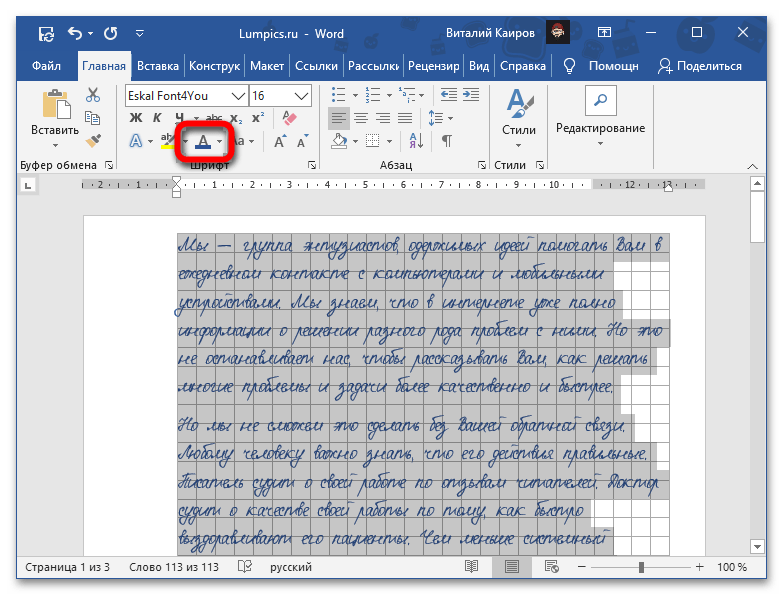
Как можно заметить по примеру на скриншоте, визуально этот шрифт, как и другие продукты автора Font4You, максимально приближен к почерку. При желании также можно настроить такие его параметры, как размер и цвет. Начертание лучше не менять.
Мы рады, что смогли помочь Вам в решении проблемы.
Помимо этой статьи, на сайте еще 11904 инструкций.
Добавьте сайт Lumpics.ru в закладки (CTRL+D) и мы точно еще пригодимся вам.
Отблагодарите автора, поделитесь статьей в социальных сетях.
Опишите, что у вас не получилось. Наши специалисты постараются ответить максимально быстро.
Уникально, рукописный шрифт для Word, как его написать самому
Рукописный шрифт для Word необходим многим людям для написания книги, статей, школьных и других работ. В этой статье мы найдём в Интернете бесплатные рукописные шрифты и на практике установим его в Ворде для дальнейшего использования.
Зачем Вам нужен рукописный шрифт для Word

Здравствуйте друзья! В Ворде есть разные шрифты, которые можно использовать во время создания какого-либо материала. Они могут лишь менять вид текста на другие шрифты. Например, можно делать его курсивным и так далее.
Бывают ситуации, когда пользователям нужен уникальный рукописный шрифт для Word. Этот шрифт в тексте отличается от остальных шрифтов тем, что он имеет вид рукописи. Как будто его написал от руки человек. Зачем он вообще нужен, если можно писать любые документы в Ворде со стандартным шрифтом?
Иногда возникает такая необходимость. Например, в школьных заведениях или в Институтах задают домашние задания, которые нужно выполнить написав их от руки. А если преподаватель заметит, что эта работа была сделана с помощью компьютера, по этой причине может понизить оценку. Или эти шрифты хорошо подойдут для какой-либо книги.
Эту проблему можно решить, если использовать бесплатные рукописные шрифты. Об этом, мы поговорим подробно.
Где взять рукописный шрифт для Word
Рукописный шрифт для Word Вы можете найти в Интернете, и скачать их бесплатно. В этом Вам поможет сайт с русскими шрифтами (ofont.ru) или этот (www.fonts-online.ru). В категории шрифтов этого сайта «ofont.ru», ищем рукописные шрифты их всего 165. Далее, переходим в этот раздел с рукописными шрифтами (Скрин 1).

На вышеуказанном сайте Вы сможете скачивать не только рукописные шрифты: но и граффити, дизайнерские шрифты, жирные, завитушки, знаменитые и другие.
Затем, нажимаем левой кнопкой мыши на один из них, и у нас откроется окно для скачивания этого шрифта (Скрин 2).

Например, мы решили выбрать рукописный шрифт – «Denistiana». Чтобы его скачать на компьютер, кликаем на шрифт, далее кнопку «Я не робот» для подтверждения.
Потом нажимаем «Скачать». Шрифт скачивается недолго, поэтому через несколько секунд он будет у Вас отображаться в загрузках на компьютере. Есть также программы, которые помогут Вам создать уникальный шрифт для Ворда:
- FontCreator.
- Adobe Illustrator.
- Фотошоп и многие другие.
В Интернете есть и другие ресурсы, которые предоставляют пользователям такие некоммерческие шрифты для использования.
Как написать рукописный текст
Для того чтобы написать уникальный и рукописный текст в Ворде, необходимо установить его в Word. Кликаем правой кнопкой мыши по шрифту, который мы только что скачали и выбираем из меню «Копировать». Далее, идём в «Мой компьютер», диск «С» папка «Windows» и в папку «Fonts» вставляем этот шрифт (Скрин 3).

Прежде чем мы начнём писать данный шрифт в документе, следует определиться, что нужно для работы:
- потребуется текстовый редактор Ворд или его аналог;
- формат листа этого редактора A4;
- готовые рукописные шрифты;
- принтер для распечатывания текста с рукописным шрифтом.
Написать его достаточно просто. Открываете документ Word, и после выбора шрифта пишете текст рукописным шрифтом. Весь полный процесс написания таких шрифтов будет показан ниже.
Как сделать тетрадный лист в клетку в Ворде
Тетрадный лист в клетку в Word, очень хорошо помогает при написании рефератов, и курсовых работ. Чтобы его установить в документе Word, Вам необходимо изменить размеры всего тетрадного листа в Ворде. Для этого заходим в раздел «Разметка страницы». Далее, выбираем «Размер», и в низу панели управления размерами «Другие размеры страниц».
Пишем такие параметры размеров:
- ширина 16,5 см, высота 20,5 см;
- в разделе «Поля» устанавливаем верхнее и нижнее поле 0,5 см и левое 2,5 см, затем правое 0,8 см. После этого нажимаем «ОК».
Теперь, мы сделаем тетрадный лист. Нажимаем на вкладку «Вид» наверху панели управления Ворда (Скрин 4).

И устанавливаем галочку напротив функции «Сетка». После этого у Вас будет виден лист A4 в виде тетради.
Если Вы будете распечатывать такой документ через принтер, тетрадный лист может не сохраниться во время распечатки. Чтобы этого не допустить, заходите в раздел «Вставка», «Фигуры» (Скрин 5).

И прямой линией обводим всю таблицу — по горизонтали, и вертикали. После этого документ можно сохранить в виде тетрадного листа.
Пишем текст рукописным шрифтом для Word
А теперь, мы перейдём к процессу написания этого шрифта самым лёгким способом. Открываем документ Ворд и сначала из списка шрифтов выбираем наш «Denistiana» (Скрин 6).

Пишем какое-нибудь предложение, чтобы увидеть результат созданного рукописного текста (Скрин 7).

Всё работает быстро, и без каких-либо программ можно создать любой рукописный шрифт.
Заключение
В статье мы рассмотрели вопрос, рукописный текст для Word. Были рассмотрены лучшие способы установки такого шрифта. Есть вариант, которой поможет Вам использовать уже готовые шрифты в Ворде. Они встроены в этот текстовый документ и их не нужно искать в Интернете. Думаю, эта статья поможет Вам в создании и написании рукописного текста. Удачи Вам!
Самый простой способ создать шрифт, повторяющий почерк
Кто вообще пишет от руки в 2020? Студенты, им приходится. В моем универе были экзамены, на которые можно брать конспекты, но только рукописные. В универах моих друзей нужно показать написанные от руки конспекты всех лекций, чтобы попасть на экзамен.
Однажды я захотела помочь другу, который был завален учебой. В итоге мне пришлось переписать 17 конспектов по «Радиотехническим цепям и сигналам». После прекрасной недели выведения неизвестных символов я наконец задумалась о том, чтобы создать свой шрифт и рассказать знакомым, как это делается.
Способ очень простой, хоть и относительно долгий, но, уверяю, оно того стоит. Лучше потратить 4 часа на создание своего шрифта, чем десятки часов в будущем. Для реализации мне понадобилась программа High-Logic FontCreator. Ее можно скачать на официальном сайте:
Бесплатный пробный период длится 30 дней.
Для начала нужно взять бумажный лист и написать на нем все буквы алфавита (большие и маленькие), все цифры и необходимые знаки препинания. Желательно уместить все на одном листе. После этого нужно отсканить/сфотографировать лист.
Открываем программу High-Logic FontCreator, нажимаем File -> New…
Открывается окно, в котором мы вводим название шрифта и жмем «Ок».
Далее откроется еще одно окно. В нем нужно открыть картинку с выписанными буквами, вырезать первую букву и вставить ее в основное поле программы.
Красные пунктирные линии определяют расположение буквы в тексте, их можно двигать. Буква не должна вылезать за линию Baseline снизу и за линию WinAscent сверху. Вертикальные линии должны проходить там, где начинается и заканчивается буква. В данном случае линия заканчивается немного раньше, чем буква, чтобы создать эффект соединения со следующей буквой.
Если вы создаете еще и английский алфавит, то в эту же ячейку нужно добавить букву F, так как она находится на одной клавише с А.
В целом, это весь алгоритм. Осталось повторить процедуру со всеми буквами, и рукописный шрифт готов. В итоге мы получаем такие ячейки:
Чтобы потестить шрифт, нажимаем F5.
Можно подумать, что выглядит не очень естественно. Поэтому попробуем написать внятный текст в ворде, добавить клетку, выровнять текст так, как это обычно делается на бумаге (поля намного меньше, чем обычно в вордовских документах), подобрать правдоподобный цвет ручки и распечатать. Получаем такой вот результат:
Изначально я думала, что будет сильно заметно, что все буквы одинаковые. На деле же такой шрифт не отличить от настоящего без тщательного рассматривания. Также я добавила схемы в ворде и обвела их рамочкой, чтобы на распечатанном листе казалось, что они наклеены.