To Sphere
The To Sphere transformation will give the selection spherical qualities. The Fig. Monkey with increasing sphericity. below shows the results of applying the To Sphere transformation to the monkey mesh.
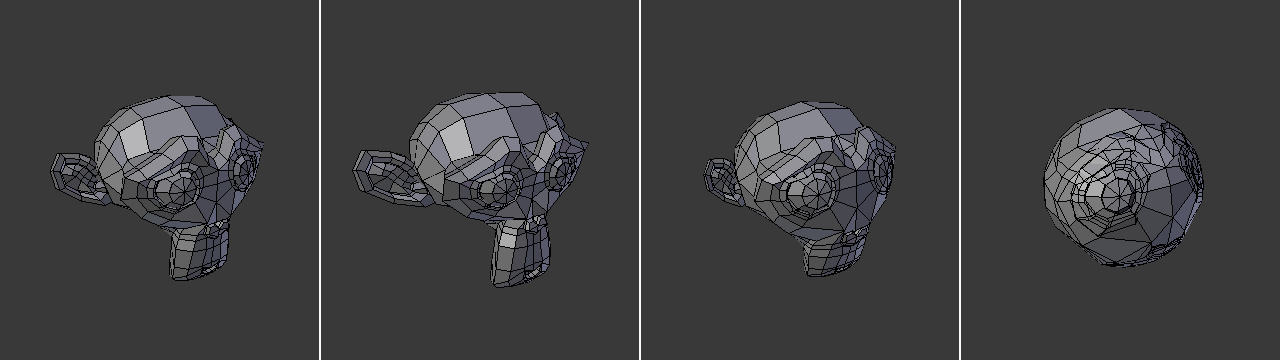
Monkey with increasing sphericity.
The sequence above shows a monkey mesh with a 0, 0.25 (25%), 0.5 (50%) and 1 (100%) To Sphere transform applied.
Usage
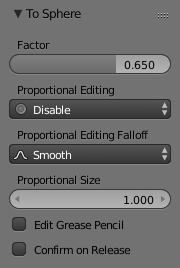
To Sphere Factor.
As can be seen in the below image, the result will be smoother and more spherical when there are more mesh elements available to work with.
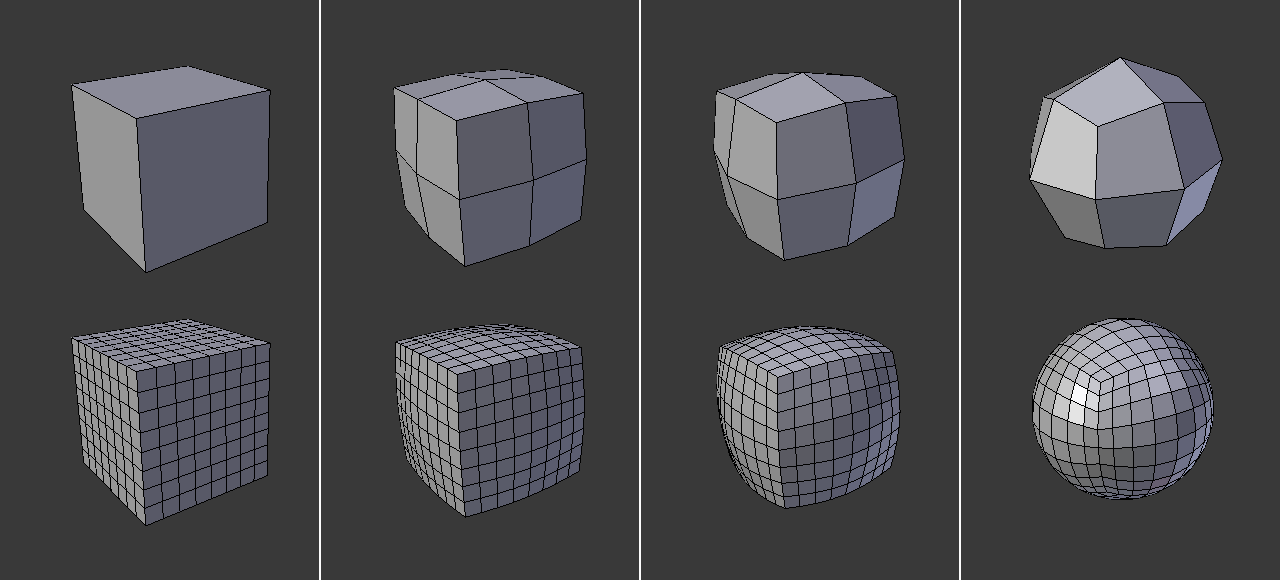
To Sphere applied to cubes with different subdivision levels.
In this image sequence, To Sphere was applied to the entire cube at levels of 0, 0.25 (25%), 0.5 (50%) and 1 (100%) respectively.
The To Sphere transform will generate different results depending on the number and arrangement of elements that were selected (as shown by the below image).
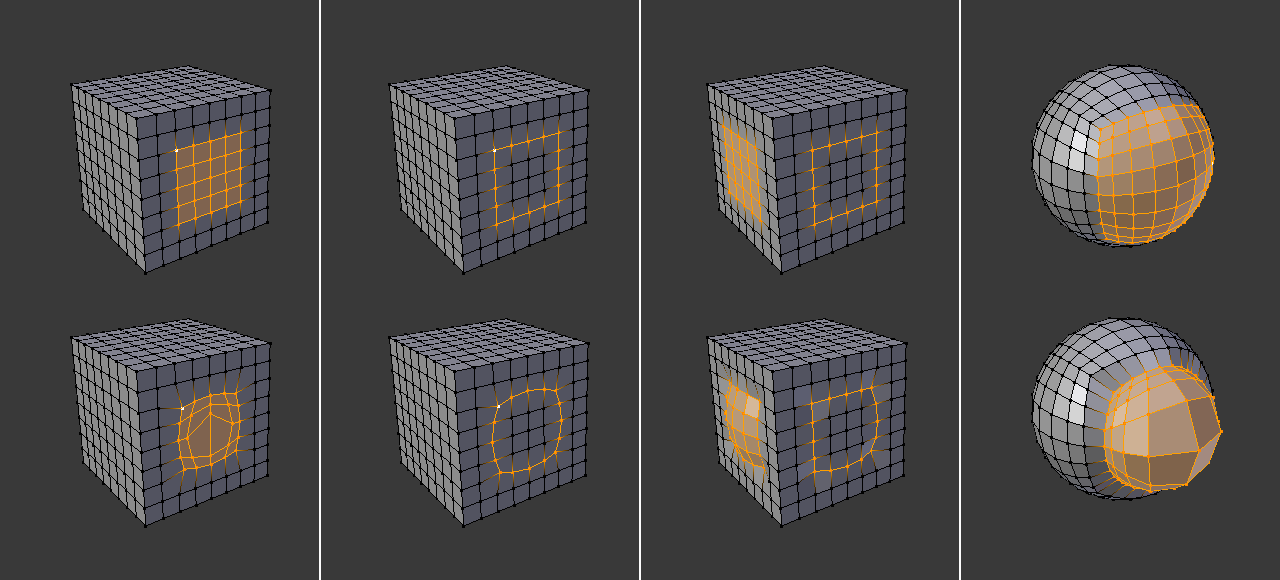
To Sphere applied to different selections.
© Copyright : This page is licensed under a CC-BY-SA 4.0 Int. License. Last updated on 09/09/2023.
Создание светящихся сфер в Blender
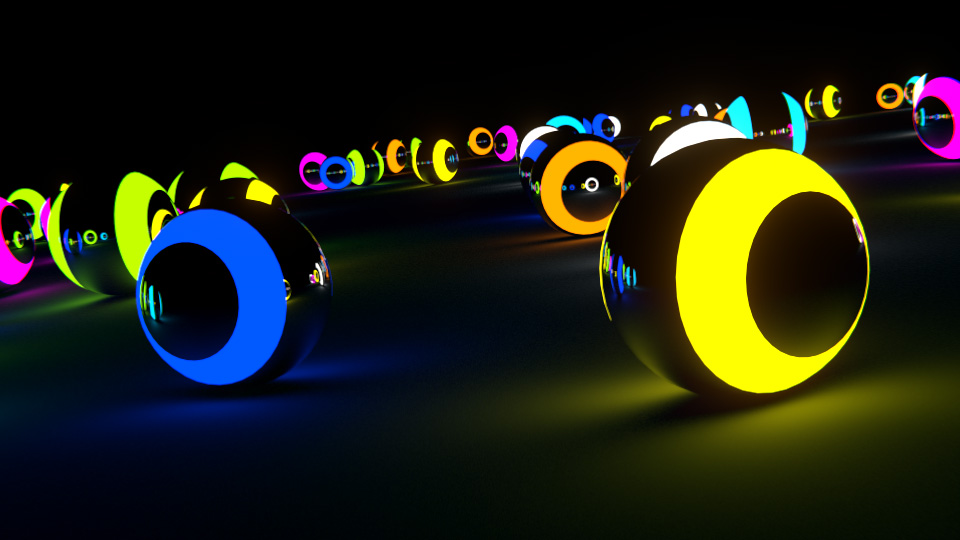
В этом уроке Вы узнаете, как создать сцену с использованием стиля из фильма Трон. Для этого будет использоваться система частиц и в завершении выполниться небольшая пост-обработка финального изображения.
Финальный результат
Видеоурок
Текстовый урок
Удалите из сцены куб и лампу, добавьте UV-сферу (Shift + A — UV-sphere) и установите для нее шейдер Smooth: 
В режиме редактирования (Tab) выделите две полосы по краям сферы и создайте новый материал (не забудьте изменить тип рендера на Cycles Render). 
Нажмите Ctrl + I, чтобы инвертировать выделение, назовите материал Main Gloss, настройте его как на изображении и нажмите кнопку Assign: 
Снова нажмите Ctrl + I, чтобы вернуть исходное выделение, создайте новый материал Light, настройте его и нажмите кнопку Assign: 
Создайте произвольное количество копий сферы (Shift + D) и измените для каждой из них цвет материала Light (для этого на каждой сфере напротив названия материала нажмите + и измените цвет): 
Выделите все сферы и объедините их в группу (Ctrl + G). Назовите группу Spheres. Затем переместите данную группу сфер на другой слой (M).
Добавьте в сцену плоскость и увеличьте ее в размерах: Shift + A — Plane, S|15|Enter. На вкладке системы частиц создайте для нее новую систему частиц: 
В режиме редактирования подразделите плоскость 40 раз (W — Subdivide): 
Перейдите в режим рисования веса (Ctrl + Tab) и зарисуйте ту часть плоскости, на которой должны располагаться сферы: 
На вкладке системы частиц укажите использовать созданную Вами группу сфер и отрегулируйте их размер: 
На данный момент сферы не лежат на плоскости, а пересекают ее. Чтобы это исправить, включите оба слоя и в режиме редактирования сместите каждую сферу немного в сторону по оси X либо Y. Также, можете повернуть некоторые сферы на произвольный угол: 
Выставите камеру в нужном месте сцены, на вкладке мира установите черный цвет и создайте новый материал для плоскости: 
Если Вас не устраивает расположение сфер в сцене, либо они пересекают друг друга, то изменяйте параметр Seed до тех пор, пока не попадется подходящее расположение сфер: 
На вкладке рендера выставите следующие настройки и выполните рендеринг (F12): 
По завершению рендеринга перейдите в редактор нодов и выполните небольшую пост-обработку изображения: 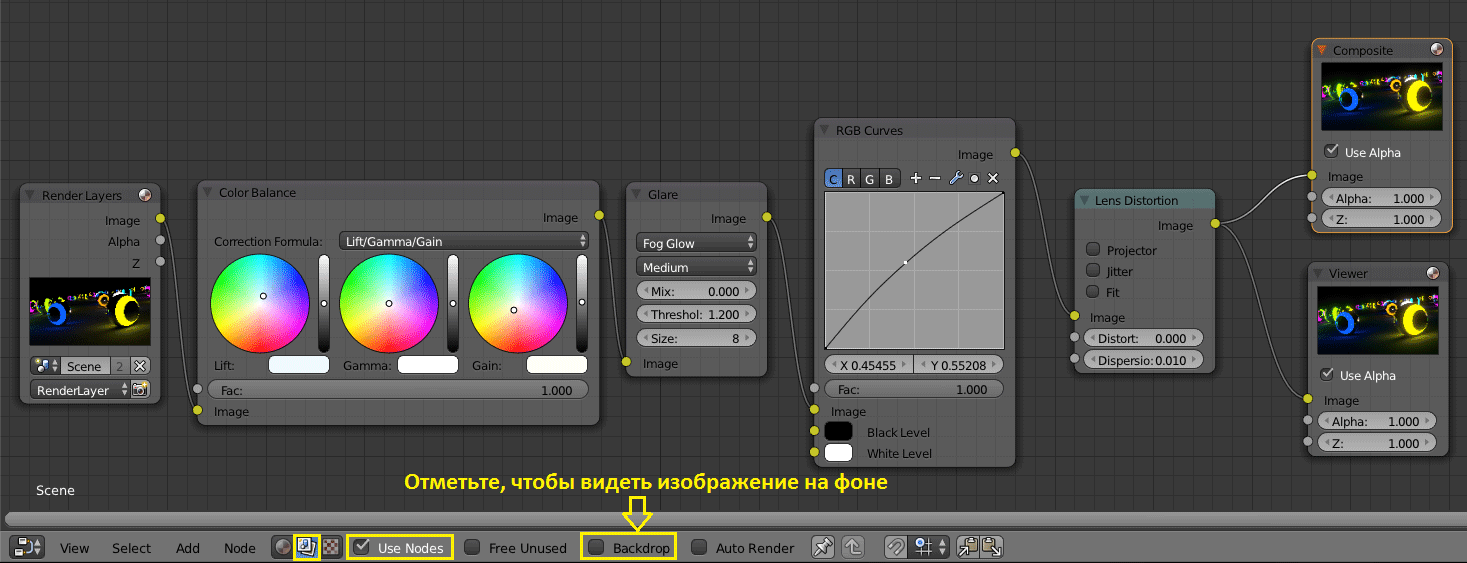
На это урок закончен! Делитесь своими работами в комментариях!
В поисках идеальной сферы
С моделированием сферических поверхностей мы сталкиваемся достаточно часто. Казалось бы, сфера – самый простой объект для моделирования и любой графический редактор, и в том числе и Blender, предоставляет по умолчанию сферу в наборе основных примитивов – остается лишь добавить ее в сцену. Однако, действительно ли так просто создать на самом деле красивую сферу?
Для начала сформулируем требования к той сфере, которую нужно получить:
- Общая форма должна быть максимально приближена к идеально сферичной.
- Ровная поверхность, без бликовых артефактов.
Кажется достаточным, но это если нам не нужно моделировать ничего сложнее бильярдного шара. Если же сфера окажется составной частью любой чуть более сложной модели, требования повышаются:
- Достаточно низкая полигональность исходного меша – чтобы можно было удобно работать с моделью.
- Как следствие требования 3 – финальное подразбиение и сглаживание достигается применением модификатора Subdivision Surface.
Рассмотрим возможности получения такой сферы, которые предоставляет нам Blender:
- UV Sphere.
Самый простой и самый, наверное, часто используемый вариант. UV-сфера включена в набор примитивов и легко вставляется из набора в сцену: Shift+a – Mesh – UV Sphere.
Однако такая сфера далеко не идеальна. После накладывания модификатора Subdivision Surface сразу становятся заметны две проблемы. Первая – достаточно выраженная яйцеобразность. Если наложить поверх сферы круг, видно, что в верхней точке он прилегает к поверхности сферы, а в точке экватора заметно отклоняется от нее.
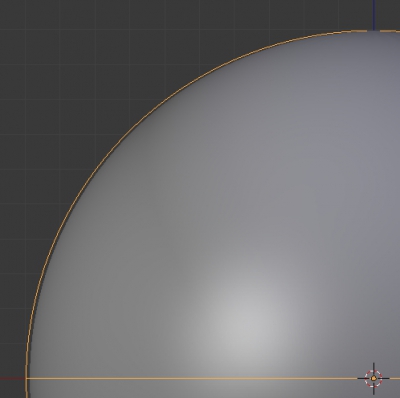
UV Sphere
Вторая проблема – звездообразные артефакты на вершине сферы, возникающие из-за того, что Subdivision Surface не очень корректно работает с треугольниками, из которых формируется вершина сферы.
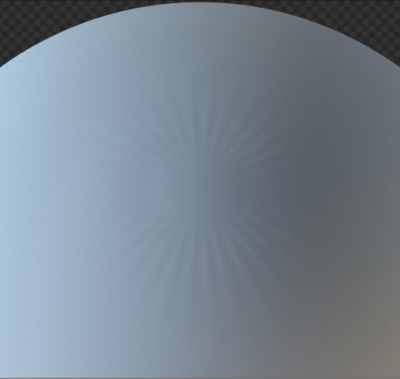
UV Sphere – артефакт
С артефактами можно бороться, перестраивая топологию в месте вершин сферы:
- Превратить треугольники в квады
- Заполнить проблемную область через Grid Fill и придать сферичность через пропорциональное редактирование или alt+shift+s
- Сделать проблемную область как можно меньше
Но ни один из методов не дает хорошего быстрого результата, все они требуют тонкой ручной доводки.
- Ico Sphere
Этот вариант сферы так же представлен в наборе примитивов Blender: shift+a – Mesh – Ico Sphere.
Такая сфера используется в моделировании гораздо реже. Главным образом из-за того, что состоит из треугольников. Моделировать на низком уровне полигонажа с последующим наложением Subdivision Surface очень сложно. Такая простая задача, как отделение половины сферы, для Ico Sphere становится достаточно нетривиальной.
По той же самой причине итоговый вид Ico Sphere после наложения модификатора Subdivision Surface не идеально сферичен. Если наложить на такую сферу круг – видна выраженная угловатость.
- Сфера из куба
Создать сферу можно не только взяв готовую заготовку из набора примитивов. Тот же самый модификатор Subdivision Surface можно использовать для создания основной формы сферы. Для этого достаточно добавить в сцену куб (shift+a – Mesh – Cube), наложить на него модификатор Subdivision Surface и, увеличивая количество подразбиений Subdivisions, можно легко добиться сферической формы.
Для того, чтобы с полученной сферой можно было удобно работать в дальнейшем, можно поставить Subdivisions = 1 и применить модификатор. Получится достаточно сферичная заготовка, форму которой можно еще улучшить через инструмент To Sphere (alt+shift+s) с фактором Factor = 1. После этих операций на заготовку снова накладывается модификатор Subdivistion Surface для окончательного сглаживания.
Итоговая форма сферы получается лучше, чем в двух предыдущих вариантах, но все равно, не идеальна.
- Сфера из куба + модификатор Cast
Сфера, созданная из куба, удовлетворяет почти всем пунктам сформулированных в начале требований. Кроме формы. Но форму можно довести до идеала, добавив полученной сфере модификатор Cast с типом Cast Type = Sphere и фактором Factor = 1.
- Добавить в сцену куб (shift+a – Mesh – Cube)
- Сделать небольшое подразбиение для удобства дальнейшего моделирования (tab – w – Subdivide, Number Of Cuts = 2)
- Добавить на него модификатор Subdivision Surface (View = 2)
- Добавить на него модификатор Cast (Cast Type = Sphere, Factor = 1)
В итоге получается сфера, идеальная по форме, которая в тоже время дает возможность работать с геометрией на низком уровне:
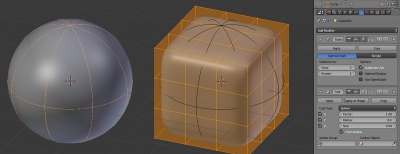
Куб – Subdivision Surface – Cast
Однако, если попытаться, например, экструдировать один из сегментов куба, результата не будет. Ведь модификатор Cast приводит к сфере абсолютно все, в том числе и любые изменения изначальной геометрии меша.
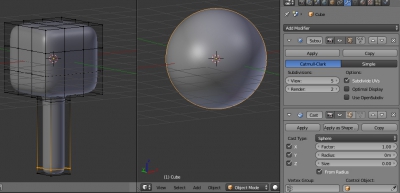
Изменение геометрии
Для решения этой проблемы можно ограничить воздействие модификатора Cast группой вершин.
Выделить у куба все вертексы, кроме тех, которые будут участвовать в изменении геометрии. Добавить кубу группу вершин (в панели Data – Vertex Group – + ), назвать ее ToSphere и назначить все выделенные точки этой группе нажатием Assign.
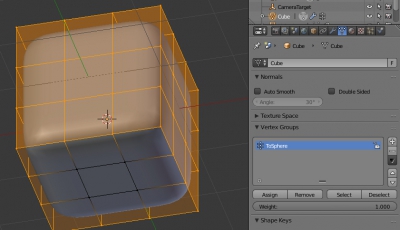
Определение группы вертексов
В панели модификаторов для модификатора Cast нужно указать группу ToSphere. Теперь модификатор действует только на эту группу точек, что позволяет изменять исходный меш в точках, не входящих в группу.
Полигон в основании куба можно теперь экструдировать без потери результата.
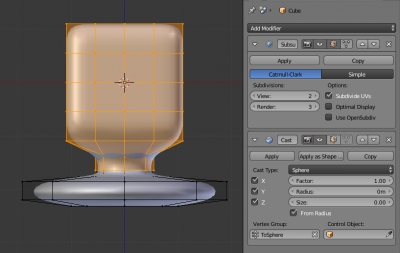
Экструдирование
Если продолжать экструдирование, сразу становится заметен неприятный побочный эффект: при увеличении общего размера объекта, диаметр сферы тоже увеличивается:
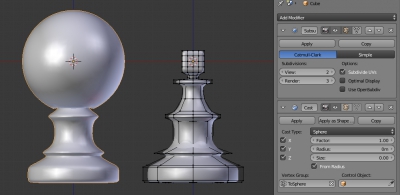
Изменение размеров сферы
Происходит это скорее всего потому, что модификатор Cast расчитывает преобразование исходя из общего размера всего меша.
Справится с этой проблемой можно с помощью параметра Radius модификатора Cast. Нужно немного уменьшить масштаб исходного куба, т.к. параметр Radius работает только в сторону увеличения значений, и установить значение Radius, визуально подогнав размер сферы к требуемому.
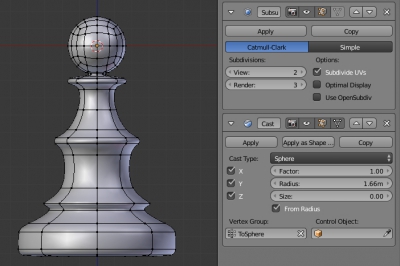
Использование параметра Radius
Еще один момент, на который нужно обратить внимание – модификатор Cast при работе берет за точку отсчета центр меша Origin. Как только точка Origin смещается из центра формируемой сферы, весь достигнутый эффект пропадает. Чтобы не терять формирование сферы при перемещении Origin можно воспользоваться параметром Control Object модификатора Cast.
Добавить в сцену пустышку Empty (shift+a – Empty – Sphere). Разместить ее в точке центра сферы меша (там где в настоящий момент находится Origin). В Control Object модификатора Cast выбрать эту пустышку. Теперь модификатор берет за точку отсчета указанную пустышку, а центр Origin меша можно переместить в его основание.
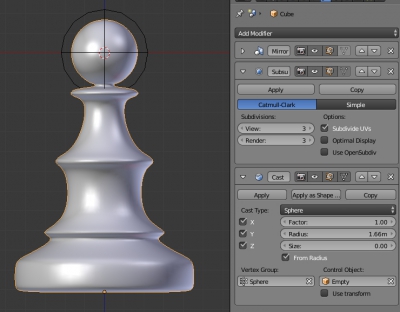
Использование Control Object
В итоге получена сфера, которая соответствует всем сформулированным требованиям: точная геометрическая форма, низкий полигонаж изначального объекта с возможностью удобной правки, отсутствие бликовых и геометрических артефактов.
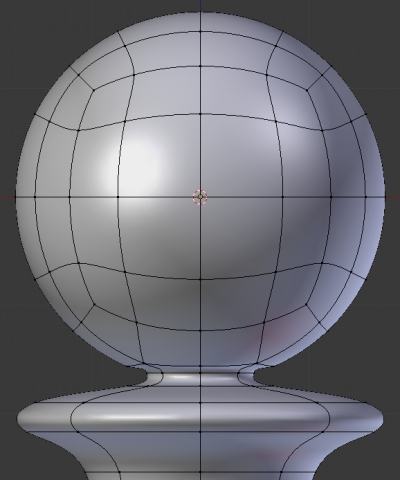
Конечный результат
Как сделать сферу в блендере?
Выберите элементы, с которыми Вы хотите работать и активируйте функцию преобразования в сферу. Опция в сферу может быть вызвана из меню Полисетка ‣ Преобразование ‣ В сферу или нажмите Shift-Alt-S .
Как из куба сделать сферу?
Сфера из куба Для этого достаточно добавить в сцену куб (shift+a – Mesh – Cube), наложить на него модификатор Subdivision Surface и, увеличивая количество подразбиений Subdivisions, можно легко добиться сферической формы.
Как создать свою фигуру в блендере?
Создание объектов По умолчанию он расположен в начале координат, но вы можете его переместить в любой место просто кликнув левой кнопкой. Затем откройте меню «Add» в нижней части экрана и выберите нужный тип объектов, например, фигуры (Mesh), а затем саму фигуру.
Как сделать идеальную сферу?
10 правил для создания идеальных сфер. Учитывайте плотность жидкости. . Не применяйте водопроводную воду. . Используйте специальную ложку. . Емкость для ванны должна быть плоской. . Наполняйте ванну доверху. . Погружайте жидкость осторожно. . Не позволяйте сферам оставаться на поверхности.
Что можно создать в блендере?
Blender — профессиональное свободное и открытое программное обеспечение для создания трёхмерной компьютерной графики, включающее в себя средства моделирования, скульптинга, анимации, симуляции, рендеринга, постобработки и монтажа видео со звуком, компоновки с помощью «узлов» (Node Compositing), а также создания 2D- .
Как сделать плоскость в блендере?
Переход в режим редактированияTab.Vertex – вершинаEdge – ребро (грань)Face – плоскость (полигон)Ctrl-Tab – выбор для выделения Vertex, Edge, Face, или через окноCtrl-V, Ctrl-E, Ctrl-F выводят дополнительные операции над этими элементамиПКМ – выделение элементаShift-ПКМ – выделение нескольких элементов
Что можно сделать в блендер?
Программа Blender — это пакет для создания трехмерной компьютерной графики. Её используют для 3D моделирования и визуализации — они нужны для различных сфер деятельности. В первую очередь они необходимы для 3D модельеров — они создают 3D модели персонажей, зданий, техники животных для игр, и реже в киноиндустрии.
Как изменить размер фигуры в блендере?
В Blender к базовым трансформациям, или преобразованиям, относят перемещение, вращение и масштабирование объекта. Нажатия (не зажатие, а просто нажать и отпустить) клавиш G, R, S выполняют операции:G – grab/move – перемещениеR – rotate – вращениеS – scale – изменение размера