SATA Образ Floppy — что это за драйвер?

Приветствую. Постараемся выяснить что это за драйвера и нужны ли вам. Напишу все простыми словами.
SATA Образ Floppy — что это такое?
Драйвера для SATA-контроллеров, которые могут понадобиться при установке старых операционных систем.
Смотрите, чтобы вообще установить Windows, установщик должен увидеть диск, куда можно ставить. Но чтобы его увидеть — нужны драйвера. В принципе такой проблемы обычно нет, потому что часто на современные платы ставят более-менее современные операционки, которые все прекрасно видят.
Установщик определенной версии Windows содержит много разных драйверов, которые как бы рассчитаны на оборудование, которое было актуальным на момент выхода этой Windows.
Простыми словами например установщик Windows XP может не знать о новых контроллерах SATA, которые присутствуют в самых современных платах. А что бы он узнал — ему нужно дать драйвера во время установки, и SATA Образ Floppy — это и есть те самые драйвера. Их можно записать на флешку или на дискету и во время установки подсунуть установщику (там обязательно где-то будет такая опция).
Конечно, продвинутые юзеры могут заранее внедрить драйвера SATA Образ Floppy в образ используя например утилиту nLite, но в этом нужно разбираться.
А современная Windows 10, думаю что и Windows 7, данные драйвера, то есть SATA Образ Floppy — уже содержит в образе. Поэтому установщик спокойно видит жесткий диск при установке системы.
SATA-контроллер — что это?
Простыми словами — это штука, точнее интерфейс, который управляет жесткими дисками или SSD.
То есть это не сам диск, а именно то, что им управляет.
SATA-контроллер один, а портов может быть много, но все порты идут от контроллера, он главный в работе жестких дисков или SSD.
Даже само слово контроллер означает что-то вроде управлять, то есть некий управляющий узел. Если его Windows не сможет обнаружить, увидеть, то никакие диски она тоже не увидит.
PS: вообще кроме дисков подключатся и CD/DVD-приводы, но они уже все больше уходят в прошлое.
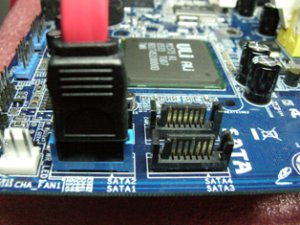
Вот порты SATA, к которым подключаются диски и CD/DVD приводы:
 Эти порты и идут от SATA-контроллера (могут быть расположены иначе), если его не видит установщик — он не увидит ни одного диска вообще. Вообще есть SATA 1, 2, 3 и все они отличаются скоростью передачи данных, то есть вы можете установить SSD, но если SATA 1, то скорость будет низкой (а точнее не выше 150 мб/с, в то время как SSD может 500).
SATA Образ Floppy — нужны ли эти драйвера?
- Если у вас Windows уже установлена, то нет, эти драйвера вам не нужны.
- Если будете ставить старую Windows, например версию XP или даже 2000 на современную материнскую плату — то могут потребоваться.
В целом, я думаю вам эти драйвера скорее всего не нужны. Мало кто ставит древнюю Windows на современное железо, я уже молчу о том, что такое железо может просто не поддерживать старую систему.
ASRock
Мы используем «cookies» только для улучшения просмотра сайта. Просматривая этот сайт, вы соглашаетесь на использование наших «cookies». Если вы не хотите использовать «cookies» или хотите узнать об этом подробнее, ознакомьтесь с нашей Политикой приватности.
Вопросы-Ответы
Выберете одну из следующих категорий, если вы знаете, к какой из них относится ваш вопрос:
Результаты:
O:If you want to make a fresh Windows installation with Optane H10/H20 hybrid function, please refer to the following steps:
Step 1.
Make sure that H10/H20 Optane memory is installed in an M.2 socket which supports Optane. You can find the info by checking the storage section of the motherboard specifications page on ASRock’s website.
Step 2.
Enable the Hybrid Storage Detection and Configuration Mode in BIOS and press «F10” to save the settings.
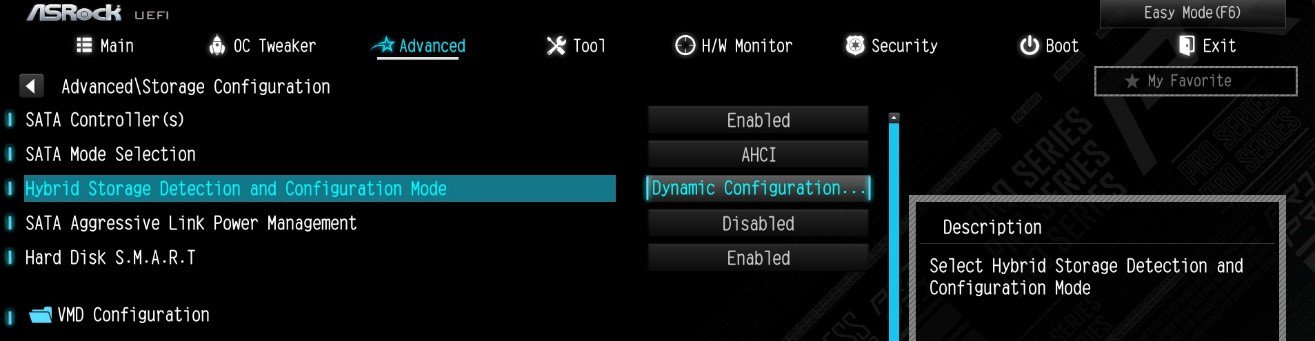
Advanced\Storage Configuration\Hybrid Storage Detection and Configuration Mode
Step 3.
Go to Advanced\Storage Configuration\VMD Configuration and set Enable VMD controller to [Enabled].
Then set Enable VMD Global Mapping to [Enabled]. Press F10 to save the changes and exit setup.
![Set Enable VMD Global Mapping to [Enabled]. Press F10 to save the changes and exit setup.](https://www.asrock.com/support/faq/167-4.jpg)
Installing Windows® on a VMD platform
After the BIOS setup, please follow the steps below.
Step 1.
Please download the «SATA Floppy Image” driver from ASRock’s website (https://www.asrock.com/index.asp). Unzip the file to a USB flash drive or copy the files from ASRock’s motherboard support CD.
Step 2.
Press at system POST to launch the boot menu and choose the item «UEFI: ” to install Windows® 10 64-bit / 11 64-bit OS
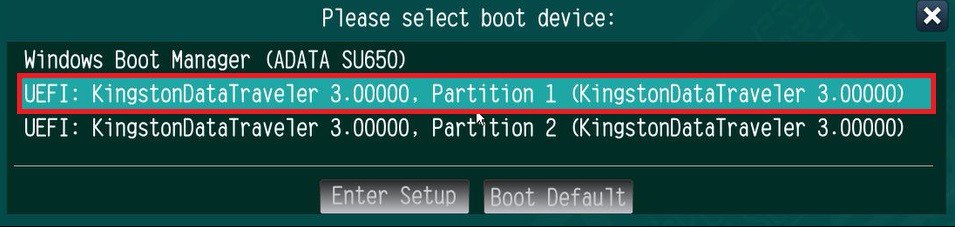 ” to install Windows® 10 64-bit / 11 64-bit OS»>
Step 3.
If during the Windows installation process the target drive is not available, please click .
Step 4.
Click
and locate the driver on your USB flash drive.
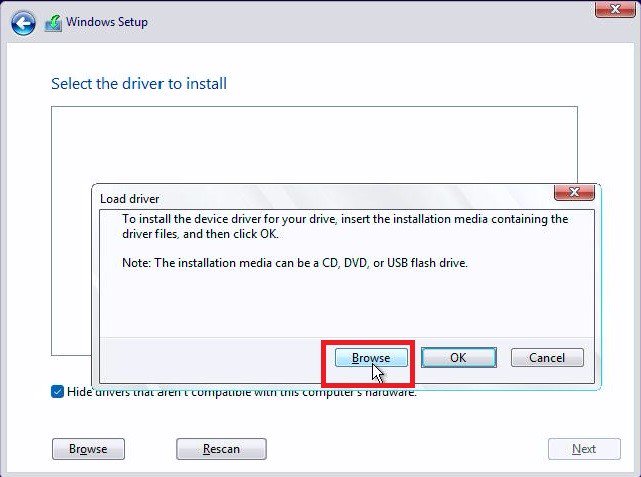
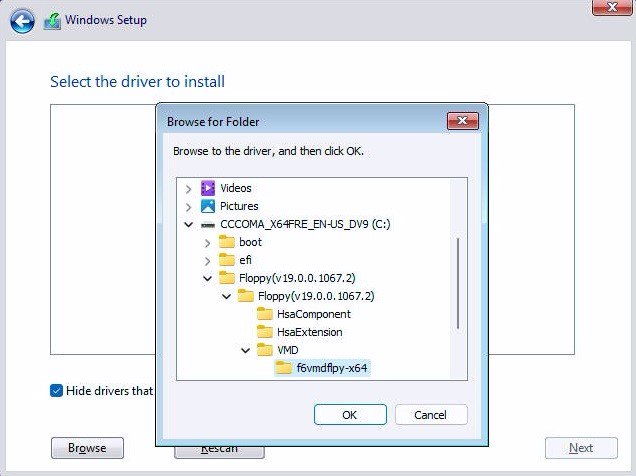
Step 5.
Select «Intel RST VMD Controller” and then click .
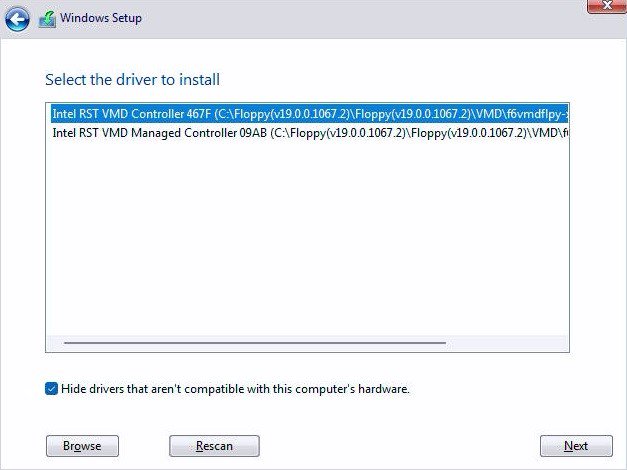 .»>
.»>
Step 6.
Select unallocated space and then click .
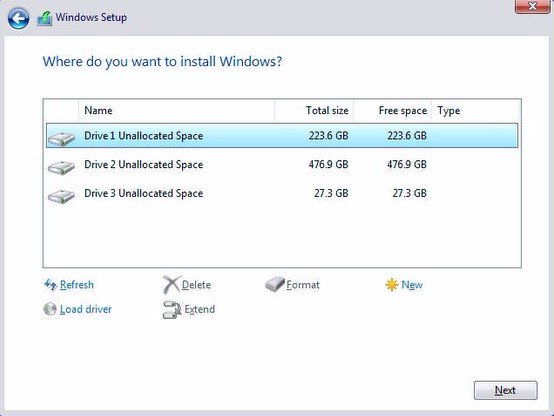
Step 7.
Please follow Windows’ installation instructions to finish the process.
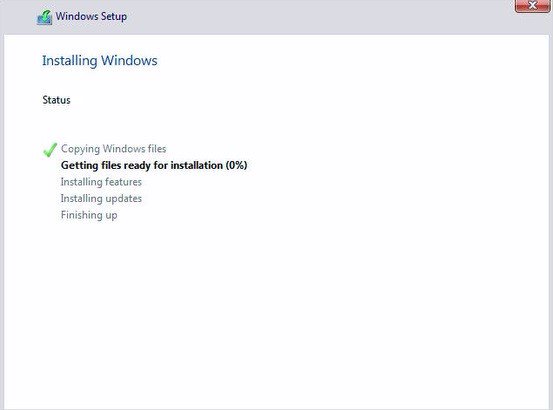
Step 8.
After the Windows installation is finished, please install the «Intel Rapid Storage Technology driver and utility” from ASRock’s website. https://www.asrock.com/index.asp
Step 9.
Launch the Intel® Optane™ Memory and Storage Management tool from the Microsoft store.
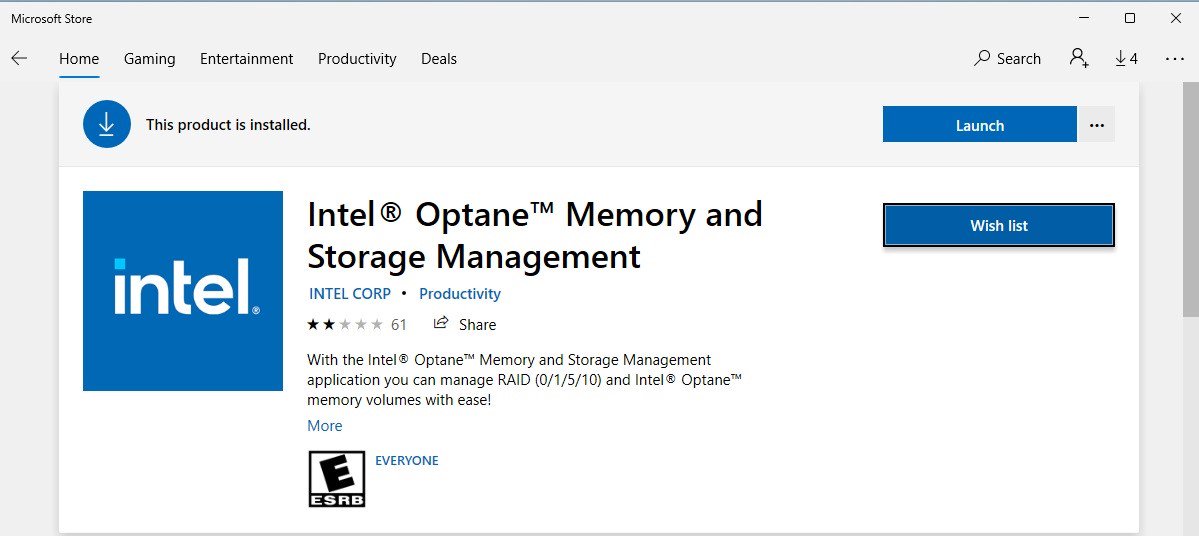
Step 10.
Select the drive which you want to accelerate. Enable Intel® Optane™ Memory. (One restart is required)
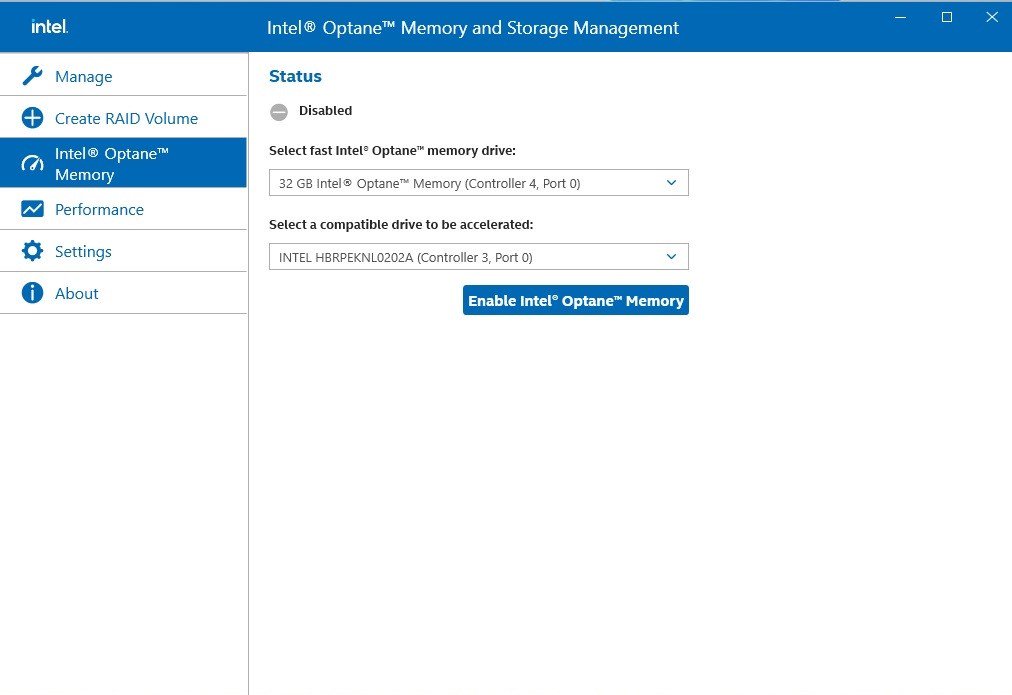
Step 11.
Erase all data on the Intel® Optane™ memory module and click
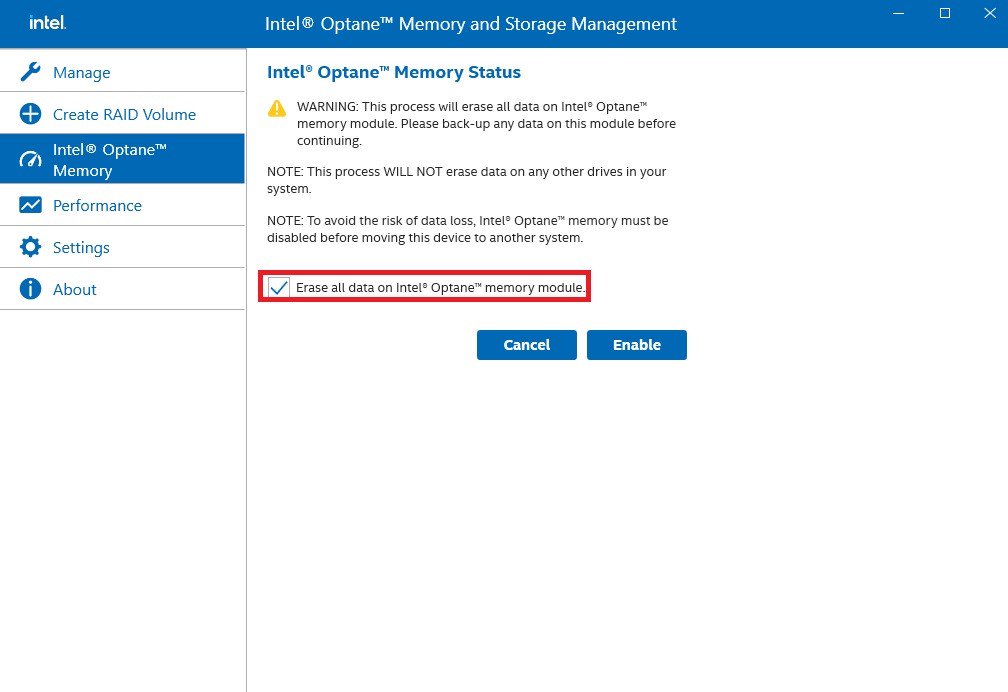
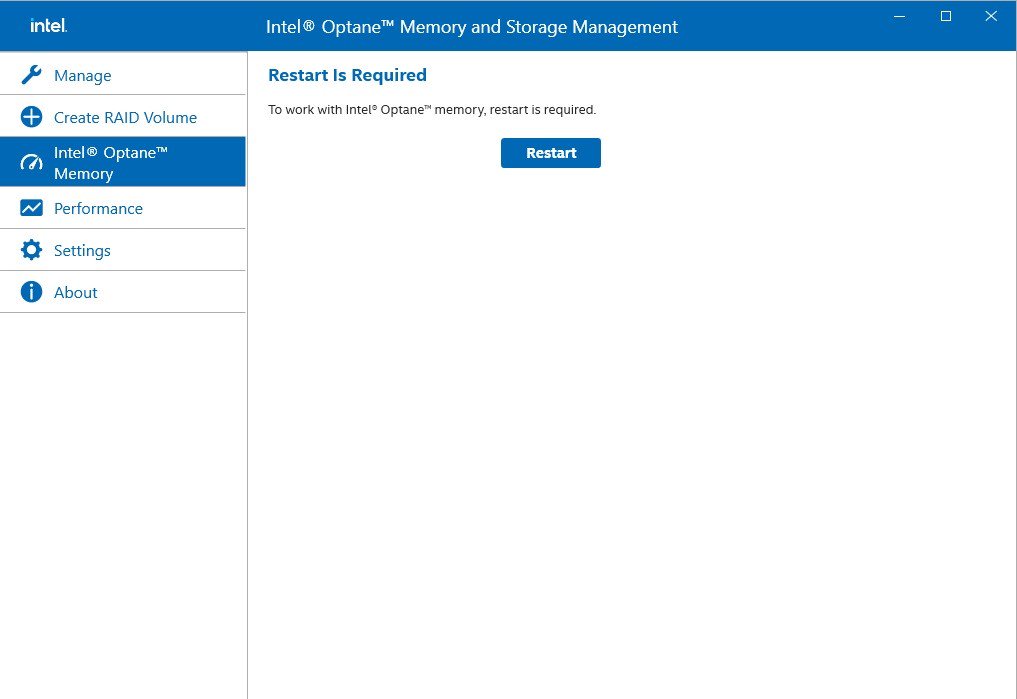
Step 12.
After the system has restarted, the Optane Management tool will show that Optane memory is enabled.
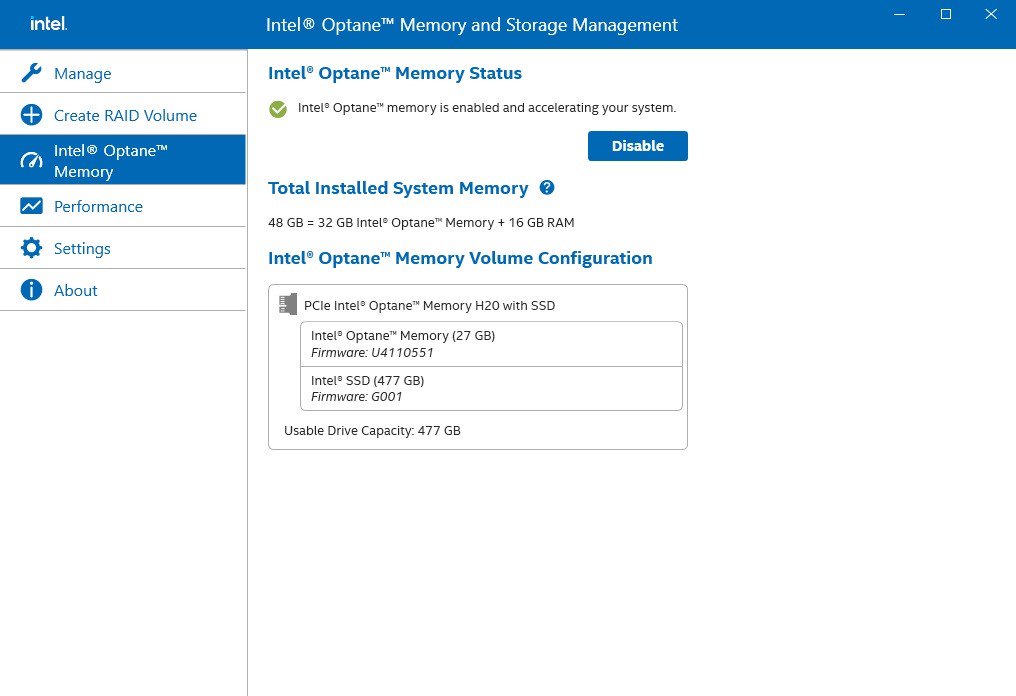
O:The availability of and speed supported by M.2 sockets on Intel 500 series motherboards may differ depending on which CPU is in use. (11th Generation or 10th Generation Intel Core processor)
For the specifications of each product, please refer to the tables below.
All of the M..2 sockets on the following models can be used in combination with 11th and 10th Generation CPUs.
| Model | 11 th Generation | 10 th Generation |
| Z590 OC FormulaZ590 Taichi | M2_1: Gen4x4M2_2: Gen3x4+SATAM2_3: Gen3x4+SATA | M2_1: Gen3x4M2_2: Gen3x4+SATAM2_3: Gen3x4+SATA |
| Z590M Pro4 | M2_1: Gen4x4+SATAM2_2: Gen3x4+SATA | M2_1: Gen3x4+SATAM2_2: Gen3x4+SATA |
| B560M Steel Legend | M2_1: Gen4x4M2_2: Gen3x4+SATA | M2_1: Gen3x4M2_2: Gen3x4+SATA |
| B560M-ITX/ac | M2_1: Gen4x4+SATA | M2_1: Gen3x4+SATA |
| H510M-HDV/M.2H510M/acH510M-ITX/ac | M2_1: Gen3x4+SATA | M2_1: Gen3x4+SATA |
Some of the M.2 sockets on the following models can only be used in combination with an 11th Generation CPU.
| Model | 11 th Generation | 10 th Generation |
| Z590 PG VelocitaZ590 Extreme WiFi 6EZ590 ExtremeZ590 Steel Legend WiFi 6EZ590 Steel LegendZ590 Pro4Z590 Phantom Gaming 4/ac+p>Z590 Phantom Gaming 4/acZ590 Phantom Gaming 4H570 Phantom Gaming 4H570 Steel Legend | M2_1: Gen4x4M2_2: Gen3x4+SATAM2_3: Gen3x4+SATA | M2_2: Gen3x4+SATAM2_3: Gen3x4+SATA |
| Z590M Phantom Gaming4Z590M-ITX/axH570M Pro4H570M-ITX/acB560M Pro4/ac+B560M Pro4/acB560M Pro4B560M-HDV-AB560M-HDV | M2_1: Gen4x4M2_2: Gen3x4+SATA | M2_2: Gen3x4+SATA |
| Z590 Phantom Gaming-ITX/TB4 | M2_1: Gen3x4+SATAM2_2: Gen4x4 | M2_1: Gen3x4+SATA |
| B560 Steel Legend | M2_1: Gen4x4M2_2: Gen3x2+SATAM2_3: Gen3x4 | M2_2: Gen3x2+SATAM2_3: Gen3x4 |
| B560 Pro4 | M2_1: Gen4x4M2_2: Gen3x4M2_3: Gen3x2+SATA | M2_2: Gen3x4M2_3: Gen3x2+SATA |
※M.2 sockets may share lanes with PCIe slots or SATA ports. For detailed specifications, please refer to the product page.
O:Используйте только идентичные по типу и объёму накопители PCIE SSD.
Для конфигурации PCIe RAID выполните следующие настройки в BIOS:
1. Войдите в утилиту UEFI Setup, нажав или в начале загрузки компьютьера.
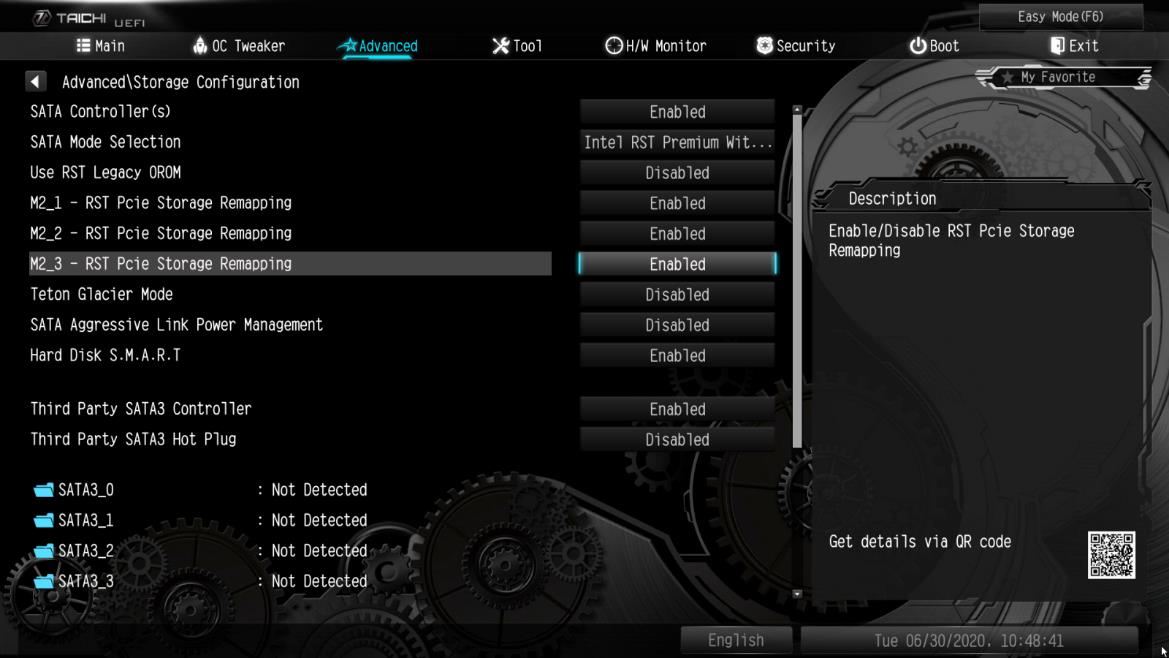
2. Откройте Advanced -> Storage Configuration и установите SATA Mode Selection на [RAID Mode].
3. Откройте Boot -> CSM и установите Launch Storage OpROM policy на [UEFI only].
4. Настройте разъёмы M.2 slots – установите значение RST PCie Storage Remapping для разъёмов, в которые установлены PCIE SSD, на [Enabled]. Нажмите для выхода с сохранением настроек.
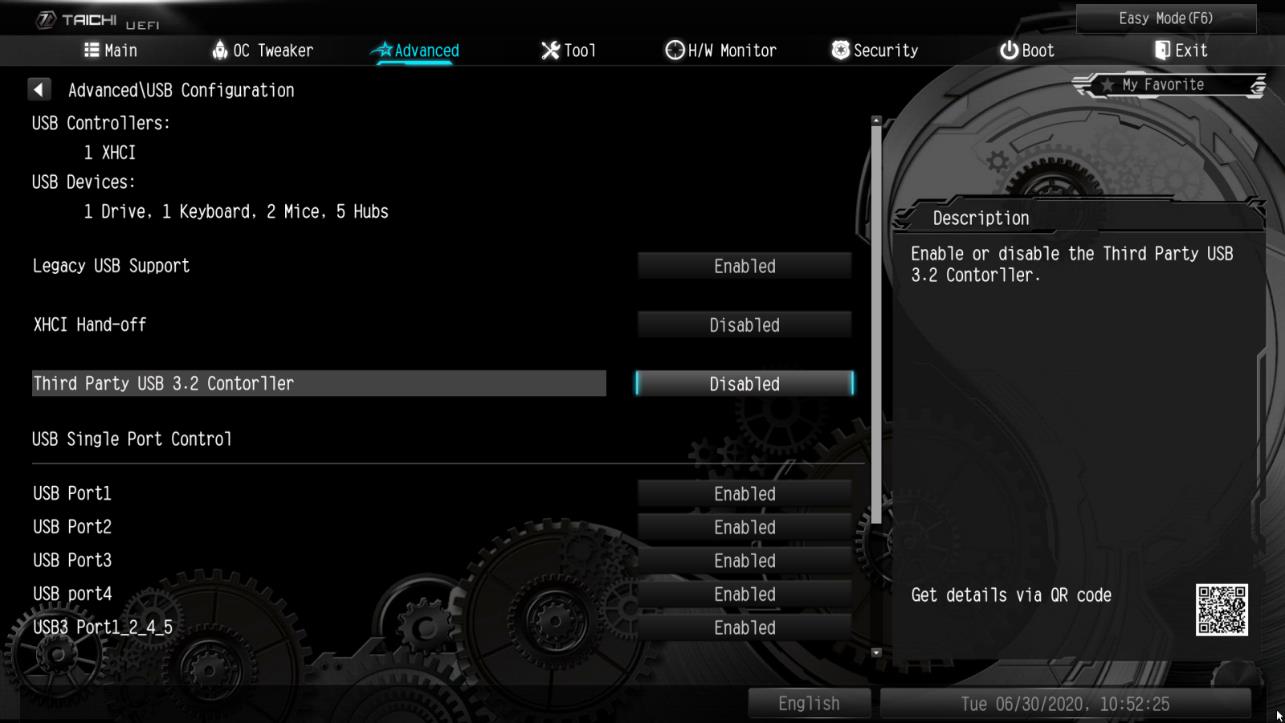
5. Откройте Advanced -> USB Configuration и установите Third Party USB 3.2 Controller на [Disabled].
Нажмите для сохранения настроек и выхода.
Внимание: После отключения параметра Party USB3.2 Controller бортовой разъём Type-C port будет отключён.
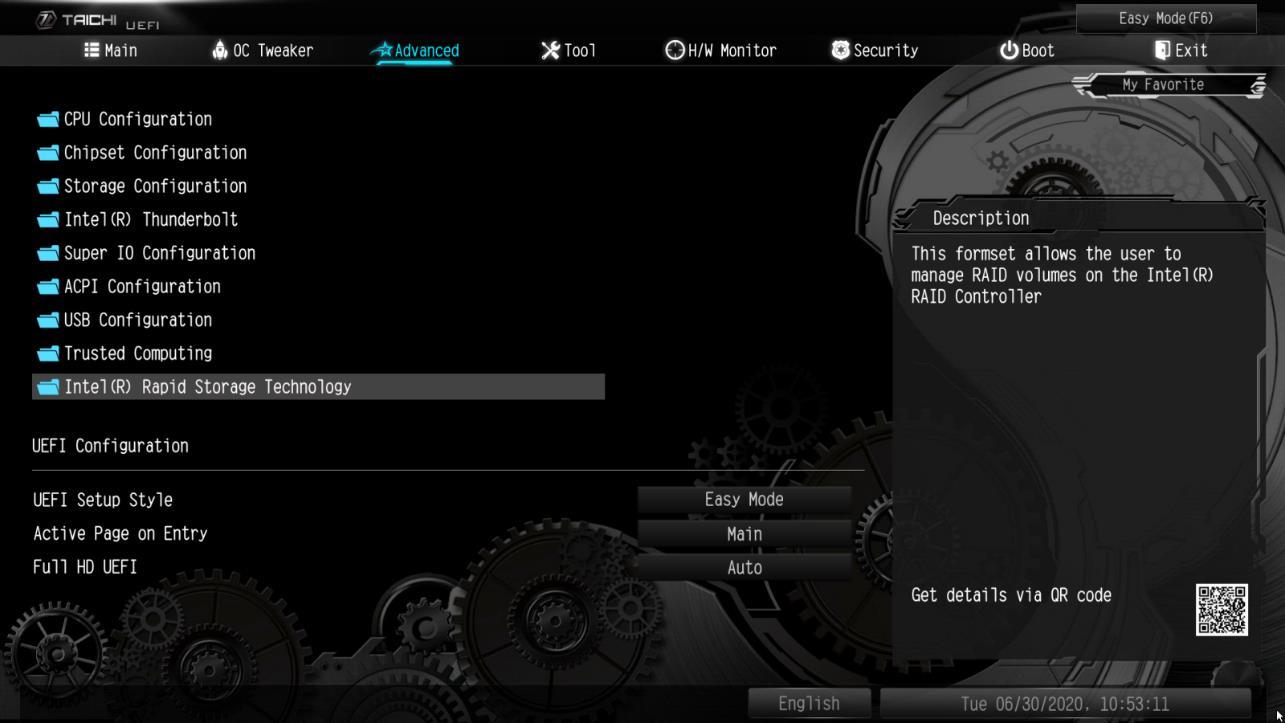
6. Откройте Intel(R) Rapid Storage Technology на вкладке Advanced.
7. Выберите строку Create RAID Volume и нажмите .
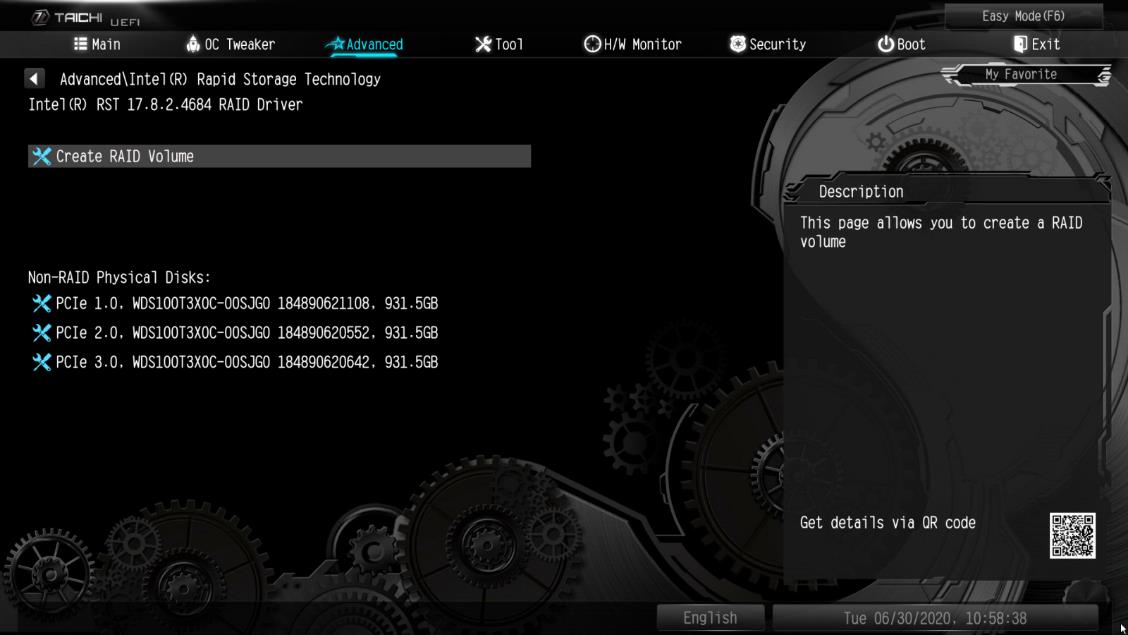
8. Введите имя диска и нажмите , или сразу нажмите , чтобы использовать значение по умолчанию.
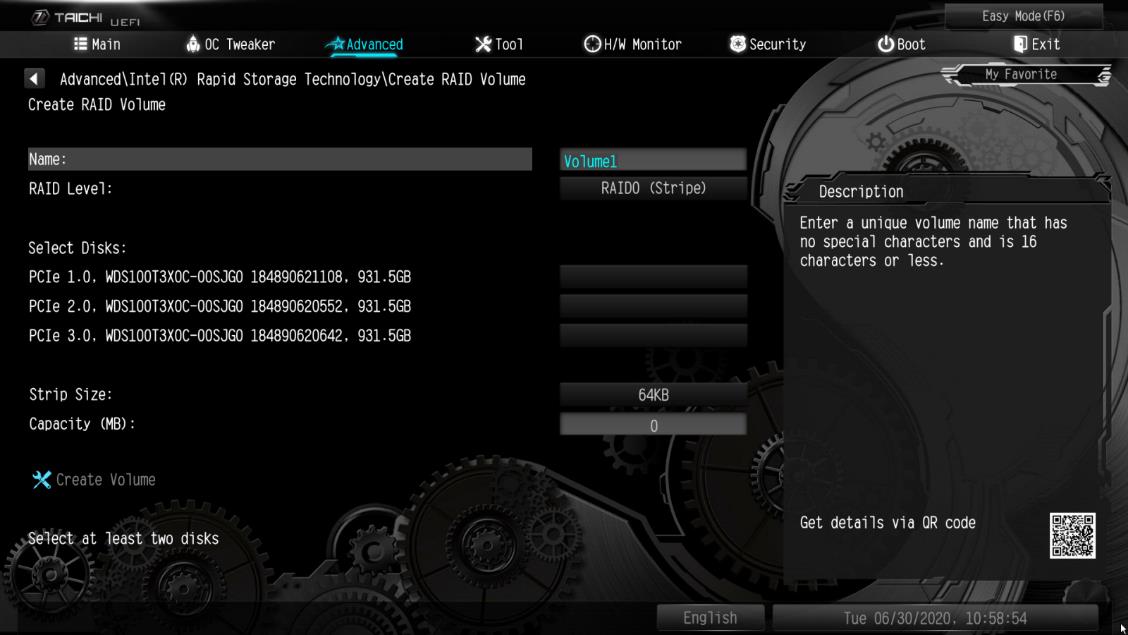
9. Выберите нужный уровень RAID Level и нажмите .
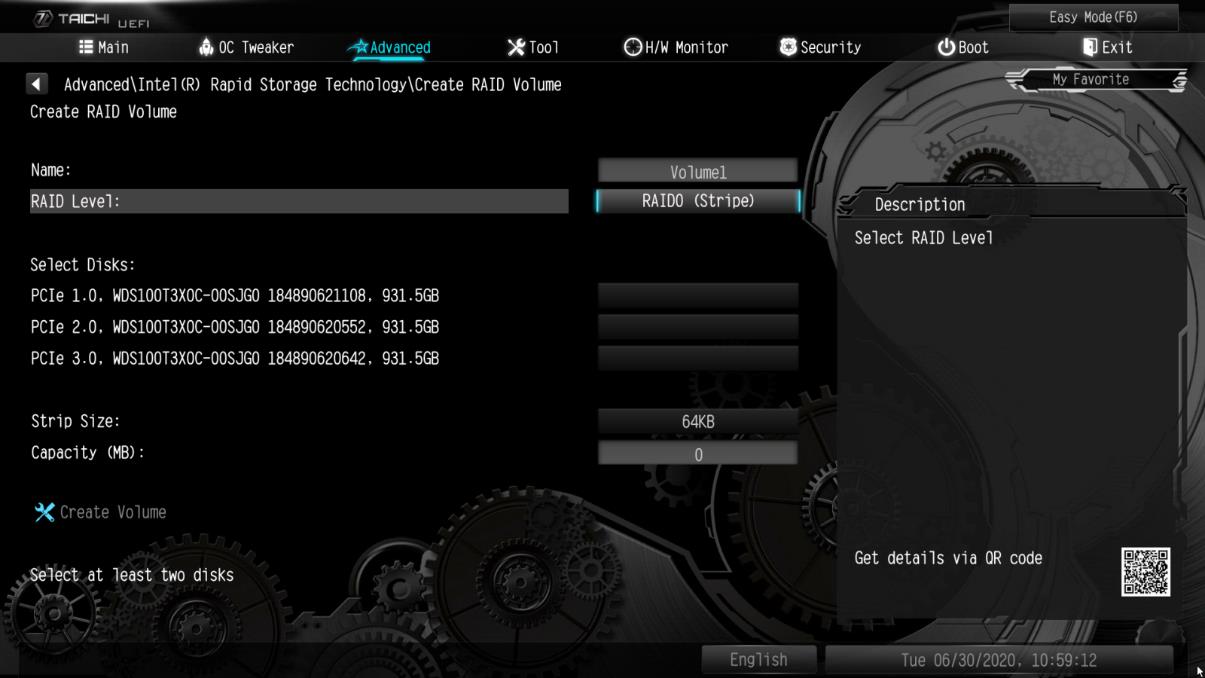
10. Выберите диск, на котором нужно создать массив RAID, и нажмите .
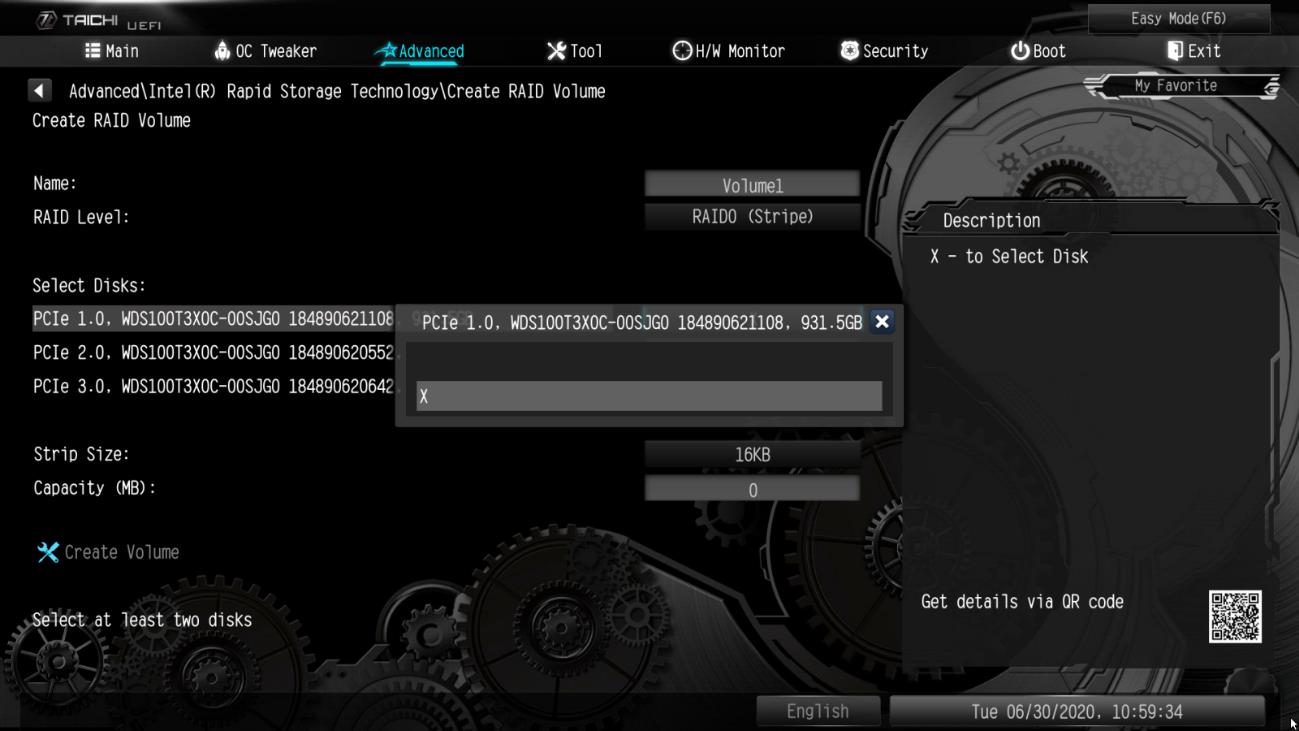
11. Выберите размер блока для RAID-массива и нажмите .
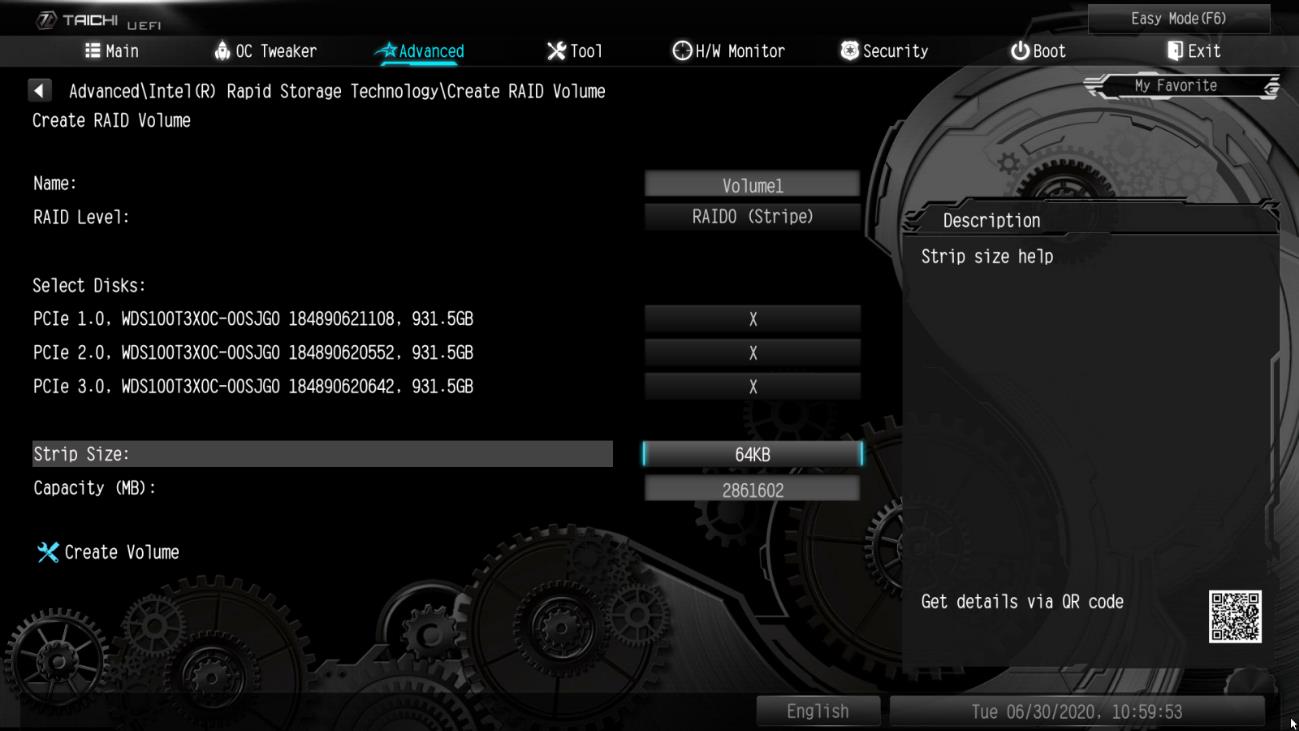
12. Выберите Create Volume и нажмите , чтобы создать RAID-массив.
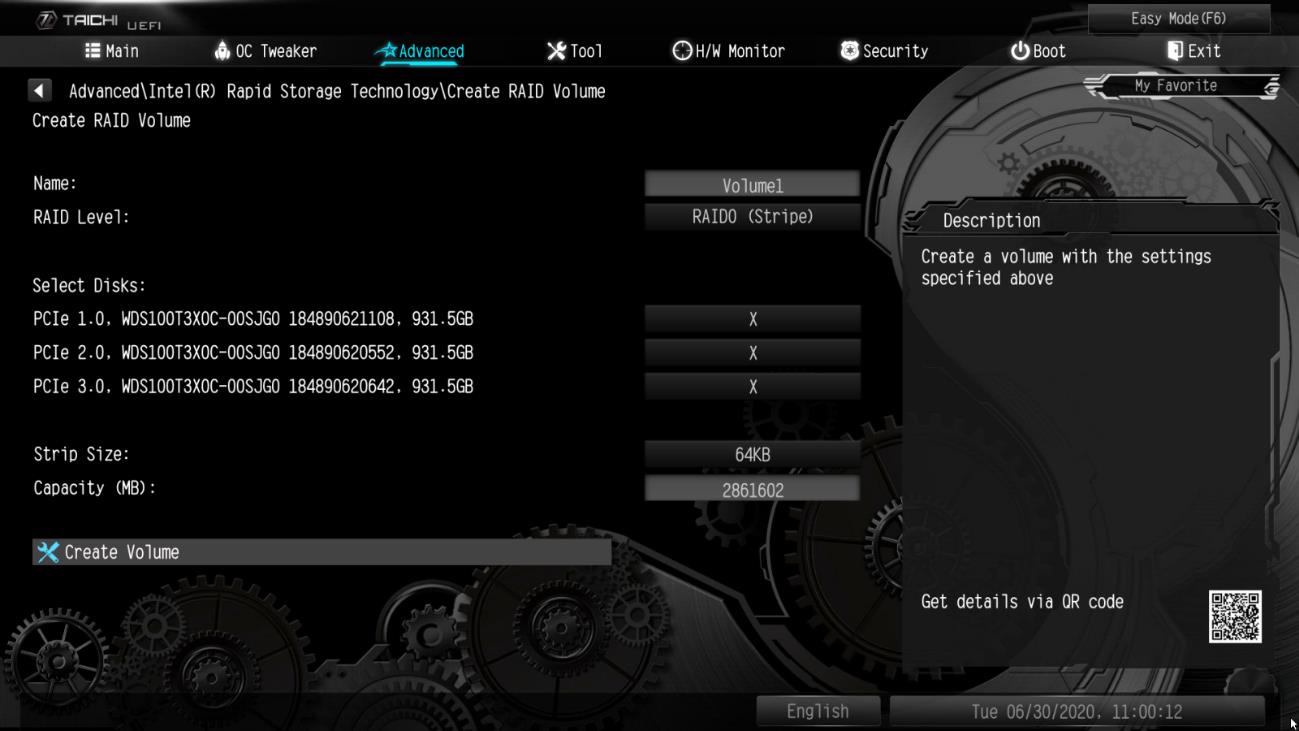
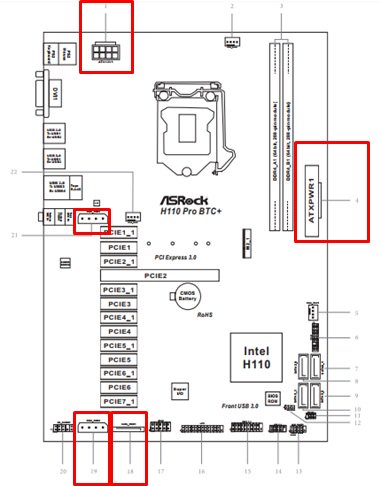
O:При использовании двух блоков питания коннекторы питания H110 Pro BTC+ должны быть подключены к одному БП.
Убедитесь, что все подключенные силовые соединения (4-пин, 24-пин, SATA и PCIe) находятся на одном блоке питания.
| Номер | Описание |
| 1 | Разъём питания ATX 12V (ATX12V1) |
| 4 | Разъём питания ATX (ATXPWR1) |
| 18 | Разъём питания SATA (SATA_POW1) |
| 19 | Разъём питания PCIe (PCIE_PWR2) |
| 21 | Разъём питания PCIe (PCIE_PWR1) |
O:Поддержка спецификаций M.2 зависит от модели материнской платы. В таблице ниже приведена подробная информация.
| Model | M.2 slot support PCIE/SATA | Is M.2 shared with SATA Port? Which SATA port shared with M.2 |
|---|---|---|
| Fatal1ty X370 Professional Gaming | M2_1 (PCIE/SATA) | NO |
| X370 Taichi | M2_1 (PCIE/SATA) | NO |
| X370 Killer SLI/ac | M2_1, M2_2 (PCIE/SATA) | NO |
| X370 Killer SLI | M2_1, M2_2 (PCIE/SATA) | NO |
| Fatal1ty X370 Gaming K4 | M2_1, M2_2 (PCIE/SATA) | NO |
| Fatal1ty AB350 Gaming K4 | M2_1(PCIE), M2_2(SATA) | M2_1(share with PCIE4), M2_2(share with SATA3_3) |
| AB350 Pro4 | M2_1(PCIE), M2_2(SATA) | M2_1(share with PCIE4), M2_2(share with SATA3_3) |
| AB350M Pro4 | M2_1(PCIE), M2_2(SATA) | M2_2(share with SATA3_3) |
| AB350M-HDV | M2_1 (PCIE/SATA) | NO |
| AB350M | M2_1 (PCIE/SATA) | NO |
O:Выберите вариант подключения к сети Wi-Fi
1. Для использования диапазона 2,4GHz установите значение ширины канала на 20 MHz. 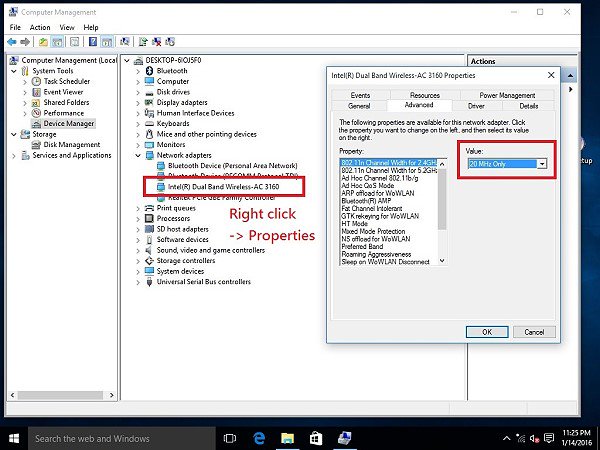
2. Используйте диапазон 5GHz для подключения к Wi-Fi.
O:Отключите [IDE combine mode] через BIOS > Advanced > Storage Configuration и сохраните настройки. 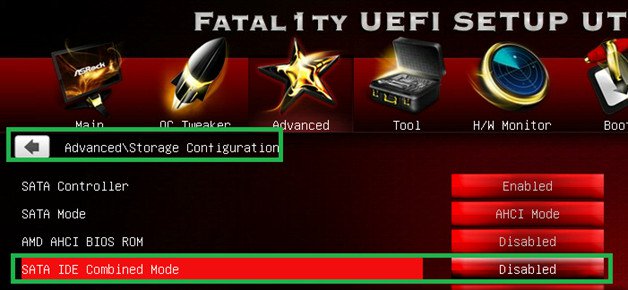
Либо обновите версию BIOS до версии P1.10 или более поздней, и система автоматически выставит нужные настройки.
Загрузка BIOS
B (Q&A-110|362): Я установил все драйверы с компакт-диска Support CD для материнской платы H61 Series, но после этого в диспетчере устройств осталось два неизвестных устройства, «IKBMON_01» и «IMSMON_01». Как установить драйверы для этих устройств? 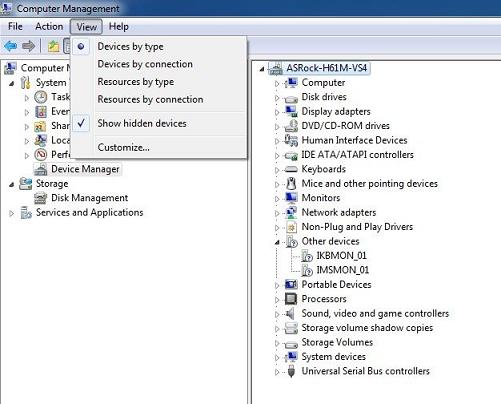 (2/1/2014)
O:Если вы подключили жёсткий диск с операционной системой к портам SATA3_A0/ SATA3_A1, то используйте стандартный драйвер Windows 8. 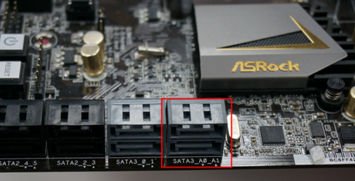
Или подключите жёсткий диск к портам SATA3_0/ SATA3_1 и установите драйвер ASMedia SATA3 снова. 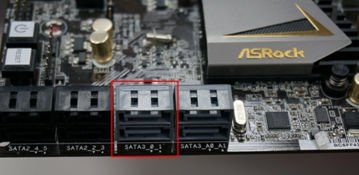
O:Dr. Debug используется для индикации кодов, которые могут указывать на различные ошибки. Таблица ниже показывает основные коды Dr. Debug и пути решения проблем.
| Code | Description |
| 00 | Убедитесь в том, что процессор установлен правильно и затем сбросьте настройки CMOS. |
| 0d | Проблема связана с оперативной памятью, видеокартой или другими устройствами. Сбросьте настройки CMOS, переустановите память, видеокарту и отключите другие USB и PCI устройства |
| 01 — 54 (кроме 0d), 5A- 60 | Проблема с памятью. Переустановите процессор и память, затем сбросьте настройки CMOS. Если проблема не устранена, установите только один модуль памяти или попробуйте другие модули. |
| 55 | Не обнаружена память. Переустановите память и процессор. Если проблема не устранена, установите только один модуль памяти или попробуйте другие модули. |
| 61 — 91 | Ошибка инициализации чипсета. Перезагрузите систему или сбросьте настройки CMOS. |
| 92 — 99 | Проблема с PCI-E устройствами. Переустановите PCI-E или попробуйте установить их в другие слоты. Если проблема не устранена, удалите все PCI-E устройства или попробуйте другую видеокарту. |
| A0 — A7 | Проблема с IDE или SATA устройства. Переподключите IDE и SATA устройства. если проблема не устранена, сбросьте настройки CMOS и попробуйте отключить все SATA устройства. |
| b0 | Проблема с памятью. Переустановите память и процессор. Если проблема не устранена, установите только один модуль памяти или попробуйте другие модули. * Для X79 плат, попробуйте установить память в слоты DDR3 A1, B1, C1 и D1. |
| b4 | Проблема с USB устройствами. Попробуйте отключить все USB устройства. |
| b7 | Проблема с памятью. Переустановите память и процессор. Если проблема не устранена, установите только один модуль памяти или попробуйте другие модули. |
| d6 | Не распознана видеокарта. Сбросьте настройки CMOS и переустановите видеокарту. Если проблема не устранена, попробуйте установить видеокарту в другой слот или попробуйте другую видеокарту |
| d7 | Не распознана клавиатура или мышь. Попробуйте переподключить клавиатуру или мышь |
| d8 | Неверный пароль. |
| FF | Убедитесь в том, что процессор установлен правильно и затем сбросьте настройки CMOS. |
O:Необходимо соблюдать определенные правила при подключении накопителей к контроллеру SATA:
При подключении жесткого диска на порт SATA3_0, подключите оптический привод к разъемам с маркировкой SATA2_2 или SATA2_4.
При подключении жесткого диска на порт SATA3_1, оптический привод к разъемам с маркировкой SATA2_3 или SATA2_5 портов.
Смотрите также нижеприведенную таблицу ниже для нахождения необходимых разъемов. 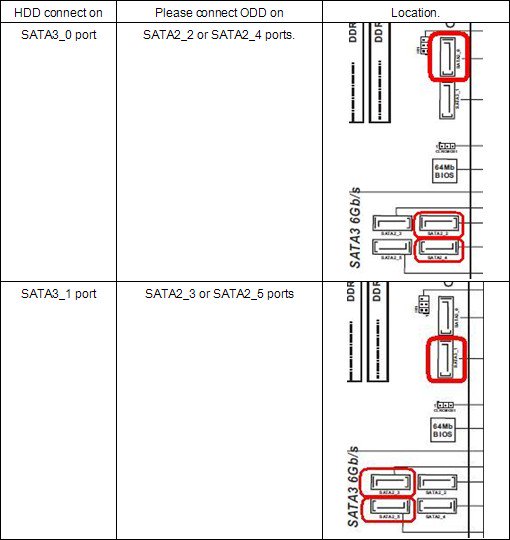
O:Пожалуйста, следуйте приведенным ниже инструкциям при установке Windows Vista / 7 64-битных версий на RAID-массив (Установка 32-битных версий windows на RAID-массив такого объема невозможна).
Шаг 1: Обновите BIOS до последней версии (историю изменений можно узнать на сайте ASrock).
Шаг 2: Подключите все жесткие диски со следующими установками:
o Установите режим работы контроллера из [SATA Mode] в [RAID Mode]
o Измените параметр [Onboard RAID 3TB+ Unlocker] на [EFI Compatible ROM]
o Данный параметр находится в меню BIOS> [Advanced]> [Storage Configuration]
o Для сохранения настроек нажмите клавишу F10.
Шаг 3: Нажмите клавишу F11 во время загрузки и выберите пункт [Built-in EFI Shell].
Шаг 4: Введите «drvcfg» без кавычек. Появится информация вида (показано ниже на скриншоте):
o Drv [4E] Ctrl [B5] Lang [ENG] 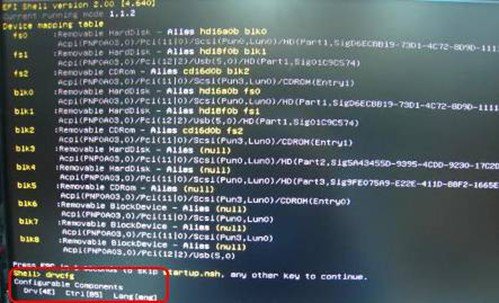
Шаг 5: Введите «DH [число Drv]» (без кавычек). Для нашего случая строка будет выглядеть так: «DH 4E».
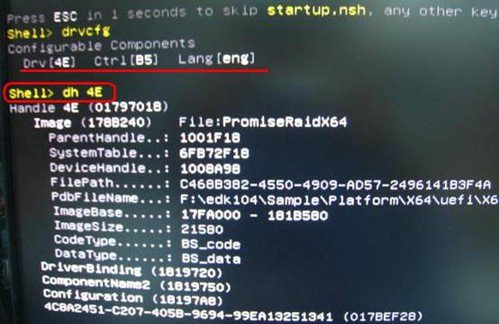
Шаг 6: Введите » drvcfg –s [число Drv] [число Ctrl]» для входа в Raid Utility.
o В нашем примере это » drvcfg –s 4E B5″ 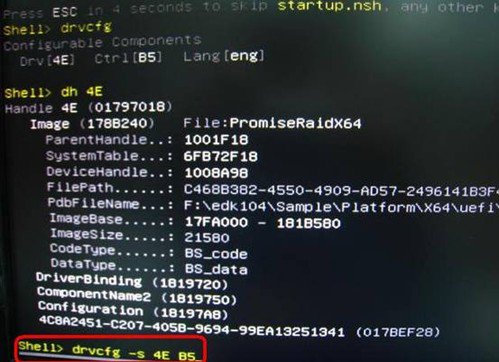
Шаг 7: Выберите [Logical Drive Main Menu] для установки Raid Drive.
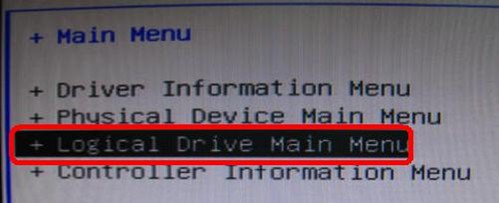
Шаг 8: Выберите [Logical Drive Create Menu] для создания Raid Drive. 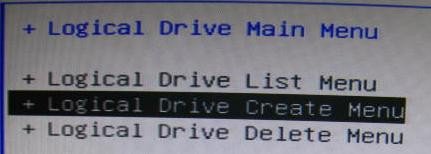
Шаг 9: Выберите [Usable Physical Drive List] для выбора жестких дисков в Raid. 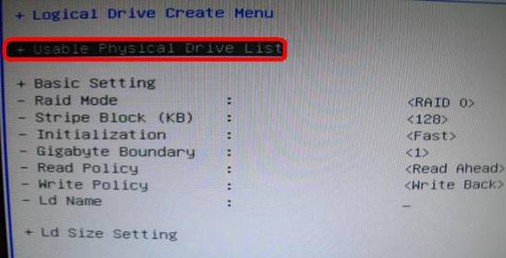
Шаг 10:Используя клавишу пробел, пометьте задействованные в массиве диски. 
Шаг 11: Выберите [Ld Size setting], и введите размер RAID-массива.
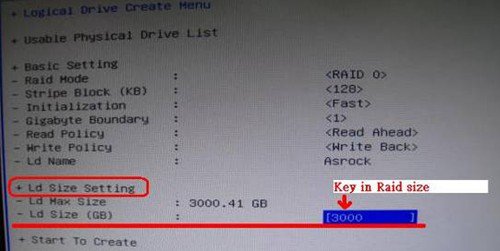
Шаг 12: После установки размера RAID-массива, пожалуйста, нажмите [Start to Create] 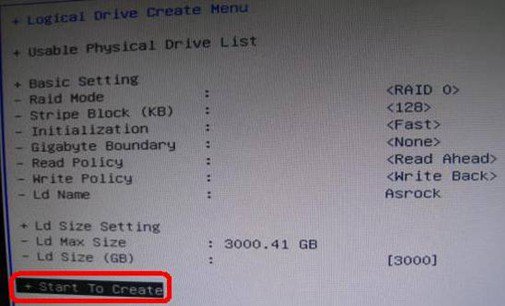
Шаг 13: Нажмите «F10» для выхода из утилиты.
Шаг 14: Во время загрузки нажмите клавишу «F11» для входа в меню загрузки.
o Выберите пункт [UEFI: CD/DVD Drive] 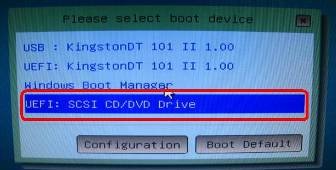
* Эта опция действует, только на Windows7 64bit и Vista 64bit OS.
Шаг 15: Следуя руководству установщика Windows, установите операционную систему на ПК.
o Перед установкой Windows загрузите последнюю версию драйверов SATA RAID (версия 3.3.1540.22 или выше) на нашем сайте и укажите путь к ним (инсталлятор запросит драйвера на контроллер во время установки).
Шаг 16: Установите последние версии драйверов от компании ASRock на сайте.
Шаг 2:
Распакуйте архив SATA RAID который вы сказали в шаге 1 и запишите содержимое на USB флешку
Шаг 3:
Нажмите «Загрузить драйвер» при выборе жесткого диска в процессе установки Windows 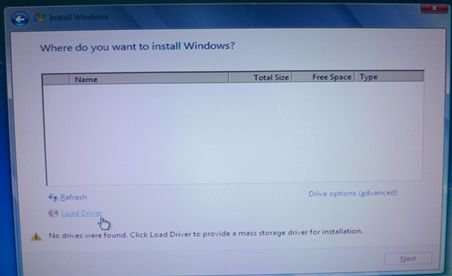
Шаг 4:
Нажмите «выбрать» 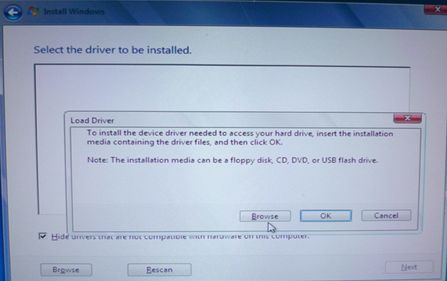
Шаг 5:
Выберите папку скачанную в шаге 1 .
RSTe_f6_iaStorA_2008R2_32 для версии 32-бит.
RSTe_f6_iaStorA_2008R2_64 для версии 64-бит 
Шаг 6:
Выберите драйвер SATA RAID для «Intel(R) C600 Series ….» какпоказано на картинке и нажмите «Далее» для продолжения установки операционной системы. 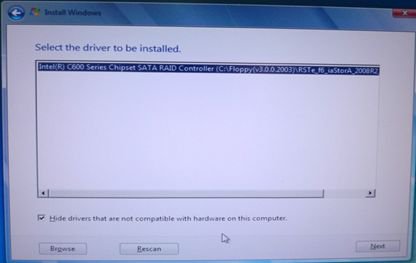
O:Пожалуйста, установите обе ОС в режиме GPT или MBR.
Для установки ОС в режиме GPT выполните следующие действия:
1. Зайдите в BIOS→[Boot]→[PCI ROM Priority], выберите [EFI Compatible ROM], затем нажмите «F10», чтобы сохранить изменения и выйти.
2. Нажмите «F11» во время загрузки и выберите «UEFI:[имя вашего ODD]», чтобы установить ОС.
Для установки ОС в режиме MBR выполните следующие действия:
Нажмите «F11» во время загрузки и выберите «AHCI/SATA:[имя вашего ODD]», чтобы установить ОС.
O:Во-первых, пожалуйста, обновите BIOS и драйвера Intel Rapid Storage с помощью приведенных ниже ссылок.
После этого проделайте следующие шаги для установки Intel Smart Response:
Шаг 1. Перед загрузкой системы убедитесь, что вы подключили свой HDD к правильному порту SATA. Для платы Z68 Extreme4 соответствующие порты приведены на изображении, представленном ниже – именно они подключены к чипсету и потому поддерживают технологию Intel Smart Response. 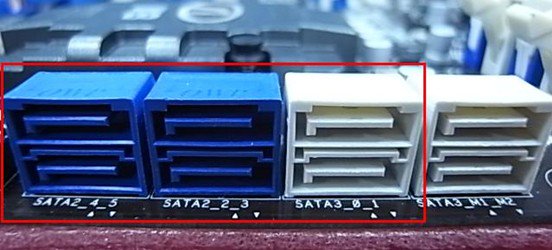
Обратите внимание, что у Z68 Pro3 и Z68 Pro3-M все порты SATA поддерживают эту технологию.
※ Примечание:
Мы рекомендуем пользователям подключать HDD к портам SATA3, если ваши HDD соответствуют спецификациям SATA3.
Пожалуйста, НЕ подключайте SSD к системе на данном этапе.
Шаг 2. Пожалуйста, нажмите во время загрузки компьютера F2 или DEL, чтобы войти в BIOS > Advanced > Storage Configuration.
Шаг 3. Пожалуйста, переведите режим SATA в [RAID Mode], как это показано ниже 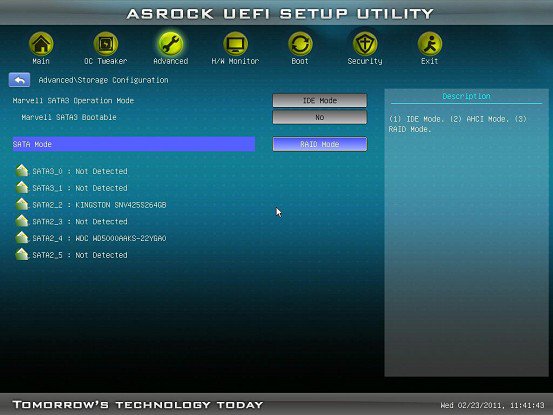
Шаг 4. В окне RAID ROM статус HDD должен быть обозначен, как «Non-RAID Disk»
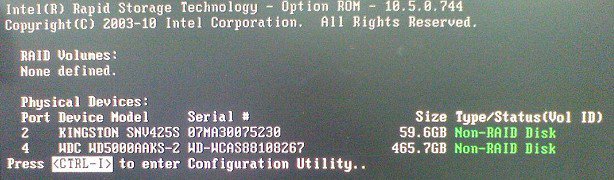
Шаг 5. Пожалуйста, установите ОС на SATA HDD. После установки, выключите компьютер и подключите SSD к одному из портов, поддерживающих Intel Smart Response.
Шаг 6. Пожалуйста, установите Intel Rapid Storage Driver (10.5.0.1027)
Шаг 7. После завершения установки, перезагрузите систему и откройте Intel Rapid Storage Technology. 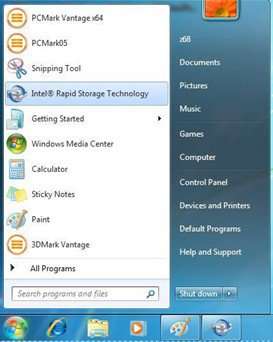
Шаг 8. Выберите « Accelerate» и нажмите «Enable acceleration»
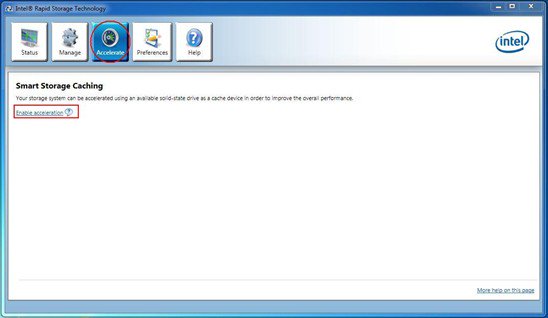
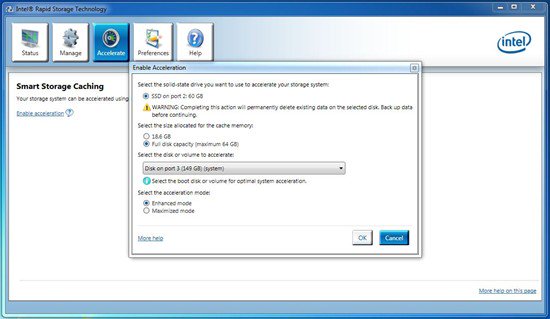
Шаг 9. Измените базовые настройки, если желаете, и нажмите «ОК»
Шаг 10. Вы сможете увидеть, что функция Smart Storage Caching активирована, как это показано в следующем примере: 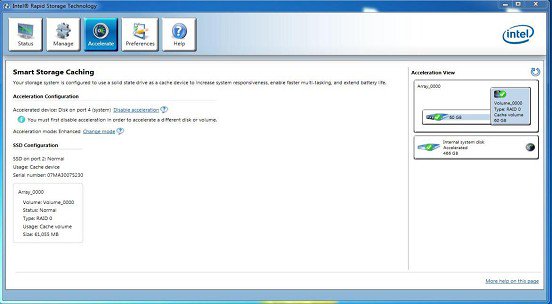
B (Q&A-72|248): Подключенный жесткий диск eSATA распознается в BIOS. Операционная система выдает сообщение «Подключено запоминающее устройство» (Storage Device Connected), но я не могу использовать винчестер. Как мне исправить проблему? 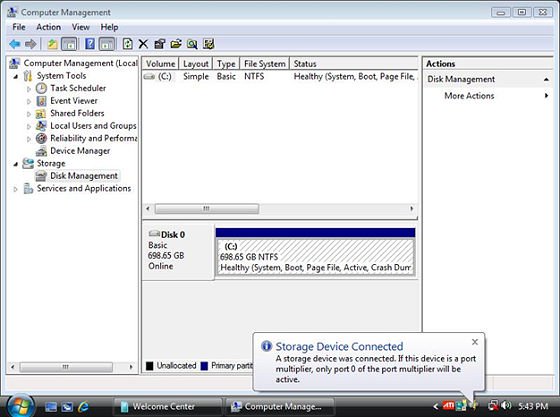 (3/28/2009)
O:Пожалуйста, проделайте следующие шаги:
1.Зайдите в консоль Intel ® Matrix Storage Console и нажмите правой кнопкой мыши на устройство eSATA. Выберите опцию [Reset Hard Drive to Non-RAID]. 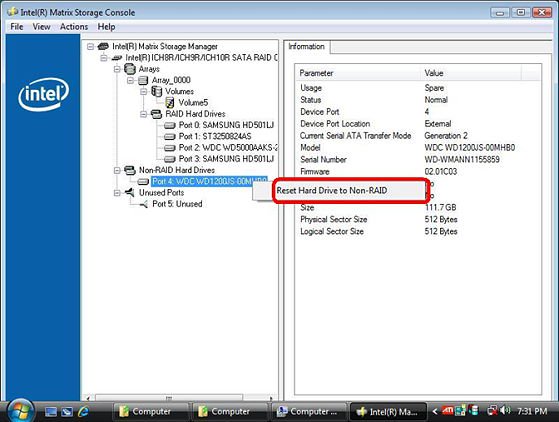
2.После выбора опции [Reset Hard Drive to Non-RAID] перезагрузите компьютер.
3.Зайдите в «Управление дисками» (Disk Management) и создайте на eSATA-винчестере «простой том» (New Simple Volume) 
4.После этого устройство eSATA будет обнаружено операционной системой. 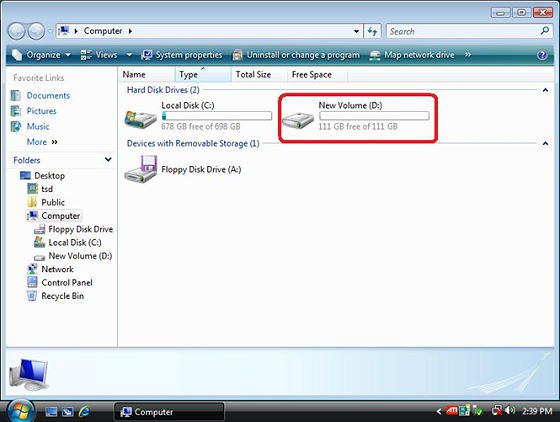
O:Пожалуйста, обновите драйвер аудио C-СМИ 8.18.07_SPDIF, чтобы установить проблему. Звуковой водитель доступный в https://www.asrock.com/mb/download.ru.asp?Model=ALiveDual-eSATA2&s=AM2 
O:Пожалуйста, обратитесь к ниже предложений.
Если Вы хотите установить Windows ® Vista™ со способом non-RAID:
Установите драйвера SATA v998 от компакт-диска поддержки в течение установки Windows ® Vista™.
Дорожка драйвера в компакт-диске поддержки
Support CD/Drivers/ SATA2/ nVIDIA/ Vista64_Vista(112)/ IDE/ WinVista/ sata_ide.
Этап 1:
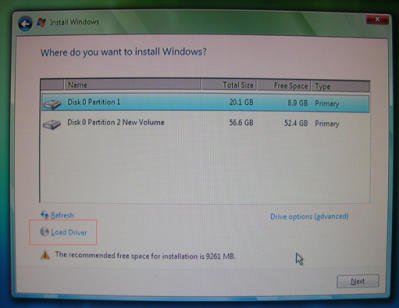
Этап 2:
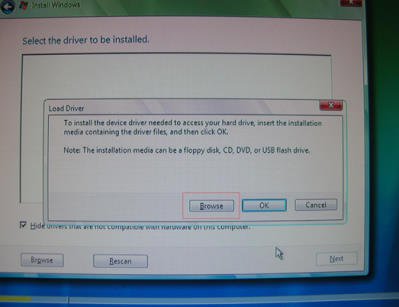
Этап 3: 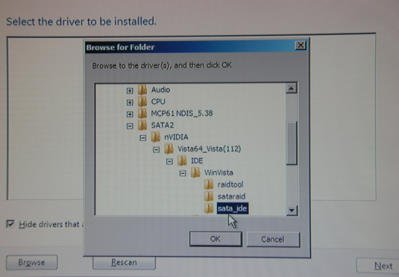
Вы можете также загрузить драйвера SATA v998 от вебсайта ASRock и сэкономить это к гибкой дискете, двигателю вспышки USB или диску компакт-диска/DVD.
Тогда установите драйвера SATA v998 от гибкой дискеты, двигателя вспышки USB или диска компакт-диска/DVD в течение установки Windows ® Vista™.
ALiveNF6P-VSTA: https://www.asrock.com/mb/download.ru.asp?Model=ALiveNF6P-VSTA
ALiveNF6G-VSTA: https://www.asrock.com/mb/download.ru.asp?Model=ALiveNF6G-VSTA
ALiveNF6G-GLAN: https://www.asrock.com/mb/download.ru.asp?Model=ALiveNF6G-GLAN
ALiveNF6G-DVI: https://www.asrock.com/mb/download.ru.asp?Model=ALiveNF6G-DVI
AM2NF6G-VSTA: https://www.asrock.com/mb/download.ru.asp?Model=AM2NF6G-VSTA
Если Вы хотите установить Windows ® Vista™ со способом RAID:
Пожалуйста, обратитесь к гиду установки NVIDIA RAID.
https://download.asrock.com/Manual/raid/ALiveNF6P-VSTA/English.pdf
O:Это — известная проблема Перспективы Windows ® 64 бита. Пожалуйста, установите следующие два hotfixes от Microsoft. Это решит эту проблему.
http://support.microsoft.com/kb/938194
http://support.microsoft.com/kb/938979
Пожалуйста, установите Hotfixes согласно следующим шагам:
1.Загрузить в Windows ® Vista™ 64bit с меньшим количеством than3GB памяти системы.
(Если Вы не в состоянии закончить устанавливать Windows ® Vista™ 64bit, пожалуйста, установите Windows ® Vista™ с меньше чем 3GB память системы)
2.Установите первый hotfix, перезагрузку, и затем установите второе.
3.Перезагрузите систему и позвольте системе входить в Windows ® Vista™ 64bit.
4.Закройте компьютер. И затем установите Память назад.
O:Это — потому что урегулирование по умолчанию Windows ® 2000 установит Способ Передачи как способ PIO для Оптического драйва SATA, это — поведение Windows ® 2000. Пожалуйста, вручную установите «Способ Передачи Потока» в «Крайний Способ прямого доступа к памяти» для Оптического драйва SATA в Менеджере Устройства. 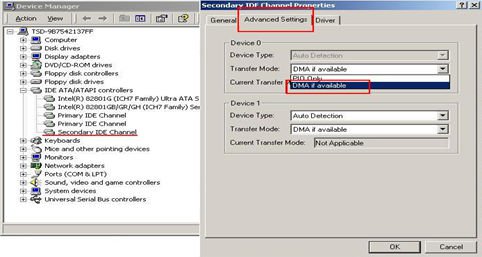
B (Q&A-60|217): Моя объединительная плата — 4Core1333-Viiv/4Core1333-GLAN/4Core1333-eSATA2. Когда я устанавливаю драйвер INF от компакт-диска Поддержки Объединительной платы, это покажет ниже ошибочного сообщения. Там какой-нибудь путь состоит в том, чтобы установить эту проблему? 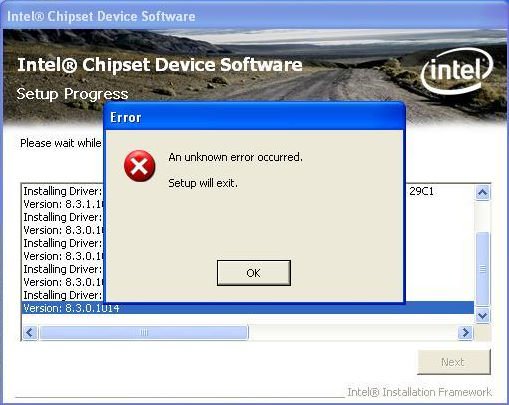 (12/19/2007)
B (Q&A-51|195): Я использую объединительную плату ConRoeXFire-eSATA2. Моя опер система была установлена в SATA/SATA2 HDD со способом «IDE». Когда я устанавливаю водителя SATA2 (Intel ® Matrix Storage Manager), система всегда трещит, ошибочное сообщение «Этот компьютер не отвечает минимальным требованиям для того, чтобы установить это программное обеспечение». Почему?
Способ IDE (В установке BIOS): 
SATA2 водитель: 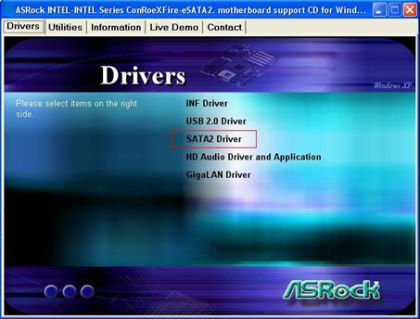
Ошибочное Сообщение: 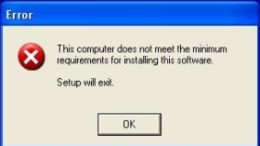 (2/15/2007)
O:Возможно, эта проблема вызывается неправильной установкой перемычек или дефектными кабелями для устройств IDE или SATA. Чтобы проверить систему, выполните следующие действия.
Для устройств IDE:
1.Если вы подключаете 2 устройства IDE к одному кабелю IDE, внимательно проверьте правильность установки перемычек на устройствах. Устройство, подключенное к черному разъему, должно быть настроено как главное, а второе устройство (серый разъем) – как подчиненное. 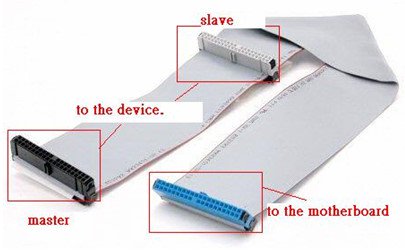
2.Поменяйте местами главное и подчиненное устройства на кабеле IDE.
3.Замените кабель IDE на новый.
4.Замените жесткий диск IDE на новый.
Для устройств SATA:
1.Установите перемычки на жестком диске SATA2 (3,0 Гбит/с) для режима SATA1 (1,5 Гбит/с), если ваша материнская плата поддерживает только режим SATA1 (1,5 Гбит/с).
2.Замените кабель SATA на новый.
3.Замените жесткий диск SATA на новый.
O:1.Эта проблема возникает при использовании компакт-диска поддержки версии IVD12/ IVD12b (775Dual-VSTA), AV890-10 (ALiveSATA2-GLAN) или AV31/ AV31b (AM2V890-VSTA).
Запустите файл «Setup.exe» из следующего каталога компакт-диска поддержки.
775Dual-VISTA-> IVD12
CD\Drivers\Audio\REALTEK\MCE_XP_2K (R1.36)\
775Dual-VISTA->IVD12b
CD\Drivers\Audio/ REALTEK\MCE_XP_2K (R1.41)\
ALiveSATA2-GLAN -> AV890-10
CD\Drivers\Audio\REALTEK\MCE_XP_2K (R1.39)\
AM2V890-VSTA -> AV31/ AV31b
CD\Drivers\Audio\REALTEK\MCE_XP_2K (R1.39)\
- Щелкните значок «Мой компьютер» на рабочем столе правой кнопкой мыши и выберите «Properties».
- Выберите «Hardware», а затем «Device Manager».
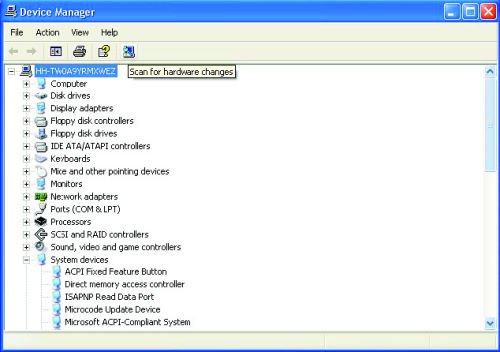
- В окне диспетчера устройств дважды щелкните пункт «System Devices». Вы увидите пункт «VIA ® Standard PCI to PCIE Bridge» с желтым восклицательным знаком.
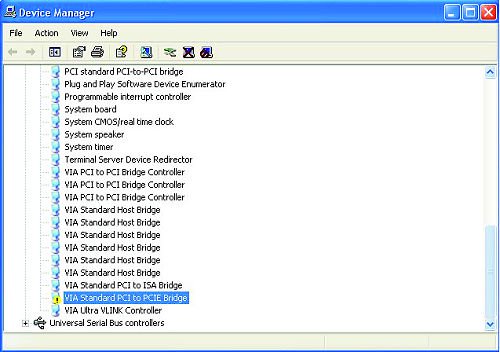
- Щелкните пункт «VIA ® Standard PCI to PCIE Bridge» правой кнопкой мыши и выберите «Uninstall». Подтвердите свой выбор, щелкнув «OK».
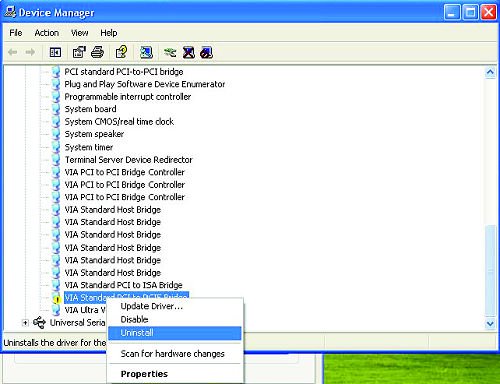
- Через несколько секунд щелкните кнопку «Scan for hardware changes» в верхней части окна.
- Войдите в программу настройки BIOS и установите для параметра «SATA Operation Mode» значение [RAID].
- Вставьте компакт-диск поддержки ASRock в оптический дисковод, чтобы загрузить систему.
- Во время процедуры POST на начальном этапе загрузки нажмите клавишу , при этом появится окно выбора загрузочных устройств. Выберите в качестве загрузочного устройства дисковод CDROM.
- Когда на экране появится сообщение «Do you want to generate Serial ATA driver diskette [YN]?», нажмите клавишу .
- Затем вы увидите следующее предупреждение:
Please insert a diskette into the floppy drive.
WARNING! Formatting the floppy diskette will lose ALL data in it!
Start to format and copy files [YN]?
Вставьте дискету в дисковод гибких дисков и нажмите клавишу . - Система начнет форматирование дискеты и копирование на нее драйверов SATA.
- Перезапустите компьютер, войдите в программу настройки BIOS и установите для параметра «SATA Operation Mode» значение [AHCI].
В начале процедуры установки Windows ® нажмите клавишу F6 для установки драйверов SCSI или RAID сторонних производителей. Когда на экране появится соответствующее приглашение, вставьте дискету с драйверами ULi ® RAID. Прочитав ее, программа выведет список имеющихся драйверов. Выберите драйвер для установки в соответствии с выбранным ранее режимом и типом устанавливаемой операционной системы.
O:1. Когда на экране появится это сообщение, нажмите клавишу «Ctrl+C», а затем «y», чтобы завершить программу.
2. Затем введите «satafd» и нажмите клавишу «enter».
3. Вставьте дискету. Система начнет запись образа дискеты с драйверами SATA.
Вы также можете загрузить драйвер с сайта ASRock и скопировать его на дискету.
https://www.asrock.com/mb/download.asp?Model=ConRoeXFire-eSATA2
O:Возможно, операционная система на вашем компьютере была установлена в режиме IDE (без RAID), а сейчас выбран режим RAID (AHCI). Попытайтесь снова установить режим IDE (без RAID) на экране BIOS>Advanced>IDE Configuration.
Ниже приведено несколько примеров; подробную информацию вы найдете в руководстве пользователя.
Наборы микросхем VIA ® и Nvidia:
Установите для параметра SATA Operation Mode значение [non-RAID]
Наборы микросхем Intel:
Установите для параметра Configure SATA as значение [IDE]
Материнские платы 775Twins-HDTV (R2.0) и P4Twins-HDTV:
Установите для параметра ATA Combination Mode значение [Enable]
O:Если вы хотите использовать 4 жестких диска SATA при построении системы для режима RAID 0, необходимо выполнить следующие действия:
1.Войдите в программу настройки BIOS и установите для параметра «SATA Operation Mode» значение RAID.
BIOS -> Advance -> IDE Configuration -> SATA Operation Mode -> RAID
2.Установите для параметра «eSATAII Support» значение Disable.
BIOS -> Advance -> IDE Configuration -> eSATAII Support -> Disable
3.Нажмите клавишу «F10», чтобы сохранить изменения и выйти из программы.
4.Во время загрузки системы нажмите «CTRL+A», чтобы открыть утилиту ULI RAID Utility. Для построения RAID-системы с 4 жесткими дисками SATA выберите вариант «Create RAID 0 Stripe X4 for Performance».
Информацию об установке параметров BIOS можно найти в разделе «Программа настройки BIOS» в Руководстве пользователя.
K8SLI-eSATA2: Руководство пользователя, стр. 42.
https://download.asrock.com/Manual/K8SLI-eSATA2.pdf
939SLI-eSATA2: Руководство пользователя, стр. 43.
https://download.asrock.com/Manual/939SLI-eSATA2.pdf
939SLI32-eSATA2: Руководство пользователя, стр. 41.
https://download.asrock.com/Manual/939SLI32-eSATA2.pdf
- Откройте программу настройки BIOS и установите для жесткого диска SATA режим AHCI или RAID. (BIOS->Advance->IDE Configuration ->Configure SATA as-> [AHCI или RAID] )
- Перед установкой системы подготовьте дискету с драйверами SATA с помощью компакт-диска поддержки.
- Во время установки операционной системы нажмите «F6», чтобы загрузить драйвер Intel ® SATA.
Обратитесь к разделу «Setting Up a «RAID Ready» System» в Руководстве пользователя на компакт-диске поддержки. (. \Information\Manual\User\) - После установки операционной системы Windows ® 2000 / Windows ® XP / Windows ® XP 64-bit установите драйвер SATA2 с компакт-диска поддержки.
O:Нажмите клавишу «↓», чтобы раскрыть меню. Варианты для ICH6R расположены под вариантами для ICH7R. Выберите вариант RAID или AHCI в соответствии со значением параметра «Configure SATA as» в программе настройки BIOS. 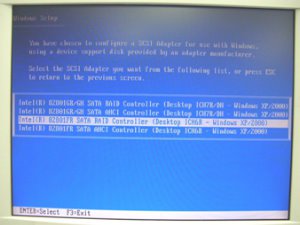
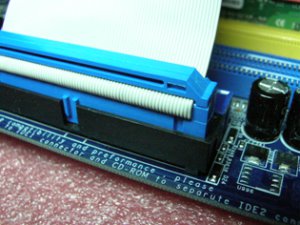
O:Подключите жесткий диск SATA к разъему SATA1, а дисковод CD/DVD к разъему IDE2. Когда выбран режим «ATA Combination Mode», работают только разъемы SATA1 и IDE2, а остальные разъемы выключены. Мы рекомендуем отключить режим «ATA Combination Mode». В этом случае будут работать все 4 канала SATA и 2 канала IDE, и вы сможете полностью использовать возможности жестких дисков SATA.
B (Q&A-39|163): Я использовал два жестких диска SATA для создания массива RAID 1 (с зеркалированием) на материнской плате K8NF4G-SATA2. Завершив настройку массива и установку операционной системы, я удалил один из жестких дисков. Затем я вновь установил жесткий диск SATA, однако при загрузке системы выводится предупреждение, показанное ниже. Что делать? 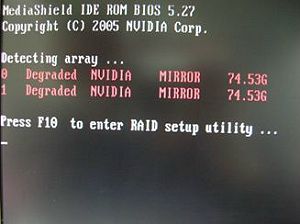 (1/16/2006)
O:Если удалить один из двух жестких дисков, система воспринимает оставшийся диск как поврежденный массив. Затем, после возвращения второго диска на место, система воспринимает два жестких диска как два отдельных поврежденных массива. Именно поэтому она выводит предупреждение, напоминая вам, что это не нормальный массив RAID 1 (с зеркалированием).
Чтобы решить проблему, нажмите «F10» в ходе процедуры POST для входа в утилиту MediaShield, а затем выполните следующие действия, чтобы перестроить массив.
Шаг 1. Войдите в утилиту MediaShield (нажав F10) и выберите один из жестких дисков SATA (массивов) в списке «Array list». 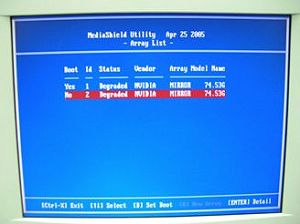
Шаг 2. Нажмите Enter, чтобы перейти к экрану Array Detail. 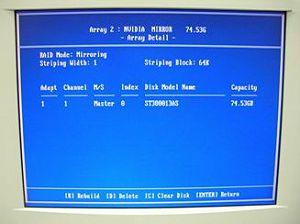
Шаг 3. Нажмите клавишу «D», чтобы удалить этот массив. 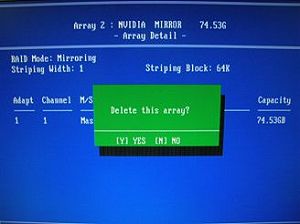
Шаг 4. После удаления массива откройте экран «Array Detail» для оставшегося массива. 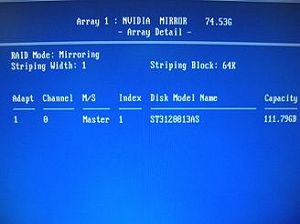
Шаг 5. Нажмите «R» (Rebuild) для перестройки массива, при этом появляется список свободных дисков «Select From Free Disk List». 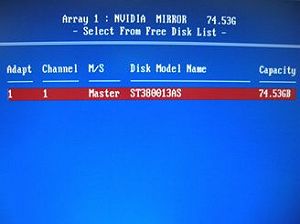
Шаг 6. Нажмите «A», а затем «Enter», чтобы начать перестройку массива. 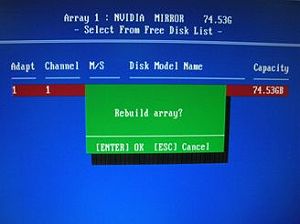
Шаг 7. Перестройка завершена. 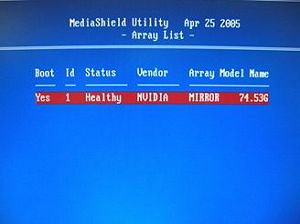
Шаг 8. Нажмите «Ctrl-X» для выхода из утилиты.
O:Выполните следующие действия для обновления IDE-драйвера Nvidia:
1. После загрузки Windows ® XP откройте Панель управления, выберите значок «Установка и удаление программ» и удалите драйвер Nvidia IDE.
2. Загрузите новый IDE-драйвер Nvidia по адресу https://download.asrock.com/Drivers/Special/NVIDIA_4.84IDE.zip
3. После завершения загрузки установите новый драйвер IDE для своей системы.
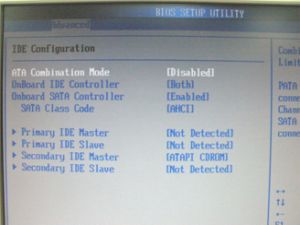
- Шаг 1. Обратитесь к программе настройки BIOS, чтобы отключить режим «ATA Combination Mode» (Комбинированный режим ATA), или сохраните для этого параметра значение по умолчанию (BIOS/ Advanced/ IDE Configuration/ ATA Combination Mode/ Disabled).
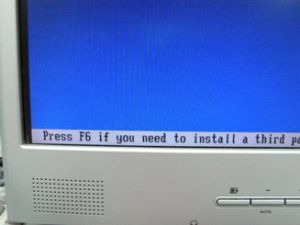
- Шаг 2. В начале установки Windows XP нажмите «F6», чтобы установить драйверы SATA.
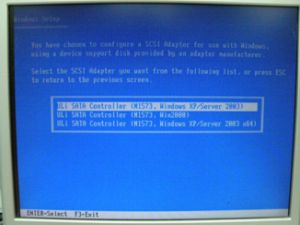
- Шаг 3. Установите драйверы SATA. (Вам нужно будет сначала создать дискету с драйверами SATA Driver Diskette. Эта процедура описана в руководстве пользователя материнской платы 775Twins-HDTV, стр. 25).
- Шаг 4. Теперь вы можете начинать установку операционной системы.
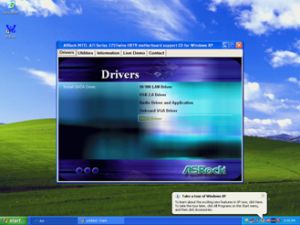
- Шаг 5. После завершения установки Windows XP рекомендуем установить драйвер SATA с компакт-диска поддержки.
- Шаг 6. Теперь вы можете приступать к копированию жесткого диска с помощью программы GHOST.
B (Q&A-36|154): Я хотел бы использовать функции RAID на материнской плате K8NF4G-SATA2. Когда в утилите MediaShield я устанавливаю для параметра «RAID Mode» значение «Stripe Mirroring» или «RAID 5» (рис. A и B), система выводит сообщение об ошибке «Invalid number of disks selected» (рис. C и D). Почему?
рис. A и B 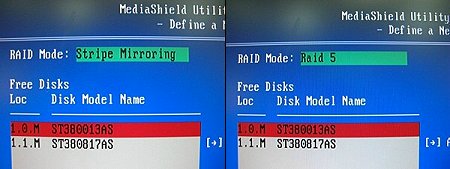
рис. C и D 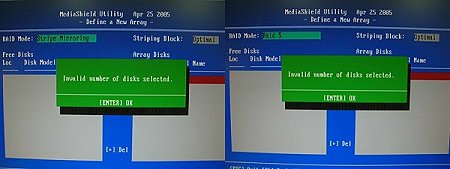 (10/17/2005)
B (Q&A-34|149): У меня установлена материнская плата P4VM800 / 775VM800 / P4V88+ / 775V88+ / P4Dual-880Pro / 775Dual-880Pro / K8Upgrade-VM800. Я использую с ней жесткий диск SATA с функциями RAID под Windows XP. При входе в учетную запись с ограниченными правами пользователя система выводит сообщение об ошибке (см. рисунок). Что мне делать? 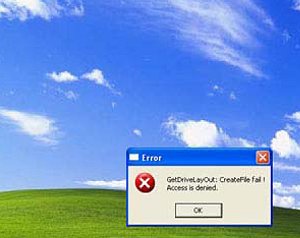 (8/24/2005)
O:Установите перемычку на контакты 5 и 6, как показано на следующем рисунке. В результате будет включен режим жестких дисков SATA только для скорости передачи данных 150 Мб/с. После этого материнские платы VIA с поддержкой SATA смогут обнаружить жесткий диск.
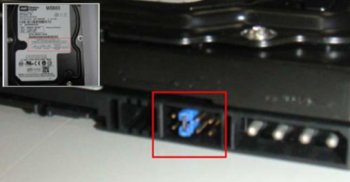
Дополнительную информацию можно найти на сайте компании WD.
http://wdc.custhelp.com/cgi-bin/wdc.cfg/php/enduser/std_adp.php?p_faqid=1337&p_created=1112379341&p_sid=8iB39lKh&p_lva=&p_sp=cF9zcmNoPTEmcF9zb3J0X2J5PSZwX2dyaWRzb3J0PSZwX3Jvd19jbnQ9MTAmcF9wcm9kcz05NSZwX2NhdHM9MTgzJnBfcHY9MS45NTsyLnUwJnBfY3Y9MS4xOD
http://wdc.custhelp.com/cgi-bin/wdc.cfg/php/enduser/std_adp.php?p_faqid=1228&p_created=1090517232&p_sid=vbCxCUJh&p_lva=&p_sp=cF9zcmNoPTEmcF9zb3J0X2J5PSZwX2dyaWRzb3J0PSZwX3Jvd19jbnQ9MiZwX3Byb2RzPSZwX2NhdHM9JnBfcHY9JnBfY3Y9JnBfc2VhcmNoX3R5cGU9c2Vhcm
O:Эта функция «SATA Operation Mode» предоставляет два выбора для установки операционной системы на жесткий диск SATA.
Этими двумя опциями «SATA Operation Mode» являются: RAID (по умолчанию), и non-RAID.
a. Если вы выбрали режим «RAID» , вам нужно создать дискету SATA из образа, имеющегося на комплектационном CD ,и нажать «F6» для установки драйвера SATA в начале установки Windows XP/2000..
Если вы хотите установить Windows XP/2000 на жесткий диск типа SATA и также хотите использовать функцию RAID, пожалуйста, выберите функцию «RAID».
Если вы хотите установить Windows 98SE/Me на жесткий диск SATA , пожалуйста, выберите функцию «RAID».
b. Если вы выбрали режим «non-RAID» , нет необходимости создавать дискету SATA из образа, имеющегося на комплектационном CD и нажимать «F6» для установки драйвера SATA в начале установки Windows XP/2000.
.
Это также удобно для пользователей, у которых нет дисковода.
Если вы хотите установить Windows XP/2000 на жестком диске SATA ,но не хотите использовать функцию RAID, пожалуйста, выберите функцию «non-RAID».
O:Эта функция «SATA Operation Mode» предоставляет два выбора для установки операционной системы на жесткий диск SATA.
.
Этими двумя опциями «SATA Operation Mode» являются: RAID (по умолчанию) и non-RAID.
a. Если вы выбрали режим «RAID» , вам нужно создать дискету SATA из образа, имеющегося на комплектационном CD ,и нажать «F6» для установки драйвера SATA в начале установки Windows XP/2000.
Если вы хотите установить Windows XP/2000 на жесткий диск типа SATA и также хотите использовать функцию RAID, пожалуйста, выберите функцию «RAID».
Если вы хотите установить Windows 98SE/Me на жесткий диск SATA , пожалуйста, выберите функцию «RAID». Пожалуйста, также установите последний драйвер LAN (3.10a или более новую версию) для своей новой системы.
b. Если вы выбрали режим «non-RAID» , нет необходимости создавать дискету SATA из образа, имеющегося на комплектационном CD и нажимать «F6» для установки драйвера SATA в начале установки Windows XP/2000.
.
Это также удобно для пользователей, у которых нет дисковода.
Если вы хотите установить Windows XP/2000 на жестком диске SATA ,но не хотите использовать функцию RAID, пожалуйста, выберите функцию «non-RAID».
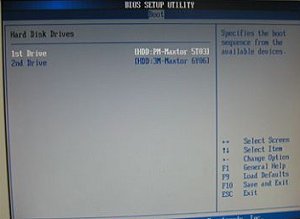
O:Если жесткие диски SATA и IDE одновременно подключены к материнской плате P4i65GV, вы увидите соответствующие пункты в меню программы настройки BIOS — Hard Disk Drives (см. следующие рисунки).
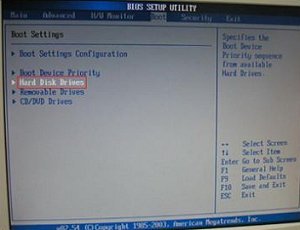
Войдите в это меню, выберите жесткий диск SATA в качестве 1-го диска (1st Drive), а затем нажмите «F10», чтобы сохранить установки и выйти из программы.
O:В ходе установки Windows XP вы дважды увидите такие предупреждающие сообщения (см. рис.).
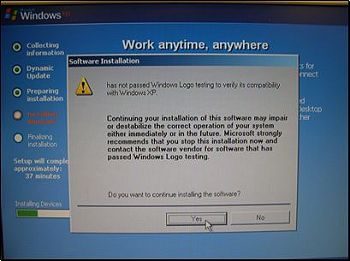
Столкнувшись с такими предупреждениями, необходимо в обоих случаях ответить «Yes» (Да).
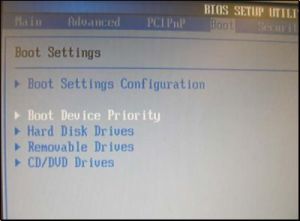
O:Если вы хотите выбрать жесткий диск IDE в меню Boot Device Priority, необходимо сначала установить его как первое устройство в последовательности загрузки в меню Hard Disk Drives.
В AMI BIOS версии 8 все подключенные загрузочные устройства разделяются на три группы: Hard Disk (жесткие диски), Removable (сменные) и CD/DVD. В меню Boot Device Priority можно выбрать только первое устройство из последовательности загрузки для каждой группы.
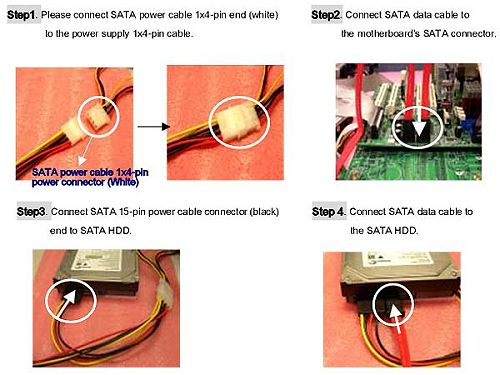
O:Пожалуйста, внимательно прочтите данное руководство по подключению Serial ATA HDD к системной плате ASRock, а также убедитесь в наличие у Вас двух 7-контактных SATA-информационных кабелей и одного Y-образного кабеля питания с одним белым 4-хконтактным и двумя черными 15-контактными разъемами.
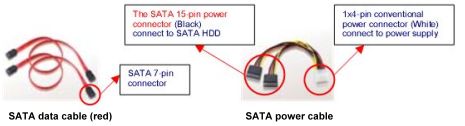
Внимание!
1. «Горячее» подключение Serial ATA HDD может быть возможно только при наличии кабеля питания с 15-контактным разъемом.
2. Некоторые SATA дисководы, наряду с 15-контактным интерфейсом питания SATA, имеют еще и стандартный 4-контактный разъем питания IDE. Такие дисководы не поддерживают «горячее» подключение HDD, и могут вызвать потерю данных и повреждение HDD.
- Нижеописанная процедура предназначена только для системных плат ASRock, поддерживающих интерфейс SATA HDD.
* С перечнем системных плат ASRock, поддерживающих SATA, можно ознакомиться на нашем сайте. - Убедитесь, что Ваш SATA HDD поддерживает функцию «горячего» подключения (информацию можно получить у дилера или в руководстве пользователя HDD). SATA HDD, который не поддерживает «горячее» подключение, при подключении может быть поврежден.
- Пожалуйста, убедитесь, что драйвер SATA установлен правильно. Последние версии драйвера SATA доступны на нашем сайте.
- Убедитесь, что используемые Вами питающий SATA кабель и кабель передачи данных, получены из комплекта системной платы ASRock.
- Во избежание риска аварийной ситуации с HDD или потерей данных, пожалуйста, неукоснительно придерживайтесь нижеописанной пошаговой процедуры.
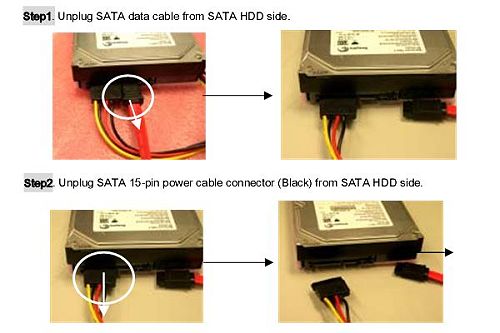
Последовательность «горячего» отключения SATA HDD:
Во избежание риска аварийной ситуации с HDD или потерей данных, пожалуйста, неукоснительно придерживайтесь нижеописанной процедуры.
O:В процессе инсталляции Windows XP такое сообщение будет появляться дважды.
Sata образ floppy что это
Образ дискеты это файл, в котором хранится полная копия дискеты, включающая информацию о файловой системе, файлах и каталогах, загрузочном секторе. Распространенными форматами считаются файлы с расширениями ima, img, imz (imz — сжатый образ дискеты)
Загрузочные образы разных версий DOS и Windows
Некоторые загрузочные дискеты диагностических программ
Memtest — программа для диагностирования оперативной памяти.
Astra — анализ конфигурации компьютера.
Victoria, MHDD — тестирование PATA и SATA жестких дисков.
Video Memory stress Test — тестирование памяти видеокарты.
Partition Logic — разбивка жесткого диска, работа с разделами.
Offline NT Password Recovery — возможность сбросить забытый пароль в NT-системах.
WinImage
Самой известной программой для работы с образами дискет является WinImage. Очень мощный продукт, позволяющий делать с образами дискет все что угодно:
снимать образы с дискет, применять образы к дискетам, просматривать содержимое образов, стирать и записывать в образ файлы, конвертировать образы из одного размера в другой (1.44->2.88 например) и многое другое. Правда, программа платная и оценочный период у нее всего 30 дней.
Teledisk
Одна из самых популярных программ для создания образов дискет времен DOS-эры. Последняя версия (предположительно) — 2.18. Использует проприетарный формат TD0. Но, в отличиe от WinImage и других современных программ, позволяет работать с любыми видами дискет, в том числе, с защитой от копирования в виде информации в скрытых секторах.
ImageDisk
Программа Дейва Данфилда по работе с образами, начала разрабатываться уже в 2000-ых, но тем не менее работает и под MS-DOS, и под Windows (в том числе — современными). Содержит открытые исходные коды и всеобъемлющую информацию по дисковым образам/дисководам/дискетам в виде текстового файла. Так же, как и Teledisk, позволяет работать в сложных случаях, с нестандартными дискетами. Формат файла — IMD.
RawWrite for Windows
RawWrite for Windows — очень простая утилита для снятия образов дискет и записи образов на носители. Бесплатна.
Virtual Floppy Drive
Virtual Floppy Drive — Виртуальный дисковод. Позволяет эмулировать любой дисковод с любой дискетой от 5.25 160Kb до 3.5 2.88Mb. После установки работать с образом дискеты становится так же просто, как с дискетой обычной. Скажем, открыть образ загрузочной дискеты DOS, записать на нее нужные файлы, отредактировать config.cfg и autoexec.bat, сохранить образ дискеты в новый файл производятся элементарно и не требуют чтения мануалов. Программа бесплатна.
MKBT и BFI
MKBT (Make bootable) и BFI (Build Floppy Image) — две консольные утилиты. MKBT позволяет менять (записывать, стирать, копировать) boot-сектор дискеты\образа дискеты, а BFI позволяет создать образ дискеты с нуля из файлов, которые хранятся на жестком диске.
KryoFlux и другие
Особое место в ряду программ занимает ПО, входящее в комплект специальных плат расширения, предназначенных для снятия и архивирования данных с гибких дисков — причём вне зависимости от платформ и форматов (поскольку соответствующая плата, как правило, заменяет собой контроллер НГМД). В 1980-е и 1990-е годы наиболее известной среди таких устройств была карта Copy II PC Option Board (её программная часть называлась TransCopy и создавала образы в формате и с расширением *.TC); в настоящее время более распространёнными среди энтузиастов являются модели KryoFlux и SuperCard Pro. Строго говоря, снимают они даже не образы, а «потоковые данные» с дорожек — и для использования в эмуляторах должны быть сконвертированы в более удобочитаемые форматы: TC, TD0, IMD, IMA и др. Зато благодаря им данные с дискет могут быть сняты в полном и аутентичном виде, включая скрытые или заведомо «плохие» сектора, выступающие элементом защиты от незаконного копирования.
Любая виртуальная машина (VirtualPC, VirtualBox, VMWare и др.) имеет виртуальный дисковод и поддержку загрузки образов в них. Если же вам посчастливилось скачать игру в виде образа дискеты, в DOSBox образ дискеты можно подцепить при помощи команды IMGMOUNT.
Правда, смонтировать таким нехитрым способом получится исключительно образы в наиболее простом и распространённом формате IMA/IMG, не способном адекватно имитировать «защищённые» диски. В случае с последними некоторые — не самые, впрочем, изощрённые — виды key-disk защит можно обойти при помощи образов в форматах TC, TD0 и IMD. Для их чтения рекомендуется использовать эмулятор PCE. В последних его версиях монтирование образа гибкого диска осуществляется командой:
pcemsg insert myimage.img
где «0» — номер вашего виртуального привода, а «myimage.img» — наименование нужного образа.
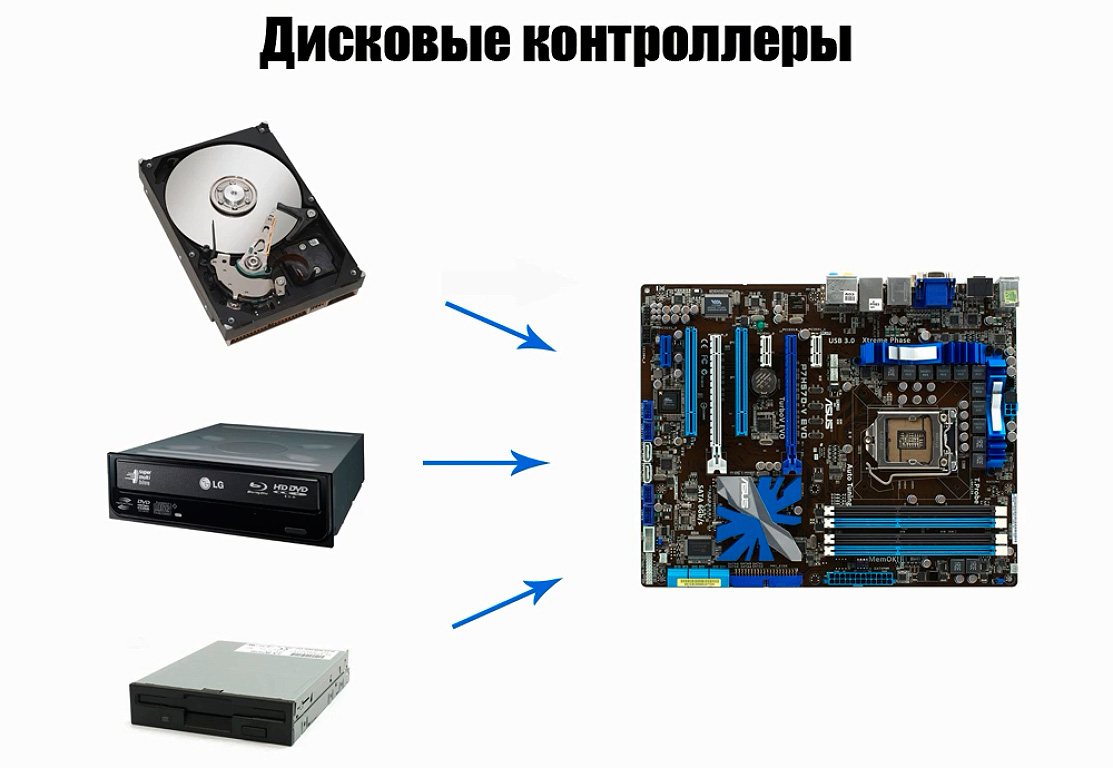
Дополнительно к контроллерам, материнские платы оборудованы интерфейсами, для непосредственного подключения этих устройств к материнской плате.
Интерфейсы
SATA интерфейс

Для того чтобы понять какие разъемы установлены на материнской плате (возле каждого разъема есть маркировка ,которая указывает на тип разъема и его номер, и также разные по скорости разъемы сделаны разным цветом).
Типы разъемов SATA:
IDE интерфейс
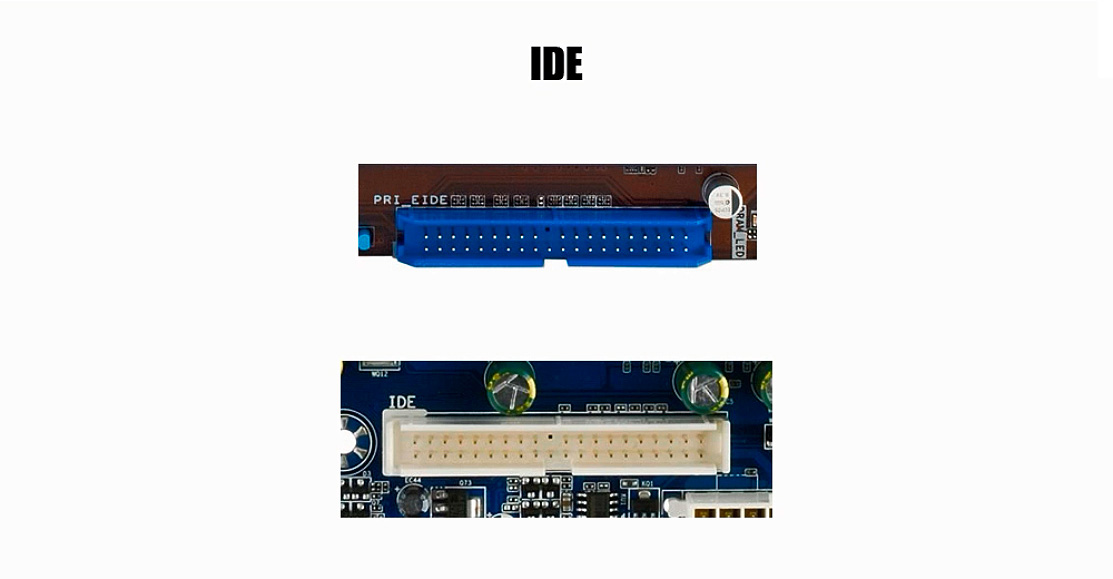
FDD интерфейс
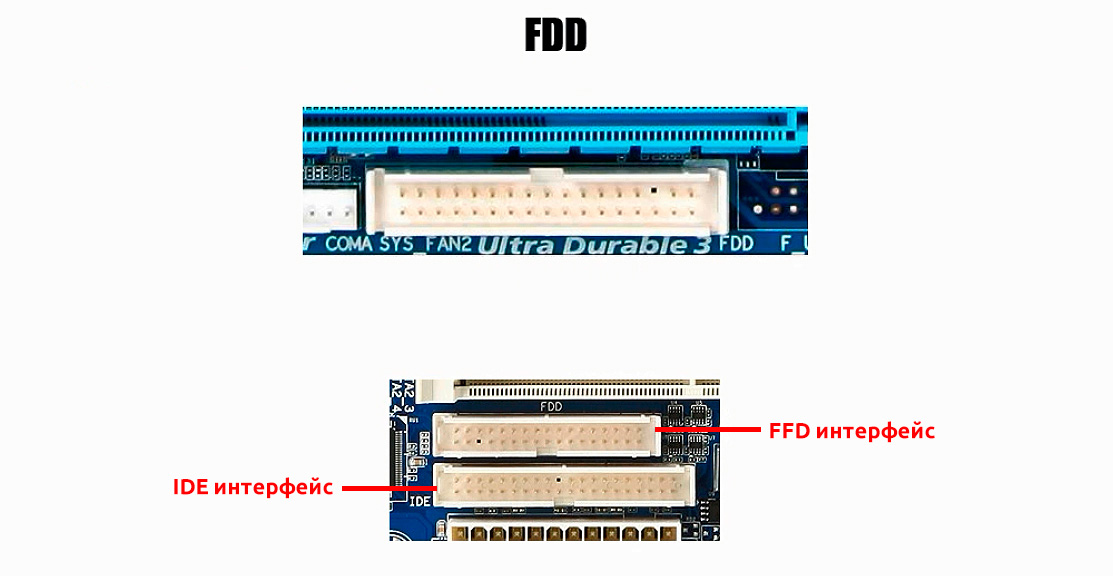
Разъемы IDE и FDD для современного компьютера не нужны т.к они не могут обеспечить максимальной скорости работы, но на платах они еще встречаются. И это связано с тем, что производители материнских плат, устанавливают эти разъемы для пользователей, которые работаю со старым оборудованием.
Применяются для увеличения скорости работы с дисками, повышения надежности хранения данных, а также для объединения нескольких дисков в один большой диск.
Распространённые типы RAID-массивов:
В большинстве домашних ПК, RAID массивы не используются. Поскольку требуют определенных технических знаний, навыков и при этом стоимость компьютера может увеличиться до 20%.
Эффект от использования RAID-массивов будет заметен только при большой работе с файлами, или если необходимо надёжно хранить какие-то важные данные.
Давайте рассмотрим несколько примеров RAID-массивов, чтобы вы понимали как они работают и для чего их можно использовать.
RAID 0 (чередование или зебра)
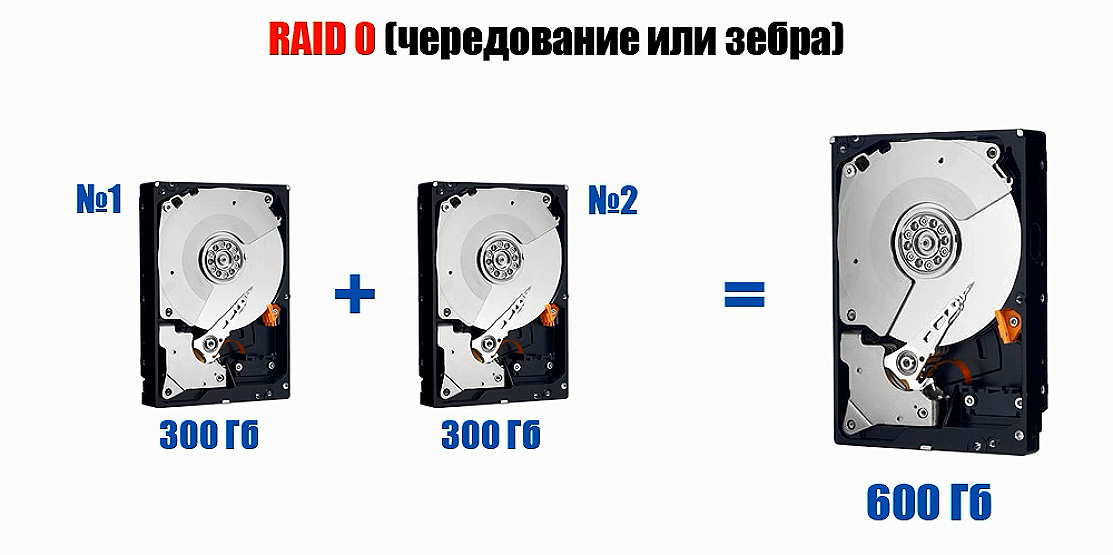
Для примера возьмем 2 жестких диска размером 300ГБайт. В компьютер ставится два одинаковых жестких диска, и RAID-массив настроен таким образом, что физические диски объединяются в один логический диск.
То есть система будет видеть один диск, объем которого равен сумме всех дисков в RAID-массиве: 300ГБайт + 300ГБайт = 600ГБайт.
В этом массиве, данные пишутся по очереди на каждый диск и получается (чередование или зебра), часть файла пишется на первый диск, другая часть на второй.
Минус использования такого RAID-массива заключается в том, что снижается надежность хранения данных. Это связано с тем, что файл разбит на части (части хранятся на разных дисках), и если какой-то из дисков выйдет из стоя, то информацию будет сложно восстановить или даже невозможно.
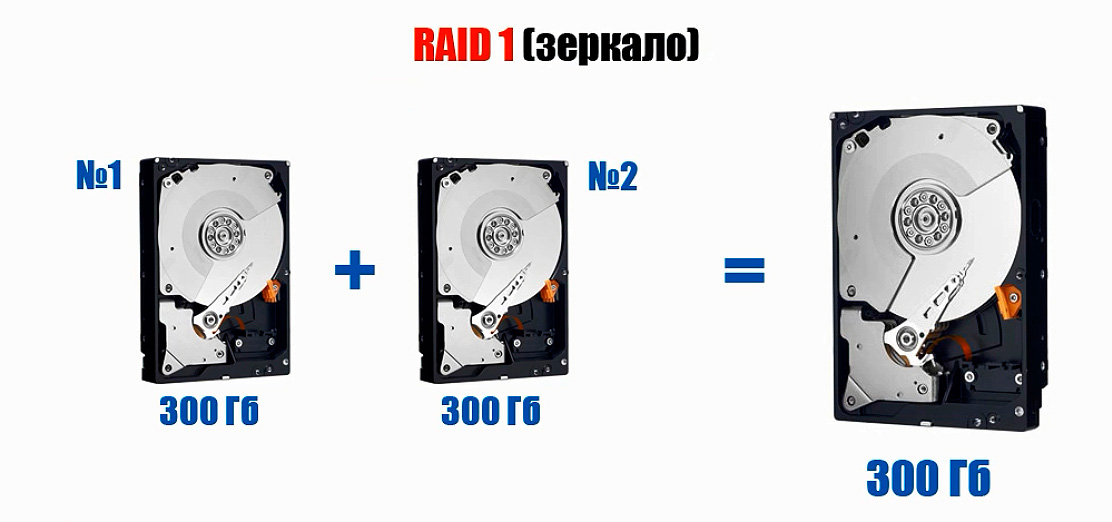
В ПК ставится несколько одинаковых жестких дисков (в нашем случае 2 диска размером 300ГБайт). И система будет видеть один логический диск, причем его объём будет 300ГБайт.
Минус такого массива в том, что мы платим за несколько дисков одного объёма, а получаем один.
Дисковые контроллеры в описании платы
В кратком описании (пример):
ASUS P7H55-V;S1156; без FFD! ; Поддержка Core i3,i5,i7; HH5; 4DDR3(2200*); 1xP-Ex16, 3xP-Ex1; 3xP; 8ch-Sound; GigaLan; 6xSATAII; 1xATA100; ATX

не устанавливается Realtek и Nahimic3. Realtek выдает ошибку -0001. Nahimic3 вообще пишет что не обновлен или не совместим. дрова брал с официал сайта. подскажите пожалуйста что делать.
Может вы при скачивании драйвера не выбрали вверху под какую ОС? Там по умолчанию виндоус 11 стоит. А для Realtek high definition audio driver ver:9231.1_UAD_WHQL_Nahimic указание windows 10. Причем единственное во всем списке.
человек указал правильное название драйверов просто нужно разархивировать драйвера перед установкой или проблемы с самой OC на практике такой случай был переустановили ОС и сразу все установилось
название просто нужно разархивировать драйвера
тогда никакой ошибки бы и не было.
переустановили ОС и сразу все установилось
Да, полно таких тем тут.
я сам лично пытался человеку установить драйвера через удаленку TeamViewer и нифига не получалось ни один драйвер не ставился человек признался что качал образ Windows с торрента я ему предложил переустановить на последнюю с оф сайта после все установилось сразу без проблем был глюк с ОС
ага, видел эту тему. Только это не вопрос разархивирования, а вопрос винды.
если поможет переустановка то хорошо тем более на SSD устанавливается быстро это вам не HDD
Вы так пишете, как будто я отговариваю 🙂 Кстати, в той теме по-моему вообще никакие драйвера не ставились.
да именно там драйвера не ставились после переустановки ОС человек установил либо Диспетчер Realtek HD или Realtek Audio Control и звук появился и остальные драйвера встали а тут человек вообще отписался только что что звук есть но он глухой какой то
а так гадать на кофейной гуще что там за ОС установлена откуда скачена лучше сразу установить оф релиз и от этого уже отталкиваться в поиске проблемы если она к тому времени не исчезнет сама
Драйвер аудио Realtek high definition ver:9079.1_UAD_WHQL_Nahimic—— ЭТА НЕ ВСТАЕТ
Windows® 10 64bit
Драйвер INF ver:10.1.18634.8254_Public
Windows® 10 64bit
Драйвер Intel Management Engine ver:15.0.21.1549_CONS_SW_DCH
Windows® 10 64bit
Realtek Драйвер LAN ver:10050_05212021
Windows® 10 64bit
SATA Образ Floppy ver:18.1.2.1034_0111
Windows® 10 64bit
Драйвер и утилита Intel Rapid Storage Technology ver:18.1.2.1034_0111
Windows® 10 64bit
VGA driver ver:27.20.100.9127
Windows® 10 64bit
ASRock Motherboard Utility ver:3.0.398
Windows® 10 64bit
Nahimic3 utility ver:1.5.2———ЭТА НЕ ВСТАЕТ
Windows® 10 64bit
APP Shop ver:1.0.52
Windows® 10 64bit
Norton Security ver:22.21.5
Windows® 10 64bit
Restart to UEFI ver:1.0.9
Windows® 10 64bit
Dragon 2.5G LAN Utility ver:4.10.3002.1_200410
Windows® 10 64bit
ASRock Polychrome RGB ver:2.0.90

Давайте перенесемся немного в прошлое и поностальгируем. «Школоте» не понять, а поколения «постарше» еще помнят, что в компьютерах когда-то был привод для специальных «гибких дисков».
Привод гибких дисков — это устройство для воспроизведения floppy disk ( флоппи — диск ), или , как их ласково называли , «флопиков».
Floppy disk (флоппи- диск) — это первое устройство для хранения информации. Это сейчас кругом «флешки» на сотни гигабайт информации, а до них были оптические CD-диски, а до CD-дисков были «фло п ики».
Floppy disk (флоппи — диск) — что это такое?
Floppy disk (флоппи — диск) — это небольшая дискета для переноса информации. А фактически это был небольшой гибкий намагниченный пластиковый диск, который сверху защищался твердым пластиковым корпусом. В этом корпусе была «открытая область» , через котор ую у компьютера был доступ к гибкому диску ; эта «открытая область» прикрывалась специальной металлической «шторкой». «Шторка» защищала гибкий диск от повреждений. Ну а информация, как вы поняли, записывалась на сам гибкий диск. Вся эта совместная конструкция и называлась «фло п иком». И в свое время все компьютеры были оснащены специальным слотом для считывания «фло п иков». То есть слот, он же привод гибких дисков , — это устройство, которое ушло в небытие и практически не встречается на современных компьютерах.
Сам по себе слот имел специальный «моторчик», который «сцеплялся» с центром дискеты и «раскручивал» гибкий диск до 300-360 оборотов в минуту. В момент раскрутки в работу подключалась магнитная головка (а иногда даже 2, чтобы обрабатывать обе стороны гибкого диска) и помогала взаимодействовать с «фло п иком».
На сегодняшний день «фло п ика» можно встретить во многих приложениях только в качестве иконки к кнопке «Сохранить».
Характеристики флоппи — дисков
первые диски были размеро м 8 дюймов, что примерно равня е тся 20 сантиметр ам , они были разных форматов, от этого и «плясал» их объем: 80, 256, 800 Кб;
следующее поколение «фло п иков» был о поменьше в размерах, их размер составлял 5.25 дюймов, они тоже были разных форматов, поэтому их объем также «плясал»: 110, 360, 720, 1200 Кб; помимо форматов , они были еще одно- и двухсторонними;
третье поколение «фло п иков» имел о 3.5 дюймов, именно эти дискеты оказались самыми популярными и дожили до времен своего исчезновения, они были самыми «объемными» среди своих предшественников: 720 Кб, 1.44 Мб и максимальный 2.88 Мб.
Достоинства и недостатки floppy disk
простая технология и алгоритм записи;
доступные и универсальные, как современные «флешки»;
для того времени это был оптимальный объем переносимой информации;
даже для того времени иногда не хватало объема для переноса программного обеспечения или изображений;
очень шумная работа дисковода;
невысокая скорость записи;
низкая надежность: повреждение приводило к тому, что он не читался ; было опасно «размагничивание», при котором терялась записанная информация;
небольшой срок эксплуатации.
Заключение
Эпоха floppy disk прошла, поэтому осталось только вспоминать , что и как это было. «Фло п ики» стали вроде старого советского сервиза в бабушкином серванте. Но при этом некоторые пользователи решили «вдохнуть» в них новую жизнь. Как вам такое: привод гибких дисков — это устройство для воспроизведения музыки?
Первое такое музыкально устройство было создано в 2011 году польским инженером-энтузиастом. Он взял 2 дисковода, подключил к ним миникомпьютер, который запрограммировал на определенную мелодию , и вот что у него получилось .
Уже в 2016-м году этот же инженер создал новую версию своего музыкального устройства, при этом он использовал уже 64 дисковода для «флопиков».
Мы будем очень благодарны
если под понравившемся материалом Вы нажмёте одну из кнопок социальных сетей и поделитесь с друзьями.
Sata floppy image что это
Приветствую. Постараемся выяснить что это за драйвера и нужны ли вам. Напишу все простыми словами.
SATA Образ Floppy — что это такое?
Драйвера для SATA-контроллеров, которые могут понадобиться при установке старых операционных систем.
Смотрите, чтобы вообще установить Windows, установщик должен увидеть диск, куда можно ставить. Но чтобы его увидеть — нужны драйвера. В принципе такой проблемы обычно нет, потому что часто на современные платы ставят более-менее современные операционки, которые все прекрасно видят.
Установщик определенной версии Windows содержит много разных драйверов, которые как бы рассчитаны на оборудование, которое было актуальным на момент выхода этой Windows.
Простыми словами например установщик Windows XP может не знать о новых контроллерах SATA, которые присутствуют в самых современных платах. А что бы он узнал — ему нужно дать драйвера во время установки, и SATA Образ Floppy — это и есть те самые драйвера. Их можно записать на флешку или на дискету и во время установки подсунуть установщику (там обязательно где-то будет такая опция).
Конечно, продвинутые юзеры могут заранее внедрить драйвера SATA Образ Floppy в образ используя например утилиту nLite, но в этом нужно разбираться.
А современная Windows 10, думаю что и Windows 7, данные драйвера, то есть SATA Образ Floppy — уже содержит в образе. Поэтому установщик спокойно видит жесткий диск при установке системы.
SATA-контроллер — что это?
Простыми словами — это штука, точнее интерфейс, который управляет жесткими дисками или SSD.
То есть это не сам диск, а именно то, что им управляет.
SATA-контроллер один, а портов может быть много, но все порты идут от контроллера, он главный в работе жестких дисков или SSD.
Даже само слово контроллер означает что-то вроде управлять, то есть некий управляющий узел. Если его Windows не сможет обнаружить, увидеть, то никакие диски она тоже не увидит.
PS: вообще кроме дисков подключатся и CD/DVD-приводы, но они уже все больше уходят в прошлое.
Вот порты SATA, к которым подключаются диски и CD/DVD приводы:
Эти порты и идут от SATA-контроллера (могут быть расположены иначе), если его не видит установщик — он не увидит ни одного диска вообще. Вообще есть SATA 1, 2, 3 и все они отличаются скоростью передачи данных, то есть вы можете установить SSD, но если SATA 1, то скорость будет низкой (а точнее не выше 150 мб/с, в то время как SSD может 500).
SATA Образ Floppy — нужны ли эти драйвера?
- Если у вас Windows уже установлена, то нет, эти драйвера вам не нужны.
- Если будете ставить старую Windows, например версию XP или даже 2000 на современную материнскую плату — то могут потребоваться.
В целом, я думаю вам эти драйвера скорее всего не нужны. Мало кто ставит древнюю Windows на современное железо, я уже молчу о том, что такое железо может просто не поддерживать старую систему.
Программисты нужен ваш совет (ответ)

В общем на сайте материнки есть драйвера:
И вот один непонятный драйвер, без setup , установщика.
Называется SATA Образ Floppy ver:17.5.0.1017_PV
Нужен ли данный драйвер?
И как его вообще устанавливать?
26 Feb 2021 в 21:32 #2
SATA Образ Floppy — нужны ли эти драйвера?
26 Feb 2021 в 21:55 #3
SATA Образ Floppy — нужны ли эти драйвера?
Ок. А как их установить?
Уже на установленную винду 10-ку
И если их поставить не будет ли проблем?
26 Feb 2021 в 22:02 #4
Ок. А как их установить?
Уже на установленную винду 10-ку
Тебе же написали
26 Feb 2021 в 22:37 #5
Просто мне интересно как накатить этот драйвер на уже установленную винду 10.
Если нет сетапа.
27 Feb 2021 в 13:30 #6
27 Feb 2021 в 15:37 #7
27 Feb 2021 в 16:09 #8
Просто мне интересно как накатить этот драйвер на уже установленную винду 10.
Если нет сетапа.
Не надо его устанавливать. Этот драйвер нужен если винда при установке не видит твой жд или ссд, тогда тыкаешь её в этот драйвер и все.
О дисководах и их использовании на современных компьютерах
Неотъемлемой частью жизни практически любого любителя ретро-компьютеров являются гибкие магнитные диски дискеты и накопители на гибких магнитных дисках дисководы. Что сегодня приносит свои проблемы. Если рабочие дисководы ещё можно найти в достаточном количестве, то вот с дискетами уже всё плохо. Практически нет в продаже, а что удаётся найти — по качеству ниже плинтуса. В прошлом году нашел в одном магазине три коробки — с трудом из них набрал десяток рабочих дискет, которые два форматирования пережили. А старые дискеты, хоть и были надёжней, свой срок жизни тоже имеют. Это первая проблема.
Вторая проблема в том, что даже если у вас есть достаточный запас дискет, то современные компьютеры уже не имеют возможности подключения дисководов, потому при необходимости что-то скопировать на ретро-компьютер превращается в проблему с разными вариантами решения.
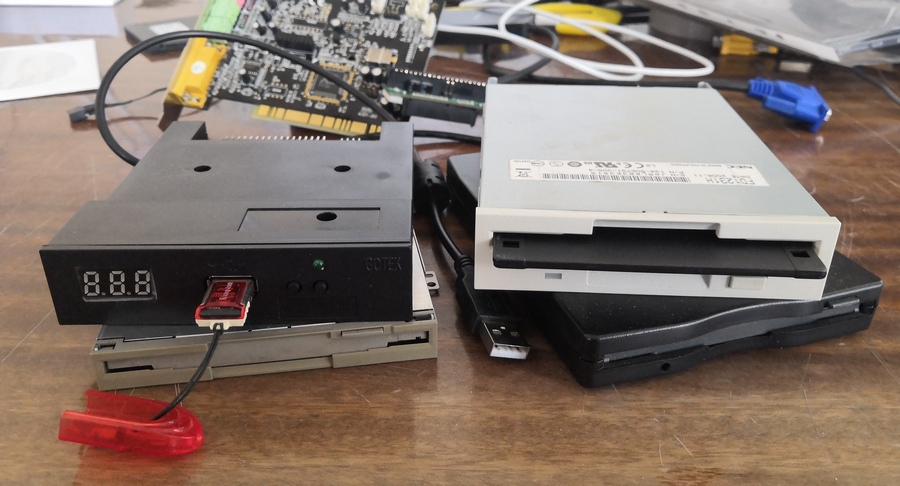
Про варианты я тут и хочу написать, от хардкорных и дорогих до казуальных и не очень дорогих.
Hardcore mode on
Начну, пожалуй, с разного хардкора — для тех, кому необходима стопроцентная аутентичность носителей и для тех, кто возится с техникой, отличной от РС — всякими там коммодорами, амигами и прочими спектрумами, где формат дискет может отличаться от стандартов, принятых в мире х86.
Catweasel
Немножко из истории вопроса — где-то в середине нулевых существовала мультикарта на PCI, где в числе всего прочего имелись и контроллеры дисководов. Называлась Catweasel Mk4.
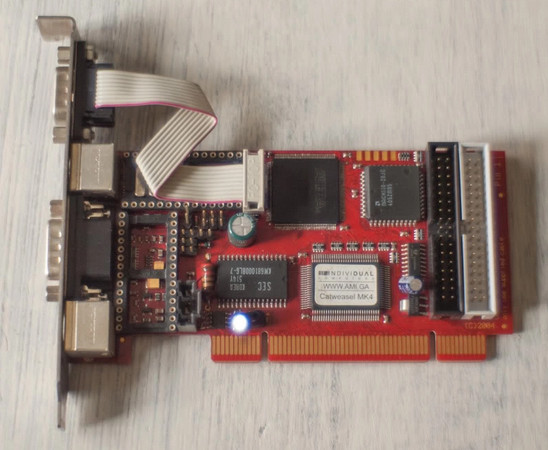
Но она уже ушла в историю, не производится, найти даже на барахолках практически невозможно, а даже если найдёте, то денег за неё заломят немеряно. Я где-то встречал сообщение от человека, который был готов купить примерно за 400 долларов, но продавать ему никто желанием не горел. На ebay последний аукцион закончился на 250 евро, до него — что-то порядка 380 евро (это именно MK4, более старые варианты там тоже продавались, но не особо дешевле). Потому устройство представляет интерес скорее для коллекционеров редкого железа, чем для тех, кто будет использовать его по назначению.
FC5025
FC5025 USB 5.25″ floppy controller — тоже штука, представляющая скорее теоретический, чем практический интерес.
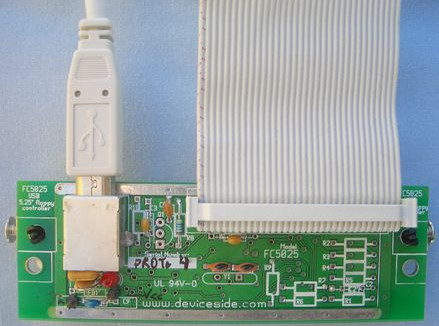
Плата для подключения пятидюймовых дисководов через USB. Работало строго с 5,25″ дисководами, работало строго на чтение. В общем, штука не слишком функциональная и практически ушедшая в историю. По крайней мере, я не слышал, чтобы ей кто-то пользовался в сегодняшнее время. Хотя на сайте производителя ещё предлагают купить за 55$.
KryoFlux
Ну и нынешний всемогущий фаворит — KryoFlux.
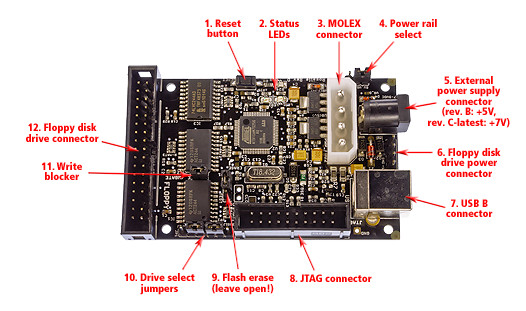
Это USB-адаптер для подключения дисководов. Может работать почти с любыми дисководами, от 3″ до 8″, читать и писать практически любые форматы дисков в куче режимов… В общем, что тут описывать, лучше слово разработчикам предоставить:
Read at lowest level possible — precisely sampling the magnetic flux transition timing. Custom formats? Recording scheme violations? Encodings? KryoFlux reads them all!
Save as raw stream, or export to common sector formats supporting: Acorn Electron, Apple, Amstrad CPC, Archimedes, Atari 8-bit, Atari ST, BBC, Commodore 64, Commodore Amiga, MSX, IBM PC, PC-8801, Sam Coupe, Spectrum, E-MU Emulator & Emulator II, DEC RX01 & RX02 and many, many others.
Write back to disk. KryoFlux not only creates direct clones based on raw (STREAM) data dumped, but also supports fully verified «one-click» writing of ADF, G64 and IPF files, with more formats in development.
Need to duplicate an alien disk? With our patent-pending RepliFlux technology, KryoFlux will create bit-identical copies of almost any disk.
Load raw dumps instantly in the emulator of your choice, e.g., but not limited to: WinUAE, FS-UAE, E-UAE, WinSTon, Hatari, STEem, Caprice and Spectaculator.
Parallel export support. E.g. An Amiga/ST dual format disk can be written as raw stream, an ADF and an ST file, all at the same time during a single disk capture.
Intelligent software allows production of sector images for virtually all normal disks for systems containing a generic FM or MFM floppy controller. Many other weird synthesiser sample disk formats should work right out of the box.
Reading and writing is completely independent of real drive speed, also supports variable rate «zoned CAV» disks (e.g. Apple) in a normal fixed rate drive.
Software completely free for private, non-commercial use.
Easy to use graphical user interface.
RoHS compliant and WEEE registered.
High quality immersion gold coated boards, made to last a lifetime.
The de-facto standard for true disk imaging and preservation.
Но это именно инструмент для работы с дискетами получается, а не полноценный дисковод — работает только с образами дисков в разных форматах. Просто скопировать пару файлов на дискету не выйдет. Зато если вам надо сделать образ какой-то старой дискеты — это самое то. Насколько знаю, если включить самое подробное чтение, что RAW-образ дискетки на 360 килобайт займёт у вас порядка 60 мегабайт. Стоит это устройство 100 евро, не особо дёшево, но и не то, чтобы сильно дорого, если ретро-компьютеры — серьёзное хобби.
SuperCard Pro
SuperCard Pro — несколько менее известный аналог KryoFlux. Работает по тому же принципу, стоит примерно тех же денег.
Больше заточен на чтение-запись дисков с защитой от копирования, в то время как KryoFlux больше позиционируется для архивирования старого ПО. 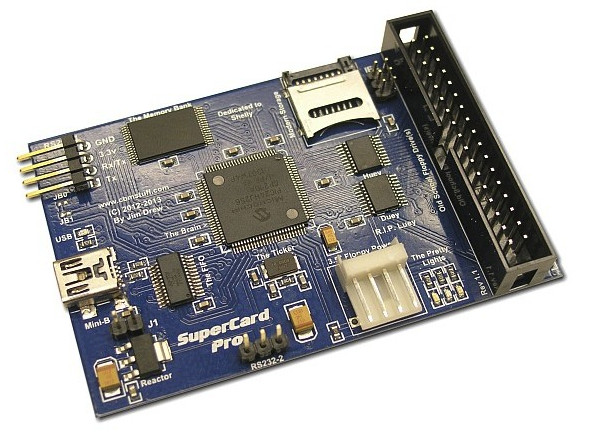
Hardcore mode off
Если вышеперечисленные решения были для тех, кто всерьёз свою жизнь посвятил ретрокомпьютингу, то дальше перечислю варианты для тех, кто не хочет тратить много времени и денег, а просто хочет скопировать пару файлов на старый компьютер. Но тратить сотню евро и каждый раз создавать образ дискеты ему не хочется, предпочтительнее более казуальное решение.
Отдельный компьютер для записи дискет
Ну, что тут сказать… Можно, конечно. Взять откуда-то «из середины» компьютер, который будет небольшого размера, нормально поддерживать локальную сеть и при этом иметь дисковод. К примеру, ноутбук какой-нибудь времён третьих пентиумов. Но тут проблема будет в том, что появляется дополнительное довольно тяжелое звено — каждый раз заводить шарманку ради скидывания пары файлов на дискету будет очень лениво, по себе знаю.
USB-дисковод
Потому первое, что приходит в голову для работы с дискетами на современных компьютерах — это обычный USB-дисковод.
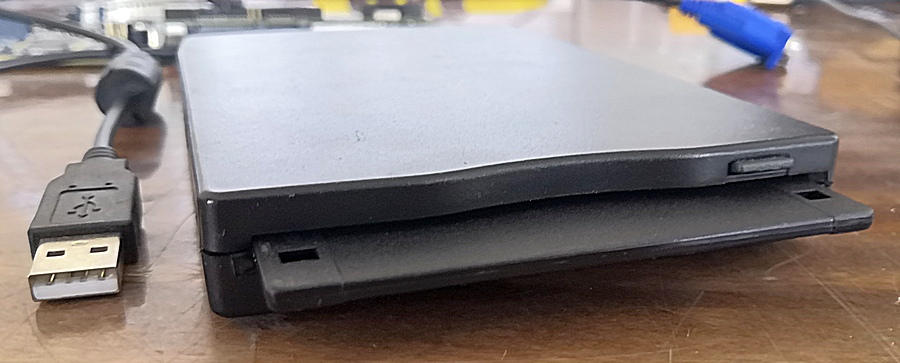
Стоит недорого даже новый, продаётся везде, элементарен в использовании. Большинству вполне достаточно.
Проблем две. Во-первых, такие дисководы ограничены форматом дискет 1.44, ограничение контроллера. Но на это можно закрыть глаза, на 95% РС стоят дисководы, которые нормально такой формат дискет понимают. Вторая проблема хуже — вы по-прежнему привязаны к физическим дискетам, которые смертны. Зачастую — быстро и внезапно смертны.
Переходник для подключения стандартного дисковода через USB
Это вариант предыдущего решения — в результате вы получаете тот же USB-дисковод, только на базе своего любимого флоппика.
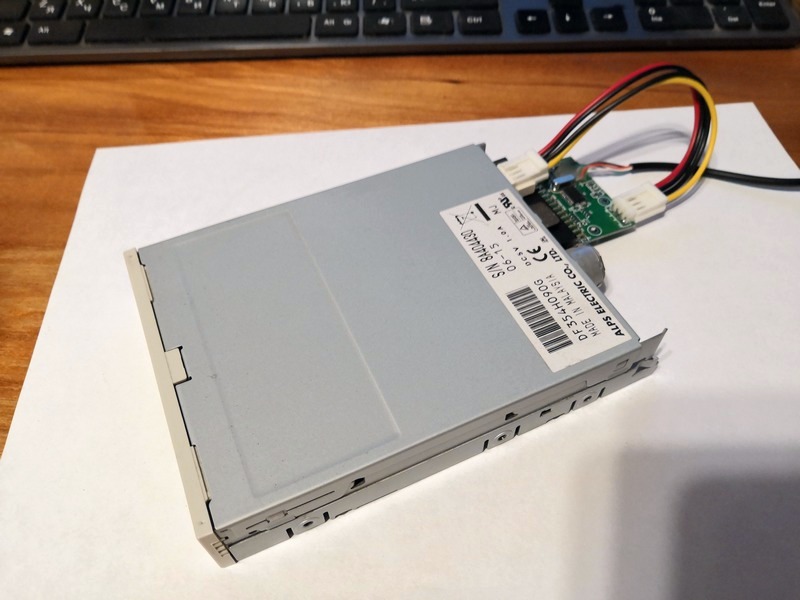
Я про такое как-то вообще не задумывался, но одному знакомому владельцу синтезатора приспичило в свой новый i7 поставить именно свой любимый дисковод, на замену не соглашался. Как выяснилось, возможность такая имеется, причём не так уж дорого. Хотя не особо популярная, да и дороже, чем простой USB-дисковод. Достоинство — можно использовать свой любимый дисковод, можно поставить его внутрь корпуса, а не держать снаружи. Недостатки те же, что и у предыдущего варианта — контроллер используется тот же самый.
Эмулятор 3,5″ дисковода
И вот наконец-то пришли, пожалуй, к самому правильному решению для тех, кто хочет удобства, а не аутентичности — эмулятор дисковода, который позволяет избавиться от физических дискет, заменив их флэшкой.
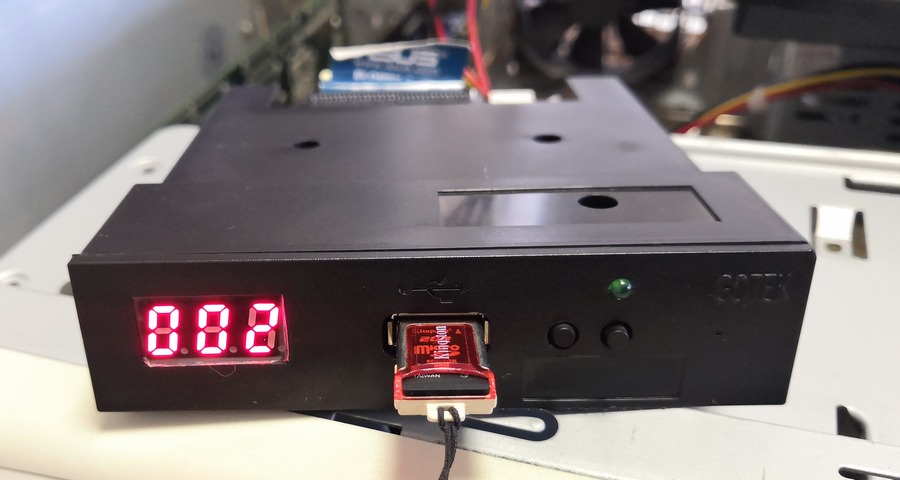
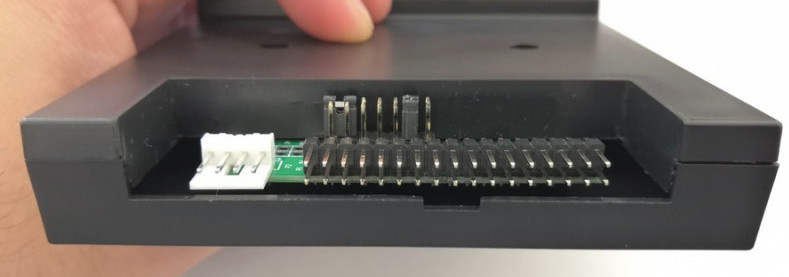
Принцип использования — эмулятор ставится на ваш ретро-компьютер вместо дисковода — подключаясь к контроллеру FDD, а на флэшку записываются образы дискет. Кнопками переключаете номер образа (одна кнопка единицы, вторая десятки, обе вместе — сотни). Теоретически, можно от 0 до 999 номера задавать, но программное ограничение до 99. Хотя и так нормально.
Интерфейс программы для работы с образами на флэшке. Сама флэшка файловой системы не имеет, форматируется специально для использования в эмуляторе. По факту она представляет из себя просто последовательные «дампы» дискет, а кнопками на эмуляторе вы просто задаёте смещение — базовая прошивка очень простая.
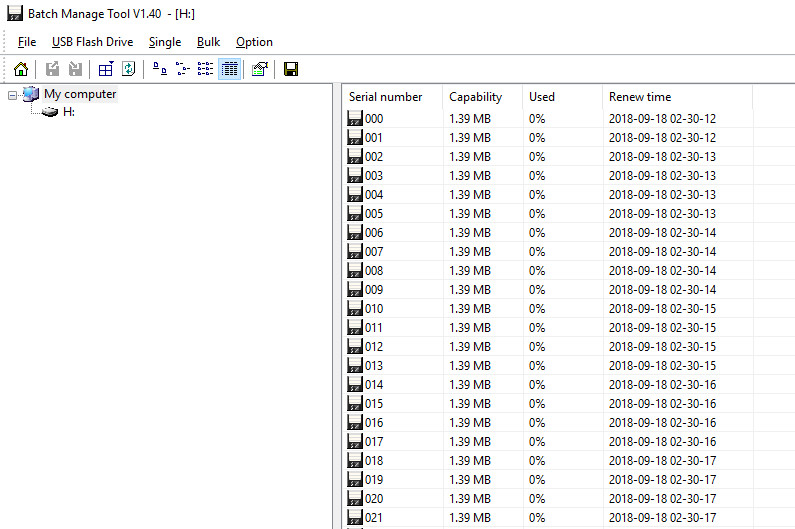
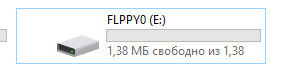
При прямом подключении её к компьютеру она видна как USB-диск на 1,44 мегабайта и, в принципе, с этим «образом» вы можете работать напрямую с «большого брата», копируя туда файлы.
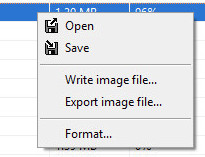
С остальными «дискетами» работа только через программу. Вы можете либо записать на определённое место образ, либо «Открыть дискету» в проводнике — тогда файлы оттуда будут скопированы на временную папку на жестком диске, вы сможете туда что-то добавить или удалить, а потом дать команду на обратную запись. Но бут-сектор при этом портится, потому загрузочные дискеты лучше не трогать.
Потом просто вставляете флэшку в ваш ретро-компьютер, выбираете нужную «дискету» и работаете как с обычным дисководом. Тут уже можно спокойно форматировать, копировать и удалять файлы напрямую, ничего при этом не портится. Скорость работы незначительно выше аппаратного дисковода, звуков устройство не издаёт.
Достоинства — уходите от физических дискет, что сильно упрощает жизнь. И не только любителям ретро-компьютеров. Подобные так же эмуляторы используются в промышленном оборудовании и музыкальных синтезаторах, где проще поменять устройство для загрузки файлов, чем менять само оборудование на более современное.
Недостатки — базовый и самый дешевый эмулятор работает только с дискетами на 1,44. Другие варианты (на 1,2, на 720к) продаются, но стоят дороже.
Для борьбы с недостатком существуют альтернативные прошивки. Мне показалась интересной FlashFloppy. Бесплатная, с открытыми исходниками, поддерживает тучу форматов образов и дисков.
Сам я пока до неё не добрался — просто нет необходимости, везде, куда ставились такие эмуляторы, использовались обычные дисководы на 1,44.
Так же можно и аппаратно доработать эмулятор — поменять экранчик, добавить спикер, присобачить ручку для быстрого переключения образов…
Found 2 disks set usb disk hd1
 Итак ребята, говорим про сообщение Shifting USB disk to be last, которое вы можете увидеть при попытке установить винду. Саму винду понятное дело что установить при этом не получается. Я начал копаться в интернете по поводу этой ошибки. Значит первое что я нашел, что эта ошибка выскакивает если флешка определилась как древний флоппи, а нужно в биосе настроить, чтобы флешка определялась как жесткий диск (hdd). Флоппи это вообще древнее устройство, куда дискеты вставляли =)
Вот что один чел пишет. Короче там где-то в биосе должно быть меню Priority и вот там можно выбрать приоритет загрузки между устройствами одного типа. В этом меню нужно найти эту флеху и выставить ее первой в списке. Короче еще может быть такая трабла, что материнка может не поддерживать установку с флехи, но это если сама материнка очень древняя.
Ребята, я тут нашел коммент одного чела, а ну посмотрите, может вам поможет его совет:

Еще вам дам такой совет, если вы точно уверены, что ваша материнка поддерживает установку с USB-флешки и при этом вам нужно установить Windows 7 или новее, то смотрите. Первое, это флеха должна быть отформатирована в файловой системе NTFS. Второе, это просто закинуть туда содержимое iso-образа и все, то есть перетянуть мышкой из архива на флеху и ждать пока скопируется. И все, ничего больше не нужно! Я не знаю, может не у всех сработает это, но на современных материнках это стопудово проканает, вот у меня материнка ASUS Gryphon Z87 и такой способ работает без проблем вообще.
Что еще может помочь? Вот одному челу помогло то, что он записал образ на флешку прогой UltraISO.
Еще такой совет, можете во время загрузки нажимать F8, есть шанс что появится загрузочное меню, и если появится, то выбирайте там флешку свою =)
Вот еще один совет нашел, смотрите:

Ребята, вы уж извините, но никакой вразумительной информации я больше не нашел =(
- Первое что я понял, что флешка вообще должна определяться в биосе.
- Нужно убедиться, что в списке загрузки стоит первой именно флешка. Саму флешку нужно подключить к компу еще до включения, чтобы биос ее увидел.
- Может стоит перезаписать образ какой-то другой программой? Один чел писал, что он по новой записал образ на флешку, но для этого использовал UltraISO, и потом все нормально установилось.
- Попытать счастье можно и кнопкой F8, чтобы вызвать boot-меню, где вы сможете выбрать флеху и тогда точно пойдет загрузка с нее. А если будет ошибка, то это дело наверно уже в неправильной записи образа. По поводу boot-меню стоит поискать в интернете, как его можно вызвать на вашей материнке или ноуте.
Я вам сейчас накидаю картинок, ну чтобы вы понимали что нужно и где ставить, у вас могут опции называться немного иначе. Вот например у вас может быть опция Hard Disk Boot Priority и тут вам нужно выставить чтобы первое было флешко или USB-HDD (зависит от биоса):

А второе поставьте жесткий диск, тот где система, если у вас несколько их. Так, дальше, у вас может быть опция First Boot Device, и там тоже нужно выставить флешку первой:

В самом меню First Boot Device у вас может быть вот что:

Под флешкой я имею ввиду или же пункт названия модели флешки или же USB-HDD. Если есть и то и другое, то нужно экспериментировать. Еще у вас может быть такая опция как Hard Disk Drivers, и там тоже нужно на первое место поставить USB:

В общем ребята, такие дела, я знаю что я может и не помог вам, но какого-то универсального рецепта как исправить ошибку Shifting USB disk to be last я не нашел. Читал только что это флешка определяется как флоппи и что выход только один, это или биосе мутить с настройками или дело в самой флешке, а вернее в том, правильно ли записан образ на нее. И еще.. ребята, вы это, если там сильно запутаетесь в настройках биоса, не забывайте о том что можно сделать их сброс и они вернутся к исходному состоянию, ну это просто вам на заметку =)
Надеюсь что хоть чем-то вам да помог. А если вы решили проблему, то оставьте комментарий плиз о том что именно вам помогло, ну вам же не сложно? А польза будет всем остальным =) Ну все, удачи вам и заходите еще в гости!
Диск (если нет FAT-товых разделов) определяет её диком C:.
После форматирования с ключём /S на диске было 3 системных файла: io.sys, msdos.sys, comand.com!
Ответ при загрузке что диск не системный.
Далее были скопированны файлы с флоппи w98se-dos кроме этих 3-х.
И после некоторого корректирования config.sys и autoexec.bat,
Сообщает о неверном пути для файлов: comand.com, extract.exe, readme.txt.
ДОБАВЛЕНО 21/05/2009 05:31
Так что программеры, вливайтесь.
ДОБАВЛЕНО 21/05/2009 05:35
Господа, прошу прощения за опечатку, чесно клава глючить! (В кафе кукую).
ДОБАВЛЕНО 21/05/2009 05:41
Да, кстати , на запрос в поиске . что-то близкое, но не то: http://monitor.espec.ws/section13/topic59595.html
Вот как описано создание загрузочной флэшки
| Цитата: |
| Делаем мультизагрузочной USB flash Отформатировать диск утилитами идущими в комплекте отформатировать диск и сделать загрузочной программой HP USB Disk Storage Format Tool (она копирует системные файлы dos на USB диск ) Главное чтобы после этих манипуляций наш Flash стал определяется как usb-hdd Иначе ничего не получится |
1) кидаем туда же grldr и bootlace.com, ну и menu.lst memdisk
2) перегружаемся с флешки — грузится дос, при этом флешка стает диском C: — это важно, иначе следующая команда запишет загрузчик на первый жесткий диск
3) bootlace.com 0x80 — пишет загрузчик GRUB в MBR
4) io.sys, msdos.sys, command.com, bootlace.com можно стереть
После этих действий флешка становится основным и активным разделом FAT32
BatrPE или WindowsPE копируется на usb программой PeToUSB
Заменяется файл ntdetect.com и копировать emptyregdb.dat в system32
GEEBOX ставится копированием с диска программой ulitaraISO загрузочная дискета
дискета Windows ME
Grub4DOS отлично понимает образы дискет в ZIP и GZIP форматах. Это значит, что можно образ дискеты вначале сжать, а в menu.lst прописать новое расширение — вместо IMAGE.IMA прописать IMAGE.ZIP.
Реальная экономия места
title Hiren
find —set-root /grldr
kernel /memdisk
initrd /BOOT/Hiren.ima
заргузка остального по аналогии
пример меню menu.lst
Код:
| Код: |
| color white/red black/red default 0 timeout 10 |
title WIN XP
map (hd0) (hd1)
map (hd1) (hd0)
map —hook
find —set-root /ntldr
chainloader /ntldr
title Windows 98 boot disk
find —set-root /grldr
kernel /memdisk
initrd /win98.ima
title Windows ME
find —set-root /grldr
kernel /memdisk
initrd /winme.ima
title Damn Small Linux
find —set-root /grldr
kernel /linux24 ramdisk_size=100000 init=/etc/init lang=us apm=power-off vga=791 initrd=minirt24.gz nomce noapic qemu quiet BOOT_IMAGE=knoppix frugal
initrd /minirt24.gz
title GEEXBOX
kernel /GEEXBOX/boot/vmlinuz
initrd /GEEXBOX/boot/initrd.gz
title GEEXBOX2
root (hd0,0)
rootnoverify (hd0)
root (hd0,0)
chainloader (hd0,0)/gxldr
title BartPE
find —set-root /grldr
chainloader /ntldr
title Bart PE 2
chainloader /ntldr
title BartPE 3
find —set-root /grldr
chainloader /minint/setupldr.bin
title Extra Small Windows XP USB Edition
find —set-root /minint/setupldr.bin
chainloader /minint/setupldr.bin
# Start Acronis True Image ES 9.1(3.666)Eng + Universal Restore
title Acronis True Image Enterprise Server v.9.1(3.666) Eng with UR
find —set-root /boot/aties-add/dat3.dat
kernel /boot/aties-add/dat3.dat vga=788 ramdisk_size=28672 acpi=off quiet
initrd /boot/aties-add/dat2.dat
# Start Acronis Disk Director Server v.10(2.064) Rus
title Acronis Disk Director Server v.10(2.064) Rus
find —set-root /boot/aties-add/dat5.dat
kernel /boot/aties-add/dat5.dat vga=788 ramdisk_size=28672 acpi=off quiet
initrd /boot/aties-add/dat4.dat
title Any boot disk
find —set-root /IMAGE.IMA
map —mem /IMAGE.IMA (fd0)
map —hook
chainloader (fd0)+1
title REBOOT
reboot
title ShutDown PC
halt
вот так мы сделали USB загрузочной без применения FlashBoot
все файлы в одном архиве
если помогло скажите спасибо на сайте осзоне.нет
Вот еще :
Windows XP Live USB Black Edition 2009 (57,66 Mb): вот тут лежит по тому как сделано можно поразбираться
Кое что здесь а вообще сюда стоит зайти на филку
Буде изучать.
Кое что удалось, НО вся соль в том, что мне нужно при отсутствии раздела с FAT чтоб Флэга не становилась диском C:
Ну и кроме того опять-же редакция этих файлов, и пару ошибок при загрузке все же осталось.
Важно!не создает виртуального диска, ну в соответствии с этим, не вытаскивает файлы из архива(туда).
Сие и мутится для мамок с поддержкой оной.
Биос не надо трогать. даже на засыпку.
Я так понимаю все мутится загрузчиком Никса, вот токма иде на все эти команды, как доса(оне же вини), так и Никса, которые используют в энтих файлах, взять описание, ниде не могу найти.
Install Windows from USB with WinSetupFromUSB, multiboot and a lot more
Here is a non exhaustive list of tested sources with download links where possible.
- Any Windows version for PC starting from 2000- XP, 2003, Vista, Server 2008, Server 2012, 8, WinFLPC and so on. It supports both 32 and 64 bits versions. For XP/2003 versions there is advanced option to prepare source to be installed onto USB disk.
- UBCD4Win, BartPE, WinBuilder etc. PE1 based source
- Windows PE2 and above based source
- Many GNU Linux based sources- Ubuntu, Fedora, many antivirus rescue disks etc. etc. refer to this page for more
- DOS based ISOs such as UBCD
- other ISO images as long as they are compatible with grub4dos ISO emulation- Acronis True Image ISO, Paragon Boot Media to name a few
In addition the program can add Syslinux boot entry and boot such source, which boots using Syslinux or Isolinux.
Yes, just add them one after another, i.e. add first source of the same type, press GO, when finished transferring it onto the USB disk add the second, press GO and so on. There is no need to restart the program between each source. The only two exceptions, when multiple similar sources are not supported, are PE1 (BartPE, UBCD4Win…) and Syslinux based ones.
- Try the integrated DPMS option before starting Text mode, try “Auto-detect and use F6 SATA/RAID/SCSI Driver” menu first, if that doesn’t work for you and Setup bluescreens or hangs for example, then try “Auto-detect and use F6 SATA/RAID/SCSI Driver + Firadisk“. It would select and add the appropriate mass storage driver to a virtual floppy, which will be used by Setup to add the needed drivers.
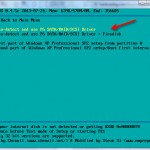
- Integrate BTS mass storage drivers pack into your source before preparing the USB disk. Make sure Text mode option is selected. Including other driver packs (Sound, Video etc.) makes such source quite universal.
- Switch AHCI(SATA) mode to IDE (Compatible) in BIOS if there is such option.
- Integrate the proper mass storage drivers with nLite beforehand.
- Supply a floppy image with the appropriate SATA/AHCI drivers using the advanced option “Custom drivers/F6 floppy image for 2000/XP/2003 Setup“. It needs to have txtsetup.oem file in it and be suitable for Text mode part of the installer.
- On some motherboards USB booting is tricky, common example are many Dell systems. A modified NTDETECT.COM usually solves the problem. Next use the advanced option “Custom NTDETECT.COM file for 2000/XP/2003 Setup” to select the custom NTDETECT.COM and use when source is prepared
- The source does not have the appropriate mass storage (SATA, AHCI) drivers, refer to A3 for solutions
It expects partitioned and formatted disk with MBR (Master boot record) and an active partition. Typically, unless already partitioned with another tool or diskpart in Vista and later, Windows does not format blank USB removable media (most USB sticks) in such way, instead, they are formatted as a superfloppy with no MBR and single partition occupying the whole space, thus not bootable.
Either use the auto-format option, or use one of the tools RMPrepUSB, FBInst or BootIce to repartition and format it.
Generally speaking- yes. Due to the numerous ways to customize XP for example, it’s hard to test every kind of customization, hence severely modified sources may not install properly. In case of NT6 (Vista and above) customized source, as long as updates or hotfixes are integrated into install.wim and using setupcomplete.cmd script, which seeks for files on the system drive, rather than the source DVD, there should be no issues.
- Display disk drives on all interfaces, not only USB – this should be self explanatory, show all detected disks, not only the ones on USB interface. Use it with caution, selecting wring disk may lead to data loss.
- Don’t check for and install grub4dos MBR – skips checks for grub4dos/fbinst MBR. Use it if you have custom prepared and formatted USB disk and you d >Stand Alone Driverpack utility.
- Add persistence– adds a persistence ext2 partition of the selected size as third partition entry, using the selected volume name (default is CASPER-RW). You will also most likely need to append persistent to your boot menu options- for *buntu and derivatives- at the isolinux boot menu select your language, then press F6, then press ESC and add persistent to the boot string, then press Enter to boot. For other distros please consult with the documentation what kernel parameter and volume name has to be used.
There are many possible reasons, refer to this tutorial for some ideas.
Yes, since version 1.1, for Windows NT6/10 family- Vista x64 SP1 and above. Please note that until Windows 8, only 64 bit versions support boot under EFI, and the partition on the USB disk must be formatted in FAT32 in order to be recognized and booted in EFI mode.This is limitation of (U)EFI, some vendor specific implementations may support other file systems such as NTFS. More details here and here.
32 bit (U)EFI boot, supported in Windows 8 and later, is possible only on 32 bit (U)EFI hardware, such as some tables with recent Intel Atom processors. In other words, UEFI requires the firmware and operating system loader (or kernel) to be size-matched; for example, a 64-bit UEFI implementation can only load a 64-bit UEFI operating system boot loader or kernel.
There is nothing else to be modified, just use FAT32 partition, the program will do the rest. The same USB disk will also work in BIOS mode without modifications.
If your ISO file is over 4GB and can’t fit on FAT32 formatted volume, program will take care and split the large ISO in smaller chunks. Alternatively, please take look at this thread on how to use NTFS UEFI driver.
The same way the first one was added, there is even no need to restart the program, once the first one was transferred to the USB disk, select the new source and press GO again.
The program uses a copy of BOOT.WIM and few other files in WINSETUP folder. If disk space is concern, you may safely modify the original ISO image in the corresponding WINSETUP subfolder and delete BOOT.WIM in it. This way of booting helps in some rare occasions when Setup would not start from USB disk.
Program is free for personal and commercial use and can be freely redistributed as long as the licenses of the tools included are not violated and there is clear link to this page or the home page @ msfn forum if it is hosted elsewhere.
The program may not be sold or included in commercial products without written consent from its author.
This may happen on some machines if the partition on the USB disk where source files are is FAT32 formatted. Use NTFS instead if you do not need to boot Vista and later in (U)EFI mode with the same USB disk, or look at A9 on how to try (U)EFI and NTFS.
Here are some comparison tests for each file system, preparing and running XP Setup on XP and Windows 7 host OS.
Please put WinSetupFromUSB.log file and all .cab files in backup folder in a zip or 7zip archive, and upload it to datafilehost.com for example. These files are in the folder where program was extracted to.
Then leave a comment on the help page, mentioning what the problem exactly is, and a download link to the uploaded log files.
- Windows Vista/7/8/10/Server 2008-2012– delete the corresponding ISO file and directory on the USB diskWINSETUP. Then edit Windows bcd menus with the included BootIce or the free VisualBCD- edit ootcd for BIOS boot and efimicrosoftootcd for EFI boot
- Windows XP/2000/2003 – delete the corresponding folder in USB diskWINSETUP. Then edit winsetup.lst in USB disk root and remove the relevant lines (in bold):
…
title First part of Windows XP Pro Setup from partition 1
set ISOPATH=/WINSETUP/XPpSP3
…
map –unmap=0:0xff && map –rehook
title title Second part of Windows XP Pro Setup/Boot first internal disk
savedefault
…
chainloader (hd0)+1
rootnoverify (hd0)
title
root
title First part of Windows XP Home Setup from partition 1
…
- Linux/Other Grub4dos compatible ISO– delete the ISO file from USB diskISOs. Then edit menu.lst in USB disk root, preferably with an advanced text editor such as the free Notepad++. Delete the following lines (in bold):
title My Linux Iso
map –unmap=0:0xff
…
…
root (0xff)
chainloader (0xff)
title My Other Linux ISO
- Windows Vista/7/8/10/Server 2008-2012– edit bcd menus with the included BootIce or the free VisualBCD– edit ootcd for BIOS boot and efimicrosoftootcd for EFI boot.
- Windows XP/2000/2003 – Edit with a proper text editor such as Notepad++winsetup.lstas in the above answer 15
- Linux/Other Grub4dos compatible ISO– edit menu.lstas in the above answer 15
Please refer to this in-depth explanation from the author of RMPrepUSB and easy2boot
Under UEFI, currently only Windows sources can be booted.
Program uses grub4dos for BIOS and Microsoft bootmgr for UEFI boot. Grub4dos does excellent job booting just about anything, including most Linux ISOs without any modifications. Unfortunately, UEFI is completely different architecture compared to BIOS, and grub4dos can’t and won’t support it. As of now, as far as I am aware, there is no similar boot manager such as grub4dos, which supports same features needed to boot Linux ISOs without modification and also supports UEFI. Grub2, which is the closest candidate and supports UEFI, does not yet support these grub4dos features.
Yes. As long as you use unmodified Microsoft source, it should work just fine.