Не скрывается панель задач в полноэкранном режиме Windows 11 — варианты решения

Во время игры, просмотре видео или выполнения других задач в полноэкранном режиме Windows 11 некоторые пользователи могут столкнуться с тем, что панель задач не исчезает, а продолжает отображаться.
В этой инструкции о том, что можно сделать, если панель задач не скрывается автоматически при использовании полноэкранного режима и чем это может быть вызвано.
Не исчезает панель задач — простые способы решения проблемы
Сначала несколько простых вариантов решения, которые иногда могут сработать, в случае если панель задач перестала автоматически скрываться с экрана:
- Находясь в вашем полноэкранном приложении попробуйте нажать клавишу Win (клавиша с эмблемой Windows) на клавиатуре (откроется меню Пуск), а затем снова нажать её же — если проблема была вызвана случайным сбоем работы Проводника Windows, возможно, после второго нажатия панель задач исчезнет.
- Вы можете включить автоматическое скрытие панели задач в настройках персонализации. Однако, в этом случае, она будет скрываться не только в полноэкранных приложениях, но и всё время, когда не используется. Чтобы включить опцию: нажмите правой кнопкой мыши в пустом месте панели задач, выберите пункт «Параметры панели задач» и в разделе «Поведение панели задач» включите опцию «Автоматически скрывать панель задач».

- Если вы впервые столкнулись с проблемой (ранее в этой же игре или программе на этом же компьютере панель задач скрывалась), вы можно просто перезагрузить компьютер или перезапустить проводник. Для перезапуска проводника откройте «Диспетчер задач» (можно сделать через контекстное меню кнопки Пуск), найдите «Проводник» в списке запущенных процессов, выберите его, а затем используйте пункт меню «Перезапустить задачу».

- Учитывайте, что панель задач может отображаться в случае, если какое-то другое приложение на ней требует вашего внимания и уведомляет об этом. В такой ситуации достаточно либо посмотреть уведомления в приложении, либо закрыть его.
- Если причина — именно уведомления приложений, вы можете либо включить режим «Не беспокоить» при играх и работе приложений в полноэкранном режиме в Параметры — Система — Уведомления, либо полностью отключить уведомления. Однако учитывайте, что некоторые приложения, уведомления которых реализованы не средствами Windows 11, могут продолжать вызывать появление панели задач.

- Иногда проблему могут вызывать значки приложений, находящиеся в трее Windows: можно попробовать выйти из соответствующих им программ (обычно это можно сделать через меню по правому клику на значке) и посмотреть, изменит ли это ситуацию в лучшую сторону.
- Попробуйте установить имеющиеся обновления Windows 11, если их установка давно не производилась.
Обратите внимание: если проблема возникает только в какой-то конкретной игре или программе, при этом в других полноэкранных программах панель задач исправно скрывается, причину стоит поискать в самой программе: возможно, в настройках её работы в полноэкранном режиме или каких-то иных параметрах.
Дополнительные способы
Если предыдущие варианты не помогли, несколько дополнительных возможных решений:

- Зайдите в редактор локальной групповой политики (Win+R — gpedit.msc, недоступно в Windows 11 Домашняя) и проверьте, не установлены ли какие-либо политики в разделе «Конфигурация компьютера» — «Административные шаблоны» — «Меню Пуск и панель задач» и в аналогичном разделе в «Конфигурация пользователя». По умолчанию все политики в этих разделах должны иметь состояние «Не задана».
- Запустите командную строку от имени администратора и выполните следующую команду для сброса настроек панели задач (внимание: компьютер перезагрузится, автоматически, сохраните важные данные):
- Если вы используете какие-либо сторонние утилиты для изменения оформления стандартного меню Пуск и панели задач в Windows 11, они потенциально могут приводить к рассматриваемой проблеме.
- Если проблема возникла недавно, например, после установки каких-либо обновлений, вы можете удалить обновления Windows 11, либо использовать точки восстановления системы.
В крайнем случае можно использовать стороннюю утилиту Hide Taskbar, которая работает в фоне и скрывает или показывает панель задач по нажатию клавиш Ctrl + Esc — изначально программа разрабатывалась для Windows 7, но исправно работает и в Windows 11, скачать утилиту можно с этой страницы
Как убрать меню Пуск во время игры?
Как убрать панель задач внизу экрана на windows 10 во время игры? . Начните в пуске вводить «windows hello» и откройте появившееся .
Что делать если во время игры появляется панель задач?
Для того чтобы скрыть панель задач в Windows 10:1) Щёлкните на Панели задач правой кнопкой мыши.2) В отобразившемся контекстном меню выполните команду Параметры.3) Установите флажок Автоматически скрывать панель задач в режиме рабочего стола в положение Вкл.13 апр. 2019 г.
Как убрать панель пуска?
Щелкните правой кнопкой мыши панель задач и выберите Параметры панели задач в нижней части списка. 2. Включите Автоматически скрывать панель задач в режиме рабочего стола . Панель задач скроется автоматически.
Как убрать панель задач во время игры виндовс 11?
Кликните правой кнопкой мыши по свободному пространству на панели задач Windows 11 и выберите опцию Параметры панели задач. Прокрутите страницу настроек и раскройте группу настроек Поведение панели задач. В этой группе скрывается настройка Автоматически скрывать панель задач.
Почему не исчезает меню Пуск?
Настройки скрытия панели задач Windows 10 находятся в Параметры — Персонализация — Панель задач. Достаточно включить «Автоматически скрывать панель задач в режиме рабочего стола» или «Автоматически скрывать панель задач в режиме планшета» (если вы используете его) для автоматического скрытия.
Как скрыть кнопки навигации?
Разработчики Android-устройств начали массово внедрять в них жестовую навигацию. Ее можем включить на большинстве смартфонов Huawei, Honor, Meizu, Samsung и т. Пример на Xiaomi:Открываем «Настройки» и переходим в раздел «Расширенные настройки».Нажимаем на пункт «Безграничный экран».Переводим в положение «Жесты».
Как скрыть панель задач в приложении?
Сделать это можно в настройках панели задач: В окне «Панель задач» приложения «Параметры» перейдите к опции «Несколько дисплеев». В настройке «Показать панель задач на всех дисплеях» передвиньте переключатель в положение «Отключено».
Как убрать меню Пуск во время игры? Ответы пользователей
Откройте «Пуск», зажмите Ctrl+Shift, затем наведите курсор на кнопку «Завершение работы» и щёлкните ПКМ. Открыть пуск в Windows 7 для скрытия .
Помогите убрать панель задач, когда играю в игры. как это сделать. Ответить . Панель все равно будет выводиться при наведении на то место. Нравится.
Проблемы с меню пуск и панелью задач в Windows 10. Microsoft Office Click-to-Run что это? Windows. Microsoft Office Click-to-Run что это? Как .
Для того чтобы скрыть панель задач в Windows 10: 1) Щёлкните на Панели задач правой кнопкой мыши. 2) В отобразившемся контекстном меню выполните .
«Как скрыть панель задач в Windows 10? . у десятки изменился, и некоторые функции «переехали» из привычных мест в отдельные пункты меню и подменю.
В Windows 10 необходимо в диспетчере задач перейти на вкладку «Подробности», где и снять задачу с процесса explorer.exe. ×. Интерфейс системы (панель задач, .
Если ваша панель задач не скрываться на вашем ПК во время просмотра фильма или во время игры, вот два способа исправить автоматическое .
Да, такой способ как вариант, но можно попробовать еще: 1) установить (перезапустить) в настройках игры «Полноэкранный режим», .
Убираем панель задач при запущенной игре

Многие современные игры умеют работать в трёх разных режимах отображения – в окне, в окне без рамок и в полном экране. При первых двух панель задач будет всегда отображаться, тогда как в третьем – нет. Откройте настройки игрового ПО, перейдите в раздел графики или видео, и поищите опции с названиями «Режим отображения», «Screen Mode», «Монитор» и прочее похожее по смыслу – там должен быть пункт «Полноэкранный режим» («Fullscreen»), который и нужно активировать. Иногда требуемый параметр представлен в виде отдельной опции.
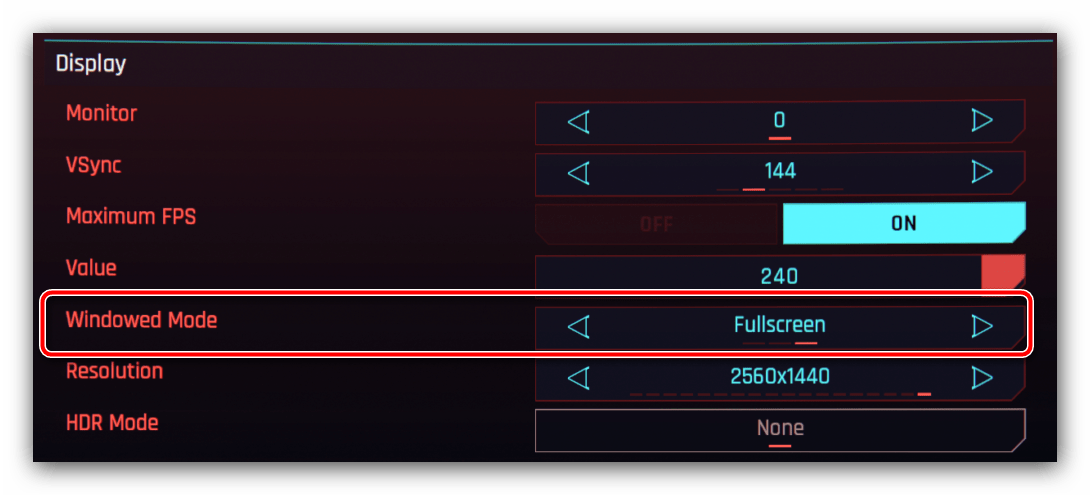
Порой настройки игры могут определяться некорректно, и попытки переключиться на фулскрин ничего не меняют. В такой ситуации следует перейти в него принудительно, посредством комбинации клавиш Alt+Enter (иногда Ctrl+Enter).
Способ 2: Настройка скрытия панели задач
В ОС семейства Виндовс рассматриваемый элемент интерфейса можно настроить так, что в обычных условиях он будет спрятан, и появляться только при наведении курсора. Для включения этой настройки просто кликните правой кнопкой мыши по панели задач и выберите пункт «Параметры панели задач» (в Windows 7 – «Свойства»).
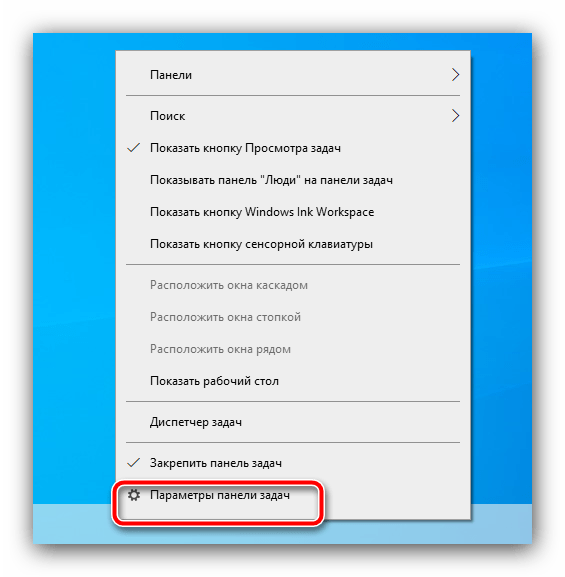
После запуска включите опцию «Автоматически скрывать панель задач в режиме рабочего стола». В Windows 7 этот параметр называется просто «Автоматически скрывать панель задач».

Стоит, однако, иметь в виду, что данная функция не всегда эффективно устраняет проблему, и при наведении курсора на нижнюю часть окна игры панель может по-прежнему появляться.
Способ 3: Перезапуск «Проводника»
Самый радикальный метод решения проблемы заключается в перезапуске процесса системного интерфейса. Дело в том, что постоянное присутствие панели задач может быть признаком зависания какого-то из элементов «Проводника», что устраняется перезапуском.
Windows 10
- Вызовите «Диспетчер задач» – например, наведите указатель курсора на панель, кликните ПКМ и выберите соответствующую опцию контекстного меню.
Windows 7
В «семёрке» процедура несколько отличается – алгоритм следующий:

-
Откройте «Пуск», зажмите Ctrl+Shift, затем наведите курсор на кнопку «Завершение работы» и щёлкните ПКМ.
Как убрать панель задач в игре

Нередко пользователи операционной системы Windows жалуются на то, что при запуске игры или просмотре видео нижнюю часть экрана занимает панель задач. В полной мере наслаждаться контентом при такой помехе невозможно. Возникает закономерный вопрос – как убрать панель задач в игре так, чтобы в дальнейшем при запуске приложения она более не появлялась? Стоит в этом разобраться!
В чем причина проблемы?
Возникает данная проблема вследствие того, что раньше некоторые из запущенных приложений блокировали панель. Это делалось для того, чтобы пользователь во время их использования мог наблюдать приходящие ему сообщения и системные уведомления.
Помимо этого, иногда игры, в силу ряда причин, запускаются не в полноэкранном режиме. Так или иначе, вне зависимости от того, по какой причине при запуске игры остается панель, решить проблему возможно.
Как убрать панель задач?
Убрать панель задач можно несколькими способами. Наиболее эффективные из них представлены ниже.
Способ № 1: Переход в полноэкранный режим
Возможно, проблема кроется не в операционной системе, а в конкретной игре (приложении). Поэтому первым делом следует задуматься о том, как убрать панель задач во время игры (непосредственно в момент, когда она запущена)
Большинство современных игр могут функционировать в 3-х режимах:
- в обычном оконном режиме;
- в режиме, при котором рамки становятся невидны;
- в режиме полного экрана, когда на дисплее отображаются исключительно элементы игры.
Важно! В первый двух режимах панель будет видна. Убрать «Панель задач» можно лишь в случае, когда игра функционирует в режиме полного экрана.
Для исправления ситуации нужно зайти в игру и найти в ее настройках пункт, схожий по смыслу с «Режим отображения» или «Screen Mode». Далее нужно найти пункт «Полноэкранный режим», «Режим полного экрана» или что-то в этом роде. У каждой игры настройки называются по-разному.

Способ № 2: Настройка скрытия панели задач
Если первый способ не помог, значит, проблема все же в самой операционной системе. Не всем известно, что она потенциально может подразумевать схему работы, при которой панель будет видна исключительно при смещении курсора мыши в крайнюю нижнюю часть рабочего стола.
Чтобы подобная функция была реализована, нужно выполнить следующий порядок действий:
- Сначала следует навести курсор на панель.
- Кликнуть по ней правой кнопкой мыши.
- Выбрать пункт с нарисованной шестеренкой «Параметры панели задач».

- Откроются «Параметры». Необходимо переключить рычажок на пункте «Автоматически скрывать панель задач в режиме рабочего стола».

На этом все, в большинстве случаев настройка скрытия панели решает проблему.
Способ № 3: Перезапуск «Проводника»
Убрать панель задач также можно посредством перезапуска «Проводника». Для этого необходимо следовать инструкции:
- Правой кнопкой мыши кликнуть по панели задач.
- Из предложенных пунктов выбрать «Диспетчер задач».

- Откроется окно, в котором следует выбрать вкладку «Процессы».

- В списке запущенных на компьютере процессов необходимо выбрать пункт «Проводник».
- Кликнуть по нему правой кнопкой мыши, после чего выбрать строку «Перезапустить».

Данный процесс займет некоторое время. Его продолжительность напрямую зависит от того, насколько компьютер мощный (как правило, ожидать дольше 1–2 минут не приходится). После перезапуска «Проводника» можно смело включать игру.
Для информации! Многих, помимо прочего, интересует вопрос, как закрепить игры в панели задач. Все просто! Нужно лишь кликнуть по ярлыку игры правой кнопкой мыши, после чего в открывшемся меню выбрать пункт «Закрепить на панели задач».
Альтернативные способы решения проблемы
Помимо указанных выше, существуют и другие способы убрать панель задач в игре. Порядок действий на Windows 10 и Windows 7 отличен. Стоит на каждом варианте остановиться подробнее.
Windows 10
При работе с операционной системой Windows 10 потребуется выполнить ряд последовательных действий:
- Сначала нужно вызвать «Диспетчер задач». Сделать это можно, одновременно нажав клавиши «Ctrl», «Shift» и «Esc».
- Далее необходимо перейти во вкладку «Процессы». Среди строчек нужно отыскать «Проводник».

- Найдя нужную строку, нужно кликнуть по ней правой кнопкой мыши и выбрать пункт «Перезапустить».

Некоторое время после перезапуска придется ожидать. Его продолжительность зависит от того, насколько компьютер мощный. После перезапуска системного интерфейса нужно вновь запустить проблемную игру и посмотреть, ушла ли проблема.
Windows 7
При работе с Windows 7 алгоритм действий выглядит иначе. Для решения проблемы понадобится:
- Открыть меню «Пуск».
- Далее требуются зажать кнопки «Ctrl» и «Shift», после чего, удерживая их нажатыми, кликнуть по «Завершение работы» правой кнопкой мыши.

- На экране появится контекстное меню. Среди пунктов нужно кликнуть по плашке «Выход из Проводника».

Интерфейс будет скрыт. Чтобы вернуть его обратно, потребуется:
- Одновременно зажать 3 клавиши – «Ctrl», «Shift» и «Esc».
- Откроется «Диспетчер задач». Требуется перейти во вкладку «Файл» и среди предложенных выбрать пункт «Новая задача (Выполнить…)».

- В интерактивном поле нужно указать команду «explorer» и нажать «ОК».

Таким образом, проблема должна быть решена.
Теперь сложностей с тем, как убрать панель задач в игре, возникать не должно. Выше описаны три основных способа, рекомендуется их применять в таком порядке, в котором они размещены в статье.