Scanner
An all-in-one scanner app built for the Universal Windows Platform
Scanner
An all-in-one scanner app built for the Universal Windows Platform
Features
- Support for all WIA-compatible scanners (that’s probably almost every regular consumer scanner in use today)
- Save multiple pages in a single PDF file or as separate images
- Immediately see the result after scanning
- Scanned pages are automatically rotated
- Built-in editor
- Crop and rotate, even multiple pages at once
- Draw and highlight with Windows Ink
- Rename files and delete pages
- Seamless editing of both PDFs and image files
- Reorder PDF pages
Screenshots
Download
The stable version of the app is available in the Microsoft Store.
Additionally, all release packages are published in the Releases section.
You can also view the source code of both stable and WIP versions on GitHub.
Support the development
If you like the app, you can directly support the development with a donation. Thank you! ❤️
Translations
The currently supported languages are:
- Catalan (CA)
- Chinese Simplified (ZH-HANS, ZH-CN, ZH-HANS-CN, ZH-SG, ZH-HANS-SG)
- Dutch (NL)
- English (EN)
- English (EN-GB)
- French (FR)
- German (DE)
- Hindi (HI)
- Hungarian (HU)
- Italian (IT)
- Norwegian (NB)
- Polish (PL)
- Portuguese (PT)
- Portuguese (PT-BR)
- Romanian (RO)
- Russian (RU)
- Slovak (SK)
- Spanish (ES)
- Ukrainian (UK)
See this page, if you’d like to help improve existing translations or add new ones.
Credits
Privacy policy
You can find the privacy policy here.
scanner is maintained by simon-knuth. This page was generated by GitHub Pages.
Scanner для Windows
Scanner — программа для анализа содержимого жестких дисков, CD/DVD, дискет и других носителей. Сначала показывает в виде наглядной диаграммы все папки и файлы, находящиеся в корне анализируемого диска, допуская после этого продвижение вглубь для получения сведений о содержимом подпапок, а также отображает информацию о файлах и папках.
Scanner позволяет быстро удалить обнаруженные ненужные файлы и папки. Интерфейс — на том языке, который установлен в системе.
CrystalDiskInfo — одно из лучших приложений для проверки состояния жестких дисков, которые.
Victoria — программа для тестирования жесткого диска. Проводит диагностику и выдает полную.
Бесплатная программа для низкоуровневого форматирования накопителей различных.
Partition Assistant — мощное приложение для полного управления разделами жестких дисков на компьютере.
Acronis Disk Director — комплекс мощных инструментов для управления дисками и разделами. Включает в.
Acronis True Image — одно из самых популярных средств для создания точных образов жестких дисков и.
Отзывы о программе Scanner
Алексей про Scanner 2.13 [18-06-2020]
Пользуюсь. Данной программой с 2009го года. согласен со многими. Всё гениальное — просто. Наикрутейшая программа для своего функционала. «Сканером» не пользовался только в период пользования Линукс Убунту Гномм. на линуксе есть похожая прога. то ли в стационаре. то ли из репозитория. вполне юзабельна. когда на винду вернулся. начал Этой прогой пользоватся. живет стационарно на всех флешках и внешних дисках. день ни дня не проходит что бы не пользовался. многих друзей подсадил на нее. автор гений!
5 | 5 | ОтветитьПавел про Scanner 2.13 [20-09-2019]
Один день, не попользуюсь. сразу испытываю дисбактериоз
7 | 6 | ОтветитьЕмельян про Scanner 2.13 [16-01-2018]
Программа хорошая, но столкнулся с проблемой. У меня жесткий диск 500 ГБ. Пользовался программой месяца 3. Но вдруг стала сканировать только половину ЖД ! 269 ГБ! Что это? И теперь при запуске программы — показывает только 269 гб. Скачиваю снова — все! только 269 гб.
7 | 42 | ОтветитьДмитрий про Scanner 2.13 [03-04-2017]
Мне данная программа очень помогла. Как-то случилась беда с флешкой — то ли глюк, то ли вирус, ну в общем перестали на ней видеться все файлы. Физически они были, но вот найти и открыть их ничем не мог, ни проводником, ни поисковиком и т.д.
И вот только при помощи этой программки смог увидеть, а главное скопировать все исчезнувшие файлы.
7 | 3 | ОтветитьКуда пропало место на диске C: или как пользоваться программами TreeSize Professional, Scanner и поиском Windows
Куда пропало место на диске C: или как пользоваться программами TreeSize Professional, Scanner и поиском Windows
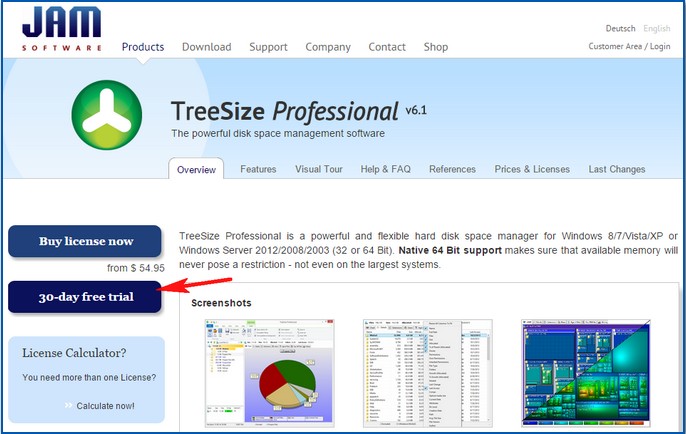
Выбираем нужную разрядность установщика программы.
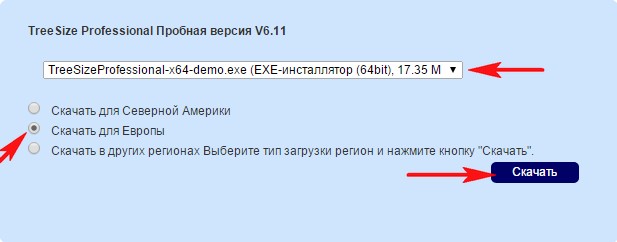
После нехитрой установки запускаем TreeSize Professional.
В нашем случае нужно найти файлы отобравшие свободное место на диске (C:), значит его и выбираем в данном поле, затем жмём на зелёную кнопочку
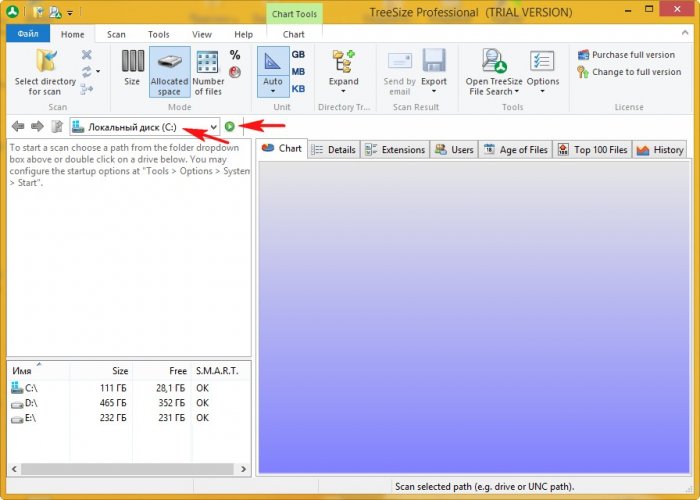
Главное окно TreeSize Professional делится на две части.
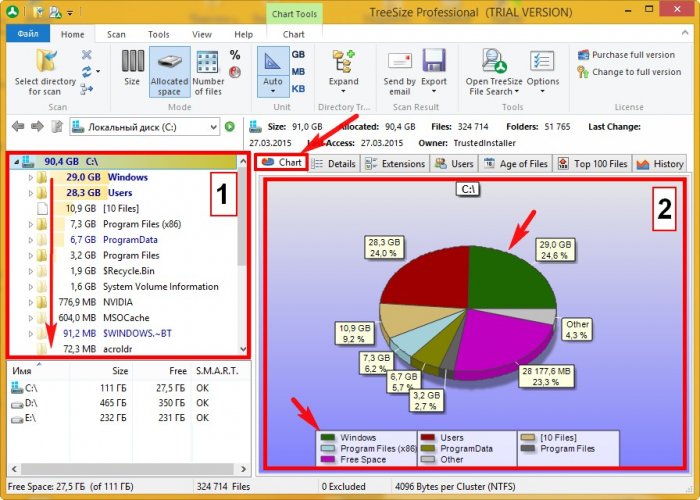
В левой части выбранного диска открывается его древовидная структура начинающаяся вверху с самой большой папки (Windows 29.0 GB) и заканчивающаяся внизу самой маленькой.
В правой части окна программы отображаются результаты сканирования, состоящие из семи наглядных вкладок. На первой вкладке Chart представлена диаграмма, на которой диск (C:) изображён в виде «торта» поделённого на части (всего 8), самые большие куски, папки Windows 29.0 GB и Users 27.6 GB, зелёного и красного цветов, ниже расположена таблица сопоставляющая названия папок различным цветам.
Давайте выберем ещё одну интересную вкладку Top 100 Files и такая же древовидная структура диска (C:) откроется для файлов. Вы можете заметить, что самый первый файл Windows 8.2.vdi (объёмом 19.4 ГБ) созданный вчерашним числом, это и есть виновник пропавшего пространства.
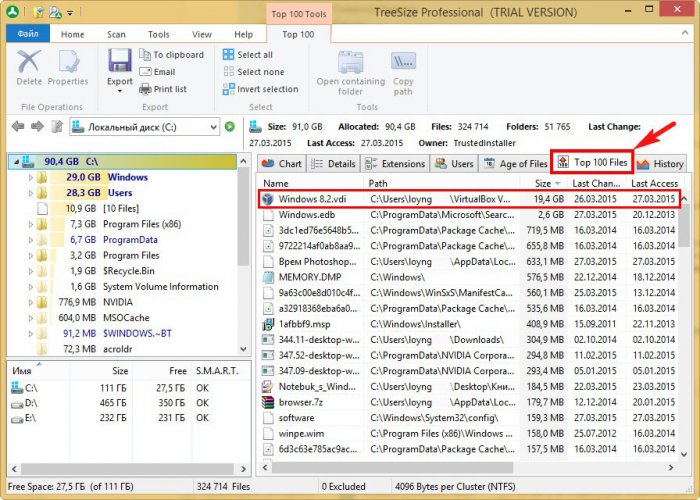
В итоге выяснилось, что владелец, при создании виртуальной машины VirtualBox с операционной системой Windows 8.1, файл виртуального жёсткого диска .vdi никуда не переносил и он остался на (C:) в объёме 10 ГБ, а после установки второй винды на «виртуалку» он вырос ещё на 10 ГБ, в итоге стал занимать 19.4 ГБ.
Если щёлкнуть правой мышью на интересующем нас файле и выбрать Open containing folder,
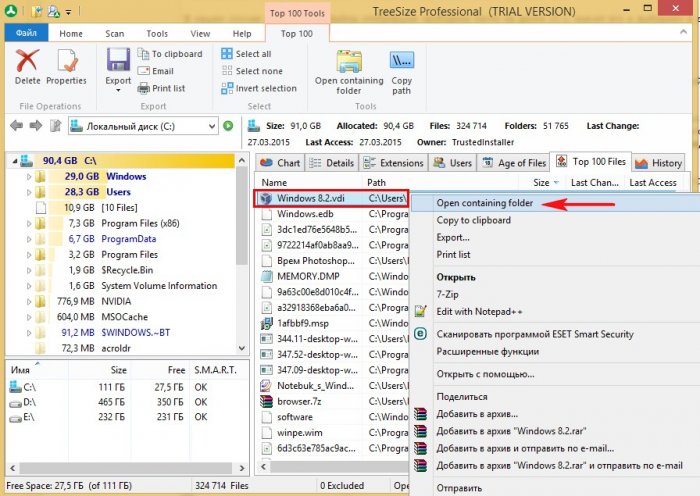
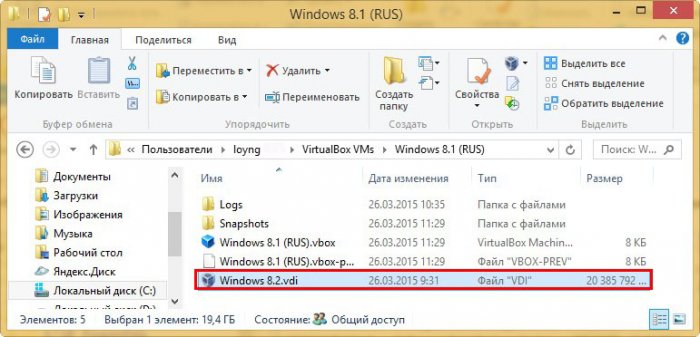
Человек, просивший меня найти пропавшее место на диске (C:), первый раз имел дело с виртуальной машиной VirtualBox и не знал тонкостей её работы. Вот так за пару минут мы решили проблему исчезнувшего дискового пространства.
Друзья, думаю вы и без моей помощи разберётесь с остальным функционалом TreeSize Professional, я же хочу рассказать вам ещё об одной программе под названием Scanner.
Приложение Scanner бесплатно и очень удобно, так как работает без установки и его можно носить с собой на флешке. Официальный сайт http://www.steffengerlach.de/freeware/
Scanner скачивается в архиве, заходим в него и запускаем файл Scanner.exe В появившемся окне жмём левой мышью на диске (C:).
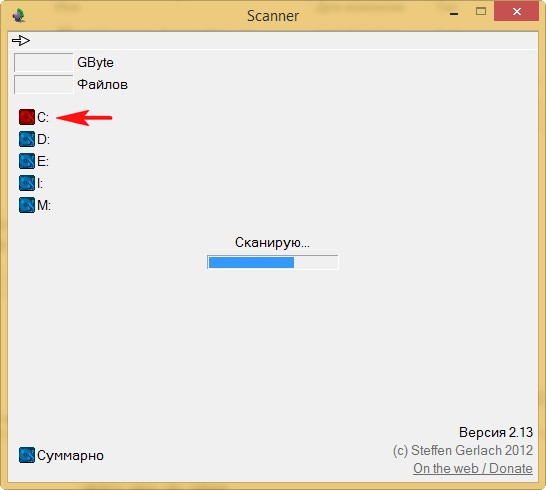
Открывается всё содержимое системного диска в виде оригинального графика, в котором очень легко разобраться. Каждый участок графика соразмерен занимаемому пространству на жёстком диске и олицетворяет собой папку или файл. При наведении мыши на любой участок графика, в левой верхней части окна программы, выводится размер объекта и полный путь к нему.
Чем дальше от центра находится участок диаграммы, тем глубже на диске находится олицетворяемый им файл.
Трудно не заметить, что больше всего занимает места профиль пользователя C:\Users 28.3 ГБ помеченный красным цветом.
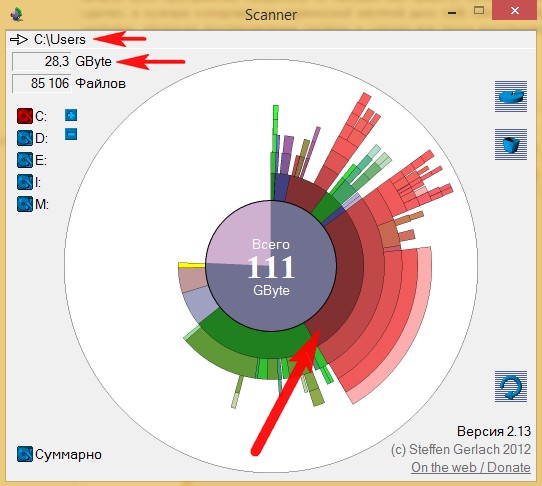
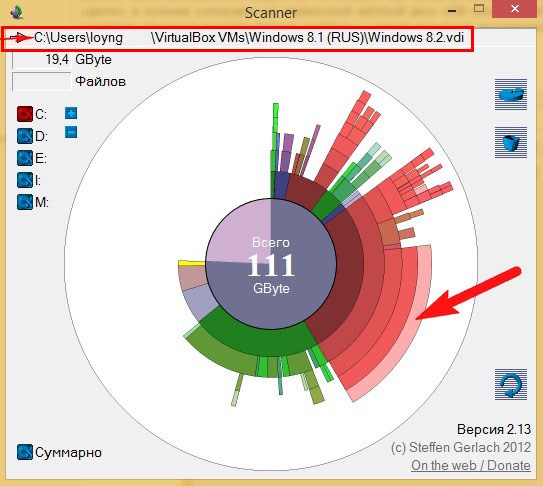
Наведём мышь на самый последний участок графика и увидим всё тот же файл виртуального жёсткого диска программы VirtualBox.
Щёлкнем правой мышью на папке C:\Users\Имя пользователя\VirtualBox VMs\Windows 8.1 (RUS) и выберем «Открыть», откроется папка с нашим файлом.
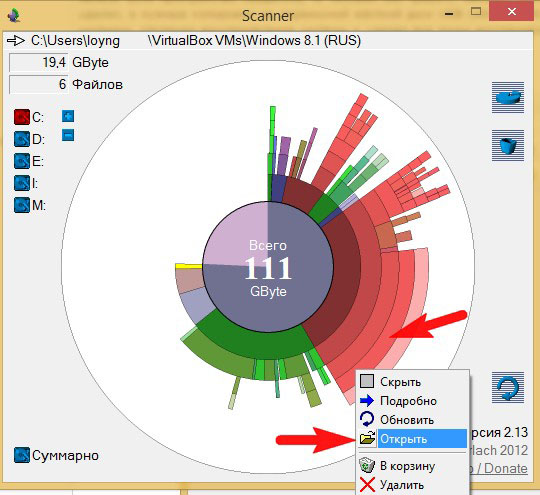
Точно таким же образом можно за минуту просмотреть весь жёсткий диск и найти пропавшее место.
Scanner — программа для анализа содержимого жестких дисков
Scanner — программа для анализа содержимого жестких дисков и других носителей информации. Приложение показывает в наглядном виде размер содержимого дисков компьютера, пользователь может получить полезную информацию: узнать размер папок на диске в операционной системе Windows.
Программа Scanner (HDD Scanner) проводит анализ содержимого жестких дисков, приводов CD/DVD, подключенных к компьютеру внешних носителей (USB флеш накопителей, внешних жестких дисков и т. д.), а затем отображает в виде диаграммы, место занимаемое файлами и папками на данных дисках.
Пользователи, активно работающие на компьютере, перемещают много данных. В процессе работы, постепенно уменьшается свободное место на дисках. Поэтому возникаю вопросы, сколько места занимает какая папка, какая информация там размещена.
Получив ответ на вопрос о размере папок в Windows, можно рационально распределить папки и файлы по разным дискам, удалить ненужные данные с компьютера.
Бесплатная программа Scanner отображает на диаграммах размер места, которое занимают папки и файлы. Диаграмма показывает размер места, занимаемого диском, папкой, вложенными папками и т. д.
Программа Scanner не требует установки на компьютер. Это портативная (переносная) программа, запускаемая из папки. Хотя последняя версия приложения выпущена в 2012 году, программа Scanner без проблем работает в операционных системах Windows 7, Windows 8, Windows 8.1, Windows 10.
Программу Scanner можно скачать с официального сайта разработчика Steffen Gerlach, приложение работает на русском языке.
После завершения загрузки приложения, распакуйте архив. В распакованном виде программа Scanner занимает всего 509 Кб дискового пространства.
Scanner — переносная (portable) программа, поэтому папку с приложением можно поместить в любое место на компьютере, или разместить на флешке.
Использование Scanner
В программе Scanner мы можем узнать размер дискового пространства, занимаемого данными, а также получить подробные диаграммы в графическом виде.
Для того, чтобы запустить приложение, выполните следующие действия:
- Запустите программу Scanner.
- После запуска начнется процесс сканирования, во время которого программа анализирует дисковое пространство данного компьютера. Процесс сканирования занимает некоторое время, которое зависит от количества дисков и размера места, занимаемого данными.
- В окне программы отображены все диски, подключенные к компьютеру, на моем компьютере два жестких диска (один жесткий диск разделен на два раздела), один внешний жесткий диск, привод CD/DVD.
Во время первого запуска HDD Scanner сканирует все диски. Последующие этапы сканирования всех дисков пройдут быстрее.

После завершения анализа дисков, в окне приложения появится диаграмма, которая наглядно показывает, сколько места занимают те или иные файлы и папки на дисках компьютера.

Подведите курсор мыши к определенному месту в диаграмме, чтобы посмотреть данные о конкретной папке. В самой верхней части окна «Scanner» (напротив стрелки) вы увидите название папки или файла, занимаемое место в гигабайтах или мегабайтах, количество файлов в данной папке.
В правой верхней части окна программы находятся две кнопки. Верхняя кнопка вызывает функцию «Установка и удаление программ», с помощью нижней кнопки можно очистить Корзину.
В нижней правой части окна программы, расположены кнопки для навигации: перемещения в Родительскую папку, назад, для обновления данных в этой папке.

Как добавить в контекстное меню пункт для запуска Scanner
Для постоянного использования Scanner на компьютере, предусмотрена возможность добавления пункта программы в контекстное меню.
Пройдите последовательные шаги:
- Сначала нужно переименовать папку с программой «scn2» в папку «Scanner».
- Далее поместите папку «Scanner» в папку «Program Files», которая расположена на диске «С:». Это место одинаково подходит для 32-х и 64-х битных операционных систем Windows.
В папке «Scanner» находятся два файла реестра.

- Кликните два раза левой кнопкой мыши по файлу реестра «Add Scanner to Context Menu».
- Согласитесь на запуск Редактора реестра. В окне «Редактор реестра» с предупреждением, нажмите на кнопку «Да», для внесения изменений в реестр.

- После этого, вы увидите сообщение о том, что содержавшиеся в файле значения успешно внесены в реестр.

- После того, как вы наведете курсор мыши к любой папке или диску в Проводнике, в контекстном меню отобразится пункт «Show Usage with Scanner».

- После клика по пункту «Show Usage with Scanner», запустится программа Scanner, которая отобразит в своем окне наглядную диаграмму, о том, сколько места занимают данные в конкретной папке или на конкретном диске.
Как удалить пункт программы Scanner из контекстного меню
Для удаления пункта программы Scanner из контекстного меню, необходимо совершить следующие действия:
- Войдите в папку «Program Files», затем откройте папку «Scanner». В папке находится файл реестра «Delete Scanner from Context Menu».
- Запустите файл «Delete Scanner from Context Menu», согласитесь на изменения реестра.
- После выполнения этой команды, из контекстного меню будет удален пункт «Show Usage with Scanner».
Выводы статьи
Бесплатная программа Scanner служит для анализа и получения информации о размере занимаемого места папками и файлами на дисках компьютера. Информация представлена в виде наглядных графических диаграмм.