Как убрать робота с телефона на экране

Желаете отключить внезапно активированное голосовое сопровождение (Talkback)? Данная статья подробно расскажет о том, как это сделать всего за 5 минут.
Многие пользователи смартфонов не догадываются о существующих «фишках» Android. Одной из них является голосовое сопровождение. Такая функция предназначена для тех, кто плохо видит. После ее активации, текст на экране будет озвучиваться роботом. Однако нередки случаи, когда пользователи случайно включают Talkback, а потом не знают, как ее отключить.
↑ Что такое Talkback?
Talkback – стандартная служба Google. Суть заключается в том, чтобы каждое действие пользователя было озвучено. Обновляется приложение автоматически. Такая программа облегчает работу со смартфоном при ослабленном зрении. Есть возможность изменить шрифт, масштаб, отрегулировать уровень контрастности.
- распознавание речи и преобразование ее в текст;
- управление жестами;
- работа с горячими клавишами;
- озвучка кнопок и клавиатуры.
Такое приложение удобно лишь для слабовидящих, а вот тем, у кого со зрением все в порядке, активация Talkback может доставить немало хлопот. В таком случае ее следует деактивировать. Сделать это можно, выполнив несколько простых шагов.
↑ Отключение голосового сопровождения за считанные минуты
Смартфоны и планшеты, работающие на системе Android, в плане настроек примерно одинаковы. Невзирая на фирменную оболочку и версию операционной системы, деактивация Talkback происходит одинаково.
-
Откройте «Настройки» на своем девайсе.


Есть и самый простой вариант как найти опцию Talkback:

Таким образом, ваш девайс вернется в привычное состояние. Теперь голосовое сопровождение вас больше не побеспокоит.
Удаление голосового сопровождения на Android
Не получилось отключить Talkback по вышеописанной инструкции? В этом случае предстоит просто удалить приложение. Для этого перейдите в Play Маркет и введите в поисковую строку «Talkback». Перед вами откроется целый список доступных приложений. Откройте то, чьим разработчиком является Google LLC – это «спец. возможности для «андроид»» и удалите.
Являюсь руководителем проекта, люблю андроид. Слежу за новинками, новостями, а так же помогаю решить проблему возникшую у пользователей в андроид смартфонах!
Для того чтобы воспользоваться полными возможностями сайта, пожалуйста авторизуйтесь с помощью социальных сетей.
Если у вас возникли вопросы с решением проблемы на вашем смартфоне. Оставьте комментарий подробно описав проблему, и обязательно укажите модель вашего смартфона. Мы постараемся помочь вам!


Андрей Абрамович ответил Семёну


Илья, ахренеть как пошутил, прям уссаться можно. Три десятка лайков набрал. Отметь это у себя на лбу, можешь как раз изолентой чёрной и наклеить цифру 30, чтоб все знали какой ты шутник смешной.

Александр, ну и реакция у тебя
Александр Лахов ответил Ахмедгаджи


Иван Дергилёв ответил Александру
Александр Лахов ответил Ивану
Иван Дергилёв ответил Александру


Андрей Козлов ответил Александру
Александр Лахов ответил Андрею
Андрей, кто-то задал вопрос по теме группы и хотел увидеть ответ по теме. Если бы мне хотелось посмотреть шутки уровня петросяна, я бы зашёл на другой паблик. Если нечего человеку сказать по теме, какого хрена лезть с тупыми шутками, нести чушь про айфоны и прочее?
Что делать, если Андроид лежит с восклицательным знаком? В статье рассмотрим основные причины неисправности устройства и пути ее решения.
Первая версия операционной системы Андроид появилась в 2008 году. Наличие большого количества функций, простота в использовании и невысокая, по сравнению с аналогами цена, сделали её доступной для широкого круга пользователей. Неудивительно, что вопросы, связанные с длительной и бесперебойной работой устройств с этой операционной системой, очень актуальны.
Значок на экране в виде андроида с восклицательным знаком означает нарушение в работе программного обеспечения устройства. Оно может быть связано или с установкой нелицензионной программы, или с заражением вирусом.

Фото: Андроид лежит с восклицательным знаком
Обычно с такой проблемой пользователь может столкнуться при включении (перезагрузке) смартфона или планшета. Если это случилось с вами, то что можно предпринять?
Первое, что предлагают в таких случаях, это восстановление заводских настроек. Для этого нужно выключить устройство, при необходимости подзарядить его до 100% и включить в режиме меню для разработчиков. Так как комбинация клавиш зависит от модели смартфона или планшета, рекомендуем обратиться к инструкции. В стандартном случае сделать это можно при помощи одновременного удержания кнопок питания, громкости звука вниз и (или) Home.
В некоторых случаях смартфон после этого действия может вернуть заводские настройки автоматически, но порой это нужно делать вручную. Помните, что в таком состоянии работают только кнопки (воспользоваться сенсором не получится). Для перемещения вверх и вниз по пунктам меню придется использовать клавиши регуляции звука. В списке вам нужно выбрать кнопкой питания или Home позицию «Wipe data/Factory reset», что означает «удалить данные/сброс настроек» и в следующем открывшемся окне подтвердить свой выбор.

Фото: Меню hard reset
Если возврат к первоначальному состоянию не помог и Андроид лежит с восклицательным знаком по-прежнему, можно попробовать решить вопрос с помощью установки нового программного обеспечения. Прежде, чем приступить к этому, найдите и изучите всю доступную информацию о вашем устройстве, совместимых с ним прошивок и отзывов на них. Читайте статью о том, как прошить Андроид Самсунг.
Если в настройках андроида включена функция «отладка по USB», можно перепрошить устройство, подключив его к компьютеру или ноутбуку.
Фото: Отладка по USB Фото: Отладка по USB
Уже скачанную папку с программой распаковываем на диске С. Проверьте наличие скачанных драйверов для вашего смартфона и установите, если их нет. Выключите устройство, комбинацией клавиш введите его в режим прошивки и с помощью шнура подсоедините его к компьютеру. Далее следуйте указаниям программы.
Если вы не подключали возможность отладить ваш смартфон через USB провод, рассмотрите другой вариант переустановить программное обеспечение, используя само устройство и флеш карту. Для этого придётся снова вернуться в описанное ранее меню, выбрав опцию восстановление при помощи SD.

Фото: Перепрошивка Андроид
В обоих вариантах в конце придётся снова произвести сброс системы до первоначальных настроек.

В работе любого Android-устройства, будь то планшет или телефон, рано или поздно возникают ошибки, выражающиеся тем или иным образом. Если ваш смартфон после очередной перезагрузки перестал включаться, а логотип загрузки системы изменился на символ Андроида с красным треугольником, проблема наверняка заключается в неправильном функционировании программного обеспечения. В ходе статьи мы расскажем о методах устранения подобной проблемы.
Способы устранения проблем с ПО
Многие из проблем на Android в любой версии не появляются без причины. В рассматриваемом случае ей, скорее всего, стала попытка самостоятельно обновить или заменить стандартное программное обеспечение. Избавиться от указанного логотипа можно путем сброса или перепрошивки девайса. При этом во всех ситуациях будут удалены личные данные, поэтому рекомендуем заранее сделать резервное копирование, выполнив перенос информации на компьютер.
Способ 1: Сброс к заводским настройкам
Этот способ не такой радикальный, как следующий, но все же в результате с вашего Андроид-устройства будут удалены все данные, находящиеся во внутренней памяти. Перед прочтением инструкции помимо резервного копирования желательно извлечь карту памяти и SIM-карту. Если вам будет что-то не понятно, можете ознакомиться с инструкцией у нас на сайте.
- При включении смартфона откройте меню рекавери. Для этого воспользуйтесь одной из специальных комбинаций, описанных в отдельной статье.


После проделанных действий устройство должно будет автоматически перезагрузиться и включиться точно так же, как это было до появления символа Андроид с восклицательным знаком. Обычно этого будет достаточно для возобновления правильной работы смартфона. Однако иногда требуются более сложные меры по перепрошивке телефона.
Способ 2: Официальные прошивки
Как было упомянуто, этот способ является радикальным и заключается в перепрошивке устройства, с применением официального программного обеспечения, выпущенного производителем как раз для таких случаев. Найти совместимое ПО можно на соответствующем ресурсе или среди инструкций в отдельном разделе у нас на сайте. Из-за большого разнообразия методов мы не будем рассматривать процесс восстановления официальной прошивки, в то время как вы можете ознакомиться с инструкцией на примере программы от Samsung.

Обратите внимание, некоторые производители не предоставляют прямой возможности загрузить официальную прошивку для аппарата. Выходом здесь станет сброс, описанный в первом способе, или скачивание подходящего ПО на сторонних сайтах, например, 4PDA. Отличным вариантом также является установка кастомной прошивки, совместимой с девайсом.
Способ 3: Неофициальные прошивки
Как и в предыдущем способе, этот сводится к установке новой прошивки, но в этом случае не официальной, а кастомной. Главным отличием подобного ПО выступают модификации многих элементов интерфейса и функционала девайса. В виду этого многие элементы ОС будут отличаться от официальной прошивки и потому подойдут только любителям.
-
Для начала нужно установить кастомное рекавери, необходимое для инсталляции стороннего ПО. Об этом можете узнать из отдельной статьи.


Надеемся, описанных действий будет достаточно для устранения рассматриваемой проблемы. Если же логотип Андроида с треугольником не исчез, можете описать проблему в комментах, так как иногда может потребоваться индивидуальное решение.
Заключение
Несмотря на вполне осуществимую починку Android-устройства вручную, лучшим вариантом все равно является обращение к специалистам. Благодаря этому вы получите девайс в том же состоянии, в котором он был до поломки, не беспокоясь о последствиях в будущем. При этом, однако, если у вас есть опыт сброса и перепрошивки телефонов, можно обойтись и своими силами.

Мы рады, что смогли помочь Вам в решении проблемы.
Отблагодарите автора, поделитесь статьей в социальных сетях.
Опишите, что у вас не получилось. Наши специалисты постараются ответить максимально быстро.
«Озвучивание при нажатии»: как убрать человечка в правом нижнем углу экрана на Андроид?
В операционной системе Андроид имеется немалое количество функциональных возможностей, среди которых особым рядом стоят «Специальные возможности». Они созданы для удобства пользования гаджетами людьми с некоторыми особенностями. Но другим пользователям, если они случайно включат эти функции, они могут доставить немало неприятностей. Наиболее раздражающая специальная возможность – Talkback. Ей посвящена отдельная статья – подробнее здесь.
Также некоторые пользователи случайно включают «Озвучивание при нажатии», а потом задают следующий вопрос: «Что делать, если у меня в правом нижнем углу есть человечек, как его убрать?»
Что такое «Озвучивание при нажатии»?
«Озвучивание при нажатии» — специальная возможность операционной системы Android, за счёт котрой программа осуществляет чтение текста на экране, включая и название объектов.

Где находится? Зайдите в настройки телефона, затем – в «Расширенные настройки», далее – в «Спец.возможности» (путь может отличаться в зависимости от версии Андроида и оболочки).
Если включить сервис, то в правом нижнем углу экрана появится кнопка специальных возможностей в виде человечка. Она отвечает за все специальные возможности и позволяет переключаться между ними.

Если нажать на человечка и выбрать «Play», то робот прочитает весь текст, находящийся на экране. Также можно нажать на человека и выделить нужный текст пальцами, что робот прочитал только то, что нужно. Звучит всё, нужно признать, довольно плохо, так как, видимо, сначала русский язык переводится в транслит, а уже затем читается по латинским буквам.
Стоит также отметить, что сервис работает не на всех смартфонах, даже если он имеется в списке специальных возможностей.
Как отключить «Озвучивание при нажатии»?
- Зайдите в «Настройки».
- Перейдите в «Расширенные настройки».
- Далее – в «Специальные возможности».
- Выберите «Озвучивание при нажатии».
- Выключите сервис при помощи нажатия на ползунок.
Если оказалось, что данный сервис выключен, а человечек в углу всё равно есть, значит у Вас включена другая специальная возможность. Нужно вычислить её и отключить.
Как отключить Talkback?

Желаете отключить внезапно активированное голосовое сопровождение (Talkback)? Данная статья подробно расскажет о том, как это сделать всего за 5 минут.
Многие пользователи смартфонов не догадываются о существующих «фишках» Android. Одной из них является голосовое сопровождение. Такая функция предназначена для тех, кто плохо видит. После ее активации, текст на экране будет озвучиваться роботом. Однако нередки случаи, когда пользователи случайно включают Talkback, а потом не знают, как ее отключить.
Что такое Talkback?
Talkback – стандартная служба Google. Суть заключается в том, чтобы каждое действие пользователя было озвучено. Обновляется приложение автоматически. Такая программа облегчает работу со смартфоном при ослабленном зрении. Есть возможность изменить шрифт, масштаб, отрегулировать уровень контрастности.
Когда утилита включена, происходит озвучка каждого:
- входящего/исходящего сообщения;
- поступающего звонка;
- встроенного приложения;
- текста в браузере.
К опциям приложения также следует отнести:
- распознавание речи и преобразование ее в текст;
- управление жестами;
- работа с горячими клавишами;
- озвучка кнопок и клавиатуры.
Такое приложение удобно лишь для слабовидящих, а вот тем, у кого со зрением все в порядке, активация Talkback может доставить немало хлопот. В таком случае ее следует деактивировать. Сделать это можно, выполнив несколько простых шагов.
Отключение голосового сопровождения за считанные минуты
Смартфоны и планшеты, работающие на системе Android, в плане настроек примерно одинаковы. Невзирая на фирменную оболочку и версию операционной системы, деактивация Talkback происходит одинаково.
Следует выполнить следующие шаги, чтобы отключить голосовое сопровождение:
- Откройте «Настройки» на своем девайсе.

- Найдите: «спец. возможности». Не нашли? Тогда вероятнее всего данный подраздел скрыт в меню «система», «расширенные настройки».

Есть и самый простой вариант как найти опцию Talkback:
- Зайдите в «Настройки»
- Пропишите в поиске «Talkback»

Таким образом, ваш девайс вернется в привычное состояние. Теперь голосовое сопровождение вас больше не побеспокоит.
Удаление голосового сопровождения на Android
Не получилось отключить Talkback по вышеописанной инструкции? В этом случае предстоит просто удалить приложение. Для этого перейдите в Play Маркет и введите в поисковую строку «Talkback». Перед вами откроется целый список доступных приложений. Откройте то, чьим разработчиком является Google LLC – это «спец. возможности для «андроид»» и удалите.
Удаление Гугл Ассистента с экрана смартфона
Убрать Ассистента с экрана телефона можно через предустановленное приложение от Гугл. Важно учитывать, что после выполнения действий в любой момент можно вернуть помощника обратно на дисплей. Для этого достаточно просто повторить процесс и на последнем этапе включить опцию.
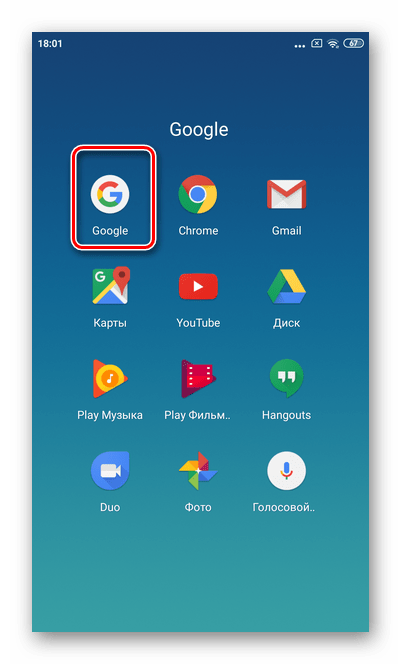
- Запустите приложение Google на смартфоне. Не перепутайте с браузером Google Chrome.
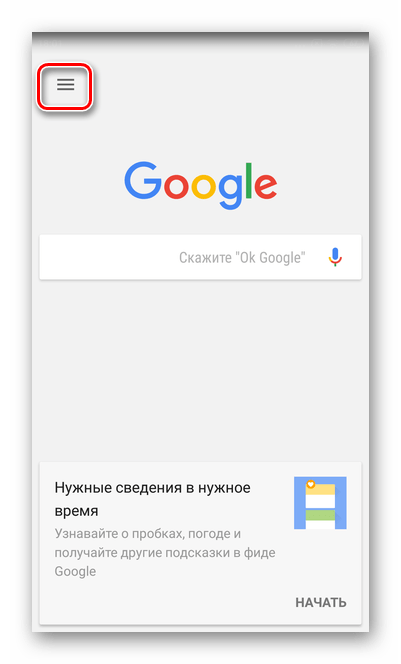
- В левой верхней части тапните три горизонтальные полоски.
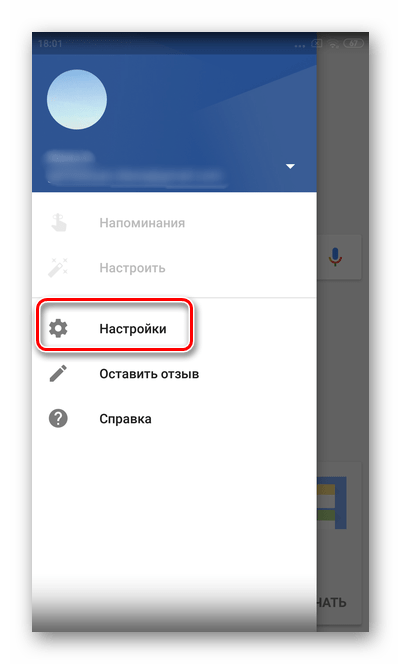
- Перейдите в раздел «Настройки».
Вариант 2: Настройки телефона
Общие настройки любого телефона позволяют удалить голосового Ассистента от Гугл за несколько минут. В зависимости от версии операционной системы Андроид, некоторые названия разделов могут немного отличаться.
-
В настройках смартфона выберите раздел «Расширенные настройки».