Как удалить сетевое подключение в Windows 7
Бывают такие ситуации, что пользователь создал много различных подключений к интернету, которыми сейчас не пользуется, и они видны на панели «Текущие подключения». Рассмотрим, как избавиться от незадействованных сетевых соединений.
Удаление сетевого подключения
Чтобы деинсталлировать лишние соединения с интернетом, заходим в Виндовс 7 с правами администратора.
Способ 1: «Центр управления сетями и общим доступом»
Данный способ подойдет для начинающего пользователя Виндовс 7.
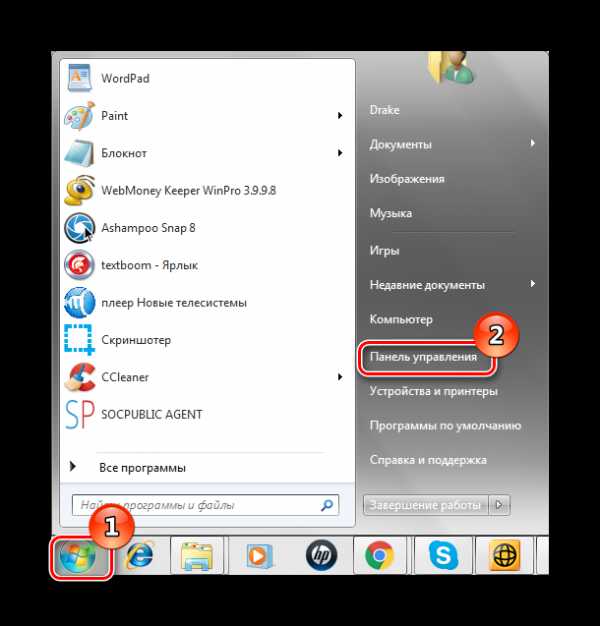
- Заходим в «Пуск», идём в «Панель управления».
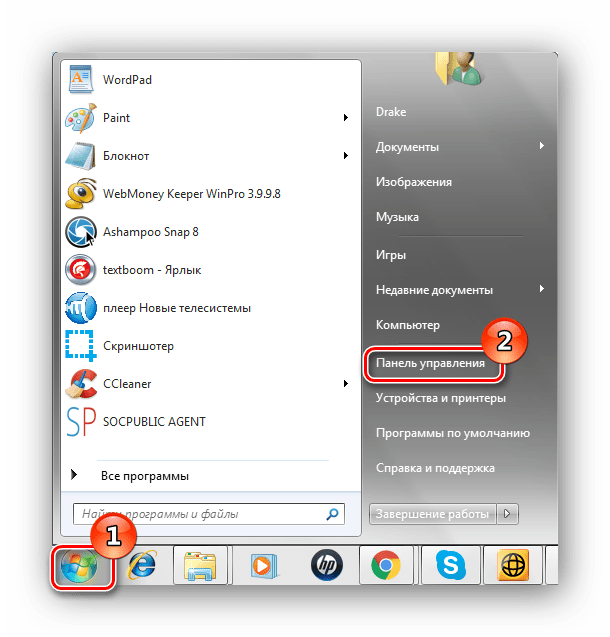
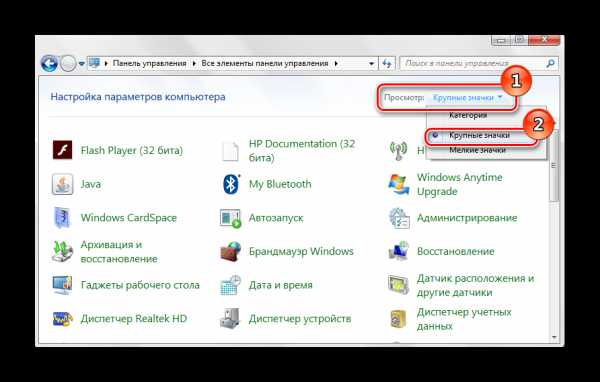
- В подразделе «Просмотр» выставляем значение «Крупные значки».

Способ 2: «Диспетчер устройств»
Возможна такая ситуация, что на компьютере было создано виртуальное сетевое устройство и сетевое подключение, которое связано с ним. Чтобы избавится от данного подключения, потребуется деинсталлировать сетевое устройство.
-
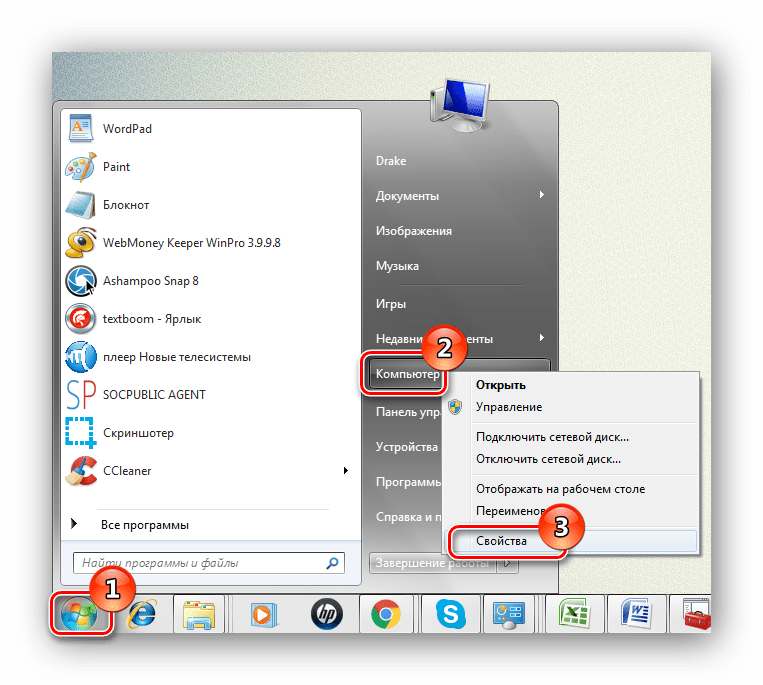
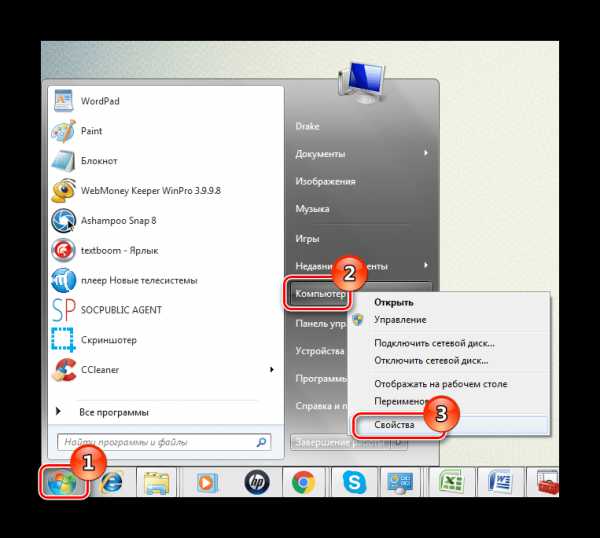
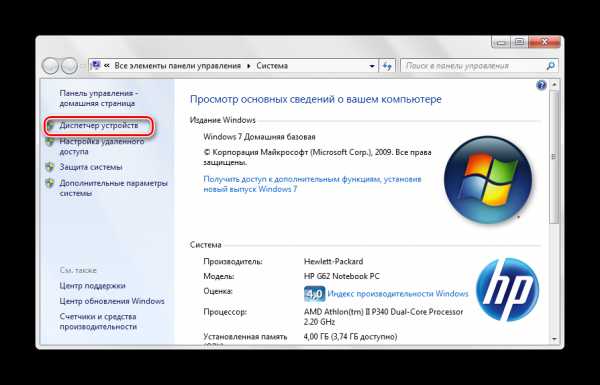
Открываем «Пуск» и жмём ПКМ по наименованию «Компьютер». В контекстном меню переходим в «Свойства».
Будьте внимательны, не производите удаления физических устройств. Это может привести систему в нерабочее состояние.
Способ 3: «Редактор реестра»
Данный способ подойдет для более опытных пользователей.
-
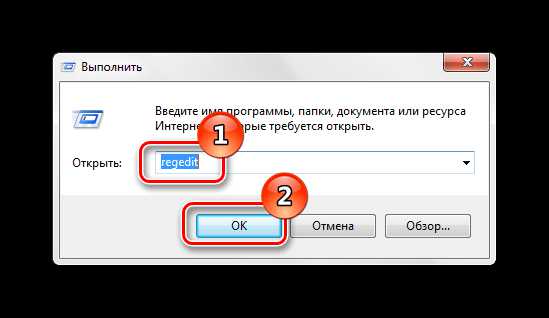
Нажимаем комбинацию клавиш «Win+R» и вводим команду regedit .
При помощи несложных действий, описанных выше, избавляемся от ненужного сетевого подключения в Виндовс 7.
Как убрать беспроводное сетевое соединение 2 в windows 7
Как удалить сетевое подключение в Windows 7: советы пользователям

Очень часто на одном и том же устройстве может быть создано сразу большое количество различных сетевых подключений. Это происходит из-за того, что подключение к Интернету могло выполняться с одного компьютера в разных местах. Производилась соответствующая настройка, создавались новые соединения. Через какое-то время, как правило, старое подключение становится больше не актуальным и остается «висеть» в системе. Допускать этого не стоит, так как очень легко запутаться в подключениях, что приведет к возникновению сложностей с доступом в Интернет. А на малопроизводительных компьютерах это может помешать быстрой работе устройства. В этой статье подробно расскажем о том, как удалить сетевое подключение.

Самый простой и удобный способ
Самое первое условие, которое должно быть соблюдено, — необходимо авторизоваться в операционной системе через учетную запись с правами администратора. Это важно, так как воспользоваться возможностью удаления сетевого соединения с обычной не получится.
- Первым шагом будет вход в меню «Пуск». Выберите кнопку в виде значка Windows в левом нижнем углу экрана. В появившемся меню перейдите к пункту «Панель управления».
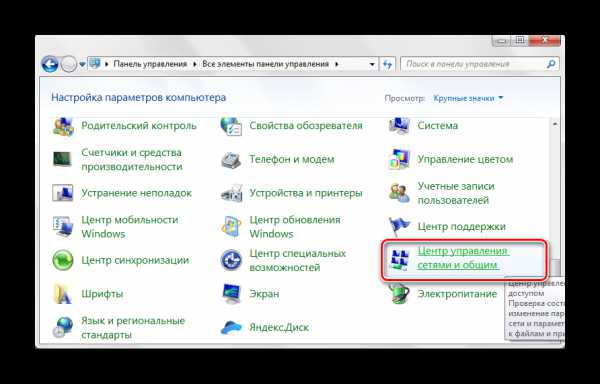
- Чтобы разобраться, как удалить сетевое подключение, нужно знать, в каком разделе оно находится. Поэтому следующим шагом будет переход по ссылке к центру управления сетями и общим доступом. Если у вас в панели управления выбрано отображение по категориям, то сначала нужно обратиться к пункту «Сеть и Интернет».
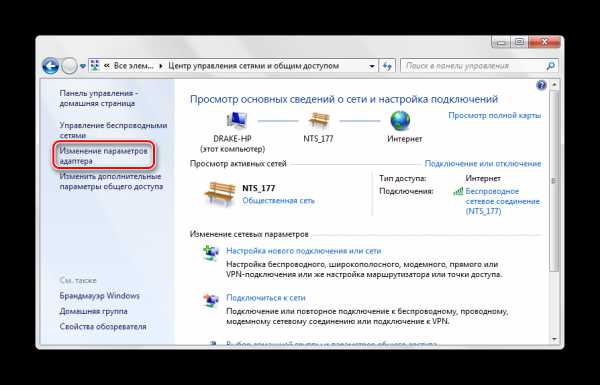
- В левой части окна найдите ссылку «Изменение параметров адаптера» и перейдите по ней.
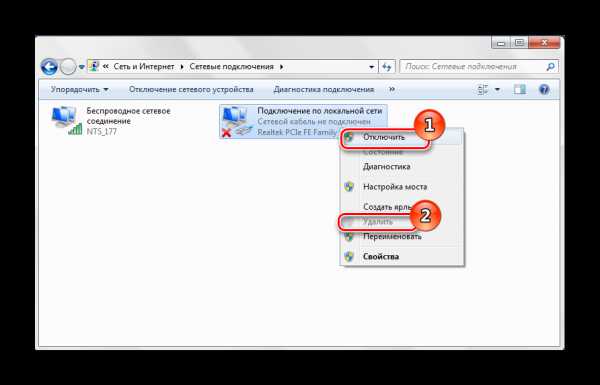
- Готово — теперь вы находитесь в папке, где содержатся все ваши сетевые подключения. Найдите соединение, которым вы не пользуетесь. Проверьте, чтобы оно было отключено — для этого нажмите по нему правой кнопкой мыши и отключите. Активное подключение удалить не получится.
- После этого аналогичным образом нажмите правой кнопкой по подключению и выберите строку «Удалить».
Через реестр
Еще один вариант, как можно удалить сетевое подключение в 7 Windows, — сделать это при помощи работы с реестром. Это эффективный способ удалить информацию, которая не используется и затормаживает работу операционной системы.

Чтобы попасть в реестр, сначала перейдите к разделу «Выполнить». Для этого одновременно нажмите на клавиатуре две клавиши Win и R. Появится строка, в ней нужно будет напечатать:
Нажмите Enter, и вы попадете в сам реестр.
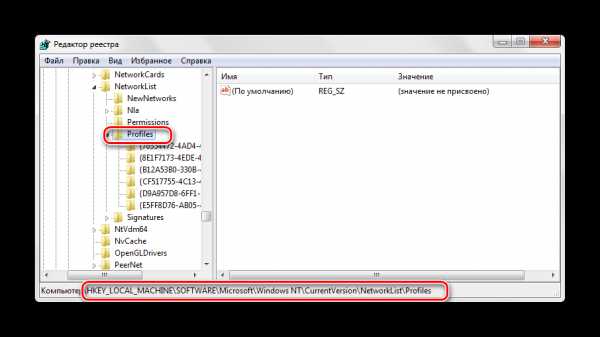
Далее перейдите по указанным ниже пунктам в соответствующую директорию:
Вы увидите, что в подразделе Profiles содержится несколько профилей. Чтобы самостоятельно понять, как удалить сетевое подключение и создать его заново, выполните удаление каждого из них в открывшемся списке. После этого перейдите через панель управления к разделу с сетевыми подключениями. Теперь создайте новое. Рекомендации о том, как это сделать, можно получить в технической поддержке вашего провайдера.
Не рекомендуется удалять все подключения посредством реестра, если вы не уверены, что сможете создать их заново. В этом случае лучше воспользоваться первым способом и оставить действующее подключение.
После того как удаление соединения выполнено, необходимо перезагрузить компьютер и удостовериться, что доступ в интернет на заново созданном подключении присутствует.
Если подключение не удаляется
Если вы внимательно изучили, как удалить сетевое подключение, но сделать это не получается, нужно обязательно проверить, не является ли это подключение активным. Если оно в момент выполнения задачи используется, то сделать это, естественно, не получится.
В данном случае нужно сначала создать новое соединение, а только потом уже переходить к удалению старого.

В заключение
Мы разобрали основные способы, как удалить сетевое подключение в Windows 7. С их помощью вы сможете лучше следить за работоспособностью своего компьютера.
Если вы случайно удалили активное сетевое подключение, его можно создать заново. Как правило, это несложно — инструкции можно найти в сети на официальном сайте вашего провайдера или по звонку в техническую поддержку.
Как удалить сетевое подключение в Windows 7
Бывают такие ситуации, что пользователь создал много различных подключений к интернету, которыми сейчас не пользуется, и они видны на панели «Текущие подключения». Рассмотрим, как избавиться от незадействованных сетевых соединений.
Удаление сетевого подключения
Чтобы деинсталлировать лишние соединения с интернетом, заходим в Виндовс 7 с правами администратора.
Способ 1: «Центр управления сетями и общим доступом»
Данный способ подойдет для начинающего пользователя Виндовс 7.
-
Заходим в «Пуск», идём в «Панель управления».
В подразделе «Просмотр» выставляем значение «Крупные значки».
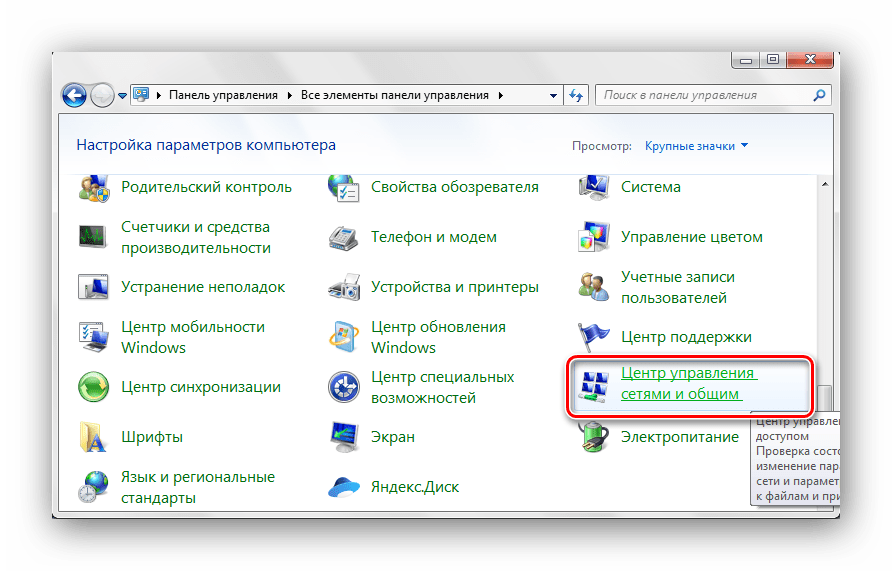
Перемещаемся в «Изменение параметров адаптера».
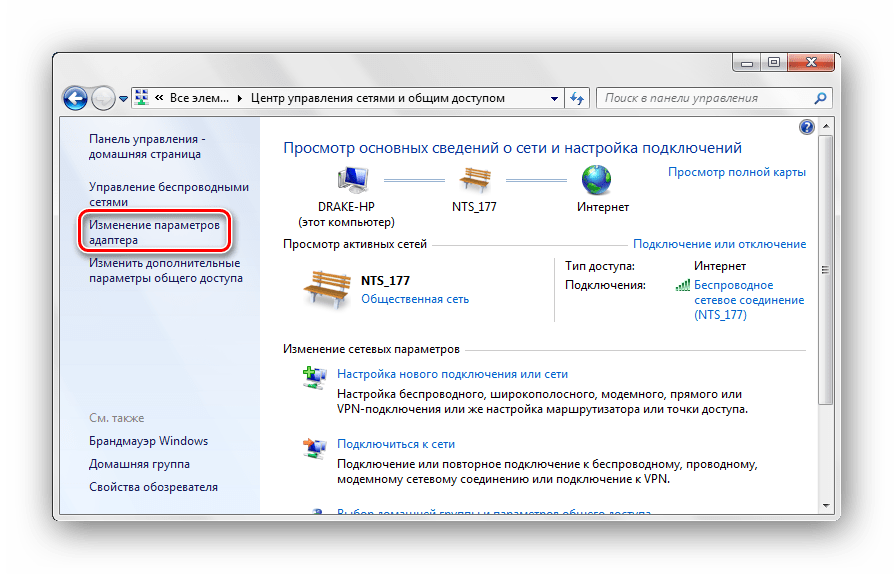
Сначала выключаем (если включено) нужное подключение. После чего жмём ПКМ и щелкаем по «Удалить».
Способ 2: «Диспетчер устройств»
Возможна такая ситуация, что на компьютере было создано виртуальное сетевое устройство и сетевое подключение, которое связано с ним. Чтобы избавится от данного подключения, потребуется деинсталлировать сетевое устройство.
-
Открываем «Пуск» и жмём ПКМ по наименованию «Компьютер». В контекстном меню переходим в «Свойства».
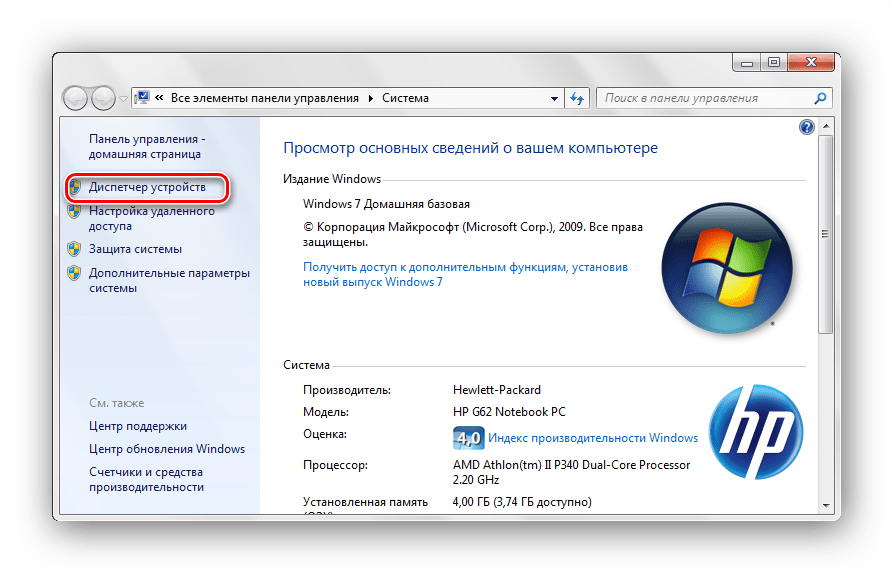
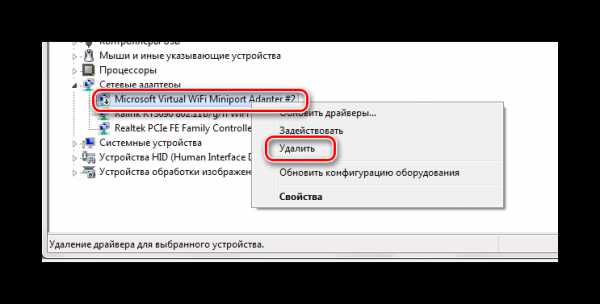
Производим удаление объекта, который связан с ненужным сетевым подключением. Жмём ПКМ по нему и щелкаем по пункту «Удалить».
Будьте внимательны, не производите удаления физических устройств. Это может привести систему в нерабочее состояние.
Способ 3: «Редактор реестра»
Данный способ подойдет для более опытных пользователей.
-
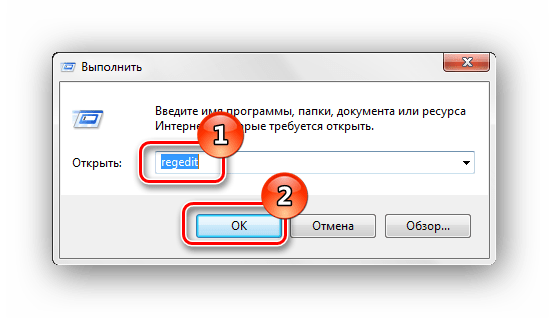
Нажимаем комбинацию клавиш «Win+R» и вводим команду regedit .
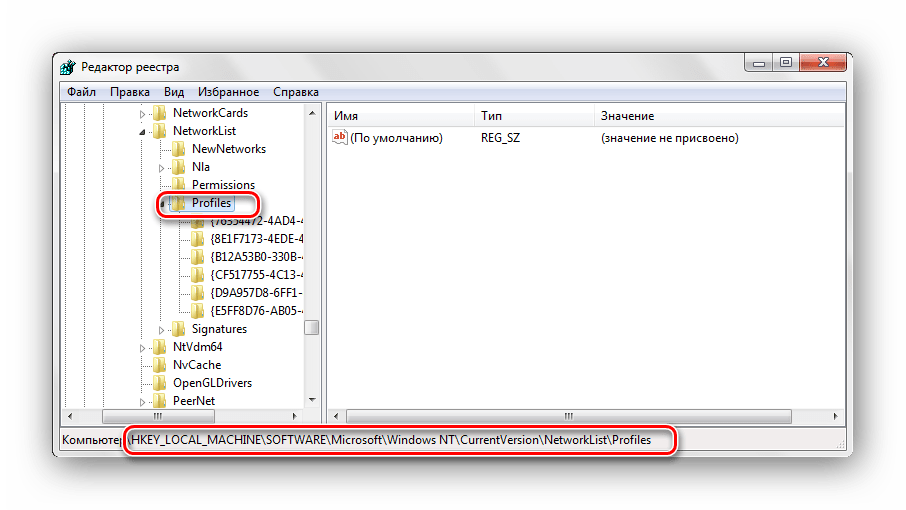
Удаляем профили. Кликаем ПКМ по каждому из них и выбираем «Удалить».
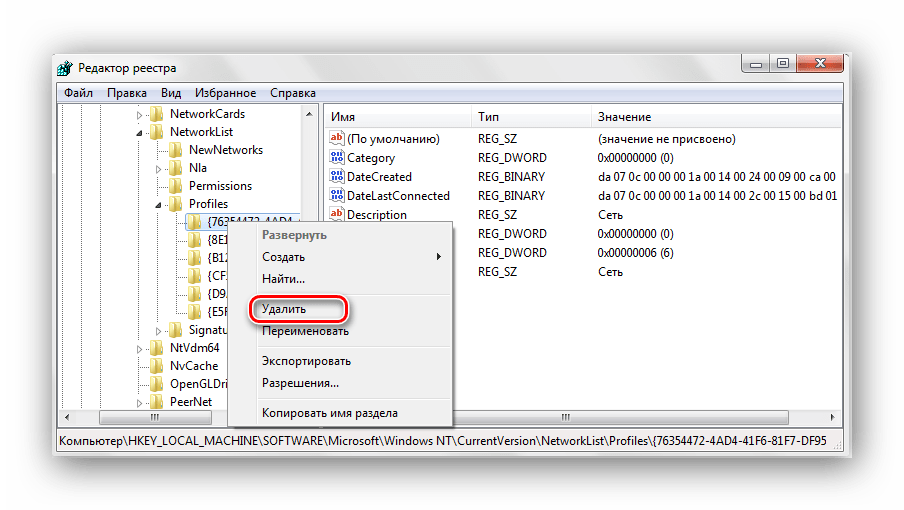
Перезагружаем ОС и устанавливаем подключение заново.
При помощи несложных действий, описанных выше, избавляемся от ненужного сетевого подключения в Виндовс 7.
Как удалить старые сетевые подключения в Windows 7

Сей пост решил посвятить проблеме, с которой недавно столкнулся: как почистить комп от старых скрытых сетевых подключений к интернету. Сразу хочу сказать, что в Windows 7 и Windows 8 это делается по-разному. По восьмерке будет отдельное псто, а тут рассмотрим способ, как удалить сетевые подключения в Windows 7.
Наверное вы замечали, что при подключении компьютера к новой сети (особенно актуально для ноутбуков) ваша ОС присваивает ей номер, который возрастает на единицу при каждом новом подключении к новой сети. Например, если вы подключились к интернету в ресторане и сеть называется Сеть 1, затем в гостинице вы подключаетесь и сеть называется Сеть 2, после чего дома вы подключаетесь к домашней сети и она получает имя Сеть 3. Вы больше не планируете никогда в жизни возвращаться в этот ресторан и эту гостиницу и хотите, чтобы ваша домашняя сеть называлась Сеть 1, но Windows упорно помнит эти старые подключения и не собирается ничего сама удалять. Что же делать? Каким образом очистить систему от ненужных и фантомных подключений к локальной сети и интернету?
Удаляем сетевые подключения в Windows 7
Сначала нам нужно зайти в Переменные среды. Кликаем Пуск->ПКМ по Компьютер и выбираем Свойства.
 Компьютер->Свойства» width=»340″ height=»360″ srcset=»https://snarkfog.net/wp-content/uploads/2016/05/delete_lan-1.png 340w, https://snarkfog.net/wp-content/uploads/2016/05/delete_lan-1-283×300.png 283w» sizes=»(max-width: 340px) 100vw, 340px»/>
В открывавшемся окне жмем Дополнительные параметры системы.
 Дополнительные параметры» width=»740″ height=»280″ srcset=»https://snarkfog.net/wp-content/uploads/2016/05/delete_lan-2.png 740w, https://snarkfog.net/wp-content/uploads/2016/05/delete_lan-2-300×114.png 300w, https://snarkfog.net/wp-content/uploads/2016/05/delete_lan-2-400×151.png 400w, https://snarkfog.net/wp-content/uploads/2016/05/delete_lan-2-720×272.png 720w» sizes=»(max-width: 740px) 100vw, 740px»/>
И там кликаем на кнопку Переменные среды.
 Переменные среды» width=»415″ height=»485″ srcset=»https://snarkfog.net/wp-content/uploads/2016/05/delete_lan-3.png 415w, https://snarkfog.net/wp-content/uploads/2016/05/delete_lan-3-257×300.png 257w, https://snarkfog.net/wp-content/uploads/2016/05/delete_lan-3-342×400.png 342w» sizes=»(max-width: 415px) 100vw, 415px»/>
В верхнем поле Переменные среды пользователя кликаем Создать и задаем имя переменной DEVMGR_SHOW_NONPRESENT_DEVICES и присваиваем ей значение 1. Не забываем сохранить изменения нажатием ОК.
 Пользовательская переменная» width=»390″ height=»430″ srcset=»https://snarkfog.net/wp-content/uploads/2016/05/delete_lan-4.png 390w, https://snarkfog.net/wp-content/uploads/2016/05/delete_lan-4-272×300.png 272w, https://snarkfog.net/wp-content/uploads/2016/05/delete_lan-4-363×400.png 363w» sizes=»(max-width: 390px) 100vw, 390px»/>
Затем возвращаемся на окно Свойства системы и тыкаем на пункт Диспетчер устройств. Далее кликаем Вид->Показать скрытые устройства.
Скрин взял из интернетов, т.к. у меня лишних подключений просто уже нет.
 Вид->Отобразить скрытые устройства» width=»640″ height=»465″ srcset=»https://snarkfog.net/wp-content/uploads/2016/05/delete_lan-5.png 640w, https://snarkfog.net/wp-content/uploads/2016/05/delete_lan-5-300×218.png 300w, https://snarkfog.net/wp-content/uploads/2016/05/delete_lan-5-400×291.png 400w» sizes=»(max-width: 640px) 100vw, 640px»/>
Теперь в списке устройств появились пункты, выделенные бледным цветом. Это устройства, которые когда-либо были подключены к компьютеру, но больше их нет (например, флешки, внешние жесткие диски, принтеры и т.д.). Разверните пункт Сетевые адаптеры. Бледные пункты с номерами #2, #3 и т.д. — это те самые старые подключения. Можете смело их удалять.
Не забудьте удалить пользовательскую переменную после того, как закончите.
Советую сделать бекап системы перед удалением устройств. Так, на всякий случай.
З.Ы. Данный способ не работает в Windows 8. Там нужно поиграться с реестром. Читайте здесь, как это сделать.
Как удалить высокоскоростное подключение в windows 7
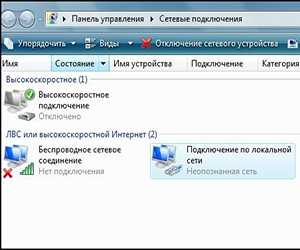 С помощью сетевых подключений вы можете выходить в интернет или соединяться с другими компьютерами через локальную сеть. Однако этот системный компонент требует настройки. В частности, довольно часто возникает вопрос, как удалить сетевое подключение в windows 7.
Стандартное удаление
Итак, вы пытались настроить интернет на windows 7 и в результате получили несколько ярлыков соединений, которые вами не используются. Наиболее простой способ убрать ненужное подключение:
- Откройте «Панель управления».
- Раскройте раздел «Сеть и интернет».
- Запустите «Центр управления сетями».
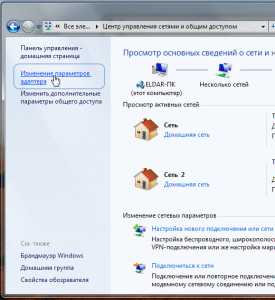
- Найдите в меню слева ссылку «Изменение параметров адаптера».
- Щелкните правой кнопкой на ненужном ярлыке соединения и выберите «Удалить».
Альтернативный способ
Если указанный выше метод не помог избавиться от лишнего ярлыка соединения с интернетом, попробуйте выполнить следующие действия:
- Откройте «Центр управления сетями».
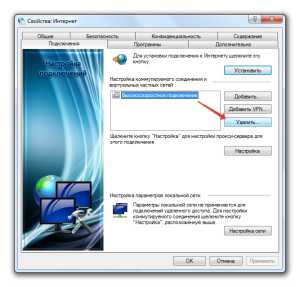
- Найдите в меню слева в самом низу раздел «Свойства браузера» и перейдите в него.
- Откройте вкладку «Подключения», выберите ненужное и нажмите «Удалить».
Кнопка неактивна
Часто пользователи жалуются, что не могут удалить подключение ни одним из описанных выше способов по причине того, что соответствующая кнопка в контекстном меню неактивна.
Никакая загрузка в «Безопасном режиме» в данном случае не поможет: соединение нельзя убрать из системы, пока установлено устройство, его создавшее. Это относится к сетевым адаптерам, которые на самом деле существуют только виртуально, и к различным программам.
Например, если вы хотели установить на windows 7 виртуальную машину и инсталлировали программу Virtualbox, то в списке подключений у вас будет такая картина: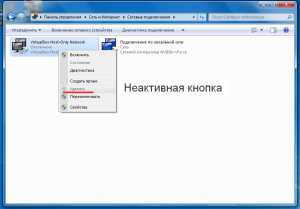
Решение проблемы – деинсталлировать программу. Подключение пропадет самостоятельно, уже без вашей помощи.
Если никаких подобных программ нет, а подключение создает виртуальное сетевое устройство, уберите его из системы.
- Откройте «Панель управления». Измените параметр «Просмотр» на «Мелкие значки» и откройте «Диспетчер устройств».
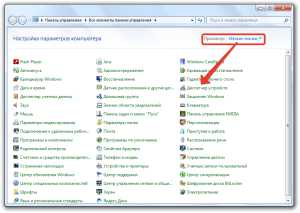
- Найдите сетевое устройство, которое установлено некорректно, и уберите его с помощью кнопки Delete или соответствующего пункт в контекстном меню.
Не удаляйте физические носители, которые реально подключены к компьютеру. Иначе придется подключать сетевую карту заново, снова добавляя драйверы в систему.
Где удалить ненужные сетевые подключения в windows 7?
У меня операционная система windows 7, и на вкладке «Текущие подключения» в системном лотке появилась куча ненужных подключений, которые я когда-то использовал, а теперь нет. В этой заметке я расскажу, как и где удалить лишние сетевые подключения в windows 7.
Порядок действий таков:
- Для начала нам надо попасть в «Центр управления сетями и общим доступом». Не важно, как Вы сделаете это — либо через такой-вот значок , либо через Панель управления.
- Дальше в левой части окна надо нажать на надпись «Изменение параметров адаптера».
- Не верьте этой надписи Потому что на самом деле мы увидим не список адаптеров, а список подключений. Просто каждое из них привязано к какому-то адаптеру, будь то сетевой адаптер, беспроводной или виртуальный. При необходимости удалить какое-то подключение просто нажимаем на нём правую кнопку и выбираем «Удалить».
В этой же папке можно отключить какое-то сетевое подключение. Кстати, там же можно сменить МАК-адрес сетевой платы.
Как удалить сетевое подключение в windows7 | Сайт проверенных советов
Прежде всего, для удаления сетевого подключения в windows7, Вы должны иметь права администратора в системе, иначе никаких изменений сделать не получится.
Вариант 1. Простое удаление сетевого подключения.
Для удаления сетевого подключения в windows7 нужно зайти в Панель управления — Сеть и Интернет — Центр управления сетями и общим доступом. В левой части этого окна нажать на «изменение параметров адаптера». Мы попадаем на закладку Панель управления — Сеть и Интернет — Сетевые подключения, где и отображаются наши сетевые подключения.
Если сетевое подключение находится в состоянии включено, то сначала его нужно выключить. Затем нажать ПКМ и выбрать удалить в контекстном меню.
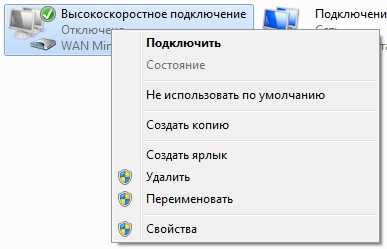
Примечание. Если сетевое подключение связано с сетевым устройством, то в этом случае пункт меню удалить будет неактивным.
Вариант 2. Удаление сетевого устройства.
Часто бывает, так, что после установки какой-либо программы, создается виртуальное сетевое устройство и связанное с ним сетевое подключение. Удалить связанное сетевое подключение с сетевым устройством в windows7, возможно только удалением сетевого устройства. Часто для этого достаточно деинсталлировать использующую его программу, но иногда после удаления программы, подключение остается. Для удаления такого подключения нужно зайти в управление компьютером – диспетчер устройств и удалить устройство, с которым сетевое подключение связано. После этого подключение исчезнет.
Примечание. Будьте осторожны с удалением устройств, Вы можете привести систему в неработоспособное состояние. НЕ УДАЛЯЙТЕ ФИЗИЧЕСКИЕ УСТРОЙСТВА!
Как удалить сетевое подключение в windows 7
Бывают такие ситуации, что пользователь создал много различных подключений к интернету, которыми сейчас не пользуется, и они видны на панели «Текущие подключения». Рассмотрим, как избавиться от незадействованных сетевых соединений.
Удаление сетевого подключения
Чтобы деинсталлировать лишние соединения с интернетом, заходим в Виндовс 7 с правами администратора.
Подробнее: Как получить права администратора в windows 7
Способ 1: «Центр управления сетями и общим доступом»
Данный способ подойдет для начинающего пользователя Виндовс 7.
-
Заходим в «Пуск», идём в «Панель управления».
Способ 2: «Диспетчер устройств»
Возможна такая ситуация, что на компьютере было создано виртуальное сетевое устройство и сетевое подключение, которое связано с ним. Чтобы избавится от данного подключения, потребуется деинсталлировать сетевое устройство.
-
Открываем «Пуск» и жмём ПКМ по наименованию «Компьютер». В контекстном меню переходим в «Свойства».
Будьте внимательны, не производите удаления физических устройств. Это может привести систему в нерабочее состояние.
Способ 3: «Редактор реестра»
Данный способ подойдет для более опытных пользователей.
-
Нажимаем комбинацию клавиш «Win+R» и вводим команду regedit.
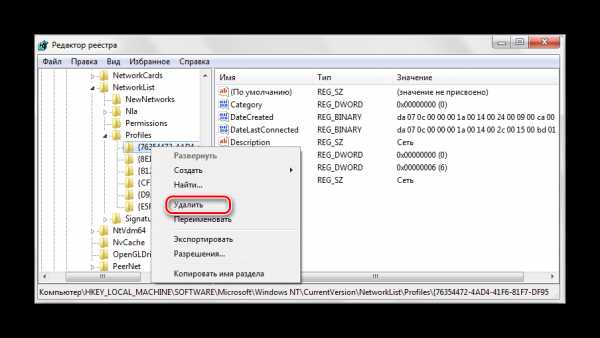 Перезагружаем ОС и устанавливаем подключение заново.
Читайте также: Как посмотреть MAC-адрес компьютера на windows 7
При помощи несложных действий, описанных выше, избавляемся от ненужного сетевого подключения в Виндовс 7.
Мы рады, что смогли помочь Вам в решении проблемы.
Опрос: помогла ли вам эта статья?
Как удалить лишние сетевые подключения в windows 8
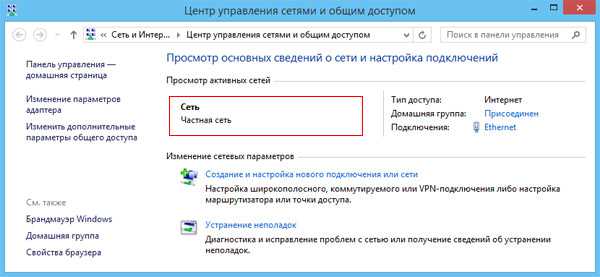
Столкнулся тут с неожиданной проблемой. При подключении к разным сетям windows создает профили подключения Сеть 1, Сеть 2, Сеть 3 и т.д. Я не вполне понимаю зачем такое понадобилось в принципе, но суть не в этом — в какой-то момент компьютер просто перестал получать нормальные настройки по DHCP.
При заведении правильных настроек сетевому адаптеру вручную, создавался дополнительный профиль, допустим «Сеть 2» и отображалось что установлено одновременно два соединения: «Сеть 1» и «Сеть 2». Не перезагрузки, не отключение/включение сетевого адаптера, не удаление и замена драйверов не принесли результата.
В общем, было решено прибить вообще все профили и тут меня ждал сюрприз. Такой возможности в windows 8 нас лишили. В windows 7, к примеру, можно было воспользоваться объединением сетей и устранить подобное.
Удаляем лишние сетевые подключения в windows 8
Сделать это всё-таки можно для чего воспользуемся редактором реестра. Профили сетей живут по следующему пути:
Видим один или несколько разделов с идентификаторами сетей. Идентификатор конечно нам не о чем скажет, а вот зайдя внутрь раздела, находим параметр ProfileName, значение которого соответствует имени сети (отображается в «Центре управления сетями»).
Собственно, остается только удалить папки с идентификаторами сетей которые не нужны. Я вообще вынес всё.
Изменяем тип сети в windows 8 через реестр
Начиная с windows Vista для обеспечения большей сетевой безопасности в системе используются различные сетевые профили. В Win7 были профили «Общедоступная сеть» (накладывает большие ограничений на передачу данных) и «Домашняя сеть» /в windows 8 профиль «Домашняя сеть» переименовали в «Частная сеть»/.
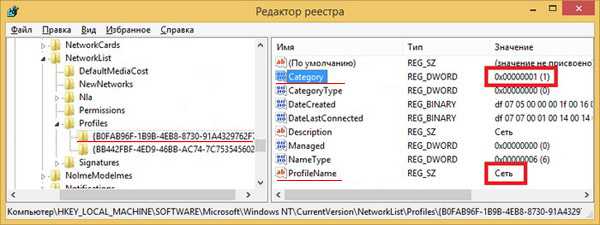
При создании новой сети, по умолчанию восьмерка присваивает ей профиль «Общедоступная сеть». Изменить тип профиля позволяет параметр «Category» (ветка реестра та же):
- 0 — Общедоступная сеть
- 1 — Частная сеть
- 2 — Сеть домена
Если вы считаете статью полезной,не ленитесь ставить лайки и делиться с друзьями.
Смотрите также
Copyright (c) HTFI. Копирование информации разрешено, при условии указания активных ссылок на источники.
Несколько сетей Windows 7 как исправить?
Можно так: нажмите правой кнопкой мыши на статус соединения на панели уведомлений и выберите “Центр управления сетями и общим доступом”. Слева выберите Управление беспроводными сетями. Нажмите правой кнопкой на нужную сеть и нажмите на пункт Удалить сеть. Все, сеть удалена.
Как удалить ненужные сетевые подключения в Windows 7?
Способ 1: «Центр управления сетями и общим доступом»
Открываем объект «Центр управления сетями и общим доступом». Перемещаемся в «Изменение параметров адаптера». Сначала выключаем (если включено) нужное подключение. После чего жмём ПКМ и щелкаем по «Удалить».
Как изменить тип сети на домашнюю Windows 7?
В Windows 7 достаточно просто изменить тип сети, достаточно открыть Панель управления\Все элементы панели управления\Центр управления сетями и общим доступом нажать левой кнопкой мыши на тип Вашей сети и выбрать тот тип сети, который Вам необходим.
Как Неопознанную сеть сделать домашней Windows 7?
- Зайдите в диспетчер устройств Windows 7.
- Кликните правой кнопкой мыши по значку Вашего сетевого адаптера, нажмите «Свойства»
- Нажмите вкладку «Дополнительно»
- Выберите пункт «Сетевой адрес» и введите в него значение, представляющее собой 12-значное 16-разрядное число (т.
Как удалить сеть 2 в Windows 7?
- Нажмите кнопку Пуск , введите mmc и выберите mmc.
- Выберите меню Файл и пункт Добавить или удалить оснастку.
- Найдите в списке Редактор объектов локальной групповой политики и нажмите Добавить.
- Нажмите кнопку Готово.
- Нажмите кнопку ОК.
Как отключить Впн на ПК виндовс 7?
- Шаг 1. Нажмите Пуск и введите просмотр сетевых подключений в поле поиска и нажмите Ввод.
- Шаг 2. Щелкните правой кнопкой мыши по VPN подключению и выберите Удалить.
Как удалить лишние сетевые подключения в Windows 10?
- Нажмите клавиши Win+I. Откроются «Параметры», в которых выберите «Сеть и интернет».
- Далее кликните «Состояние», где найдите на экране ссылку «Сброс сети» и щёлкните по ней. .
- Компьютер будет перезагружен, все сетевые настройки сбросятся а соединения удалятся.
Как отключить все сетевые подключения?
Выберите Центр управления сетями и общим доступом. Выберите Изменение параметров адаптера. В Windows Vista выберите Управление сетевыми подключениями. На экране «Сетевые подключения» щелкните правой кнопкой мыши или удерживайте подключение, которое хотите отключить, затем выберите Отключить.
Как удалить старые подключения к интернету?
Для решения данной проблемы заходим через «Панель управления» в «Свойства обозревателя». В открывшемся окне переходим на вкладку «Подключения», выбираем название ненужного соединения и нажимаем на кнопку «Удалить…» . Вот в приципе и всё, что нужно сделать.
Как сменить тип сети с общественной на домашнюю?
- Зайдите в Параметры — Сеть и интернет и нажмите кнопку «Свойства» (в последней версии 10-ки) или выберите пункт «Изменить свойства подключения» на вкладке «Состояние». .
- Установите, общественная это сеть или общедоступная.
Что делать если пишет что неопознанная сеть?
Удаляем адаптер, обновляем драйвер Ethernet и Wi-Fi адаптера
Для этого, в диспетчере устройств достаточно нажать правой кнопкой мыши на адаптер, при подключении через который появляется ошибка «Неопознанная сеть», и выбрать «Удалить».