Как удалить учетную запись iCloud — 5 Способов
iCloud является учётной записью, которая дает возможность пользователям получать доступ к ресурсам Apple. Во всех устройствах и сервисах Apple использует однопользовательскую систему идентификации, которая требует авторизации для использования Apple ID для выполнения важных действий — покупки и загрузки контента, управления конфиденциальными данными и т. д. В то же время владельцы многих iOS-устройств и компьютеров Mac часто сталкиваются с вопросом — как удалить учетную запись айклауд? Чтобы узнать ответ на этот вопрос, ознакомьтесь со статьей до конца.
Часть 1. Зачем нужно удалить айклауд?
Как было упомянуто ранее, аккаунт iCloud предоставляет доступ ко многим сервисам Apple и в том числе к вашей личной информации. Поэтому если вам предстоит продажа девайса другому владельцу, то в первую очередь, стоит удалить учетную запись iCloud. Или же вы хотите создать новый аккаунт, но для этого вам нужно удалить старый. Либо кто-то взломал ваш аккаунт и вам необходимо в срочном порядке создать новый.
Часть 2. Как удалить учетную запись icloud
Как удалить учетную запись icloud? Существуют несколько способов, которые помогут вам справиться с этой задачей.
Способ 1. Через «Настройки» айфона
В данном способе мы будем удалять учетную запись iCloud через «Настройки». Используя этот способ, вы не сможете удалить навсегда аккаунт iCloud. У вас будет возможность только отвязать его от устройства, но для этого обязательно нужно знать пароль от аккаунта. Следуйте инструкции, чтобы разблокировать учетную запись icloud:
-
Шаг 1. Откройте приложение «Настройки» и перейдите в раздел Apple ID.
Шаг 2. Потом в самом низу нажмите «Выйти»;
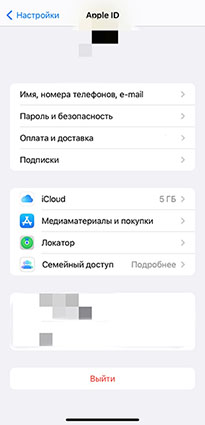
После выполнения вышеописанных действий iOS-устройство будет удалено от iCloud с выключением блокировки активации (Найти iPhone, Activation Lock). Кроме того, iPhone будет сброшен до заводских настроек с удалением всех данных.
Способ 2. Через сайт Apple
Перейдем к следующему способу, который поможет вам разобраться с тем, как удалить учетную запись айклауд. Если вы хотите полностью и безвозвратно удалить ваш аккаунт iCloud, а не просто отвязать его от устройства, то ознакомитесь с этим способом до конца. Имейте в виду, что восстановить iCloud будет невозможно.
- Используя любой браузер на вашем компьютере, перейдите по ссылке на сайт, который посвящен конфиденциальности данных https://privacy.apple.com/
- Затем пройдите авторизацию, введите пароль от учетной записи.
- Далее в разделе управления данными, нажмите «Начать» под опцией «Удаление учетной записи».
- Вы перейдете на следующую страницу, где вам необходимо будет внимательно ознакомиться с предупреждающей информацией.
Примечание: Вам рекомендуется создать локальные или резервные копии данных. Также вы сможете получить копию свои данных на данном сайте. Эти данные не включают покупки в iTunes, iBooks и App Store. Также выполните выход из учетной записи на устройствах и в браузерах. Просмотрите свои активные подписки. После удаления учетной записи они будут отменены.
После прочтения важной информации в самом низу выберите причину удаления аккаунта iCloud. Затем нажмите «Продолжить».
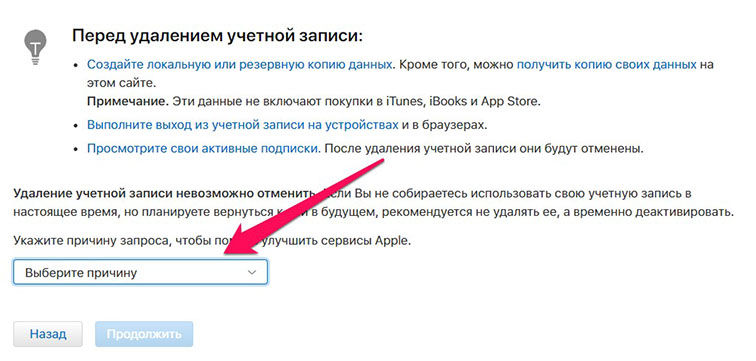
В случае, если вы передумаете удалять аккаунт iCloud, вы сможете запросить отмену удаления учетной записи, обратившись в службу поддержки и указав данный код. Срок действия данного кода – ограничен. Он действителен в течение 7 дней.
Способ 3. Через сайт iCloud
С помощью веб-сайта iCloud можно также удалить аккаунт айклауда. Выполнить это очень просто. Для этого следуйте инструкции чтобы понять, как удалить учетную запись айклауд:
- Используя любой браузер перейдите по ссылке https://www.icloud.com/ и войдите в систему с Apple ID с помощью пароля.
- Затем нажмите на опцию «Найти iPhone».
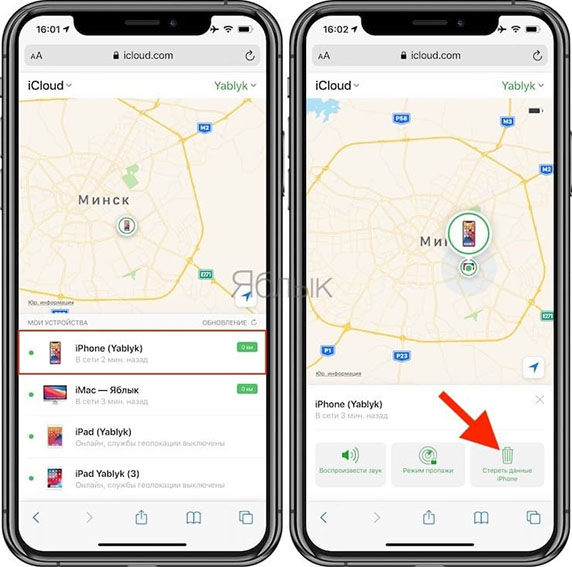
- Далее в разделе «Мои устройства» выберите необходимое устройство, на котором нужно удалить учетную запись айклауд.
Теперь нажмите «Удалить из учетной записи», чтобы удалить аккаунт iCloud на вашем устройстве. Если устройство онлайн – в появившемся справа окне выберите «Стереть данные iPhone».
Часть 3. Как удалить учетную запись icloud без пароля
Если вы забыли свой пароль apple id или icloud, и вы хотите удалить его, то попробуйте следующие способы. И вы знаете, как разблокировать учетную запись icloud без пароля.
Способ 4. Разблокировать учетную запись icloud через Tenorshare 4MeKey
Зачастую многие пользователи не могут разблокировать учетную запись iCloud из-за того, что забыли или утеряли пароль от него. И тогда приходиться уже использовать иной способ. О нем мы и расскажем. Как разблокировать учетную запись icloud? Используйте программу Tenorshare 4MeKey. Она может быстро снять блокировку активации iCloud без пароля/Apple ID, разблокировать учетную запись iCloud в любое время, в любом месте, когда вы забыли пароль или купили iPhone iCloud заблокирован.
-
Бесплатно скачайте на официальном сайте программу Tenorshare 4MeKey и установите на свой ПК/Mac.
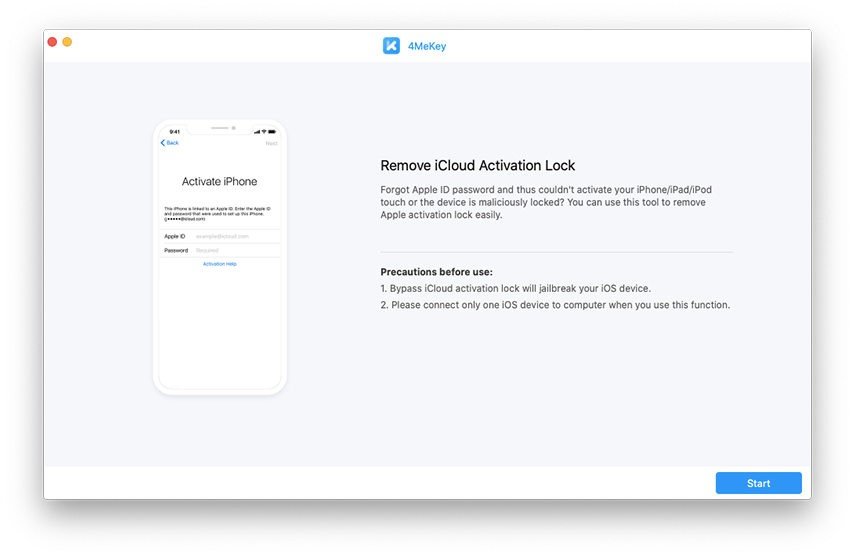
Затем в главном меню выберите опцию «Удалить блокировку активации iPhone».
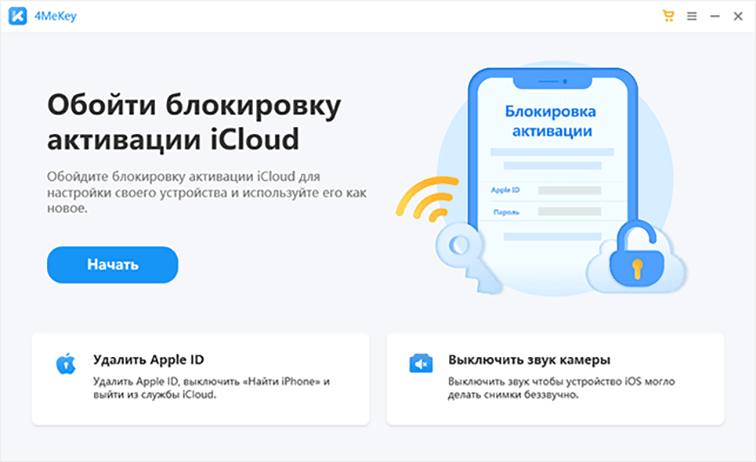
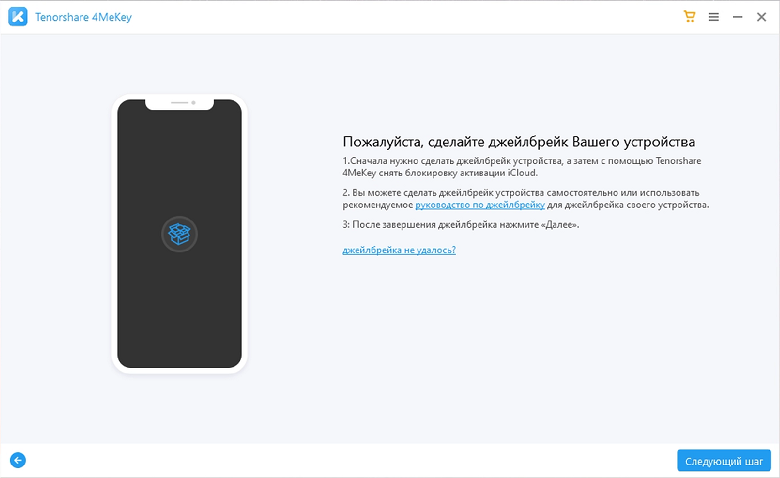
Примечание: Удаление блокировки активации iPhone повлечет за собой запуск джейлбрейка вашего устройства. Кроме того, вы можете подключить только одно устройство iOS одновременно. Программа пока не поддерживает ios 15&15+.
В новом окне проверьте, верно ли указана вся информация о Вашем устройстве, а затем нажмите «Начать удалить».
Способ 5. Разблокировать учетную запись icloud через DNS
Как разблокировать учетную запись айклауд с помощью DNS? Вы узнаете в этом способе:
- Перезагружаем iPhone или iPad.
- Переходим к разделу настроек, в котором пока не вводим параметр «Выбрать сеть Wi-Fi».
- Выбираем пункт «Главная» и нажимаем на раздел «Дополнительные настройки «Wi-Fi».
- Нажимаем на значок «i» возле значка сети Wi-Fi. После чего выбираем раздел «Настройка DNS» – вариант «механический».
- Нажимаем на пункт «+ Добавить сервер», после чего появится поле для ввода.
- Вводим адрес в зависимости от вашего текущего местонахождения, например:
• США – 104.154.51.7
• Европа – 104.155.28.90
• Азия – 104.155.220.58
• Африка, Австралия и другие регионы – 78.109.17.60
Заключение
Вот мы и разобрали 5 способов, которые помогут вам решить такую задачу, как удалить учетную запись icloud. Одна из самых эффективных программ, которая способна удалить аккаунт айклауд без пароля – это Tenorshare 4MeKey. Используйте эту программу, чтобы разблокировать или удалить учетную запись iCloud, не зная от него пароль.
Как удалить iPhone из iCloud
iCloud должно быть хорошим приложением для резервного копирования данных и файлов с вашего iPhone. Однако, когда вы меняете новый iPhone и больше не используете старый, вам необходимо удалить старый из своей учетной записи iCloud. Или, если вы не хотите, чтобы старое устройство связывалось с вашим Apple ID и учетной записью iCloud, вы можете удалить учетную запись iCloud со старого iPhone.

Удалить iPhone из iCloud
Если вы не знаете правильный способ сделать это, вы попали в нужное место. Из этого туториала вы узнаете, как наиболее эффективно удалить iPhone из iCloud. Пожалуйста, прочтите и изучите подробный процесс сейчас.
Часть 1. Как удалить iPhone из iCloud
Чтобы удалить iPhone из iCloud, сначала необходимо настроить параметры iCloud. И здесь мы предоставляем общее руководство об этом на iPhone:
Шаг 1 Открыть настройки
Запустите приложение настроек на вашем iPhone, которое представляет собой значок шестеренки с серым фоном. Прокрутите вверх и нажмите на «iCloud» вариант.

Шаг 2 Проверьте данные счета
На экране iCloud нажмите на свое имя, и вы увидите подробную информацию о своей учетной записи iCloud.
Шаг 3 Проверьте связанное устройство
Введите пароль для доступа к экрану сведений об учетной записи. А затем нажмите «Устройства», чтобы увидеть, сколько устройств iOS в этой учетной записи iCloud.

Шаг 4 Удалить iPhone из iCloud
Выберите устройство, которое вы хотите удалить из iCloud, и проверьте удаление, введя свой Apple ID снова в диалоговом окне подтверждения.

Примечание. Если ваша учетная запись iCloud по-прежнему подписана на удаленном устройстве, она просто появится снова после подключения этого устройства к Интернету.
Шаг 5 Установить iPhone на заводские настройки
Наконец, просто нажмите «Настройки», выберите «Общие», нажмите «Сброс» и нажмите «Стереть все содержимое и настройки», чтобы вернуть старое устройство к заводским настройкам. Сделано! Теперь вы полностью удалили свой iPhone из iCloud!
Часть 2. Как удалить iCloud из iPhone
Перед удалением iCloud с iPhone рекомендуется сделать актуальную резервную копию вашего iPhone. Если у вас уже есть резервная копия, давайте начнем удалять iCloud:
Шаг 1 Открыть приложение «Настройки»
Нажмите на значок настроек, чтобы открыть его на главном экране iPhone. Прокрутите вниз параметры и выберите «iCloud»
Шаг 2 Нажмите на «Удалить учетную запись»
На странице iCloud прокрутите вниз, и вы найдете опцию «Удалить учетную запись». Просто нажмите на эту опцию.
Шаг 3 Удалить недавний аккаунт iCloud
Во всплывающем меню снова нажмите кнопку «Удалить», чтобы подтвердить свое решение, и вы увидите, что последняя учетная запись iCloud была удалена с вашего iPhone.

Это решение может помочь вам легко и эффективно удалить учетную запись iCloud с iPhone или iPad. И теперь вы можете выбрать либо создать новую учетную запись iCloud или войдите с другим Apple ID, в зависимости от того, что вам нравится.
Часть 3. Как удалить резервные копии iCloud на вашем Mac
Иногда, когда вы делаете последнюю резервную копию с iPhone в iCloud, лучше своевременно удалить старую резервную копию iCloud. Это необходимо для предотвращения засорения вашего iCloud и управления перегрузкой пространства хранения iCloud. Вот подробные инструкции по удалению резервной копии iCcoud на вашем Mac:
Шаг 1 Запустить приложение iCloud
На главном экране Mac нажмите значок Apple в верхнем левом углу, нажмите «Системные настройки» и выберите «iCloud».

Шаг 2 Управление пространством для хранения
В приложении iCloud нажмите кнопку «Управление» в правом нижнем углу. И вы можете увидеть подробную информацию о пространстве хранения iCloud.


Шаг 3 Найдите устройство iOS
На левой боковой панели, нажмите на «Резервное копирование» вариант. Затем перейдите на правую панель и выберите iPhone, резервная копия которого вам больше не нужна.
Шаг 4 Удалить резервную копию iCloud
Еще раз проверьте, правильно ли вы выбрали устройство, и нажмите кнопку «Удалить», чтобы удалить резервные копии iCloud на вашем Mac.

Часть 4. Лучшая альтернатива iCloud для лучшего резервного копирования ваших файлов iOS
Хотя iCloud может помочь вам сделать резервную копию вашего iPhone, чтобы предотвратить удаление резервной копии iCloud с вашего iPhone вручную, рекомендуется использовать профессиональную альтернативу iCloud.
Aiseesoft Резервное копирование и восстановление данных iOS должен быть хорошим выбором для вас. С его помощью вы можете создавать резервные копии и восстанавливать все свои данные на iPhone, iPad и iPod touch, такие как фотографии, видео, сообщения и контакты и многое другое. Вам не нужно снова и снова удалять учетную запись iCloud со своего iPhone. Для лучшего резервного копирования файлов iOS с этой альтернативой iCloud:
Шаг 1 Скачать Aiseesoft iOS Data Backup & Recovery
Загрузите и установите Aiseesoft iOS Data Backup & Recovery на свой компьютер. Затем запустите это приложение и нажмите кнопку «Резервное копирование данных iOS».
Шаг 2 Подключите ваш iPhone к ПК
Подключите iPhone к компьютеру с помощью кабеля USB. После подключения iOS Data Backup & Recovery автоматически обнаружит ваше устройство.
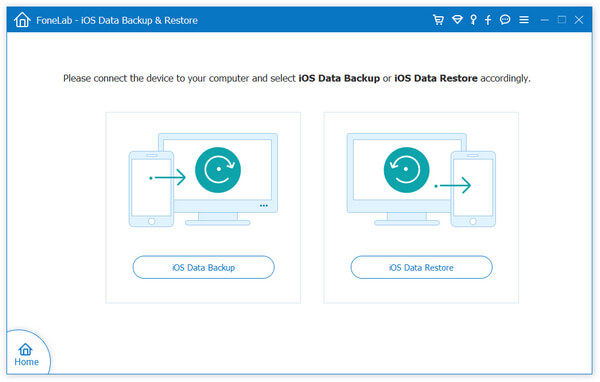
Шаг 3 Выберите «Стандартное резервное копирование»
Нажмите «Стандартное резервное копирование», чтобы создать резервную копию ваших данных. «Стандартное резервное копирование» позволяет создавать резервные копии контактов, сообщений, истории звонков, фотографий, заметок и т. Д. В зависимости от ваших потребностей.
Шаг 4 Сделайте резервную копию ваших данных
Затем установите путь для сохранения резервной копии. Наконец, как только вы нажмете кнопку «ОК», iOS Data Backup & Recovery немедленно создаст резервную копию выбранных данных с iPhone.
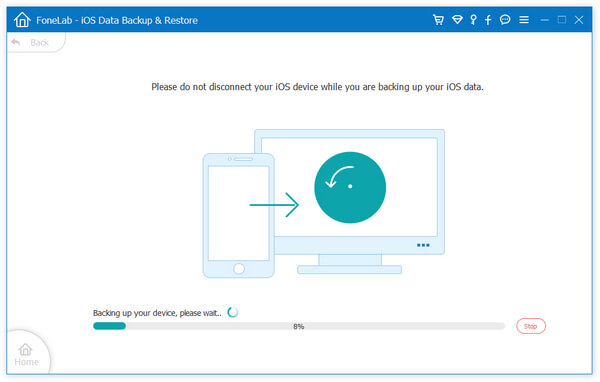
Сделано! Теперь вам удалось сделать резервную копию и никогда не удалять iCloud с вашего iPhone.
Вывод:
Выше все о том, как удалить iPhone из учетной записи iCloud. Благодаря этим подробным шагам вы должны были изучить всеобъемлющий способ удаления учетной записи iCloud с iPhone, включая предварительное резервное копирование iPhone, очистку учетной записи iCloud, а также настройку iPhone на заводские настройки. Если у вас возникли проблемы с удалением iPhone из учетной записи iCloud, поделитесь ими в комментариях.
Что вы думаете об этом посте.
Рейтинг: 4.8 / 5 (на основе голосов 50)

17 июля 2018 г. 17:40 / Автор: Луиза Уайт в iCloud Советы
Резервное копирование iCloud не работает? Последнее резервное копирование не может быть завершено? В этой статье представлены некоторые полезные решения, которые помогут вам.
Хотите удалить iPhone, iPad или iPod из «Найти мой iPhone» и iCloud? Вы можете прочитать эту статью и найти лучшее решение.
Эта статья поможет вам разблокировать блокировку iCloud с помощью разблокировщика iCloud двумя различными способами и не пропустить ее, если она вам интересна.
Официальные способы 3 удалить устройство из iCloud на iPhone / Mac / Windows
 Обновлено Лиза Оу / 06 сентября 2021 г. 16:30
Как удалить устройства из iCloud? Это очень важно для пользователей iPhone и iPad. Чтобы синхронизировать и создать резервную копию всех данных, каждый должен подключить только что купленный iPhone / iPad к учетной записи iCloud. Но что, если вы купите последнюю модель и больше не будете использовать старую? Старые устройства не будут удалены из iCloud автоматически, и вы всегда будете получать обновленные данные. Более того, если вы хотите продать свой старый iPhone / iPad, вам необходимо удалить устройство из iCloud, чтобы защитить вашу конфиденциальность. В противном случае ваш Apple ID и другие устройства, подключенные к той же учетной записи iCloud, будут легко доступны другим пользователям. Прочтите эту статью и узнайте о 3 официальных методах удаления устройств из iCloud.

Часть 1. Как удалить устройство из iCloud на вашем iPhone / iPad
Вы можете удалить старое устройство из iCloud через любой iPhone или iPad, который был подключен к той же учетной записи iCloud. Это работает, даже когда вашего iPhone нет рядом. Пожалуйста, следуйте следующим шагам.
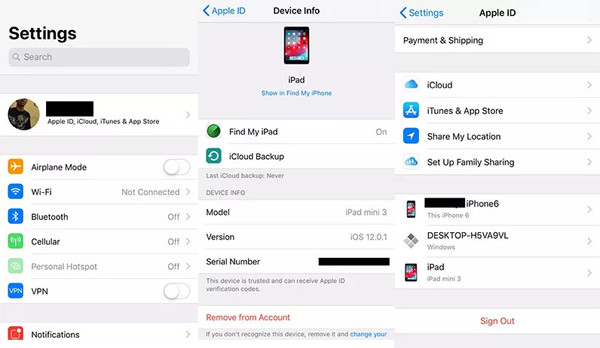
Шаг 1 Разблокируйте любой iPhone или iPad и коснитесь Настройки значок. Затем коснитесь своей учетной записи с фотографией и именем вверху экрана. Прокрутите вниз, и вы найдете все устройства, которые подключены к одному и тому же iCloud и Apple ID.
Шаг 2 Выберите устройство, которое хотите удалить из iCloud. в Информация об устройстве, вы можете нажать на Удалить из аккаунта кнопку внизу, чтобы удалить устройство из iCloud.
Часть 2. Простой способ удаленного удаления устройства из iCloud на Mac
Пользователи Mac также могут удаленно удалять устройства из iCloud, выполнив простые действия. Это полезный метод, если вы забыли удалить устройства перед продажей. Вот подробные шаги.
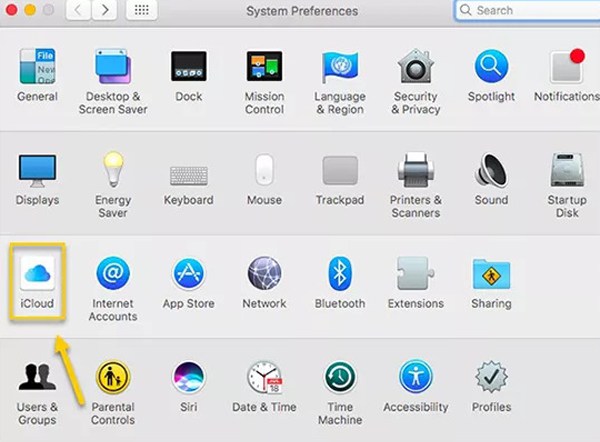
Шаг 1 Нажмите iOS меню и выберите Системные настройки вариант на вашем Mac. Затем нажмите кнопку ICloud кнопку и откройте его.
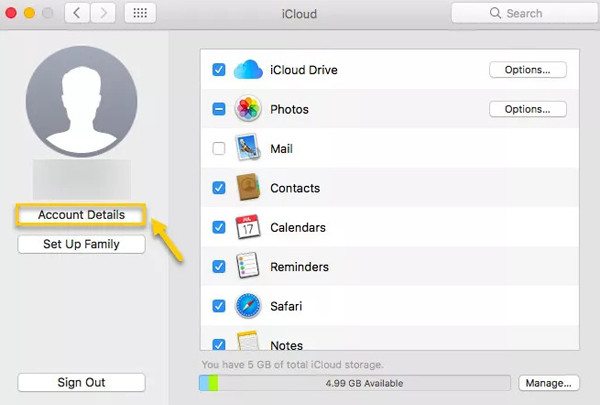
Шаг 2 Нажмите Реквизиты счета кнопка под фото. Затем вам может потребоваться ввести свой Apple ID и пароль, чтобы открыть его, если это необходимо.
Шаг 3 После появления всплывающего окна следует выбрать Устройство вариант в верхнем меню. Затем выберите желаемое устройство и нажмите кнопку Удалить из аккаунта кнопку, чтобы начать удаление устройства из iCloud.
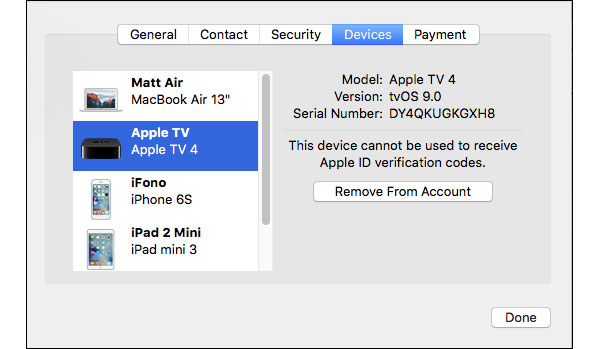
Часть 3. Как удалить устройство из iCloud через Find My iPhone
Если у вас нет других устройств Apple, вы можете перейти на веб-сайт iCloud и удалить устройства с него через «Найти iPhone / iPad» в Windows или на любом другом устройстве. Но учтите, что он будет работать только тогда, когда эта функция отключена.
Шаг 1 Перейдите на официальный сайт iCloud в любом браузере. Введите свой Apple ID и пароль, чтобы войти в свою учетную запись iCloud. Затем нажмите кнопку Найти мой iPhone / iPad кнопку.
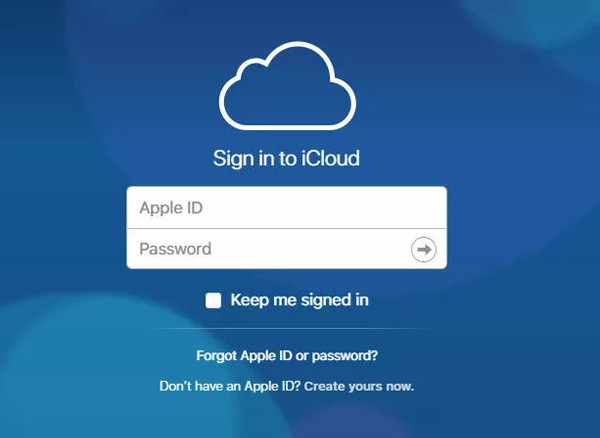
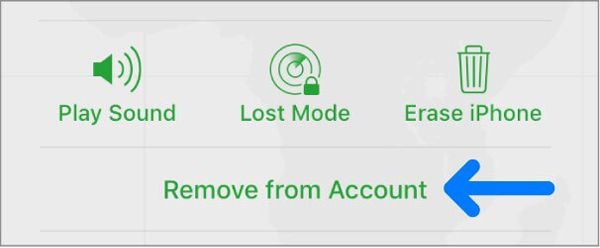
Шаг 2 Щелкните меню «Все устройства» вверху, и вы увидите все устройства, подключенные к этой учетной записи. Просто выберите желаемое устройство и нажмите Удалить из аккаунта кнопку, чтобы удалить устройство из iCloud.
FoneLab Помогает вам разблокировать экран iPhone, удалить Apple ID или его пароль, удалить экранное время или пароль ограничения в секундах.
- Помогает вам разблокировать экран iPhone.
- Удаляет Apple ID или его пароль.
- Удалите экранное время или пароль ограничения в секундах.
Бонусные советы — Как удалить устройство из iCloud без пароля
Упомянутые три метода просты и эффективны в использовании. Однако вам необходимо войти в свою учетную запись iCloud, используя свой Apple ID и пароль. Когда вы не помните свой пароль, используйте Разблокировщик FoneLab для iOS будет работоспособным и самым простым способом удалить устройства из iCloud без Apple ID или пароля.
Часть 4. Часто задаваемые вопросы по удалению старого устройства из iCloud
1. Что произойдет, если я удалю свой iPhone из iCloud?
Ваш iPhone будет отключен от вашей учетной записи iCloud, и вы не сможете найти свой iPhone с других устройств.
2. Будут ли удалены данные резервной копии после удаления устройства из iCloud?
да. Все данные и контент об устройстве будут удалены после того, как вы удалите его из iCloud.
3. Могу ли я удалить устройства из iCloud без пароля Apple ID?
Да, ты можешь. Поскольку вы вошли в свою учетную запись iCloud на своем iPhone / iPad / Mac, иногда вам не нужно вводить пароль для входа. Но если вас попросят ввести ваш Apple ID, вам лучше использовать FoneLab iOS Unlocker чтобы удалить Apple ID.
Заключение
В этой статье представлены три официальных метода удаления устройств Apple из iCloud. Вы можете выбрать подходящий в соответствии с имеющимся у вас устройством. Более того, если вы забыли свой Apple ID и пароль, вы можете бесплатно загрузить FoneLab iOS Unlocker, чтобы удалять устройства из iCloud без пароля.
FoneLab Помогает вам разблокировать экран iPhone, удалить Apple ID или его пароль, удалить экранное время или пароль ограничения в секундах.
Как отвязать Айфон от «Айклауда» (удалить учетную запись iCloud)
Как известно, во всех своих устройствах и сервисах Apple использует единую систему идентификацию пользователей, требующую от последних авторизации посредством Apple ID для совершения важных действий — покупки и загрузки контента, управления конфиденциальными данными и настройками, прочее. При этом многие владельцы iOS-девайсов и Mac нередко сталкиваются с необходимостью отвязки или полного удаления Apple ID.

ПО ТЕМЕ: Как «Найти друзей» на iPhone, или как смотреть местонахождение знакомых на iOS.
Зачем удалять iСloud аккаунт прежнего пользователя?
Самая большая опасность не справиться с отвязкой афона заключается в том, что при покупке телефона с рук можно столкнуться с большими проблемами. Если iСloud не отвязан, то айфон может в скором времени заблокироваться. Не зная данных для входа, айфон превращается в музейный экспонат, и пользоваться им уже нельзя.

Даже если вы некоторое время без проблем пользуетесь купленным б/у айфоном, то после первого же обновления система покажет сообщение об активации iPhone. В данном случае подойдет только тот аккаунт iСloud с помощью которого производилась первоначальная настройка телефона. Сброс настроек и перепрошивка в разблокировке не помогут.
Совет: покупая айфон с рук, узнайте, как удалить Аpple ID старого владельца и сделайте это до оплаты.
Зачем нужно сбросить Айклауд на Айфоне
Айклауд – это даже не программа, а обширный сервис, который включает ряд довольно важных функций, без которых пользоваться продукцией Apple будет не так комфортно. Рассмотрим основные функции.
- Создание резервных копий. Вся информация, которая храниться на смартфоне будет дополнительно сохранена и допуск к ней будет исключительно у владельца мобильного устройства.
- Предусмотрен так называемый фотопоток, сервис, благодаря которому можно делиться фотографиями. Это очень удобно, к примеру, пользователь сделал отличную фотографию на Айфон, а она тут же скопировалась на другое яблочное устройство, привязанное к этому аккаунту.
- Айклауд поможет найти iPhone (планшет iPad, плеер iPod Touch) в том случае, если устройство было утеряно.
Большая часть пользователей под удалением Айклауда подразумевает отвязку идентификатора от определённого яблочного устройства. К примеру, это необходимо сделать при продаже мобильного устройства, чтобы новый владелец не получил доступ к личным данным пользователя. Кроме того, это позволит избежать у покупателя телефона проблем в будущем, в процессе эксплуатации телефона.
Иногда бывают и такие ситуации, когда Apple ID требуется удалить безвозвратно. Возможность делать это самостоятельно, без обращения в службу техподдержки, появилась лишь недавно.
Как проверить привязку iPhone к учетной записи iCloud?
Первый шаг в проверке на наличие активного iСloud начинается с кнопки «Home». Если после нажатия устройство требует войти в аккаунт Apple ID или ввести пароль по Touch ID – это явный признак того, что айфон не отвязан. Второй вариант проверки – выполнить очистку iPhone. Для этого:
- Войдите в Настройки
- Основные
- Сброс
- Очистите контент и настройки
- Введите код-пароль
- Нажмите Стереть iPhone (два раза)
- Введите пароль от iCloud.

Конечно, этот способ требует предварительного согласия владельца устройства. После всех действий заходим в настройки айфона и вместо имени владельца должно появиться окошко с предложением войти в учетную запись iCloud.


Как сбросить Айклауд на Айфоне без пароля
Если при сбросе Айклауда пользователь затрудняется ввести пароль, то он его либо забыл, либо даже и не знал. В первой ситуации всё можно исправить, во втором случае всё сложно.
Если Айфон принадлежим вам и аккаунт создавали вы, то не беда. Для входа в систему используется логин Apple ID, которым является адрес электронного адреса, через который проводилась активация аккаунта. Вот на эту электронку и можно сбросить новый пароль, если старый был забыт. Восстановление пароля происходит в несколько последовательных этапов.
- Открывают сервис управления Apple ID.
- Кликают по пункту «Забыли Apple ID или пароль».
- Появляется окошко, в котором следует указать адрес электронной почты, который ранее использовался при создании аккаунта. Дальше вводят проверочный код и нажимают на кнопку «Продолжить».
- На электронку придёт ссылка, пройдя по которой можно задать новый пароль.
Всё, теперь можно спокойно зайти в свой аккаунт и сбросить Айклауд или отправить заявку на полное удаление учётной записи.
Печальная история у тех пользователей, которые не знают пароль вовсе. Это часто случается при покупке Айфона с рук. В этом случае можно связаться со старым владельцем и попросить его удалить свою учётную запись. В противном случае ничего сделать не получится.
В интернете есть много объявления от людей, которые обещают взломать даже заблокированный айфон. Попробовать, конечно, можно, но нужно быть готовым к тому, что это мошенники.
Удаление Apple ID с айфона
Выполните следующие шаги для успешной разблокировки:
- Открываем Настройки
- В самом верху отобразиться раздел Apple ID с указанием имени и фамилии владельца. Переходим в этот раздел.
- Внизу жмем Выйти
Важно: последние версии iOS предоставляют три опции для выхода: Выход из iCloud и Магазина, отдельно выход из iCloud, и отдельно — из Магазина.
- Выбираем один из вариантов выхода
- Вводим пароль для отключения «Найти iPhone»
- Выключаем (Выкл.)
- Открываем меню Настройки – Основные – Сброс – Стереть контент и настройки.
- Нажимаем – Стереть устройство.

После завершения всех действий айфон будет полностью отвязан от iCloud. Все данные удаляются, а телефон сбрасывается до заводских настроек.


Содержание:
- Минусы Apple ID
- Отключение аккаунта
- Дополнительные шаги
- Как отвязать apple id от iphone благодаря сервисам «iCloud»?
- Сброс настроек гаджета и удаление данных
- Как проверить iPhon на присутствие Activation Lock?
- ВИДЕО: Как убрать iCloud с телефона ?
- Выводы
- Минусы Apple ID
- Отключение аккаунта
- Как отвязать apple id от iphone благодаря сервисам «iCloud»?
- Сброс настроек гаджета и удаление данных
- Как проверить iPhon на присутствие Activation Lock?
- Выводы
Отвязка Apple ID с помощью компьютера
Для начала войдите в iCloud на компьютере.

- Выбрать «Найти iPhone»
- Повторно вводим пароль

- Отмечаем наше устройство
- Кликаем на «Стереть iPhone»

Альтернативный вариант удаления Apple ID – на вкладке «Все устройства» нажать на крестик напротив вашего айфона. Всплывающее окно запросит подтверждение, а также проинформирует о привязке аккаунта другими пользователями.

Опция «Найти iPhone»
Чтобы отвязать устройство от своего аккаунта этим способом, необходимо сначала активировать опцию «Найти iPhone» на телефоне. Затем владелец должен:
- Снова авторизовавшись на сайте — icloud.com, перейти в раздел «Найти iPhone».

- Если нужно — ввести пароль от профиля.

- Дождавшись появления карты Apple, развернуть вложенное меню «Все устройства».

- Отметить кликом мыши iPhone или iPad, который требуется отвязать от Apple ID и iCloud.

- В появившемся справа вверху меню выбрать опцию «Стереть iPhone».

- Подтвердить своё решение, нажав на кнопку «Стереть» — учитывая, что в процессе отвязки от Айклауд будут также удалены все хранящиеся на устройстве данные.

- Ещё раз авторизоваться, введя данные учётной записи.

- Поскольку требуется удалить информацию, а не разыскать Айфон — пропустить пункты с введением сотового номера, нажав «Далее».
- И сообщения, нажав «Готово».
- В результате вся информация на iPhone или iPad будет благополучно уничтожена, а устройство — перезагружено и отвязано от Apple ID и iCloud.
Есть способ отвязать Айфон или Айпад, не включая его. Для этого пользователю потребуется:
- В разделе «Найти iPhone» развернуть меню «Все устройства».

- Убедиться, что нужный телефон показан в списке в виде силуэта, и кликнуть по размещённому справа от него косому крестику.

- Вот и всё — остаётся, ознакомившись с условиями отвязки, нажать на кнопку «Удалить» — выход из учётной записи на Айфоне будет произведён в автоматическом режиме.


Полное удаление аккаунта
Если вы хотите создать новый аккаунт iCloud, тогда лучше всего удалить все личные данные на серверах Apple. Полная очистка учетной записи удалит всю персональную информацию о пользователе без возврата. Все покупки на сервисах Apple аннулируются. Так же будет очищено облако iCloud.

Для начала процесса удаления аккаунта нужно перейти на сайт Apple в специальный раздел — «Данные и конфиденциальность». Сначала нужно войти в учетную запись и ответить на несколько вопросов. Далее выбираем «Удаление учетной записи».
Процесс удаления состоит из нескольких пунктов:
- Указание причины удаления учетной записи
- Согласие с условиями удаления
- Адрес электронной почты для получения сопроводительной информации

После будет предоставлен код, состоящий из 12 цифр. Полученный код является последней возможностью отказаться от удаления аккаунта. Для подтверждения запроса понадобиться до семи дней.
Запрос на разблокировку в компанию Apple
Для разблокировки iPhone владелец может отправить запрос на разблокировку специалистам компании. Этот способ используется теми, кто случайно забыл свои данные авторизации, либо приобрел телефон, который требует ввода чужого айклауд. Для этого потребуется подтверждение права на легальное владение устройством.

Для запроса необходимо:
- Чек о покупке телефона с указанием адреса магазина и серийного номера.
Важно: чек является самым важным доказательством при отправке запроса в Apple.
- Фото задней части устройства
- Фото IMEI и серийного номера
- Все файлы пакуются в архив Zip
- Создайте личный Apple ID.
Совет: постарайтесь вспомнить и указать в отдельном файле ответы на контрольные вопросы, которые были заданы при создании аккаунта; это облегчит задачу.
После сбора всех доказательств обращаемся в поддержку Apple. Они предоставят на электронную почту ссылку для загрузки файлов. Кроме этого, могут попросить дополнительные фото телефона или коробки. Одобрительный ответ придет, когда служба поддержки свяжется с магазином и проверит остальные доказательства на владение телефоном.
Совет: после всех процедур, обязательно проверьте, отвязан ли iPhone.