Sorry, you have been blocked
This website is using a security service to protect itself from online attacks. The action you just performed triggered the security solution. There are several actions that could trigger this block including submitting a certain word or phrase, a SQL command or malformed data.
What can I do to resolve this?
You can email the site owner to let them know you were blocked. Please include what you were doing when this page came up and the Cloudflare Ray ID found at the bottom of this page.
Cloudflare Ray ID: 8039752c4ae92866 • Your IP: Click to reveal 178.175.133.149 • Performance & security by Cloudflare
Как включить или выключить быстрые ссылки в Microsoft Edge
Microsoft Edge предоставляет возможность включить или выключить быстрые ссылки на странице новой вкладки. Вы можете сделать это текущего пользователя или для всех учётных записей на компьютере с Windows 10.
Страница новой вкладки в Microsoft Edge предоставляет множество инструментов для персонализации. У пользователей есть возможность изменять фоновое изображение, включать или выключать приветствие (оно также отвечает за отображение погоды в левом верхнем углу), поисковую строку, новостные заголовки, а также быстрые ссылки.
Что такое быстрые ссылки в Edge
Быстрые ссылки – это функция, которая помещает на страницу новой вкладки часто посещаемые вами веб-сайты. По умолчанию в браузер предустановлено несколько популярных в вашем регионе сайтов, но по мере использования Edge этот список адаптируется под ваши предпочтения. Вы также можете вручную добавить нужные сайты в раздел с быстрыми ссылками.
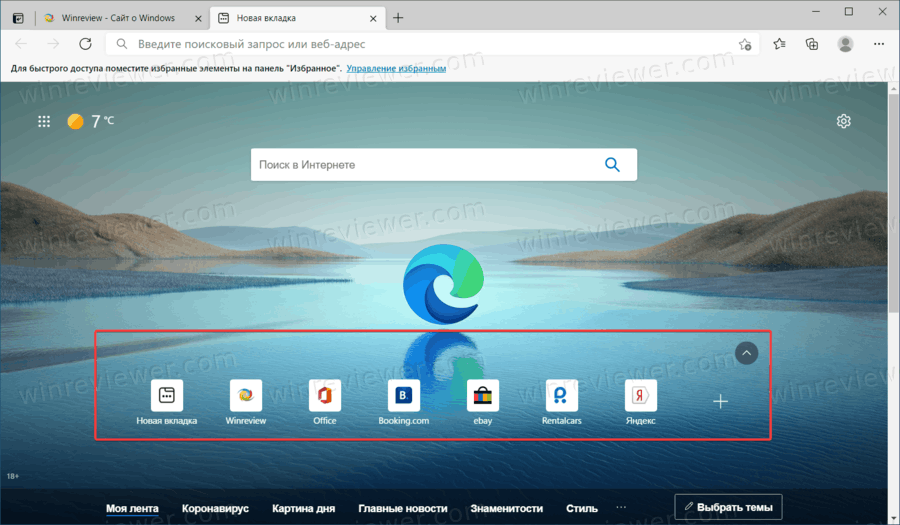
В дополнение к доступу к популярным веб-сайтам, быстрые ссылки умеет отображать количество «обновлений» с момента последнего посещения. К примеру, закрепленная ссылка на MSN Новости отображает количество новых публикаций. При наведении курсора на эту ссылку появляется небольшое окошко с обновлениями.
Как включить или выключить быстрые ссылки в Microsoft Edge
- Запустите браузер Microsoft Edge и откройте новую вкладку (Ctrl + T).
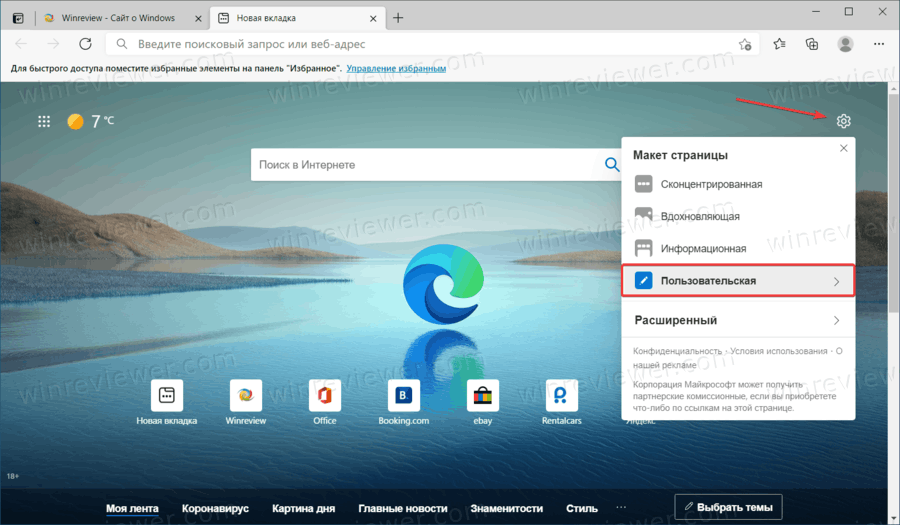
- В правом верхнем углу нажмите кнопку с иконкой шестеренки. В появившемся небольшом окне выберите Пользовательская.
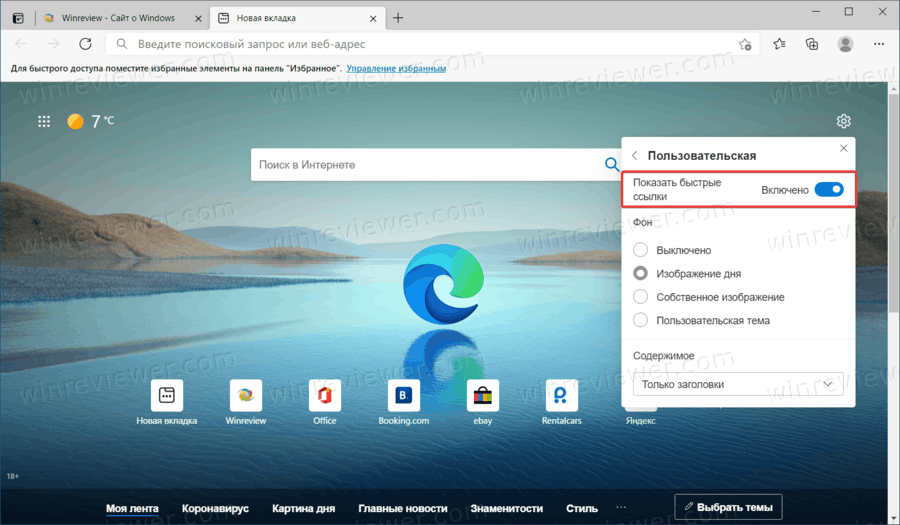
- Включите параметр Показать быстрые ссылки. Отключение этого параметра спрячет быстрые ссылки со страницы новой вкладки.
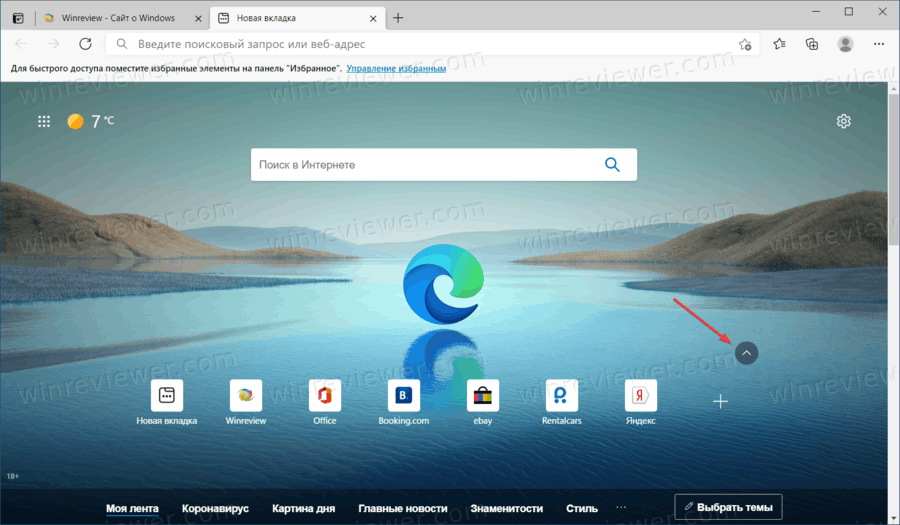
Кстати, вы также можете выключить быстрые ссылки в Microsoft Edge нажатием на кнопку со стрелкой, расположенной справа от раздела с быстрыми ссылками. Повторное нажатие на эту кнопку вернет ссылки обратно.
Также существует еще один способ включить или выключить быстрые ссылки в Edge. Здесь стоит отметить, что дополнительный способ выключить быстрые ссылки в Edge включает в себя редактирование реестра Windows и применяется ко всем пользователям и их учётным записям на компьютере. Если вы не уверены в своих силах при работе с реестром Windows, лучше воспользуйтесь методом выше.
Обратите внимание: для работы с реестром Windows нужна учетная запись с правами Администратора, в противном случае вы получите ошибку при попытке внести изменения в реестр.
Как отключить быстрые ссылки в Microsoft Edge для всех пользователей
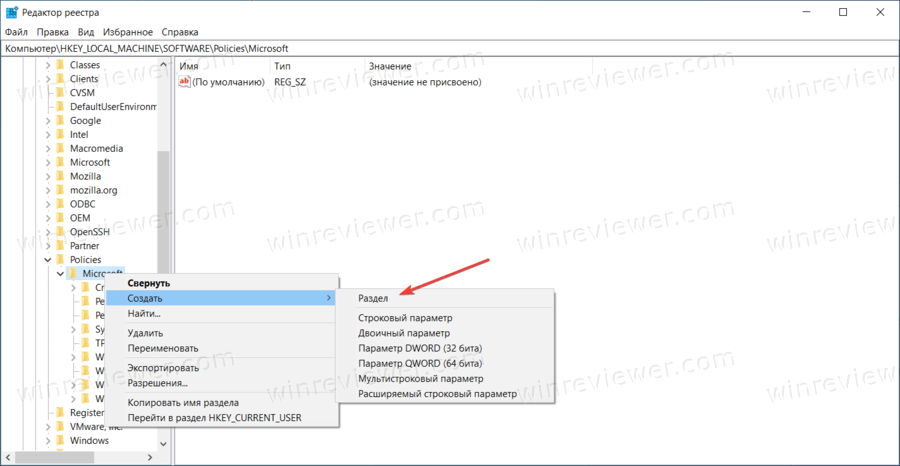
- Откройте Редактор реестра Windows. Для этого нажмите Win + R и введите regedit . по адресу HKEY_LOCAL_MACHINE\SOFTWARE\Policies\Microsoft\Edge . Если папки Edge нет в списке, нажмите правой кнопкой мыши по Microsoft и выберите Создать – Раздел. Назовите его Edge.
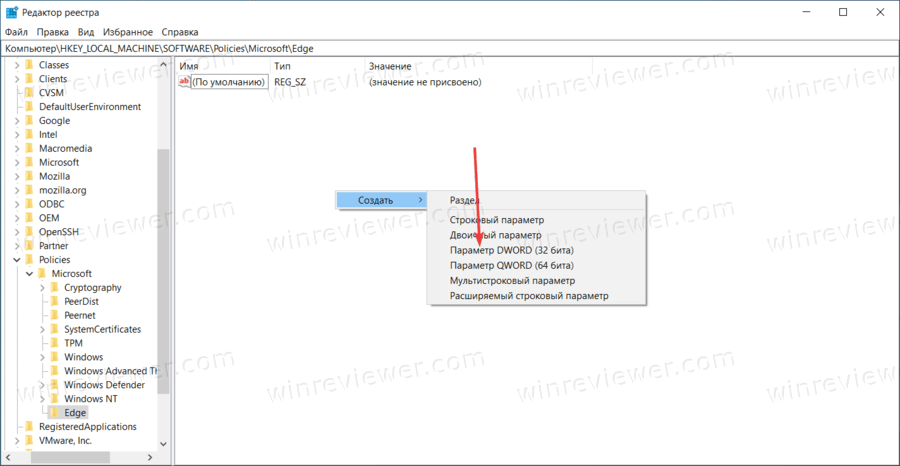
- В правой части окна Редактора реестра найдите параметр NewTabPageQuickLinksEnabled . Если его там нет, нажмите правую кнопку мыши и выберите Создать – Параметр DWORD(32-бита). Обратите внимание, что параметр должен быть 32-разрядным даже на 64-битных версиях Windows.
- Оставьте его значение равным 0, чтобы выключить быстрые ссылки в Edge для всех пользователей.
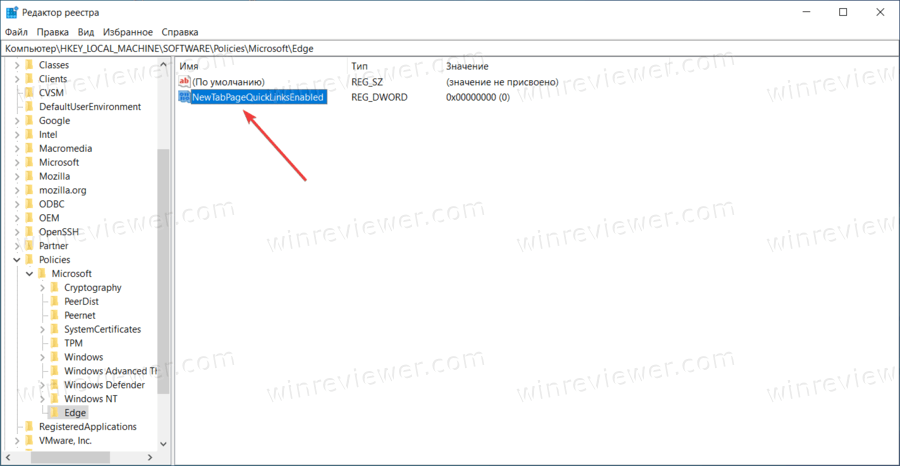
- Задайте его равным 1, чтобы включить их.
Чтобы сэкономить себе время, можно воспользоваться готовыми файлами реестра, которые можно скачать по ссылке.
Файл Disable quick links on new tab page in Edge.reg отвечает за отключение быстрых ссылок, а файл Enable quick links on new tab page in Edge.reg отвечает за их включение.
��Узнавайте о новых статьях быстрее. Подпишитесь на наши каналы в Telegram и Twitter.
Судя по тому, что вы читаете этот текст, вы дочитали эту статью до конца. Если она вам понравилась, поделитесь, пожалуйста, с помощью кнопок ниже. Спасибо за вашу поддержку!
Вы здесь: Главная страница » Браузеры » Microsoft Edge » Как включить или выключить быстрые ссылки в Microsoft Edge
Автор: Сергей Ткаченко и Тарас Буря
Сергей Ткаченко и Тарас Буря совместно работают над статьями на этом сайте. Благодаря их усилиям здесь появился целый пласт технических публикаций. Посмотреть все записи автора Сергей Ткаченко и Тарас Буря
Как добавлять, удалять и управлять быстрыми ссылками на странице новой вкладки в Edge
Если вы используете браузер Edge и хотите добавлять, удалять или управлять быстрыми ссылками (Links) на странице « Новая вкладка » в (New Tab) Edge , вы можете следовать этому руководству. Можно редактировать все быстрые ссылки или добавлять и удалять их в соответствии с вашими требованиями. Хотя браузер генерирует их в соответствии с частотой просмотра, вы можете отображать или скрывать их по мере необходимости.
Microsoft Edge отображает многофункциональную новую вкладку, которая позволяет пользователям настраивать ее в соответствии со своими требованиями. Можно выбрать «Сфокусированный», « Вдохновляющий (Inspirational) », « Информационный (Informational) » и т. д., чтобы вы могли видеть различные элементы на странице новой вкладки. Даже если вы изменили макет новой вкладки (changed the new tab page layout) , но добавили раздел «Быстрые ссылки», вы можете следовать этому руководству.
Как добавить быстрые ссылки (Quick Links) на страницу новой вкладки в (New Tab) Edge
Чтобы добавить быстрые ссылки на новую (New) вкладку в браузере Microsoft Edge , выполните следующие действия.
- Откройте браузер Edge на своем компьютере.
- Нажмите (Click) на значок плюса (+) на странице новой вкладки.
- Добавьте имя веб-сайта и URL-адрес.
- Нажмите кнопку « Добавить (Add) ».
Откройте браузер Edge на своем компьютере и убедитесь, что вы находитесь на странице новой вкладки, где уже видны существующие быстрые ссылки. Если это так, вы можете увидеть знак plus (+) на этой странице. Вам нужно нажать на нее.
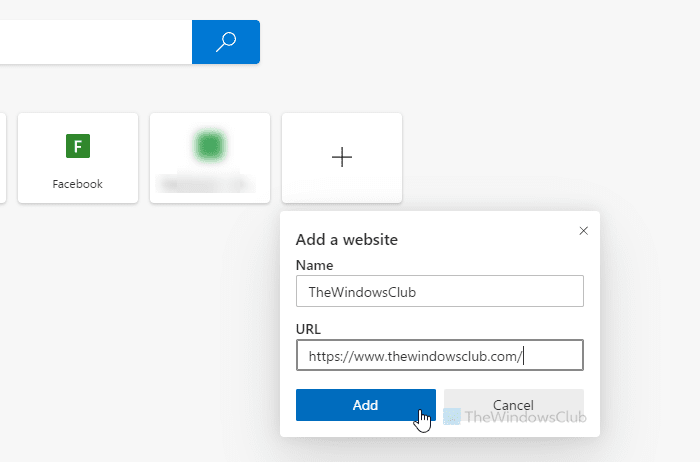
После этого вы должны ввести название своего веб-сайта и записать URL -адрес . Лучше всего то, что вы можете добавить собственный URL-адрес веб- страницы (URL) в качестве быстрых ссылок.
Как только вы это сделаете, вы можете нажать кнопку « Добавить (Add ) » . Новая быстрая ссылка должна быть видна сразу.
На сегодняшний день вы можете добавить только 7 быстрых ссылок.
Теперь, если вы допустили ошибку при добавлении новой быстрой ссылки, вы можете отредактировать ее соответствующим образом. Однако проблема в том, что вы не можете изменить URL -адрес . Edge позволяет пользователям переименовывать только быструю ссылку.
Изменить или удалить быстрые ссылки (Quick Links) на странице новой вкладки в (New Tab) Edge
Чтобы изменить или удалить быстрые ссылки на странице новой вкладки в Microsoft Edge , выполните следующие действия.
- Откройте браузер Edge и выберите быструю ссылку.
- Наведите (Hover) указатель мыши на быструю ссылку.
- Нажмите на трехточечный значок.
- Выберите параметр « Переименовать (Rename) или удалить (Remove) ».
- Введите новое имя.
- Нажмите кнопку Сохранить (Save) .
Давайте подробно рассмотрим эти шаги.
Для начала вам нужно открыть новую вкладку в браузере Microsoft Edge и выбрать быструю ссылку, которую вы хотите удалить или отредактировать. Теперь вам нужно навести указатель мыши на плитку и щелкнуть трехточечный значок, видимый в правом верхнем углу плитки. Здесь вы можете найти два варианта — «Переименовать» (Rename) и « Удалить» (Remove) .
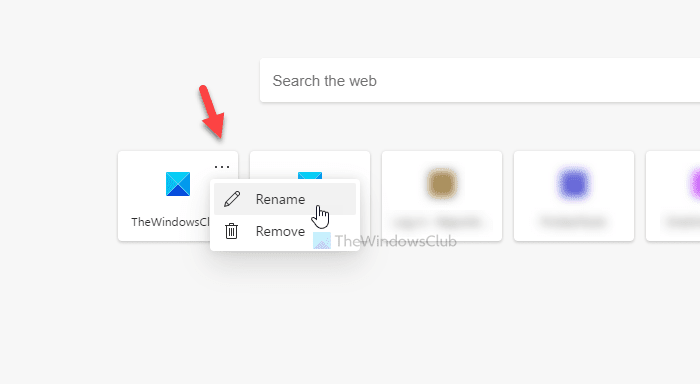
Если вы хотите изменить имя, выберите параметр « Переименовать (Rename ) », введите новое имя и нажмите кнопку « Сохранить (Save ) » .
Если вы хотите удалить быструю ссылку, нажмите кнопку « Удалить (Remove ) » .
Вы также можете использовать редактор реестра, чтобы скрыть быстрые ссылки на новой вкладке в Edge (use the Registry Editor to hide Quick Links on a New tab page in Edge) .
Вот и все! Надеюсь, эта статья поможет.
How to add, remove, manage Quick Links on New Tab page in Edge
If you are using the Edge browser and you want to add, remoνe or manаge Quick Links on the New Tab page in Edge, then you can follow this tutorial. It is possible to edit all the quick links or аdd and rеmоve them according to your requiremеnts. Although the browser genеrates them as рer your browsing frequency, you can show or hide them, as requіred.
Microsoft Edge displays a feature-rich new tab page that allows users to customize it as per their requirements. It is possible to choose Focused, Inspirational, Informational, etc. so that you can see different elements on the new tab page. Even if you have changed the new tab page layout, but have added the “Quick links” section, you can follow this guide.
How to add Quick Links on New Tab page in Edge
To add quick links on the New tab page in the Microsoft Edge browser, follow these steps-
- Open the Edge browser on your computer.
- Click on the plus (+) sign on the new tab page.
- Add a website name and URL.
- Click the Add button.
Open the Edge browser on your computer and make sure that you are on a new tab page where existing quick links are already visible. If so, you can see a plus (+) sign on this page. You need to click on it.
After that, you must enter the name of your website and write down the URL. The best thing is that you can add a custom webpage URL as quick links.
Once you do that, you can click the Add button. The new quick link should be visible immediately.
You can add only 7 quick links as of date.
Now, if you have made a mistake while adding a new quick link, you can edit it accordingly. However, the problem is that you cannot modify the URL. Edge allows users to rename the quick link only.
Edit or remove Quick Links on New Tab page in Edge
To edit or remove quick links on new tab page in Microsoft Edge, follow these steps-
- Open the Edge browser and select a quick link.
- Hover your mouse over the quick link.
- Click on the three-dotted icon.
- Select the Rename or Remove option.
- Enter a new name.
- Click the Save button.
Let’s check out these steps in detail.
To get started, you need to open a new tab page in the Microsoft Edge browser and select a quick link that you want to remove or edit. Now you need to hover your mouse over the tile and click on the three-dotted icon visible on the top-right corner of the tile. Here you can find two options – Rename and Remove.
If you want to edit the name, choose the Rename option, enter a new name, and click the Save button.
If you want to delete a quick link, click on the Remove button.
That’s it! Hope this article helps.

Флорентина Успенская
About the author
Я инженер-программист с более чем 15-летним опытом работы с Microsoft Office и Edge. Я также разработал несколько инструментов, используемых конечными пользователями, например, приложение для отслеживания важных медицинских данных и детектор программ-вымогателей. Мои навыки заключаются в разработке элегантного кода, который хорошо работает на различных платформах, а также в отличном понимании взаимодействия с пользователем.
Как удалить быстрые ссылки и новости на новой вкладке в браузере Edge
Браузер Edge позволяет настроить новую вкладку для удаления быстрых ссылок и новостей. Вот как это сделать, выполнив простые шаги.
Как и любой другой современный браузер, новый браузер Edge позволяет создавать новые вкладки в одном окне. Как многие из вас знают, вкладки упрощают жизнь. Если вы используете Google Chrome или какой-либо другой минималистичный браузер, новая вкладка в браузере Edge Chromium может выглядеть странно. В конце концов, он довольно загружен различными компонентами, такими как новости, фоновое изображение и быстрые ссылки. Хотя некоторым могут понравиться эти функции, некоторым может понравиться новая чистая вкладка в браузере Edge. Например, мне очень не нравятся быстрые ссылки или новый контент на странице новой вкладки.
Хорошо, что браузер Edge предоставляет вам множество возможностей для настройки внешнего вида страницы новой вкладки. На самом деле, есть 3 различных предопределенных макета, которые помогут вам настроить новую вкладку. Для расширенной настройки вы можете использовать настраиваемый параметр, чтобы скрыть или удалить быстрые ссылки и новый контент со страницы новой вкладки Edge. Нет необходимости использовать какое-то стороннее расширение.
В этом кратком руководстве позвольте мне показать, как настроить новую вкладку браузера Edge, чтобы удалить быстрые ссылки и новости. Конечно, если вы хотите, вы также можете удалить фоновое изображение.
Удалить быстрые ссылки и новые на вкладке новостей Edge
Чтобы настроить новую вкладку браузера Edge и удалить быстрые ссылки и разделы новостей, выполните следующие действия.
1. Откройте браузер Edge. Для этого либо щелкните значок Edge на панели задач, либо выполните поиск «Edge» в меню «Пуск».
2. Откройте новую вкладку после открытия браузера Edge. Вы можете сделать это, щелкнув значок «+» рядом с вкладкой в строке заголовка.
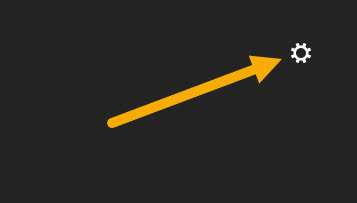
3. Щелкните значок «Шестеренка» на новой вкладке. Вы найдете значок в правом верхнем углу страницы.
4. Выберите опцию «Пользовательский» из доступного списка. Это опция, которая позволяет удалить новости и быстрые ссылки для страницы новой вкладки.
5. Здесь отключите следующие параметры в пользовательском меню.
- Показывать быстрые ссылки: ВЫКЛ.
- Показать приветствие: ВЫКЛ.
- Фон: ВЫКЛ.
6. После этого выберите параметр «Контент отключен» в раскрывающемся меню контента.
7. Настройки сохраняются автоматически. Просто щелкните значок «X» или любое другое место за пределами пользовательского всплывающего меню, чтобы закрыть его.
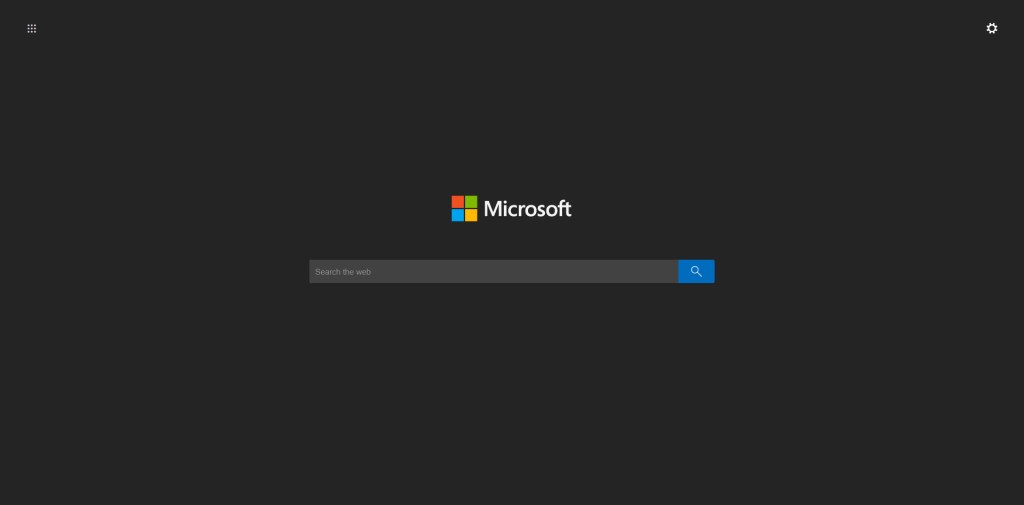
Это все. Так же просто настроить новую вкладку Edge и удалить новостной контент, быстрые ссылки, фон и приветствия. При этом у вас есть чистая новая вкладка в браузере Edge.
Конечно, если вам нравится фон, вы можете выбрать соответствующий вариант фона. Кроме того, если вы хотите получить быстрый отчет о погоде, включите опцию «Приветствие». Это покажет отчет о погоде в верхнем левом углу новой вкладки.
Надеюсь, это поможет. Если вы застряли или вам нужна помощь, оставьте комментарий ниже, и я постараюсь помочь как можно больше. Если вам понравилась эта статья, узнайте, как преобразовать поисковую систему новой вкладки в Google.