Способы удаления Google Assistant

Самый простой способ деинсталлировать приложение Google Ассистент — это убрать его из списка софта через домашний экран или список софта. Для этого сделайте следующее:
- Откройте меню, где отображаются иконки всех установленных приложений на Андроиде. Найдите голосового помощника «Ассистент», нажмите на его значок и удерживайте секунду. Отобразится всплывающее меню, где нужно выбрать пункт «Удалить»
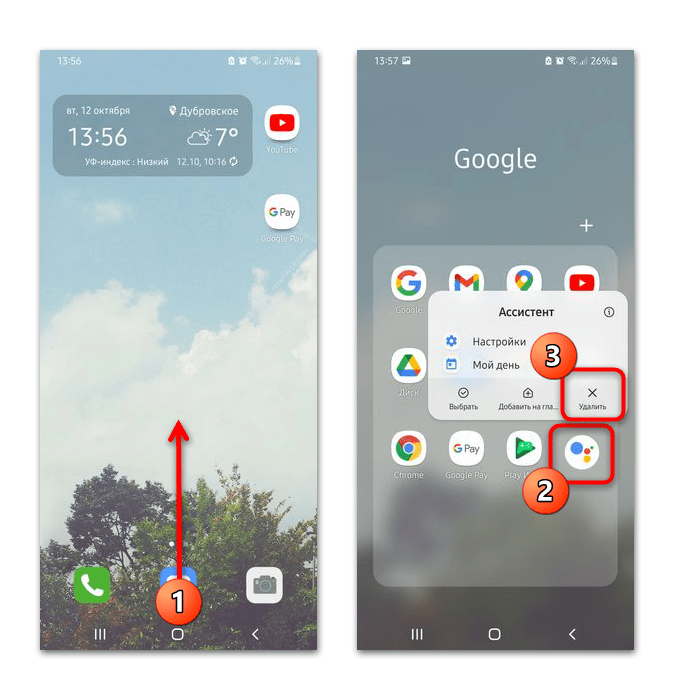
- Затем подтвердите действие.
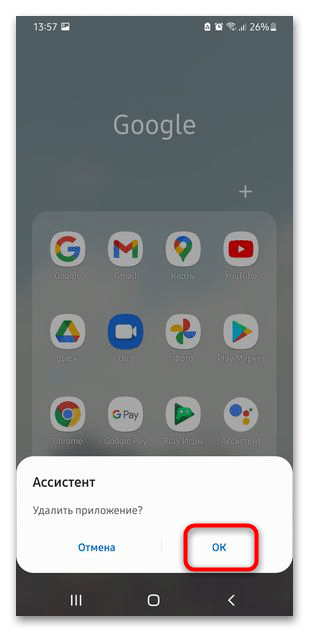
Процедура удаления через главное меню может отличаться в зависимости от модели устройства и версии установленной на нем оболочки Android.
Способ 2: Системные «Настройки»
Голосовой помощник Google Ассистент на устройствах Android можно удалить стандартным способом через раздел с установленными приложениями. Для этого действуйте так:
- Через главное меню или верхнюю шторку перейдите в раздел «Настройки». Выберите подраздел с приложениями.
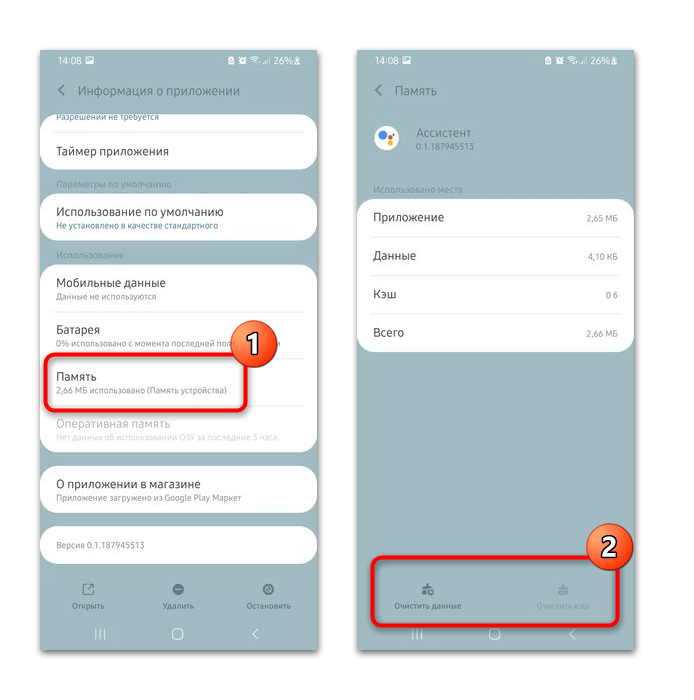
Через окно настроек приложения также можно временно остановить его работу, нажав на соответствующую кнопку, однако оно будет запущено при следующем включении смартфона. При помощи раздела «Память» есть возможность удалить временные файлы, которые занимают место на хранилище, сам Ассистент при этом останется на месте.
Способ 3: Сторонние приложения
Более опытные пользователи могут воспользоваться сторонними решениями для удаления Ассистента, поскольку не все оболочки дают его стереть раз и навсегда: иногда через системные «Настройки» получается только восстановить версию приложения до исходного состояния. Как правило, удаляются такие приложения только на устройствах с наличием root. Более развернуто об этом вы можете прочитать в нашей отдельной универсальной статье.
Способ 4: Отключение Ассистента
На некоторых смартфонах Google Assistant может работать, но не отображаться в списке приложений как отдельное. В такой ситуации можно просто отключить его через приложение Google или, возможно, «Настройки» Android (данная возможность зависит от оболочки). О том, как деактивировать работу Ассистента без его удаления мы рассказывали в отдельном материале по ссылке ниже.
Как отключить Google ассистент на Android
Google Ассистент или Google Assistant – это голосовой помощник на базе облачных технологий и искусственного интеллекта от компании Google, который был представлен в 2016 году и заменил собой ранее работавший сервис Google Now. Google Ассистент используется в Android смартфонах, смарт-часах на базе Android Wear, умной колонке Google Home, ноутбуке Pixelbook и беспроводных наушниках Pixel Buds. Также данный голосовой помощник доступен в приложении Google Allo.
Google Assistant умеет выполнять простые команды, отвечать на вопросы и искать информацию в интернете. В отличие от Google Now, который только выполнял команды пользователя, Google Ассистент может вести с пользователем двухстороннюю беседу, так как это делают голосовые помощники Siri или Алиса.
Google Assistant является частью операционной системы Android и предустанавливается на множество телефонов. Из-за этого существует множество пользователей, которым он не нравится и которые стремятся его отключить. Если вы также хотите отключить Google Ассистента на своем Android смартфоне, то предлагаем ознакомиться с этой статьей.
Отключение Ассистента через приложение Google
Голосовой помощник Google Ассистент является частью стандартного приложения Google. Поэтому самый надежный способ его отключить, это воспользоваться настройками этого приложения.
Для этого вам нужно открыть список всех установленных приложений и найти там приложение под названием «Google». Обратите внимание, нужное вам приложение называется просто «Google», не нужно его путать с «Google Start» или другими приложениями со схожими названиями.
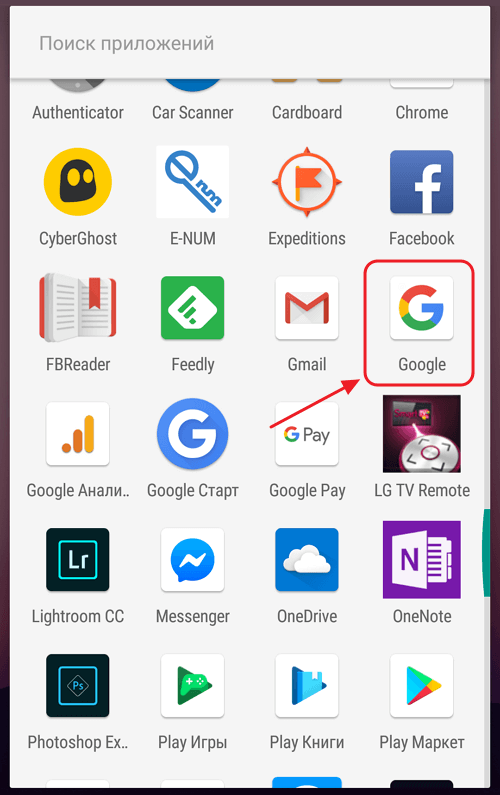
После этого откройте приложение «Google», перейдите в раздел «Еще» (ссылка на него должна быть нижнем правом углу экрана) и откройте настройки.
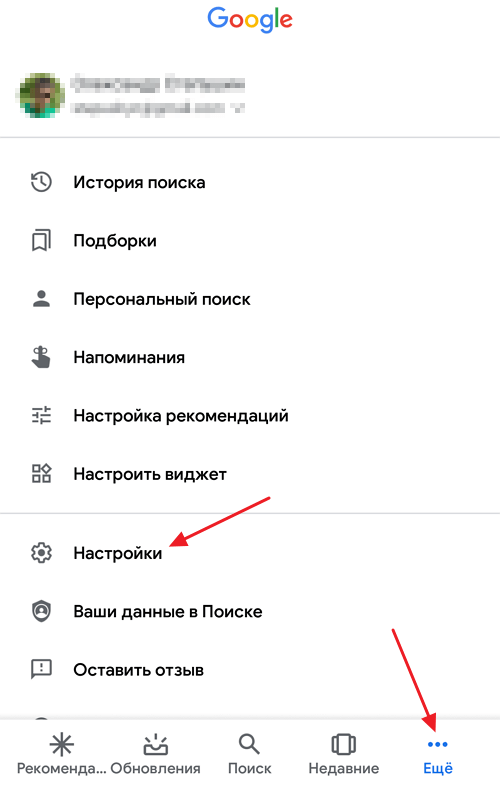
В настройках приложения Google нужно открыть раздел «Google Ассистент».
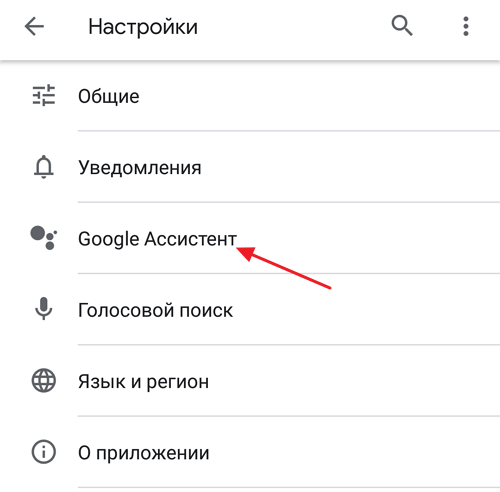
В результате перед вами появятся настройки Google Ассистента. Здесь достаточно много разных настроек, которые разделены на несколько вкладок. Для того чтобы полностью отключить Google Ассистента вам нужно перейти на вкладку «Ассистент», пролистать настройки в самый конец и нажать на название устройства (это может быть телефон, планшет или другое устройство с Android).

После этого откроется страница с настройками, которые касаются выбранного ранее устройства. На этой странице есть переключатель, с помощью которого вы сможете отключить Google Ассистент.
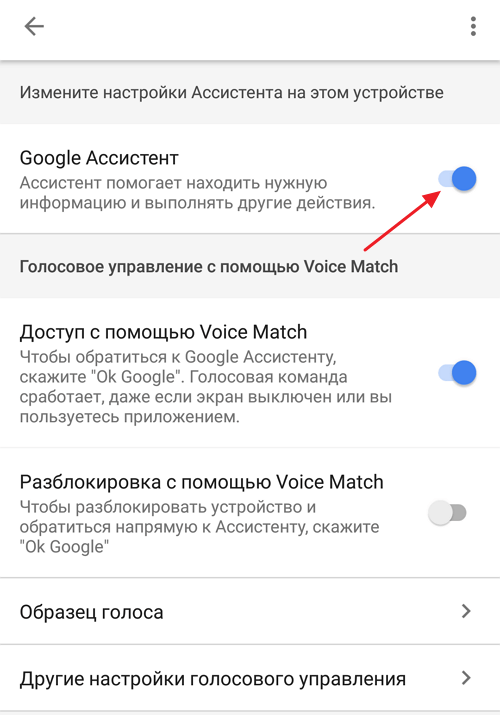
Также на данной странице настроек есть опция под названием «Доступ с помощью Voice Match». Она отвечает за работу голосовой команды «Окей Гугл». С ее помощью можно отключить данную команду, не отключая сам Ассистент Google.
Отключение голосового помощника через приложения по умолчанию
Для выполнения определенных действий или открытия файлов в операционной системе Android используются определенные приложения (так называемые приложения по умолчанию). При этом пользователю предоставляется возможность изменять эти приложения. Например, для получения и отправки сообщений по умолчанию используется стандартное приложение «Сообщения», но при желании пользователь может установить приложение от стороннего разработчика и настроить его как приложение по умолчанию для работы с сообщениями.
Данная возможность работает и для голосовых помощников. Это позволяет пользователю установить на устройство несколько голосовых помощников от разных разработчиков и выбрать одного из них в качестве помощника по умолчанию. Также пользователь может вообще не указывать помощника по умолчанию, в этом случае действия, которые с ним связаны, выполнятся не будут.
Для того чтобы отключить Google Ассистента в настройках приложений по умолчанию нужно открыть настройки Android и перейти в раздел «Приложения и уведомления».
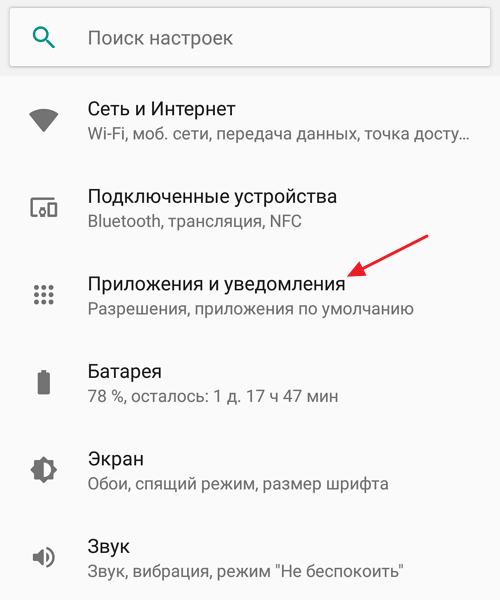
После этого нужно пролистать страницу в самый конец и перейти в «Расширенные настройки».
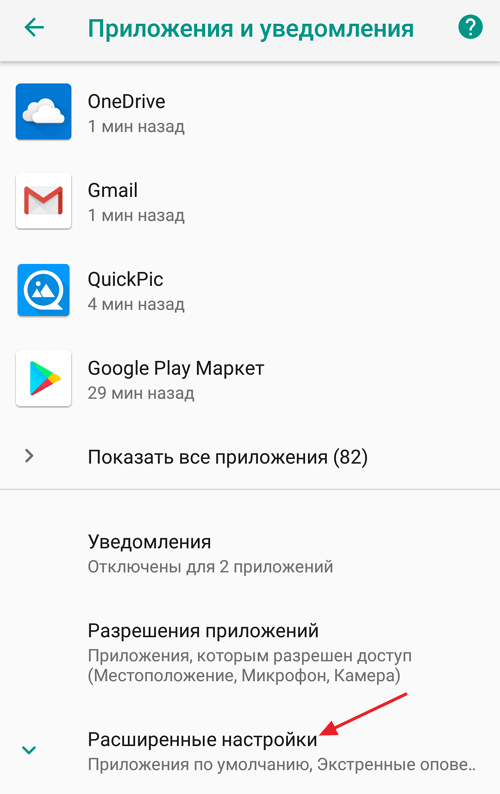
В расширенных настройках нужно открыть подраздел «Приложения по умолчанию».

В результате перед вами откроется список действий, для которых установлены приложения по умолчанию. Здесь нужно выбрать вариант «Помощник и голосовой ввод».
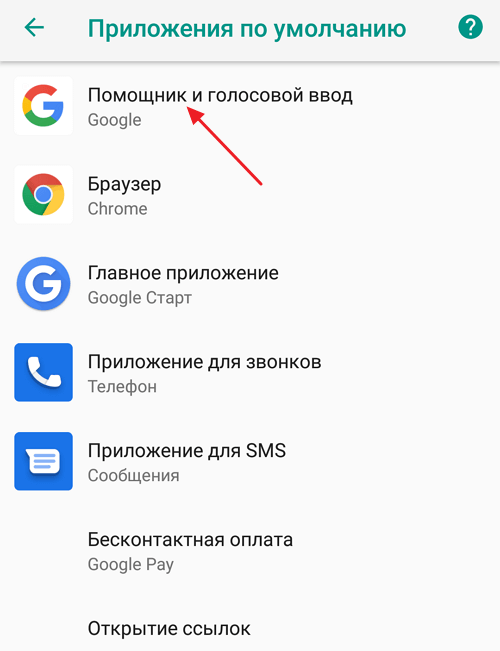
Открыв «Помощник и голосовой ввод» вы увидите список установленных на вашем телефоне голосовых помощников.
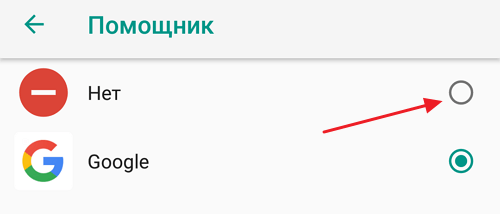
Для того чтобы отключить Google Ассистента, а также всех остальных голосовых помощников, здесь нужно просто выбрать вариант «Нет».
Как удалить Google Ассистент на Android
На некоторых Android телефонах голосовой помощник Google Ассистент установлен как отдельное приложение. В этом случае его можно удалить из системы, точно также, как это делается и с остальными приложениями. К сожалению, такой вариант доступен далеко не всегда. Чаще всего Google Ассистент является частью операционной системы Android и удалить его нельзя.
Для того чтобы удалить Google Ассистент откройте настройки Android и перейдите в раздел «Приложения».
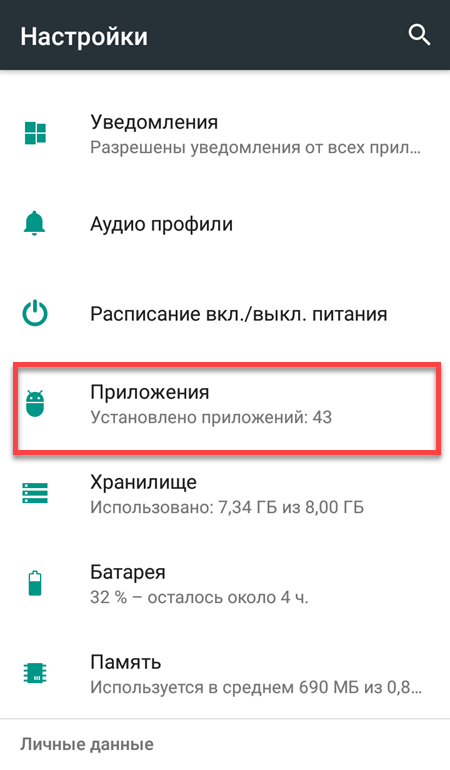
После этого просмотрите список установленных приложений и найдите там приложение под названием «Ассистент» или «Google Assistant».
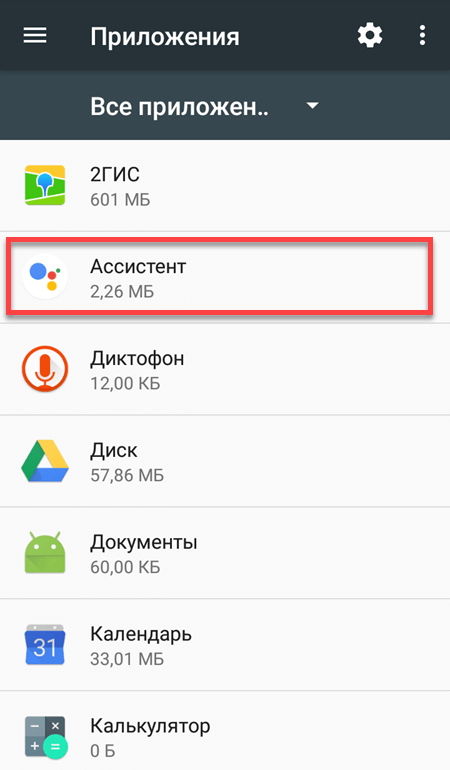
Дальше откройте страницу этого приложения и нажмите на кнопку «Удалить».
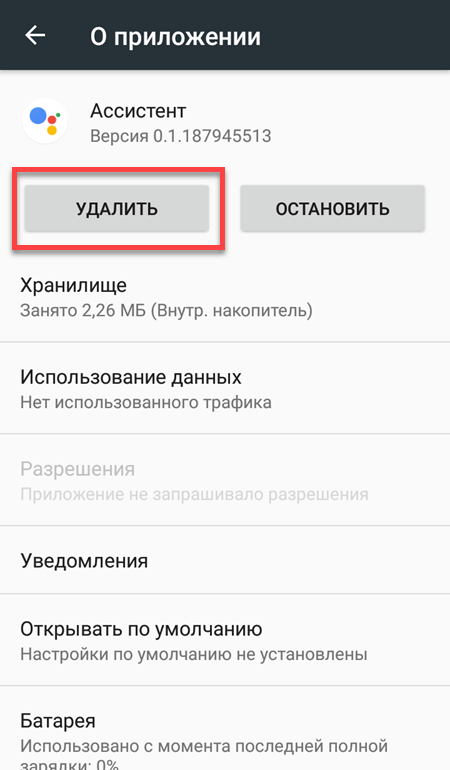
После удаления голосовой помощник Google Ассистент должен исчезнуть с вашего телефона.
Три способа отключения Google Assistant на Android
/>Илья – главный редактор сайта softdroid.net. Является автором нескольких сотен руководств и статей по настройке Android. Около 15 лет занимается ремонтом техники и решением технических проблем iOS и Android. Имел дело практически со всеми более-менее популярными марками мобильных смартфонов и планшетов Samsung, HTC, Xiaomi и др. Для тестирования используется iPhone 12 и Samsung Galaxy S21 с последней версией прошивки.
Google Assistant – приложение на основе искусственного интеллекта. Его основные возможности:
- поиск необходимой информации по заданным параметрам,
- ведение диалога с пользователем, ответ на голосовые запросы,
- упрощение набора номера, преобразование речи в смс-сообщение,
- оперативное предоставление информации: данные о погоде, дорожной ситуации и т.п.
Активировать Google Assistant можно на любом современном смартфоне с операционной системой Андроид с помощью фразы «Окей Гугл».
Многие пользователи говорят о том, что Google Assistant может выполнять совершенно нежелательные функции, порой даже раздражать. Так, он может несколько раз появляться после разблокировки телефона и, прежде чем выполнить какое-либо действие, приходится закрывать его, что отнимает время. Он случайно запускается, когда телефон находится в сумке или кармане, ловит часть разговора и воспринимает это за вопрос. Ну и, разумеется, отвечает в самый неподходящий момент.
Поэтому возникает естественная необходимость деактивировать это приложение на Андроид. О способах отключения помощника на Xiaomi, HTC, Fly и других устройствах пойдет речь в сегодняшнем обзоре.
Отключение Google Assistant через настройки
Отключить голосовой помощник (и убрать с экрана телефона) так же просто, как и любое другое приложение. Достаточно просто нажать на иконку и перетащить ее в Корзину. Однако имейте в виду: утилита по-прежнему числится в списке системных приложений и может быть активна.
Полностью отключить Google Assistant на Андроид можно через системный апплет “Приложения”. Для этого нужно:
- Открыть меню «Настройки».
- Найти раздел «Устройства», а в нем — пункт «Приложения».
- На экране появится список всех имеющихся приложений, а в правом верхнем углу будет виден значок в форме шестеренки.
- Нажатие на значок выведет меню с дополнительными настройками. Среди них следует найти пункт «Помощник и голосовой ввод», а затем вверху списка выбрать вкладку «Помощник».
- Откроется окно с предложением выбрать программу для управления устройством. Чтобы отключить Google Assistant, нужно просто нажать кнопку «Нет».
В результате этих действий отключатся все голосовые команды и ассистент перестанет срабатывать по голосовому запросу «Окей, Гугл».
Отключение вызова Google Assistant через кнопку Home
Более безопасный метод – убрать Google Assistant посредством кнопки «Домой». В этом случае на экране устройства больше не будут появляться уведомления о том, что необходимо включить помощника. Для этого необходимо:
- Удерживать кнопку «Домой» на экране устройства, дождавшись запуска ассистента.
- В правом верхнем углу появиться бело-голубой значок в виде ящика с ручкой. Следует нажать на него.
- В появившемся списке перейти в «Настройки – Телефон».
- Переключатель напротив приложения Google Assistant необходимо перевести в положение «Отключить».
Гугл Ассистент будет выключен.
Удаление обновлений Google Assistant
Виртуальный помощник – это относительно новая программная разработка, которой не было в предыдущих версиях Google. Поэтому избавиться от Google Assistant можно, удалив все обновления. У такого подхода есть один минус: новые возможности приложения, которые нравились пользователю, тоже станут недоступны.
- В меню «Настройки» найдите вкладку «Приложения», затем «Диспетчер приложений» и нажмите «Google».
- Когда приложение откроется, на экране появится обозначение меню в виде трех маленьких точек. Войдя в него, необходимо найти и нажать кнопку «Удаление обновлений».
- Всплывающее окно попросит подтвердить действие по удалению, необходимо нажать «Да».
Как вернуть обратно Google Assistant
Способ 1. Повторно активировать помощника можно при помощи кнопки Home.
- Запустите помощника, удерживая кнопку «Домой».
- В меню настроек откройте вкладку «Телефон».
- Установите ползунок напротив Google Assistant в положение «Включить».
Способ 2. Можно восстановить Google Assistant иначе:
- Запустить приложение Google.
- Открыть меню и выбрать пункт «Настройки».
- В разделе «Google Assistant» включить помощника.
Если эта функция недоступна или ассистент был полностью удален из системы, можно скачать и установить его заново с официального сайта Google Play.
Что можно использовать вместо Google Assistant
Помимо Google Assistant, пользуются популярностью и другие приложения-помощники, которые вполне можно использовать вместо стандартного компонента Андроид. Рассмотрим их.
Yandex Assistant (Алиса)
Искусственный интеллект Алиса от Яндекса обладает широким функционалом и выполняет большое количество разнообразных действий. Основной перечень таков:
- поиск информации в интернете;
- управление приложениями;
- ответы на вопросы;
- предоставление информации о погоде, курсах валют, времени, ситуации на дороге и др.;
- осуществление звонков на указанные номера;
- включение музыки;
- игры и общение.
Голосовой помощник Siri от Apple
Помощник Siri изначально он был доступен через App Store для iOS, но потом его выкупила компания Apple и стала применять в своих гаджетах. Возможности Siri таковы:
- осуществление звонков и отправки сообщений посредством голосовых команд;
- информирование о погодных условиях в любой точке мира;
- воспроизведение любой музыкальной композиции из имеющихся на устройстве;
- управление будильниками и таймерами;
- подключение к системе «Умный дом», контроль над розетками, выключателями, кондиционерами и пр.
Виртуальный ассистент Amazon Alexa
Amazon Alexa работает на многих мобильных устройствах, постоянно развивается и обновляется. С помощью приложения можно:
How to turn off Google Assistant in Android mobile phone

Using Google Assistant, we can make our work easier and we can avoid typing to find anything. Google Assistant is one of the best and useful features. But sometimes we think about turning it off.
In this article, you will find how to turn off Google Assistant in your Android devices.
How to turn off Google Assistant in Android phones
- Open the Google app on your Android phone.
- Tap on the “more” three dots at the bottom right corner.
- Then click on Settings.
- Click on Google Assistant and scroll down.
- In the Assist Device option, tap on the phone.
- Tap on Google Assistant.
How to disable the Google Assistant support button
This gives us the advantage that even after disabling the Google Assistant app, we sometimes see that it automatically resumes. If you want to get rid of it, use this method.
- Go to the Settings menu.
- Tap on the application.
- Tap on the default application.
- Tap on the device support app.
- Click on the Device Assistant app.
- Choose the “None” option.
How to deactivate the support button in Redmi phones
In Redmi’s phone you get the facility of shortcut buttons, through which you can change some features according to your requirement. Using this, we can disable Google Assistant.
To start Google Assistant easily, you long-press your phone’s home screen button. If you want to change or disable it, follow the steps below
- Open the Settings, scroll down
- Tap on additional settings
- Now tap on the button shortcut
- Tap on “Launch Google Assistant”.
- Change the “Home button” to the “None” option.
How to turn off OK Google on Android phones
- Open the Google search bar on Android devices.
- Tap on the “More” option.
- Then tap on Settings and choose “Voice”.
- Tap on voice match
- Disable “Access with Voice Match”.
- Tap “Unlock with voice match” and “while driving”.
How to turn off OK Google in Redmi phone on Miui 11
Here you will see how you can disable the OK Google in Redmi’s phone.
- Open the Google app on your Redmi phone.
- Click the “More” option.
- Then click on Settings and choose “Voice”.
- Tap on voice match
- Toggle “Hey Google” and “While Driving”.
By Uninstall google update
You can also disable Google Assistant by uninstalling new updates from Google. Because it is not present in previous versions.
If you can go back to those versions, you can delete it.
But you will lose some features of the new version. It can also be slow.
- Open settings
- Tap on applications
- Go to the application manager and search “ Google app”.
- Open the menu and tap on More
- Tap on uninstall update.
The way to disable Google Assistant above may vary depending on Android phone and their version.
How to temporarily disable Google Assistant on a smart home device
If you want to temporarily turn off Google Assistant in your smartwatch, smart speaker, or smart display, or you want to turn it off regularly at certain times, you can use downtime in the Google Home app. You can easily do this setting by adopting the steps given below.
- Go to Google Home App.
- Click Home and choose a device.
- Click on the Settings gear icon.
- Choose Digital Scheduling and tap on the new schedule.
- Select any tool you want to apply, then click on Next.
- Select the days and choose a ready schedule or create a custom schedule, then click Next.
- Choose the start and end time, then click Next and Complete.
In this article, we told you how to turn off Google Assistant in android devices, smartwatch, smart speaker, or smart display. If this article is helpful for you, then please comment below.