Как удалить карту из Samsung Pay
Самсунг Пей – удобный сервис, основной задачей которой является бесконтактная оплата покупок в магазине. К нему привязывают банковскую карту, и за счет специального модуля NFC, оплачивать товары можно только с помощью телефона. Однако многие пользователи задаются вопросом, как удалить карту из Самсунг Пей. Вариантов, как это сделать, существует несколько.
Зачем удалять карту из Samsung Pay
К причинам, почему возникает необходимость отвязать карту из приложения, относят продажу или утерю телефона, замену платежной системы или возвращение к традиционной, привычной системе оплаты. Сделать это можно одним из двух способов: через приложение Самсунг Пей или через специальную программу FindMyMobile.
Как удалить банковскую карту из Самсунг Пей
Самый простой способ удалить банковский продукт – через приложение. Необходимо подключиться к интернету и запустить его.
Пошаговая инструкция выглядит следующим образом:
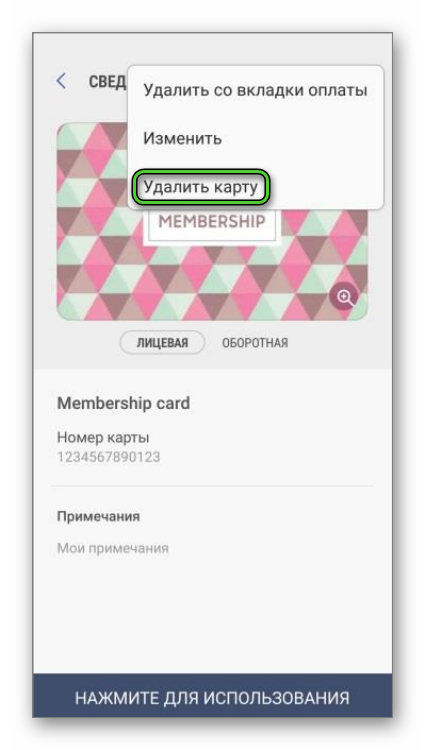
- Запустите Samsung Pay и нажмите на привязанную платежную карту, которую необходимо удалить.
- Перейдите в настройки банковского продукта. Нажмите на три точки, которые находятся в правом верхнем углу.
- В открывшемся меню выберите функцию «Удалить».
- Введите действующий ПИН-код.
Если все сделано правильно, после этого она будет удалена из приложения. При необходимости, в дальнейшем, ее можно будет привязать повторно.
Удаление через FindMyMobile
Основной недостаток удаления через сервис FindMyMobile заключается в том, что через него невозможно только отвязать карту. Вместе с этим будут удалены все данные с телефона. Однако, этот способ удобен, если телефон был утерян или планируется его продажа.
Удаление карты состоит из нескольких шагов:
- Войдите в любой браузер и перейдите на страницу сервиса FindMyMobile.
- Кликните по кнопке «Войти».
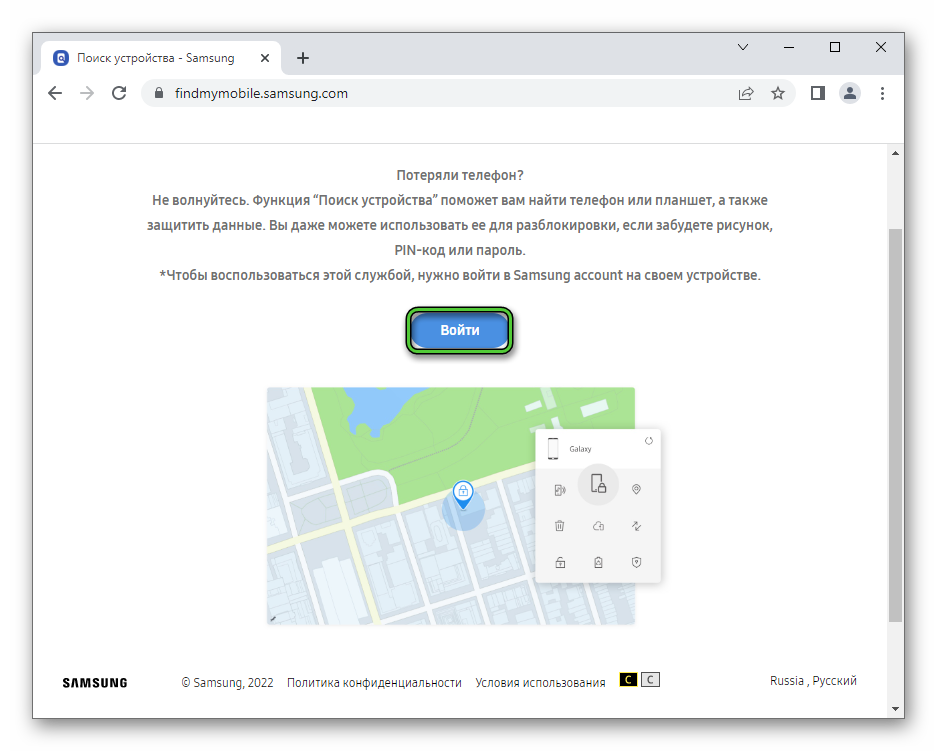
- Авторизируйте действующую учетную запись Samsung Account. Для этого потребуется в пустых полях ввести электронную почту и пароль.
- В левой части экрана откроется список с устройствами. Выберите нужный вариант.
- После нажатия на него откроется меню в правой части экрана. Выберите функцию «Удалить данные».
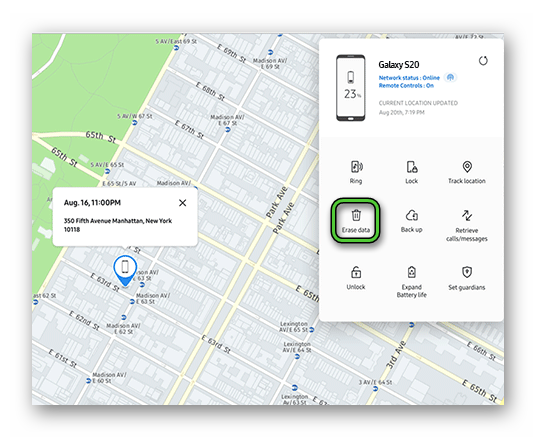
- Для подтверждения своих действий останется нажать «Очистить».
Через несколько секунд данные с телефона будут удалены. Для продолжения использования бесконтактной оплаты потребуется скачать приложение на новом устройстве и привязать подходящую платежную систему.
Заключение
Существует разные причины, для чего возникает необходимость отвязать банковский продукт из удобной программы Samsung Pay. Если следовать вышеуказанной инструкции, то сделать это удастся достаточно просто, всего за несколько простых шагов.
Как отключить и удалить кошелек Samsung Pay: отвязываем карту
Как отключить или удалить кошелек Самсунг Пей ? Таким вопросом интересуются пользователи на форумах или в группах технической консультации юзеров продукции этой фирмы. Эта платежная площадка уверенно набирает обороты и приходит на смену привычному пластику Виза, Мастеркард и МИР. В статье мы описали принцип деактивации и удаления .

Для чего нужен Самсунг Пей?
Samsung Pay – это мобильная платежная система . Чтобы полностью вытеснить из повседневного обихода пластиковую карту банка, достаточно цифрового софта. Компания Самсунг выпускает флагманы с поддержкой технологии Samsung Pay. Такие возможности позволяют оплачивать покупки и услуги точно так, как вы платите за них картой. Только вместо пластика вы подносите к платежному терминалу свой мобильник. Это называется бесконтактная оплата.
Алгоритм работы такой:
- приложите смартфон к терминалу;
- снимите блокировку посредством отпечатка пальца или введения кода;
- дождитесь отклика об оплате .
При стабильном подключении, операция занимает до 60 секунд. Лимит карт на активацию есть, однако если какой-то из вариантов устарел, возможно удалить карту , а вместо нее добавить новую.
С оборудованием у продавцов проблем не должно возникать, так как каких-то необычных гаджетов процедура не требует. Подойдет обычный терминал, поддерживающий бесконтактное снятие денег. Такими оборудуют все заведения. Как показывает практика и множественные социологические исследования, в России еще не все граждане привыкли к такому варианту рассчитываться за покупки .
Удалось освоить технологию — рассчитываться в кафе и супермаркетах удобно телефоном . Планируя приобретать флагман от компании обратите внимание на:
- Galaxy А5;
- G A7(2016);
- модели S6/S6 edge;
- S6 edge+;
- Галакси S7/S7 edge;
- Galaxy Ноут 5 и другие более поздние версии.
Телефоны линейки Галакси 6 позволяют оплатить через канал NFS. В последнее время компания внедряет технологию оплаты мобильным и на гаджеты среднего ценового сегмента. Однако на самых дешевых телефонах ожидать его не стоит.
Среди безусловных преимуществ критики выделяют то, что к одному телефону возможно присоединить до 10 банковских карт. Помимо того, сервис удобен тем, что:
- не нужно везде носить с собой карточку;
- транзакции через телефон безопасней.
Среди ограничений и существенных минусов — сервис не дает возможности снять деньги в банкомате. Но ваш капитал можно обналичить деньги в Европе на кассе. Управляет всеми операциями стандартный софт Samsung Pay.
Как отключить Samsung Pay на телефоне?

Обойдя все преимущества использования такого средства при расчете в кафе и супермаркетах, многие пользователи находят его неудобным для себя и отказываются. Поэтому приходится искать пути деактивировать все процессы. Отметим, что на многих смартфонах возможности отключить платежную систему полностью не существует. Этапы, как отключить Samsung Pay :
- открываете раздел настроек ;
- справа вверху нажимаете на шестеренку;
- откройте «Apps»;
- найдите приложение Samsung Pay;
- тапните на софт;
- вверху кликаете на «DISABLE».
Тогда сервис прекратит работать на вашем флагмане, однако приложение так и останется в памяти телефона.
Если у Вас остались вопросы или есть жалобы — сообщите нам
 Задать вопрос
Как удалить карту из Самсунг Пей?
Это действие выполнить совсем даже не сильно опытному юзеру новенького смартфона. Как удалить карту из кошелька Samsung Pay :
- Откройте софт.
- Выберите банковскую карту, которую вы хотите удалить.
- Перейдите в пункт «Опции».
- Там будет нужный нам пункт удаления.
- В целях безопасности система попросит ввести пароль или запросит отпечаток пальца.
Удаление происходит за несколько секунд.
Как отключить Samsung Pay внизу экрана или с главного экрана?
Отключить малоиспользуемые приложения на телефоне ещё легче. Говоря о том, как убрать с главного экрана Самсунг Пей , отметим, что здесь следует всего лишь запустить Pay, перейти в функционал, посредством нажатия на три точки вверху экрана . В открывшемся окне потребуется «убрать все флажки, которые есть на странице. Действие выполнено. Для дополнительной уверенности, перезагрузите смартфон.
Как удалить приложение Samsung Pay?

Удалить приложение Samsung Pay можно на устройствах :
- S9|S9+;
- S8|S8+;
- Note 9;
- Note 8;
- A8|A8+;
- A6|A6+.
На остальных версиях платежную систему возможно удалить исключительно при помощи сторонних программ. Для этого нужен взломанный телефон на платформе Android. Или же можно обрести статус суперпользователя своего девайса,но гарантия на устройство автоматически становится недействительной.
К слову, если вы здесь не профессионал, то любые технические ошибки будут стоить телефона.
Кроме того, удаление нежелательного софта возможно совершить через прогу Titanium Backup. Это обычное приложение из знакомого нам Play Маркет. Инструкция удаления:
- Запускаете софт по удалению Titanium Backup.
- Среди перечня приложений выбираете то, которое желаете удалить.
- Кликаете по нему.
- Выбираем Un-install.
Весь процесс удаления этой платёжной системы не займет много времени. Если вы раньше этого не делали, то потребуется максимум 4 минуты. После завершения перезагрузите устройство.
Программа Titanium Backup даёт ещё одну интересную возможность — если вы не пользуетесь приложением, но хотите убрать его с главного экрана, то его возможно «заморозить». Физически оно будет продолжать находиться на памяти устройства, но не запустится в фоновом режиме. В любой момент его можно вернуть в действие.
Samsung Pay
Сейчас этим способом заплатить нельзя
Пока из всех бесконтактных способов работает только Mir Pay — чтобы платить через него, нужна карта «Мир» и телефон на Android™ версии не ниже 7.0 с NFC. Так можно платить в России и странах, где принимают «Мир» и есть Mir Pay.
Ещё есть наше решение для Android — пока оно работает только в России.
Добавьте в Samsung Pay нашу карту — и сможете платить им в супермаркетах и кафе.
Что понадобится
Совместимое устройство Samsung.
Samsung Galaxy Z Flip
Samsung Galaxy Fold
Samsung Galaxy S20 | S20+ | S20 Ultra
Samsung Galaxy S10e | S10 | S10+ | S10 Lite
Samsung Galaxy S9 | S9+ | S8 | S8+ | S7 edge | S7 | S6 Edge+
Samsung Galaxy S6 | S6 Edge — только NFC
Samsung Galaxy Note20 | Note20 Ultra
Samsung Galaxy Note10 | Note10+ | Note10 Lite
Samsung Galaxy Note9 | Note8 | Note5
Samsung Galaxy A41 | A71 | A51 | A80 | A70 | A50 (128 Гб) |A40
Samsung Galaxy A31 | A30s | A30 | A50 (64 Гб) | A20 — только NFC
Samsung Galaxy A9 (2018) | A7 (2018) — только NFC
Samsung Galaxy A8 | A8+
Samsung Galaxy A6 | A6+ — только NFC
Samsung Galaxy A7 (2017) | A5 (2017) | A3 (2017) | A7 (2016) | A5 (2016)
Samsung Galaxy J6+ | J4+ — только NFC
Samsung Galaxy J7 (2017) | J5 (2017)
Samsung Gear S3 classic | frontier
Samsung Gear Sport — только NFC
Samsung Galaxy Watch — только NFC
Samsung Galaxy Watch Active — только NFC
Samsung Galaxy Watch Active2 — только NFC
Samsung Galaxy Watch3 — только NFC
Подробнее про Samsung Pay – на сайте Samsung
Как добавить карту в Samsung Pay на смартфоне
Откройте Samsung Pay, войдите в Samsung Account (или зарегистрируйтесь) и настройте авторизацию по отпечатку пальца или PIN-коду приложения.
Нажмите Добавить карту.
Отсканируйте карту камерой смартфона или введите данные вручную. Бесконтактные карты можно добавить, нажав Добавить по NFC и приложив карту к задней панели смартфона.
Примите условия банка и подтвердите добавление карты кодом из смс.
Распишитесь на экране пальцем или стилусом, нажмите Сохранить.
На одно устройство можно добавить до 10 банковских карт.
Как платить смартфоном
Проведите по экрану снизу вверх (чтобы открыть Samsung Pay) и выберите карту.
Приложите палец к сканеру отпечатка или введите PIN-код приложения.
Поднесите смартфон к терминалу для оплаты.
Как добавить карту в смарт-часы
Для начала войдите в Samsung Account на смартфоне.
Подключите часы к смартфону в мобильном приложении Galaxy Wearable.
В Galaxy Wearable откройте раздел Samsung Pay и нажмите Добавить карту.
На часах настройте блокировку экрана по PIN-коду.
Нажмите Добавить карту и отсканируйте карту смартфоном (или введите её данные вручную).
В Galaxy Wearable примите условия банка и подтвердите добавление карты кодом из смс.
Как платить смарт-часами
Нажмите и удерживайте клавишу Назад, чтобы открыть Samsung Pay.
Выберите карту поворотом кольца вокруг экрана и нажмите Оплатить на экране часов.
Поднесите часы к терминалу для оплаты.
Как платить через Samsung Pay в интернете
В форме оплаты найдите кнопку Samsung Pay, нажмите её и введите данные Samsung Account.
Подтвердите покупку на вашем смартфоне — отпечатком пальца или PIN-кодом приложения.
Как переводить деньги через Samsung Pay
Проведите снизу вверх по экрану смартфона, чтобы открыть Samsung Pay.
Выберите карту и нажмите Денежные переводы.
Укажите мобильный телефон получателя и отправьте перевод.
Подробнее о переводах — на сайте Samsung
Проблемы с телефоном или картой
Потерялся телефон
Заблокируйте устройство через сервис Find My Mobile: все данные с него будут удалены. Карты, которые добавлены в Samsung Pay, блокировать не нужно. Если у вас новая сим-карта, не забудьте поменять привязанный телефон в ЮMoney.
Платёж не проходит
терминал не принимает бесконтактные платежи,
у вас кончились деньги, нужно пополнить баланс,
кончился срок действия карты ЮMoney (у виртуальной это год, у пластиковой — 3 года),
вы платите за границей из анонимного кошелька: тогда нужно поменять статус.
Если ни одна из причин не подходит, напишите нам в чате (нужно войти в ЮMoney).
Карта больше не действует
Удалите старую карту из Samsung Pay. Получите новую карту у нас на сайте или в приложении, потом добавьте её в телефон.
Не помню пин-код
Просто поменяйте его в разделе «Карты» на сайте или в приложении ЮMoney.
Что делать, если нужна помощь
Если не получается добавить карту в приложение или заплатить — напишите нам в чате (нужно войти в ЮMoney).
Как добавить или удалить карту банка в Samsung Pay: простые советы
Samsung Pay – многофункциональная мобильная платежная система, которая избавила нас от необходимости всегда носить с собой набитый карточками громоздкий кошелек. С помощью сервиса удобно добавлять кредитные и дебетовые счета прямо в телефон или умные часы.
Платформа предустановленна на всех устройствах Самсунг, которые поддерживают ее. Для использования платежного сервиса необходимо его настроить и добавить до 10 карточек. Далее расскажем, как добавить карту в Samsung Pay, как ее удалить, как изменить настройки. Также разберемся, что делать, если счет не добавляется в систему.
Пошаговая инструкция, как зарегистрировать карту в Samsung Pay
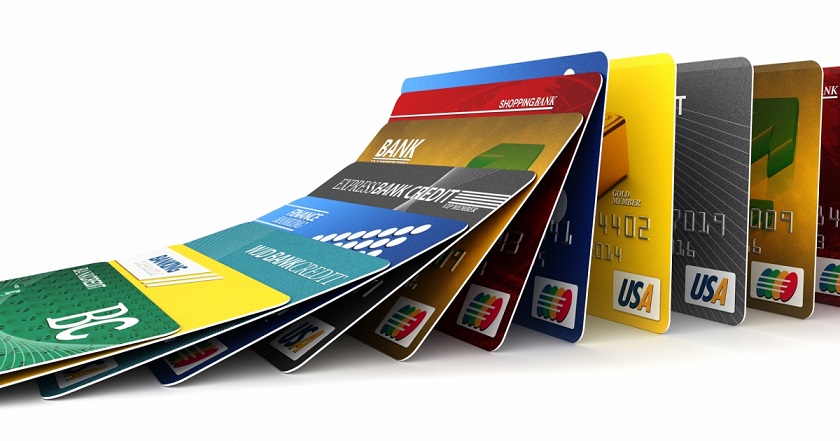
Платформа Самсунг Пей сотрудничает с ведущими российскими банками и компаниями-эмитентами, такими как Maestro, Visa и MasterCard. Кроме того, бренд постоянно расширяет список финансовых партнеров. Посмотреть все поддерживаемые банки и кредитные союзы можно в статье «».
- Чтобы привязать карту к Samsung Pay, для начала откройте сервис на своем телефоне.
- Пройдите аутентификацию с помощью пин-кода, электронной подписи или сканирования отпечатка пальца.
- Нажмите значок «+» в правом верхнем углу на вкладке «Домой» или «Кошелек».
- Нажмите «ДОБАВИТЬ КАРТУ ОПЛАТЫ».
- Следуйте инструкциям на экране, чтобы добавить свой счет.
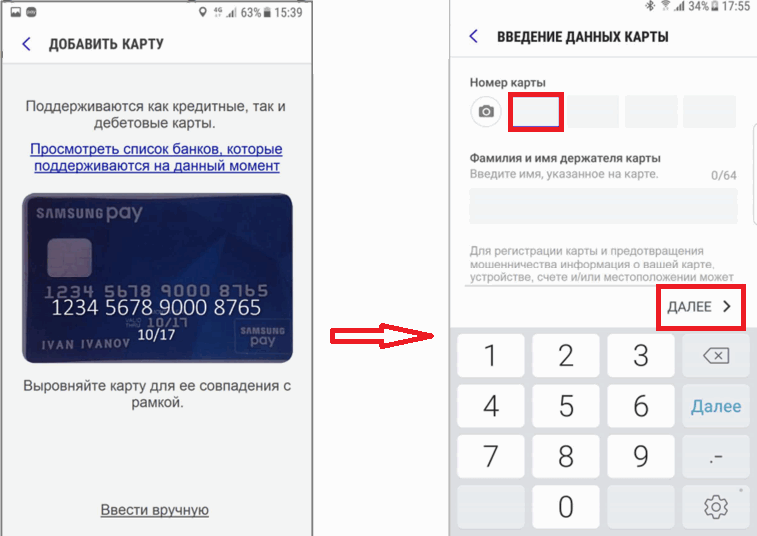
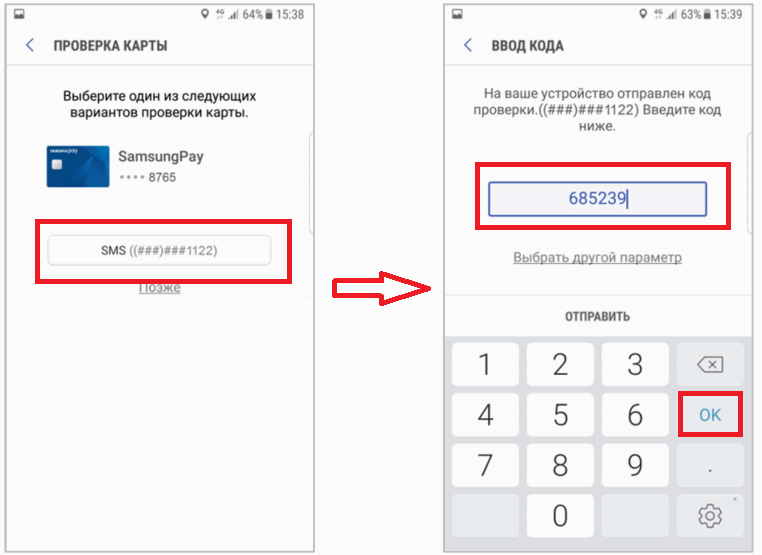
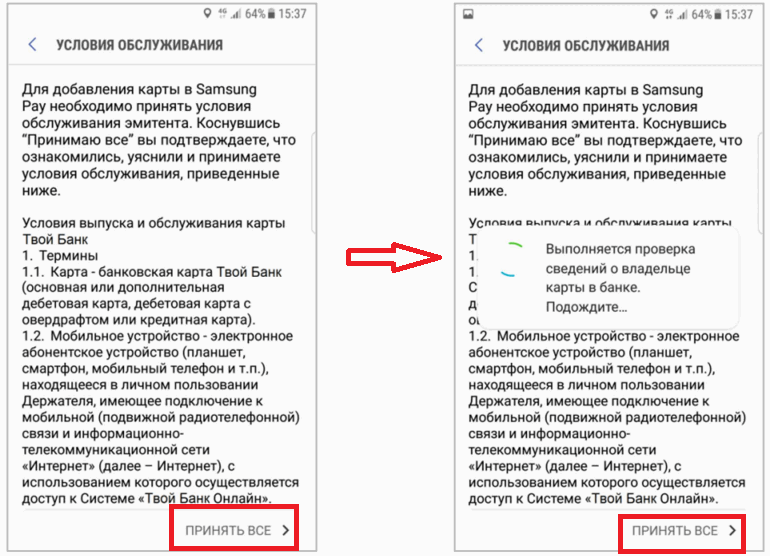
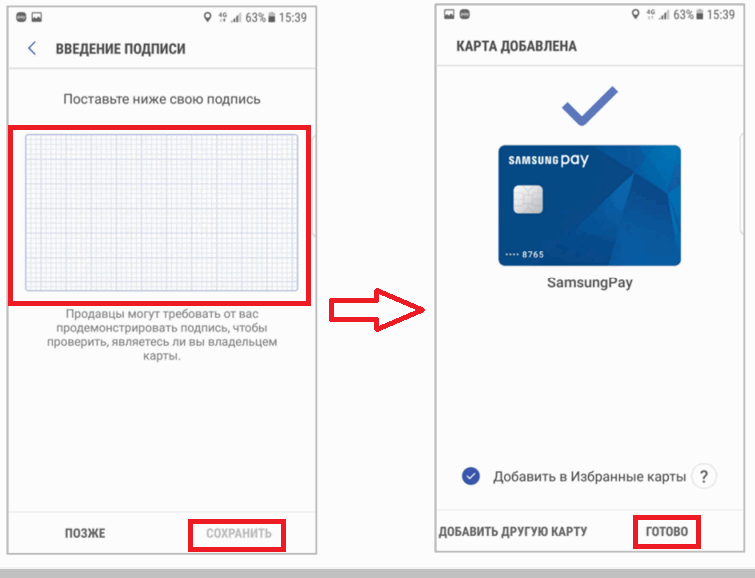
Когда добавляете новые данные в Samsung Pay, необходимо согласиться с условиями эмитента. Если карта не регистрируется или появятся какие-либо вопросы, связанные с условиями, обратитесь за помощью к банку-эмитенту счета.
Примечание: Можно добавить до 10 платежных номенклатур и управлять ими, включая кредитные и дебетовые карточки. Количество подарочных сертификатов неограниченно.
Управление картами
Samsung Pay — это больше, чем просто цифровой кошелек. Сервис предоставляет все необходимое для управления добавленными платежными картами, например, просмотр последних транзакций, добавление избранных счетов и доступ к важной информации.
Если пользователь использует одну карту чаще, чем другие, почему бы не добавить ее в свои любимые карты? В настройках карты можно сделать это и многое другое.
Для управления картами выполните такие шаги:
- Откройте сервис на своем телефоне.
- Коснитесь Кошелек, выберите вкладку «КРЕДИТ / ДЕБЕТ».
- Кликните на нужную платежную карту.
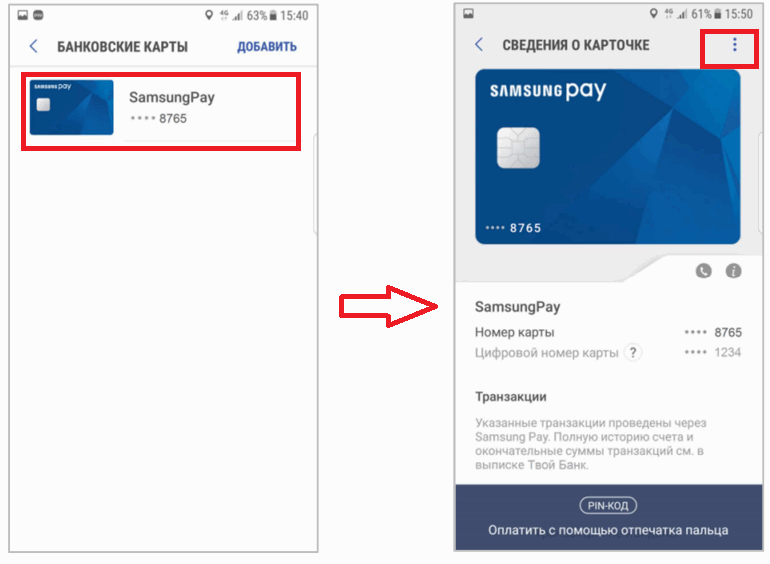
В разделе «дополнительные параметры» можно управлять карточками. Здесь же можно удалить данные, если указан неверный номер карты или она не привязывается к мобильному кошельку.
Чтобы просмотреть номер обслуживания клиентов эмитента карты или загрузить его мобильное приложение (если доступно), коснитесь значка «Информация». Просмотр последних транзакций на карте легко доступен – только проведите пальцем вверх.
Пошаговое описание, как удалить карту из Samsung Pay
Кредитные и дебетовые карты похожи на большинство вещей в жизни — они приходят и уходят. Если хотите удалить карту из Samsung Pay, можете сделать это в любое время.
Удаление карты приведет к стиранию всей телефонной информации, включая номер цифровой карты, со смартфона. И если платежная платформа установлена на умных часах, все данные необходимо будет извлечь отдельно.
Чтобы удалить платежную карту, требуется активное подключение к Интернету:
- Откройте Samsung Pay на своем телефоне.
- Нажмите Кошелек, а затем выберите вкладку «КРЕДИТ / ДЕБЕТ».
- Нажмите на карту, которую хотите удалить.
- Кликните «Дополнительные параметры».
- Щелкните «Удалить карту», а затем выберите причину удаления.
- Подтвердите удаление, а затем введите свой PIN-код системы или биометрические данные.
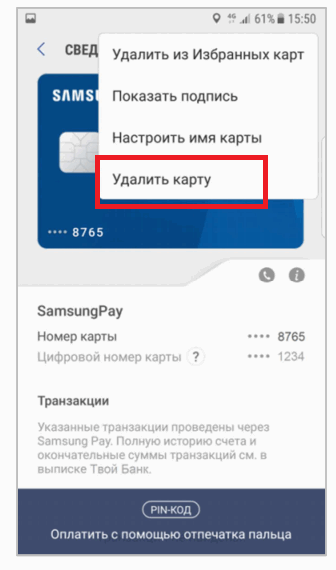
Примечание: При удалении данных в Самсунг Пей Pay физическая карта останется активной. Если хотите заблокировать полностью карточку, обратитесь к эмитенту карты.