Как удалить переписку в Скайпе

Активные пользователи Скайпа общаются со множеством контактов одновременно. Большое количество начатых переписок сильно нагружает систему при запуске программы, особенно если компьютер устаревший или слабый. Разберем, как удалить историю в Скайпе, возможно ли очистить одновременно все переписки или стереть одно сообщение.
Удаление переписки в Skype
Компьютер, веб-браузер, планшет и смартфон используется в качестве основного устройства для Скайпа. В настольной, браузерной и мобильной версии доступны все функции мессенджера, в том числе удаление переписок и отдельных сообщений.
| Что нужно удалить | Программа | Браузерная версия | Мобильное приложение |
| Сообщение | + | + | + |
| Несколько сообщений | + | – | – |
| Медиафайлы и документы | + | + | + |
| Одна переписка | + | + | + |
| Все переписки одновременно | – | – | – |
Сообщение
Когда сообщение было отправлено не тому человеку, его можно сразу же убрать. Если собеседник не находится в сети, то он не сможет прочитать содержимое. И даже когда контакт в онлайне, есть шанс, что он не успеет открыть беседу.
Чтобы удалить сообщения в Скайпе с ПК, нужно выполнить следующие действия:
- Открыть переписку с нужным пользователем, найти сообщение и навести на него курсор.
- Справа над диалоговым окном должно появиться многоточие. Нажать на него и выбрать пункт «Удалить».


Чтобы стереть смс с телефона, нужно открыть переписку и зажать нужное диалоговое окно. Появится меню, где нужно выбрать «Удалить» и подтвердить решение.
Вложения
Фотографии, видео, аудиофайлы, звуковые сообщения и документы удаляются аналогично текстовой переписке. Следует навестить курсором на нужный элемент, затем щелкнуть по многоточию, которое появляется в правом верхнем углу. Можно кликнуть правой кнопкой мыши по вложению. Выбрать вариант «Удалить», подтвердить свои действия.
Если медиафайл или документ был отправлен давно, а размер чата внушительный, можно воспользоваться следующей инструкцией:
- Открыть беседу в Скайпе, нажать на ссылку «Коллекция», которая расположена под именем собеседника.
- Откроется боковая панель, где расположены все отправленные в переписку вложения.
- Рядом с названием окна расположена надпись «Все» со стрелкой, направленной вниз. Нужно нажать по ней и выбрать раздел «Мультимедиа», «Ссылки» или «Файлы». Вложения отсортированы по дате отправки. Над каждым элементом указано время и имя отправителя.

Беседа с одним контактом
Чтобы удалить переписку в Скайпе, нужно выполнить следующие действия:
- Открыть мессенджер. Перейти во вкладку «Чаты».
- Отыскать нужную беседу в списке. Кликнуть по ней правой кнопкой мыши. Выбрать вариант «Удалить беседу», подтвердить действия.
- Очистить переписку можно вторым способом. Открыть чат, щелкнуть по имени собеседника вверху экрана.
- Проскролить открывшееся окно до конца. Перейти в раздел «Настройки чата», выбрать «Удаление беседы Скайпа».
Со смартфона также доступно удаление двумя способами. Чтобы очистить беседу с главного экрана, нужно нажать на нее и удерживать несколько секунд. После этого появится всплывающее окно, где будет расположен пункт удаления.
Чтобы удалить диалог через его параметры, нужно тапнуть по имени контакта, пролистать страницу до конца, перейти в «Настройки чата» и выбрать «Удаление беседы Скайпа».
История звонков
Осуществленные звонки в Скайпе отображаются в общей переписке с указанием времени, когда они были сделаны, и продолжительностью разговора. Отдельно удалить историю звонков в Скайпе нельзя. Чтобы очистить сведения о выполненных аудио- и видеозвонках, нужно удалять всю переписку.
Все чаты
Одновременное удаление всех бесед в новом Скайпе недоступно ни в настольной, ни браузерной версии, ни в мобильном приложении. Можно быстро очистить все чаты через главную страницу. Способ описан в разделе «Беседа с одним контактом».
Читайте также:
Как удалить Скайп полностью с компьютера
Частые вопросы
Можно ли стереть сообщения в Скайпе на компьютере одновременно?
Функция выделения нескольких диалоговых окон есть в настольной версии. Чтобы ей воспользоваться, нужно одновременно зажать клавиши Ctrl, Shift и L. Чтобы выбрать несколько смс, нужно отметить их галочками. Внизу окна доступно три варианта: «Копировать», «Переслать» или «Удалить». В браузерной версии использование горячих клавиш недоступно. В мобильном приложении альтернатива не предусмотрена.
Почему я не могу стереть смс?
Убедитесь, что вы пытаетесь стереть свое сообщение. Очистите кэш браузера, если используется веб-версия, переустановите программу на компьютере, обновите Skype на телефоне через онлайн-магазин своей платформы (Google Play или AppStore).
Полезные советы
Совет №1
Если вы хотите, чтобы контакт не узнал содержимое нескольких смс, их нужно убирать вручную. Удаление всей истории сообщений происходит только у вас, а у контакта ничего не изменится.
Совет №2
Если на компьютере установлена Windows 7 и классическая версия Skype, то можно стереть все беседы одновременно. Открыть настройки, перейти в раздел безопасности («Чаты»). Под пунктом «Сохранять историю» нужно кликнуть по ссылке «Очистить историю».
Отменить сообщение в skype для бизнеса
Благодаря Skype, стало возможным стать ближе к родным людям, которые находятся далеко и в любой момент узнать, как у них обстоят дела, будь они хоть на другом конце света. Многие используют приложение также для работы, ведения бизнеса в интернете.
Ввиду того что для пользования Skype не требуется дополнительных денежных затрат, такой способ общения может практиковать каждый пользователь, имеющий камеру, гарнитуру и выход в интернет через любое устройство.
Иногда возникают ситуации, когда вам бы не хотелось, чтобы кем-то было прочитано то, о чём Вы писали.
Например, кто-то из членов семьи или сотрудников по работе, мог бы узнать какую-либо информацию из вашей переписки, а выходить из учётной записи вы привычкой не обзавелись.
Или же просто захотелось стереть из личного обзора ненужные сведения. Причины, вероятно, у каждого свои, при любых обстоятельствах не будет лишним узнать, как удалить переписку в Скайпе.
Нет ничего проще, чем стереть отправленный текст из диалога. Необходимо всего лишь:
Такой способ подходит только для удаления собственного текста, к тому же только недавнего, для той информации, которая отправлена давно либо не вами, такая возможность отсутствует.
Как удалить историю в Skype
Если требуется принять более серьёзные меры, такие как удалить историю в скайпе целиком, в программе присутствует функция, позволяющая очистить все чаты.
Как удалить историю для определённого контакта
К сожалению, разработчики Skype не предусмотрели такой вариант очистки информации, но для продвинутых пользователей не составит труда узнать, как это сделать с помощью стороннего приложения, которых на просторах всемогущего интернета в ассортименте. Для такого варианта необходимо сначала создать копию вашего профиля Skype, затем перейти к следующим действиям:
- скачать и установить приложение (например, Skype Chat Helper или SkHistory, принцип у них всех будет схожий);
- закрыть скайп и запустить скачанное приложение;
- открывшееся окно приложения предложит вписать в соответствующие поля ваш логин Skype, затем логин пользователя, переписку с которым нужно удалить;
- нажать на кнопку для удаления этой информации.
ВАЖНО.
Никогда не скачивайте программы с сомнительных ресурсов. Это может привести к потере данных на устройстве или некорректной работе системы.
Main.db – это база данных SQLite, поэтому для открытия этого файла нужно пользоваться специальными утилитами: SQLiteDatabaseBrowser, SQLite Manager. Проще всего выполнить запрос к базе через расширение для Mozilla Firefox, которое называется Менеджер SQLite.
inner join messages on conversations.id = messages.convo_id
order by messages.timestamp
SkypeLogView
Еще один способ посмотреть историю переписки – использовать программу SkypeLogView. Эта утилита работает с каталогом chatsync, который находится в пользовательской папке Skype на компьютере. С помощью SkypeLogView можно посмотреть данные о переписке в Скайпе, которые хранятся в файлах *.dat.
Если этот метод не помог восстановить историю переписки в Скайпе, то можно попробовать еще один вариант работы с каталогом chatsync.
Использование Total Commander и Excel
Просмотр базы данных
После этого мы перемещаемся в папку, где расположены основные пользовательские данные Skype. Далее, переходим в папку, которая носит название вашего профиля, и ищем там файл Main.db. Именно в этом файле в виде базы данных SQLite хранится ваша переписка с пользователями, контакты, и многое другое.
К сожалению, обычными программами данный файл прочитать нельзя, поэтому нужно обратить внимание на специализированные утилиты, работающие с базой данных SQLite. Одним из наиболее удобных инструментов для не очень подготовленных пользователей является расширение для браузера Firefox — SQLite Manager. Устанавливается оно стандартным методом, как и другие расширения в этом браузере.
- В окно для ввода запросов копируем команды следующего содержания:
Программное обеспечение хранит не только системные файлы, но и пользовательскую информацию.
Сегодня мы поговорим о том, как восстановить переписку в Скайпе
, можно ли это вообще сделать и как предотвратить потерю данных в будущем.
Возможно ли восстановление переписки
Восстановить утраченную переписку в Skype невозможно. Связанно это с тем, что вся переписка хранится локально на компьютере пользователя а не в облачном хранилище на серверах мессенджера. В облаке хранятся данные только за последние 30 дней и эта история автоматически загрузиться как только вы авторизуетесь под своей учетной записью на новом устройстве.
Сохранение переписки
Как было сказано выше, не вся история хранится на серверах приложения, поэтому пользователю стоит самостоятельно позаботиться о сохранности своей переписки при смене компьютера или переустановке ОС. Сделать это можно несколькими способами.
Настройка времени хранения истории
Для начала следует выставить время хранения истории, делается это следующим образом:
Экспорт переписки в CSV-файл
Сохранение файла main.db
Вся переписка Skype храниться в файле main.db
, расположен этот файл в директории C:UsersИмя пользователяAppDataRoamingSkypeЛогин Скайп.
Скопируйте этот файл в надежное место, желательно на внешний носитель, т.к. полноценно восстановить переписку в Skype можно только из этого файла.
Иногда в процессе работы компьютера, операционной системы или программ могут произойти непредвиденные ошибки.
Одной из самых популярных и простых является SkypeLogView. С ее помощью извлекается история непосредственно из зашифрованного файла. Вам придется запастись терпением, потому что поиск нужного файла может занять время.
Еще один вариант — это получить доступ к утраченной истории переписки при помощи входа с компьютера вашего собеседника под личным логином и паролем. Способ будет актуален, если вы лично знакомы с контактом и можете попросить доступ к его компьютеру.
- Важно:
Других способов восстановления истории не существует! - Чтобы в дальнейшем не возникало аналогичным проблем, достаточно периодически делать Back-up копии вашей операционной системы с помощью дополнительных программ.
- Восстанавливаем удаленные контакты в скайпе
В ней отобразится необходимая информация о контакте.
Надеемся, что данная информация помогла вам решить проблему, успехов!
Если вы или ваш собеседник удалили переписку, вам может потребоваться ее восстановить. Это можно сделать с помощью нехитрых методов, использующих файлы, хранящиеся на вашем компьютере.
Имейте ввиду: пытаться вернуть удаленные разговоры с помощью функций самого приложения бессмысленно, так как восстановить историю в Скайпе после ее удаления программа не может:
Информация удаляется безвозвратно
Способ 1: Как восстановить переписку в Скайпе
Прежде всего, вам надо найти файл main.db
Переходим в рабочую папку приложения
далее зайти в папку с вашим логином и выбрать:
Если вы используете версию для Windows 8 и более поздних вариантов ОС, задайте путь
C:UsersAppDataLocalPackagesMicrosoft.SkypeAppLocalstateИмя пользователя и ищите там main.db.
Этот файл открывается с помощью специальных программ, позволяющих читать данные db-файлов (SQLite format), например, Skypechatexporter. Вы также можете скопировать его на ваш компьютер.
Пример, как открывать такие документы:
Нужно поместить файлы sqlite3.exe и main.db в один каталог и ввести строку sqlite3.exe main.db в поле для выполнения команд.
Далее вводим команды такого вида:
sqlite> .header on
sqlite> .output c:/skypedata/output.csv
sqlite> .mode csv
sqlite> SELECT * FROM messages;
- sqlite> .output stdout
- Таким образом мы сохраним данные в удобочитаемом виде.
Способ 2
Каталоги такого вида
Файлы хранятся в формате .dat:
Вы их можете прочитать в программе Skypelogview. В данном приложении нужно выбрать путь: C:Documents and Settings\%Имя пользователя%Application DataSkypeИмя пользователя
Если это не удается, то открываем с помощью текстового редактора или Excel 2010.
Затем открываем эти файлы по очереди текстовым редактором (например, Notepad++) или Excel’ем. Обязательно выставляем кодировку UTF-8 (Юникод). Смотрите, чтобы в начале содержимого были логины нужных собеседников.
Как восстановить переписку в Skype
Программное обеспечение хранит не только системные файлы, но и пользовательскую информацию.
Сегодня мы поговорим о том, как восстановить переписку в Скайпе, можно ли это вообще сделать и как предотвратить потерю данных в будущем.
Возможно ли восстановление переписки
Восстановить утраченную переписку в Skype невозможно. Связанно это с тем, что вся переписка хранится локально на компьютере пользователя а не в облачном хранилище на серверах мессенджера. В облаке хранятся данные только за последние 30 дней и эта история автоматически загрузиться как только вы авторизуетесь под своей учетной записью на новом устройстве.
Сохранение переписки
Как было сказано выше, не вся история хранится на серверах приложения, поэтому пользователю стоит самостоятельно позаботиться о сохранности своей переписки при смене компьютера или переустановке ОС. Сделать это можно несколькими способами.
Настройка времени хранения истории
Для начала следует выставить время хранения истории, делается это следующим образом:
Экспорт переписки в CSV-файл
Всю историю можно сохранить в CSV-файл для последующего чтения ее, например, в Microsoft Excel. Выгружаемый формат не очень удобен для восприятия, но это лучше чем ни чего. Для сохранения необходимо:
Сохранение файла main.db
Вся переписка Skype храниться в файле main.db, расположен этот файл в директории C:UsersИмя пользователяAppDataRoamingSkypeЛогин Скайп.
Восстановление переписки Skype
- Запускаем мессенджер и авторизовываемся в нем под своей учетной записью. Таким образом формируется рабочая папка для конкретного пользователя.
- После того, как все загрузилось, необходимо полностью закрыть приложение.
- Переходим в папку C:UsersИмя пользователяAppDataRoamingSkypeЛогин в Скайпе и копируем туда с заменой файл main.db.
- Повторно запускаем Skype.
После всех вышеописанных действий старая история будет доступна для чтения.
Таким образом сохраняется только текстовая переписка, все переданные и принятые файлы при этом не сохраняются.
Как восстановить переписку в Скайпе после удаления, если оно произошло по ошибке или в результате системного сбоя (такое, к сожалению, тоже бывает).
Можно ли восстановить старую историю переписки в Skype? Это не так-то просто, к тому же — есть некоторые условия, которые должны обязательно быть соблюдены.
Кстати, еще одна полезная инструкция о том, как удалить логин в Скайпе, тоже есть на нашем сайте.
Способ №1
- Найди папку, которая называется точно так же, как и твой логин, и открой ее
Файл просто так не открыть, тебе потребуется дополнительная утилита для просмотра базы данных
Способ №2
Как видишь, оба способа достаточно трудоемкие, поэтому будь внимателен и несколько раз подумай, прежде, чем удалять переписку. Но если все же хочешь это сделать, прочитай наш материал о том, как удалить историю в Skype, здесь есть вся, нужная тебе информация.
Просмотр вручную
В нашем случае следует воспользоваться папкой C:Documents and Settings и открыть папку пользователя, находящуюся в ней.
После чего вводится название учетных записей, которые для нее идентичны у разных операционных систем.
Просмотр посредством апплета
Просмотр с помощью бесплатной утилиты
После этого вставьте имя файла и сохраните его.
Удаление и восстановление переписки skype на телефоне и пк
Такой способ подходит, если вы хотите почистить только часть какой-либо беседы. Если же ваши планы глобальнее, можно воспользоваться другими методами. к меню ↑
Как удалить переписку (историю) в skype на компьютере
Если вы хотите уничтожить вообще все, что только наработали в клиенте, то этот метод для вас. С глаз долой и… С компа вон. Но учтите: это и ПК на некоторое время нагрузит, и восстановлению не подлежит.
Если же вы решились, в версии старше 7 сделайте следующее:
Вот так, одним кликом можно избавиться от всего, включая и звонки, разговоры, смс и даже беседу в группе. Радикально, так сказать.
Учтите, что при использовании такого метода вы автоматически будете выброшены из всех бесед.
В новом клиенте все, что вы можете сделать, это безвозвратно удалить весь чат.
Как удалить смс и разговор в скайпе
Но тут все не так гладко. К сожалению, провести очистку разговоров и СМС через скайп практически невозможно – такой функции попросту не предусмотрено. В таком случае у вас только два выхода: или удалять вообще всеми способами или же воспользоваться одной из программ, описанных ниже.
Наконец, необходимо поговорить об удалении списка звонков. к меню ↑
Как удалить звонки в скайпе
- очистить вообще всю историю;
- почистить диалог с каким-то человеком вместе с вызовами (как это сделать описано ниже);
- воспользоваться одним из специальных плагинов.
Этот алгоритм верен для виндовс. Но, в принципе, различия с линукс небольшие.
С компьютером более-менее разобрались, теперь о смартфонах.
Удаление переписки в скайпе на телефоне андроид и айпад
По сути, уничтожить отправленное письмо на разных системах можно практически одинаковыми способами.
Для айфонов алгоритм звучит так:
Вот так вот просто можно убрать один отдельный диалог. Все-таки не зря в айфонах может разобраться даже человек, плохо знакомый с техникой.
В старой версии процедура была иной:
Часто мы делаем что-то по ошибке: ломаем вещи, забываем про встречи, делаем поспешные выводы и поступки, удаляем переписки…
Осознав упущенное, мы обязательно пробуем вернуть все вспять, и тут возникает вопрос, что же делать, можно ли восстановить? Ну, если с глобальными проблемами мы вам помочь вряд ли сможем, то научить вас как восстановить историю в Скайпе уж точно в наших силах.
Новая версия Скайп
При этом история переписки будет автоматом подгружаться на любое из них. К примеру, если вы переустановили операционную систему и хотите установить скайп с историей переписки от всех контактов, то заморачиваться по этому поводу уже не нужно. Сразу после установки приложения, переписка сама подгрузится.
Файл, в котором хранится история, называется main.db. Если вы хотите, чтобы история отобразилась на другом компьютере, то достаточно скопировать данный файл из пользовательской папки и перенести в то же место на другом пк.
Если переписка была утеряна, потому что вы форматировали жесткий диск и переустанавливали систему, то, придется восстанавливать файл main.db, как обычно это делается с удаленными файлами на пк. Например, при помощи программы recuva.
Использование SQLite
SQLite представляет собой кроссплатформенную встраиваемую библиотеку и прочую терминологию, о которой сейчас не стоит говорить. Главное для нас, что она встраиваемая. Приготовьтесь почувствовать себя программистами, ведь это значит, что мы ее будем встраивать в наш Скайп следующим образом:
Отдыхаем от проделанной работы и хвастаемся друзьям, какие мы кодеры.
Выполнив данный алгоритм, мы сохранили данные в удобочитаемом виде.
Использование Mozilla Firefox
Использование Total Commander
Дабы выбрать искомую переписку, нажмите сочетание клавиш Ctrl+Q и найдите в самом начале открывшегося файла необходимый логин собеседника, переписку с которым вы удалили.
И последним известным методом восстановления утерянных мэсседжей является утилита SkypeLogView.
Программа SkypeLogView
Перейдем сразу к делу.
Программа не требует установки. Можно сразу ее запустить. Нам автоматом показывается путь к файлу логов скайпа
Если такого не произошло, то введите его вручную или воспользуйтесь обзорной кнопкой. Напомню, что нам нужен каталог chatsyns;
Для того, чтобы сохранить нужный файл в текстовом формате кликните по нему правой кнопкой и выберите Save Selected Item.
Ну вот и все, дорогие, друзья. Мы разобрались с вами с проблемой восстановления истории мессенджера скайп. И хоть в связи с тем, что вышла обновленная версия, больше половины статьи скоро потеряют свою актуальность, я надеюсь, что хоть чем-то вам помог.
Иногда в процессе работы компьютера, операционной системы или программ могут произойти непредвиденные ошибки.
Одной из самых популярных и простых является SkypeLogView. С ее помощью извлекается история непосредственно из зашифрованного файла. Вам придется запастись терпением, потому что поиск нужного файла может занять время.
Еще один вариант — это получить доступ к утраченной истории переписки при помощи входа с компьютера вашего собеседника под личным логином и паролем. Способ будет актуален, если вы лично знакомы с контактом и можете попросить доступ к его компьютеру.
- Важно:
Других способов восстановления истории не существует! - Чтобы в дальнейшем не возникало аналогичным проблем, достаточно периодически делать Back-up копии вашей операционной системы с помощью дополнительных программ.
- Восстанавливаем удаленные контакты в скайпе
1. Снизить посторонние шумы:
Если вы участвуете в большом вебинаре, где более 4-х слушателей, основным правилом этикета является не допускать постороннего шума на заднем фоне. Отключите ваш аудио звук и дайте слово презентору. Если вы хотите быстро присоединиться к обсуждению, то используйте следующее сочетание клавиш.

Включить/отключить аудио
2. Вернуть контроль над вашим экраном:
Если у вас часто возникают бизнес-кейсы, требующие передачи управления вашим рабочим столом другим сотрудникам, тогда данное сочетание клавиш идеально подходит для вас, чтобы вернуть обратно контроль над экраном.

Вернуть контроль над вашим экраном после передачи управления
3. Остановить показ вашего экрана:

Остановить демонстрацию вашего экрана
4. Просмотреть загрузки:
Если вы часто обмениваетесь с коллегами файлами в Skype, то открывать их можно с помощью сочетания ALT+P.

5. Сохранить загрузки:
Если среди пересылаемых файлов есть важные документы, которые необходимо сохранить, то клавиши ALT+S помогут в этом.

6. Добавить аудио к чату:
Это легко. Сочетание CTRL + Enter. Когда оно применяется? Есть моменты, когда ваши мысли быстрее, чем ваши пальцы. Тогда пришло время добавить вызов в окне вашей деловой беседы:

Добавить/закончить вызов в окне деловой беседы
7. Закрыть диалоговые окна:

Закрыть текущее диалоговое окно
8. Включить/выключить камеру:
Больше всего мы любим нашу последнюю рекомендацию. Когда вы, работая из дома, в середине видео-вызова и ваш любимый кот решает прыгнуть и присоединиться к вашей презентации, быстрые клавиши помогут выйти из этой ситуации.
Благодаря этой процедуре ты сможешь:
- сохранить конфиденциальность своего личного общения с близкими;
- освободить место в памяти устройства;
- скрыть от взглядов начальства беседы, которые ты вел в течение рабочего времени.
Подробнее о том, как удалить переписку в Скайпе, читай в нашем материале по данной теме.
Иногда достаточно убрать только одно предложение или фразу. Это делается так:

- Перейди в нужный чат.
- Кликни по письму, которое надо уничтожить.
- В появившемся выпадающем меню нажми подходящую команду.
Если ситуация развивается не в твою пользу и нужно, чтобы весь диалог остался страшной тайной, надо убрать их прямо из базы данных, в которой расположен архив всех чатов.
Если у тебя Mac OS, то тебе повезло – всё намного проще:
Отдельную статью мы посвятили тому, как удалить контакт из Скайпа.
Что мы можем посоветовать? Только осторожнее относиться к чистке истории.
А еще лучше заранее изучить нашу инструкцию о том, как пользоваться Скайпом.
Шаг 1 , Резервное копирование файла main.db Skype (необязательно)
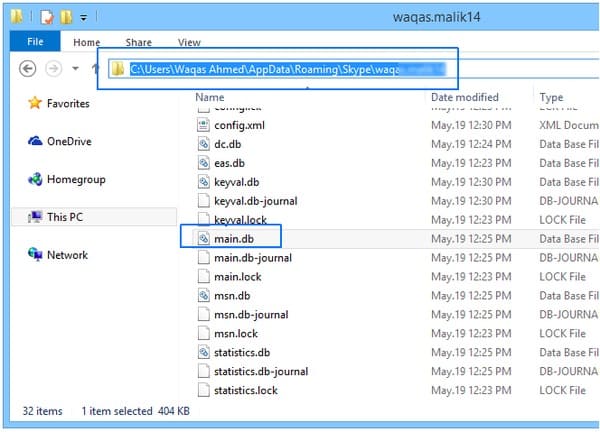
Шаг 2 , Откройте файл main.db Skype с помощью браузера баз данных SQLite.
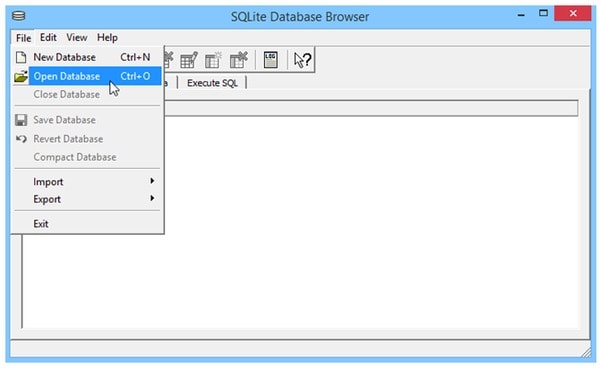
Удалить разговор Skype
Шаг 1 , Войдите в скайп
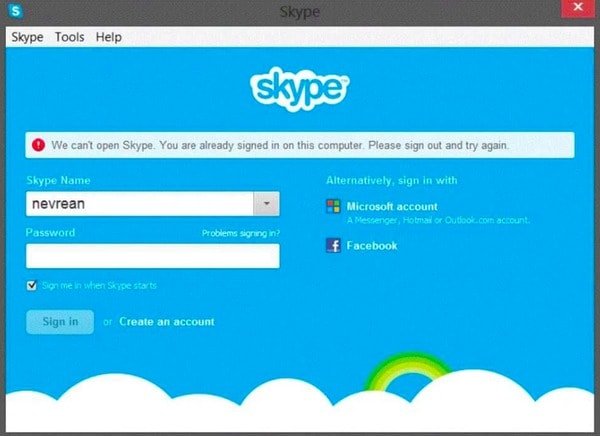
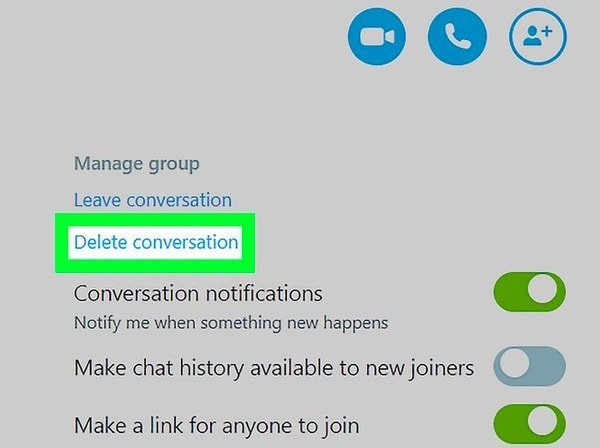
Шаг 2 , Удалить Skype разговор Windows 10
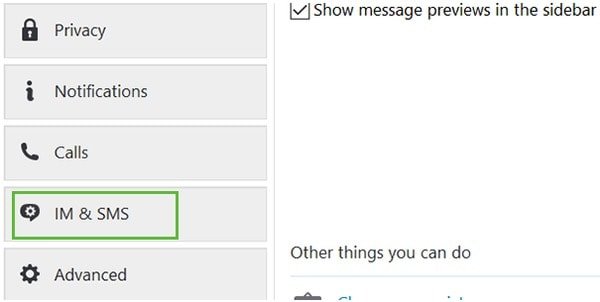
Шаг 1 , Доступ к настройкам Skype IM
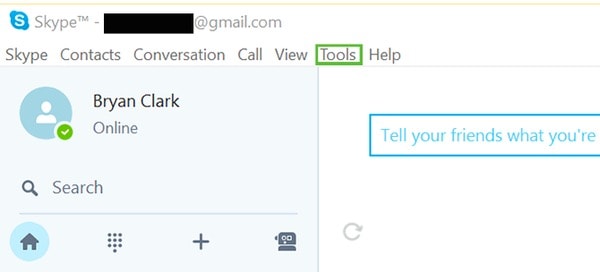
Шаг 2 , Удалить Skype для истории бизнеса
Вы можете быть заинтересованы:
Вы можете полностью и навсегда удалить любые данные и настройки iOS в течение нескольких кликов.
- Сотрите все данные и настройки на iPhone, iPad и iPod без возможности восстановления.
- Защитите вашу личную информацию от данных преступников.
- Предложите три уровня стирания для окончательного удаления всего содержимого iOS.
- Работайте со всеми устройствами iOS, включая iPhone XS, iPhone XS Max, iPhone XR, iPhone X, iPhone 8 Plus, iPhone 8 и другие.
Шаг 1 , Запустите iPhone Eraser
Бесплатно скачайте и установите iPhone Eraser на свой компьютер. Запустите эту программу и подключите iPhone к компьютеру через USB-кабель. Подождите несколько секунд, пока iPhone Eraser обнаружит ваше устройство Apple.
Как из Скайпа удалить переписку
Как удалить переписку в Скайпе? Вопрос задают многие пользователи, так как совсем недавно у этого мессенджера не было такой опции. Но теперь она есть. И сейчас мы подробно расскажем о том, как ее использовать.
Нам стоит поговорить о том, как удалить сообщения в Скайпе. В этом случае возможно несколько сценариев. В зависимости от конкретных требований пользователя. И мы рассмотрим все возможные варианты.
Уничтожение отдельного сообщения
Сначала поговорим о том, как удалить отдельное сообщение. Это самое простое, логичное и понятное. Нам не понадобится никаких дополнительных программ или знаний. Все необходимые инструменты есть в интерфейсе программы.
Однако в последних версиях оформление существенно изменилось. Поэтому придется предоставить подробную инструкцию для тех, кто все время использовал старую версию. Она поможет избежать досадных ошибок:
-
В главном окне ищем кнопку «Чаты» и нажимаем на нее. Она располагается в левом верхнем углу меню контактов.
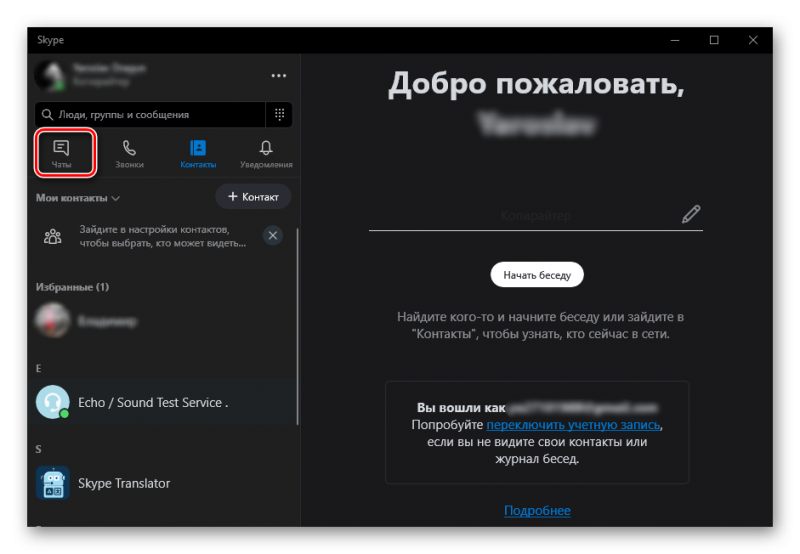
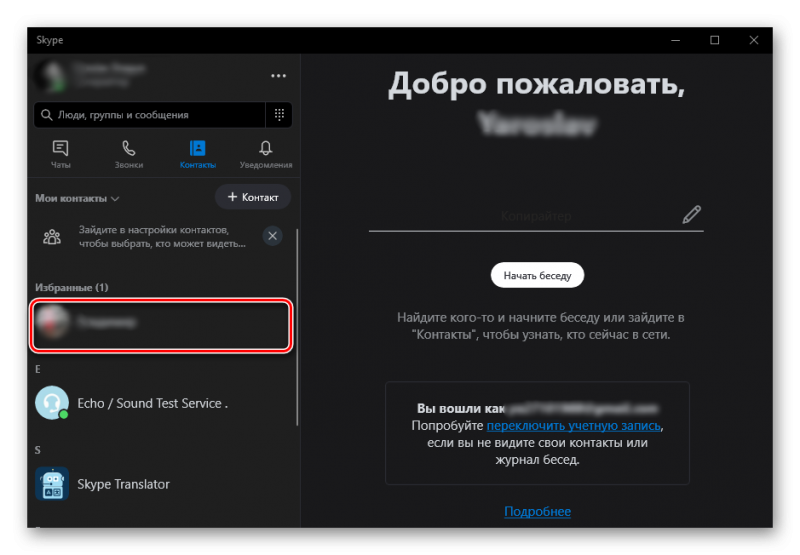
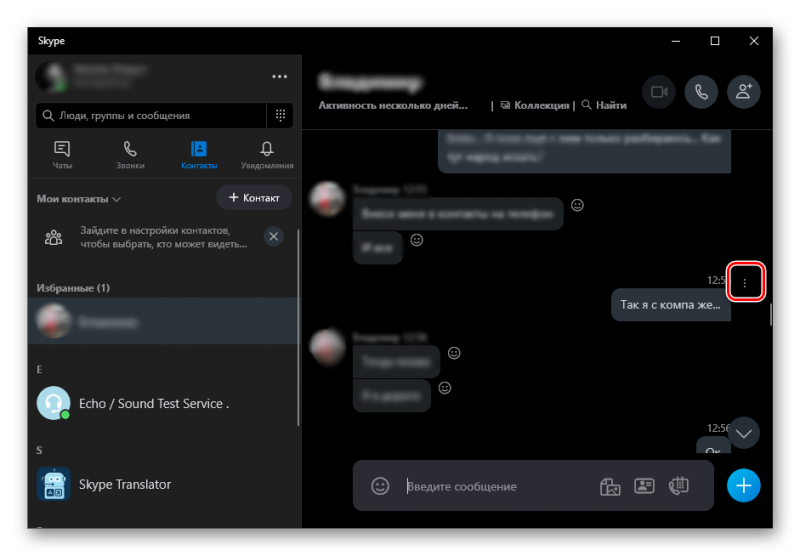
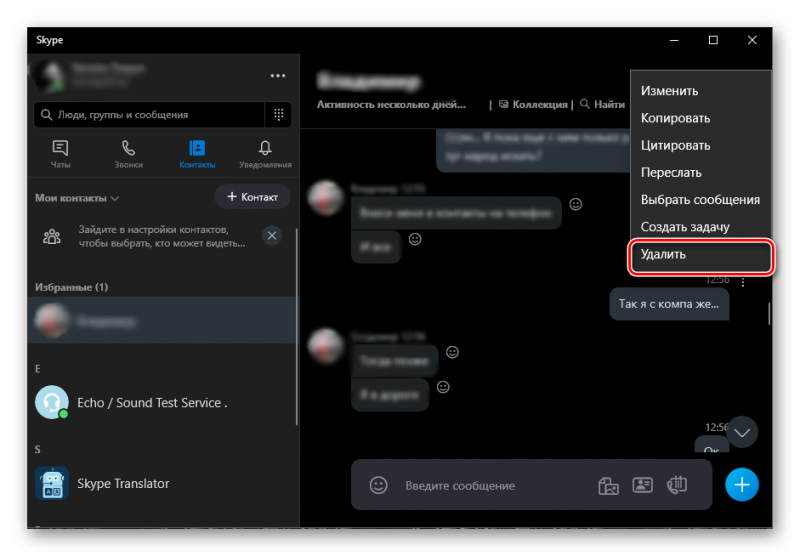
Теперь вы знаете все о том, как удалить чужое сообщение в Скайпе в единственном экземпляре. Как видите, ничего особенно сложного в этом нет. Но теперь пора перейти к следующему варианту развития событий.
Удаление всего чата (беседы)
А как удалить беседу в Скайпе полностью? Здесь тоже все предельно просто. Нам не потребуется никаких специальных знаний. Нужно только позаботиться о том, чтобы оппонент был в вашем списке контактов. Тогда будет намного проще.
Но непривычный интерфейс никто не отменял. Если вы все время использовали только старую версию, то могут появиться проблемы различного характера. А поэтому придется предоставить подробную инструкцию с четким алгоритмом действий:
-
Нужно кликнуть по иконке «Чаты», которая располагается под строкой поиска в главном окне.
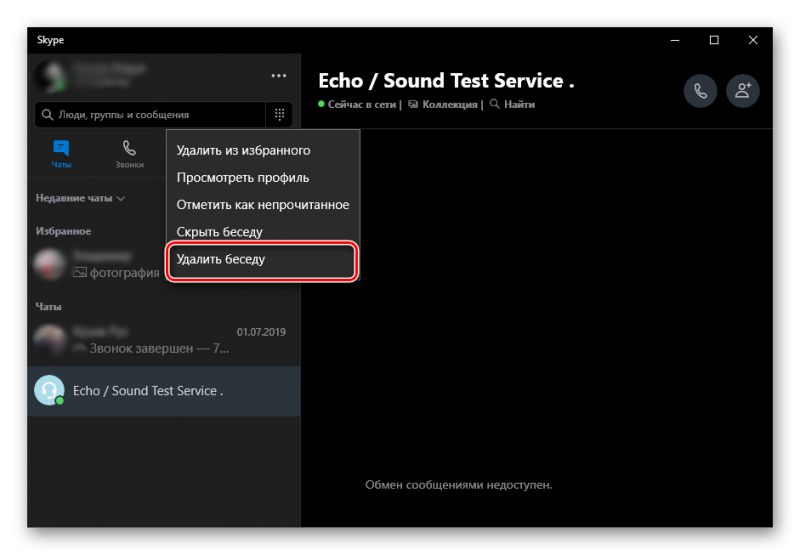
После этого выбранная беседа сразу же исчезнет. Теперь вы знаете о том, как удалить переписку в Скайпе с одним человеком. Как видите, ничего предельно сложного в этом нет. Нужно только четко следовать предложенной инструкции.
Массовое удаление переписки
Как удалить все сообщения в Скайпе сразу? К сожалению, в новой версии разработчики убрали эту возможность. Теперь пользователям придется вручную уничтожать каждый чат отдельно. По-другому решить проблему никак не получится.
Удаление на мобильных устройствах
Теперь стоит рассказать о том, как удалять сообщения на смартфонах под управлением iOS и Android. Вообще, интерфейс Skype для этих двух платформ одинаковый. Так что вполне хватит одной инструкции. Для iPhone, к примеру, шаги будут аналогичными:
-
В главном окне переходим на вкладку «Чаты». Соответствующая кнопка находится в нижней панели.
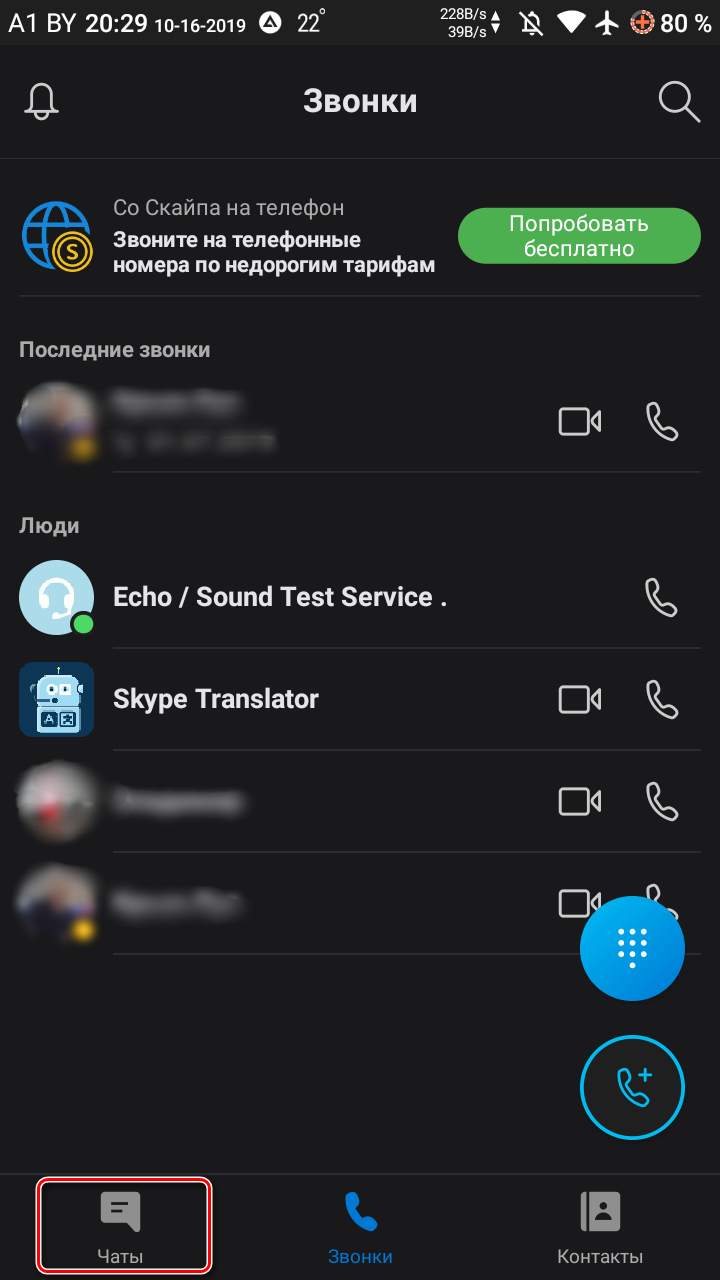
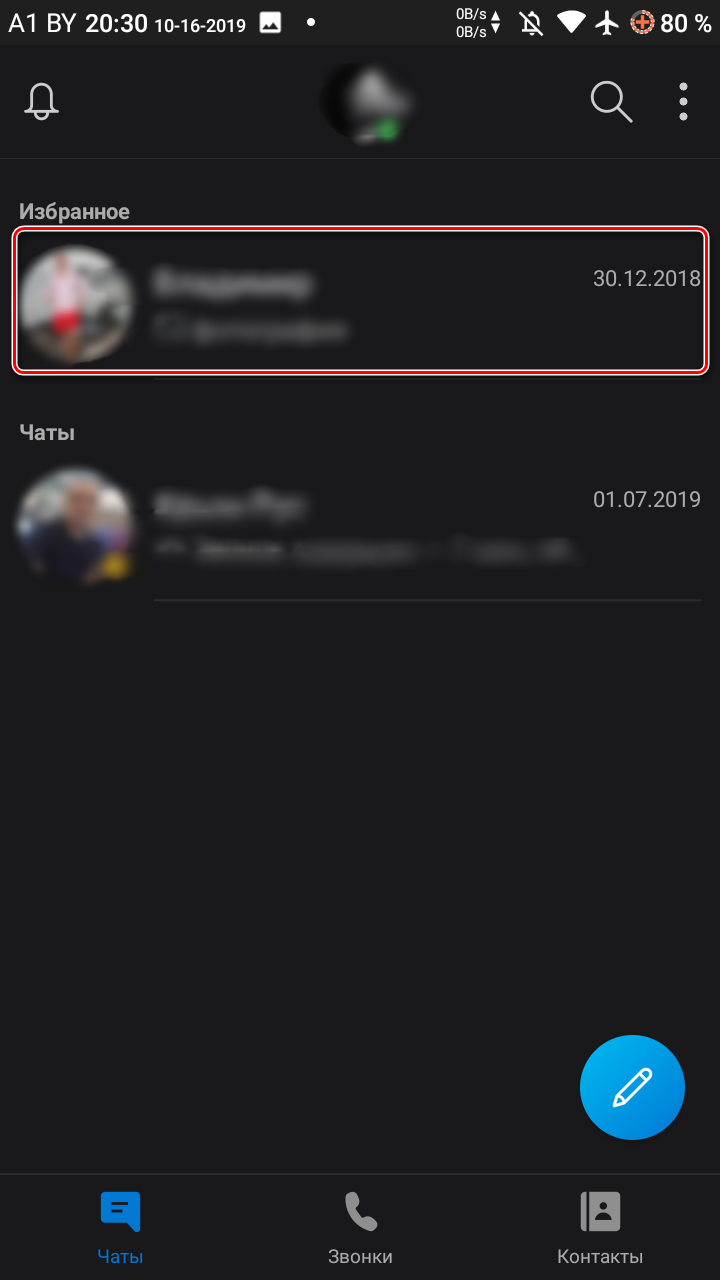
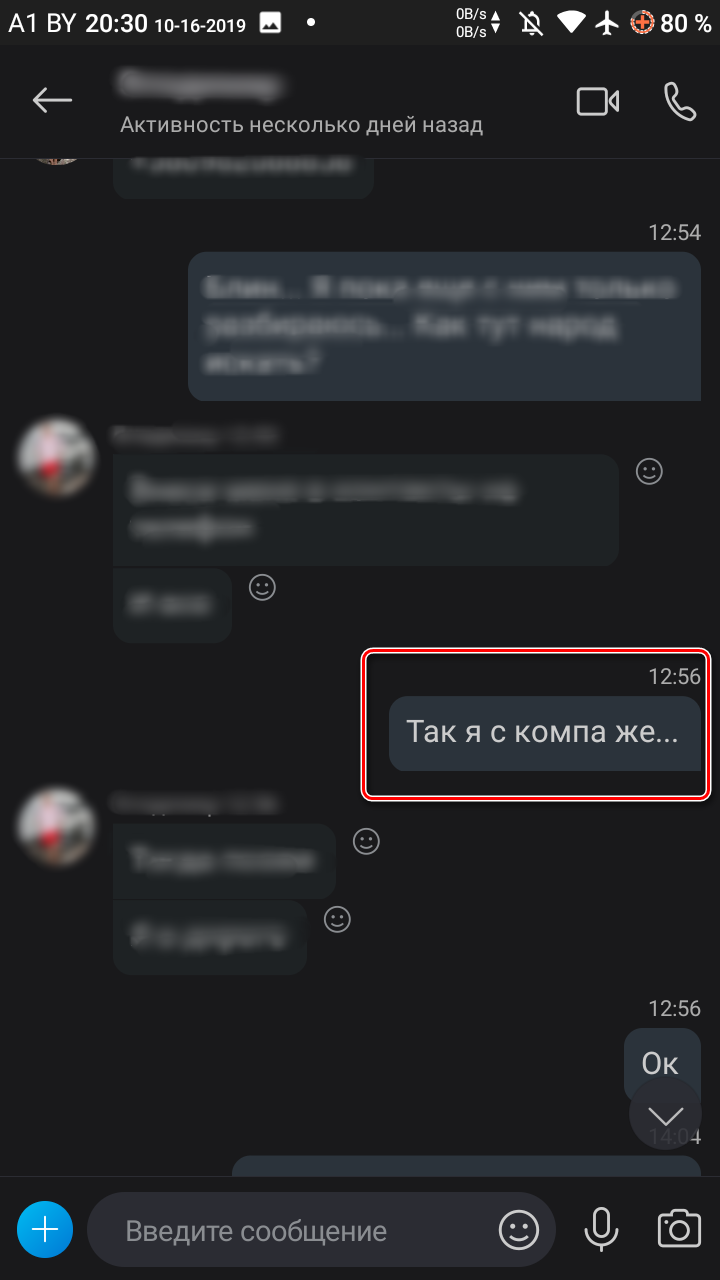
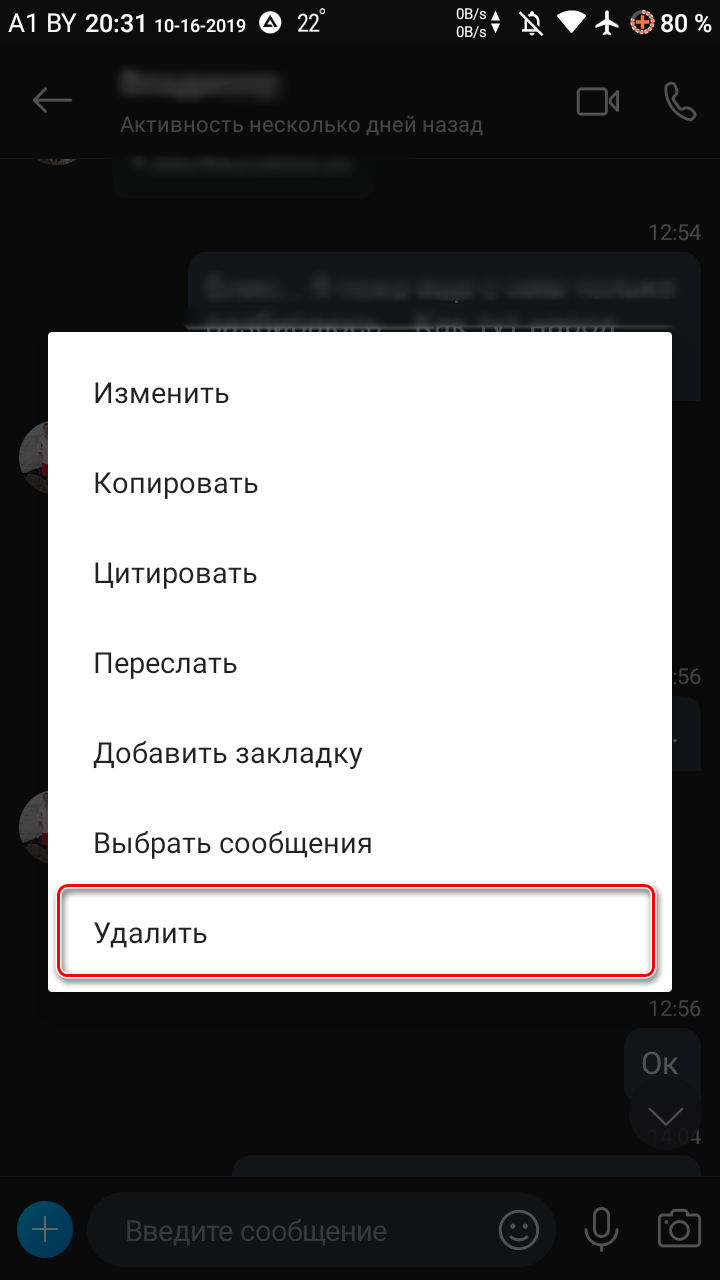
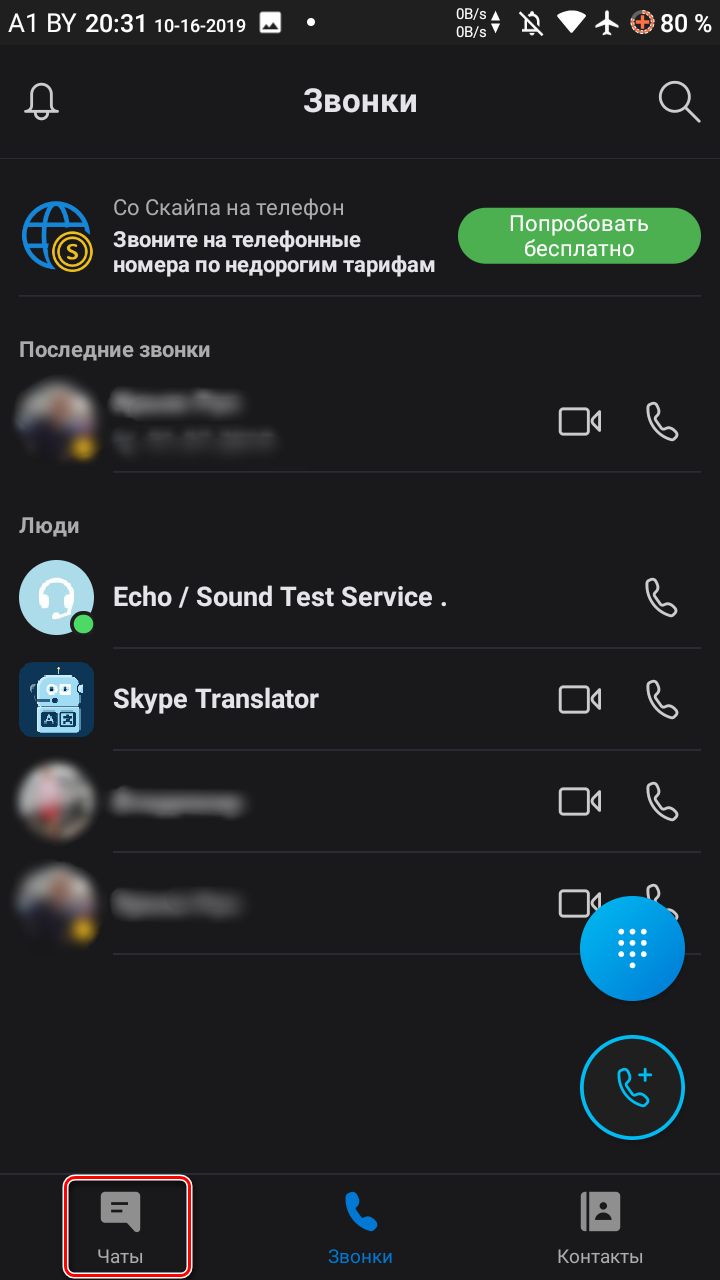
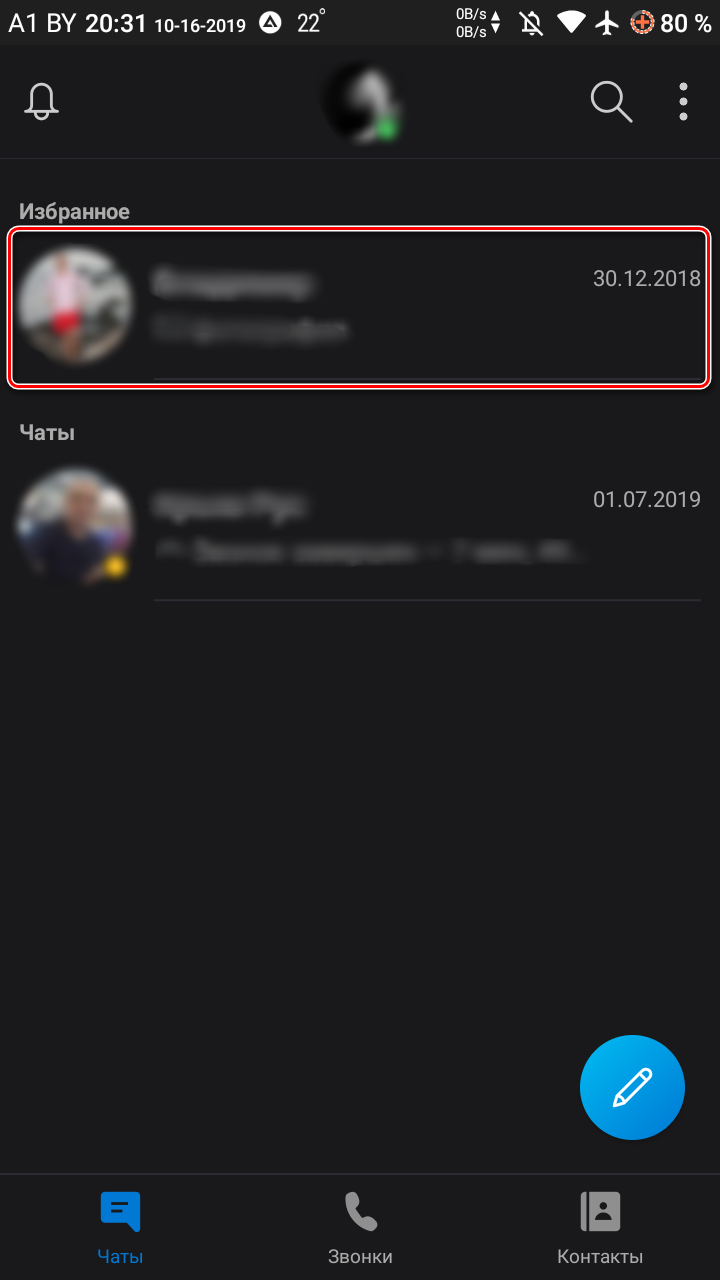
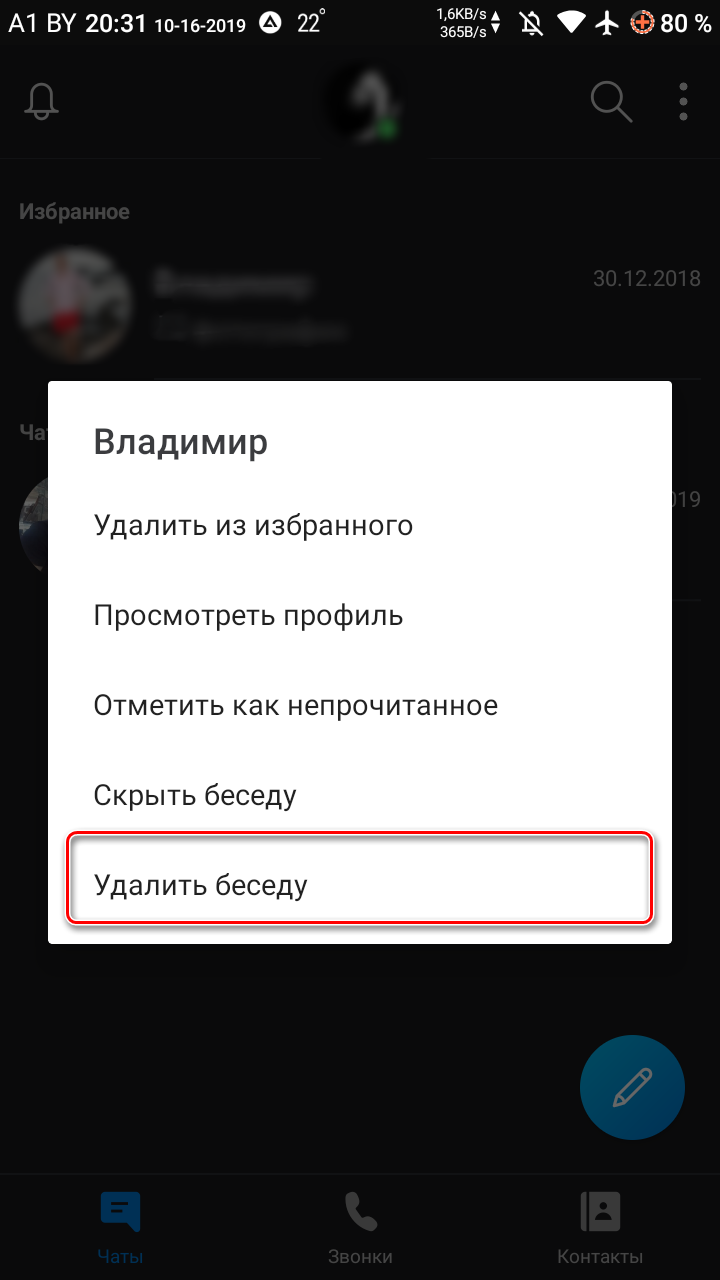
Именно так происходит работа с сообщениями в мобильной версии Skype. К сожалению, здесь нет опции автоматической очистки всей истории сообщений. И поэтому если вам нужно уничтожить все, то придется делать это вручную, удаляя чаты. Только так можно привести свою переписку в порядок.
Заключение
В рамках данного материала мы поговорили о том, как удалить сообщения в популярном мессенджере Skype. Сделать это не так сложно, как может показаться на первый взгляд. Способы варьируются в зависимости от того, что конкретно требуется пользователю. В любом случае, подробнейшие инструкции с четким алгоритмом действий помогут избежать ошибок.
Очистка истории сообщений в Skype

Как и многие другие программы Скайп имеет свои недостатки. Одним из таковых является замедление работы приложения при том условии, что программой пользовались долгое время и за этот период набралась большая история сообщений. Читайте далее, и вы узнаете, как удалить историю сообщений в Скайпе.
К тому же иногда просто необходимо удалить историю переписки в Скайпе, чтобы скрыть ее от посторонних глаз.
Как удалить сообщения в скайпе
Запустите приложение. Главное окно приложения выглядит следующим образом.
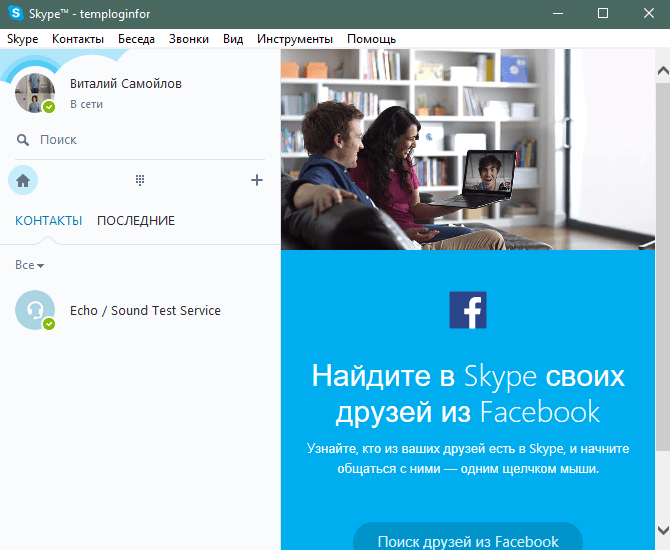
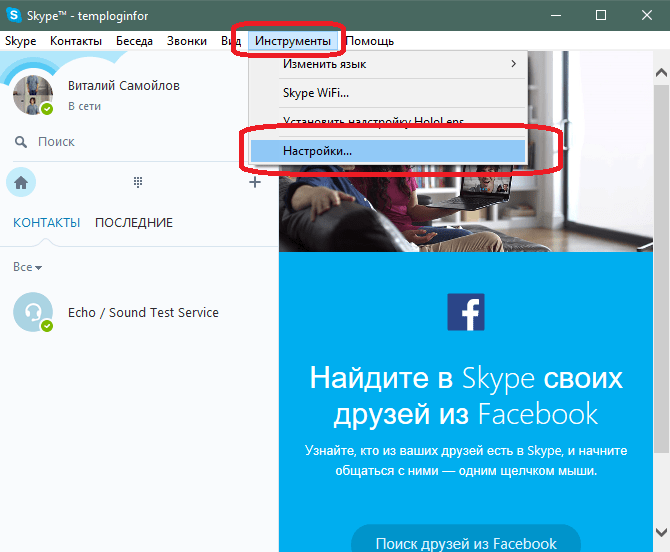
Чтобы очистить историю сообщений, вам необходимо перейти по следующему пути в верхнем меню программы: Инструменты>Настройки.
В открывшемся окне перейдите на вкладку «Безопасность».

Здесь вам необходимо нажать кнопку «Очистить историю».
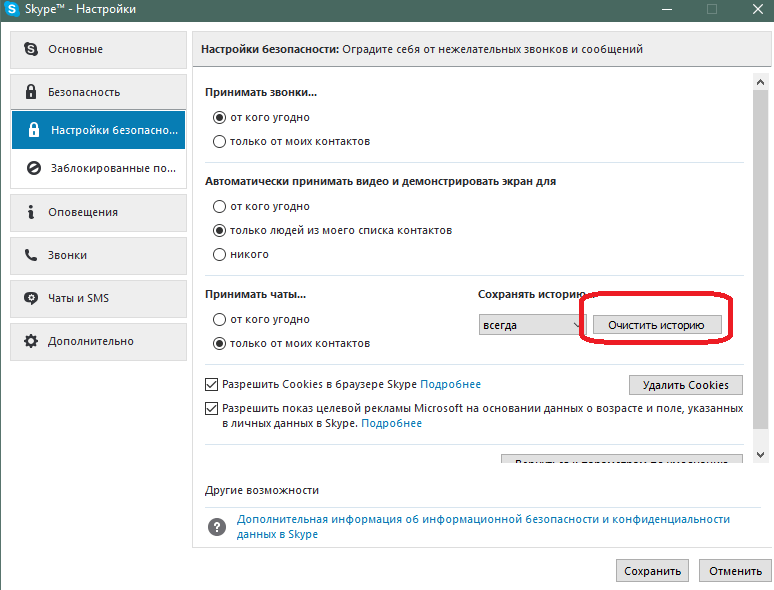
Затем нужно подтвердить удаление истории. Помните, что восстановить историю не получится, поэтому хорошо подумайте перед окончательным решением.
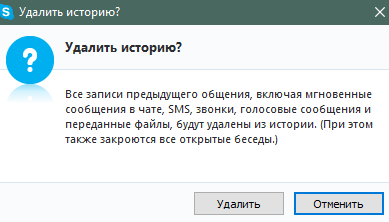
Хорошо подумайте перед тем, как удалить историю сообщений. Восстановить ее не получится!
Удаление может занять некоторое время, которое зависит от размера сохраненной истории сообщений и от скорости жесткого диска на вашем компьютере.
После очистки нажмите кнопку «Сохранить», расположенную в нижней части окна.
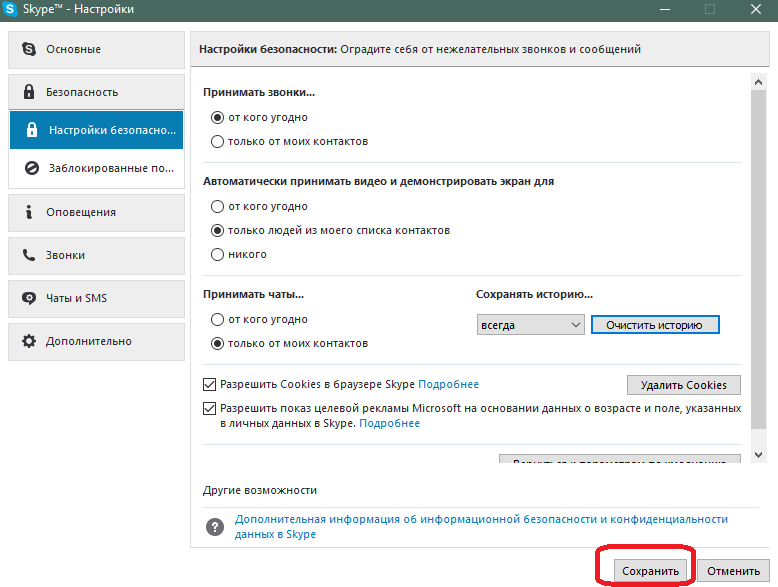
После этого вся переписка в программе будет удалена.
Кроме истории очищаются также сохраненные в избранных контакты, история звонков и т.п.
Вот вы и узнали, как можно как удалить сообщения в Скайпе. Поделитесь этими советами со своими и друзьями и близкими, пользующимися данной программой для голосового общения.