КАК УДАЛИТЬ UTORRENT WEB MAC OS
Удаление uTorrent Web на Mac OS может быть достаточно простым процессом. Вот несколько простых шагов, которые вы можете выполнить для удаления приложения:
1. Закройте uTorrent Web, если он запущен. Это можно сделать, щелкнув правой кнопкой мыши на значке приложения в панели задач и выбрав «Выход».
2. Перейдите в папку «Приложения» на вашем компьютере и найдите uTorrent Web.
3. Щелкните правой кнопкой мыши на значке приложения и выберите «Переместить в корзину». Если требуется, введите пароль администратора.
4. Откройте корзину на рабочем столе или в папке «Приложения» и щелкните правой кнопкой мыши на uTorrent Web.
5. Выберите «Очистить корзину», чтобы окончательно удалить приложение с вашего компьютера.
СРОЧНО УДАЛИ TOR BROWSER
Полезный софт для вашего MacBook!
Как полностью удалить uTorrent
Как правильно удалять программы на Mac [4 способа]
Как полностью удалить торрент ( Torrent )
Избавляемся от WebHelper и μTorrent Helper
❗ Срочно Удали ЭТОТ Торрент Клиент
2 СПОСОБА! Как убрать, удалить Utorrent из автозагрузки Windows 11/10/8/7
Uninstall WebTorrent Guides – How to Remove WebTorrent for Mac
Hard to uninstall WebTorrent from Mac? Don’t know where the file is or where to start the removal? This post is all about the how-to guides to help you remove this program from Mac.
When install WebTorrent on the Mac, it will also bring many of its supported files to the Mac, including application support files, preferences, caches etc. However, many people are not clear about these files, and some of these files cannot be found and removed smoothly especially for the basic Mac users. Therefore, it will bring some troubles when people need to uninstall WebTorrent.
General reasons to uninstall WebTorrent on Mac
- WebTorrent gets no use on the computer
- The application itself encounters a problem which need to remove first
- WebTorrent should be reinstalled on Mac
- The program occupies a lot of space which affect the Mac’s performance
- WebTorrent causes an application conflict issue with other apps on the Mac
Common removing problems you might encounter
- Don’t know where should start the program removal
- Not clear what’s the right way to remove an application on Mac
- Cannot find and delete all of WebTorrent’s files and traces on the computer
- Cannot 100% remove all related files of the application
- WebTorrent removal encounters a problem when follow the traditional way to uninstall it, such as removing process has not response or just shut down before finish the removal
Several guides to uninstall WebTorrent from Mac
Traditional option – remove the application to the Trash
- Close the application on the Mac. If you are not sure whether it is running on the Mac at that moment, you can check the Dock, right-click on the app if it appears at there, and select exit
- Click Finder on the Dock, and then click Applications on the left pane
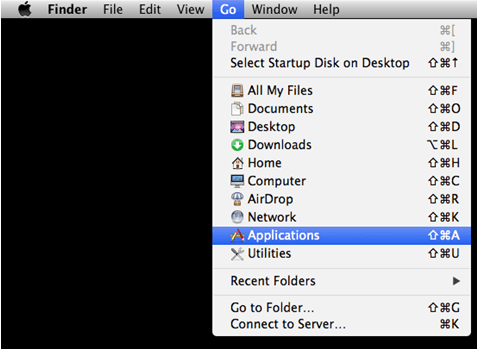
- Quickly, you will see a programs list on the right pane, find and locate WebTorrent
- Drag the app’s icon to the Trash to remove it,
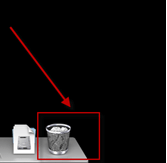
- Right-click on the Trash icon on the Dock, and select Empty Trash to delete the app you just removed
- After conducting the above removing steps, you should continue to find and clear everything belonging to WebTorrent on the Mac
- Click on Go on the head menu, and click Go to folder.
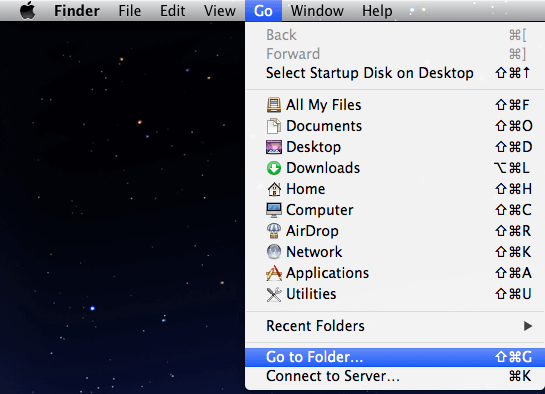
- Type «
Manual option – remove the app and its files one by one
- Click on Go on the top menu, and select Applications
- Click to open WebTorrent’s folder if you have it on your Mac
- Double-click on its uninstall process, and follow the instruction to remove it
- If you don’t have such a specific uninstall process on your Mac, you will have to take another way to perform the app removal
- After uninstalling the program itself in Applications folder, like the first traditional way, you should go to the user’s Library folder either, and then clean all of its application support files, caches and preferences without leaving any file or trace.
In addition, some publishers might release their own uninstallers, which support users to uninstall their applications on the Mac. Therefore, you also can try to visit the app’s website and see whether there is a specific uninstallers for WebTorrent.
More effective option – remove WebTorrent with a professional uninstaller
If you want the application removal on the Mac can be faster, easier and more effective, you can consider to take a professional uninstall tool to manage the app removal on your Mac. This is a popular and smarter solution in nowadays to perform the app uninstallation.

To uninstall WebTorrent, you also can take such a way to perform the removal on your Mac, a sophisticated uninstaller can help you scan all of the app’s files from the computer, and allow you to delete them within a few of seconds.
Removing steps to uninstall WebTorrent with a reliable uninstaller
- Make sure the app has been stopped running at this time
- Install and launch a reliable uninstaller on your Mac
- Select the application you need to remove, and follow the guides to perform the uninstallation step by step
- Close the uninstaller, and restart your Mac if necessary
Conclusion
To remove an application like uninstall WebTorrent, there are now more than one way to perform the uninstallation on the Mac. However, you might need to take much time and effort when taking a manual way to remove it by yourself. And it is also very easy to leave an incomplete removal at the end. Therefore, it is more recommended to take a professional and automatic removal tool to help you uninstall the application, which will avoid many of troubles which easily caused by the wrong or incomplete removal on the Mac.
Как удалить utorrent web mac os
После появления uTorrent Web загружать торрент файлы стало намного проще. Теперь это можно делать прямо в окне браузера. Эта версия клиента проста в использовании и не нагружает компьютер. Пользоваться ею можно без платных подписок.
Что умеет uTorrentWeb
Online torrent даёт возможность использовать свой интерфейс как браузерный кинотеатр. В базовый комплект функций входит:
- Подгрузка файлов с расширением .torrent.
- Просмотр видеозаписей без скачивания их в полном объёме, прямо в процессе.
- Прослушивание музыки.
Программа работает бесплатно на русском языке и проста в использовании.
Как скачать программу и установить на компьютер
Процесс инсталляции максимально простой. Утилита доступна бесплатно на трёх популярнейших ОС: Windows, Linux и Mac os.
Загружать torrentweb нужно только через официальный сайт. Если установщик был скачан со сторонних ресурсов он может нанести вред компьютеру, качать медленно или даже красть личные данные клиента. Также на сайте можно получить техническую поддержку от разработчиков если возникли неполадки.
*ссылки на нашем сайте ведут на официальный ресурс BitTorrent, Inc.
Для Windows
Проще всего загрузить webtorrent на ПК с операционной системой Windows. Нужно сделать несколько простых шагов:
Иногда браузер с торрент клиентом после его включения не активирует программу автоматически. В таком случае необходимо сделать это вручную, кликнув на иконку приложения на рабочем столе. Если она снова не открывается, тогда пользователю рекомендуется перезагрузить компьютер.
Для Linux
Версии Linux Ubuntu и Debian поставляются со встроенным трекером, но и использовать обычный торрент клиент на них можно. Необходимо выдать папке с программой права 777. Пользоваться браузерной программой намного проще, потому что она не требует дополнительных настроек системы.
Установка версии utorrent web на Linux происходит так же, как и на Windows.
Для MacBook
Mac os Catalina и другие, более старые версии операционной системы поддерживают webtorrent и им можно свободно пользоваться. Никаких дополнительных установок и настроек делать не нужно.
После перехода на версию ОС Catalina 10.5 в 2019 году, использовать классический torrent client больше невозможно.
Как пользоваться и качать с вебторрента?
WebTorrent оптимизирован для удобства пользователей, поэтому разработчики записали обучающее видео.
Ниже подробно разберёмся как пользоваться этой портативной программой.
Поиск и добавление торрентов
Пошаговая инструкция как пользоваться browser версией торрента правильно:
Через приложение можно загрузить не только фильмы или музыку, но и компьютерные игры, программы, книги и многое другое. Они будут доступны для просмотра после полной загрузки.
Управление загрузкой и видеоплеером
Веб торрент клиент позволяет смотреть видео во время скачивания. Чтобы в процессе просмотра не возникало задержек необходимо подождать несколько минут, тем самым позволив видеозаписи частично загрузиться. Далее пользователь должен:
- Нажать на кнопку «Воспроизведение». Она находится в левом углу (белая стрелочка в тёмном фоне).
- Встроенный плеер позволяет ставить перемотать фильм и менять громкость звука. Изменять качество видеозаписи нельзя – она зависит от самих параметров скачиваемого ролика или фильма.
- При необходимости загрузку можно ставить на паузу. Загрузку можно возобновить в любой момент, это не повредит видео.
- Напротив названия видео есть информация о пирах и скорости. Если количество людей на скачивании слишком маленькое, то можно приостановить воспроизведение и дождаться, пока скорость увеличится.
- Интерфейс программы также позволяет удалить конкретный файл или же всю скаченную видеозапись после просмотра. Иконка удаления находится в правом углу рабочего поля.
- Над иконкой «удалить» находится кнопка «добавить». Она позволяет загружать в список для скачивания торрентов новые файлы не покидая проигрыватель.
Настройки интерфейса

Онлайн торрент трекер по своей структуре намного проще, чем классическое приложение для компьютеров. Для настройки необходимо нажать на символ шестерёнки в правом верхнем углу поисковой строки.
Появится всплывающее окно, с полями настроек:
Как удалить uTorrent Web?
Удалить программу с компьютера полностью можно за несколько простых шагов:
Восстановить удалённое приложение нельзя.
В чем отличия от классического торрент-клиента
У portable и classic версий есть ряд отличий:
Выбирать какую версию utorrent лучше необходимо конкретному Вам. Если утилита необходима человеку который знает компьютер и хочет иметь доступ к широкому полю настроек, то лучше использовать полную версию. Если же утилита необходима преимущественно для просмотра фильмов и основное требование – простота, тогда лучше скачать web трекер.
Плюсы и минусы
Utorrent web обладает рядом сильных и слабых сторон, которые полноценно раскрываются в процессе использования:
Интерфейс простой и понятный. Он полностью переведён и в нём сможет разобраться любой пользователь интернета. Для mac это единственная возможность воспользоваться официальным трекером, а не адаптированными аналогами. Не нужно долго разбираться с тем как настроить программу. Она отшлифована и удобна, отрегулировать можно только несколько ключевых параметров. Web интерфейс позволяет не только скачивать данные, но и загружать magnet-ссылки. Пользоваться приложением с помощью браузера можно без установки дополнительных плагинов. Запуск осуществляется с отдельной иконки на рабочем столе или в меню «Пуск». Установить webtorrent стоит ещё и потому, что он продолжает загрузку файлов даже тогда, когда браузер отключен. У программы есть встроенная реклама. Без неё приложение не работает. Убрать баннеры можно с помощью специальных блокировщиков рекламы. Скорость передачи данных зависит только от предустановленных параметров и качества работы Интернет-провайдера. Чтобы загрузить файл быстрее требуется ускоритель интернета или подбор файла с большим количеством Сидов. Нельзя управлять портами или установить соотношение пропускной способности. В этом вопросе web интерфейс ограничивает продвинутых пользователей. Не может выключиться и убрать страницы браузера после окончания загрузки. Из-за этого загрузку нельзя оставлять на ночь или на время работы.
Для многих пользователей которые неопытны в использовании техники webtorrent намного проще, чем стандартная программа. Это лучшая версия для людей, которые ценят мобильность, а также для тех, кому нужен торрент для редкого пользования.
Отзывы
Перед тем как загружать программу не лишним будет изучить отзывы или прочитать полноценный обзор. В большинстве своём мнение о приложении у клиентов положительное. Они отмечают:
- Совместимость в любыми браузерами от Яндекса до Google Chrome. торрентов без полной загрузки в потоковом режиме.
- Просто разобраться в том что это за программа и как ею пользоваться.
Также судя по отзывам некоторые пользователи сталкиваются с тем, что приложение не качает файлы, либо воспроизводит их с ошибкой.
FaQ по веб программе
Проблема может быть связана с несколькими факторами:
— Убедитесь, что плагин подключен к последней версии браузера. Если приложение устарело то в нём могут быть неподходящие медиа-ресурсы, которым отличаются от загрузчика. Чтобы решить эту проблему можно просто обновить браузер.
— Установщик был загружен со стороннего ресурса. В таком случае в приложении могут быть ошибки и то, что utorrent web не работает правильно не зависит от разработчиков.
На скорость влияет количество Сидов (люди, которые уже скачали этот файл и не удалили его со своего компьютера, позволив другим пользователям загрузить его). Чем больше таких участников есть в раздаче, тем быстрее произойдёт загрузка. Узнать количество сидов можно после активации но до начала загрузки.
Загрузить программу и пользоваться всеми его функциями вне зависимости от того какой браузер используется. Кроме того, для всех приложений эта утилита одинаковая. Например, для яндекс браузера и для Оперы скачивание, загрузка и просмотр торрентов происходят абсолютно одинаково. И в этом одно из ключевых преимуществ этой программы.
Если utorrent не качает файлы, часто эта проблема сопровождается оповещением «ошибка связи». Проблема устраняется просто:
1. Удалить из автозагрузки торренты через диспетчер задач. Вызвать его можно путём одновременного нажатия клавиш Ctrl, Al и Delete.
2. Если проблема появляется снова, нужно открыть свойства браузера, на которым установлен торрент. Нажать правой кнопкой мышки на иконку и в выпадающем меню выбрать «свойства».
3. В открывшемся окне нажать на кнопку «Дополнительно».
Прокрутить список параметров и снять галочки напротив пунктов «отключить отладку сценариев».
Черный экран перестанет появляться. Также решится проблема с загрузкой файлов.
Пользователь может безопасно скачать программу только с оф. сайта. Такая программа не навредит компьютеру. Она предоставляется официальным разработчиком, совместима со всеми ОС, в том числе с Мак и не требует никаких дополнительных оплат или доступа к персональным данным.
Пытаясь установить торрент который загружен из других ресурсов человек подвергает свой компьютер риску. Например, можно скачать вместе с приложением web helper – устройство, которое заполнит компьютер рекламой. Удалить её можно будет только с помощью антивируса, стандартный Windows downloader не поможет.
Эта ошибка может возникать по нескольким причинам:
— Скачивание торрентов без правильных кодеков. Кодеки – это специальные утилиты для воспроизведения аудио. В плеер встроены самые популярные из них, но если файл закодирован более редкими, могут возникнуть проблемы. Нужные кодеки можно скачать дополнительно.
— Неправильно настроена подача звука в самом компьютере. Чтобы проверить звук нужно зайти в панель динамиков, нажав на его иконку в правой нижней части рабочего экрана компьютера. Там необходимо поднять все ползунки вверх. Если значка динамика нет или он неактивен, то звук отсутствует во всём компьютере и технике нужна настройка.
Удаление приложения приводит к его удалению с компьютера Mac, а использовавшееся им пространство становится доступно для других объектов. Вы можете сделать это с помощью Launchpad или Finder.
Удаление приложения с помощью Launchpad
Launchpad предоставляет удобный способ удаления приложений, которые были загружены из App Store.
- Чтобы открыть Launchpad, щелкните соответствующий значок на панели Dock или откройте соответствующий файл в папке «Приложения». Также можно свести вместе большой и три других пальца на трекпаде.
- Если нужное приложение не отображается в Launchpad, введите его название в поле поиска вверху экрана. Либо смахните двумя пальцами вправо или влево на трекпаде, чтобы отобразить следующую или предыдущую страницу.
- Нажмите и удерживайте клавишу Option (⌥) или щелкните и удерживайте значок любого приложения, пока значки не начнут дрожать.
- Щелкните кнопку удаления рядом с приложением, которое требуется удалить, затем нажмите кнопку «Удалить» для подтверждения. Приложение будет удалено незамедлительно. Приложения, в которых кнопка не отображается, либо были получены не из App Store, либо обязательны для компьютера Mac. Для удаления приложений, полученных не из App Store, используйте Finder.
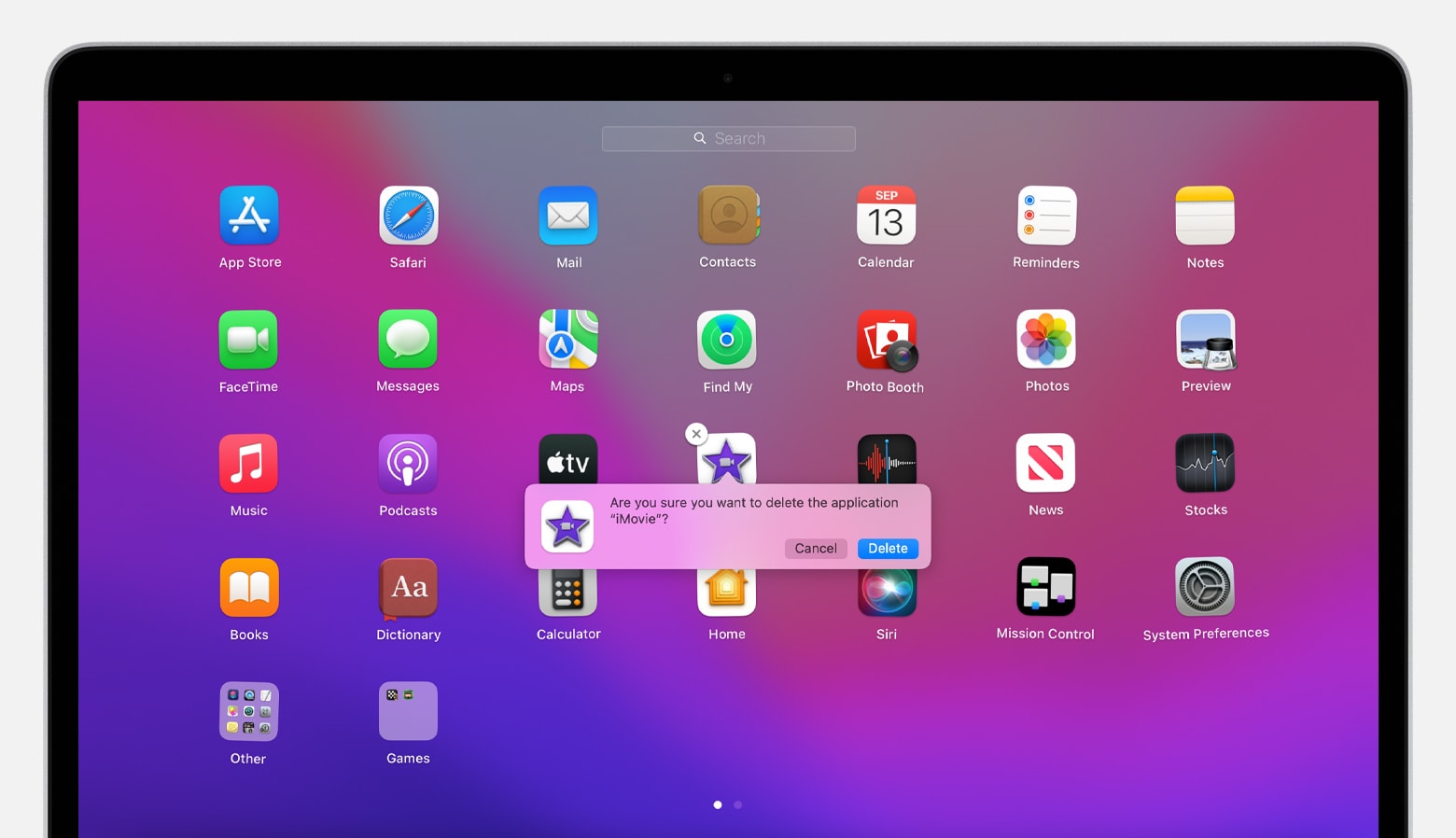
Удаление приложения не приводит к отмене каких-либо подписок, которые могли быть приобретены с помощью этого приложения. Узнайте, как отменять подписки для приложений, которые были загружены из магазина App Store.
Удаление приложений с помощью Finder
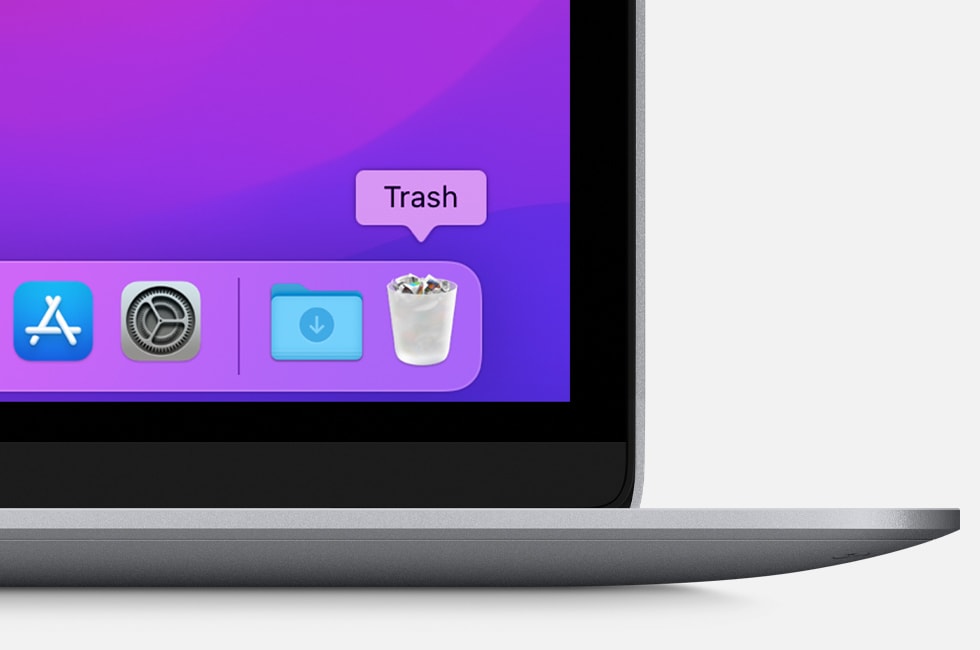
- Найдите нужное приложение в Finder. Большинство приложений находится в папке «Приложения», которую можно открыть, щелкнув «Приложения» на боковой панели любого окна Finder. Либо используйте Spotlight для поиска приложения, затем дважды щелкните это приложение в окне Spotlight, удерживая нажатой клавишу Command (⌘).
- Перетащите приложение в корзину либо выделите его и выберите «Файл» > «Переместить в Корзину».
- При запросе имени пользователя и пароля введите имя и пароль учетной записи администратора на компьютере Mac. Скорее всего, это имя и пароль, обычно используемые вами для входа в систему на компьютере Mac.
- Чтобы удалить приложение, выберите Finder > «Очистить Корзину».
Новые пользователи компьютеров на операционной системе MacOS могут при выполнении элементарных действий столкнуться с проблемой. Если человек только перебрался с Windows на Mac, он может не понимать, как в операционной системе компании Apple удалить с компьютера программу. На самом деле сделать это очень просто, но нужно знать алгоритм, который мы и рассмотрим в рамках данной статьи.
Как удалить программу на Mac через LaunchPad
Все программы, которые установлены на Macbook, iMac или другой компьютер под управлением операционной системы MacOS, располагаются в LaunchPad. Чтобы в него зайти, нужно нажать на соответствующий значок в доке, где располагаются элементы быстрого доступа.

LaunchPad представляет собой список всех программ. Операционная система MacOS устроена таким образом, что здесь каждая программа представляет собой один файл, по крайней мере для пользователя. Здесь нельзя без дополнительных усилий зайти посмотреть из каких файлов состоит то или иное приложение. Поэтому и удаление приложения происходит также просто. Достаточно взять программу из LaunchPad и перетащить ее в мусорное ведро, которое расположено на панели дока.

Как удалить программу на Mac через Finder
Finder — аналог “Проводника” из Windows. В нем хранятся файлы, которые пользователь загружает на компьютер. Но также здесь представлены и программы, перейти к которым можно, если нажать на соответствующий раздел в левой колонке.

Далее потяните программу, которую вы хотите удалить, в мусорное ведро, расположенное в доке.

После этого программа будет сразу удалена, либо вас могут попросить ввести пароль от учетной записи.
Обратите внимание: Удаление программ через Finder менее эффективно с точки зрения очистки компьютера от остаточной информации от программы, чем удаления через LaunchPad.
Как удалить программу сторонних разработчиков на Mac
Описанные выше способы хороши, если вы устанавливаете все приложения из магазина Apple. Но они не подходят, если программа была загружена из интернета с сайта разработчиков и установлена на компьютер. В такой ситуации нужно посмотреть, предлагает ли само приложение необходимые опции для деинсталляции. Для этого запустите приложение, которое хотите удалить, и посмотрите в верхнем меню доступные действия. Если программа от известных разработчиков, чаще всего ее можно удалить в одном из выпадающих меню.

Далее нужно будет ввести пароль от учетной записи, после чего приложение удалится с вашего компьютера под управлением операционной системы MacOS.

Как удалить программу на Mac через управление хранилищем
Еще один способ удалить приложения на Mac — это использовать утилиту управления хранилищем. Для того чтобы ее запустить, нажмите в верхнем левом углу на значок яблока, после чего в выпадающем меню выберите пункт “Об этом Mac”.

Откроется информация о компьютере. Здесь нужно в верхнем меню переключиться на раздел “Хранилище”, а далее нажать “Управлять”.

Запустится утилита для управления хранилищем. Чтобы удалять программы, переключитесь в раздел “Программы” в левом меню. После этого выбирайте программы, которые вы хотите удалить, и жмите в правом нижнем углу “Удалить”.

Появится всплывающее окно с вопросом, действительно ли вы хотите удалить программу. Жмите “Удалить”, чтобы подтвердить свои действия.
Важно: Данным способом можно удалить программы, которые не удаляются методами описанными выше.
Выше описаны наиболее актуальные способы, как удалить программу на Mac. Есть еще несколько вариантов, которые могут быть использованы. Например, это загрузка и установка на Mac специальных приложений, которые способны удалять программы, либо удаление программ через их содержимое. Но эти методы могут быть заменены способами, которые описаны выше.


Операционная система macOS очень простая в освоении и удобная для использования. Некоторые процессы намеренно упрощены для легкости восприятия.
Так, например, удаление программ сводится к банальному перетаскиваю приложения в корзину. Все пользователи Windows просто приходят в восторг, когда видят подобные трюки.
Открыл папку Программы, выбрал ненужную и отравил её в корзину, в Windows после подобного останется множество записей реестра, файлов настроек и прочего мусора в системе, даже ярлык с рабочего стола не удалится.
Так ли все гладко в MacOS
На Mac тоже не все так просто, процесс удаления разработчики упростили, но вот о том, что программа тоже оставляет данные, документы и параметры в системе умалчивают.
Как удалить все ненужное
Опытные пользователи могут вручную выискивать все данные, оставленные той или иной программой после удаления, но гораздо проще доверить это специализированному ПО.
Большинство тяжелых «клинеров-оптимайзеров» в нагрузку оснащены десятками не самых полезных опций, занимают много места, съедают системные ресурсы и очень часто просят денег за свою работу.
Мы нашли простое, но бесплатное приложение для полного удаления программ с Mac.
1. Переходим на сайт разработчика и скачиваем утилиту AppCleaner.
Обратите внимание, что для старых версий системы подойдут разные версии приложения, которые разработчик предоставляет на сайте.
2. После скачивания нужно лишь извлечь приложение из архива и при желании поместить в папку Приложения.
3. Теперь для удаления любой программы с Mac нужно запустить AppCleaner и перетянуть на него ненужное приложение.
Утилита сама найдет все оставленные «хвосты» и бережно удалит их вместе с программой.
Останется лишь подтвердить удаление, а при желании можно оставить файлы конфигурации или нужные данные.
Можно удалять программу и непосредственно из AppCleaner.
Для этого переходим в специальный раздел и отмечаем ненужные приложения.
Утилита сразу же отобразит все найденные зависимости и предложит удалить все одним махом.
Не забывайте заглядывать в параметры AppCleaner.
Там можно включить или отключить защиту для стандартных приложений и запущенных программ. Кроме этого можно активировать Умное удаление.
Так при перемещении приложения в корзину AppCleaner самостоятельно произведет чистку системы от зависимостей удаленной программы.
Пользуйтесь на здоровье!
(9 голосов, общий рейтинг: 4.56 из 5)
Рассмотрим все существующие способы, как можно удалить быстро программу на Mac OS. Особенность работы этой операционной системы заключается в том, что даже после удаления на компьютере остаются файлы программы. Все описанные ниже способы полностью деинсталлируют ПО из вашего компьютера.
В Mac OS нет системного реестра, соответственно, функционал удаления программы полностью отличается от алгоритма Windows. Как известно, в Виндоус приложения удаляются с помощью окна Панели управления. В OS X для того, чтобы стереть ПО достаточно просто переместить его в Корзину. Такой способ считается стандартным, но в результате его выполнения в системе остаются временные файлы программы.
Со временем эти файлы захламляют ваш Mac, поэтому рекомендуем удалять программы одним из описанных ниже способов.

Способ 1 — Удаление из Launchpad
Стартовая панель (другое название — Launchpad) в Mac OS – это то же самое, что и рабочий стол в Windows. В этом окне расположены ярлыки всех приложений, которые туда добавил сам пользователь.
С помощью Launchpad вы можете очень легко удалить программу, которая больше не нужна. Просто перетяните её значок в Корзину. Такое действие условно удаляет приложение, и вы сможете в любой момент вернуть его, не потеряв все сохранённые данные игры или проекта.
Если же вы хотите окончательно удалить утилиту, просто откройте Корзину и удалите файл программы или содержимое всей Корзины сразу. Такой метод деинсталляции подойдет для обычных клиентских программ, небольших игр и офисных приложений.
Заметьте, если программа является частью целого пакета ПО или игра постоянно работает с сервером, создавая новые файлы в ОС, лучше использовать дополнительные способы очистки Mac OS.

Рис.2 – деинсталляция ПО с помощью Launchpad
После очистки Корзины нужно убедится в том, что в файловой системе больше не осталось никаких сохранённых настроек утилиты. Если такие есть, их достаточно точно так же переместить в Корзину и затем очистить её содержимое.
Файловый менеджер в OS X называется «Библиотека». В ней хранятся файлы всех установленных приложений, данные о запущенных процессах, их настройки и текущая конфигурация.
Чтобы очистить оставшиеся от приложения файлы, зайдите в Finder. В шапке окна отображается главное меню. Кликните на пункт «Go», а затем на «Library», как показано на рисунке ниже:

Рис.3 – открытие библиотеки
В появившемся окне найдите папку с названием удаленного приложения и переместите её в Корзину, которую после этого очистите.

Рис.4 – избавление от оставшихся файлов ПО
Способ 2 – Использование Finder
Также, с его помощью вы можете удалять установленные программы.
1. На панели инструментов компьютера найдите значок Finder и кликните по нему;

Рис.5 – Dock-панель операционной системы
2. Далее откроется окно управления, в левой части которого нужно нажать на поле «Программы». В Finder отобразится список всех установленных приложений;

Рис.6 – просмотр списка установленных приложений
3. Теперь вберите объект, который хотите стереть с компьютера, и кликните по нему правой кнопкой мышки. В появившемся контекстном меню нажмите на «Поместить в корзину»;

Рис.7 – деинсталляция приложения
Программа удаляется в тот момент, когда её название исчезает из списка в Finder. Заметьте, что место на дисковом пространстве не освободилось, ведь файлы всё ещё находятся в Корзине. Вернитесь на рабочий стол и кликните правой кнопкой на Корзине. В списке опций нажмите на «Очистить». Таким образом, приложение будет полностью удалено из ОС. Если программа создает временные файлы, для их удаления нужно просто перезагрузить компьютер.

Рис.8 – очистка корзины
Способ 3 – Использование деинсталлятора
Если приложение было установлено не из официального App Store, его не желательно удалять с помощью методов, которые описаны выше. После установки такого ПО в системе появляется еще и специальный деинсталлятор — утилита, которая правильно удаляет конкретную программу с вашего ПК.
Следуйте инструкции, чтобы найти и запустить деинсталлятор:
- Зайдите в Finder и откройте раздел «Программы»;
- Кликните на название ПО. В открывшемся списке файлов, которые относятся к ПО, кликните на значок с надписью Uninstall;

Рис. 9 – открытие деинсталлятора
- Запустите деинсталлятор. Следуйте все инструкциям в появившемся окне для завершения удаления ПО.
Способ 4 – Сторонние программы для удаления
Помимо стандартных способов деинсталляции, вы можете использовать сторонние программы для очистки. Рассмотрим самые популярные из них.
App Cleaner
App Cleaner – это наиболее популярная утилита для удаления данных из вашего Mac.
После установки App Cleaner откройте окно утилиты. Затем кликните на вкладку Applications:

Рис.10 – вкладка Applications
Далее дождитесь пока утилита загрузит информацию обо всём ПО, которое установлено в системе. Затем вы увидите указанное на рисунке ниже окно. Переместите в него значки программ, которые хотите удалить.

Рис.11 – главное окно App Cleaner
Также, пользователь может выбрать из списка, какое ПО следует деинсталлировать.

Рис.12 – выбор приложений
Существуют и другие эффективные программы для очистки Mac OS и ускорения её работы. Наиболее популярные из них – Movavi Mac Cleaner и CleanMyMac.
Удаление встроенных программ
В каждой Mac OS есть много предустановленных программ. Некоторые из них вы можете использовать регулярно, а некоторые – совсем не открывать.
Для освобождения места в памяти ПК и удаления стандартного ПО следуйте инструкции:
Как полностью удалить программу с Макбука
Процесс удаления приложений macOS несколько отличается от этого процесса в ОС Windows или iOS. Поэтому новички часто спрашивают — как удалить приложение с Макбук? На самом деле процедура предельно простая. Нужно лишь понять принцип, в чем далее мы вам поможем.

Существует несколько способов удаления приложений на Макбуке
Как удалить программу из Макбука, загруженную с Mac App Store
Удаление программ с Макбука зависит от того, каким образом они были установлены. Если они были загружены с Mac App Store, выполните такие действия:
- Откройте приложение Launchpad. Как правило, ее иконка имеется в Dock-панели. Если иконки нет, вы можете найти приложение через поиск Spotlight, введя соответствующий запрос.
- Как и на iPhone, чтобы удалить программу с Макбука, в открывшемся окне приложения Launchpad кликните по значку любой программы и удерживайте до тех пор, пока не включится режим удаления. При этом возле иконок программ появится крестик.
- Кликните по крестику возле того приложения, которое хотите удалить и дождитесь его деинсталляции.

Если приложение можно удалить, возле его значка появится крестик
Имейте в виду, что крестики появятся возле иконок только тех приложений, которые установлены с магазина Apple. Другие программы таким способом удалить не получится.
Как удалить с Макбука программу, установленную с другого источника
Приложения, установленные с других источников, к примеру, загруженные с сайтов производителей, можно попытаться удалить несколькими способами:
- С помощью встроенных деинсталляторов.
- При помощи сторонних утилит.
- Встроенной утилитой.
Далее рассмотрим все эти способы.
Как удалить программу с Макбук при помощи встроенного деинсталлятора
Зачастую приложения поставляются с деинсталляторами для их удаления. В таком случае, чтобы удалить программу, запустите ее и поищите опцию удаления. Она часто находится в разделе “Помощь”. Иногда деинсталлятор можно найти в образе «.dmg» с установочным файлом.
Если найти деинсталлятор не удалось, попробуйте поискать его на сайте разработчика. То есть деинсталлятор иногда можно скачать отдельно от самой программы.

Удалить приложения можно при помощи утилиты AppCleaner
Как удалить программу с Макбука при помощи сторонней утилиты
Существуют специальные программы, которые позволяют удалять программы. К примеру, популярным решением является AppCleaner. Чтобы воспользоваться данной утилитой, выполните такие действия:
- Скачайте приложение с официального сайта. Выберите ту версию, которая соответствует версии macOS на вашем Макбуке.
- Файл AppCleaner.app поместите в папку “Программы”.
- Запустите утилиту.
- Перенесите иконку приложения, которое хотите удалить, в окно AppCleaner и подождите, пока утилита найдет все связанные папки и файлы
- Кликните по кнопке “Remove”.
- Дождитесь завершения деинсталляции.
AppCleaner является лишь примером подобных утилит. Вы также можете установить CleanMyMac. Его нужно просто запустить и перейти в раздел “деинсталлятор”, где будет список установленных приложений. Для удаления нужно отметить галочкой ненужное приложение и кликнуть по кнопке “Удалить”.
Как удалить приложение на Макбук при помощи встроенной утилиты
Если на вашем Макбуке установлена операционная система macOS Sierra или более новая, то она содержит встроенный инструмент для деинсталляции приложений. Чтобы воспользоваться им, выполните следующие действия:
- Откройте меню и кликните по строчке “Об этом Mac”.
- В открывшемся окне кликните по вкладке “Хранилище”.
- Нажмите кнопку “Управлять”.
- В левой части окна кликните по разделу “Программы”.
- Кликните по приложению, от которого хотите избавиться, и кликните по кнопке “Удалить” и подтвердите действие в диалоговом окне.
По сути, нет разницы каким из этих способов вы удалите приложение. Поэтому можете воспользоваться тем, который вам больше понравился.