Как удалить фотографии с iPhone 5 Photo Stream
Ваш фотопоток — это комбинация изображений, которые вы настроили для синхронизации с iCloud на всех устройствах, связанных с вашим Apple ID.
Это упрощает доступ к вашим изображениям с вашего iPhone, iPad или компьютера Mac, а также с ПК, если вы установили панель управления iCloud.
Но большое количество фотографий, к которым это может легко привести, может затруднить управление вашим фотопотоком, особенно если многие из этих фотографий вам больше не понадобятся.
К счастью, Apple дает вам возможность удалять изображения из Photo Stream на вашем iPhone 5, что поможет уменьшить вашу постоянно растущую библиотеку Photo Stream.
Программы для Windows, мобильные приложения, игры — ВСЁ БЕСПЛАТНО, в нашем закрытом телеграмм канале — Подписывайтесь:)
Являясь партнером Amazon, я зарабатываю на соответствующих покупках.
Вы можете синхронизировать свой Photo Stream с рядом различных устройств Apple, включая Ipad мини и Apple TV. Если у вас еще нет Apple TV, Вам стоит это увидеть. Вы можете транслировать свой контент iTunes прямо на телевизор, а также легко просматривать медиафайлы, находящиеся в вашей медиатеке iTunes.
Удалить фотографии из фотопотока с iPhone 5
Важно отметить, что это не приведет к удалению фотографий, которые были источником изображения. Например, фотографии с моего iPhone 5 Camera Roll автоматически загружаются в мой Photo Stream.
Это создает копию изображения в моей фотопленке, а также копию в моем фотопотоке. Когда я выполню описанные ниже шаги, чтобы удалить изображение из фотопотока, оно по-прежнему будет доступно в моей фотопленке.
Кроме того, в этом руководстве предполагается, что вы уже настроили Photo Stream на своем iPhone 5.
Шаг 1. Коснитесь Фото икона.
alt=»Коснитесь значка «Фото»» width=»139″ height=»164″ />Коснитесь значка «Фото»
Шаг 2. Коснитесь поток фотографий вкладку внизу экрана.
alt=»Выберите параметр «Фотопоток» в нижней части экрана.» width=»400″ height=»74″ />Выберите параметр «Фотопоток» в нижней части экрана.
Шаг 3: Коснитесь Редактировать кнопку в верхней части экрана.
alt=»Нажмите кнопку «Изменить» в верхней части экрана.» width=»400″ height=»196″ />Нажмите кнопку «Изменить» в верхней части экрана.
Шаг 4: Коснитесь миниатюры изображений, которые вы хотите удалить. При желании вы можете удалить сразу несколько изображений.
Шаг 5: Коснитесь Удалить кнопку внизу экрана.
alt=»Выберите изображения для удаления, нажмите красную кнопку Удалить.» width=»400″ height=»318″ />Выберите изображения для удаления, нажмите красную кнопку Удалить.
Шаг 6: Коснитесь Удалить фото кнопку, чтобы подтвердить, что вы хотите удалить изображение из вашего фотопотока.
alt=»Нажмите кнопку Удалить фото» width=»400″ height=»243″ />Нажмите кнопку Удалить фото
Вы также можете синхронизировать Photo Stream с компьютером Mac. Если вы думали о приобретении ноутбука Mac, вам определенно стоит проверить макбук эйр. Это самый доступный ноутбук Mac, который вы можете приобрести, он имеет удивительное время автономной работы, а также весит менее 3 фунтов.
Связанный
Программы для Windows, мобильные приложения, игры — ВСЁ БЕСПЛАТНО, в нашем закрытом телеграмм канале — Подписывайтесь:)
Как удалить фото из фотопотока на iphone
Удалять фотографии из фотопотока можно в iPhoto 9.2.2 или новее, либо на устройстве с iOS 5.1 или новее.
При удалении фотографии из фотопотока она удаляется из раздела «Фотопоток» в iPhoto и автоматически удаляется из раздела «Фотопоток» на всех других устройствах и компьютерах, использующих эту же учетную запись iCloud (при наличии на них необходимого ПО).
Важно: Фотографии, загруженные на устройство, когда оно работало под управлением iOS 5.0.1 или более ранней версии, потребуется удалить вручную.
Удаление фотографии из фотопотока приведет к ее полному исчезновению из фотопотока. Чтобы добавить фотографию обратно в фотопоток, потребуется загрузить фотографию вручную.
Удаление фотографии из фотопотока в iPhoto
Выберите фотопоток в списке «Источники» слева и выполните одно из следующих действий.
Выберите одну или несколько фотографий, которые необходимо удалить, и нажмите клавишу Delete.
Выберите одну или несколько фотографий, которые необходимо удалить, затем выберите «Фотографии» > «Удалить из фотопотока».
Удерживая нажатой клавишу Control, нажмите одну или несколько фотографий, которые необходимо удалить, и выберите «Удалить из фотопотока» в контекстном меню.
Перетащите одну или несколько фотографий, которые необходимо удалить, в Корзину в списке «Источники».
Фотографии, которые были импортированы из фотопотока в раздел «События» программы iPhoto, не будут удалены из соответствующих событий.
Как удалить фото из фотопотока – инструкция
На iPad зайдите в стандартную программу Фото и и перейдите на вкладку Фотопоток (Мой Фотопоток):

Обратите внимание: это фото исчезнет из фотопотока на всех ваших устройствах Apple (если эти устройства подключены к Интернету), впрочем, об этом вас предупредят перед удалением:

Достаточно нажать Удалить фотографию, как она исчезнет с фотопотока, но при этом останется в альбоме Фотопленка на устройстве, где оно было сделано или куда оно было сохранено.
Как удалить несколько фото из фотопотока:
Если вы хотите удалить сразу несколько фотографий, на вкладке Фотопоток в правом верхнем углу нажмите кнопку Изменить. Появится окно выбора фотографий:

Отметьте нужные фото и нажмите кнопку Удалить в левом верхнем углу:

Нажмите кнопку Удалить выбранные фото – готово.
Удаление всех фотографий
А что делать, если по каким-то причинам понадобилось удалить все фото из фотопотока? Тыкать по одному во все фотографии вручную? Конечно же, нет. Для удаления всех фото, можно воспользоваться быстрым приемом выделения: на вкладке Фотопоток в правом верхнем углу нажмите кнопку Изменить. Появится окно выбора фотографий, поставьте на экран два пальца (безымянный и указательный одной руки рядом) и водите ими по фото, это наиболее быстрый способ выделения:

Когда все фото будут отмечены, нажмите кнопку Удалить выбранные фото.
Как удалить папку Мой фотопоток?
Удалить эту папку можно только отключив функцию фотопотока. Для этого зайдите в Настройки – iCloud – Фотопоток и выключите его:

Обратите внимание: папка удалится не мгновенно, постепенно будут удаляться файлы из неё и только потом исчезнет она сама.
Есть вопросы? Задавайте в комментариях.
Как удалить фото из фотопотока – инструкция: 34 комментария
Спасибо за подробные объяснения для чайников, на iPhone сфоткала кое-что, забыв что фото попадет к мужу на iPad и макбук через фотопоток, а я готовила ему сюрприз. Вроде бы, всё удалила, надеюсь всё пройдет как я и задумала!
Удалить фотографии из фото потока
My Photo Stream от Apple автоматически загружает фотографии на все подключенные устройства и сохраняет их там в течение 30 дней. Но что произойдет, если вы сделаете снимок, который не хотите распространять на свой iPhone или iPad? Вы можете удалить изображение из Photo Stream, и, в отличие от iCloud Photo Library, вы можете удалить его из потока, не удаляя его с вашего устройства.
Как включить «Мой фотопоток»
Прежде чем вы сможете управлять фотографиями в вашем Photo Stream, вы должны включить его. Он не активен по умолчанию в iOS, поэтому вы должны перейти в настройки, чтобы заставить его работать.
Откройте Настройки .
Нажмите Фотографии .
Нажмите переключатель рядом с Мой фотопоток , чтобы включить/зеленый.
С этой настройкой любое устройство, вошедшее в систему с тем же Apple ID, может видеть все фотографии, сделанные вами на других. Поэтому, если вы сделаете снимок на своем iPhone, вы сможете увидеть его на своем iPad или Mac без необходимости экспортировать его.
Как удалить одну фотографию из «Моего фотопотока»
Мой фотопоток – это папка альбома в приложении «Фото». Он отличается от других ваших альбомов тем, что синхронизируется с другими устройствами с поддержкой Photo Stream. Но по большей части он действует так же, как и любой другой альбом. А это значит, что вы можете удалять изображения из него так же, как и любое изображение на вашем устройстве.
Откройте приложение Фотографии . ( Вы можете быстро открыть его, используя Поиск Spotlight .)
Нажмите вкладку Альбомы в нижней части экрана.
Нажмите Мой фотопоток .
Чтобы удалить фотографию, коснитесь ее, чтобы открыть ее в полноэкранном режиме, а затем нажмите кнопку Мусорное ведро в правом верхнем углу экрана.
Когда вы удаляете фотографию из альбома My Photo Stream, она остается на вашем устройстве в Camera Roll. Вы только удаляете это из этого альбома.
Как удалить несколько фотографий одновременно
Если вы выполняете полномасштабную очистку, вы также можете удалить несколько изображений одновременно.
Вместо того, чтобы нажимать на одну фотографию, нажмите Выбрать в правом верхнем углу.
Как удалить импортированные на iPhone фотографии с ПК / Mac
Смартфон, такой как iPhone, явно соблазняет вас, чтобы сделать множество фотографий ваших близких. Но бывают случаи, когда вы хотите перенести фотографии с вашего персонального компьютера или Mac на ваш iPhone или iPad. Так в чем же проблема? Ну, очевидно, нет ничего, кроме того, что вы не можете удалить фотографии, импортированные в iPhone / iPad с ПК или Mac. (Теперь я вижу твое красное лицо.)
Многие пользователи iPhone раздражались и писали жалобы на это. Но, вероятно, вы платите за использование iPhone. Или, может быть, они хотели, чтобы вы максимально использовали iTunes. Факт остается фактом: вы не можете (да, просто не можете) удалить свои фотографии с iPhone, если вы импортировали эти красивые картинки с вашего компьютера или Mac.
Это, конечно, занимает много места на вашем iPhone, если вы используете 16 ГБ. Вам должно быть интересно, если это невозможно, тогда нет смысла писать инструкции по этому вопросу.
Ну, выход есть. Вы можете удалить фотографии с помощью iTunes, с помощью которого вы импортировали свои фотографии. На самом деле, есть другое решение, можно сказать, обход, чтобы удалить ваши фотографии с iPhone. Но сначала я перечислил ниже несколько шагов, после которых вы можете удалить свои фотографии с вашего iPhone.
Как удалить импортированные на iPhone фотографии с ПК и Mac
Шаг 1. Подключите ваш iPhone к компьютеру с помощью USB-кабеля.
Шаг 2. Запустите iTunes на вашем компьютере.
Шаг 3. Нажмите на иконку iPhone.

Шаг № 4. Теперь нажмите на фотографии.

(Поле «Синхронизировать фотографии» будет отмечено, поскольку вы уже перенесли фотографии на свой iPhone / iPad.)
Шаг № 5. Снимите флажок Синхронизация фотографий.

Шаг № 6. Во всплывающем окне вам будет предложено либо удалить фотографии, либо сохранить фотографии.
Шаг № 7. Нажмите на Удалить фотографии.

Шаг № 8. Наконец, нажмите кнопку Применить в правом нижнем углу.

Это сотрет всю папку с фотографиями, которую вы перенесли ранее на ваш iPhone / iPad.
Как уже упоминалось выше, есть еще один способ, которым вы можете полностью обойти этот метод, — это сохранение ваших фотографий в Dropbox из Интернета и сохранение их на вашем iPhone с помощью приложения Dropbox.
Загрузив фотографии на свой iPhone, вы можете удалить их из папки Dropbox, чтобы освободить место в вашей учетной записи. Фотографии, загруженные из Dropbox, будут работать как фотографии на iPhone. Вы можете редактировать то же самое и удалить его без хлопот.
Вы можете разумно использовать это приложение, поскольку оно предоставляет вам достаточно места для сохранения ваших документов, фотографий и видео. Все, что тебе нужно.
На этом пока все!
Обязательно загрузите наше приложение и следите за обновлениями через Facebook, Twitter и Google Plus, чтобы никогда не пропустить наши последние статьи.
Удаление фотографий из фотопотока
Удалять фотографии из фотопотока можно в iPhoto 9.2.2 или новее, либо на устройстве с iOS 5.1 или новее.
При удалении фотографии из фотопотока она удаляется из раздела «Фотопоток» в iPhoto и автоматически удаляется из раздела «Фотопоток» на всех других устройствах и компьютерах, использующих эту же учетную запись iCloud (при наличии на них необходимого ПО).
Важно: Фотографии, загруженные на устройство, когда оно работало под управлением iOS 5.0.1 или более ранней версии, потребуется удалить вручную.
Удаление фотографии из фотопотока приведет к ее полному исчезновению из фотопотока. Чтобы добавить фотографию обратно в фотопоток, потребуется загрузить фотографию вручную.
Удаление фотографии из фотопотока в iPhoto
Выберите фотопоток в списке «Источники» слева и выполните одно из следующих действий.
Выберите одну или несколько фотографий, которые необходимо удалить, и нажмите клавишу Delete.
Выберите одну или несколько фотографий, которые необходимо удалить, затем выберите «Фотографии» > «Удалить из фотопотока».
Удерживая нажатой клавишу Control, нажмите одну или несколько фотографий, которые необходимо удалить, и выберите «Удалить из фотопотока» в контекстном меню.
Перетащите одну или несколько фотографий, которые необходимо удалить, в Корзину в списке «Источники».
Фотографии, которые были импортированы из фотопотока в раздел «События» программы iPhoto, не будут удалены из соответствующих событий.
Как удалить фото из фотопотока на iphone
Удаление фотографий из альбома «Мой фотопоток»
Фотографии из альбома «Мой фотопоток» на устройстве iPhone, iPad, iPod touch и компьютере Mac можно удалять.
Что происходит при удалении фотографий
Если вы удаляете фотографию из альбома «Мой фотопоток», фотография также удаляется из представления «Мой фотопоток» на всех ваших устройствах после их подключения к сети Wi-Fi или Ethernet.
При удалении фотографий из альбома «Мой фотопоток» следующие фотографии не удаляются:
- копии фотографий, сохраненные на вкладке «Библиотека» или в альбоме «Недавние» на устройстве с ОС iOS;
- фотографии, импортированные в программу «Фото»;
- фотографии, скопированные в папку на компьютере PC, не вложенную в альбом «Мой фотопоток».
После удаления фотография может все еще отображаться на устройствах iPhone, iPad или iPod touch, если она была сделана более 30 дней назад и в альбоме «Мой фотопоток» содержится менее 1000 фотографий.
Удаление фотографий
Для удаления фотографий из альбома «Мой фотопоток» выполните действия, описанные ниже.
На iPhone, iPad или iPod touch
- Откройте приложение «Фото».
- Перейдите на вкладку «Альбомы».
- Нажмите «Мой фотопоток».
- Нажмите «Выбрать».
- Выберите нажатием одну или несколько фотографий. Выбранные фотографии отмечены галочками.
- Нажмите кнопку «Корзина» . Нажмите «Удалить [количество] фото».
На компьютере Mac
- Откройте приложение «Фото».
- На боковой панели нажмите альбом «Мой фотопоток».
- Выберите фотографии, которые вы хотите удалить.
- В строке меню перейдите в раздел «Изображение» > «Удалить [количество] фотографий из альбома».
Также можно щелкнуть фотографию правой кнопкой мыши и выбрать пункт «Удалить фото».
Если вы не видите альбом «Мой фотопоток»
Убедитесь, что ваше устройство соответствует минимальным системным требованиям для альбома «Мой фотопоток», и что функция «Мой фотопоток» включена для каждого устройства:
- На устройстве iPhone, iPad или iPod touch выберите «Настройки» > [ваше имя] > iCloud > «Фото». В iOS 10.2 или более ранней версии выберите «Настройки» > iCloud > «Фото».
- На компьютере Mac откройте меню «Фото», выберите «Фото» > «Настройки» > «iCloud».
- На устройстве Apple TV выберите «Настройки» > «Пользователи и учетные записи» > [пользователь по умолчанию].
- На компьютере с Windows откройте программу iCloud для Windows, выберите «Фотографии» или «Фотопоток», а затем нажмите кнопку «Параметры».
Если функция «Мой фотопоток» не включена, удалите фотографии из программы «Фото» вместо этого.
Информация о продуктах, произведенных не компанией Apple, или о независимых веб-сайтах, неподконтрольных и не тестируемых компанией Apple, не носит рекомендательного или одобрительного характера. Компания Apple не несет никакой ответственности за выбор, функциональность и использование веб-сайтов или продукции сторонних производителей. Компания Apple также не несет ответственности за точность или достоверность данных, размещенных на веб-сайтах сторонних производителей. Обратитесь к поставщику за дополнительной информацией.
Мой фотопоток на iPhone: что это такое, как настроить, просмотреть, выключить и т.д.
Функция «Мой фотопоток» позволяет получать доступ к фотографиям, которые были сняты за последние 30 дней на всех iPhone, iPad или iPod touch, Mac или Windows, привязанных к единой учетной записи Apple ID.

На каких устройствах работает «Мой фотопоток»
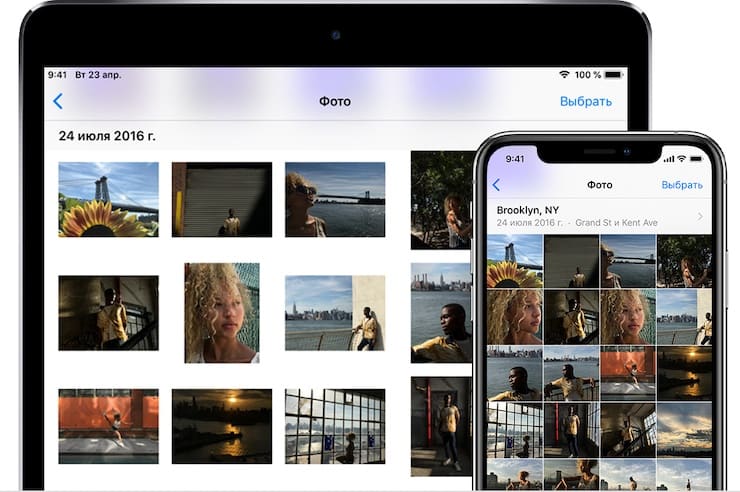
- Фунция работает на iPhone, iPad или iPod touch с ОС iOS 5.1 и выше;
- На Mac в приложении «Фото»;
- На Apple TV;
- На компьютерах с Windows 7 и выше (необходимо приложение iCloud для Windows).
Какие форматы фото поддерживает «Мой фотопоток»?
«Мой фотопоток» ограничен поддержкой следующих форматов фотографий: JPEG, TIFF, PNG и RAW. Стоит учесть, что в «Мой фотопоток» не загружаются видео и «Живые фото» (фотографии Live Photos).
- Живые фото (Live Photos) на iPhone: как снимать и редактировать.
- В чем разница между JPEG, GIF, PNG, RAW, BMP, TIFF и прочими графическими форматами?
Сколько фотографий можно хранить в альбоме «Мой фотопоток» и используется ли место в iCloud?
Фотографии в альбоме «Мой фотопоток» не учитываются в объеме хранилища iCloud, но загрузить можно до 1 тыс. фотографий, созданных за последние 30 дней (отметим, что на сервере iCloud снимки хранятся в течение 30 дней, после чего удаляются). «Мой фотопоток» позволяет загружать фото в разрешении, удобном для мобильных устройств, на Mac и персональные компьютеры снимки загружаются в полномасштабном разрешении.
Однако стоит учесть, что версия фотографии, снятой на фотоаппарат, при загрузке на устройство будет иметь разрешение 2048 × 1536 пикселей. Панорамные фотографии ограничены разрешением до 5400 пикселей по ширине.
Как включить или выключить «Мой фотопоток» на iPhone, iPad или iPod touch
iPhone, iPad или iPod touch (для работы функции на устройстве должна быть установлена iOS 5.1 или выше)
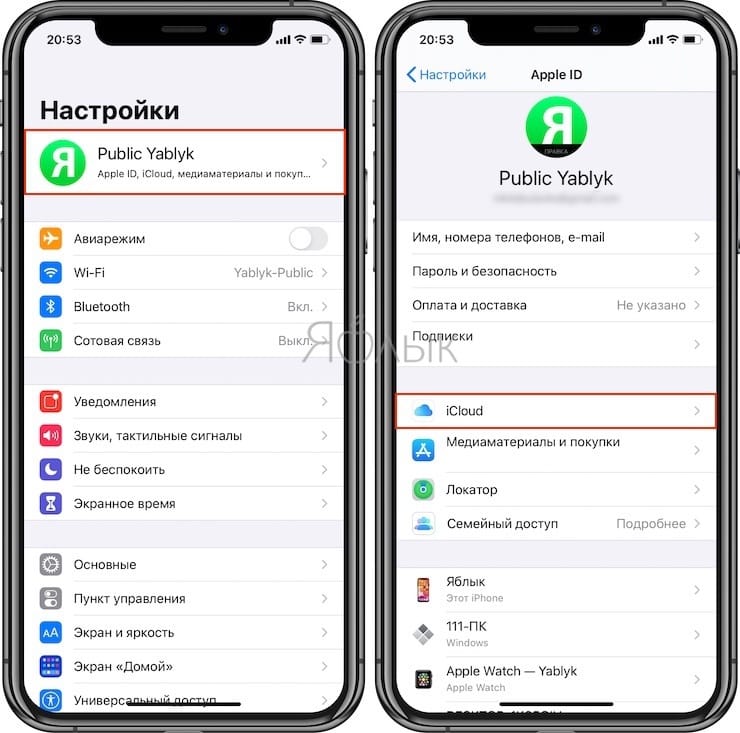
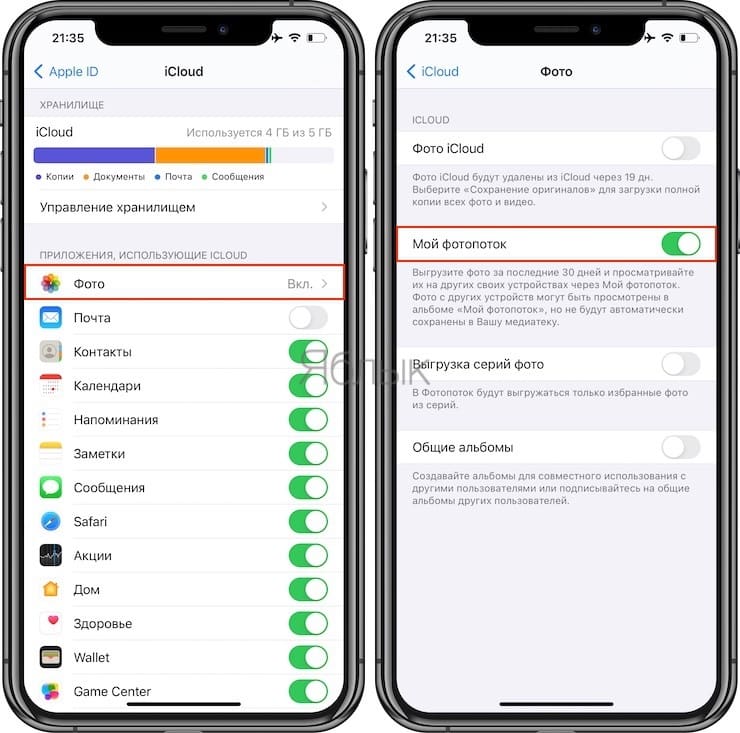
Включить (выключить) функцию можно, открыв «Настройки» → [Имя пользователя] → iCloud → «Фото» → «Мой фотопоток».
Как включить или выключить «Мой фотопоток» на Mac
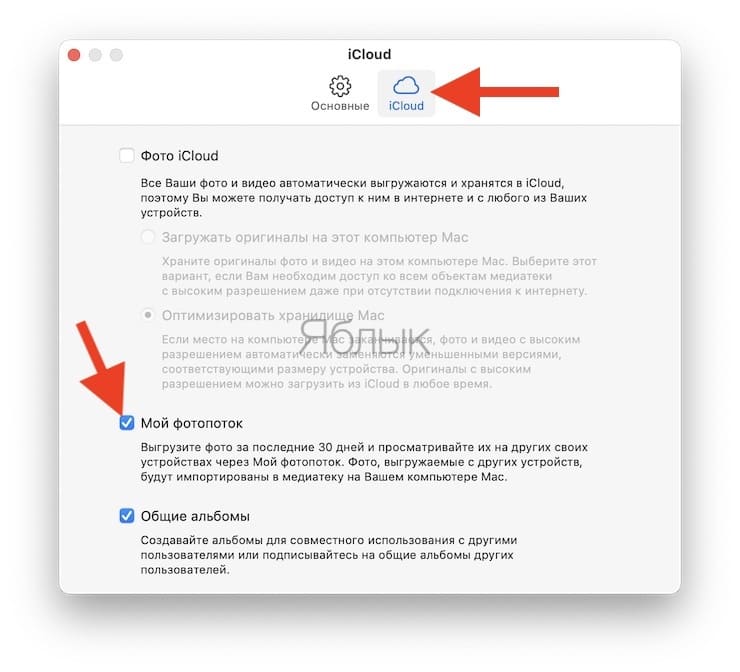
На Mac запустите приложение Фото, откройте его настройки и перейдите во вкладку iCloud.
Как включить «Мой фотопоток» на Windows
Первым делом загрузите и установите iCloud для Windows. Далее откройте iCloud и выберите опцию «Параметры» рядом с кнопкой «Фото». Поставьте галочку напротив «Мой фотопоток», нажмите «Готово» → «Применить». Вот и все.
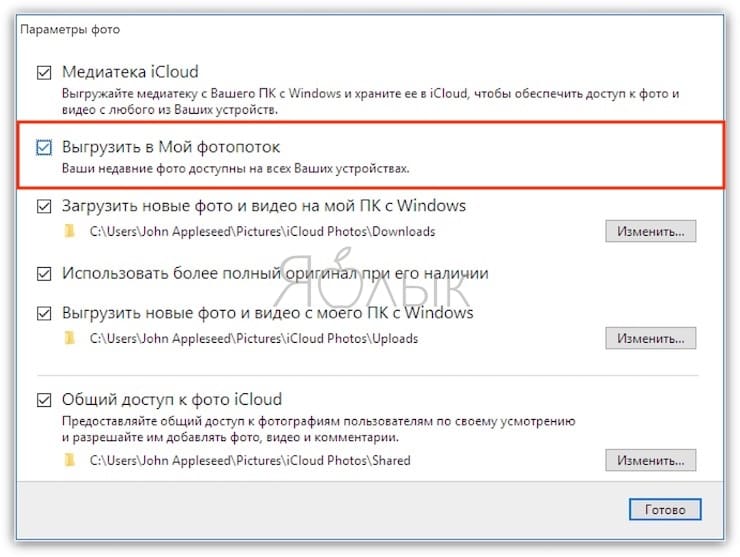
Как пользоваться функцией «Мой фотопоток» с Фото iCloud?
Как уже упоминалось выше, функция «Мой фотопоток» отправляет на сервер недавние фотографии, за исключением «живых фото» (Live Photos). Теперь их можно просмотреть или импортировать на все гаджеты пользователя. Изображения хранятся в альбоме «Мой фотопоток» в течение тридцати дней. После активации «Мой фотопоток» и Фото iCloud все снимки, которые сохраняются в альбом с других устройств, отображаются в разделе «Все фото» в приложении «Фото». Они будут отсортированы в соответствии с различными категориями.
Можно ли пользоваться функцией «Мой фотопоток» в качестве резервного копирования?
Функцию «Мой фотопоток» нельзя использовать для создания бэкапов вместо iCloud или компьютера, так как файлы удаляются с сервера по истечении 30 дней.
Если вы хотите сохранить фото или сделать резервные копии, перенесите их из альбома на iOS-устройство, для этого: откройте приложение «Фото» и нажмите «Альбомы» → «Мой фотопоток» → «Выбрать».
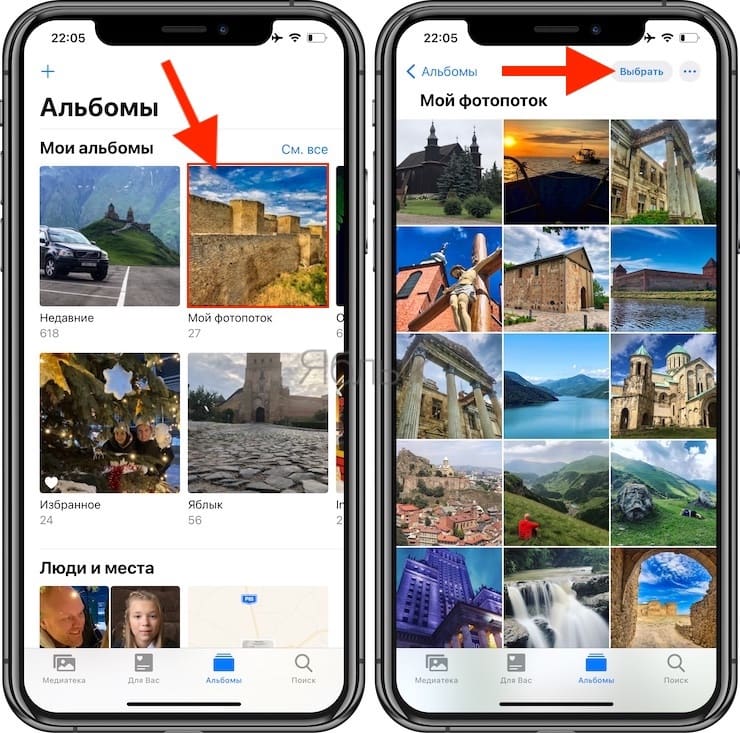
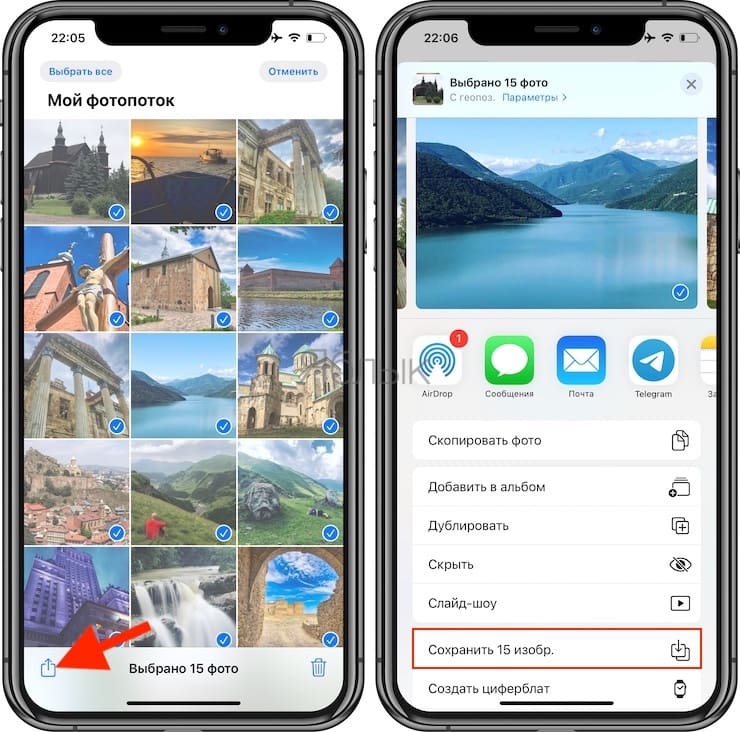
Затем выберите изображения, которые нужно сохранить и нажмите значок коробки с указывающей вверх стрелочкой и выберите «Сохранить изображение». Далее вы сможете использовать iCloud или компьютер для создания резервных копий файлов.
Как посмотреть (скачать) фото в Фотопотоке
Для того чтобы просмотреть фотографии в альбоме «Мой фотопоток» на iPhone, iPad или iPod touch, откройте приложение «Фото» → «Альбомы» → «Мой фотопоток».
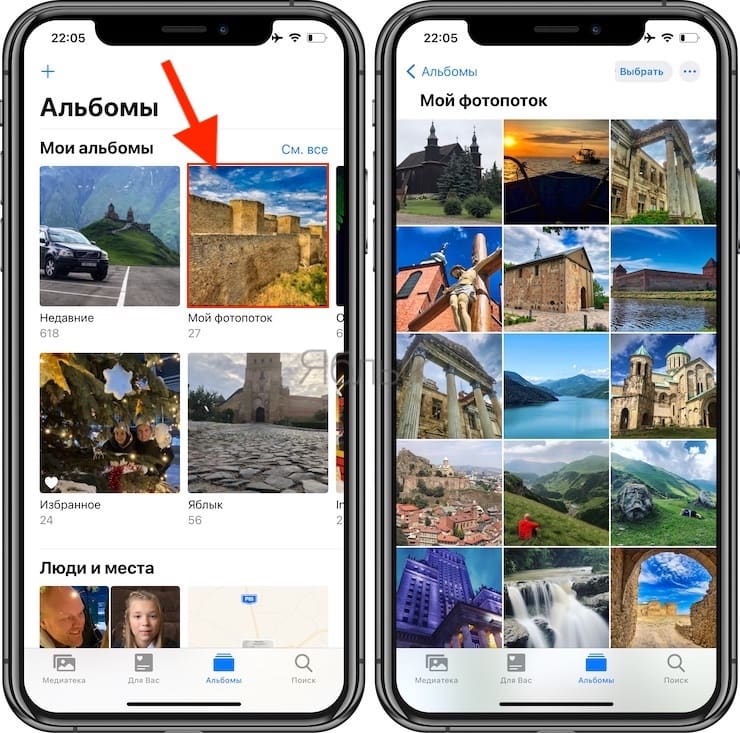
На Mac
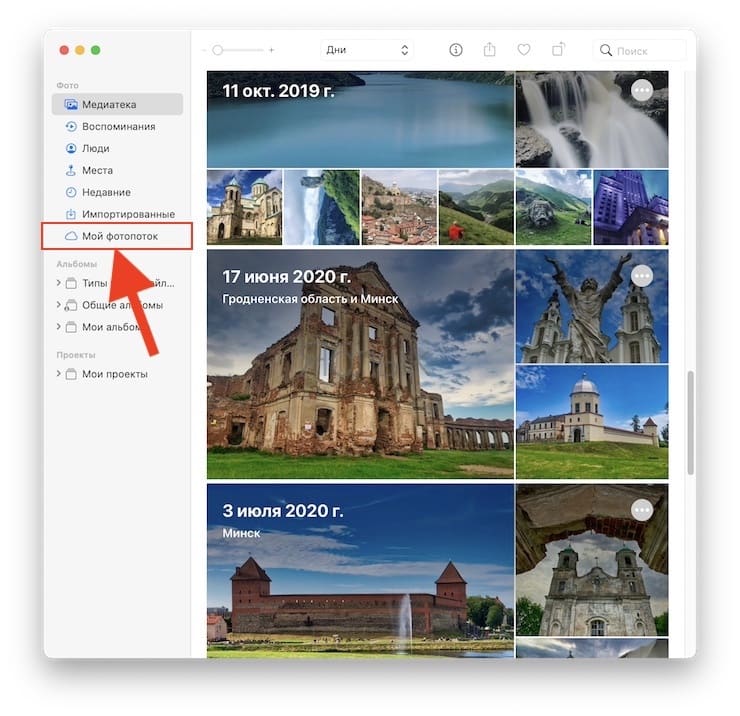
На Apple TV
На компьютерах под управлением ОС Windows
При запуске приложения «Фото» в «Проводнике» появится папка «Фото iCloud». Все фотографии, снятые на «яблочные» гаджеты, автоматически сохранятся в «Загрузках».
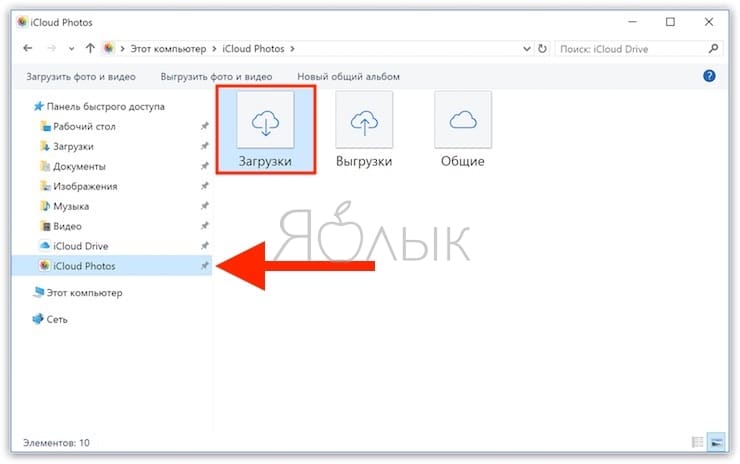
Для того чтобы найти фото на ПК:
Windows 10: укажите «Фото iCloud» в строке «Поиск в Интернете и в Windows» → «Фото iCloud».
Windows 8.1: на стартовом экране кликните на значок указывающей вниз стрелочки в левом нижнем углу, а затем → iCloud → «Фото iCloud».
Windows 8: на стартовом экране выберите «Фото iCloud».
Как загрузить фото в «Мой фотопоток» с iPhone, iPad и Windows
Сделанные на iOS-устройства фотографии (скриншоты) автоматически сохраняются в папке «Мой фотопоток» при отключении приложения «Камера» и подсоединения к беспроводной сети.
Повторимся, что в «Мой фотопоток» не сохраняются видео и фото в формате «Живые фото».
Пользователям ПК на базе Windows потребуется выполнить ряд дополнительных действий: нажмите на кнопку «Пуск» → «Изображения» → «Избранное» → «Фото iCloud» → «Выгрузить фото». Выберите нужные изображения и нажмите кнопку «Открыть». Или перетащите фото с ПК в папку «Выгрузки» в разделе «Фото iCloud».
Как скачать фото из альбома «Мой фотопоток» на Mac
При желании вы можете автоматически загрузить содержимое «Мой фотопоток» на Мас или ПК. Для этого в приложении «Фото» зайдите в «Настройки» → «Основные», а затем поставьте галочку напротив опции «Копировать объекты в медиатеку программы Фото».
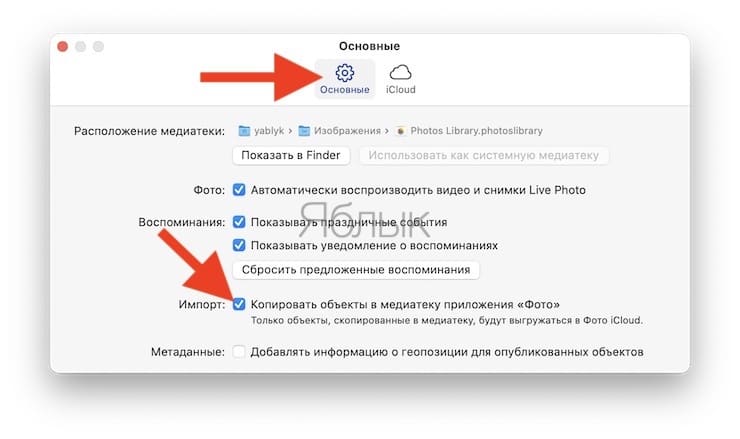
Во избежание переполнения места на диске iOS-устройств в альбоме фотопотока хранится только 1 тыс. недавних фотографий. Вы можете просмотреть их, отобрать нужные и переместить в другие папки на устройстве.
Как удалить фото из альбома «Мой фотопоток»
Удалить фотографии из фотопотока довольно легко. Для этого нужно всего лишь выбрать ненужные изображения и нажать на значок корзины либо кнопку «Удалить». На ПК кликните правой кнопкой мыши на требуемых фото и в отобразившемся меню выберите пункт «Удалить». Отметим, что снимки удаляются не только из фотопотока, но и приложения «Фото» и из iCloud.
Что будет, если отключить функцию «Мой фотопоток»?
Если по каким-либо причинам вы хотите отключить «Мой фотопоток», прежде, чем это сделать, сохраните нужные вам фотографии, так как при выключении данной функции или выходе из iCloud все хранящиеся в альбоме файлы будут удалены. То же касается снимков из альбома «Мой фотопоток», добавленных в альбом «Все фото» и на вкладку «Фото». На других устройствах фотографии, добавленные в фотопоток, сохранятся. Так как все снимки хранятся на сервере iCloud на протяжении 30 дней, вы можете получить к ним доступ, авторизовавшись в сервисе с другого устройства. После авторизации и активации функции «Мой фотопоток», все фотографии станут доступны на гаджете.
Как удалить фотографии из Фотопотока в iCloud
Одна из самых интересных функций iCloud для большинства пользователей это, пожалуй, Фотопоток. Предыдущие способы беспроводной передачи изображений сводились к отправке снимков по электронной почте, использованию Dropbox или хитрых джейлбрейк-твиков. Фотопоток решил этот вопрос раз и навсегда.
Также как и большинство компонентов iCloud, служба по автоматической синхронизации изображений работает на отлично. Но, что делать, если вам нужно удалить фотографии из Фотопотока? Не стоит волноваться на этот счет, потому как у MacDigger есть ответ на этот вопрос.
По умолчанию Apple удаляет фотографии из Фотопотока через 30 дней. Кроме того они будут удаляться при достижении порога в 1000 снимков. Как же быть, если необходимо удалить приватные изображения из фотопотока вручную?
Шаг 1: Зайдите на свой аккаунт в iCloud через веб-интерфейс. Для этого откройте страницу icloud.com и введитей свой Apple ID и пароль.
Шаг 2: После входа в учетную запись, сделайте клик имени в правом верхнем углу экрана (слева от Sign out).
Шаг 3: Если вы точно решили очистить свой Фотопоток, щелкните кнопку Advanced –> Reset Photo Stream. (фотографии останутся на iPhone и всех компьютерах).
Хотелось бы надеяться, что вскоре у нас появится возможность удалять фотографии из облака по одной, а пока – это единственный способ.