Get-ADComputer: получить информацию о компьютерах Active Directory через PowerShell
 05.10.2022
 itpro
 PowerShell
 комментариев 57
Для получения различной информации об учетных записях компьютера (серверах и рабочих станциях) в домене Active Directory можно использовать PowerShell командлет Get-ADComputer. Это один из наиболее полезных командлетов для выборки и поиска компьютеров по разным критериям в домене AD
Допустим, ваша задача – найти в Active Directory все неактивные компьютеры, которые не регистрировались в домене более 120 дней и заблокировать учетные записи этих компьютеров.
Прежде чем приступить к работе с командлетом Get-ADComputer, необходимо установить и импортировать модуль Active Directory Module для Windows PowerShell.
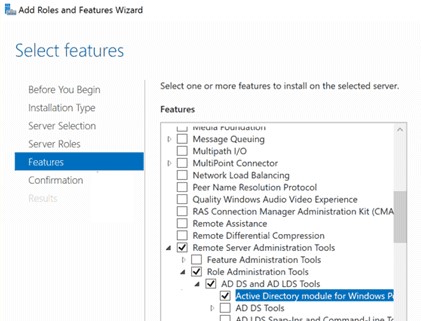
Вывести атрибуты компьютера с помощью Get-ADComputer
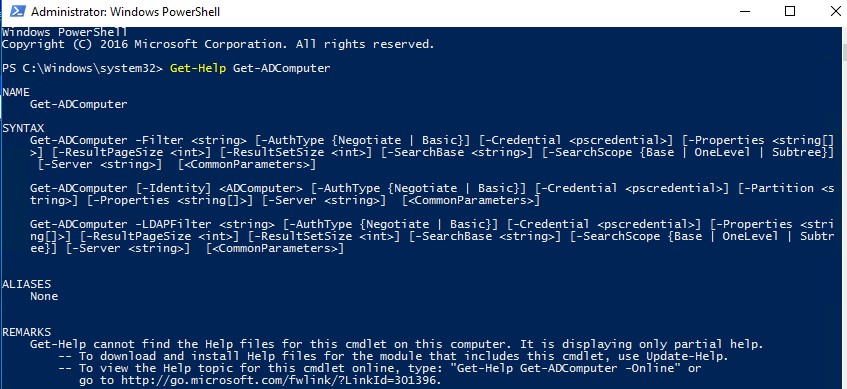
Справка о параметрах командлета Get-ADComputer вызывается стандартно с помощью Get-Help:
Чтобы получить информацию о доменной учетной записи конкретного компьютера или сервера, укажите его имя в качестве аргумента параметра —Identity:
Get-ADComputer -Identity SRV-DB01
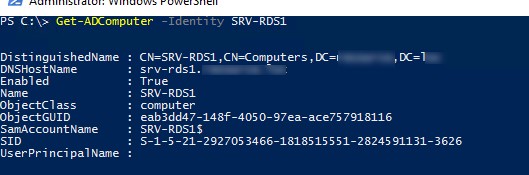
Командлет вернул только базовые свойства объекта Computer из AD . Нас интересует время последней регистрации компьютера в домене AD, но этой информация в выводе команды нет. Выведем все доступные свойства (атрибуты) данного компьютера из Active Directory:
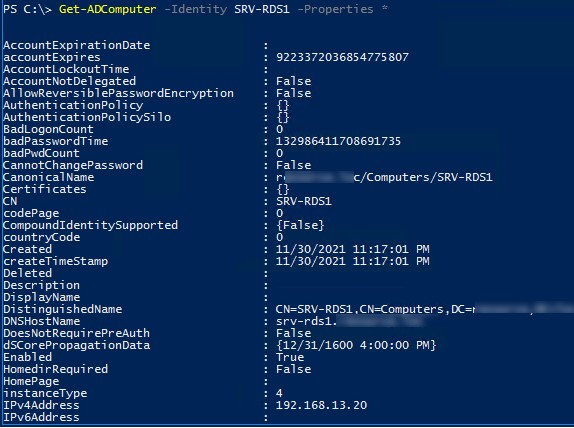
Get-ADComputer -Identity SRV-DB01 -Properties *
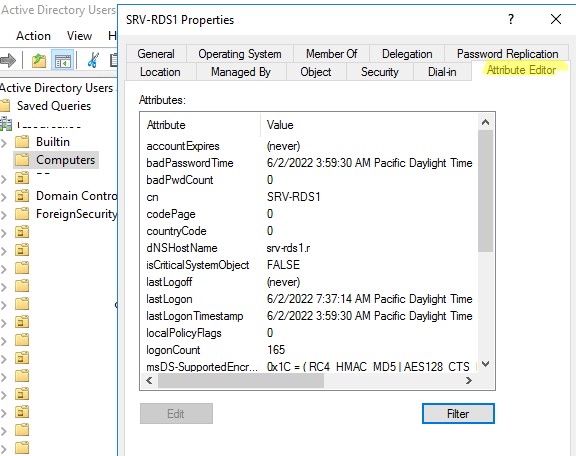
Этот список атрибутов компьютера также доступен в графической консоли Active Directory Users and Computers ( dsa.msc ) на вкладке редактора атрибутов.
Get-ADComputer -Filter * -Properties * | Get-Member
Как вы видите, время последнего входа данного компьютера в сеть указано в атрибуте компьютера LastLogonDate – 6/2/2022 3:59:30 AM.
Командлет Get-ADComputer позволяет вывести в результатах команды любые из свойств компьютера. Уберем всю лишнюю информацию, оставив в выводе только значения атрибутов Name и LastLogonDate.
Get-ADComputer -identity SRV-DB01 -Properties * | FT Name, LastLogonDate -Autosize
Итак, мы получили данные о последнем времени регистрации в домене для одного компьютера. Теперь нам нужно изменить команду так, чтобы она возвращала информацию о времени последней регистрации в сети для всех компьютеров домена. Для этого заменим параметр –Identity на —Filter:
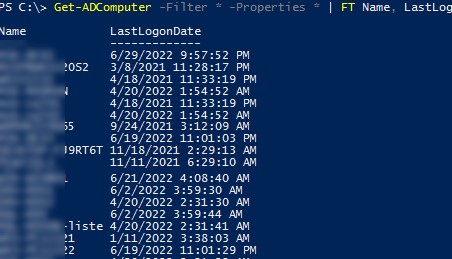
Get-ADComputer -Filter * -Properties * | FT Name, LastLogonDate -Autosize
Мы получили таблицу, которая содержит только 2 поля: имя компьютера и дата LastLogonData. Вы можете добавить в эту таблицу другие поля объекта Computer из AD. Чтобы вывести данные о компьютерах в определенном контейнере домена (OU), воспользуйтесь параметром SearchBase:
Get-ADComputer -SearchBase ‘OU=Moscow,DC=winitpro,DC=loc’ -Filter * -Properties * | FT Name, LastLogonDate -Autosize
Отсортируем результаты запроса по времени последнего логина в сеть (поле LastLogonDate) с помощью команды Sort:
Get-ADComputer -Filter * -Properties * | Sort LastLogonDate | FT Name, LastLogonDate -Autosize
Итак, мы получили список компьютеров домена и время их последнего входа в сеть Active Directory. Теперь мы хотим заблокировать учетные записи компьютеров, которые не использовались более 120 дней.
С помощью Get-Date получим в переменной значение текущей даты и вычтем из текущей даты 120 дней:
Полученную переменную с датой можно использовать в качестве фильтра запроса Get-ADComputer по полю LastLogonDate
Get-ADComputer -Properties LastLogonDate -Filter
Таким образом, мы получили список неактивных компьютеров, которые не регистрировались в домене более 120 дней. С помощью командлета Set-ADComputer или Disable-ADAccount вы можете отключить эти учетные записи.
Get-ADComputer -Properties LastLogonDate -Filter
Теперь можно заблокировать все найденные учетные записи компьютеров:
Get-ADComputer -Properties LastLogonDate -Filter
Использование фильтров в Get-ADComputer
С помощью аргумента -Filter командлета Get-ADComputer вы можете выбрать несколько компьютеров Active Directory по определенным критериями. Здесь можно использовать подстановочные знаки (wildcards) и логические операторы сравнения. В качестве фильтров можно использовать только базовые атрибуты компьютера.
Получить общее количество активных (незаблокированных) компьютеров в Active Directory:
Вы можете использовать множественные фильтры для поиска компьютеров по нескольким параметрам сразу. Для этого используются логические операторы сравнения PowerShell (-and, -eq , -ne , -gt , -ge , -lt , -le , -like , -notlike , -and , -or , и т.д.).
Посчитать количество серверов с Windows Server в домене:

Получить список компьютеров в определенном OU, имена которых начинаются с BuhPC:
Get-ADComputer -Filter
При поиске по OU вы можете использовать дополнительный параметр -SearchScope 1, который означает, что нужно искать только в корневом разделе. Параметр -SearchScope 2 означает рекурсивный поиск компьютеров во всех вложенных OU.
Выбрать все рабочие станции с ОС Windows 10:
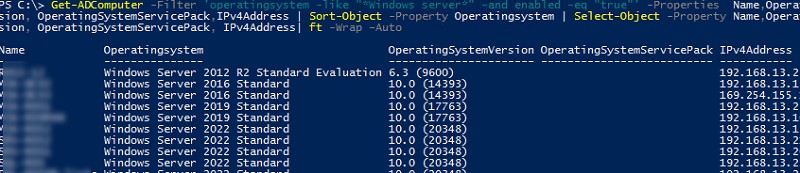
Получить список серверов в домене с версией ОС, IP адресом и установленным Service Pack:
Get-ADComputer -Filter ‘operatingsystem -like «*Windows server*» -and enabled -eq «true»‘ -Properties Name,Operatingsystem, OperatingSystemVersion, OperatingSystemServicePack,IPv4Address | Sort-Object -Property Operatingsystem | Select-Object -Property Name,Operatingsystem, OperatingSystemVersion, OperatingSystemServicePack, IPv4Address| ft -Wrap –Auto
На выходе получили такую красивую таблицу со списком Windows Server в AD.
Полезные примеры использования командлета Get-ADComputer
Ниже представлены еще несколько полезных примеров команд с использованием командлета Get-ADComputer, которые можно использовать для выборки и поиска компьютеров домена по определенными критериям.
Атрибут -LDAPFilter позволяет использовать в качестве параметра командлета Get-ADComputer различные LDAP запросы, например:
Get-ADComputer -LDAPFilter «(name=*db*)»|ft
Выбрать заблокированные компьютеры в определенном OU:
Get-ADComputer -filter * -SearchBase ‘OU=Computers, dc=winitpro,dc=loc’ | Where-Object
Чтобы удалить все аккаунты компьютеров в домене, не авторизовавшиеся в домене более 6 месяцев, можете воспользоваться командой:
get-adcomputer -properties lastLogonDate -filter * | where < $_.lastLogonDate -lt (get-date).addmonths(-6) >| Remove-ADComputer
Вывести время последней смены пароля компьютера в Active Directory. По умолчанию пароль должен меняться компьютером автоматически раз в 30 дней, если пароль компьютера не совпадает с паролем в AD, доверительные отношения компьютера с доменом будут нарушены:
Get-ADComputer –Identity pc123456 -Properties PasswordLastSet
Результат выполнения команды Get-ADComputer можно выгрузить в текстовый файл:
Get-ADComputer -Filter < OperatingSystem -Like '*Windows Server 2019*' >-Properties OperatingSystem | Select DNSHostName, OperatingSystem | Format-Table -AutoSize C:\Script\server_system.txt
Также вы можете получить выборку компьютеров и экспортировать его в CSV файл:
Get-ADComputer -Filter * -Property * | Select-Object Name,OperatingSystem,OperatingSystemServicePack | Export-CSV All-Windows.csv -NoTypeInformation -Encoding UTF8
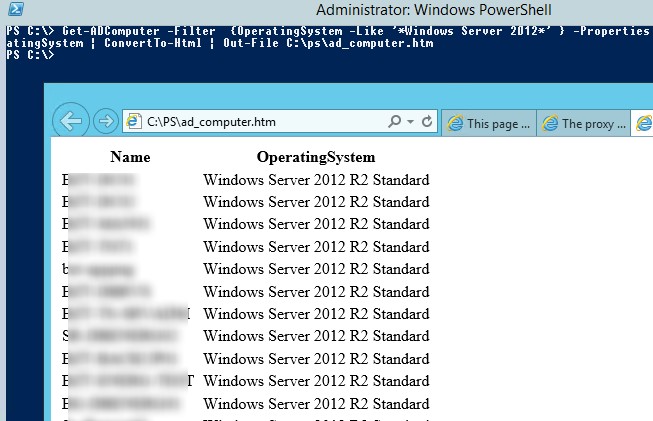
Или получить HTML файл отчета со списком компьютеров и нужных атрибутов компьютера:
Get-ADComputer -Filter
Можно удалено получить различную информацию с компьютеров AD через WMI (или CIM). Например, вывести серийные номера всех серверов в домене:
Get-ADComputer -Filter ‘operatingsystem -like «*Windows server*» -and enabled -eq «true»‘ | Select-Object Name | Foreach-Object
Чтобы выполнить определенной действие со всеми компьютерами из полученного списка нужно использовать цикл Foreach. В этом примере мы хотим получить список серверов в домене с моделью и производителем:
$Computers = Get-ADComputer -Filter
Foreach ($Computer in $Computers)
<
$Hostname = $Computer.Name
$ComputerInfo = (Get-WmiObject -Computername $Hostname Win32_ComputerSystem)
$Manufacturer = $Computer.Manufacturer
$Model = $Computer.Model
Write-Host «Name: $Hostname»
Write-Host «Manufacturer: $Manufacturer»
Write-Host «Model: $Model»
Write-Host » «
$Content = «$Hostname;$Manufacturer;$Model»
Add-Content -Value $Content -Path «C:\PS\ServersInfo.txt»
>
Либо можно использовать более короткий синтаксис цикла. Допустим нам нужно выполнить определенную команду на всех компьютерах в определенном OU. В этом примере мы с помощью Invoke-Command выполним на всех серверах команду обновления настроек групповых политик:
С помощью Get-ADComputer и логон скриптов PowerShell вы можете контролировать различные параметры компьютера или хранить различную полезную информацию в атрибутах компьютера в AD (можно например добавить имя пользователя в описание компьютера).
Я, например, контролирую состояние агента SCCM на компьютерах пользователей. При загрузке каждого компьютера на нем отрабатывает логон скрипт, который с помощью Set-ADComputer сохраняет состояние службы ccmexec в свободный атрибут компьютера — extensionAttribute10.
Затем с помощью следующей команды я могу найти компьютеры, на которых отсутствует или не запушена служба CCMExec:
get-adcomputer -filter
Ищем, где залогинен пользователь [powershell]
Сегодня хочу показать вам простой скрипт PowerShell, который ищет на каких машинах в домене залогинен пользователь.
В целом скрипт в какой то степени повторяет функционал ]]> psloggedon ]]> от sysinternals, но в отличие от этой утилиты – не требует, чтобы на целевом компе был включен удалённый реестр.
Традиционно скрипт доступен ]]> на github ]]> .
Для работы необходимо чтобы в папке со скриптом был размещен psexec, также, если планируется проходиться по всем компьютерам в домене, на машине, где запускается скрипт должен стоять модуль Active Directory для PowerShell.
Кратко опишу логику работы и параметры.
Параметр user – пользователь которого ищем, обязательный параметр.
Comps – можно перечислить через запятую имена компьютеров, на которых необходимо проверить, залогинен ли пользователь.
Maxthreads – максимальное число одновременных потоков – по умолчанию 50, в зависимости от ситуации – можно уменьшить, или наоборот увеличить.
Allsevers – true/false – идёт поиск только по компьютерам, в чьем имени или пути в AD есть server.
Если не заданы allservers и comps – то поиск происходит по всем включённым компьютерам в AD.
Логика работы тут такая – составляется список компов, далее для каждого компа создается поток, вернее задание, сперва проверяется доступность компа, далее идёт попытка подключиться через remote powershell, если psremoting на компе не включен, то идёт подключение при помощи psexec.
к сожалению, из-за механизма работы, так нельзя проверить себя, вернее УЗ от имени которой выполняется скрипт, т.к. фактически – она будет залогинена на всех машинах. Так что, если нужно будет это проверить, нужно и скрипт выполнить от имени другой учётки.
На выходе формируется CSV файл, где указано, залогинен ли пользователь на компе, не залогинен, или произошла какая-то ошибка.
Как узнать на каком компьютере залогинен пользователь в домене
Добрый день! Уважаемые читатели и гости одного из крупнейших IT блогов в России Pyatilistnik.org. В прошлый раз мы с вами производили поиск неактивных пользователей в домене. Сегодня мы сделаем еще одну полезную вещь для нашего AD, а именно научимся автоматически определять DNS-имя компьютера на котором локально залогинен пользователь и заносить эту информацию в атрибут Active Directory у пользовательской учетной записи.
Постановка задачи
В компаниях, где есть техническая поддержка пользователей, ее инженеры очень часто подключаются удаленно к компьютерам сотрудников для устранения всевозможных проблем. Чаще всего используются программы TeamViewer, встроенный помощник Windows или Dameware. Но для того, чтобы подключиться вам необходимо знать имя компьютера. Понятно, что можно каждый раз просить пользователя посмотреть его либо в окне системы или же на рабочем столе, если у вас выводится информация с помощью BGinfo. Но проще и правильнее всегда эту информацию иметь в базе Active Directory.
Поэтому мы сделаем так, что при локальном входе в компьютер, информация, о его DNS-имени будет автоматически записана в нужное нам поле. Это удобно и можно легко эту информацию выдергивать в любую программу, которая умеет работать с Active Directory, например SCCM.
Необходимо с помощью VBS скрипта записывать имя компьютера на котором пользователь произвел локальный вход, но игнорировать подключения к удаленному рабочему столу, например на терминальные сервера.
Реализация задачи
Делать мы все будет с помощью вот такого простенького скрипта.
Set objSysInfo = CreateObject(«ADSystemInfo»)
Set objUser = GetObject(«LDAP://» & strUserDN)
objUser.Put «Pager», WshNetwork.ComputerName
Давайте с вами пробежимся по каждой из строчек кода.
- Set WshNetwork = WScript.CreateObject(«WScript.Network») — это объект VBSScript позволяет получать информацию по трем свойствам имя компьютера ComputerName, имя пользователя UserNam, имя домена UserDomain и методы MapNetworkDrive(), AddPrinterConnection(), SetDefaultPrinter(). Объект WScript. Network очень часто используется в WSH. У созданного объекта — всего три свойства и восемь методов, но они могут оказаться очень полезными. Свойства ComputerName , UserDomain и UserName возвращают, соответственно, имя компьютера, имя домена и имя текущего пользователя. Очень удобно:
- для протоколирования выполнения скрипта — записывается информация о том, на каком компьютере произошло то или иное событие;
- для выполнения каких-либо действий только на том компьютере или только с тем пользователем, который указан в нашем списке (при помощи утилит Resource Kit можно основываться и на членстве пользователей в группах).
- Кроме того, можно просто отображать полученную информацию — например, на Web -странице, которая используется в качестве обоев для пользователя.
- Set objSysInfo = CreateObject(«ADSystemInfo») — создание экземпляра объекта ADSystemInfo. Это невероятно полезный объект, который может возвращать всевозможную информацию о вошедшем в систему пользователе и локальном компьютере. Единственным недостатком этого объекта является тот факт, что он может быть создан только локально: вы не можете создать экземпляр ADSystemInfo на удаленном компьютере, а затем получить информацию о пользователе, вошедшем в систему на этом компьютере.
- strUserDN = objSysInfo.UserName — получаем значение свойства strUserDN и сохраняем его в переменной с именем strUser
- Set objUser = GetObject(«LDAP://» & strUserDN) — используем эту переменную как часть вызова GetObject, который связывает нас с учетной записью пользователя.
- objUser.Put «Pager», WshNetwork.ComputerName — изменение атрибута с помощью метода Put. В моем случае, это атрибут пейджер
- objUser.SetInfo — подтверждаем изменения в каталоге методом SetInfo
Вы вместо атрибута «Pager» можете подставлять любой, посмотреть атрибуты можно через редактор в Active Directory. Далее создаете текстовый документ и сохраняете его с расширением vbs.
Создание политики во время входа в систему
Файл со скриптом у меня готов. Открываем оснастку «Управление групповой политикой». Выбираем нужное организационное подразделение к которому мы будем применять политику, в моем случае, это контейнер «Users», поэтому политику я буду применять на самый корень домена root.pyatilistnik.org. Кликаем по нему правым кликом и из контекстного меню выбираем пункт «Создать объект групповой политики в этом домене и связать его».
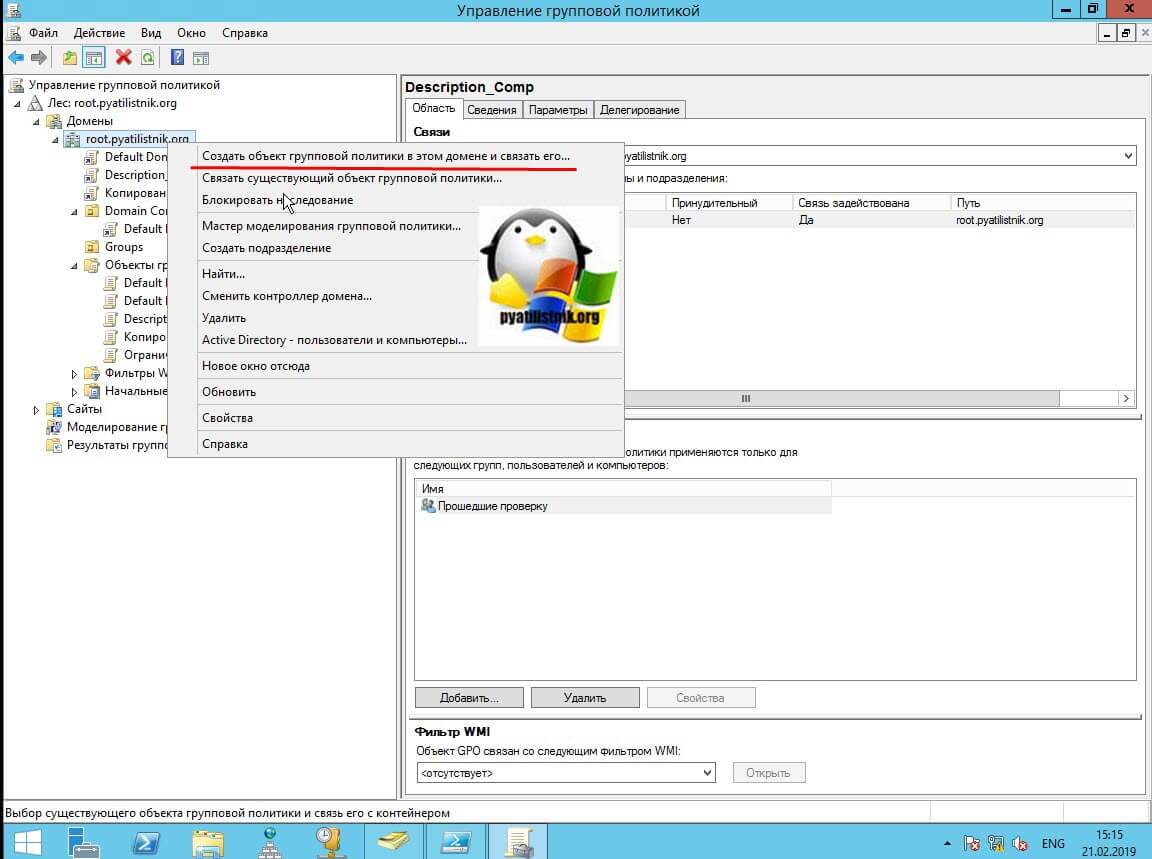
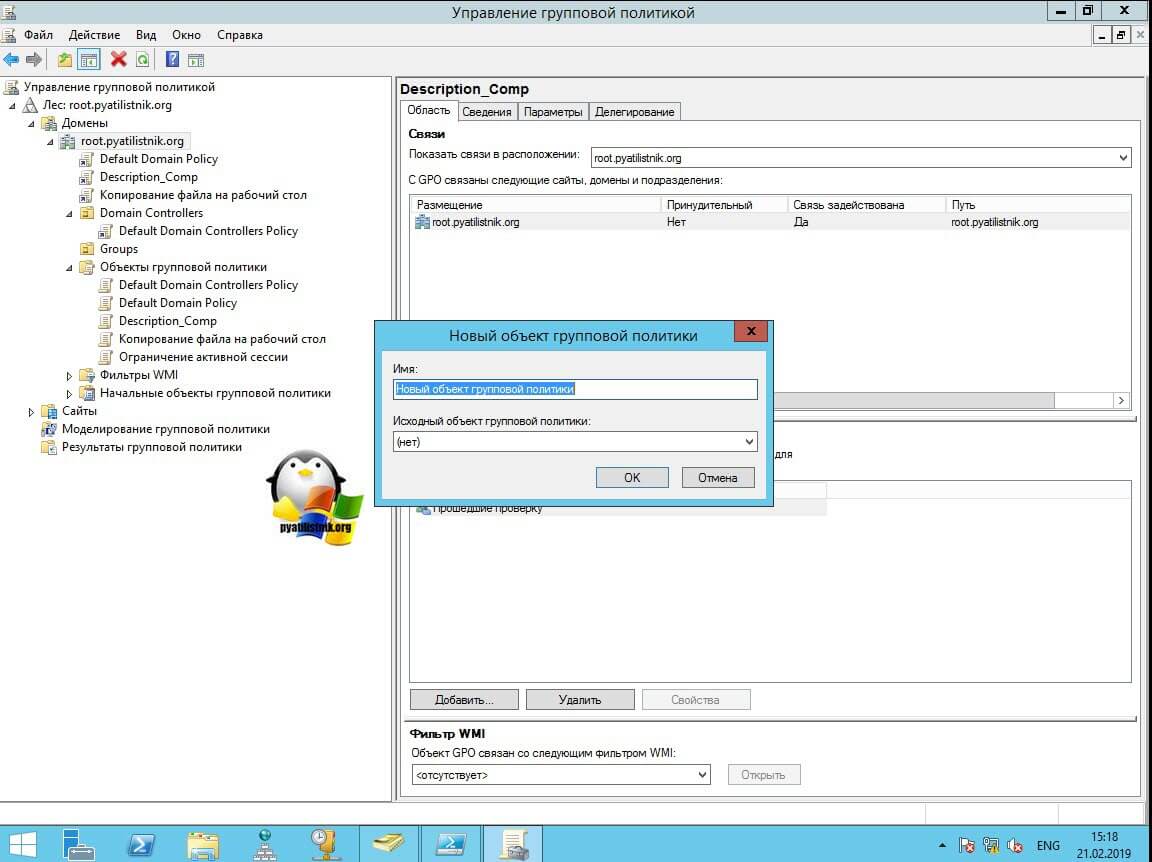
Задаем имя для нашей политики.
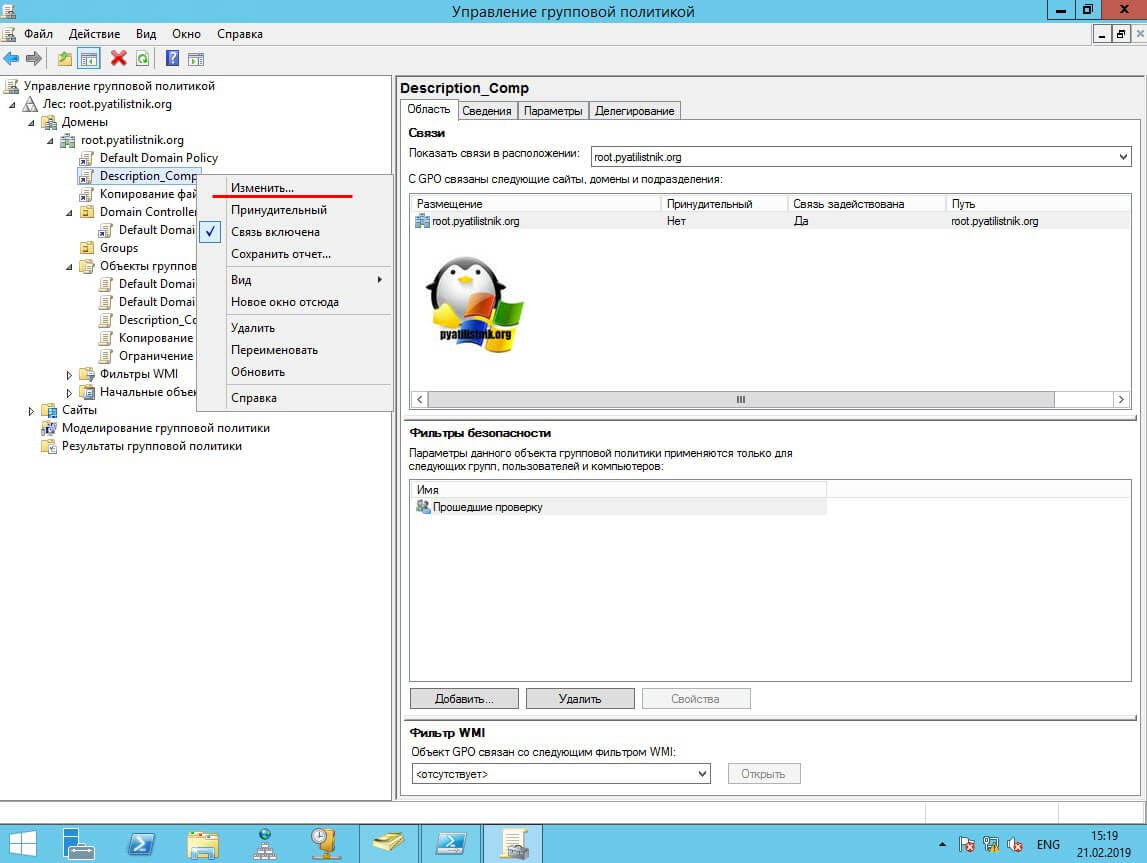
Далее нам необходимо изменить и настроить нашу политику. Для этого щелкаем по ней правым кликом и выбираем «Изменить».
Переходим по пути:
У вас откроется окно с вкладкой «Сценарии» и «Сценарии PowerShell». Нас будет интересовать первая вкладка, нажимаем кнопку «Добавить».
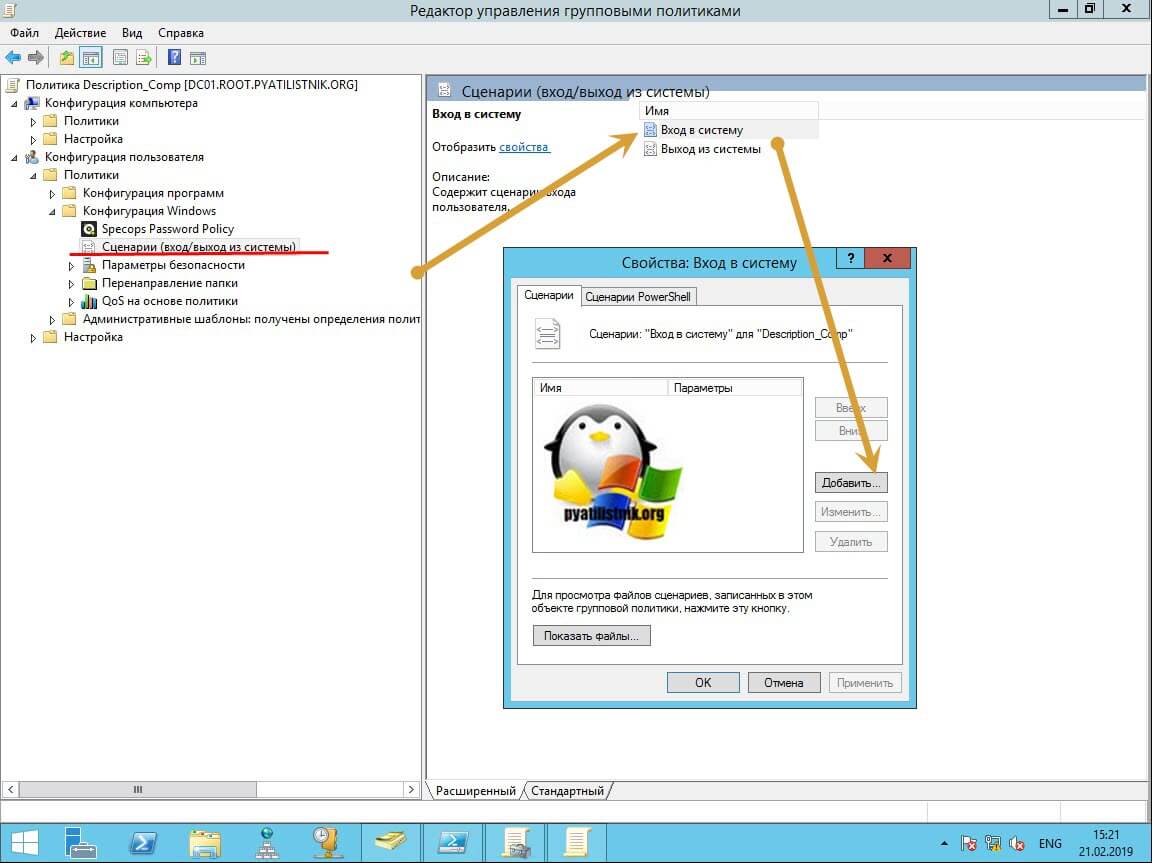
Через кнопку «Обзор» вам нужно будет выбрать ваш файл vbs. Я вам советую его скопировать в сетевую папку с политикой, либо в сетевую шару, где файл будет доступен для всех.
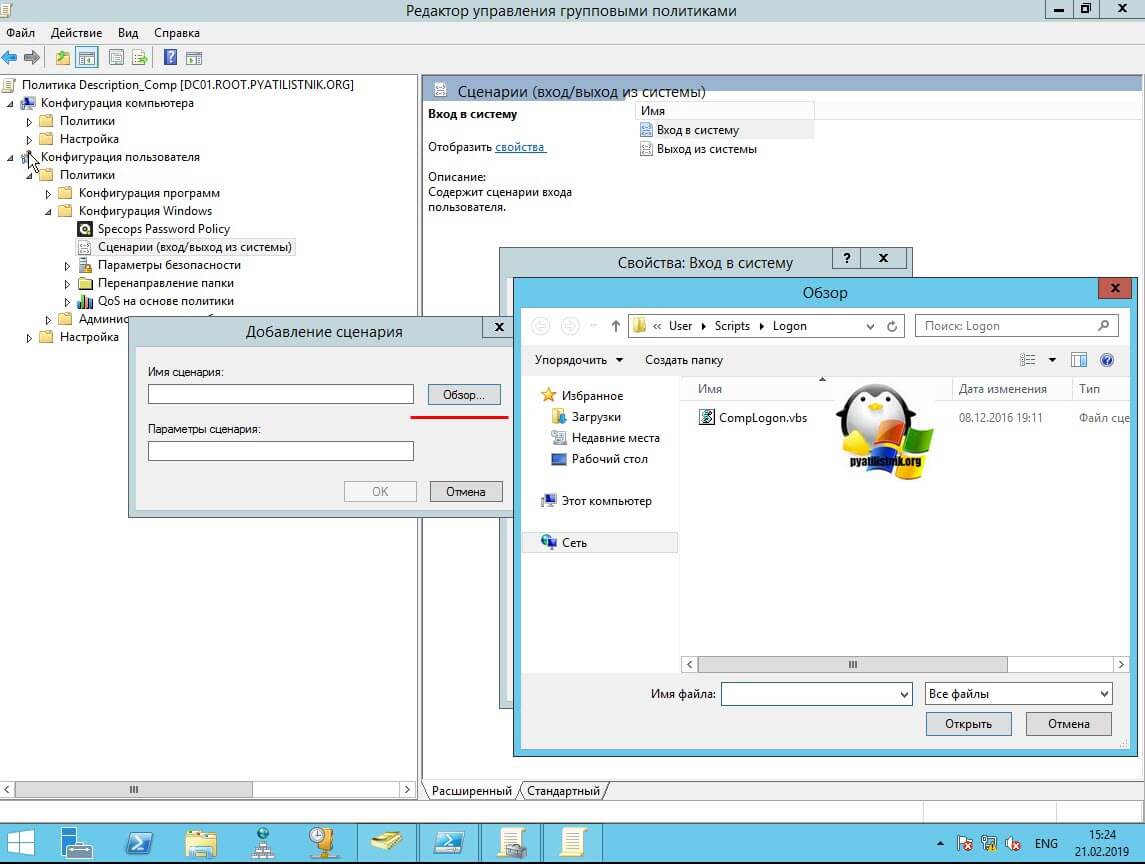
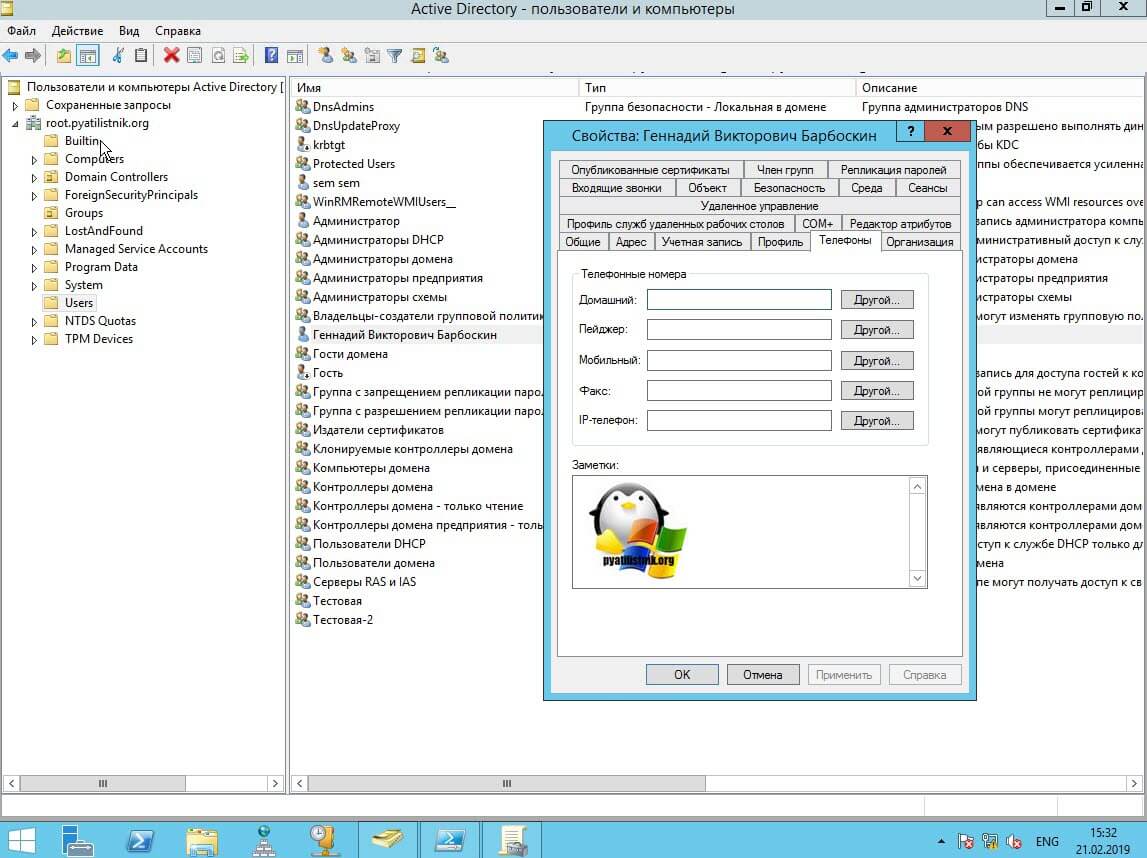
В итоге у вас должно появиться вот так, если скриптов более одного, то можно выставлять их позиции при применении. Начинаем тестирование. У меня есть тестовая учетная запись Барбоскина Геннадия, в оснастке ADUC она у меня лежит в контейнере «Users». Поле пейджер пустое.
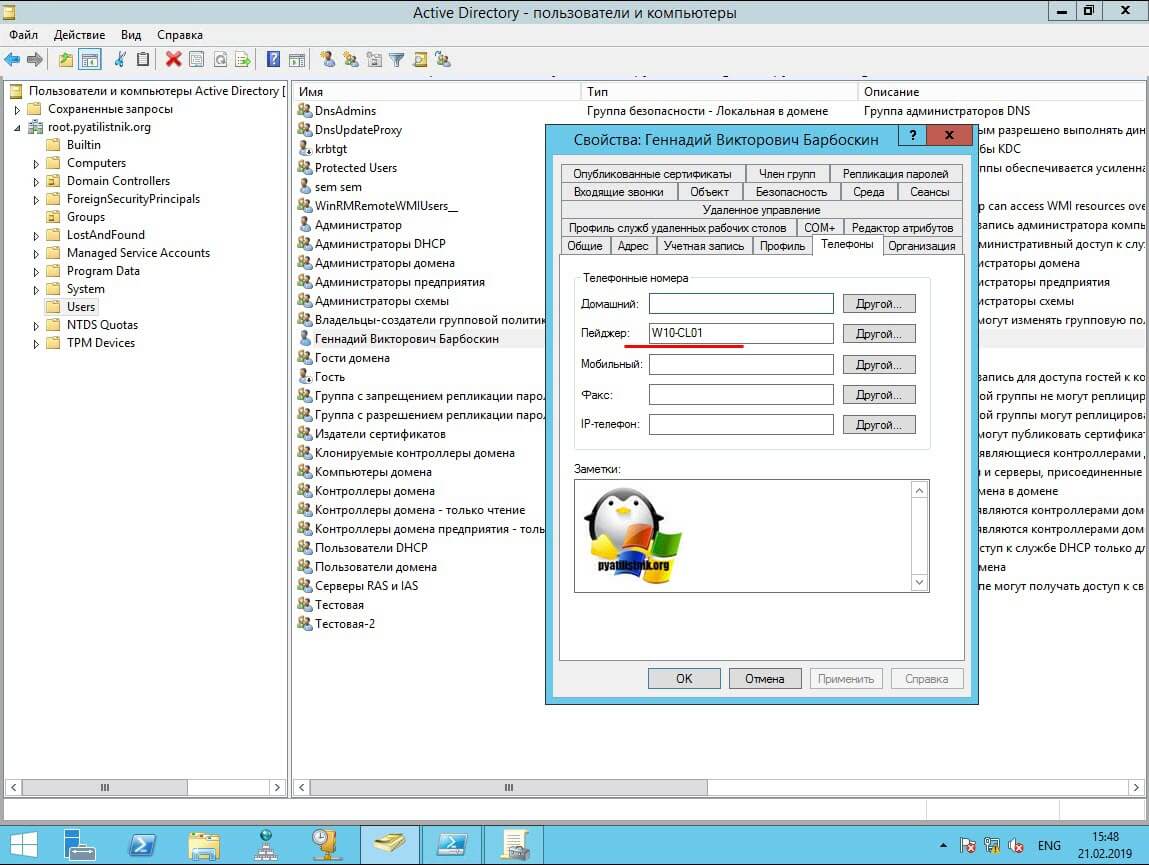
Пробуем залогиниться Геннадием на рабочей станции с Windows 10 с именем W10-CL01. После входа на компьютер, проверяем свойство «Пейджер» у данного пользователя. Как видим, все прописалось.
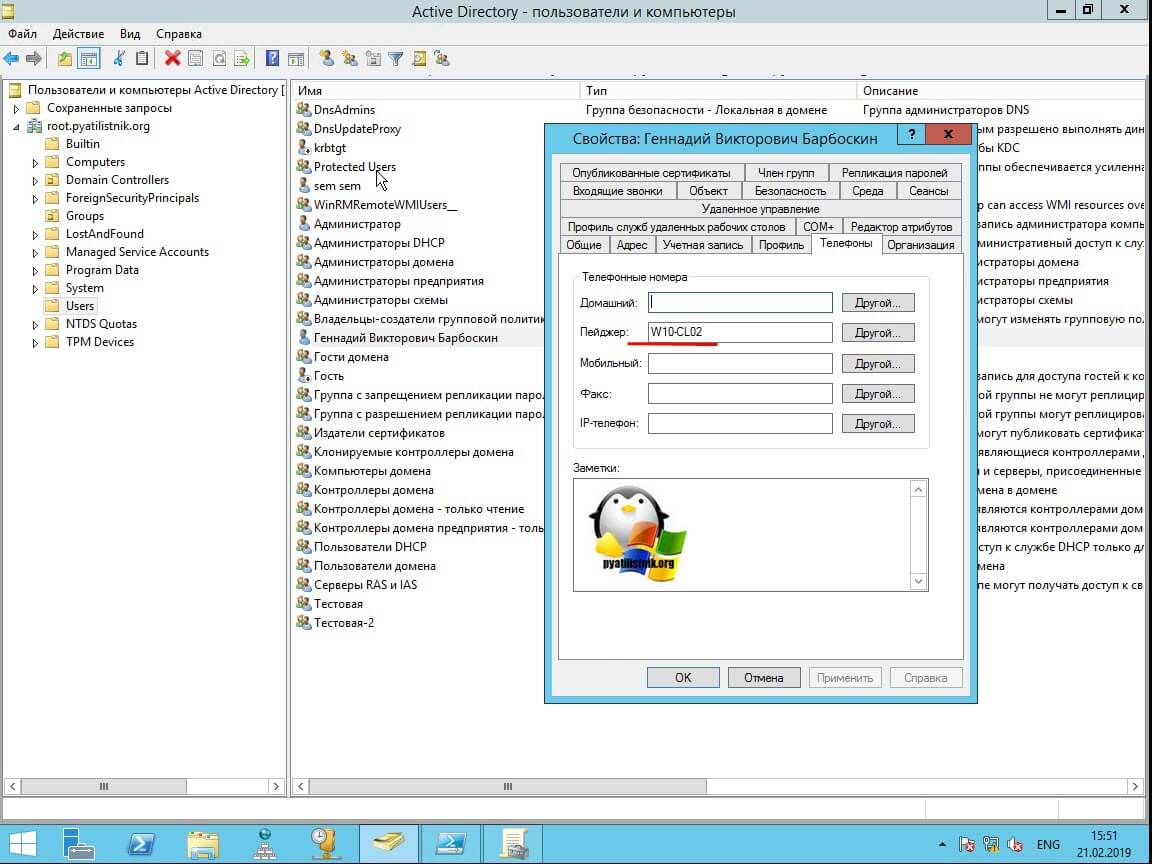
Пробуем подключиться к еще одному компьютеру с Windows 10 под именем W10-CL02. Видим, что атрибут в AD изменил свое значение на имя второго компьютера.
Скрипт PowerShell для записи имени системы куда был последний вход
Все то же самое можно сделать и на PowerShell, и как показала практика данный скрипт работает на более современных версиях Windows 10 и Windows 11 без проблем, да и вообще он более современный, его так же можно применять в автозагрузке с помощью групповой политики.
$computername = «$((Get-WmiObject Win32_ComputerSystem).Name).$((Get-WmiObject Win32_ComputerSystem).Domain)»
$username = «$($env:USERDOMAIN)\$($env:USERNAME)»
«$(Date) Trying to set user $username Pager attribute value to $computername» | Tee-Object $log -Append
Получаем в Powershell активных сессий пользователей AD и их компьютеров
Когда появляется необходимость сделать работу на компьютере пользователя, по его заявке, иногда бывает сложно узнать имя компьютера для подключения к нему. В этой статье будет рассмотрена возможность сбора всех активных сеансов пользователей (тех кто прошел аутентификацию на определенном компьютере) на всех компьютерах AD. Конечно, есть сторонние программы, которые решают такие проблемы и встроенные средства, но тут будет рассмотрена реализация через Powershell. Такой список так же хорошо подойдет для аудита, если понадобится быстро узнать кто пользовался компьютером и когда.
Навигация по посту
Как получить список залогиненных пользователей
В Powershell есть несколько методов возврата списка активных пользователей. Каждый из способов имеет свои минусы и поэтому, в зависимости от цели, какой-то способ будет удобнее использовать локально (при входе пользователя), а какой-то удаленно. В случае с WMI это так и не получилось сделать, так нет класса, который бы хранил все нужные значение и работал бы везде.
Локально при входе пользователя
Самый простой способ — это поместить скрипт в планировщик задач, который будет выполняться при входе пользователя в систему. Этот способ не подразумевает удаленной работы. Почти полный скрипт выглядит так:

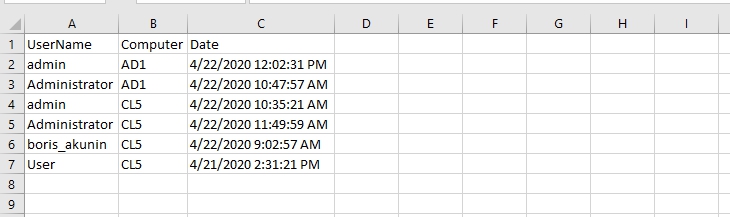
Можно создать политику, которая будет запускать скрипт при входе и экспортировать в CSV. Сам файл CSV может находится на удаленном компьютере. Следующая команда сделает это записав данные в конец существующий файл (т.е. не перезапишет файл):
Получится примерно следующий вид файла:
Как создавать команды и функции в Powershell вызывать их и передавать параметры
Системная утилита quser.exe
Мы можем использовать системную программу quser, которая возвращает имя текущего пользователя и время его входа. Выглядит это так:

Quser так же может работать удаленно используя следующий синтаксис:

Первая проблема этого способа — это то, что quser работает через RPC. Если вы выполняете команду удаленно, а порты не открыты, вы получите ошибки:
- Error 0x000006BA enumerating sessionnames
- Error [1722]:The RPC server is unavailable.
Для примера, следующие команды исправят эти проблемы на одном компьютере, но скорее всего вы будете менять настройки через политики. Так же обратите внимание, что правило устанавливается на "Any", а не только "Domain":
Вторая проблема — если вы будете выполнять команду через Invoke-Command, то могут быть проблемы с кодировками:

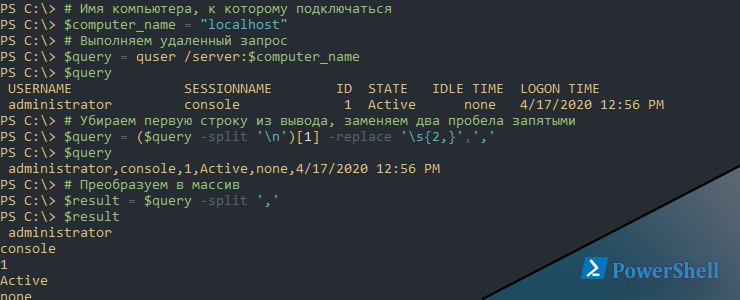
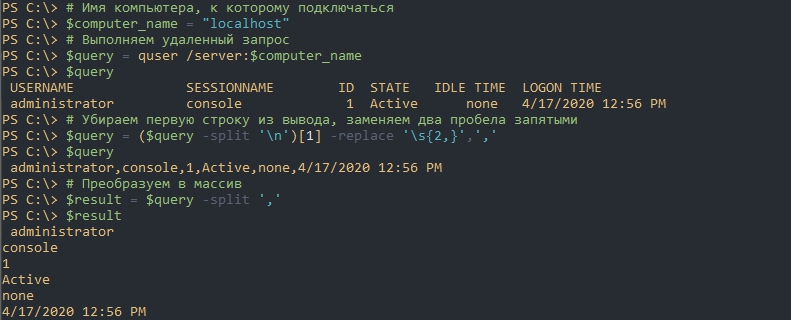
И третья проблема — у нас возвращается строка, а не объект. Что бы мы могли все эти данные, в дальнейшем, экспортировать (например в CSV), мы должны ее парсить. Это можно сделать так:
Далее нам нужно преобразовать все в специальный массив — PSCustomObject, т.к. только он может быть экспортирован в CSV и представляет собой более удобный вывод:
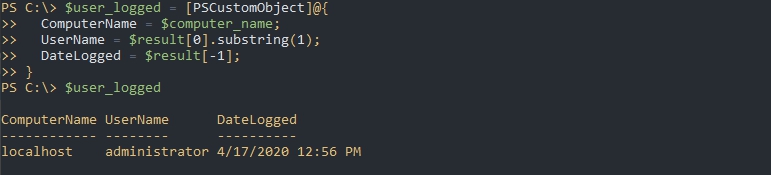
Метод substring убирает первый символ, так как программа возвращает имя пользователя либо с пробелом начали или символом ">".
Такой скрипт мы можем объединить в один командлет, который сможет работать локально и удаленно:
В функцию добавлено несколько деталей:
- Функция имеет атрибут "ComputerName" в которую можно передать имя компьютера. Т.к. эта переменная является строкой мы не можем использовать одновременно несколько (конвейер передает по одному);
- По умолчанию "ComputerName" выполняет $env:computername, что возвращает имя текущего компьютера;
- Часть команды "quser /server:$ComputerName 2>Null " будет исключать некоторые ошибки, которые связаны с выключенными компьютерами. Иначе — будут выводиться красные сообщения мешающие выводу;
- Добавлено несколько условий, которые различают логические ошибки (например фаервол), физические (компьютер выключен) и условие в случае если все хорошо;
Мы можем вызывать скрипт несколькими приемами:
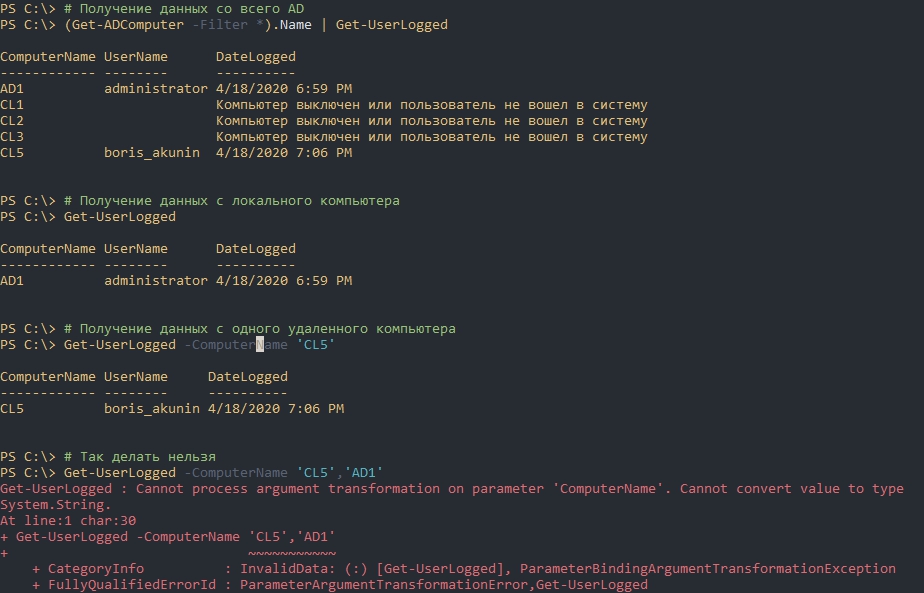
Отмечу, что в случаях выключенных компьютеров запросы идут очень долго (около 2-3 секунд на компьютер). Способа снизить конкретно таймаут — я не знаю. Один из вариантов ускорить работу — фильтровать вывод с Get-ADComputer исключая отключенные учетные записи компьютеров. Так же можно попробовать использовать параллелизм.
Легче всего такой скрипт запускать на компьютерах пользователей, по событию входа в систему. На примере ниже я экспортирую эти данные в единый, для всех пользователей, файл CSV расположенный в доступности для пользователей:
Сам файл будет выглядеть так:
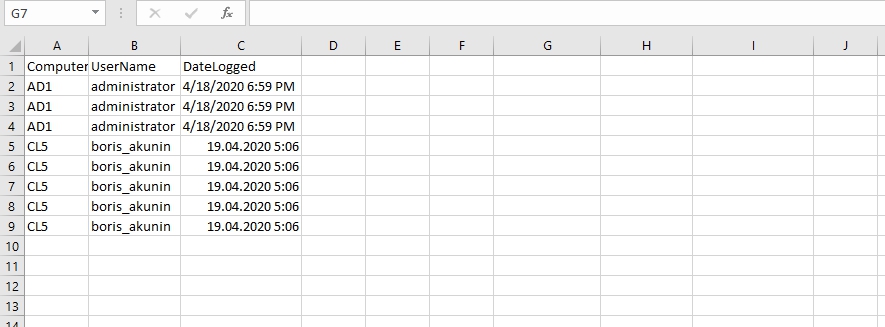
Отмечу следующие моменты:
- Можно увидеть разницу во времени и датах. У меня одна ОС с американской локализацией, а другая с русской. В принципе у вас таких проблем быть не должно, но можно исправить через Get-Date (парсингом даты);
- Из-за предыдущего пункта у меня бывали проблемы с кодировками, но они самоустранились быстрее, чем я смог предпринять действия.
Через файл ntuser.dat
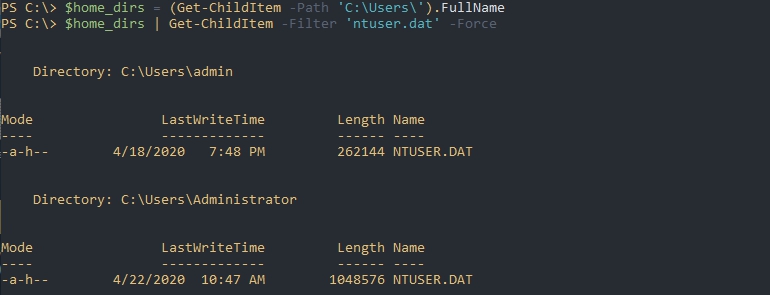
Каждый раз, как пользователь входит в систему все его настройки загружаются из файла ntuser.dat, который находится в домашнем каталоге 'C:\Users\UserName\'. При выходе из системы все настройки записываются в этот же файл. То есть мы можем получить имя пользователя по дате изменения этого файла.
В этом примере вернутся все каталоги пользователей:

Получим даты изменения файлов 'ntuser.dat':
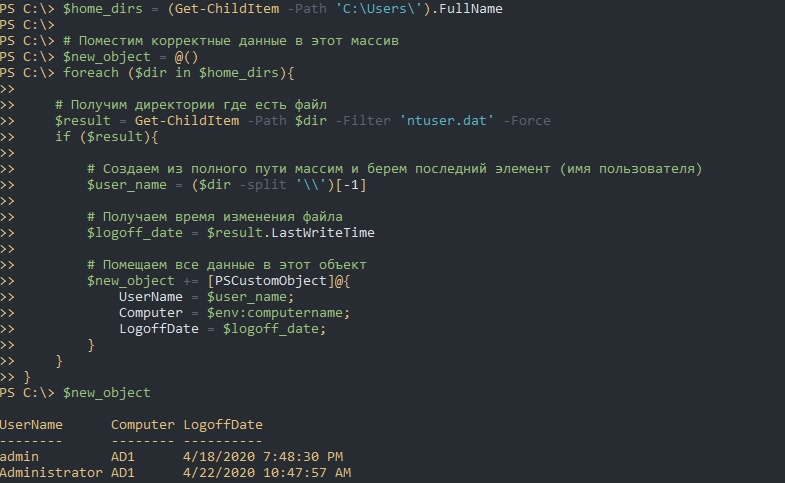
Извлечем из пути имя пользователя и уберем лишние колонки:
Как вы знаете к большинству компьютеров можно подключится используя следующие пути:
Это же мы можем использовать с командой Get-ChildItem. Соединим все это в функцию:
Далее мы можем использовать команду в таких вариациях:
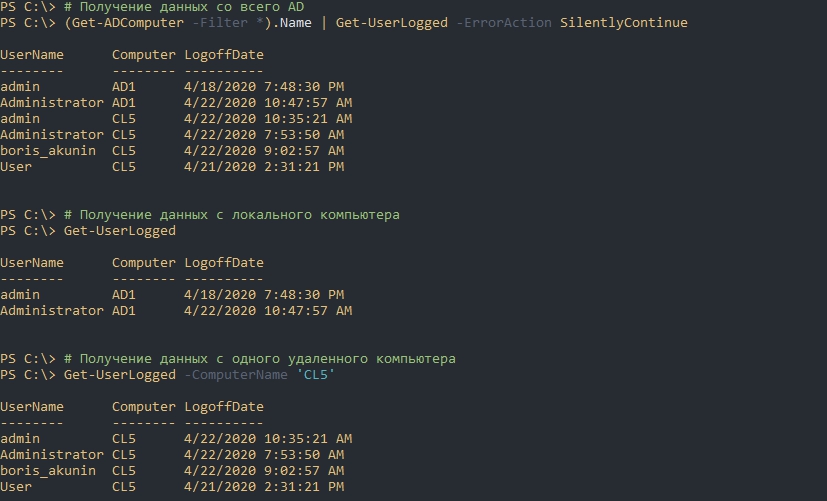
Ключ '-ErrorAction SilentlyContinue' нужен для игнорирования ошибок связанных с выключенными компьютерами. Если его не написать вы получите ошибки формата:
- Get-ChildItem : Cannot find path '\\CL2\C$\Users\' because it does not exist.
Отмечу несколько моментов:
- В отличие от первого скрипта Get-ChildItem может принимать массивы. Изменив строки на массивы вы можете немного ускорить работу скрипта. То есть вы можете написать
"Get-Childitem -Path '\\Computer1\C$\Users', '\\Computer2\C$\Users' "; - LogoffDate — это отдельный тип данных даты и времени, а это значит, например, что мы можем увидеть кто вышел за последний час/сутки. Пример будет ниже.
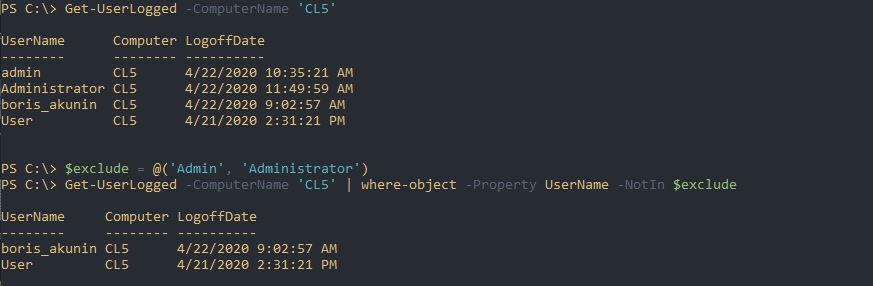
- Если вы выполняете команды типа 'Invoke-Command' (удаленные команды) — они тоже могут изменить файл ntuser.dat. То есть вы возможно захотите исключить часть пользователей из финального списка. Пример ниже.
Представим, что мы захотим сформировать список из тех пользователей, которые выполнили выход за последний час. Это можно сделать так:
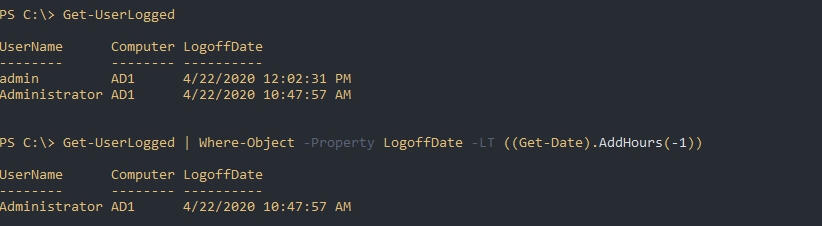
Исключить пользователей мы можем так же:
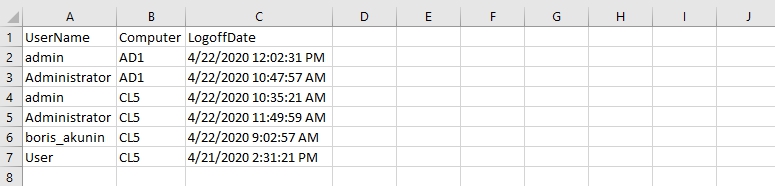
Экспорт для Excel аналогичен предыдущему примеру:
Через WMI
У WMI есть множество классов, которые хранят значения времени входа пользователей и их времена. Например класс 'Win32_NetworkLoginProfile' тоже хранит их, но при удаленном использовании — вернет время входа только локальных пользователей, а не доменных. Класс 'Win32_UserProfile' — тоже хранит 'LastUseTime', но это время не обозначает именно процесс успешного входа после ввода логина и пароля. Класс 'win32_computersystem' отображает только имя пользователя.
Я пробовал и другие классы, но каждый со своими проблемами. Решения так и не нашел.