Установка Windows 10 на ноутбук Acer Aspire 3 A317-51G (UEFI)
При установке на операционной системы Windows 10 на данную модель ноутбука (и близкие модели) пользователи сталкиваются сразу с несколькими проблемами. Самая сложная из которых — это то, что установщик Windows 10 не видит установленный в компьютере SSD-диск, на который должна производиться установка системы. Расскажу про все этапы и возможные проблемы.
Для начала понадобится загрузочная флешка с Windows 10. Для успешной установки операционной системы Windows 10 может понадобиться отключение функции Secure Boot.
Отключение Secure Boot в настройках UEFI (BIOS) Acer Aspire 3 A317-51G
Заходим в UEFI (BIOS) стандартно по клавише F2 (или Delete, если по F2 на получается). Пункт Secure Boot находится в предпоследнем пункте меню Boot.
Однако, сразу настройка Secure Boot подсвечивается серым цветом и не доступна для редактирования.
Открываем возможность редактирования пункта Secure Boot
Для того чтобы иметь возможность изменить состояние функции Secure Boot в настройках UEFI (BIOS), нужно (как ни странно) задать пароль Супервайзера. Для этого нужно зайти в раздел Security и нажать клавишу Enter на пункте меню Set Supervisor Password. Далее нужно задать (и обязательно запомнить) пароль, который понадобится для следующего входа в настройки UEFI (BIOS).
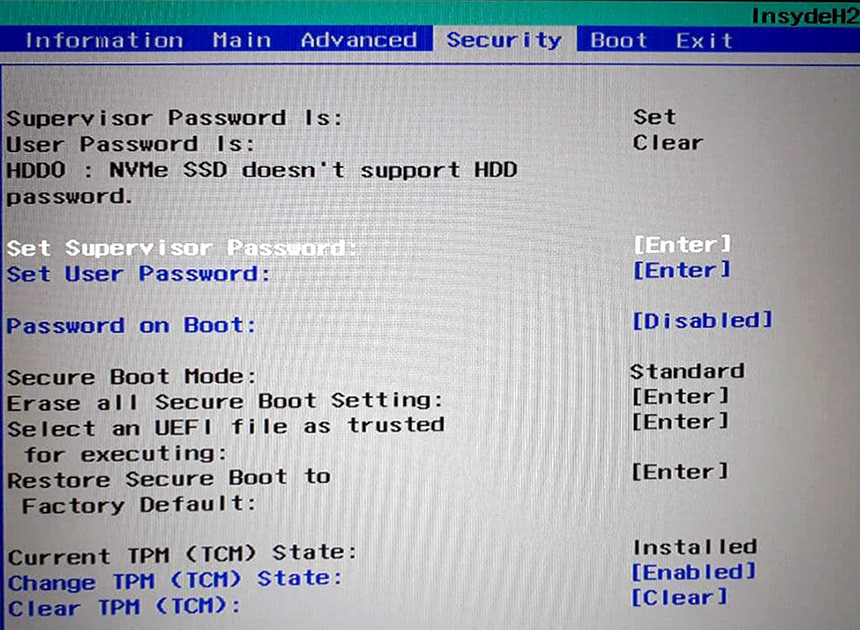
После того как был задан пароль Супервайзера, можно снова возвращаться во вкладку Boot и там теперь можно менять состояние функции Secure Boot на Disabled.
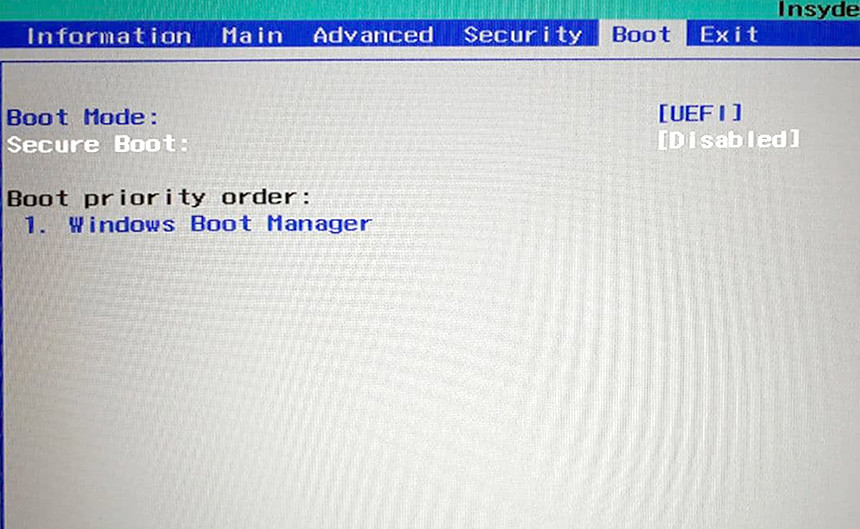
Теперь, если нужно, пароль можно отключить. Для этого надо зайти, как и ранее, в раздел Security и задать пустой пароль для Супервайзера.
После манипуляций с Secure Boot установка Windows 10 с флешки должна начаться без проблем. Если этого не произошло, возможно нужно выбрать источник дистрибутива. Например, по клавише F12 доступно загрузочное меню (эта функция может быть отключена в настройках UEFI).
Следующая проблема, с которой можно столкнуться — это то, что установщик Windows 10 не видит SSD-диск, установленный в компьютере.
Windows 10 не видит ssd-диск ноутбука Acer Aspire 3 A317-51G
В сети есть разные варианты решения проблемы. Наиболее частое — это скачать драйвера для диска или контроллера (с сайта Intel качается драйвер Intel® Rapid Storage Technology (Intel® RST) User Interface and Driver — архив f6flpy-x64.zip).
Однако, такой вариант не всем и не всегда помогает. Было найдено другое решение.
Для начала нужно включить скрытый пункт меню в UEFI (BIOS).
Скрытый пункт меню в UEFI (BIOS) ноутбука Acer Aspire 3 A317-51G
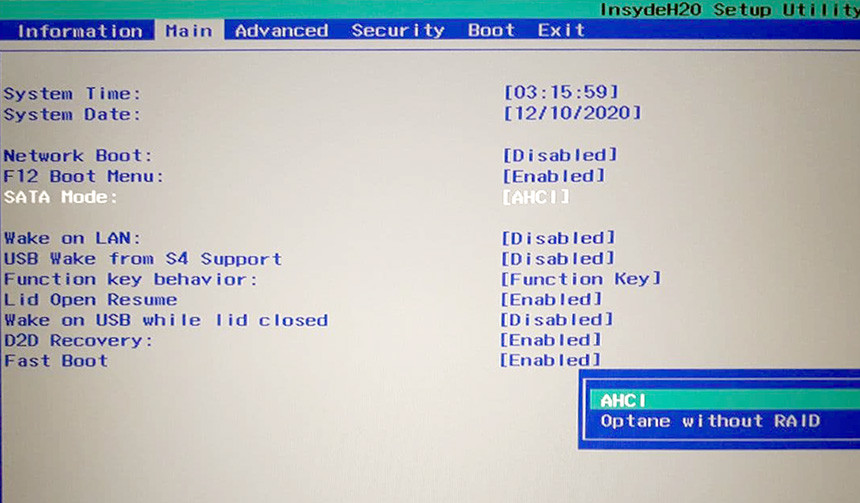
Необходимо зайти в раздел Main и нажимаем клавиши Ctrl+S. После этого появится дополнительный пункт SATA Mode. Данную настройку нужно выставить в режим «AHCI«. После этого нужно сохранить настройки и снова загрузиться с флешки. После всех этих манипуляций SSD-диск становится доступен для установки системы Windows 10.
Изначально на ноутбуке SSD-диск поделён на 2 раздела, а часть диска не размечена. Структура разделов на диске в формате GPT.
Первый раздел — это Linux-загрузчик. Потом идет неразмеченная часть, а затем раздел с фирменными утилитами и драйверами Acer.
Первый раздел можно удалить. Если не нужен раздел с драйверами, его тоже можно удалить. Если даже решите оставить данный раздел, можно оставлять, это ничему не мешает. Далее в качестве раздела для установки системы нужно указать неразмеченную область и запустить установку системы. Больше никаких проблем возникнуть не должно.
К слову, тачпад «из коробки» не работал, поэтому лучше запастись USB-мышкой, что сильно упростит задачу.
Установка Windows на ноутбук Acer Aspire A315-57G
Не давно мне принесли вот такой же новый ноутбук Acer Aspire A315-57G и попросили установить “хоть какую нибудь версию windows”. Хозяин ноутбука безуспешно пытался установить windows 7 и windows 10, но сказал что при установке возникает какая-то ошибка и установка прекращается.
Я взялся за дело. Так как у меня были лицензионные версии windows 7 и windows 10 (2016г.),
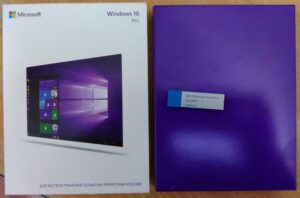
я попытался установить вначале windows 7 безрезультатно, а затем windows 10, с такой же ошибкой. Ошибки были однотипными, ссылаясь на то, что необходимо обновить конфигурацию “железа” ноутбука, а так же программного обеспечения. По началу установщик не видел куда устанавливать систему (не видел жесткий диск). После того как я скачал с сайта Intel драйвера контроллера жесткого диска и подсунул их установщику с помощью другой флешки, установщик продолжил установку. Но при первичной перезагрузки во время дальнейшей установки отказался продолжить ее, ссылаясь на необходимость обновление конфигурацию оборудования и программного обеспечения. Это натолкнуло меня на мысль, что возможно версия установочной флешки Windows 10 которой я пользовался, оказалась устаревшей и по этому возникает проблема с установкой системы. Я решил скачать свежую версию windows и попытаться установить ее на данную модель ноутбука.
Почитав информацию в Интернете, нашел сайт RUFUS, https://rufus.ie/ru/ , где с помощью программы можно было одновременно скачать свежую версию Windows 10 и сразу же создать на ее основе загрузочную флешку, а затем попытаться установить систему на этот ноутбук. В общем мне удалось установить на этот ноутбук Windows 10, теперь я поделюсь с вами своим опытом.
Но прежде, я хотел бы познакомить вас, с еще одним, альтернативным, эффективным и быстрым (время установки около 8 минут) способом установки операционных систем: Windows 7, Windows 8, Windows 10 и Windows 11. Так же, с его помощью, я смог легко и без проблем, установить Windows 7 на данную модель ноутбука.
Данный способ проверялся мною многократно на различных моделях ноутбуков (в том числе и на этом) и системных блоках. Вы можете выбрать совершенно любую модель жесткого диска, а так же совершенно любую операционную систему из предложенных, для установки Windows, время установки системы, занимает значительно меньше времени, чем при обычной установки. Подробно об этом здесь: Альтернативный метод установки Windows.
А мы продолжаем. И так, заходим на сайт https://rufus.ie/ru/ и скачиваем программу, можно воспользоваться переносной версией, что бы не устанавливать ее в систему, а просто запустить, хотя бы с флешки.
Далее запускаем программу Rufus, соглашаемся с автоматической проверкой обновления.
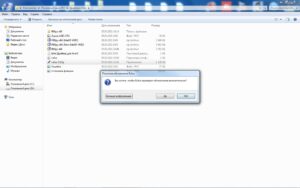
Справа на кнопке “ВЫБРАТЬ” жмем выпадающий треугольник и выбираем “СКАЧАТЬ”. Нажимаем кнопку “СКАЧАТЬ”.
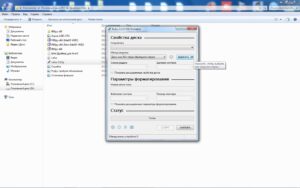
Если вам будет предложена модель операционной системы, например Windows 10, соглашаемся и выбираем релиз, желательно самый последний (я выбирал 12 месяц 2020г.). Далее версию windows HOME/PRO, далее выбор языка (здесь все очевидно), далее архитектуру 32-разрядную или 64-разрядную, я выбрал для этой модели ноутбука 64-разрядную. Устанавливаем галочку “скачать с помощью браузера” и жмем кнопку скачать. Теперь у вас откроется ваш браузер по умолчанию и предложит вам сохранить файл ISO образа операционной системы, размером приблизительно 5,5 Гб. Не забудьте то место, куда сохраните этот образ.
Если вдруг при нажатии на кнопку “СКАЧАТЬ”, у вас появится вот такое предупреждение, обычно такое сообщение появляется в Windows 7, в Windows 10, как правило таких проблем нет,
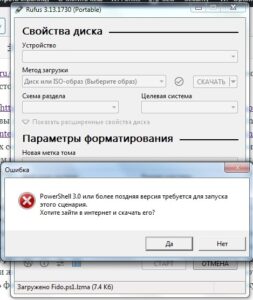
то необходимо согласиться с условием, нажать “Да”, вас перекинет на сайт где вы должны будете выбрать и скачать Windows Management Framework 3.0, а затем установить его на ваш компьютер. Скачиваем только те обновления которые необходимы для вашей системы, у меня это те файлы, что заканчивались -x64.msu, то есть 2 файла. Устанавливаем их поочередно (если вдруг какой-то файл будет не применим к вашей системе, соглашаемся). ВНИМАНИЕ! После завершения установки обновлений не нажимаем сразу кнопку перезагрузки (система может зависнуть), а просто закрываем приложение. После этого закрываем все открытые папки, файлы и браузер, и перегружаем компьютер.
Далее запускаем наш RuFus, опять выбираем вместо кнопки “Выбрать” кнопку “Скачать” и нажимаем ее. Далее делаем так же как описано выше.
После того как наш образ скачан, необходимо установить флешку не менее 8 Гб. Наша программа ее увидит, затем заново выбрать в программе кнопку “ВЫБРАТЬ” и нажав на нее, выбрать наш ранее скачанный образ Windows 10. Во вкладке “схема раздела”, должно стоять GPT, во вкладке “целевая система” – UEFI (non-CSM), во вкладке “файловая система” – NTFS, (если установить схема раздела MBR, автоматом выставится целевая система BIOS (или UEFI-CSM), такая установка необходима, если у вас старый компьютер, не поддерживающий быструю загрузку UEFI, то есть не для этого ноутбука) , размер кластера не трогаем и жмем кнопку старт. После того как наша загрузочная флешка будет готова, подготавливаемся к установке Windows 10 на наш ноутбук.
На выключенном ноутбуке вставляем флешку в USB 3.0 как на картинке.
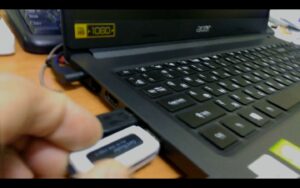
Если вдруг, при установке, система потребует дополнительные драйвера, то флешку с ними (записанную ранее), можно будет, подключить через USB 2.0, справа.
Запускаем наш ноутбук и сразу переходим в режим BIOS, в моем случае клавишей F2, если ваша модель ноутбука отличается от моей, то возможно у вас будет другая клавиша, например Del или F10.
Заходим в режим BIOS и переходим на вкладку MAIN. В этом пункте нам необходимо вызвать дополнительный подпункт SATA Mode:, которого пока там нет, но который вызывается нажатием сочетания клавиш Ctrl + S. В этом подпункте выбираем режим AHCI. Далее в параметре F12 Boot Menu: устанавливаем Enable. В параметре Touchpad: ставим PS2. Переходим во вкладку Security и в режиме Set Supervisor Password, устанавливаем какой-нибудь пароль, например четыре единицы, подтверждаем его. Далее переходим во вкладку Boot и отключаем параметр Secure Boot: выставляя Disabled. Далее можно вернуться во вкладку Security и в режиме Set Supervisor Password удалить пароль, введя в той же строке вначале наши 4 единицы, а затем два пустых пароля. Все теперь жмем клавишу F10 и соглашаемся сохранить нашу конфигурацию параметров BIOS. После начала перезагрузки ноутбука, жмем клавишу F12 и выбираем загрузку с нашей загрузочной флешки с Windows 10. Далее как обычно начнется загрузка установочной программы. Выбираем выборочную установку и устанавливаем нашу систему с нуля. После загрузки файлов и их разархивирование последует перезагрузка ноутбука, а затем установка продолжится в штатном режиме. Вам необходимо будет только ввести данные и дождаться завершения установки системы.
Все эти действия можно посмотреть на видео:
Так же можно скачать Активатор для Windows7 Активатор Windows 8 и Активатор для Windows10 Перед разархивированием архивов и использовании активаторов, необходимо отключить антивирус, так как он убьет файлы запуска активаторов, потому, что считает их угрозой, так как вносятся данные в реестр операционной системы. Архивы 100% без вирусов, сам использовал много раз, помогло.
Еще есть Блокировщик обновлений Windows 10 который отключает обновления для системы.
Acer aspire 3 как установить виндовс с флешки
UEFI — не BIOS. Вам будет гораздо проще понять что к чему, если вы будете рассматривать UEFI как некую небольшую операционную систему, что, кстати говоря, не так уж и далеко от истины. В UEFI есть такое понятие как исполняемые файлы, драйвера и т.д.
Конкретно по поводу Boot Menu. На ПК под управлением BIOS в нем действительно отображались бы различные устройства. Но на ПК под управлением UEFI в загрузочном меню отображаются ссылки (ярлыки) на исполняемые файлы (.efi). Вот наглядный пример. Как видите, UEFI нашел на жестком диске четыре .efi-приложения и добавил их в загрузочное меню, указав в скобках на каком накопителе они находятся, хотя при желании туда и самому можно добавлять ссылки на приложения. После выбора соответствующего пункта в меню UEFI запускает указанный файл (приложение) и передает управление ему.
При этом приведенный по ссылке скриншот показывает, что включена Legacy Boot (она же CSM Boot). В этом режиме UEFI включает дополнительный модуль, который эмулирует прямую загрузку с запоминающих устройств (так, как это было на BIOS-компьютерах), поэтому под списком UEFI-приложений перечислены устройства, с которых можно попробовать выполнить Legacy-загрузку, хотя и необязательно что такая загрузка будет успешной, т.к. BIOS (Legacy)-загрузка подразумевает, что на запоминающем устройстве должен быть прописан исполняемый код в MBR-зоне и указан активный раздел.
Как установить Windows 10 с флешки на ноутбук acer aspire 3 a315
Обсудите и поддержите Acer Aspire 3 не загружается с USB-накопителя? в разделе Установка и обновление Windows 10 для решения проблемы; Привет, я должен сделать домашний офис на своем Acer Aspire 3 (8 ГБ ОЗУ, Win 10, процессор Intel i5, графический процессор NVIDIA 2 ГБ). Для этого я получил загрузочный USB. Обсуждение в разделе «Установка и обновление Windows 10», начатое LupoFahrerin, 13 июня 2020 г.
Acer Aspire 3 не загружается с флешки?
Acer Aspire 3 не загружается с флешки? — Похожие темы — Acer Aspire делает
почему мой компьютер не загружается с флешки?
почему мой компьютер не загружается с флешки?
почему мой компьютер не загружается с флешки?
Acer Aspire 3 не загружает Windows 10
Acer Aspire 3 не загружает Windows 10: Здравствуйте, я не уверен, что пишу в правильном месте, извините, если это не так. С сегодняшнего утра мой Acer Aspire A317-51G не может загрузить Windows 10, появляется сообщение «Подготовка к автоматическому восстановлению» с кружащимися точками некоторое время, а затем черный экран. экран все еще включен, но отображается.
Acer Aspire 3 не загружает Windows 10
Acer Aspire 3 не загружает Windows 10: Здравствуйте, я не уверен, что пишу в правильном месте, извините, если это не так. С сегодняшнего утра мой Acer Aspire A317-51G не может загрузить Windows 10, появляется сообщение «Подготовка к автоматическому восстановлению» с кружащимися точками некоторое время, а затем черный экран. (экран все еще включен, но отображается.
Невозможно загрузиться с USB для переустановки Windows на Acer aspire Z1-611
Невозможно загрузиться с USB для переустановки Windows на Acer Aspire Z1-611: Здравствуйте, у меня есть моноблок Acer Aspire Z1-611 с Windows 10, который не может нормально загрузиться в Windows . Самое большее, что я смог получить, это то, что при входе в систему он говорит, что есть некоторые обновления, которые он собирается установить, но через некоторое время появляется ошибка, см. Приложение.
Acer aspire 3 не включается
Acer aspire 3 не включается: мой ноутбук acer не включается кнопкой питания. Это кнопка питания, которая идет вместе с клавиатурой. Так может кнопка не работает. Или есть еще шанс? И можно ли включить ноутбук без кнопки питания? Каким-то аппаратным трюком? Пожалуйста помогите. Спасибо.
помощь acer aspire 3
acer aspire 3 help: Итак, моя дочь купила ноутбук acer aspire 3, не справляется с 10, поэтому спросила, могу ли я поставить на него 7. У меня есть 3 настоящих 7 диска, но в этом ноутбуке нет DVD привод. я сделал загрузочный USB-накопитель с помощью rufus, но он не загружается с USB-накопителя, погуглил за помощью и обнаружил, что мне нужно перейти с него.
Acer Aspire E13 BIOS и не загружается с USB
БИОС Acer Aspire E13 не загружается с USB: у меня ACER es13 (модель ES1-332-C4H1). Я попытался выполнить сброс, но если проблема со сбросом ПК». Итак, я создал загрузочный USB-накопитель win 10 64 — я не могу заставить его загружаться с него — я поставил USB HDD и USB FDD как 1 и 2 в порядке загрузки — но все равно ничего.
Помогите, пожалуйста, я хочу создать загрузочную флешку с Windows. Я попытался создать его с помощью Rufus, но мой Acer Aspire A315-15 его не обнаруживает. Мой компьютер сломался, мне нужно снова установить окна.
Лучший ответ

Сообщений StevenGen ACE: 3243 сообщения о следопытах
Помогите, пожалуйста, я хочу создать загрузочную флешку с Windows. Я попытался создать его с помощью Rufus, но мой Acer Aspire A315-15 его не обнаруживает. Мой компьютер сломался, мне нужно снова установить окна.
Часто задаваемые вопросы и ответы
Сообщений StevenGen ACE: 3243 сообщения о следопытах
Помогите, пожалуйста, я хочу создать загрузочную флешку с Windows. Я попытался создать его с помощью Rufus, но мой Acer Aspire A315-15 его не обнаруживает. Мой компьютер сломался, мне нужно снова установить окна.

Сообщений от участников Piter: 278 практиков
Сообщений StevenGen ACE: 3243 сообщения о следопытах
Да, то, что вы предлагаете, верно. У меня есть подписка на Macrium Reflect v7, и я использую его в качестве постоянной резервной копии, а также установил его «Опцию меню загрузки для восстановления образа системы» (см. Подпись), которая отлично работает, и вам не нужно создавать загрузочный USB, все вам нужно просто сделать резервную копию системных файлов Win-10 только на внешнем или внутреннем диске и сохранить резервную копию системы Win-10, и если ваша система когда-либо выйдет из строя, вы загрузитесь в MR v7 с «MR System Recovery» и используйте резервная копия, которая не занимает много места. вроде 175гб.Я храню все свои личные файлы на подчиненном диске, чтобы системные и личные файлы никогда не находились на одном диске и не смешивались вместе. Я считаю программу резервного копирования MR v7 самой простой, удобной и простой в использовании.
Как установить свежую копию 64-разрядной версии Windows 10 Pro с загрузочного флэш-накопителя на только что установленный твердотельный накопитель (Samsung 970 EVO Plus, 250 ГБ, PCIe, NVMe, M.2, 2280, внутренний твердотельный накопитель MZ-V7S250), в то время как Windows 10 Pro 64 -bit уже установлен на диске C существующего жесткого диска ноутбука (Acer Aspire 3 A315-53G-5968)?
Часто задаваемые вопросы и ответы
brummyfan2 ACE Сообщений: 22 505 первопроходцев
Здравствуйте,
Я думаю, что у вас не может быть одной и той же операционной системы на разных дисках ноутбука из-за условий лицензирования, но, пожалуйста, подождите, пока кто-то еще не подтвердит это, вы можете столкнуться с проблемами при активации установки.
Прочитайте эту ссылку для получения дополнительной информации: Установка Windows 10 на два разных диска на одном компьютере — сообщество Microsoft
Здравствуйте,
Я думаю, что у вас не может быть одной и той же операционной системы на разных дисках ноутбука из-за условий лицензирования, но, пожалуйста, подождите, пока кто-то еще не подтвердит это, вы можете столкнуться с проблемами при активации установки.
Прочитайте эту ссылку для получения дополнительной информации: Установка Windows 10 на два разных диска на одном компьютере — сообщество Microsoft
Брат,
Мне не нужна двойная загрузка.
Я хочу использовать этот SSD только для загрузки, а HDD буду использовать как хранилище. После установки новых окон на SSD я удалю существующие окна с жесткого диска.
Теперь мне нужно знать, как это сделать.
1. Выберите SSD в качестве первого загрузочного диска.
2. Установка свежей копии Windows на SSD.
3. Загрузка ноутбука через SSD после установки на него windows.
Также дайте мне знать, нужно ли отключать/отключать жесткий диск перед установкой Windows на SSD, поскольку на жестком диске находится Windows. И нужно ли мне форматировать диск C (где уже установлена Windows) существующего жесткого диска перед его повторным подключением/включением, чтобы избежать проблем, связанных с загрузкой?
brummyfan2 ACE Сообщений: 22 505 первопроходцев
После установки свежей копии Windows на только что установленный SSD я не могу подключить HDD к ноутбуку до удаления с него Windows?
В настоящее время оба моих внешних жестких диска находятся у меня дома, а я нахожусь примерно в 2000 км от дома из-за своей работы. Все необходимое программное обеспечение, драйверы для ноутбуков/SSD и копии приложений хранятся на диске D моего существующего жесткого диска ноутбука.
У меня есть еще одно сомнение.
После ремонта SSD на моем ноутбуке нужно ли сначала устанавливать его драйвер, а затем отключать существующий жесткий диск, чтобы установить новую копию Windows на SSD? ИЛИ после исправления SSD я смогу установить на него Windows без предварительной установки драйверов?
brummyfan2 ACE Сообщений: 22 505 первопроходцев
Вы можете подключить жесткий диск, не удаляя ОС, но система может попытаться загрузиться с него. Если она загружается с жесткого диска, попробуйте войти в BIOS и изменить порядок загрузки, чтобы сделать SSD первым загрузочным устройством.
Вы можете установить драйверы после того, как установили новую Windows 10 на свой SSD, вам не нужно устанавливать драйверы перед установкой Windows на новый диск.
Вы можете подключить жесткий диск, не удаляя ОС, но система может попытаться загрузиться с него. Если она загружается с жесткого диска, попробуйте войти в BIOS и изменить порядок загрузки, чтобы сделать SSD первым загрузочным устройством.
Вы можете установить драйверы после того, как установили новую Windows 10 на свой SSD, вам не нужно устанавливать драйверы перед установкой Windows на новый диск.

Большое спасибо, братан.
Я поделюсь с вами своим отзывом, как только все будет готово.
Твердотельный накопитель и оперативная память находятся в пути. Я скоро их получу.
brummyfan2 ACE Сообщений: 22 505 первопроходцев
Итак,
После установки свежей копии Windows на только что установленный SSD я не могу подключить HDD к ноутбуку до удаления с него Windows.
В настоящее время оба моих внешних жестких диска находятся у меня дома, а я нахожусь примерно в 2000 км от дома из-за своей работы. Все необходимые копии программного обеспечения, драйверов laotop/ssd и копии приложений хранятся на диске D моего существующего жесткого диска.
У меня есть еще одно сомнение.
После ремонта SSD на моем ноутбуке нужно ли сначала устанавливать его драйвер, а затем отключать существующий жесткий диск, чтобы установить новую копию Windows на SSD? ИЛИ после исправления SSD я смогу установить на него Windows без предварительной установки драйверов?
Вы можете подключить жесткий диск, не удаляя ОС, но система может попытаться загрузиться с него. Если она загружается с жесткого диска, попробуйте войти в BIOS и изменить порядок загрузки, чтобы сделать SSD первым загрузочным устройством.
Вы можете установить драйверы после установки свежей Windows 10 на свой SSD, вам не нужно устанавливать драйверы перед установкой Windows на новый диск.
Большое спасибо, братан.
Я поделюсь с вами своим отзывом, как только все будет готово.
Твердотельный накопитель и оперативная память находятся в пути. Я скоро их получу.
Этот SSD очень хорошо работает с моим ноутбуком.
Оперативная память все еще находится в пути. Я получу его до 31.07.2021.


Сегодня я получил оперативную память Crucial 16 ГБ-2400.
Но после установки этой оперативной памяти мой ноутбук не включается. Означает, что индикатор питания и охлаждающий вентилятор включаются, но дисплей не горит.
Когда я извлекаю эту оперативную память или устанавливаю старую оперативную память объемом 4 ГБ, мой ноутбук работает нормально.
Неисправна оперативная память ИЛИ мой ноутбук не поддерживает 16 ГБ оперативной памяти?
brummyfan2 ACE Сообщений: 22 505 первопроходцев
Сегодня я получил оперативную память Crucial 16 ГБ-2400.
Но после установки этой оперативной памяти мой ноутбук не включается. Означает, что индикатор питания и охлаждающий вентилятор включаются, но дисплей не горит.
Когда я извлекаю эту оперативную память или устанавливаю старую оперативную память объемом 4 ГБ, мой ноутбук работает нормально.
Неисправна оперативная память ИЛИ мой ноутбук не поддерживает 16 ГБ оперативной памяти?
Сегодня я получил оперативную память Crucial 16 ГБ-2400.
Но после установки этой оперативной памяти мой ноутбук не включается. Означает, что индикатор питания и охлаждающий вентилятор включаются, но дисплей не горит.
Когда я извлекаю эту оперативную память или устанавливаю старую оперативную память объемом 4 ГБ, мой ноутбук работает нормально.
Неисправна оперативная память ИЛИ мой ноутбук не поддерживает 16 ГБ оперативной памяти?
Но проблема в том, что это не вариант возврата. Доступна только замена (с новым 16 ГБ такой же оперативной памяти).
Здравствуйте,
мой друг дал мне починить его ноутбук (Aspire 3 a315-21), который не смог загрузить W10. Автоматическое восстановление не работает, сброс до заводских настроек тоже не работает. И каким-то образом на одном томе было две версии W10, так что, вероятно, я могу предположить, что это следствие какого-то неудачного обновления. Исправление диспетчера загрузки Windows через bootrec тоже не помогает.
Поэтому я решил выполнить новую установку с USB-накопителя с Win 10, загруженной с помощью инструмента создания носителя Microsoft.
Я включил загрузку с USB в BIOS и попробовал использовать USB, созданный с помощью:
1) инструмента создания носителя Microsoft.
2) Загрузите ISO с помощью инструмента создания носителя Microsoft, затем установите на USB через Rufus с GPT + FAT32 для UEFI (UEFI является настройкой по умолчанию в BIOS)
3) Загрузите ISO с помощью инструмента создания носителя Microsoft, затем установите на USB через Rufus с MBR + NTFS (нет опции в Rufus для MBR + FAT32, только MBR + NTFS) для Legacy (+активный режим Legacy в BIOS)
Я попробовал две копии ISO, одну для 64-битной версии и одну для 32-битной и 64-битной версии.
Поэтому после запуска я нажал F12 и выбрал загрузку с USB, я обычно получал логотип Win без круга загрузки, затем ноутбук перезагружался без установки startint. Windows 10, которую я хочу установить: 64-битная, 32-битная и диагностический инструмент для проверки памяти. Я выбрал W10 64bit, затем появляется «Загрузка файлов» с индикатором выполнения. После окончания загрузки файлов ноутбук перезагружался без запуска установки.
Это происходит как для UEFI, так и для устаревших настроек.
Я попробовал Debian Live ISO, который загружается без проблем, а также установка для Debian запускается без проблем.
Я также попытался стереть все разделы с предыдущей поврежденной установкой W10, оставив диск без раздела, созданный только с необработанным пространством (например, новый новый диск, который вы получили из магазина).
Я снова пробовал все виды установки: Legacy, UEFI, а также безуспешно пытался отключить безопасную загрузку для устаревшей версии. Каждый раз, когда я загружаюсь с USB, кажется, что начинается подготовка к установке, но сама установка так и не началась.
Я могу только догадываться, что на USB-накопителе W10 отсутствуют некоторые драйверы или поврежден жесткий диск (нет SSD, только один 2,5-дюймовый жесткий диск емкостью 500 ГБ).