Как сбросить пароль учетной записи Майкрософт? Как обойти эту учетную запись, чтобы войти?
Если вы забыли пароль от своей учетной записи Майкрософт или хотите обойти ее, чтобы получить доступ к компьютеру или онлайн-сервисам, существуют несколько способов восстановить доступ. В этой статье мы рассмотрим некоторые методы сброса пароля и обхода учетной записи Майкрософт.
Сброс пароля с использованием электронной почты или номера телефона
- Откройте страницу входа в учетную запись Майкрософт.
- Нажмите на ссылку "Забыли пароль?".
- Выберите опцию "Я забыл пароль".
- Введите электронную почту или номер телефона, связанные с вашей учетной записью Майкрософт.
- Введите символы, отображаемые на экране, для проверки, что вы не робот.
- Следуя инструкциям, восстановите доступ к своей учетной записи через электронную почту или номер телефона.
Сброс пароля с помощью вопросов безопасности
- Откройте страницу входа в учетную запись Майкрософт.
- Нажмите на ссылку "Забыли пароль?".
- Выберите опцию "Я забыл пароль".
- Введите электронную почту или номер телефона, связанные с вашей учетной записью Майкрософт.
- Введите символы, отображаемые на экране, для проверки, что вы не робот.
- Ответьте на вопросы безопасности, которые вы ранее указали при создании учетной записи Майкрософт.
- Следуя инструкциям, восстановите доступ к своей учетной записи с помощью вопросов безопасности.
Сброс пароля с использованием образа системы
Примечание: Данный метод применим только для компьютеров, на которых установлена операционная система Windows.
- Возьмите загрузочное устройство (флеш-накопитель или DVD) с программой по сбросу пароля, например, Kon-Boot.
- Подключите загрузочное устройство к компьютеру и перезагрузите его.
- Загрузитесь с этого устройства и следуйте инструкциям программы по сбросу пароля.
Обход учетной записи Майкрософт
Примечание: Учетную запись обходить и получать несанкционированный доступ к чужим учетным записям является незаконным и недопустимым! Этот раздел представлен исключительно в ознакомительных целях.
Обход учетной записи Майкрософт может быть сложной задачей, и этот метод не гарантирует успеха. Однако, если вы заблокированы на своем компьютере и остается единственный вариант — обойти учетную запись Майкрософт, можно попробовать следующие шаги:
- Перезагрузите компьютер в безопасном режиме.
- Нажмите клавишу "Win" + "R", чтобы открыть "Выполнить".
- Введите "netplwiz" и нажмите "Enter", чтобы открыть "Пользователи и группы локальной системы".
- Снимите флажок с опции "Требование ввода имени пользователя и пароля".
- Нажмите "ОК" и перезагрузите компьютер.
Надеемся, что эти методы помогут вам в сбросе пароля учетной записи Майкрософт или обходе ее для получения доступа к вашим устройствам и сервисам. Помните, что обход учетных записей без разрешения их владельцев является незаконным и неэтичным, поэтому следует всегда придерживаться правил и использовать предлагаемые методы только для легальных целей восстановления доступа к вашим собственным учетным записям.
Где посмотреть пароль учетной записи windows 10
Пароль учетной записи в Windows 10 является одним из самых важных элементов безопасности компьютера. Но что, если вы забыли свой пароль, и не можете войти в свою учетную запись? К счастью, есть несколько способов восстановления пароля, которые мы рассмотрим в этой статье.
Обычно, самым простым решением является использование функции «Забыли пароль» при входе в систему. Однако, если вы не настроили учетную запись таким способом — или если вы потеряли доступ к своей учетной записи администратора — то вы должны будете пойти другим путем.
В этой статье мы рассмотрим несколько методов, которые вы можете использовать для восстановления своего пароля, независимо от того, что случилось. Мы рассмотрим как использование командной строки, так и сторонние программы, которые могут сбросить пароль для вас.
Раздел 1: Узнайте свой пароль учетной записи Windows 10
В случае, если вы хотите знать свой пароль учетной записи в Windows 10, у вас есть несколько вариантов:
- Воспользуйтесь встроенной функцией Windows для сброса пароля
- Используйте специальное программное обеспечение для восстановления пароля
- Обратитесь за помощью к специалистам
Встроенная функция Windows для сброса пароля к учетной записи позволяет вам вернуть доступ к учетной записи, если вы его забыли. Следуйте инструкциям на экране, чтобы сбросить пароль и восстановить доступ к своей учетной записи.
Если вы не хотите использовать встроенную функцию, то можете воспользоваться специальными программами для восстановления пароля. Некоторые из этих программ могут сбросить пароль, а другие — показать его вам. Убедитесь, что вы загружаете программное обеспечение только с проверенных и надежных сайтов.
Если вы не можете восстановить пароль самостоятельно, то вы можете обратиться за помощью к специалистам. Многие IT-компании и сервисные центры предоставляют услуги по восстановлению пароля к учетной записи Windows 10.
Раздел 2: Восстановление пароля учетной записи Windows 10
Иногда необходимо восстановить пароль учетной записи Windows 10, особенно если он был утерян или забыт. Существует несколько способов решения этой проблемы, включая использование учетной записи Microsoft, установку специальных программ и редактирование файлов системы. Рассмотрим подробнее каждый способ.
Способ 1: Использование учетной записи Microsoft
Если вы использовали учетную запись Microsoft для входа в Windows 10, то вы можете восстановить пароль на странице входа в Microsoft. Для этого необходимо перейти на страницу входа в Microsoft и кликнуть на ссылку «Забыли пароль?».
Затем следуйте инструкциям на экране, чтобы подтвердить свою личность и создать новый пароль учетной записи Microsoft. Затем введите новый пароль на странице входа в Windows 10, и вы сможете получить доступ к своей учетной записи.
Способ 2: Использование специальных программ
Существуют специальные программы, которые могут помочь вам восстановить пароль учетной записи Windows 10. Некоторые из них являются платными, но вы можете найти бесплатные альтернативы, которые также смогут решить проблему.
Эти программы будут работать на основе загрузочного диска, что позволит сбросить пароль и получить доступ к учетной записи Windows 10 без необходимости вводить пароль. Однако, все эти программы могут иметь некоторые ограничения и использование их может быть не совсем безопасным.
Способ 3: Редактирование файлов системы
Последний способ — редактирование файлов системы. Для этого вам нужно будет использовать командную строку, чтобы сбросить пароль учетной записи.
Этот способ могут использовать только те пользователи, которые имеют права администратора на своем компьютере. И вы должны быть очень осторожны при редактировании файлов системы, так как неправильное редактирование файлов может привести к ошибкам и потере данных.
Все три способа для восстановления пароля учетной записи Windows 10 имеют свои преимущества и недостатки, поэтому выбор способа зависит от ваших индивидуальных потребностей и опыта работы в операционной системе Windows 10.
Раздел 3: Как сбросить пароль учетной записи Windows 10 без доступа к учетной записи
В случае, если вы не можете получить доступ к своей учетной записи и не знаете свой пароль, существует несколько способов сбросить пароль и восстановить доступ к компьютеру.
1.Использование встроенной учетной записи администратора
Windows 10 по умолчанию имеет встроенную учетную запись администратора, которая может использоваться для сброса пароля. Для этого нужно перейти в режим восстановления в Windows 10, нажав на кнопку питания и зажав клавишу Shift. В меню выберите «Перезагрузить». На экране выберите пункт «Отладка» и перейдите в «Дополнительные параметры». В этом меню выберите «Командная строка» и введите команду «net user administrator /active:yes». После перезагрузки можно войти в систему под учетной записью администратора и сбросить пароль учетной записи.
2.Использование утилиты сброса пароля
Существуют специальные утилиты, которые позволяют сбросить пароль учетной записи Windows 10 без доступа к учетной записи. Одним из таких инструментов является программное обеспечение PCUnlocker. Для использования программы нужно загрузить ее на другом компьютере и создать загрузочный диск или USB-накопитель. Затем загрузите компьютер с помощью созданного загрузочного носителя и запустите утилиту. С помощью PCUnlocker можно сбросить пароль учетной записи и войти в систему без проблем.
3.Переустановка Windows 10
Наконец, самый крайний вариант — переустановка операционной системы. Но помните, что при переустановке все данные на жестком диске будут удалены. Если у вас есть резервная копия важных файлов, то этот вариант мог бы быть рассмотрен.
Надеемся, что эта инструкция помогла вам сбросить пароль учетной записи Windows 10. Если у вас возникнут какие-либо вопросы или проблемы с использованием этих методов, обратитесь к профессионалу по ремонту компьютеров или технической поддержке.
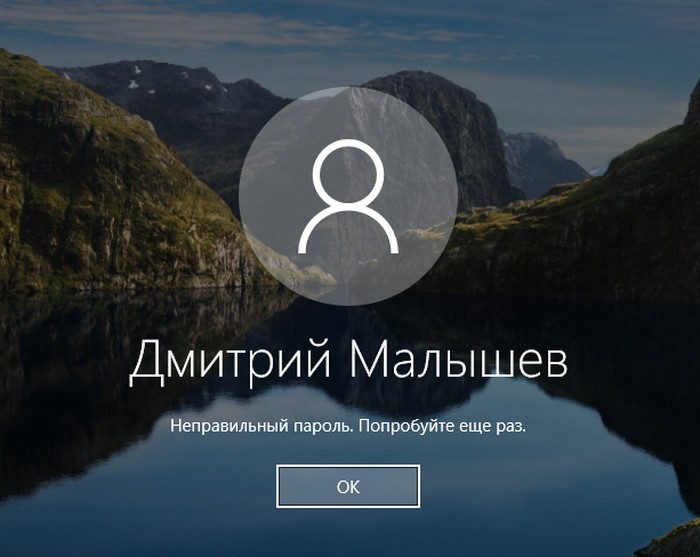
Сброс пароля учётной записи Microsoft
RemontCompa — сайт с огромнейшей базой материалов по работе с компьютером и операционной системой Windows. Наш проект создан в 2010 году, мы стояли у истоков современной истории Windows. У нас на сайте вы найдёте материалы по работе с Windows начиная с XP. Мы держим руку на пульсе событий в эволюции Windows, рассказываем о всех важных моментах в жизни операционной системы. Мы стабильно выпускаем мануалы по работе с Windows, делимся советами и секретами. Также у нас содержится множество материалов по аппаратной части работы с компьютером. И мы регулярно публикуем материалы о комплектации ПК, чтобы каждый смог сам собрать свой идеальный компьютер.
Наш сайт – прекрасная находка для тех, кто хочет основательно разобраться в компьютере и Windows, повысить свой уровень пользователя до опытного или профи.
Как узнать пароль своей учетной записи Майкрософт
При входе на экране авторизации учетной записи Майкрософт необходимо ввести свое имя учетной записи. Если оно еще не отображается, выберите нужное имя из списка учетных записей, если на компьютере используется несколько.
Для сброса пароля выполните следующие шаги:
- На экране входа выберите опцию «Забыли пароль», расположенную под полем ввода пароля.
- Следуйте инструкциям, предложенным на экране, чтобы сбросить пароль.
Где хранится пароль от учетной записи Windows
Пароль от учетной записи Windows хранится в зависимости от типа учетной записи.
- Для доменных пользователей пароль хранится в каталоге:
- Для локальных пользователей пароль находится в каталоге:
Где можно посмотреть пароль от учетной записи Windows 10
Если вы не можете войти в систему Windows 10 и вам необходимо восстановить пароль, выполните следующие действия:
- Перейдите по ссылке на страницу восстановления пароля.
- Введите адрес электронной почты, номер телефона или ник в Skype, связанные с учетной записью.
- Выберите опцию «Я не помню свой пароль».
- Запустите процесс восстановления, следуя указанным инструкциям и вводя проверочный код, полученный по электронной почте или телефону.
- Установите новый пароль для учетной записи.
Как найти свою учетную запись в Майкрософт
Чтобы найти свою учетную запись в Майкрософт на устройстве с Windows 10, на котором уже выполнен вход, следуйте этим шагам:
- Откройте меню «Пуск» и выберите «Параметры».
- В окне «Параметры» выберите «Учетные записи».
- В разделе «Учетные записи электронной почты и приложений» вы увидите список имен пользователей, связанных с вашим устройством.
Какой должен быть пароль в учетной записи Майкрософт
Пароль в учетной записи Майкрософт должен быть надежным, чтобы обеспечить безопасность доступа. Рекомендуется соблюдать следующие критерии для установки надежного пароля:
- Длина пароля должна составлять не менее 12 символов, хотя лучше выбрать длину не менее 14 символов.
- Пароль должен содержать комбинацию букв верхнего и нижнего регистров, цифр и специальных символов.
Полезные советы
- Регулярно меняйте пароль для обеспечения безопасности учетной записи.
- Используйте уникальные пароли для каждой учетной записи, чтобы предотвратить возможность взлома нескольких аккаунтов с помощью одного пароля.
- Избегайте использования личной информации или очевидных комбинаций символов в качестве пароля.
Выводы
В данной статье были представлены подробные рекомендации по восстановлению пароля учетной записи Майкрософт и обеспечению безопасности пароля. Важно следовать этим рекомендациям, чтобы защитить свою учетную запись и предотвратить несанкционированный доступ к личной информации.
Как получить доступ к личному кабинету Пенсионного фонда
Там вам потребуется указать серию и номер паспорта, дату рождения и ИНН. Далее, вам нужно будет выбрать удобный способ аутентификации — по смс или с помощью госуслуг. Затем введите номер мобильного телефона и код подтверждения, который придет вам на телефон. После завершения регистрации вам нужно зайти на сайт Пенсионного фонда и в разделе «Личный кабинет» введите свой логин и пароль, полученные при регистрации. Теперь у вас есть доступ ко всей информации о вашем пенсионном счете, возможности подать заявление на получение пенсии онлайн, ознакомиться с начисленной пенсией и многое другое. Пользуясь личным кабинетом Пенсионного фонда, вы сможете с легкостью контролировать и управлять своими пенсионными вопросами.
Как найти пароль от почты Outlook
Если пароль от почты Outlook представлен звездочками, его все равно можно узнать. Для этого нужно перейти к пункту меню «Сервис», а затем выбрать «Учетные записи». На вкладке «Почта» необходимо выбрать нужный почтовый адрес и нажать кнопку «Свойства». После этого откроется окно «Серверы», где можно увидеть скрытый сохраненный пароль. Таким образом, даже если пароль был скрыт звездочками, его можно рассекретить с помощью этих простых действий.
Как настроить две учетные записи в Outlook
На следующем экране выберите тип учетной записи — POP или IMAP. Если вы не знаете, какой тип учетной записи у вас, свяжитесь с вашим провайдером электронной почты или администратором системы. После выбора типа учетной записи нажмите Далее.
На следующем экране введите имя пользователя, пароль и сервер входящей и исходящей почты.
Если вы не знаете эти данные, обратитесь к вашему провайдеру электронной почты или администратору системы.
После ввода всех необходимых данных нажмите Далее.
Outlook выполнит проверку учетной записи и, если данные введены правильно, учетная запись будет успешно настроена.
После завершения настройки можно будет добавить еще одну учетную запись, повторив описанные выше шаги.
Таким образом, вы сможете использовать две учетные записи в Outlook и получать и отправлять электронные письма от обоих адресов.
Что делать если не можешь восстановить пароль от госуслуг
Если не удалось восстановить пароль от госуслуг по номеру телефона или электронной почте и система выдает ошибку, есть альтернативный способ. Необходимо воспользоваться номером СНИЛС и перейти по ссылке «Восстановить с помощью СНИЛС». В появившемся поле введите свой номер СНИЛС. Таким образом можно восстановить доступ к учетной записи. Важно обеспечить безопасность своего аккаунта, следуя рекомендациям по созданию надежного пароля. Также стоит обратить внимание на актуальность и защищенность своих контактных данных, так как именно они используются для восстановления пароля. Если указанный метод также не помогает, следует обратиться в службу поддержки госуслуг для получения дополнительной помощи и решения данной проблемы.
Для того чтобы узнать пароль своей учетной записи Майкрософт, необходимо выполнить несколько простых шагов. Во-первых, на экране входа следует ввести имя своей учетной записи Майкрософт, если оно еще не отображается. В случае, если на компьютере используется несколько учетных записей, нужно выбрать ту, пароль которой требуется сбросить. Затем следует найти и выбрать опцию «Забыли пароль», расположенную под текстовым полем ввода пароля. После этого необходимо следовать инструкциям, предлагаемым системой, чтобы сбросить пароль. Обычно это может включать ввод кода подтверждения, ответы на предварительно заданные вопросы безопасности или использование альтернативного способа подтверждения личности. После успешного прохождения всех шагов будет предложено ввести новый пароль для учетной записи Майкрософт.