Paint 3D
Без сомнения, графический редактор Paint известен очень многим людям, который всегда являлся стандартной дополнительной функций для операционной системы Windows. Столько лет изменения никак не касались его и вот теперь – обновлён и он, да так, что в нём теперь можно работать с изображениями в формате 3D, а его функционал был полностью обновлён и расширен. Именно благодаря возможной работе с объёмом новую версию этой программы назвали Paint 3D.
Сразу следует иметь ввиду, что программа Paint 3D будет работать только на 64 – разрядной версии Windows 10. На более ранних, или урезанных версиях использовать его невозможно.
Открыв окно этой программы найти реальное сходство с её предыдущей версией очень сложно. Весь интерфейс осовременен, стал намного интуитивнее и проще. На его освоение не потребуется много времени и в среднем, за пол часа пользователь начинает легко пользоваться этой программой.
Стоит также обратить внимание на то, что весь функционал программы и группировка панелей с инструментами весьма удобны для сенсорных устройств, позволяя не пользоваться вспомогательными устройствами вроде мыши или клавиатуры. Также, кроме стандартных рисовальных инструментов появилась возможность импортировать изображения и редактировать объекты.
Ну, и главной особенностью является то, что любую созданную 3D модель можно распечатать на 3D – принтере, а сама программа совершенно бесплатна и полностью русифицирована.
Как получить классический Paint обратно в Windows 10 Creators Update.
В последних сборках Windows 10, Microsoft удалила старое, доброе приложение Paint заменив его универсальным предложением Paint 3D.
Многие пользователи не согласны с этим изменением потому что старый Paint -загружался быстрее, более удобный для мыши и клавиатуры и позволяет пользователю быстро вставить обрезать и сохранить изображение.
Хорошая новость заключается в том, что классическое приложение можно вернуть обратно в Windows 10.
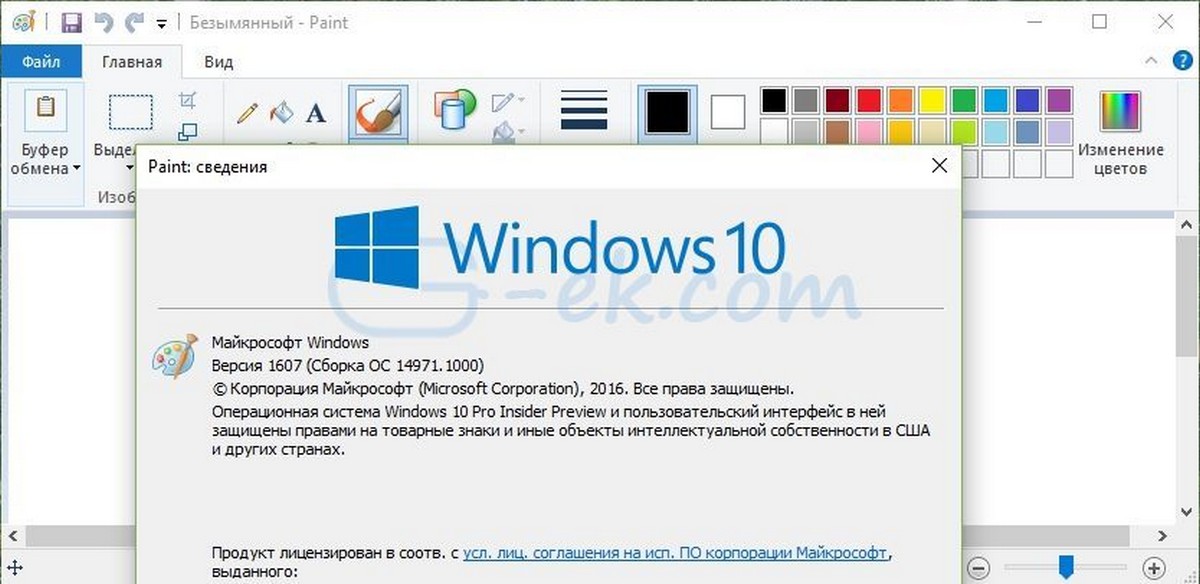
Для того чтобы получить классическое приложение Win32 Paint с пользовательским интерфейсом Windows 8, Windows 7 в Windows 10, Вы можете использовать по крайней мере три способа
Способ 1 может перестать работать в любой момент, Способ 3 является постоянным решением которое может работает даже в будущих сборках.
Способ 1. Удалить Paint 3D чтобы восстановить классическое приложение.
Способ 2. Использовать твик реестра, чтобы восстановить приложение Paint.
Способ 3. Загрузить программу установки классического Paint для Windows 10.
Способ 1. Просто удалите приложение Paint 3D
Если вы Удалите приложение Paint 3D preview это позволит восстановить классическое приложение Paint. К сожалению, этот способ перестанет работать в Windows 10 Creator Update RTM, как только он будет выпущен в 2017 году.
На момент написания статьи, последняя сборка Windows 10 Creator Update 14971. Сборка позволяет удалить Paint 3D. Выполните следующие действия, чтобы восстановить классическое приложение Paint.
- Откройте Параметры
- Перейдите к Система – Приложения и возможности
- Выберите Paint 3D в списке и нажмите кнопку Удалить
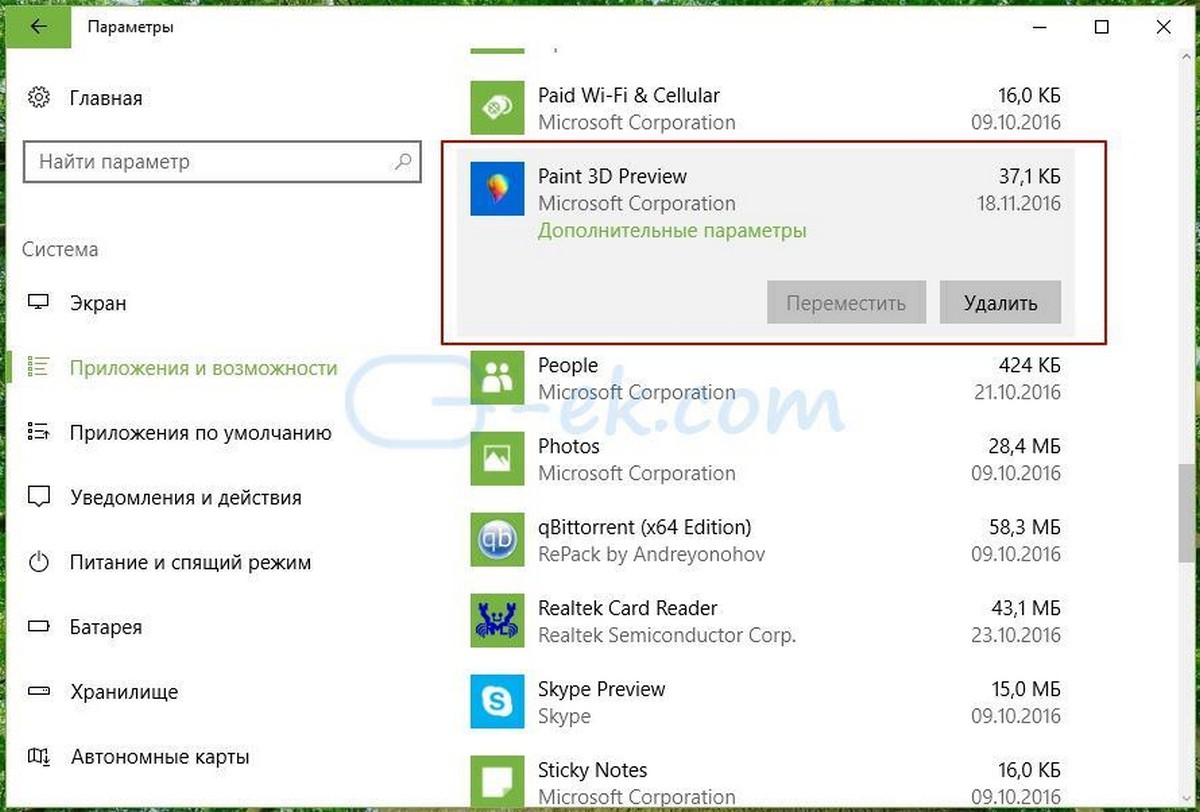
Это позволить восстановить классическое приложение Paint, по крайней мере в сборке Windows 10 Creator Update 14971.
Способ 2. Использовать твик реестра, чтобы восстановить приложение Paint.
Вы можете восстановить классическое приложение Paint в Windows 10 Creator Update с помощью простого твика реестра. Выполните следующие действия.
- Откройте редактор реестра
- Перейдите к следующему разделу реестра:
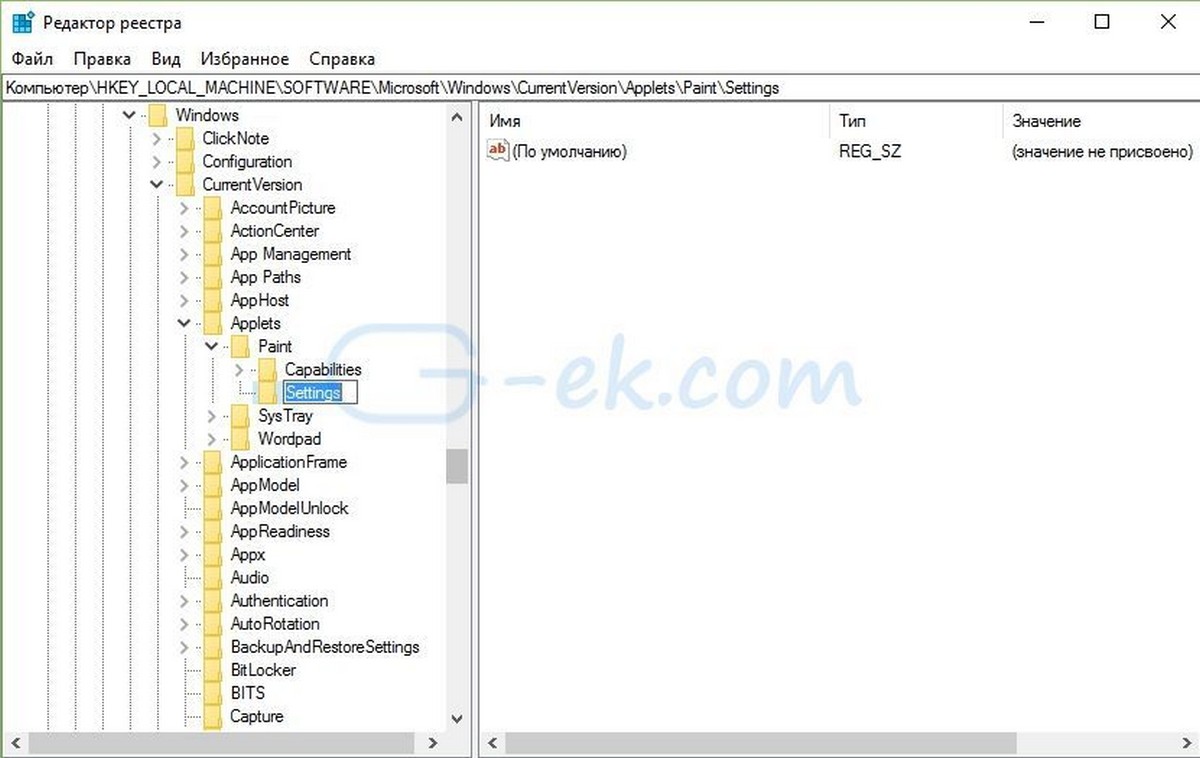
- Создайте 32-битный параметр DWORD с именем DisableModernPaintBootstrap установив его значение равным 1.
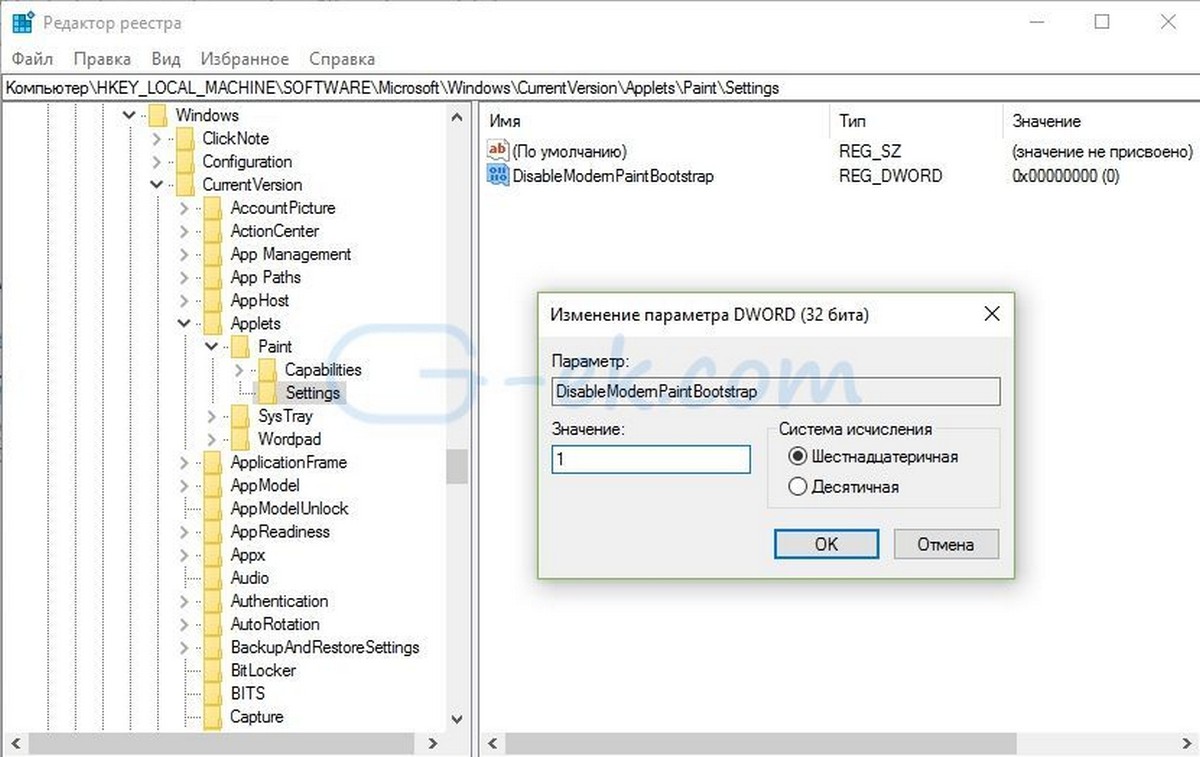
Это позволит отключить запуск Paint 3D и восстановит классическую программу Paint.
Используйте готовые файлы реестра, чтобы сэкономить свое время:
Способ 3. Загрузите программу установки классического Paint для Windows 10.
- Скачайте программу установки классического Paint для Windows 10 по ссылке: Классический Paint для Windows 10
- Запустите программу установки.
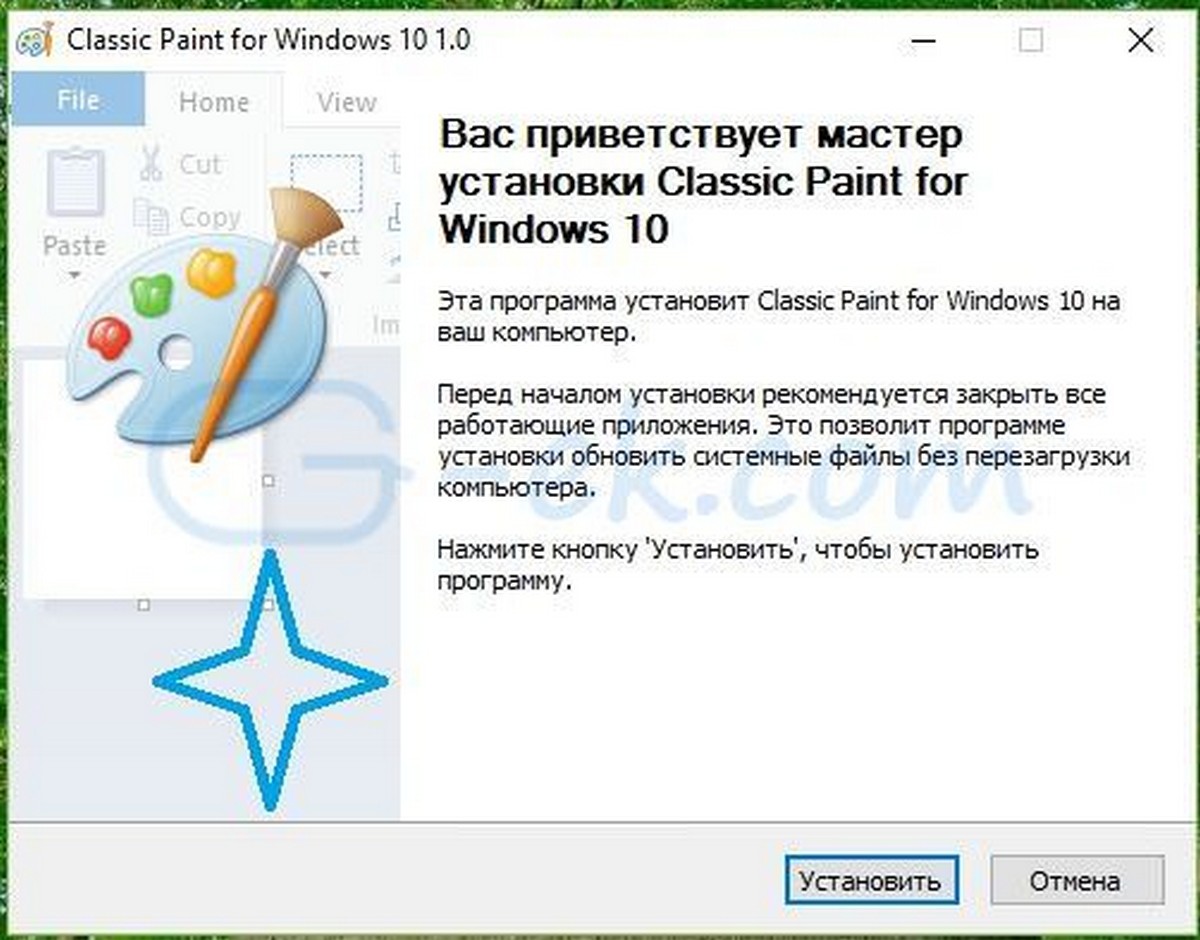
- После установки Paint, вы найдете ярлык приложения в меню Пуск
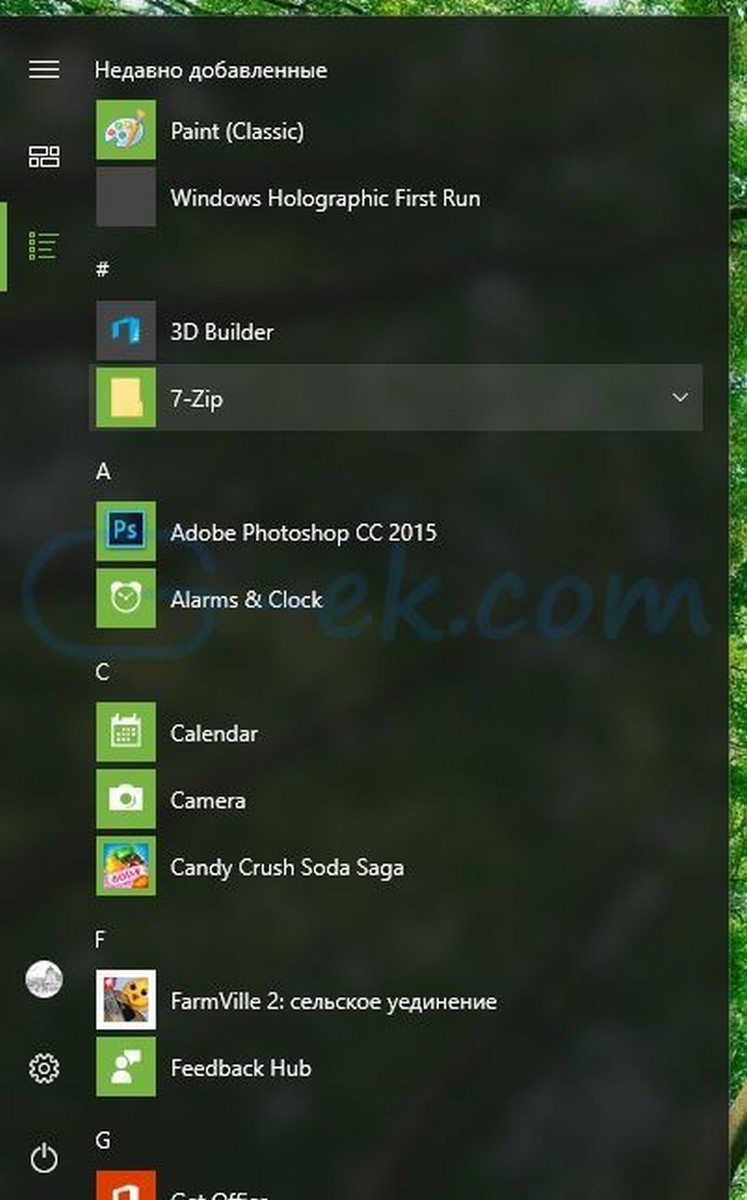
- Запустите Paint
Приложение Paint будет восстановлено полностью, например вы сможете запускать его с помощью диалогового окна Выполнить или из окна поиска панели задач — командой «mspaint.exe«
Способ 4. Загрузите приложение Paint в магазине Windows 10
Популярный в Windows Paint — простой и мощный графический редактор с широким спектром возможностей доступен для загрузки в магазине Майкрософт.
Не так давно, Microsoft объявила, что инструменты Windows будут доступны в магазине как приложения. Теперь Paint стал доступным в виде приложения в Microsoft Store. Редмонд продолжает преследовать цель избавить Windows 10 от старых инструментов и заменить их приложениями.
Paint 3D: скачать бесплатно
простой аналог Photoshop

Последняя версия давно знакомого Paint. Чем полезен обновленный софт и как заменяет Фотошоп? В статье вы найдете детальное сравнение двух программ. Также расскажем о возможностях Paint 3D и дадим подробный перечень функций. Новую версию microsoft Paint 3D скачать бесплатно вы мы можете с нашего сайта.
Технические характеристики:

Категория: графический редактор
Версия: 6.2203.1037.0
Лицензия: бесплатно
Версии Windows: 7, 8, 10
Язык: русский
Разрядность: 32 бита (х86), 64 бита (х64)
Последний релиз: июнь 2022

Paint 3D что это за программа?
Графический редактор из стартового набора программ Windows 10. Софт позволяет создавать графику с нуля или добавлять к уже имеющимся изображениям. В распоряжении пользователя набор инструментов для рисования как в Paintstorm Studio, шаблоны объемных моделей, наклейки, эффекты и текстуры, добавление простых и трехмерных надписей, встроенная библиотека 3D-изображений. Подробнее о функциональных возможностях приложения читайте в перечне ниже.
Основные возможности программы
- создание двухмерных фигур как в стандартном Пейнте, прорисовка линий и кривых;
- создание трехмерных изображений по наброскам и шаблонам из встроенной библиотеки;
- применение цветовых эффектов и настройка света для реалистичности объемных изображений;
- добавление текстовых блоков, наклеек и текстур к готовым изображениям или в процессе создания новых;
- рисование при помощи кисти, маркера или другого инструмента и выбор цвета из палитры;
- обрезка фрагмента и автоматическая заливка фона инструментом «волшебное выделение».
Paint 3D и Photoshop: сравнение программ
Логично, что Paint 3D ориентирован на создание объемных изображений. А среди множества функций Фотошопа есть трехмерная графика. Сравнение оправдано еще и тем, что программы отличаются принципом работы, возможностями и областью применения. Эти и другие параметры подробно рассмотрим в таблице ниже.
Paint 3D для Windows 10 на русском
 Программа Paint 3D является уникальным графическим редактором, в котором можно одновременно с двухмерным изображением использовать 3D-модели. В нашей сегодняшней статье приложение будет рассмотрено подробнее, а в самом конце странички вы сможете бесплатно скачать его последнюю русскую версию для Windows 10. Давайте, не откладывая, переходить прямо к делу.
Описание
Paint 3D – минималистичный графический редактор, обладающий небольшими системными требованиями. Работать программа может даже на ПК и ноутбуках, оснащенных одноядерными процессорами. При этом функционирует приложение только на Microsoft Windows 10 и устанавливается она из фирменного магазина, который по умолчанию предустановлен в данной ОС.
Уникальной особенностью графического редактора выступает тот факт, что мы можем прямо на нашу картинку добавлять различные 3D-модели, которые выбираем из встроенной обширной библиотеки. Затем, когда редактирование оканчивается, появляется возможность поворачивать получившийся результат в трехмерном пространстве, регулируя приближение, положение, а также размер.
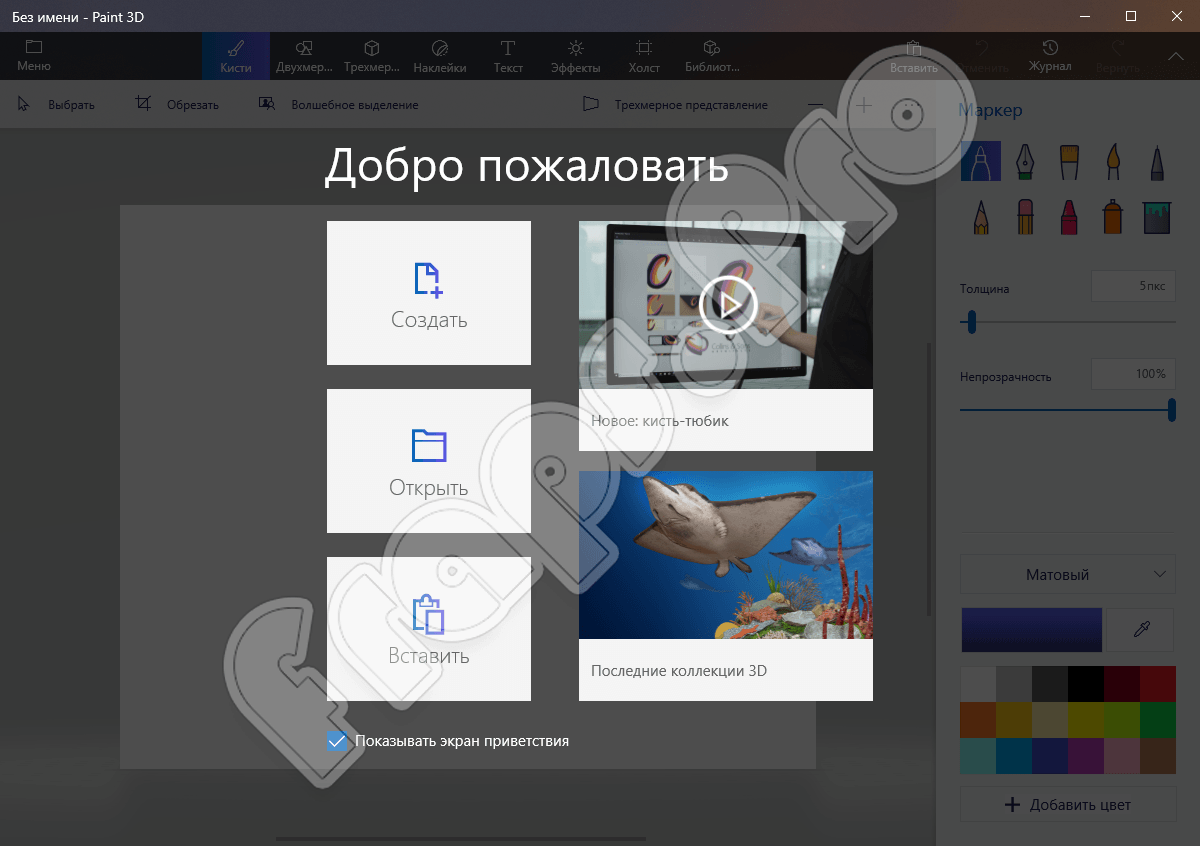
Впрочем, не будем забегать вперед, а подробно рассмотрим, какими возможностями обладает наша программа, какие сильные и слабые стороны у нее есть, а также, как бесплатно скачать и установить Paint 3D для Windows 10.
Возможности
В первую очередь давайте рассмотрим все функции графического редактора Microsoft Paint 3D. Охарактеризовать их можно примерно так:
- Программа устанавливается прямо из официального магазина Microsoft Windows Store. Поэтому никаких трудностей, связанных с ее поиском и установкой, нет.
- Любую картинку, которую мы обрабатываем, можно повернуть в 3d-пространстве, добившись неповторимого эффекта.
- Присутствует огромная база бесплатных 3D-объектов, которые мы простым перетаскиванием можем добавлять в наш проект.
- Поддерживаются базовые возможности обычных графических редакторов. Это: обрезка изображения, его масштабирование, цветокоррекция и так далее.
- Интересной функцией в программе является выбор оттенка цвета. К примеру, если мы выбрали красный или любой другой цвет, то можем придать ему матового, глянцевого, металлического блеска и так далее.
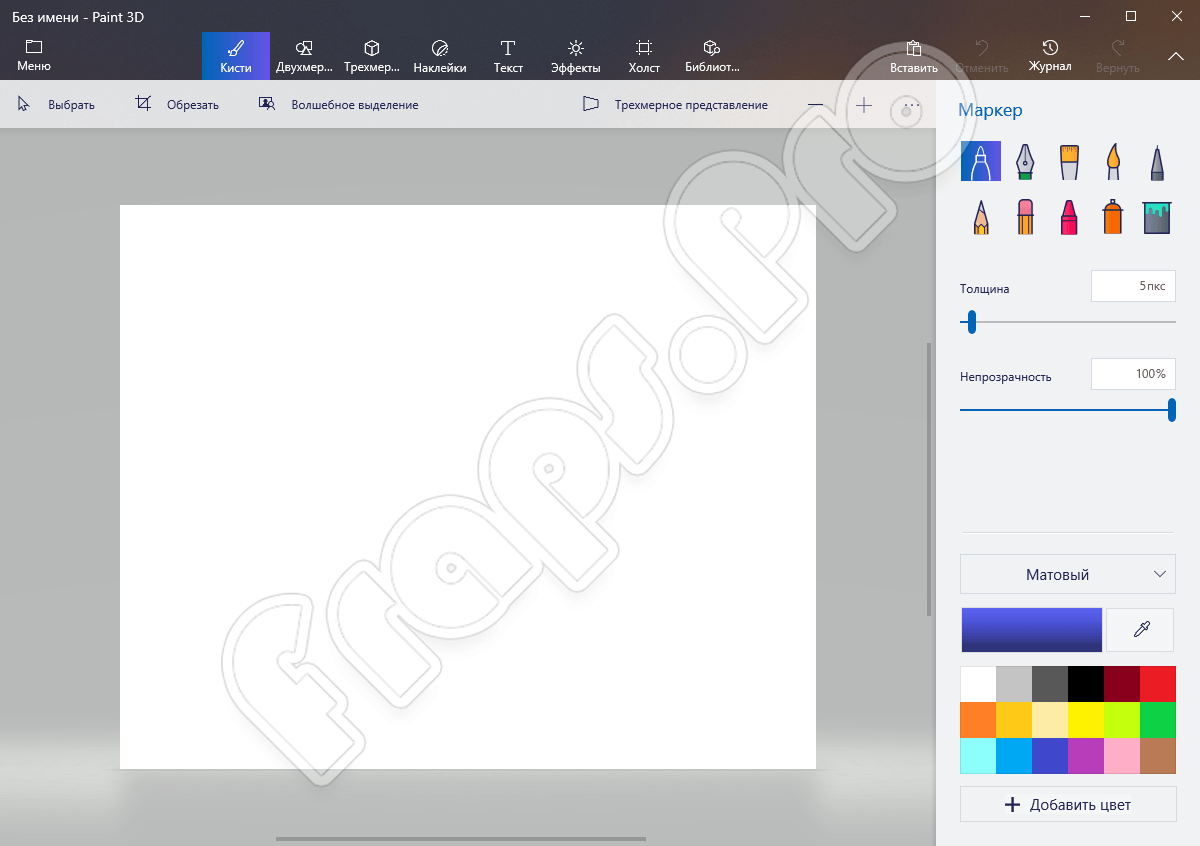
На этом возможности Paint 3D не заканчивается. Однако, в силу небольшого размера нашей статьи, разбираться с остальными функциями вы будете сами, уже тогда, когда бесплатно скачаете и установите программу по нашей инструкции.
Плюсы и минусы
Теперь, когда мы рассмотрели возможности графического редактора, давайте также затронем набор его сильных и слабых сторон.
- в первую очередь радует тот факт, что приложение является полностью бесплатным;
- пользовательский интерфейс переведен на русский язык;
- данный графический редактор очень прост и разобраться с ним всего за 5 минут может любой новичок;
- программа обладает минимальными системными требованиями и при этом работает очень быстро;
- поддерживается работа с 3D-объектами.
- Если сравнивать наше приложение с тем же Adobe Photoshop, можно понять, что оно значительно проигрывает последнему в наборе возможностей.
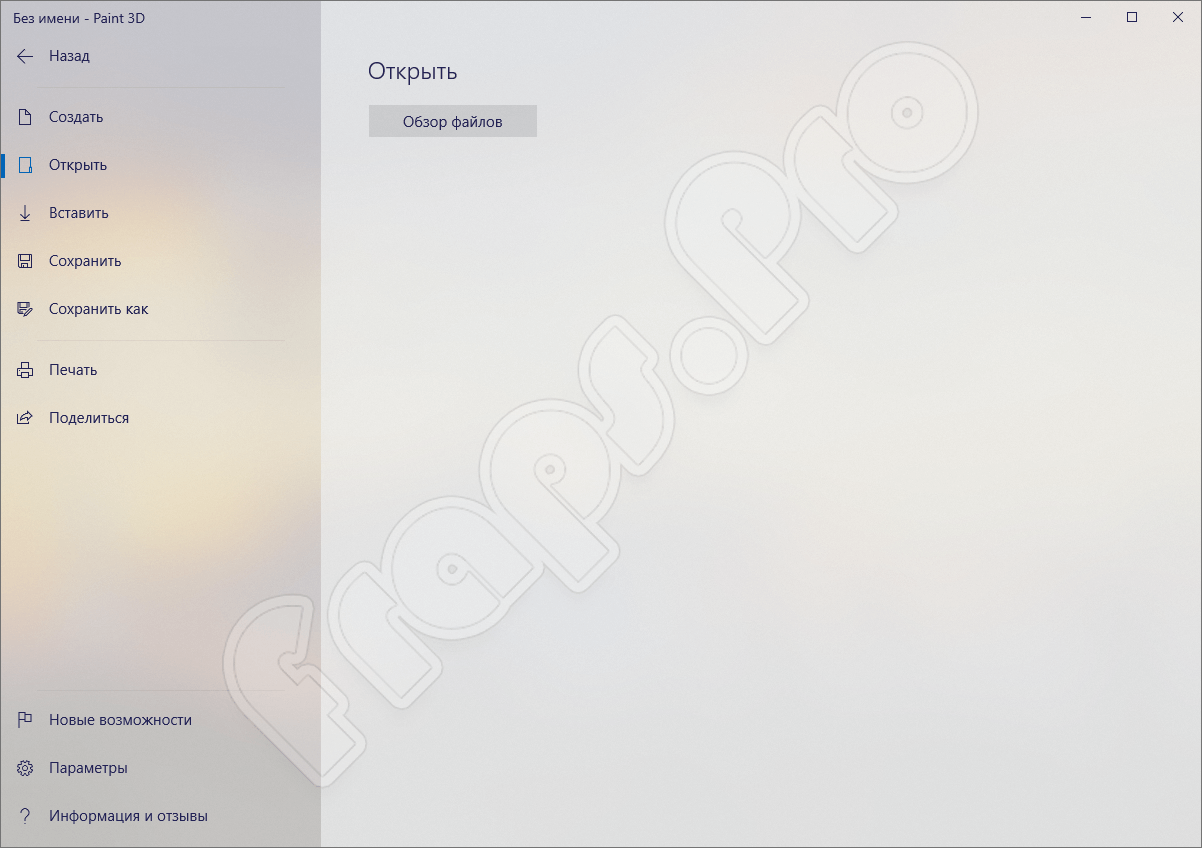
Но, во-первых, профессиональное программное обеспечение стоит денег, а в нашем случае графический редактор полностью бесплатен. А во-вторых, не каждому нужны все функции, которые вы можете найти в продукте от Adobe.
Как скачать и установить Paint 3d
Далее давайте разбираться, как работать с программой, а именно, как установить ее на компьютер, работающий под управлением Microsoft Windows 10, а также как редактировать наши изображение, переводя их в 3D-формат.
Скачиваем программу
Изначально, чтобы начать работать с нашей Paint 3D, давайте бесплатно скачаем ее и установим на ПК. Алгоритм, позволяющий реализовать поставленную задачу, выглядит следующим образом:
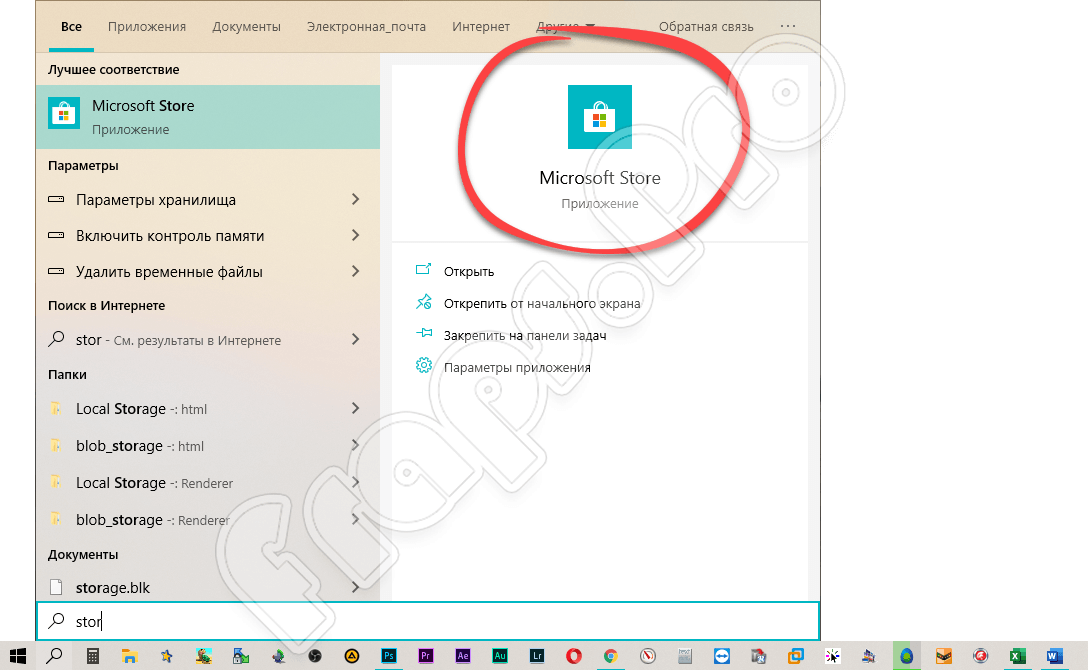
- Бесплатно скачать наше приложение можно одним из двух способов. Первый предусматривает клик по кнопке, расположенной в самом низу данной странички. Второй вариант рассчитан на использование фирменного магазина Microsoft, который по умолчанию установлен в Windows 10. Именно на его примере мы и будем рассматривать инсталляцию графического редактора. Воспользовавшись поиском, запускаем магазин.
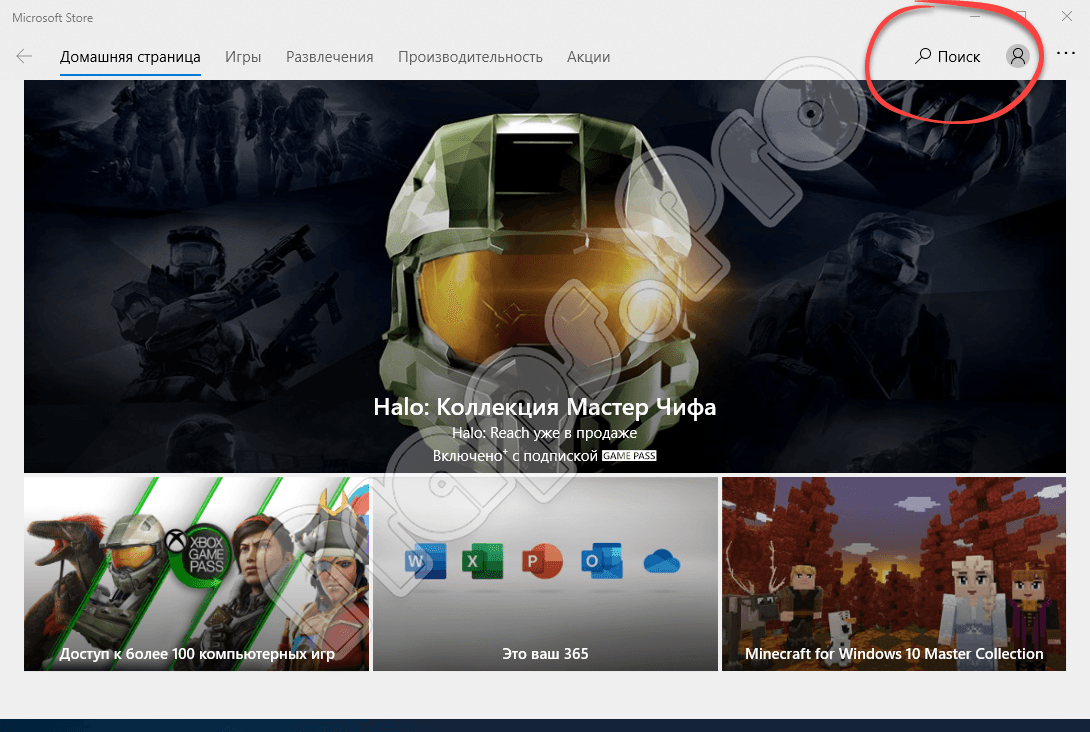
- Кликаем по иконке для открытия поисковой строки.
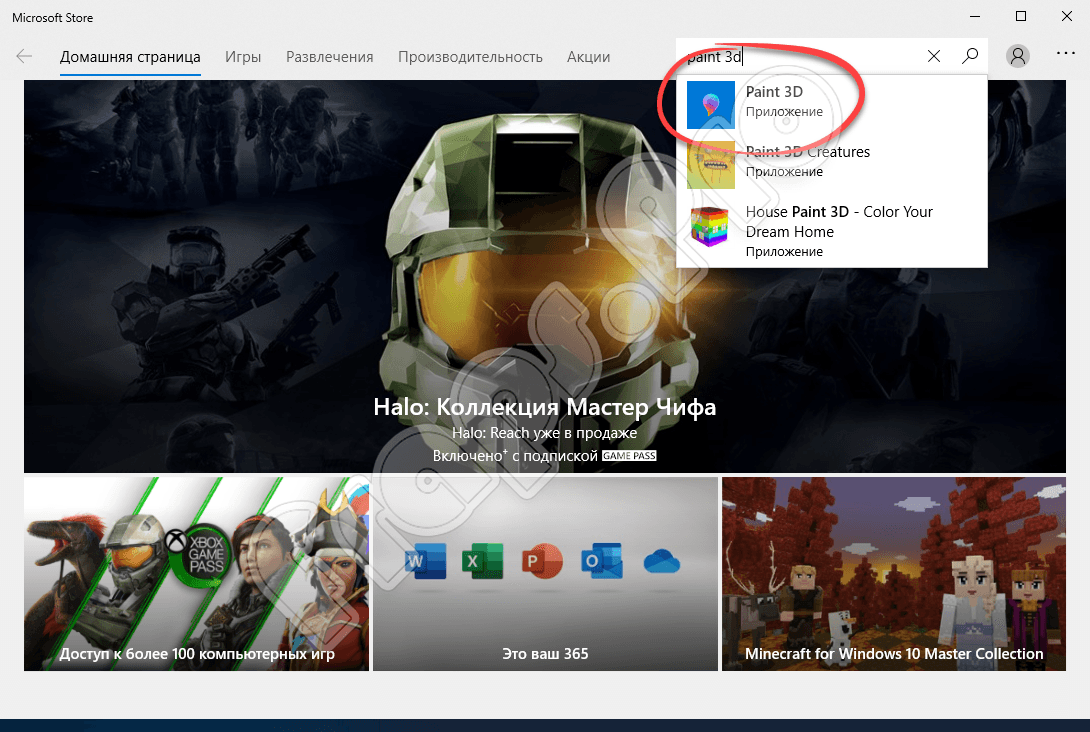
- Прописываем название искомого приложения и жмем по нужному результату.
- Дожидаемся завершения скачивания и автоматической установки нашей программы.
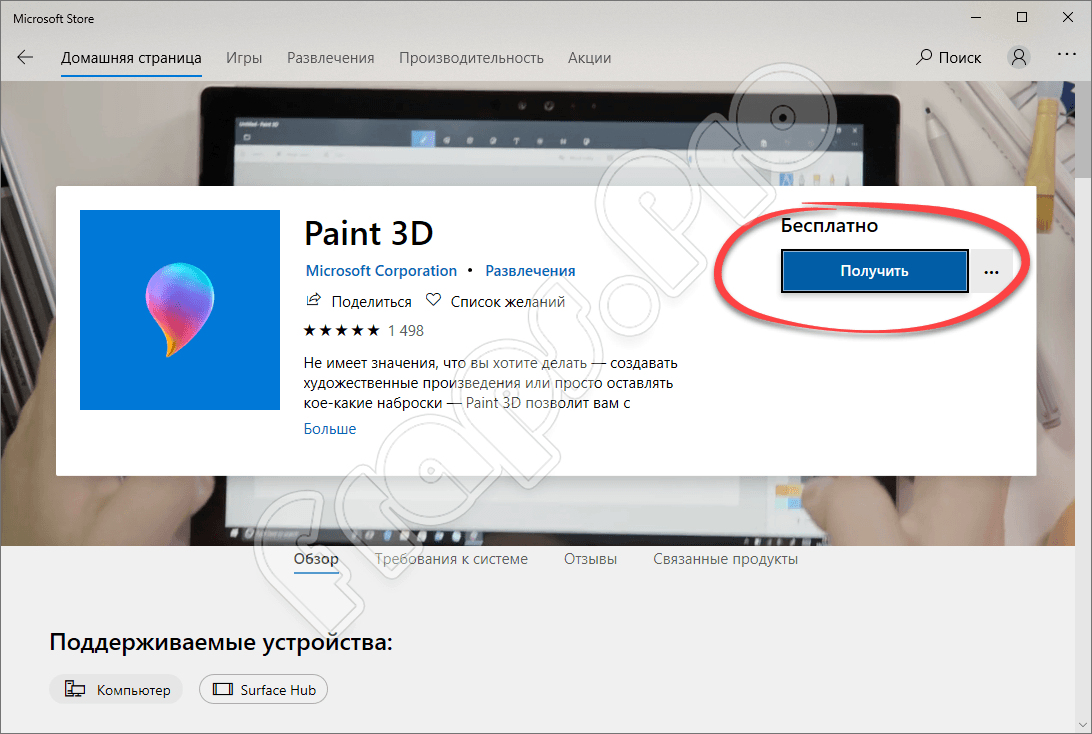
Готово, приложение установлено, и мы можем переходить к инструкции по его использованию.
Как пользоваться
Для того чтобы начать работать с графическим редактором, называемым Paint 3D, нам нужно работать примерно по такой схеме:
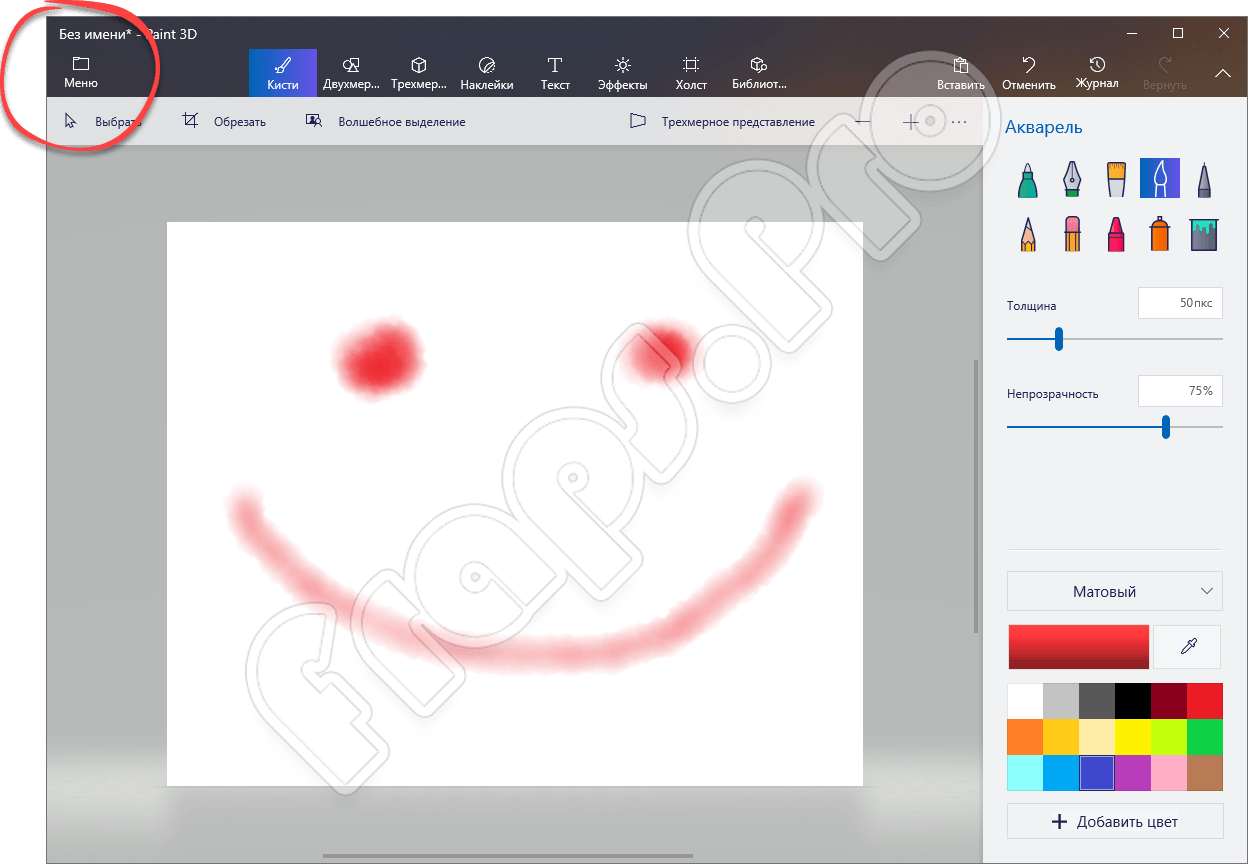
- Запускаем нашу программу и, воспользовавшись главным меню, открываем какой-либо графический файл. Также мы можем продолжить редактировать проект, над которым работали ранее.
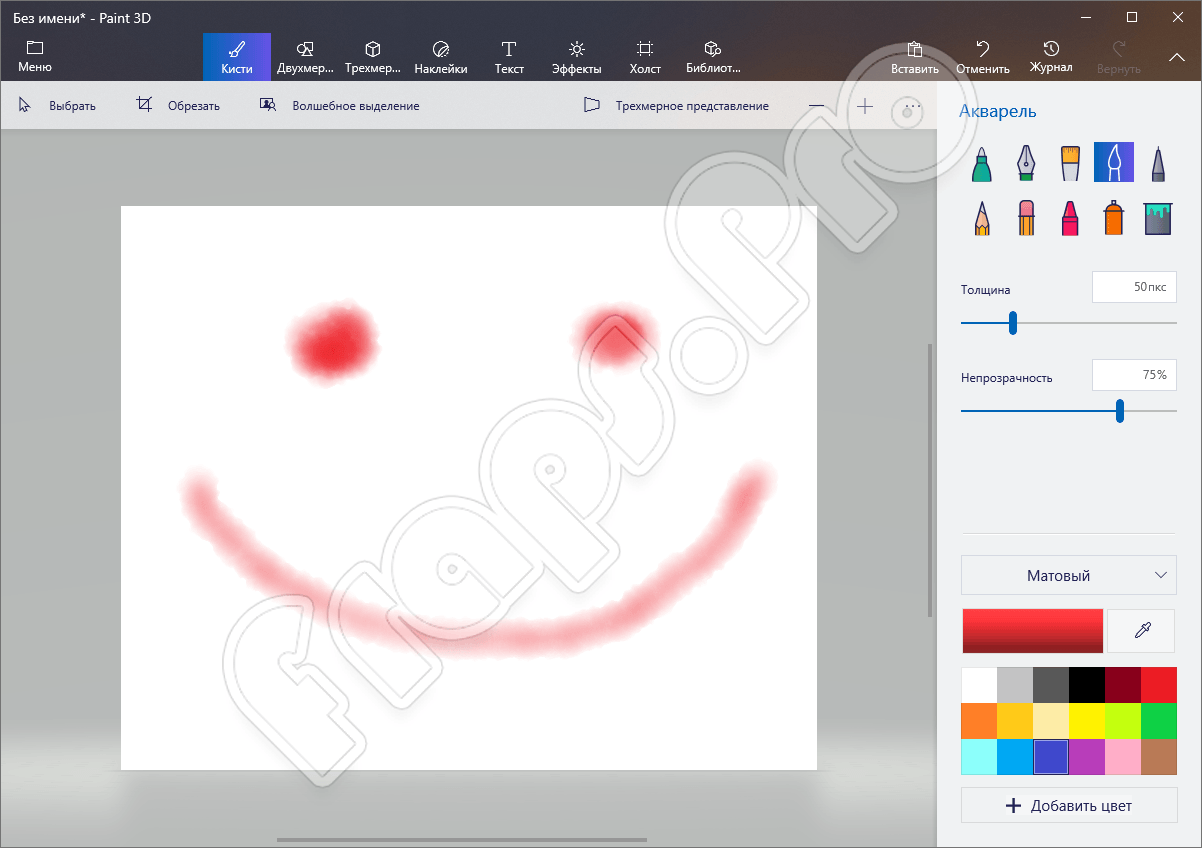
- Добавляем различные объекты на нашу фотографию, корректируем цвета, преобразовывает ее в 3D-формат и так далее. Подробнее о процессе редактирования изображений в данной программе можно узнать из прикрепленного ниже видео.
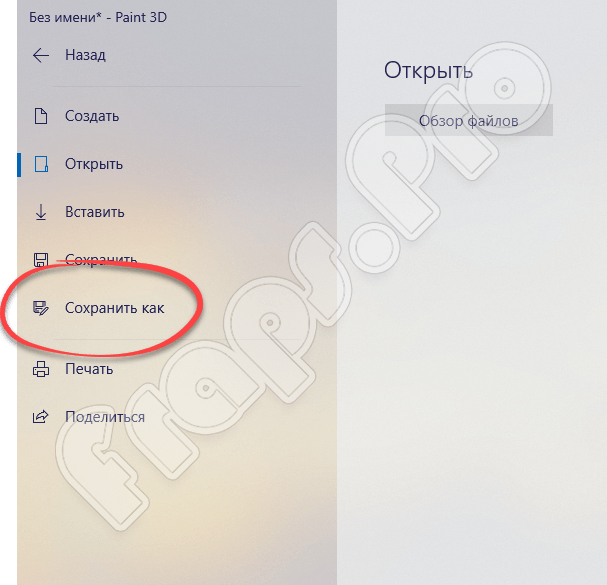
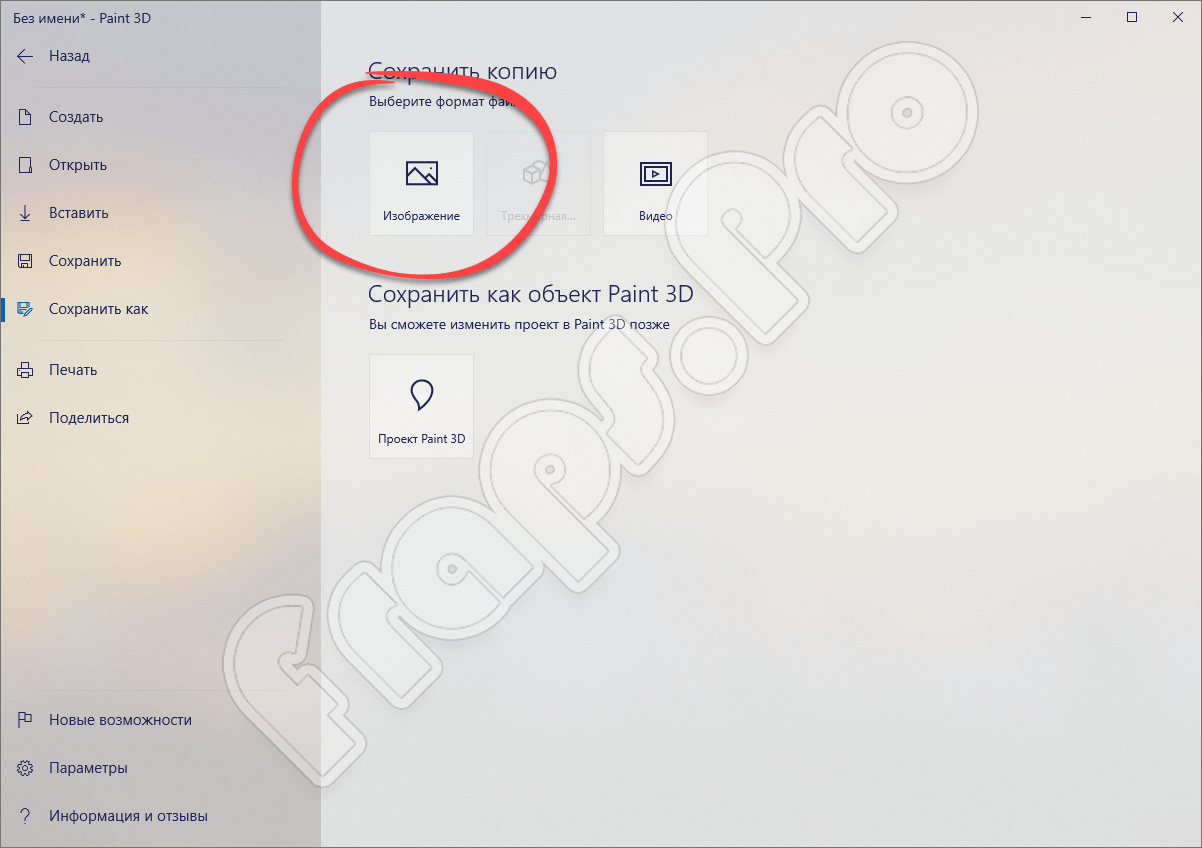
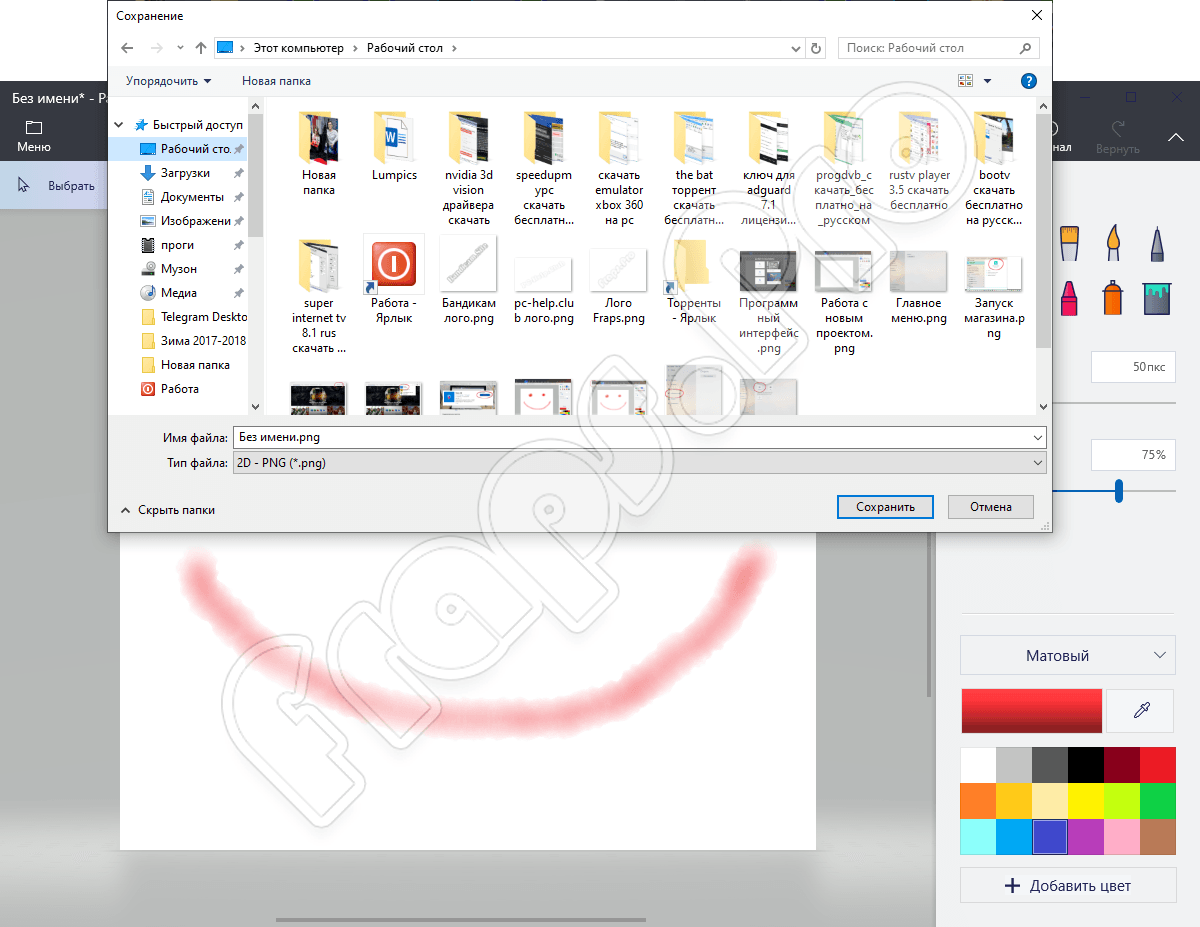
- Когда работа будет завершена, мы просто экспортируем получившийся результат, воспользовавшись функционалом все того же главного меню.
Потратив несколько минут и, разобравшись с данной программой получше, мы сможем создавать настоящие шедевры, причем тратить на это не более 5-10 минут.
Аналоги
Если вам нужно приложение, способное справляться с задачами рассматриваемого в статье графического редактора, вы можете выбрать одну из этих программ:
- Sketchup.
- ZBrush.
- Zero Brush.
- Future Paint 3d.
Системные требования
Для того чтобы ПО хорошо работало на компьютере и не тормозило, необходима машина, отвечающая таким техническим параметрам:
- ЦП: x2 1.8 ГГц и выше.
- ОЗУ: от 4 Гб.
- Место на диске: от 50 Мб.
- Операционная система: Windows 10.
- Видеокарта: Любой.
- Разрешение дисплея: 1280 x 720.
Активация
Так как данное приложение является полностью бесплатным, никаких дополнительных действий для его «лечения» производить не нужно.
Скачать
Для того чтобы бесплатно скачать последнюю русскую версию Paint 3D для Windows 10 просто нажмите имеющуюся немного ниже кнопку.