Установка и настройка файлового сервера Samba на Ubuntu
Samba позволяет настроить файловое хранилище различных масштабов — от малых офисов для крупных организаций. В данной инструкции мы рассмотрим процесс настройки файлового сервера. Сначала мы выполним установку и базовую настройку с предоставлением гостевого доступа. После будет приведены примеры разграничения доступа по пользователям, группам и пользователям Active Directory.
Подготовка сервера
1. Время
Для корректного отображения дат, необходимо позаботиться о синхронизации времени. Для этого будем использовать демон chrony. Установим его:
apt-get install chrony
Разрешим автозапуск сервиса:
systemctl enable chrony
2. Брандмауэр
По умолчанию, в системах на базе Debian брандмауэр разрешает все соединения. Но если в нашем случае мы используем брандмауэр, необходимо открыть порты:
iptables -I INPUT -p tcp —dport 445 -j ACCEPT
iptables -I INPUT -p udp —dport 137:138 -j ACCEPT
iptables -I INPUT -p tcp —dport 139 -j ACCEPT
* где порт 445 используется для samba, а порты 137, 138 и 139 — для работы NetBIOS (использование имени компьютера для доступа).
apt-get install iptables-persistent
Установка и запуск Samba
Установка выполняется из репозитория одной командой:
apt-get install samba
Разрешаем автостарт сервиса:
systemctl enable smbd
И проверим, что сервис запустился:
systemctl status smbd
Проверяем, что сервер самба позволяет к себе подключиться. Для этого можно с компьютера обратиться к серверу по SMB, например, на компьютере с Windows это можно сделать из проводника, прописав путь к серверу с двух слэшей:

* в данном примере мы подключаемся к серверу Samba с IP-адресом 192.168.1.15.
Если мы настроили сервер правильно, система откроет пустую папку. На данном этапе проверка закончена и мы можем переходить к созданию первой шары.
Создание первой шары и предоставление к ней гостевого доступа (анонимного)
Разберем самый простой пример предоставления доступа к папке — анонимный доступ всем пользователям без запроса пароля.
Открываем на редактирование конфигурационный файл samba:
И добавляем настройку для общей папки:
[Общая папка]
comment = Public Folder
path = /data/public
public = yes
writable = yes
read only = no
guest ok = yes
create mask = 0777
directory mask = 0777
force create mode = 0777
force directory mode = 0777
- [Общая папка] — имя общей папки, которое увидят пользователи, подключившись к серверу.
- comment — свой комментарий для удобства.
- path — путь на сервере, где будут храниться данные.
- public — для общего доступа. Установите в yes, если хотите, чтобы все могли работать с ресурсом.
- writable — разрешает запись в сетевую папку.
- read only — только для чтения. Установите no, если у пользователей должна быть возможность создавать папки и файлы.
- guest ok — разрешает доступ к папке гостевой учетной записи.
- create mask, directory mask, force create mode, force directory mode — при создании новой папки или файла назначаются указанные права. В нашем примере права будут полные.
Создаем каталог на сервере и назначим права:
mkdir -p /data/public
chmod 777 /data/public
Применяем настройки samba, перезагрузив сервис:
systemctl restart smbd
Пробуем подключиться к папке. Мы должны зайти в нее без необходимости ввода логина и пароля.
Доступ к папке по логину и паролю
Теперь создадим каталог, в который вход будет разрешен только авторизованным пользователям.
Открываем конфигурационный файл samba:
Добавляем настройку для новой папки:
[Папка сотрудников]
comment = Staff Folder
path = /data/staff
public = no
writable = yes
read only = no
guest ok = no
create mask = 0777
directory mask = 0777
force create mode = 0777
force directory mode = 0777
* эти настройки, во многом, похожи на те, что использовались в примере выше. Вот основные различия:
- path = /data/staff — используем новый путь до папки.
- public = no — запрещаем публичный доступ.
- guest ok = no — не разрешаем гостевое подключение.
Создаем каталог для новой папки:
Задаем права на созданный каталог:
chmod 777 /data/staff
Создаем пользователя в системе Linux:
* где staff1 — имя пользователя.
Задаем пароль для пользователя:
Теперь создадим пользователя в samba:
smbpasswd -a staff1
systemctl restart smbd
Пробуем зайти на сервер — общую папку мы должны открыть без авторизации, а при попытке открыть папку сотрудников должно появиться окно ввода логина и пароля.
Если мы авторизованы на компьютере, с которого пытаемся подключиться к серверу, под той же учетной записью, что создали для доступа к папке, samba может и не потребовать аутентификации.
Доступ к папке определенным пользователям и группам
Теперь создадим папку, доступ к которой будут иметь ограниченное количество пользователей.
Открываем конфигурационный файл samba:
Добавляем настройку для новой папки:
[Приватная папка]
comment = Private Folder
path = /data/private
public = no
writable = no
read only = yes
guest ok = no
valid users = admin, staff2, staff3, @privateusers
write list = admin, staff2
create mask = 0777
directory mask = 0777
force create mode = 0777
force directory mode = 0777
inherit owner = yes
* стоит обратить внимание на следующие настройки:
- path = /data/private — используем новый путь до папки.
- writable = no и read only = yes — в данном примере мы разрешим запись в каталог только некоторым пользователям. Поэтому общие настройки, разрешающие запись в папку, должны быть запрещены.
- valid users — список пользователей, которым разрешено подключаться к каталогу. В данном примере разрешения работают для пользователей admin, staff2 и staff3, а также для всех, кто входим в группу privateusers.
- write list — список пользователей, которые имеют доступ к папке на чтение и запись. В данном примере мы разрешаем это только для пользователей admin и staff2.
- inherit owner — опция позволяем включить наследование владельца при создании папок и файлов.
* если мы хотим, чтобы доступ к каталогу был полный у определенных пользователей (без разделения на тех, кто может только читать и тех, кто может также писать в папку), то опцию write list можно не указывать, а опции writable и read only оставить как в примерах выше.
Создаем каталог для новой папки:
Задаем права на созданный каталог:
chmod 777 /data/private
Для применения настроек перезапускаем samba:
systemctl restart smbd
Создать группу пользователей можно командой:
Добавить ранее созданного пользователя в эту группу:
usermod -a -G privateusers staff1
Проверяем возможность работы с новым каталогом.
Сетевая корзина
При удалении файлов из общей папки, данные удаляются навсегда. Но мы можем настроить сетевую корзину — скрытый каталог, в который будут перемещаться удаляемые с самбы объекты.
Открываем конфигурационный файл:
[Recycle]
comment = Snap Directories
path = /data/recycle
public = yes
browseable = yes
writable = yes
vfs objects = recycle
recycle:repository = .recycle/%U
recycle:keeptree = Yes
recycle:touch = Yes
recycle:versions = Yes
recycle:maxsize = 0
recycle:exclude = *.tmp,
- vfs objects = recycle — использовать подсистему recycle.
- recycle:repository — где хранить удаленные объекты. В данном примере удаленные файлы попадут в скрытый каталог .recycle к котором создастся каталог с именем пользователя, удалившего файл или папку.
- recycle:keeptree — удалять объекты с сохранение дерева каталогов.
- recycle:touch — изменить ли дату изменения файла при его перемещении в корзину.
- recycle:versions — при удалении файлов с совпадающими именами, добавлять номер версии.
- recycle:maxsize — не помещать в корзину файлы, размер которых больше заданного параметра (в байтах). В данном примере, помещать файлы любого размера.
- recycle:exclude — исключить файлы.
- recycle:exclude_dir — исключить каталог.
Создаем каталог и задаем права:
chmod 777 /data/recycle
systemctl restart smbd
Пробуем зайти в сетевой каталог Recycle и создать, а после удалить файл. Он должен оказаться к скрытой папке .recycle.
Для автоматической чистки сетевой корзины можно создать скрипт:
/usr/bin/find $recyclePath -name "*" -ctime +$maxStoreDays -exec rm <> \;
* в данном скрипте мы ищем все файлы в каталоге /data/recycle/.recycle, которые старше 30 дней и удаляем их.
Разрешаем запуск скрипта:
chmod +x /scripts/cleanrecycle.sh
Создаем задание в планировщике:
0 5 * * * /scripts/cleanrecycle.sh
* в данном примере мы будем запускать скрипт по очистке сетевой корзины каждый день в 05:00.
Подключение к шаре
Теперь разберем примеры подключения к нашим шарам из разных систем.
Windows
Для разового подключения можно использовать проводник, прописав в нем адрес сервера через косые линии:
Для подключения сетевого диска, который будет автоматически создаваться при запуске системы, в проводнике сверху нажимаем Простой доступ — Подключить как диск:

В открывшемся окне прописываем путь до сетевой папки и выбираем имя диска:

Сетевой диск настроен.
Но мы может сделать те же действия из командной строки:
net use x: \\samba.dmosk.local\AD ACL /persistent:yes
* где x: — имя сетевого диска; \\samba.dmosk.local\AD ACL — путь до сетевого каталога; persistent:yes — указывает на то, что нужно восстанавливать данный диск каждый раз при входе в систему.
Linux
Монтирование
В Linux мы можем монтировать удаленный каталог с помощью команды mount, например:
mount -t cifs "//192.168.1.15/ad" /mnt -o user=dmosk
* где 192.168.1.15 — IP-адрес сервера; mnt — каталог, куда монтируем сетевую шару; dmosk — пользователь, под которым выполняем подключение к сетевому каталогу.
** в систему должен быть установлен пакет cifs-utils.
Подробнее, процесс монтирования описан в инструкции Как в Linux монтировать шару CIFS.
SMB Browser
Также мы можем увидеть содержимое удаленных папок на samba при помощи клиента smb. Для начала установим данного клиента:
а) на Red Hat / CentOS / Fedora:
yum install samba-client
б) на Debian / Ubuntu / Mint:
apt-get install samba-client
После вводим команду:
smbclient -L 192.168.1.15 -U staff@dmosk.local
* где 192.168.1.15 — сервер samba, к которому мы пытаемся подключиться; staff@dmosk.local — учетная запись, под которой выполняется подключение.
. мы получим список каталогов, которые расшарены на сервере.
Также мы можем подключиться к конкретной папке, например:
smbclient \\\\192.168.1.15\\ad -U staff@dmosk.local
Мы подключимся клиентом samba — можно выполнить запрос на показ содержимого:
Или полный список возможных команд:
Некоторые опции Samba
Рассмотрим некоторые полезные опции, которые могут пригодится при настройке Samba.
1. hosts allow
Параметр задает список разрешенных хостов или сетей, с которых можно подключаться к серверу. Если его прописать в секцию с настройкой шары, то он будет действовать только для нее, если прописать в [global], то для всех общих папок.
Пример использования параметра.
hosts allow = comp1, 192.168.1., 192.168.160.0/255.255.252.0
* в нашем примере мы разрешим доступ только для компьютера comp1, компьютеров из сетей 192.168.1.0/24 и 192.168.160.0/22.
2. hosts deny
Параметр аналогичный hosts allow, только он наоборот — запрещает доступ для хостов и сетей. Например:
hosts deny = comp2, 192.168.2., 192.168.164.0/255.255.252.0
hosts deny = ALL EXCEPT 192.168.3.
3. interfaces
По умолчанию samba использует все сетевые интерфейсы, кроме локальной петли (127.0.0.1). Параметр interfaces позволит указать, на каком сетевом адаптере файловый сервер должен принимать запросы. Пример:
interfaces = ens32 192.168.1.15/24 192.168.2.15/255.255.255.0
4. Force User/Group
Опции force user и force group позволяют задать пользователя и группу, от которых будет работать подключение пользователя к samba. Параметр может оказаться полезным для создания шары из каталога с уже назначенным владельцем, которого мы не хотим менять.
Прописывается для шары:
force user = apache
force group = apache
* данная настройка позволит подключаться к шаре под пользователем apache.
Install and Configure Samba
A Samba file server enables file sharing across different operating systems over a network. It lets you access your desktop files from a laptop and share files with Windows and macOS users.
This guide covers the installation and configuration of Samba on Ubuntu.
What you’ll learn
- How to set up a Samba file server
- How to share files across a local network
What you’ll need
- Ubuntu 16.04 LTS
- A Local Area Network (LAN) to share files over
If you have everything ready, let’s dive straight into the installation process on the next step!
Originally authored by Aden Padilla.
2. Installing Samba
To install Samba, we run:
We can check if the installation was successful by running:
The following should be its output:
3. Setting up Samba
Now that Samba is installed, we need to create a directory for it to share:
The command above creates a new folder sambashare in our home directory which we will share later.
The configuration file for Samba is located at /etc/samba/smb.conf . To add the new directory as a share, we edit the file by running:
At the bottom of the file, add the following lines:
Then press Ctrl-O to save and Ctrl-X to exit from the nano text editor.
What we’ve just added
-
- comment: A brief description of the share.
path: The directory of our share.
read only: Permission to modify the contents of the share folder is only granted when the value of this directive is no .
browsable: When set to yes , file managers such as Ubuntu’s default file manager will list this share under “Network” (it could also appear as browseable).
Now that we have our new share configured, save it and restart Samba for it to take effect:
Update the firewall rules to allow Samba traffic:
4. Setting up User Accounts and Connecting to Share
Since Samba doesn’t use the system account password, we need to set up a Samba password for our user account:
Note
Username used must belong to a system account, else it won’t save.Connecting to Share

On Ubuntu: Open up the default file manager and click Connect to Server then enter:

On macOS: In the Finder menu, click Go > Connect to Server then enter:
On Windows, open up File Manager and edit the file path to:
Note: ip-address is the Samba server IP address and sambashare is the name of the share.

You’ll be prompted for your credentials. Enter them to connect!
How to set up a Samba Server in Ubuntu and share files seamlessly

B efore jumping into the topic, let me ask you a couple of questions. How you transfer your files from one pc to another or pc to phone? You’re probably gonna say about using a USB cable or Pendrive? Yeah, it’s very common. But if I ask you how to share it through your local network where your every device is connected to your high-performance router with WiFi or LAN Cable. Can you share your files with one device to another simultaneously by using this local network? Can you stream and watch your favorite movie from your pc to your phone? I’ll say yes, you can.
Some popular network protocol exists with this ability and maybe you’ve already heard of one or used one on your Windows PC or laptop already. Windows has a handy feature of drive sharing or a particular folder sharing across the local network which can be accessed from another device or the phone’s also if they are on the same network. And Windows uses the SMB networking protocol or in short SAMBA. Using Samba on Windows is very easy with a couple of clicks and it’ll up.
Accessing from Linux is also very easy but can we create this network in Linux? Yes, and it’s not so tough because I’m here to break it down step by step. I’ll only cover Ubuntu in this article because it’s very popular and beginner-friendly. But if you need it on another distribution, you can comment me below and I’ll glad to cover it. So, let’s start with a basic definition of Samba.
✴️ What is Samba?
Samba is a free software re-implementation of the SMB(Server Message Block) networking protocol which was originally developed by Andrew Tridgell. It is the standard Windows interoperability suite of programs for Linux and Unix. Samba provides secure, stable, and fast file and print services for all clients using the SMB(Server Message Block)/CIFS(Common Internet File System) protocol.
Как установить и настроить Samba на Ubuntu 20.04
Samba – это набор софта для Linux, который обеспечивает взаимодействие с операционными системами Windows. Данное ПО является свободным программным продуктом с открытым исходным кодом и лицензировано по GNU General Public License. Начиная с 1992 года Samba предоставляет услуги по работе с файлами для различных клиентов. Такие клиенты используют протокол SMB/CIFS и работают в том числе на DOS и Windows всех версий.
Samba имеет ключевое значение для гладкой интеграции Linux/Unix-серверов и компьютеров со средой Active Directory. Кроме того, Samba может работать как контроллер домена, либо как обычный член домена.
Проще говоря, Samba позволяет создать файловое хранилище, которое обеспечивает общий доступ с возможностью настройки прав доступа к директориям для групп пользователей, авторизованных пользователей, а также предоставляет анонимный доступ без авторизации.
В нашем примере мы будем использовать виртуальный выделенный сервер, работающий под управлением Ubuntu 20.04. Предварительно на нашем сервере должны быть произведены настройки, описанные в соответствующей статье нашего справочника.
Также, поскольку мы используем удалённый VPS, мы будем придерживаться рекомендации не открывать прямой доступ к нашему серверу по его IP-адресу. Исходя из чего, для дальнейшей работы мы организуем VPN-туннель. Данный формат доступа будет использовать такое программное обеспечение, как OpenVPN, и его настройка на Ubuntu 20.04 также описана в специальном руководстве, размещённом в нашем справочнике.
Подготовка виртуального сервера
При создании файлового хранилища важной задачей станет настройка даты и времени. Это необходимо сделать, чтобы в дальнейшем избежать проблем при проведении поиска требуемых файлов и каталогов.
Для настройки даты и времени довольно часто используется утилита chrony . Поэтому перед началом установки нового софта обновите индекс пакетов до последних изменений:
После чего следующей командой установите непосредственно саму утилиту chrony :
По окончании процесса установки добавьте утилиту в автозагрузку:
Теперь установите соответствующий часовой пояс. В нашем примере мы будем использовать Europe/Moscow :
Проверить текущее время и дату, а также настройки часового пояса можно командой date :

Установка Samba
Далее переходим непосредственно к установке Samba. Для чего используйте следующую команду:
Для своей работы утилита использует службу smbd , поэтому команда добавления службы в автозагрузку будет выглядеть как:
После чего запустите службу smbd :
Соответственно для просмотра текущего состояния демона используйте команду:
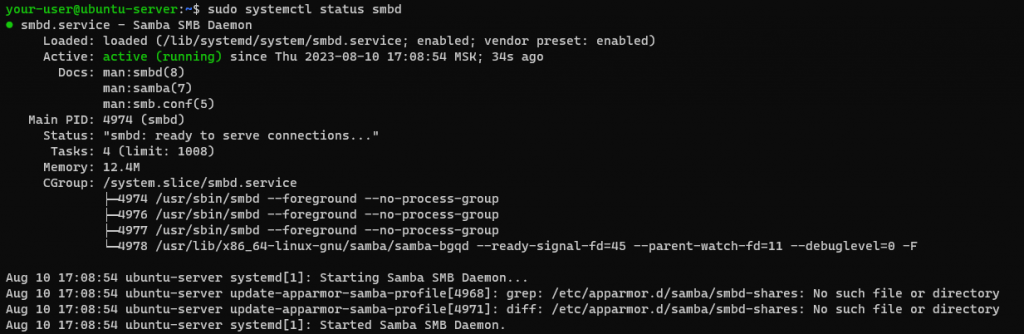
Если на своём виртуальном сервере во время предварительной настройки вы включили брандмауэр, то добавьте разрешающее правило для установленной утилиты:
Настройка Samba
Практически все настройки Samba производятся при помощи файла конфигурации smb.conf . Данный файл расположен в директории /etc/samba/ . Для того, чтобы у вас была возможность вернуть конфигурацию Samba в первоначальное состояние, перейдите в каталог /etc/samba/ и сохраните файл smb.conf в качестве резервной копии под именем, например, smb_bak.conf .
Теперь, когда у вас есть резервная копия конфигурационного файла, вы можете корректировать его, имея возможность в любой момент отменить все внесённые изменения.
Поскольку в файле smb.conf используется довольно большое количество строк, содержащих комментарии и затрудняющих визуальное восприятие действительно нужной информации, то для вывода текущей конфигурации Samba используйте команду testparm . Вот так, например, выглядит вывод данной команды до внесения каких-либо изменений в конфигурационный файл:
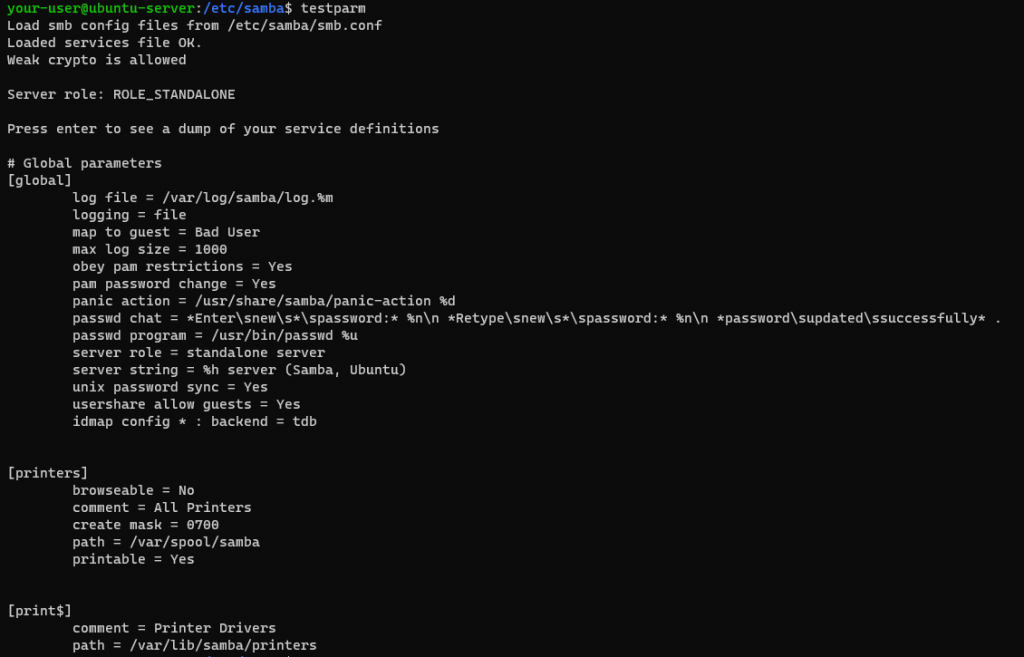
Настройка каталога для анонимного доступа
Создание нашего небольшого файлового сервера на основе Samba начнём с настройки ресурса, общедоступного для анонимных пользователей. Другими словами, мы создадим директорию и откроем доступ к ней таким образом, чтобы клиент мог иметь возможность подключиться к ней без авторизации на сервере. Анонимный пользователь не сможет редактировать или удалять файлы и каталоги, находящиеся в общей директории, а также у него не будет возможности создавать в ней свои директории или файлы. Таким образом, вы можете предоставить доступ, например, к каталогу, содержащему журналы событий для того, чтобы изучать логи без подключения непосредственно к серверу.
При этом, данный формат использования общего каталога не является безопасным. Исходя из чего, следует применять его только в крайних обстоятельствах и исключительно в небольших офисных или домашних локальных сетях.
Сначала создайте директорию, которую будете использовать для общего доступа. Например:
Теперь перейдите в каталог /etc/samba/ и откройте для редактирования конфигурационный файл:
В конец файла smb.conf добавьте следующий раздел:
- [share_anon] – имя ресурса, которое будет видеть клиент;
- comment – комментарий к данному разделу конфигурационного файла (в нашем случае – Directory For Anonymous Users );
- path – каталог, к которому предоставлен общий доступ (в нашем примере – /var/share_anon );
- public – признак возможности доступа гостевым пользователям и пользователям, прошедшим авторизацию (значение yes подразумевает предоставление доступа на чтение для данных пользователей);
- writable – возможность внесения изменений в содержимое общего каталога;
- read only – право только на чтение (в нашем примере значение yes говорит о том, что все пользователи имеют право исключительно на чтение содержимого директории);
- guest ok – признак возможности доступа гостевой учётной записи.
После окончания редактирования закройте файл с сохранением изменений. Для этого нажмите Ctrl x , затем y и Enter . Для того, чтобы внесённые в конфигурацию изменения применились, перезапустите службу smbd :
При помощи команды testparm проверьте, что внесённые изменения стали частью конфигурации Samba.
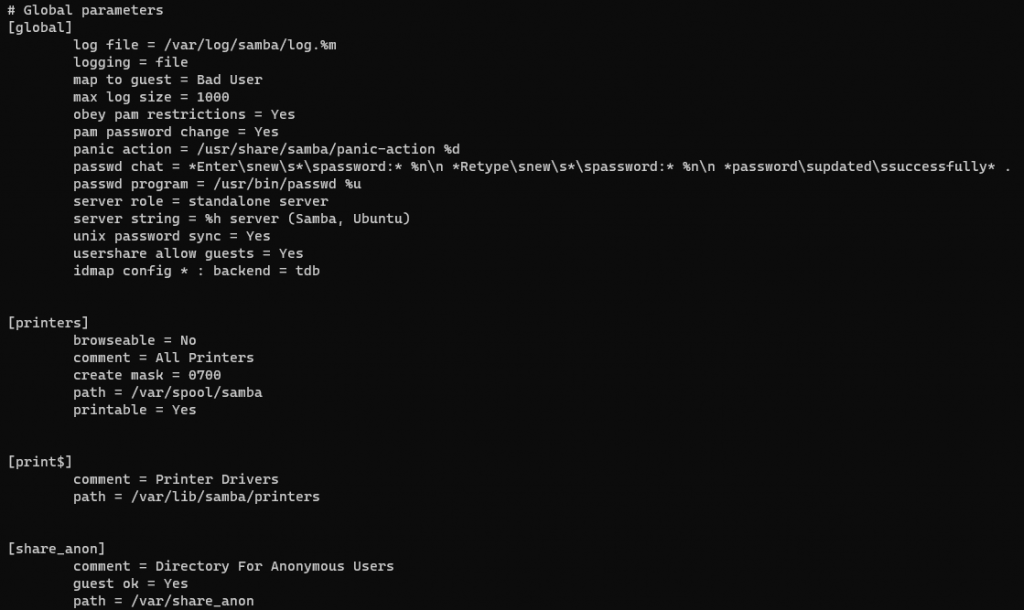
Теперь вы сможете проверить возможность подключения к созданной директории. Для чего в проводнике введите IP-адрес, по которому доступен ваш VPS, в формате \\XXX.XXX.XXX.XXX .
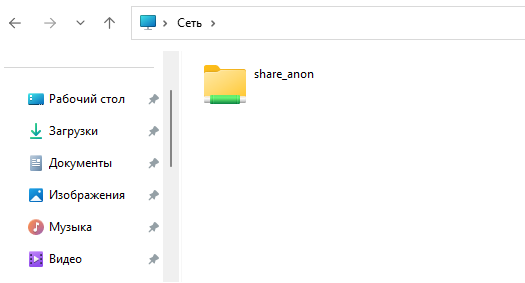
Настройка каталога для доступа авторизованного пользователя
На следующем шаге мы настроим каталог, к которому авторизованные учётные записи будут иметь полный доступ. То есть, пользователи, прошедшие авторизацию на сервере смогут редактировать, создавать и удалять файлы и директории в данном каталоге.
Как и в предыдущем разделе, сначала создайте директорию, к которой будет предоставлен общий доступ:
Созданной директории необходимо дать права, позволяющие вносить изменения в её содержимое:
После чего, перейдите в каталог /etc/samba/ и откройте для редактирования файл конфигурации:
Далее, в конец конфигурационного файла добавьте следующий раздел:
- [share_access] – имя ресурса, которое будет видеть клиент при подключении;
- comment – комментарий к разделу конфигурационного файла (в нашем примере – Directory For Registetred Users );
- path – каталог, к которому будет предоставлен общий доступ (в нашем случае – /var/share_access );
- public – признак возможности доступа гостевым пользователям и всем учётным записям, прошедшим авторизацию (значение no подразумевает отсутствие публичного доступа);
- writable – возможность внесения изменений в содержимое общей директории;
- read only – право только чтение (в нашем примере значение no говорит о том, что всем пользователям, прошедшим авторизацию будет предоставлены права на создание, удаление и редактирование файлов и каталогов в общей директории;
- guest ok – признак возможности доступа гостевой учётной записи;
- параметры create mask , directory mask , force create mode и force directory mode определяют права, назначаемые создаваемым файлам и каталогам в общей директории.
По окончании редактирования закройте файл с сохранением внесённых изменений ( Ctrl x , затем y и Enter ).
Далее создайте в системе пользователя, под именем которого вы будете подключаться к общей директории. В нашем примере такой пользователь будет иметь имя samba-user .
Теперь добавьте созданную учётную запись в Samba. Именно она будет иметь полный доступ к каталогу /var/share_access/ . При выполнении команды нужно создать пароль для данного пользователя. При помощи этого пароля пользователь будет подключаться к общей директории.
Для применения изменений, внесённых в конфигурацию Samba, перезапустите демон smbd :
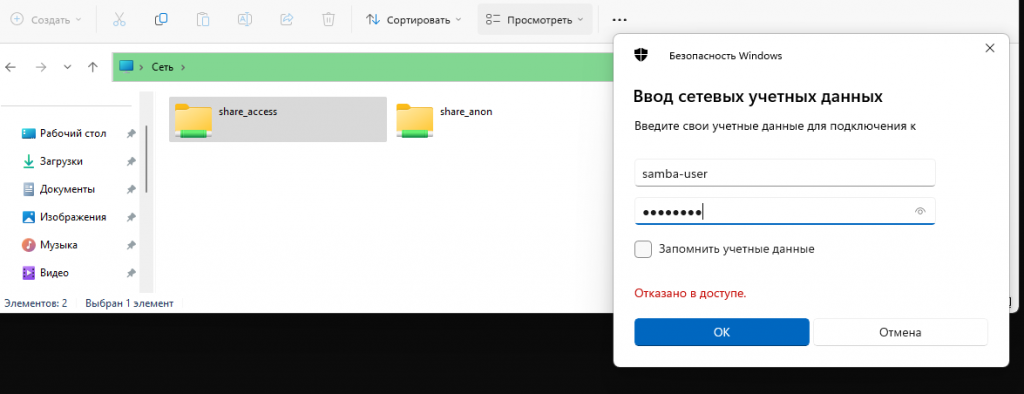
Проверить доступ к каталогу /var/share_access/ вы сможете набрав соответствующий IP-адрес в строке проводника. Далее, для того, чтобы попасть непосредственно в директорию share_access , система попросит вас ввести имя и пароль пользователя, имеющего доступ к ресурсам, настроенным при помощи Samba. В нашем примере таким пользователем является samba-user .
Настройка каталога для доступа определённых пользователей и групп
В этом разделе рассмотрим, как настроить доступ к общей директории для строго определённых учётных записей и групп.
Также, как и на предыдущем шаге, сначала создайте каталог и присвойте ему соответствующие права:
Теперь перейдите в каталог /etc/samba/ и откройте для редактирования конфигурационный файл Samba:
В конец файла smb.conf добавьте следующий раздел:
- [share_group] – имя ресурса, которое будет показано в проводнике при подключении;
- comment – комментарий к данному разделу конфигурационного файла (в нашем случае – Directory For Users And Groups );
- path – путь к общему каталогу (в нашем примере – /var/share_group );
- public – признак возможности доступа гостевым пользователям и всем учётным записям, прошедшим авторизацию (значение no подразумевает отсутствие публичного доступа);
- writable – возможность внесения изменений в содержимое общего каталога;
- read only – право только чтение (в нашем примере значение yes говорит о том, что все пользователи имеют право исключительно на чтение содержимого общего каталога);
- guest ok – признак возможности доступа гостевой учётной записи;
- valid users – учётные записи и группы пользователей, имеющие доступ к общему каталогу (переменные, начинающиеся с символа @ , являются названиями групп);
- write list – учётные записи, которым предоставляются права на редактирование содержимого директории;
- параметры create mask , directory mask , force create mode и force directory mode определяют права, назначаемые создаваемым файлам и каталогам в общей директории;
- inherit owner – признак, определяющий наследование владельца при создании файлов и каталогов.
После окончания редактирования файла конфигурации закройте его с сохранением изменений и перезапустите демон smbd .
Для получения полноценного доступа к директории /var/share_group/ создайте пользователя, указанного в строке write list :
Исходя из конфигурации в нашем примере, доступ к общему каталогу будет иметь учётная запись your-user и группа your-group . При этом полные права на каталог share_group должен иметь пользователь, указанный в строке write list . Таким образом, необходимо сначала создать группу your-group , после чего добавить в неё учётную запись samba-user1 .
После чего добавьте созданного пользователя ещё и в локальный файл smbpasswd с изменением пароля данной учётной записи в Samba:
Теперь, подключившись к общей директории со своего локального компьютера через проводник, проверьте возможность доступа к каталогу share_group при помощи пользователя samba-user1 .