Инструкция как установить кастомное рекавери TWRP на любой смартфон или планшет Samsung Galaxy
Сегодня пойдет речь о том, как установить кастомное recovery на ваше устройство линейки Samsung Galaxy. Я буду говориться лишь о TWRP-рекавери, так как оно обладает огромным количеством преимуществ перед своими аналогами. Также разработчики этого проекта предлагают простой и удобный способ установки, который подразумевает использование утилиты Odin. Вам даже не потребуется наличие прав суперпользователя (Root). Данная инструкция подходит для всех смартфонов и планшетов от Samsung: Galaxy S5, S6, Note 4, Note 5 и любых других моделей.

Стоит отметить, что после установки кастомного рекавери вы не сможете установить официальные обновления Samsung, скачанные “по воздуху”. Сделайте резервную копию ваших данных на мобильном устройстве, чтобы в случае возникновения проблем не потерять их навсегда. Рекомендую сохранить контакты в облаке Google-аккаунта, а фотографии, видео и документы — на компьютере.
Что нужно сделать перед установкой рекавери TWRP через Odin:
- Необходимо полностью зарядить ваш смартфон / планшет.
и установить USB-драйвера на компьютер, а затем перезагрузить его.
утилиту Odin. - На официальном сайте TWRP найти и скачать образ кастомного рекавери в формате img.tar. Вводим в поле поиска название вашего гаджета, выбираем его из списка результатов:


Это специальный образ для утилиты Odin. Убедитесь, что выбранный вами файл разработан именно под вашу модель устройства! Если например у вас Samsung Galaxy S6 SM-G920F то нужно искать именно для этой модели.

Как установить TWRP-рекавери на любой смартфон или планшет Samsung Galaxy:
- Запускаем на компьютере программу Odin.
- Выключаем ваш гаджет, а затем переводим его в Odin Mode, то есть в режим загрузки. Для этого на устройстве в выключенном состоянии нажимаем кнопки “Домой”, “Громкость вниз” и “Питание”. После этого необходимо один раз нажать кнопку “Громкость вверх”, чтобы продолжить. Зажмите лишь кнопки “Громкость вниз” и “Питание”, если на вашем смартфоне или планшете отсутствует кнопка “Домой”.
- Подключаем устройство к компьютере и ожидаем на его определение программной Odin. Когда это случится, вы увидите синий сигнал в левом верхнем углу окна.


Теперь вы можете использовать новое рекавери для установки кастомных прошивок, бекапа и восстановления установленной прошивки и многое другое. Через TWRP вы также можете очистить память кэша, сделать сброс к заводским настройкам или вовсе очистить внутреннюю память устройства.
Как установить восстановление TWRP с помощью Odin на любом Samsung Android
Вот простое пошаговое руководство, объясняющее Как установить TWRP через Odin , на любом устройстве Samsung Android.
Это руководство будет полезно только в том случае, если у вас есть образ TWRP с расширением .tar расширение. Если у тебя есть . Img Образ TWRP, то вы можете просто прошить twrp-xxx-x.-codename.img для вашего устройства Samsung с помощью быстрой загрузки, и вы можете ПРОПУСТИТЬ это руководство.
Если вы новичок в таких вещах, как TWRP или Odin, то я скажу вам простыми словами, что Odin — это утилита для прошивки, предоставленная самой Samsung для прошивки проприетарных двоичных файлов Android FW Samsung.
Здесь мы собираемся использовать Одина прошить Кастомное рекавери TWRP на телефоне или планшете Samsung. По сути, TWRP — это индивидуальное восстановление Android, доступное для многих, но не для всех устройств Android.

Прежде чем приступить к установке TWRP на свой телефон Samsung, если вы хотите сделать резервную копию своих текущих данных, перейдите по ссылке, чтобы узнать, как сделать резервную копию всех данных на вашем устройстве Android:
Файлы, необходимые для установки TWRP на Samsung с помощью Odin Flashing Tool:
Убедитесь, что вы уже сделали следующее:
Убедитесь, что вы уже загрузили все вышеперечисленные файлы и сделали следующее:
— Установил драйвер для вашего телефона.
– Прежде чем продолжить, установите приложение ODIN на свой компьютер.
В некоторых телефонах Samsung, таких как: Galaxy Note 5 и Галактика S6 край + вам нужно включить Вариант разблокировки OEM in Опции для разработчиков. По умолчанию параметры разработчика скрыты, и вам необходимо сначала включить параметры разработчика. Перейдите по ссылке ниже (ссылка откроется в новом окне), включите параметры разработчика и вернитесь на эту страницу:
Как включить параметры разработчика
Теперь, когда вы включили параметры разработчика, перейдите к параметрам разработчика, а затем включить опцию разблокировки OEM.
Как установить рекавери TWRP с помощью Odin
- ШАГ 1:
Переведите телефон в режим загрузки.
Нажмите и удерживайте эти три кнопки, пока не появится ПРЕДУПРЕЖДАЮЩИЙ ЭКРАН! войти в Режим загрузки:
Клавиша уменьшения громкости + клавиша питания + клавиша «Домой»
Когда вы увидите ПРЕДУПРЕЖДАЮЩИЙ ЭКРАН, нажмите кнопку клавиша увеличения громкости продолжить в Режим загрузки.


Теперь на вашем устройстве Samsung установлен образ TWRP, и вы можете отключить телефон. Вот еще несколько руководств по восстановлению TWRP:
– Как стереть разделы Android с помощью TWRP
– Как сделать резервную копию NANDROID с помощью TWRP
Если у вас есть какие-либо опасения по этому поводу, просто войдите, чтобы ответить в этой теме.
Я застрял в бутлупе, теперь я не могу войти в рекавери, что мне делать?
Извините, что отвечаю так поздно.
Можете прислать фото ошибки, если что-то заметили?
То же самое и со мной. Мой Samsung Galaxy S4 SGH-M919 говорит ВОССТАНОВЛЕНИЕ ЗАГРУЗКИ…. ВОССТАНОВЛЕНИЕ НЕ ПРИНИМАЕТ SEANDROID
Редактировать: похоже, я пытался поставить это на неправильный вариант Samsung Galaxy S4 Active. У меня I537.
Odin отображает результат состояния «FAIL», а на моем телефоне появляется сообщение, отображаемое красным текстом: «SECURE MAGICCODE CHECK FAIL: recovery».
Это вывод журнала из Odin:
Добавлен!!
Двигатель Одина v(ID:0)..
Анализ файла..
НастройкаСоединение..
Инициализация..
Получите PIT для картирования.
Начало обновления прошивки..
Одиночная загрузка.
recovery.img
НЕУДАЧА! (Автор)
Завершить операцию (запись) не удалось.
Все темы исчерпаны. (успешно 0 / не удалось 1)
Все темы исчерпаны. (успешно 0 / не удалось 0)
Я пытаюсь использовать Odin для прошивки своего кастомного рекавери.
однако это вывод Одина…?
Двигатель Одина v(ID:0)..
Анализ файла..
НастройкаСоединение..
Не удается открыть последовательный (COM) порт.
Все темы исчерпаны. (успешно 0 / не удалось 1)
Все темы исчерпаны. (успешно 0 / не удалось 0)
Я купил этот телефон б/у, и он был разлочен у дилера метро.
Пользуюсь самсунг галакси гранд доус. К сожалению, по ошибке я трижды подряд пытался установить рекавери, пока использовал стоковую прошивку. Позже я обнаружил, что мне удавалось добиться успеха в каждой попытке, но я неправильно понял клавиши увеличения и уменьшения громкости. И еще более неприятный случай был, наконец, когда я поймал это и вошел в режим восстановления, но не в twrp, а в восстановление cwm (моим последним испытанием было восстановление cwm).
Я стираю данные/сброс к заводским настройкам, раздел кеша, кеш dalvik
и, наконец, отформатировал /system в соответствии с инструкциями для установки пользовательского ПЗУ.
Чем я, установите с SD-карты zip с именем cm-14.0-20161023-UNOFFICIAL-i9082
(показано: <Предупреждение: No file_contestsTarget: samsung/baffixx/baffin:4.2.2/JDQ39/I9082XXUBMJ1:user/release-keys
обнаружена файловая система ext4 для /dev/block/mmcblk0p19
обнаружена файловая система ext4 для /dev/block/mmcb1kop21
исправление системы безоговорочно…
E: неизвестная команда [журнал]
E: неизвестная команда [журнал]
обнаружена файловая система ext4 для /dev/block/mmcb1k0p19
сценарий выполнен успешно: результат был [1.000000]
Установка с флэш-карты закончено.>)
наконец, установите gaap nano с SD-карты, которая была установлена просто без неправильной информации.
Но, наконец, когда я перезагружаюсь, мой телефон застревает на стартовом экране в Samsung Galaxy Grand GT-I9082 и не идет дальше.
Как я могу решить эту проблему, мне нужны предложения, пожалуйста, ребята.
[цитировать цитата=23944]
Как я могу решить эту проблему, мне нужны предложения, пожалуйста, ребята.
[/ Цитата]
Подозреваю, что у вас на телефоне установлен очень старый рекавери.
Можете ли вы попробовать последнюю LineageOS 14.1 для Grand DUOS и прошейте TWRP и ПЗУ, указанные в этой ссылке, и дайте мне знать, как это у вас получается ??
спасибо shibaa за ваш ответ, возможно, вы правы. Но теперь основная проблема заключается в том, что я застрял только с восстановлением CWM и не знаю, как прошить TWRP из CWM. Если вы любезно предоставите мне пошаговое руководство о том, как установить последнюю прошивку TWRP из восстановления CWM, это было бы очень полезно. Один, кажется, больше не находит телефон.
Я кстати тоже пытался установить lineage-14.1-20170607-UNOFFICIAL-i9082 из CWM рекавери тоже не получилось.
[quote quote=23963]Я не знаю, как прошить TWRP из CWM. Если вы любезно предоставите мне пошаговое руководство о том, как установить последнюю прошивку TWRP из восстановления CWM, это было бы очень полезно. Один, кажется, больше не находит телефон.
[/ Цитата]
На данный момент вам не нужно прошивать TWRP с помощью CWM.
Скачать TWRP для Гранд ДУОС а затем следуйте этому руководству.
Если Odin не может найти ваш телефон, это может быть проблемой при обновлении до последней версии восстановления. Можете ли вы поделиться, какую ошибку вы получаете или что на самом деле происходит, когда вы подключаете телефон к Odin в режиме загрузки ??
Если у вас не получается прошить через Odin то скачайте это рекавери прошивка TWRP zip для Grand Duos и прошейте этот TWRP, используя восстановление CWM, которое у вас есть прямо сейчас.
LET’S KEEP IT SIMPLE.

Oh come on, you know what it is — don’t try to fool me! — In case you’re serious, though.
Team Win Recovery Project (commonly referred as TWRP) is a custom recovery for Android devices. It allows you to backup and restore your data, flash Custom ROMs in your device, repair broken file systems, root your device and more.
Why not TWRP?
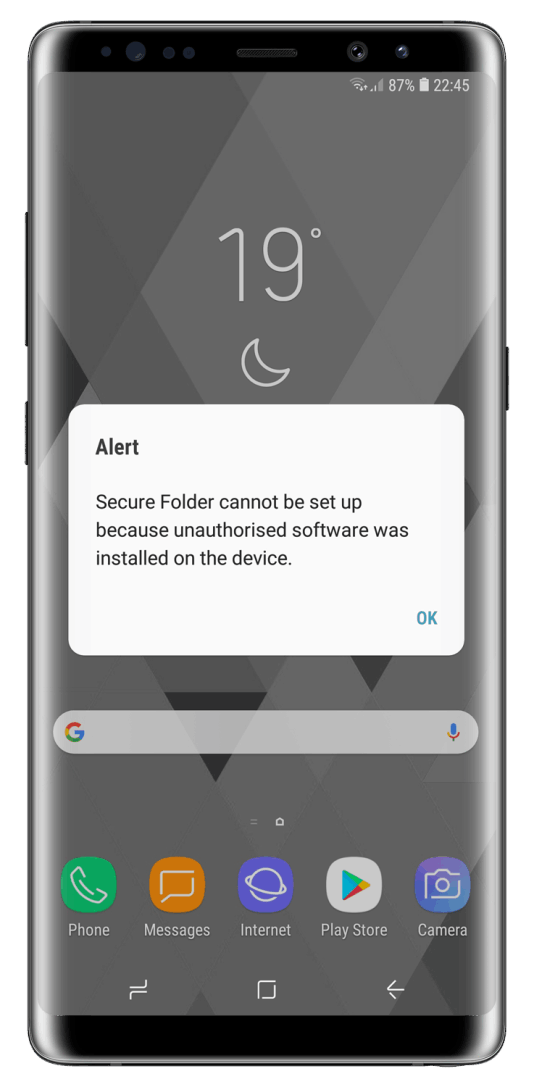
On our vision, there’s one main reason why you should avoid modifying your phone: If you flash TWRP or any other custom binary to your phone, bootloader integrity check will know it and will blow your Knox Warranty Bit*. This will prevent features that uses Knox TZ KeyStore to store sensitive data (such as Secure Folder or Samsung Pay) to work at all. If those apps are almost vital to you, we suggest to avoid customizing your phone, otherwise, you can proceed without any issue.
READY? LET’S START!
What do I need to start?
— A Samsung device;
— Latest Odin3 Tool and Samsung USB Drivers;
— Latest no-verity-opt-encrypt flashable zip;
— Latest RMM Bypass zip;
— A SAMSUNG DEVICE
First of all, of course, make sure there’s a stable enough TWRP official/unofficial build for your device. First try to search it on https://twrp.me/Devices/, if you don’t find any do some researches on Google, you should at least find an unofficial build of TWRP for your phone. Unlucky enough? TwrpBuilder is an indipendent project that aims to bring TWRP to those devices who haven’t it. If you want to collab to release it too on your device go to their website and follow the steps mentioned there!
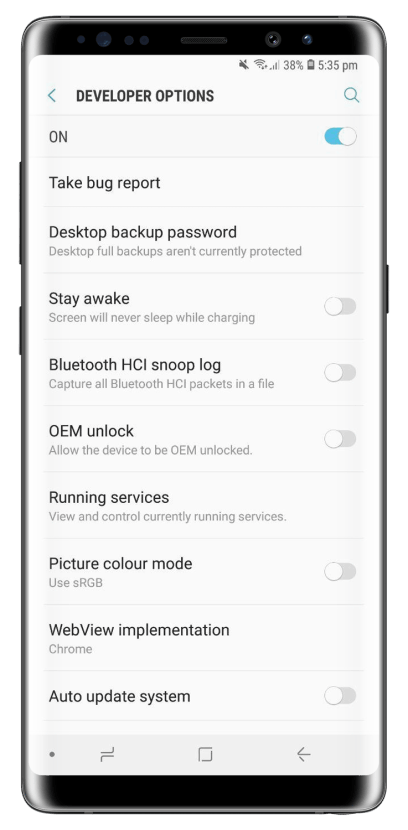
If you got the correct TWRP build for your device with «.tar» format, we can proceed. You now need to enable «OEM Unlock» toggle in your device. How to do it? Nothing more simple. Open Settings app and go to About phone > Software info. Search for ‘Build number’ and tap it seven times. After the first few taps, you should see a popup appearing with the steps counting down until you unlock the developer options. Once activated, you will see a message that reads “You are now a developer!”. Go back to main Settings screen and now enable the «OEM Unlock» toggle inside the new Developer Options menu. You can’t find the «OEM Unlock» toggle anyway? Continue reading, otherwise skip to this part.
No OEM Unlock; RMM ahead
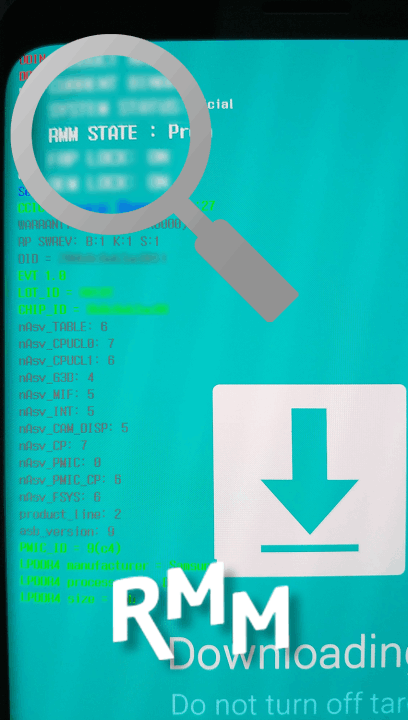
If you can’t find the «OEM Unlock» toggle in Settings you’re most likely RMM Locked*. To check if you’re RMM Locked, Power Off your device and boot in Download Mode, You’ll know you’re locked if you find ‘RMM STATE : Prenormal’ inside all the properties. The only way to unlock is to boot back on your system, don’t reboot, don’t unplug your SIM and don’t disconnect the network connection for 168h (7 full days). After the end of the countdown you should get «OEM Unlock» back to its place. Remember that RMM will be triggered again if you reboot your phone by error, so proceed to enable «OEM Unlock» toggle, Power Off the phone and boot to Download Mode.
Seems like new Samsung phones will force you to perform a Factory Reset of your phone to enable «OEM Unlock» toggle, this will lead to a reboot and then to trigger RMM a second time. If you want to avoid it, do quickly an Hard Reboot with ‘Power Button+Volume Down’ buttons combination and boot directly to Download Mode.
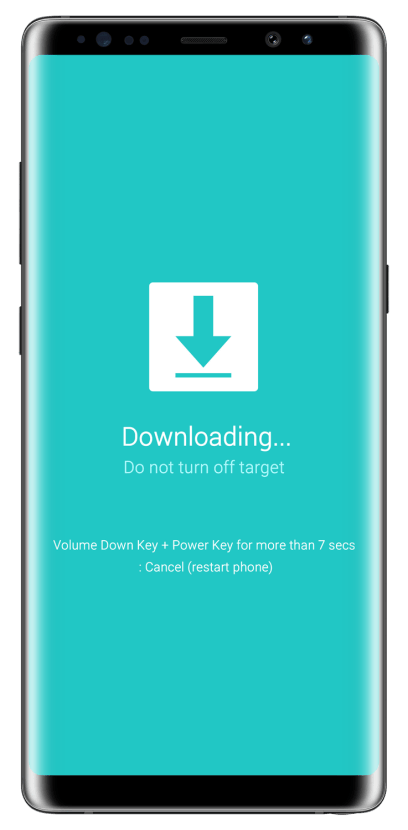
Getting inside Download Mode
To get inside Download Mode, Power Off your device and press the correct key combination needed to boot inside it. This should show a warning screen on the phone, press ‘Volume up’ button and you should finally reach it. If in the main screen you have «FRP LOCK» and «OEM LOCK» set to «OFF» and no «RMM STATE» property, your phone is now ready! Let’s go on.
*Samsung Download Mode buttons combinations:
— All non-Navigation Bar devices (S7 and older): Power button+Volume Down+Home button;
— Navigation Bar Bixby devices (S8/S8+/Note8/S9/S9+): Power Button+Volume Down+Bixby button;
— Navigation Bar Bixby devices (Note9 and newer): Plug your USB cable in the device while pressing Volume Down+Bixby button;
— Navigation Bar non-Bixby devices: Power+Volume Up+Volume Down;
— Navigation Bar non-Bixby devices (post-Note9): Plug your USB cable in the device while pressing Volume Up+Volume Down;
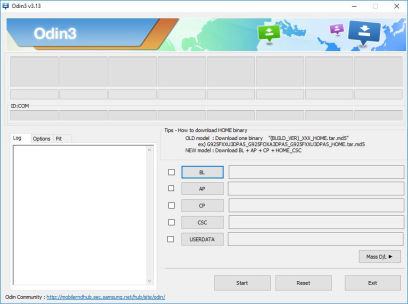
— ODIN3 TOOL
Odin3 is an official tool by Samsung that is used to flash Samsung firmware files on the phone. We’re gonna use it to flash the TWRP tar you downloaded previously onto your phone. Remember you also need to install Samsung USB Drivers or Odin3 will not work properly. You find all on our Download Section!
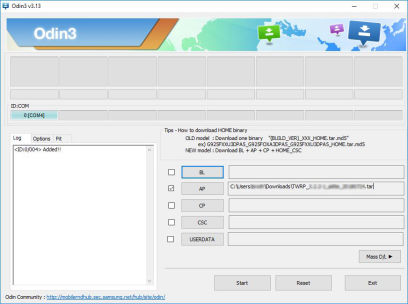
Let’s proceed to flash!
If you followed all the steps till now correctly you should have setup Odin3 and your phone correctly, you’re now ready to flash.
1. Boot your phone in Download Mode as explained before;
2. Connect it to your PC with your phone’s USB Cable;
3. Run Odin3 with Administrator Privileges;
4. Click on the «AP» button and select the TWRP tar file you downloaded previously;
5. Click the «Start» button and wait till the end of the flash procedure;
6. If flashing succeded you should see up to your device USB port address a «PASS» card with green background;
7. Time to boot inside TWRP! Do a force reboot with «Power button+Volume down» buttons and once screen becames black, press immediately the Recovery buttons combination for your device (Same as Download mode one, just press Volume Up button instead of Volume Down or both).
If all went ok you should finally see TWRP Main menu on your display, wait a minute, your phone isn’t still ready!
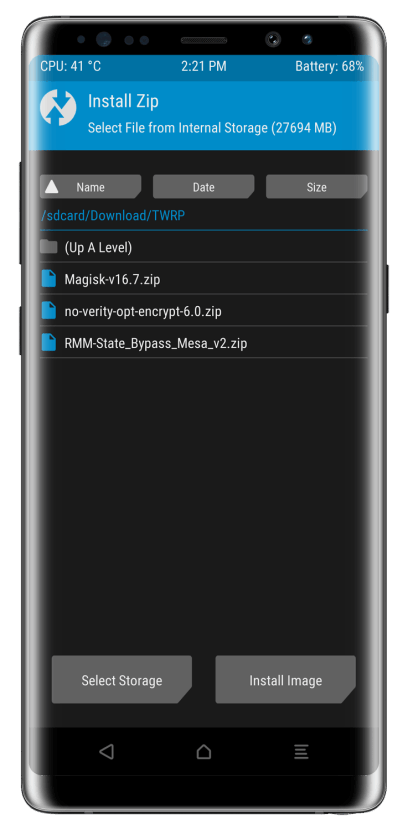
Last thing left.
Now that you reached TWRP Main menu, you need to follow some steps to be able to get back in system. First thing first check if your data partition is encrypted. Open the recovery log, if you see «Failed to mount /data» error, your data partition is encrypted, format it to fix the issue. Once you decrypt your data partition you must flash the 2 zips provided before (no-verity-opt-encrypt and RMM Bypass zips), so copy them on your phone via MTP by connecting it to your PC and flash them. If the zips didn’t prompted any error, you are safe and can reboot to your system without any issue.
*Open recovery log: click the button you find at Home button’s left. Click it again to clone the recovery log.
*Format Data Partition: From TWRP Main Menu touch Wipe>Format data, write «yes» in the text box and click the «ENTER» button on the keyboard, once format finished go back to TWRP Main Menu and touch Reboot>Recovery.
*Flash a zip: From TWRP Main Menu touch Install, search the zip you wanna flash through the directories, touch it and follow the instuctions on screen.
IF YOU DIDN’T ENCOUNTERED ANY ISSUE.
Congratulations! You’ve installed TWRP correctly in your device!
Enjoy modding and all the other cool things you wanna may do with it!
DevKings @2018
All rights reserved to Google LLC and Samsung Electronics Co., Ltd.
Как установить кастомное рекавери на Android — пошаговый гайд

Кастомное рекавери — это сторонняя среда восстановления, которая используется для внесения изменений в работу устройства. Кастомное рекавери позволяет:
- Устанавливать прошивки;
- Поднимать тактовую частоту процессора;
- Подключаться к ПК в режиме ADB;
- Восстанавливать данные из бекапов;
- Сбрасывать устройство;
- Устанавливать сторонние дополнения к ОС.
Разберемся как установить кастомное рекавери TWRP на Android-устройство, на примере смартфона Samsung Galaxy S8.
Подготовка к установке рекавери
Активируем режим разработчика. Для этого открываем настройки и выбираем пункт «О телефоне» (About phone).

Открываем пункт «О телефоне» в настройках устройства

Семь раз тапаем по пункту «Номер сборки» (Build Number).

Всё — мы активировали режим разработчика. Теперь в настройках появится новый пункт «Режим разработчика».

Открываем «Режим разработчика».
Теперь нужно разблокировать загрузчик. Для этого нужно отметить чекбоксы «Разблокировка OEM» (OEM unlocking) и USB debugging.

Внимание! На этом этапе делаем бекап всех данных телефона.
Устанавливаем TWRP
Идём по ссылке и выбираем свой смартфон. В моём случае — это Galaxy S8.

Скачиваем самый верхний тар-файл. Для удобства переносим скачанный файл на рабочий стол.
Устанавливаем Odin

Скачанный архив переносим на рабочий стол. Архив распаковываем и запускаем программу. Кликаем по AP и указываем архив TWRP (tar-файл), который мы оставили на рабочем столе:

В Options нужно снять выделение с чекбокса Auto Reboot:

Теперь вынимаем USB-шнур и отключаем смартфон. Если у вас тоже Samsung Galaxy S8 нажимаем кнопку «Громкость -» и «Питание» одновременно и держим пока не появится предупреждение:

Соглашаемся, при помощи кнопки «Громкость +». Теперь снова подключаем смартфон к ПК по USB. Выбираем пункт Start. После завершения операции отсоединяем USB-кабель от смартфона.
В течение семи секунд одновременно удерживаем «Громкость -» и «Питание». Сразу как экран погаснет одновременно удерживаем клавиши «Громкость +» и «Питание». Откроется TEAM WIN рекавери. Внизу экрана свайпаем чтобы разрешить изменения. Откроется главный экран:


Выбираем пункт Wipe
Затем — Format Data. (Ещё раз убедитесь, что сделан бекап всех данных!) :

Подтверждаем действие, напечатав слово yes
После завершения кликаем по кнопке Домой, снова попадаем в главное меню. Выбираем Reboot и дальше пункт Recovery:
Появится окно Unmodified System Partition. Свайпаем внизу Swipe to Allow Modifications:

Теперь будем скачивать следующий zip-файл. Снова подключаем смартфон к ПК при помощи USB-шнура. Cкачиваем файл no-verity по ссылке. Переносим скачанный файл на рабочий стол. Копируем архив на смартфон в папку TWRP, которая находится во внутреннем хранилище:

Отключаем смартфон от ПК. Возвращаемся к телефону и на главном экране Team Win Recovery Project тапаем Install. Выбираем папку TWRP, затем — файл no-verity-opt-encypt-5.1.zip:

Выбираем скачанный файл:

Свайпаем ползунок внизу чтобы начать установку:

После её завершения, тапаем по кнопке Домой, выбираем Reboot — Recovery. Тапаем Do Not Install. Смартфон перезагрузится. Снова откроется рекавери. Снова выбираем Reboot — System. Тапаем Do Not Install:

Телефону потребуется от 5 до 10 минут чтобы перезагрузиться.
Устанавливаем Magisk
Устанавливаем Magisk. Подключаем смартфон по USB к ПК. Cкачиваем версию 20.4
На смартфоне выбираем режим «Передача данных». Копируем скачанный архив во внутреннее хранилище смартфона, в корневую директорию. Отключаем телефон от USB. Отключаем смартфон. Одновременно удерживаем кнопки «Громкость +» и «Питание» в течение несколько секунд. Попадаем в кастомное рекавери, выбираем Install:
Находим архив Magisk, который мы скопировали в корень диска

Свайпаем строку внизу — начнется установка Magisk:

По окончанию установки, на следующем экране, тапаем Reboot System и Do Not Install. Всё — Magisk установлен.
Устанавливаем Root Check
Теперь устанавливаем приложение Root Check через Play Маркет. При первом запуске подтверждаем все запросы и даём все разрешения приложению, которые оно затребует. Затем тапаем Get Started — Verify Root. Выбираем Grant:

Готово! Мы установили кастомное рекавери и получили рут-права на устройстве. Теперь можно выполнять любые нестандартные действия: начиная с установки сторонних прошивок и заканчивая поднятием тактовой частоты процессора устройства.
Напоследок интересное видео о том, как получить рут-права на любом андроид-устройстве — даже без компьютера: