Как установить кулер процессора

Известная поговорка гласит: «Держи ноги в тепле, а голову в холоде». Если провести аналогию с внутренним содержимым системного блока, то центральный процессор, несомненно, будет мозгом всей системы, и о его хорошем охлаждении следует позаботиться в первую очередь.
Умение установить кулер ЦП потребуется при самостоятельной сборке ПК, а также при его обслуживании (замена на более производительный экземпляр или при необходимости замены термопасты).
Процедура несложная, но достаточно ответственная, поэтому при ее выполнении важно иметь «твердую» руку, понимание процесса и уверенность в собственных силах.
Существует несколько видов крепления кулера к материнской плате:
- винтовое;
- на защелках;
- крепление типа «кроватка».
Они различны по конструкции и требуют разных подходов при установке вертушки охлаждения. Первые два вида крепления используются в кулерах для процессоров производства Intel. Крепление типа «кроватка» — исключительно для фиксации на материнках, работающих под управлением процессора AMD.
Несколько важных правил
1. Все работы по установке кулера производятся на отключенном от электрической сети компьютере!
2. Перед началом работ необходимо убедиться, что на вас или на самом ПК нет никакой статики. В идеале — работы нужно проводить в антистатическом браслете, а в его отсутствие достаточно на несколько секунд коснуться крупного металлического предмета (трубы отопления или самого корпуса системника, либо проводить работы в резиновых перчатках).
Важно знать! Статика губительна для электронных компонентов.
3. Большая часть кулеров с завода идет с нанесенным на площадку слоем термопасты или с пакетиком пасты в комплекте. Если в купленной вертушке этого нет, термопасту придется приобрести самостоятельно.

4. При замене кулера крайне желательно полностью удалить остатки старой термопасты с корпуса процессора.
5. При установке кулера на материнскую плату важно контролировать расположение провода, подключаемого к разъему на материнской плате. Иначе можно столкнуться со сложностями по его укладке или недостаточностью длины проводников.
Как установить кулер с креплением на винтах
Система на винтовом соединении состоит из двух частей: самого радиатора с вентилятором и усилительной пластины (бэкплейт), служащей для распределения нагрузки на текстолит платы по всему пятну контакта.
Установку кулера с креплением на винтах нужно производить на снятой с корпуса ПК материнской плате.
1. С обратной стороны платы устанавливается бэкплейт. Важно убедиться, что сторона пластины, обращенная к материнке, имеет диэлектрический слой или выполнена из непроводящего электричество материала. Иначе выхода из строя материнки не избежать.

2. На процессор наносится слой термопасты.
3. Кулер устанавливается на кристалл процессора. При этом важно следить за совпадением элементов резьбового соединения.

4. Избегая перекосов, затягиваются винты
Для более надежного и равномерного крепления, винты рекомендуется затягивать по диагонали относительно друг друга.

Сама конструкция винта не позволит закрутить его сверх меры, но усердствовать все же не стоит.

5. Кулер подключается к разъему на материнской плате. Обычно он подписан как CPU_FAN.

6. После сборки остальных компонентов проверяется работоспособность системы охлаждения.
Как установить кулер на фиксаторах
Вертушки, крепящиеся к материнской плате фиксаторами, более просты в установке. При наличии достаточного пространства внутри системного блока, можно обойтись без снятия материнской платы и смонтировать кулер непосредственно в блоке.
Сама защелка — это пластиковая конструкция, имеющая два положения: открытое


Процедура установки достаточно проста:
1. На корпус процессора наносится термопаста.
2. Нужно убедиться, что все фиксаторы находятся в открытом состоянии, после чего кулер располагается на процессоре. При этом контролируется совпадение фиксаторов с крепежными отверстиями на материнской плате.
3. Фиксаторы поочередно нажимаются. Чтобы избежать перекосов конструкции, нажимать их нужно по диагонали относительно друг друга.

4. Производится подключение коннектора питания кулера к разъему на материнской плате.

5. По окончанию сборки всей системы, проверяется работоспособность кулера.
Для снятия радиатора с материнской платы нужно повернуть грибок по направлению стрелки и потянуть его вверх.

Как установить кулер с фиксатором типа «кроватка»
Такой тип крепления используется исключительно на материнских платах, работающих под управлением процессора AMD. Из-за внешней схожести с рамой обычной спальной кровати, крепление и получило свое название.

Оно состоит из двух подвижных петель и рычага с эксцентриковым механизмом, который обеспечивает плотное прилегание радиатора к процессору.
При наличии свободного места, процедуру можно провести без съема материнки.
Для установки кулера необходимо проделать следующее:
1. На процессор наносится термопаста.
2. Свободная петля фиксатора одевается на специальный выступ «кроватки» процессора.

3. Аналогичная процедура проделывается со второй петлей, расположенной со стороны фиксирующего рычага.

4. Рычаг переводится в фиксированное положение. Для этого возможно придется приложить определенные усилия.

5. К материнской плате подключается разъем питания кулера.
6. Проверяется работоспособность системы охлаждения.
Как установить башенный кулер
Башенные кулеры используются в мощных игровых системах, где нет места компромиссам в вопросах охлаждения, и при моддинге, для придания системному блоку индивидуальности. Производители башен настоятельно рекомендуют устанавливать систему охлаждения за пределами системного блока. Материнку придется из него извлечь (если она уже в нем).
Перед покупкой башни рекомендуется промерить внутреннее пространство системного блока и удостовериться в том, что ни один из компонентов системы не будет мешать установке.
Приятной особенностью большинства башенных вентиляторов является их универсальность. Комплект содержит набор крепежных элементов, рассчитанных для установки на различные сокеты.
На иллюстрациях ниже показан пример установки башенного кулера на процессор производства AMD:
1. Необходимо снять стандартную «кроватку» крепежного модуля.

Установленная с завода усилительная пластина (бэкплейт) используется для установки башни. Ее демонтировать не нужно.
2. На плату, через дистанционные втулки крепится нужный комплект кронштейнов.

3. Наносится термопаста.

4. С помощью крепежного моста, радиатор закрепляется на процессоре.

Для недопущения перекосов, винты необходимо закручивать попеременно.
5. С помощью металлических скоб вентилятор закрепляется на радиаторе.

6. Провод от вентилятора подключается к разъему на материнской плате.
7. По завершении сборки остальных компонентов, проверяется работоспособность системы охлаждения.
Как видно — процедура установки кулера довольно несложная. Поэтому, как говорится, «Дорогу осилит идущий». Прочь страхи и сомнения, и вперед на борьбу с температурой центрального процессора!
Полезные советы: Как правильно установить башенный кулер на процессор
Установка башенного кулера на процессор является важным шагом при сборке компьютера или обновлении системы охлаждения. Правильно установленный башенный кулер гарантирует более стабильную и эффективную работу компьютера. В этой статье мы рассмотрим полезные советы по установке башенного кулера на процессор.
Шаг 1: Подготовка кулера к установке
Перед установкой башенного кулера необходимо убедиться, что у вас есть все необходимые компоненты и инструменты. Состав комплекта установки может варьироваться в зависимости от производителя, но обычно в комплекте должны быть:
- Башенный кулер со встроенным вентилятором
- Набор крепежных элементов
- Термопаста
- Отвертка
- Кисточка или воздушный компрессор для удаления пыли и грязи с процессора и материнской платы.
Шаг 2: Подготовка процессора и материнской платы
Перед установкой башенного кулера необходимо очистить процессор и материнскую плату от пыли, грязи и остатков старой термопасты. Для этого можно использовать кисточку или воздушный компрессор.
Затем нужно нанести новую порцию термопасты на поверхность процессора. Размер порции термопасты должен быть примерно таким же, как размер процессора. Термопаста помогает улучшить теплопередачу между процессором и кулером, что позволяет уменьшить температуру процессора.
Шаг 3: Установка крепежных элементов
Каждый производитель башенного кулера может использовать свой набор крепежных элементов. Однако общие принципы установки крепежных элементов будут оставаться одинаковыми.
Некоторые башенные кулеры используют крепежные болты, которые необходимо вставить в отверстия на материнской плате. Другие кулеры используют специальные кронштейны, которые нужно установить на заднюю стенку корпуса и затем прикрепить к башенному кулеру.
Шаг 4: Установка башенного кулера на процессор
После того, как крепежные элементы будут установлены, можно начинать устанавливать башенный кулер на процессор. Кулер нужно надеть на процессор таким образом, чтобы он плотно прилегал к поверхности процессора.
Затем нужно прикрепить кулер к крепежным элементам. Сначала нужно затянуть болты или винты немного, а затем поочередно затягивать каждый элемент до тех пор, пока кулер не станет надежно закреплен.
Шаг 5: Проверка установки
После того, как башенный кулер будет установлен и закреплен, необходимо проверить, не сдвинулся ли он изначально. Для этого можно попробовать слегка передвинуть кулер в разные стороны.
Также можно проверить, насколько теперь прохладно на процессоре. Для этого можно использовать программу мониторинга температуры процессора, такую как CPU-Z или HWMonitor.
Заключение
Установка башенного кулера на процессор может показаться сложной задачей, однако, если следовать указанным выше советам, она станет проще и более понятной. Главное, не спешите и тщательно выполняйте каждый шаг. Как только башенный кулер будет правильно установлен, вы сможете наслаждаться стабильной и эффективной работой вашего компьютера.
Как снять башенный кулер с процессора на защелках

Каждому процессору, особенно современному, необходимо наличие активного охлаждения. Сейчас самым популярным и надежным решением является установка процессорного кулера на материнскую плату. Они бывают разных размеров и, соответственно, разных мощностей, потребляющие определенное количество энергии. В этой статье мы не будем углубляться в детали, а рассмотрим монтирование и снятие процессорного кулера с системной платы.
Как установить кулер на процессор
Во время сборки своей системы возникает потребность установить процессорный кулер, а если нужно выполнить замену ЦП, то охлаждение нужно демонтировать. В этих задачах нет ничего сложного, нужно лишь следовать инструкциям и выполнять все аккуратно, чтобы не повредить комплектующие. Давайте подробнее рассмотрим установку и снятие кулеров.
Установка кулера от AMD
Кулеры от компании AMD оборудованы своеобразным креплением, соответственно, процесс монтирования тоже немного отличается от других. Оно осуществляется легко, требуется выполнить всего несколько простых шагов:
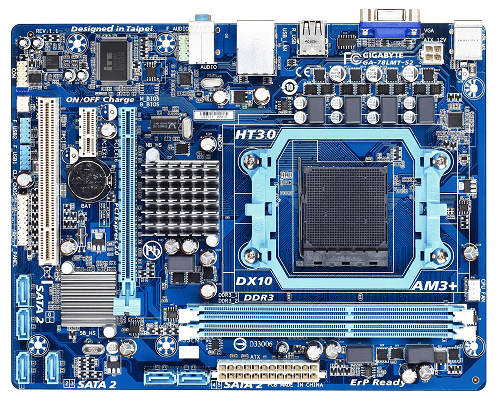
- Для начала следует установить процессор. В этом нет ничего сложного, просто учтите расположение ключей и делайте все осторожно. Дополнительно обратите внимание на другие комплектующие, например, на разъемы для оперативной памяти или видеокарты. Важно, чтобы после установки охлаждения все эти детали можно было без затруднений установить в слоты. Если кулер будет мешать этому, то лучше заранее поставить детали, а потом уже заняться монтированием охлаждения.
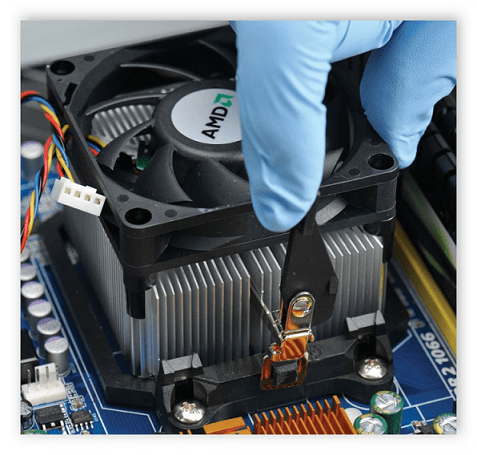
- У процессора, приобретенного в боксовом варианте, в комплекте уже имеется фирменный кулер. Аккуратно достаньте его из коробки, не прикасаясь к нижней части, ведь туда уже нанесена термопаста. Установите охлаждение на материнскую плату в соответствующие отверстия.
Установка кулера от Intel
У боксовой версии процессора Intel в комплекте уже имеется фирменное охлаждение. Способ крепления немного отличается от рассмотренного выше, однако кардинальной разницы нет. Данные кулеры крепятся на фиксаторы в специальные пазы на материнской плате. Просто выберите подходящее расположение и поочередно вставьте штыри в разъемы до появления характерного щелчка.
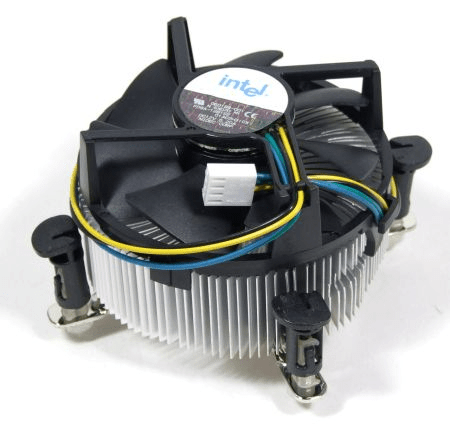
Остается подключить питание, как это было описано выше. Обратите внимание, что на кулеры от Intel также нанесена термопаста, поэтому распаковку осуществляйте осторожно.
Установка башенного кулера
Если мощности стандартного охлаждения не достаточно для обеспечения нормальной работы CPU, потребуется установка башенного кулера. Обычно они мощнее благодаря большим вентиляторам и наличию нескольких теплотрубок. Установка такой детали требуется только ради мощного и дорогостоящего процессора. Давайте подробно разберем этапы монтирования башенного процессорного кулера:
- Распакуйте коробку с охлаждением, и следуя вложенной инструкции, выполните сбор основания, если это нужно. Внимательно ознакомьтесь с характеристиками и габаритами детали перед ее покупкой, чтобы она не только встала на материнскую плату, но еще и поместилась в корпус.
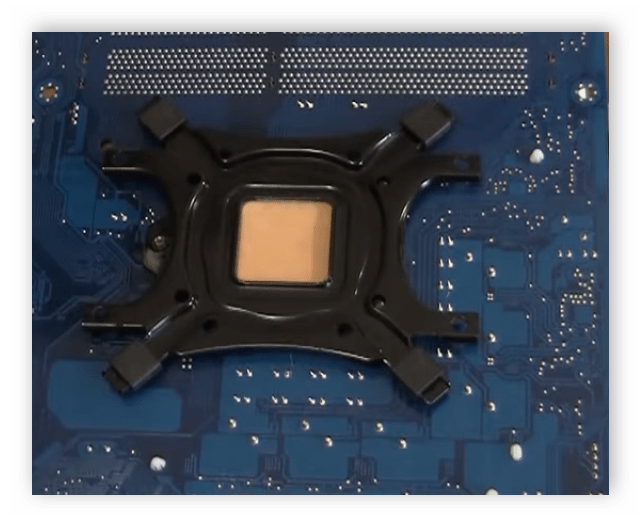
- Выполните крепление задней стенки на нижнюю сторону материнской платы, установив ее в соответствующие крепежные отверстия.
- Установите процессор и капните на него немного термопасты. Размазывать ее не обязательно, так как она равномерно распределится под весом кулера.
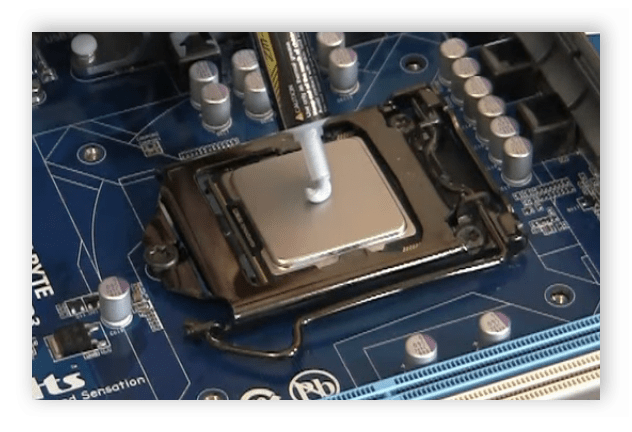
На этом процесс монтирования башенного кулера окончен. Мы еще раз рекомендуем изучить конструкцию материнской платы и устанавливать все детали в таком порядке, чтобы они не мешали при попытке монтирования других комплектующих.
Как снять процессорный кулер
Если требуется выполнить ремонт, замену процессора или нанести новую термпопасту, то всегда сначала нужно снять установленное охлаждение. Данная задача очень проста – пользователь должен открутить винты или разжать штырьки. Перед этим необходимо отключить системный блок от питания и вытащить шнур CPU_FAN. Подробнее о демонтаже процессорного кулера читайте в нашей статье.
Сегодня мы подробно рассмотрели тему монтирования и снятия процессорного кулера на защелках или винтах с материнской платы. Следуя приведенным выше инструкциям, вы запросто сможете выполнить все действия самостоятельно, важно только все делать внимательно и аккуратно.
Как снять кулер с процессора
Для стационарного компьютера необходим постоянный уход. Сюда входит чистка собравшейся пыли, установка новых комплектующих, например кулера либо самого процессора. В статье речь пойдет о том, как снять кулер с процессора, провести чистку и вернуть его на место.
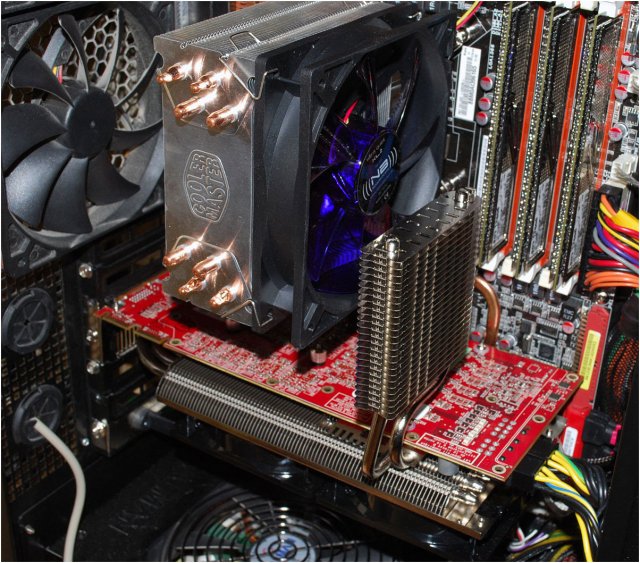
Осмотр и техника безопасности
Разборку ПК лучше делать на ровной поверхности с ярким освещением (стол или пол). Перед демонтажем от компьютера отсоединяется подключенное оборудование. Чтобы не возникло проблем с подсоединением всего обратно, заднюю часть желательно сфотографировать, записать или зарисовать на листик в какой разъем вставляется штекер каждого цвета. После этого уверенно отключается питание, и достаются штекеры.
Справка. Особое внимание уделяется тому, в какие разъемы подключены USB-устройства (мышь, клавиатура, принтер). Если они будут подключены в другие разъемы, то система возможно распознает их как новое оборудование и начнется обновление драйверов для них, с которым часто возникают проблемы.
Корпус ПК чаще сделан из металла, поэтому он принимает статический заряд, который берет от одежды и рук. Проведение разборки в вещах из шерсти и синтетики не рекомендуется. Перед касанием компьютера требуется снять заряд, дотронувшись до металлического предмета. На помощь придет также антистатический браслет.
Порядок действий
Подавляющая часть процессоров от Intel оснащаются кулером на клипсах. В то же время кулеры для устройств AMD оснащаются двумя крепежными механизмами – пружинные винты и фиксирующие скобы. Перед снятием кулера с любого процессора требуется пройти следующие этапы, которые позволят получить беспрепятственный доступ к местоположению ЦП и сделают извлечение устройства безопасным:
Отключение питания
Перед любым действием с ПК требуется его обесточить. Наличие тока при проведении операций способно нанести вред как устройствам, так и здоровью.
Для обесточивания «системника» тумблер БП потребуется выставить на значение 0. В независимости от его положения обязательно требуется вынуть кабель питания.
Снятие крышки с корпуса
Чаще всего для снятия крышки выкручиваются 4 винтика по краям. Намного реже встречаются системные блоки с другим крепежом.
Извлечение материнской платы (опционально)
Для облегчения работы с определенными кулерами материнскую плату извлекают из корпуса персонального компьютера. В случае с комплектным кулером AMD, который крепится винтами с пружиной, этот шаг смело пропускается.
Поэтапная инструкция для извлечения материнской платы:
- Вынуть графический адаптер из разъема.
- Вынуть кабель питания ЦП. Располагается в верхнем углу слева.
- Отделить от «материнки» 24 (20)-пиновый кабель. Ищите его на правой стороне по краю.
- Отключить все оставшиеся кабели (от жесткого диска, от питания кулеров).
- Освободиться от крепежных винтиков.
- Вынуть материнскую плату и поместить ее на твердую плоскость, используя подкладку из картона.
При установке платы обратно этапы проводятся в другом порядке.
INTEL
Процессоры от Intel чаще всего оснащаются кулерами с креплением на клипсах (защелках). С ними требуется проявлять аккуратность и нежность. Часто такие защелки ломаются, и приходится обращаться в сервисный центр. Установить вентилятор с поврежденными крепежными механизмами самостоятельно не представляется возможным. После краткого вступления пора приступать к делу.
Для снятия кулера все 4 механизма поворачиваются против часовой стрелки (поворот требуется на четверть круга). После этого берется железная часть кулера и тянется на себя. Для возвращения его обратно делайте те же действия, но по часовой стрелке.
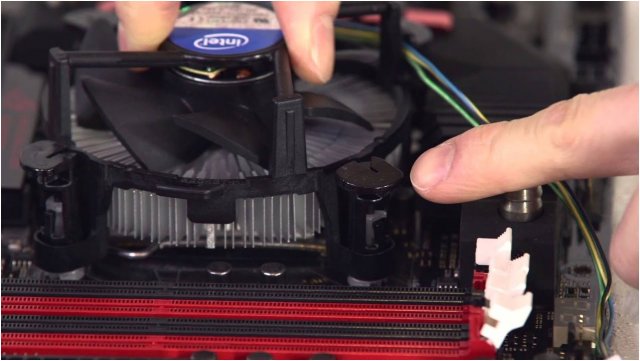
Тип крепежа с пружинными винтами легок в обращении. Потребуется на ½ оборота открутить 4 винта, слегка повернуть кулер по часовой стрелке, чтобы раскрошить засохшую термопасту и аккуратно достать его. Скобовое крепление немного сложнее.
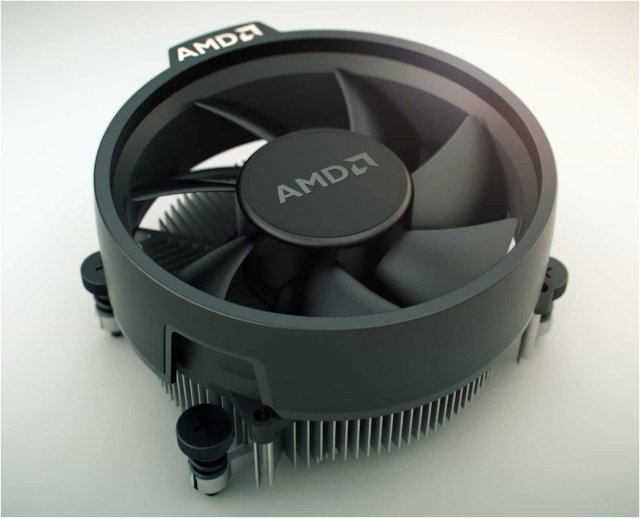
Порядок действий при наличии дополнительного фиксатора:
- поднять рычажок;
- отсоединить скобы от кронштейна «материнки» (процедура обычно идет через усилие);
- повернуть кулер по оси;
- отделить его от процессора.
Если фиксатор отсутствует, то для начала потребуется аккуратно нажать на один из рычажков пальцем. Если ничего не выходит, дополнительно аккуратно продавливается пальцами рамка вокруг него.
Как только первый рычаг отцепиться от кронштейна платы, второй освободиться самостоятельно. После этого нужно повернуть кулер по кругу и вытащить его. Установка проходит в обратном порядке.
В статье рассмотрены правила снятия кулера с процессоров Intel и AMD. Эта процедура требует старательности и терпения, но не такая сложная. Ставя на место новый кулер, лучше сразу поменять термопасту на новую, чтобы не было проблем с охлаждением.
Как снять кулер с процессора на защёлках
Разборка системного блока — дело несложное. Но при снятии кулера с процессора у обычного пользователя могут возникнуть проблемы. Дело в том, что производители изготавливают для него различные типы защёлок и креплений. В этой статье мы рассмотрим как снять кулер с процессора на защёлках.
Некоторые крепления вытащить легко. Другие же поддаются со сложностями. Однако у каждого пользователя есть возможность самому снять вентилятор, почистить его, заменить термопасту на процессоре и установить кулер обратно.
Как снять кулер с процессора на защёлках
Устройство, охлаждающее процессор, крепится к материнской плате различными способами. Давайте посмотрим какими:
- защёлками,
- шурупами,
- пазами,
- гибридами.
Вентиляторы на защёлках встречаются на материнских платах с 775 сокетом от Intel и чаще всего — на бюджетных компьютерах. Они, в свою очередь, являются основным уязвимым местом системного блока, так как быстро приходят в негодность, если часто снимать и надевать кулер на материнке. Рассмотрим весь процесс снятия охладителя поэтапно.
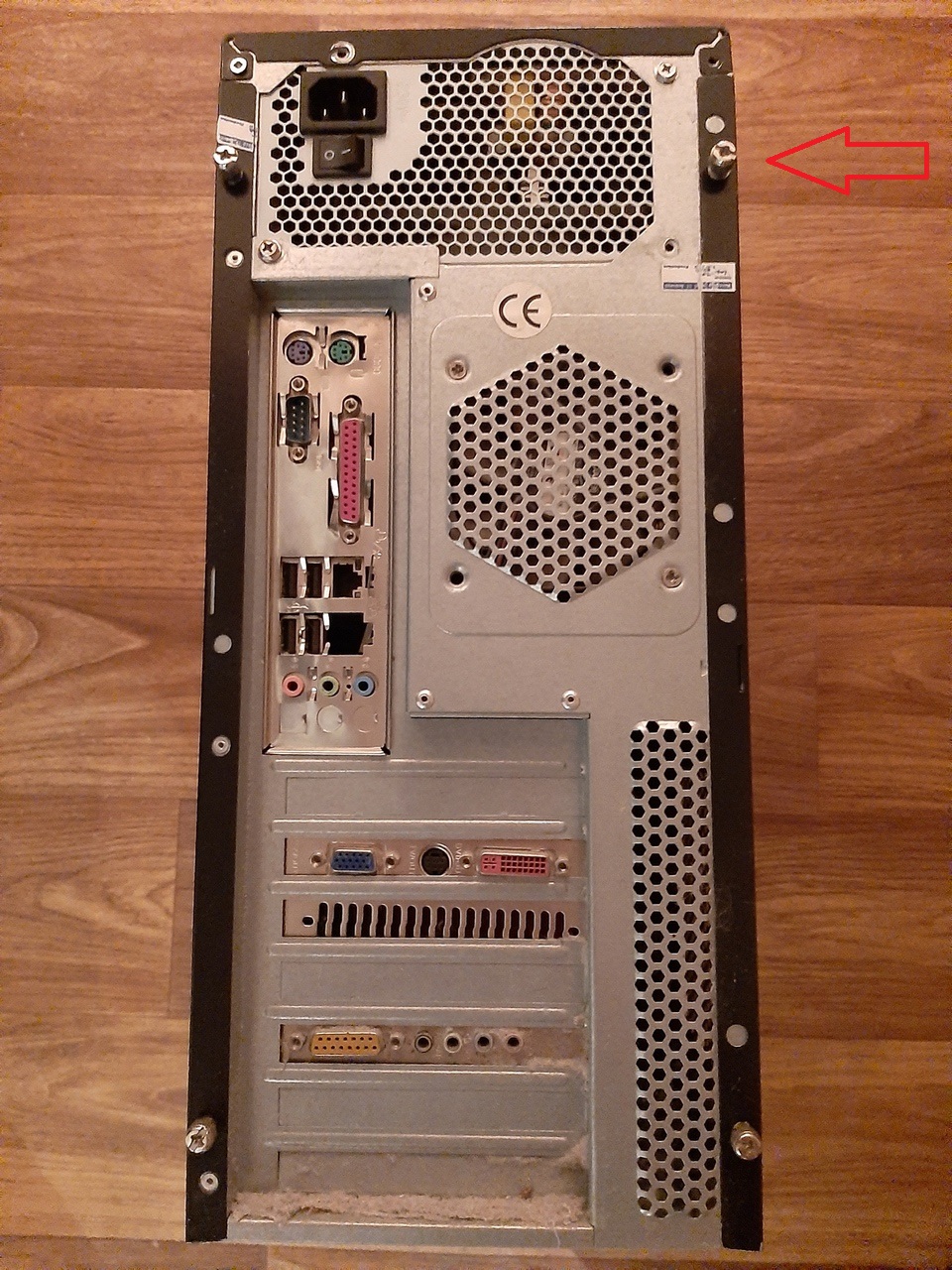
Шаг 1. Отвинтите болты крышки
Чтобы добраться до кулера с процессором, необходимо снять боковую стенку системного блока. А чтобы её отсоединить от остального корпуса, потребуется открутить два винта на задней стороне системного блока.
Для откручивания шурупов понадобится крестовая отвёртка. Предварительно необходимо обесточить системный блок. Для этого вытащите вилку из розетки электросети и нажмите на кнопку пуска системника, чтобы убрать оставшееся напряжение, если оно есть.
Шаг 2. Снимите боковую крышку
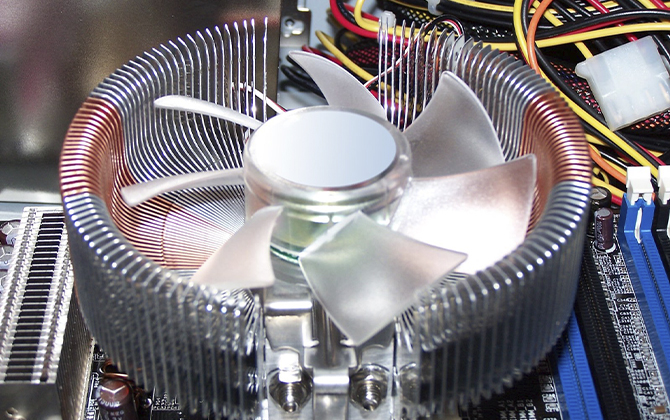
Открутив указанные болты, нужно слегка отодвинуть боковую стенку назад, чтобы она вышла из пазов, и убрать её в сторону. Некоторые крышки плотно прилегают в пазах к корпусу системного блока. Поэтому, если крышка не сдвигается силой рук, надо попробовать кончиком плоской отвёртки проникнуть в паз и подтолкнуть её.
Шаг 3. Откройте защёлку
Открыв крышку, очистите от пыли материнскую плату и внутреннюю часть системного блока пылесосом. Эта процедура освободит контакты от запыления и защитит от сбоев в работе компьютера.
По центру или в верхней части материнской платы вы увидите вентилятор. Вместе с ребристым радиатором это и есть кулер для процессора. Он крепится к плате путём защёлкивания специальной педальки к материнке.
Надавите на основание защёлки и аккуратно нажимайте до упора вниз. Но чрезмерно не усердствуйте, иначе можете повредить материнку или педальку. Затем потяните её на себя — охлаждающее устройство должно легко отсоединиться.
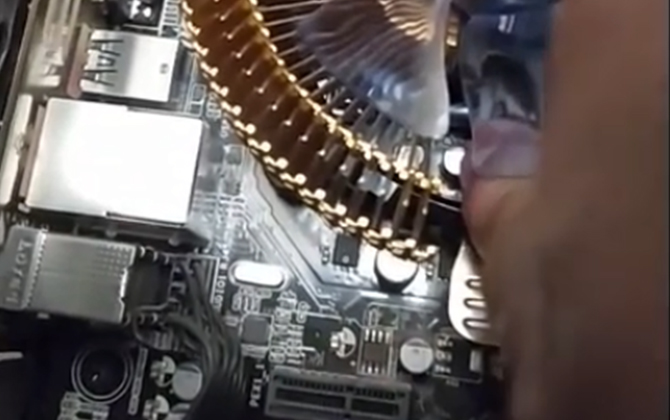
Шаг 4. Снимите кулер
После снятия радиатора с вентилятором не забудьте отсоединить провода, идущие от кулера к материнке — он питает вентилятор электрическим током напряжением 12 вольт. Затем поднимите девайс вверх и уберите его в сторону. Теперь у вас появляется доступ к процессору.
Выводы
Теперь вы знаете как снять кулер с процессора на защелках. Как следует из описанного выше, сделать это довольно просто даже неопытному пользователю. Для этого достаточно соблюдать рекомендации и последовательность действий, приведённых выше. Главное, не переусердствовать с давлением на эти самые защёлки.
Крепежные клипсы-защелки для кулеров под intel-сокеты (775, 1156, 1155, 1150, 1151 и т.д.)
Многие ситуации требуют от пользователя ПК знания как снять кулер с процессора, без этого не провести ни профилактику охлаждения, ни провести апгрейд ЦП.
Большинство процессоров от Intel комплектуются кулером на клипсах, снять его не сложно, просто действуйте по инструкции:
- Отключите кабель питания кулера
- Поверните 4 клипсы в указанном направлении
- Потяните кулер на себя

Процессоры от AMD можно снять с платы просто открутив 4 крепежных винта. Данный способ подходит кулеров без защелки, для остальных нужно знать как снять кулер на защелках:
- Отключите кабель питания
- Осмотрите кулер, с одной стороны есть ручка, её нужно повернуть чтобы освободить зажим
- Снимите защелку с обоих сторон
- Потяните кулер на себя

Процедура снятия
Если откинуть возможные нюансы, речь о которых пойдет далее, то процедура не кажется такой уж и сложной. Следует только помнить о том, что все действия следует проделывать осторожно. Основным правилом разборки всегда является: «не пытаться прикладывать усилий, особенно если «железо» сопротивляется им». Следование такому правилу позволит избежать ненужных механических повреждений. Чтобы снять кулер с процессора потребуется:
- Выключить компьютер.
- Отключить сетевой фильтр и кабели питания.
Важно! Не лишним будет дать компьютеру постоять 10 минут перед дальнейшей разборкой. Это связано сразу с двумя факторами: нагрев и остаточный заряд в конденсаторах. Первое просто неприятно. Второе может причинить ощутимый вред пользователю и даже комплектующим, при плохой изоляции блока питания.
-
Выкрутить болты на корпусе. Для удобства в понимании они показаны на изображении. Следует иметь в виду, что выкручивать нужно именно правую крышку (если смотреть сзади, соответственно левую – если смотреть на системный блок спереди). Противоположная зафиксирована сильнее (нередко даже припаяна к корпусу).


Примечание! В целом полностью отключать провода и вынимать оперативную память для снятия кулера с процессора не обязательно, но для первых 10-15 снятий это обязательно. Чтобы руки привыкли к операции и не могли причинить вред окружающим компонентам.
- Снять сам вентилятор охлаждения вместе с радиатором с процессора. Практически всегда они поставляются в сборе и снимаются тоже вместе.
Процедура снятия кулера с процессоров AMD или Intel зависит от способа его реализации и может потребовать, как минимальных усилий, так и огромных физических затрат. Каждый из случаев рассмотрим отдельно.
Крепление кулера
Креплением определяется какой алгоритм дальнейших действий следует применить. Крепиться вентилятор охлаждения может следующими способами:
- защёлки (разнотипные);
- шурупы;
- пазы;
- гибридные варианты.
Поэтому рассмотрим каждый из типов отдельно с упоминанием необходимых инструментов.
Защелки считаются распространённым вариантом для кулеров на сокете 775 (Intel), хотя встречаются и в других спецификациях. На защёлки крепятся бюджетные вентиляторы. Эти защёлки и являются главным уязвимым местом для таких охладительных систем.

Чтобы снять кулер с процессора на защелках, потребуется повернуть против часовой стрелки 4 механизма (необходимо сделать поворот на ¼ круга). Взявшись за железную часть потянуть кулер.
Если защёлки обломаются (они очень нежные и усилие для открытия граничит с усилием для разлома) лучше обратиться в сервисный центр. Без должного опыта снять или установить обратно кулер с повреждённой защёлкой почти невозможно.
Для снятия такой системы охлаждения потребуется отвёртка (крестовая или соответствующая типу шурупа). Либо альтернативный инструмент вроде тонких плоскогубец, чтобы выкрутить шуруп. Проявляя благоразумие и осторожность можно справиться и ножом, рискуя меньше, чем при открытии защёлок голыми руками.

Выкручиваются 4 болта (они при этом не вынимаются из корпуса вентилятора), после чего освобождённый элемент можно спокойно снять.
Способ крепления характерен процессорам AMD и их системам охлаждения. Выглядит конструкция следующим образом и отличается рычагом:

Это рычаг потребуется повернуть, чтобы освободить систему охлаждения, после чего её можно вытянуть.
Комбинированный способ
Комбинированные системы креплений встречается в так называемых брендовых компьютерах, где защёлка сочетается с болтами (реже встречается всё и сразу). Система охлаждения при этом сделана максимально простой и от того меньше подвержена повреждениям при разборке.

Алгоритм разборки при этом повторяет действия для каждого из соответствующих типов. Соблюдается порядок: сначала шурупы, потом защёлки.

Системы жидкостного охлаждения снимаются значительно сложнее. При этом для каждой модели процедура уникальна, поэтому описать общую процедуру не представляется возможным.


Не могу снять кулер AMD
Год назад купил пк, ryzen 2700, кулер юзал стоковый. Собирали его в магазе, все работало норм. Прошел год, решил я знач почистить от пыли и поменять термопасту (на ноутах млрд раз так делал,все норм было) Но тут беда, открутил 4 болта( с обратной стороны материнки, где кабель менеджмент штука упала
Болты откручены вроде максимум, на втором фото видно, что там дырка в материнке, уже ничего не держит.
И так на всех 4. Кабели питания и подсветки отключены. Но кулер не снимается. Он прям хорошо держится. Я боюсь его сильно тянуть. Что делать и как быть? Прошу помочь, для меня серьезная проблема, новое такое железо не хочется ща брать. Спасибо отписавшимся!
Скорей всего прилип к крышке процессора, слегка провернуть его попробуй, либо чем нибудь острым подлезь между крышкой и кулером.
Есть вероятность что у тебя просто присохла термопаста к процессору. Есть вариант убрать защиту с процессора и снять куллер вместе с приклеившимся процессором. Далее уже можно смотреть по ситуации.
Покрути на 180 градусов и потом поднимай. Просто кулер прилип
Но тут беда, открутил 4 болта( с обратной стороны материнки, где кабель менеджмент штука упала
Вот эта штука — это к чему крепится куллер, все нормально, за это не переживай Скорее всего присосался куллер твой к процу, т.к. больше там держаться нечему. Ну, только если ты гвоздями не прибивал куллер к процессору))
В магазе просто говнопасту намазали слоем в микрон, вот и приклеился кулер. Вообще хорошую пасту с нормальным охлаждением можно по 5+ лет не менять и ничего не случится.
Короче ща буду крутить пытаться крутить. Тонким подлазить пока не буду, т.к. ща не подлезть, это надо все снимать, материнку и прочее.
А зачем? Если с температурами всё нормально, то и трогать ничего не стоило.
А зачем? Если с температурами всё нормально, то и трогать ничего не стоило.
Ну, при разгоне повышаются неплохо + все таки год прошел, думаю поменять стоит + я не могу теперь нормально дышать, зная, что у меня такая проблема нерешенная. Короче посмотрел такое видео
но у меня так не выходит, ща стресс тесты поделаю, чтобы прогреть проц попробую после.
О, как я тебя понимаю!
Либо кпт-8, либо стоковая термопаста у тебя.
Я бы обычно отвёрткой поддеваю и всё отлично
либо чем нибудь острым подлезь между крышкой и кулером.
и идти покупать новую мать
Ну, при разгоне повышаются неплохо
Правила извлечения кулера
Стоит отметить, что одного алгоритма снятия кулера не существует, все зависит от производителя вентиляционной системы, а также способа его крепления. Но вот общие рекомендации:
- Прежде чем снять вентилятор с процессора, необходимо открыть системный блок и снять его боковые части. В таком случае будет удобнее работать над извлечением кулера.
- Далее необходимо внимательно осмотреть кулер, так как могут быть разные варианты крепежа. Например, если система содержит оборудование Intel CPU, то для извлечения кулера стоит повернуть четыре штыря по направлению, которое указано на них. В случае, если на процессоре установлен AMD CPU, то следует искать рычаг, нажатие на который позволит извлечь кулер. Те, кто установил нестандартную систему, должны воспользоваться отверткой. Таким образом можно будет снять радиатор с процессора.
- После того как крепежи отсоединены, необходимо слегка приподнять кулер и извлечь его из системного блока.
Когда вентилятор будет снят, можно приступить к извлечению процессора. Узнать об этом можно в статье
Пыль тормозит компьютер, потому что ухудшает отвод тепла от центрального процессора и видеокарты. Они перегреваются до критического уровня, когда срабатывает троттлинг. Это – встроенный в процессоры механизм, который снижает их производительность, благодаря чему снижается и температура.
Чистка компьютера от пыли необходима не тогда, когда возникает потребность ускорить работу компьютера, а хотя бы раз в год. Чем ниже располагается системный блок, тем больше он собирает пыли. Экземпляр, который мы чистили, не знал уборки полгода, и на фотографиях видно, что он основательно запылился. Хотя это – ещё не самый запущенный вариант.
Как снять кулер с процессора AMD не повредив процессор
Как снять кулер с процессора — кулер это сочетание вентилятора и радиатора выполняющих функцию воздушного охлаждения центрального процессора в компьютере. При неисправности кулера процессор быстро нагреется от выделяемой им мощности, вследствие чего может выйти из строя. Поэтому, каждому пользователю необходимо уметь правильно снимать кулер с процессора, при этом ничего не повредив.
Общая информация
В современных компьютерах имеется несколько категорий кулеров с разными системами крепления. Здесь представлен их перечень:
Фиксирование с помощью винтов. В этом случае кулер прикрепляется к теплоотводу с использованием специальных винтов со шлицем под небольшую отвертку.
Крепление с помощью особого фиксирующего механизма, установленного на основании радиатора. Скрепленное таким образом оборудование легко снимается и устанавливается. При его снятии понадобится просто отодвинуть защелки немного в сторону.
Еще одна конструкция крепящего механизма выполнена с использованием паза. Демонтировать кулер также достаточно легко, всего-навсего нужно сдвинуть рычаг в сторону. В некоторых конструкциях крепления для действий с рычагом предусмотрена специальная скрепка находящаяся в комплекте с кулером. Также можно воспользоваться отверткой.
Есть виды кулеров, которые изготовлены монолитно с радиатором, и многие не знают как снять кулер с процессора. В этом случае нужно будет снимать радиатор вместе с вентилятором. Как правило, вариант демонтажа этого компонента становится понятным при первом осмотре.
В том случае, когда вы выполняете работу в персональном компьютере, то целесообразно расположить корпус системного блока в горизонтальной плоскости. Так как в таком положении удобнее работать и исключается возможность случайного выпадания из слотов компонентов. Обязательно уберите всю накопившуюся пыль внутри корпуса!
Теперь последовательность шагов при демонтаже кулера:
Первым делом отсоединяется провод питающего напряжения от вентилятора. Для этого нужно осторожно извлечь провод из соответствующего коннектора. В отдельных моделях он отсутствует, так как питающее напряжение подается на разъем в которое устанавливается радиатор и кулер.
Далее демонтируем радиатор вместе с вентилятором. Отверткой освободите винты и отложите их в сторону. После снятия винтов, беретесь одной рукой за радиатор и легким движением вправо-влево, а затем вверх снимаете теплоотвод вместе с вентилятором. Если крепление выполнено с помощью рычага или защелок, то всего лишь отведите их в сторону и извлеките радиатор.
Когда радиатор не поддается снятию, то скорее всего теплопроводная паста на процессоре от высокой температуры высохла и образовала своеобразную накипь. Вот именно эта накипь и не дает свободно отделится радиатору от процессора. Чтобы насильно не вырывать теплоотвод, а извлечь его более щадящим способом, для этого нужно место соединения теплоотвода с процессором хорошо прогреть феном.
Как снять кулер с процессора и установить его?
Чистка видеокарты
После этого можно включить ПК, чтобы прослушать каждый из вентиляторов. Это позволит узнать, какой их них самый шумный (то есть, проблемный). Зачастую, наиболее засоренным оказывается кулер дискретного графического адаптера.
- Для его чистки следует отсоединить плату от чипсета, предварительно отключив кабель VGA / DVI / HDMI, который соединяет карту с монитором.
- Теперь можно снять кулер, выкрутив несколько фиксирующих болтов. Не забудьте вытащить кабель из разъема питания:

Аккуратно проходимся кисточкой по лопастям, устраняем пыль с радиаторной решетки. Она может иметь весьма устрашающий вид:

Старайтесь оставлять поменьше отпечатков пальцев на контактах и дорожках. Лучше перед установкой протереть поверхности тканью со спиртом.
Инструкция по установке и демонтажу кулера ЦП AMD
В этой статье приведены инструкции по установке и демонтажу кулеров ЦП, входящих в комплект поставки ряда процессоров AMD.
Содержание этой статьи состоит из следующих разделов:
При сборке ПК любой системы важно надлежащим образом установить кулер ЦП, чтобы обеспечить эффективное рассеивание тепла для поддержания рабочей температуры в соответствующих пределах.
Прежде чем начинать работу с какими-либо компонентами и чувствительными электронными элементами ПК, такими как ЦП, необходимо принять обязательные меры предосторожности, примеры которых приведены далее:
- по возможности следует избегать работы в помещениях с ковровым покрытием, особенно это касается прохладных и сухих зон;
- прежде чем работать с компонентами системы, следует снять заряд статического электричества путем прикосновения к какому-нибудь заземленному металлическому объекту, например к металлическому корпусу системы;
- при работе с любыми электронными устройствами следует использовать антистатические устройства, например браслеты.
Дополнительные сведения о работе с центральными процессорами AMD см. в статье: Processor Handling Guidance (руководство по работе с процессорами)
В этой статье приведены инструкции, применимые в первую очередь к платформе AMD Socket AM4.
Установка кулера ЦП
Центральные процессоры AMD платформы Socket AM4 комплектуются кулерами двух типов. Для крепления к материнской плате в них используются разные крепежные механизмы: фиксирующие скобы и пружинные винты.
Установка кулера ЦП с фиксирующими скобами:
- Убедитесь в правильности установки ЦП в сокет. Инструкции по установке процессоров AMD Ryzen см. в видеоролике: How to Install AMD Ryzen Processors (порядок установки процессоров AMD Ryzen) Инструкции также приведены в руководстве пользователя материнской платы.
- Сведения о термопасте: В случае повторной установки кулера ЦП верхнюю крышку ЦП и нижнюю пластину кулера ЦП необходимо очистить и полностью удалить остатки старой термопасты. Это можно сделать с помощью изопропилового спирта и безворсовой ткани.
- В случае установки нового кулера ЦП на него уже может быть нанесена термопаста. В таком случае наносить термопасту на крышку ЦП не требуется. Перейдите к этапу № 4.
Какой смазкой смазывать кулер
Первое с чем необходимо определиться это тип смазки. Вентилятор для ПК имеет свои технические особенности, и далеко не каждая смазка способна хорошо справиться с возложенной на неё задачей.
Силиконовая смазка. Она является оптимальным выбором для обслуживания кулеров. Силиконовая смазка обладает достаточно густотой консистенцией, чтобы долгое время оставаться в подшипнике, и при этом не оказывает влияние на скорость вращения вентилятора.

WD-40. Это средство хорошо справляется с загрязнениями, и с его помощью можно запустить даже остановившийся от пыли кулер. Его также можно использовать в качестве смазки, но необходимо учитывать, что оно не так долгосрочно и эффективно, как силиконовые варианты.

Литол и Солидол. Подобные материалы не предназначены для использования в быстровращающихся механизмах, они очень вязкие и снижают эффективность охлаждающих систем. Исходя из этого, Литол и солидол не рекомендуется использовать для смазки кулеров в компьютере.

Графитовая смазка. Отдельно нужно выделить смазку с содержанием графита: использование подобных решений в компьютерах крайне не рекомендуется. Во-первых, эти смазки электропроводные, и попадание частиц графита на электронные компоненты может вывести последние из строя. Во-вторых, они предназначены для крупных механизмов и обладают очень высокой вязкостью, что негативно сказывается на работоспособности и сроке службы кулера.

Общие данные
Сегодня есть несколько видов кулеров, которые крепятся и снимаются по-разному. Вот их список:
- На шурупном креплении. Кулер крепится непосредственно к радиатору при помощи небольших шурупов. Для демонтажа нужна отвёртка с небольшим сечением.

С помощью специальной защёлки на корпусе радиатора. При данном способе крепления кулер снять проще всего, т.к. потребуется просто отодвинуть заклепки.

С помощью специальной конструкции – паза. Снимается при помощи сдвига специального рычажка. В некоторых случаях для манипуляции с рычажком требуется специальная отвёртка или скрепка (последняя, как правило, идёт в комплекте с кулером).

В зависимости от типа крепления, вам может понадобится отвёртка с нужным сечением. Некоторые кулера идут спаянными вместе с радиаторами, следовательно, отсоединять тогда придётся радиатор. Перед работой с комплектующими ПК необходимо отключить его от сети, а если у вас ноутбук, то дополнительно требуется извлечь аккумулятор.
Пошаговая инструкция
Если вы работаете с обычным компьютером, то желательно положить системный блок в горизонтальное положение, дабы избежать случайное «выпадение» из материнской карты комплектующих. Рекомендуется также почистить компьютер от пыли.
Выполните эти шаги для снятия кулера:
- В качестве первого шага нужно отсоединить провод питания от кулера. Чтобы отсоединить его аккуратно выдерните провод из разъёма (провод будет один). В некоторых моделях его нет, т.к. питание поступает через гнездо, в которое ставится радиатор и кулер. В этом случае данный шаг можно пропустить.
- Теперь снимаем сам кулер. Открутите болтики при помощи отвёртки и сложите их куда-нибудь. Открутив их, вы сможете одним движением демонтировать вентилятор.
- Если у вас он крепится при помощи заклепок или рычага, то просто отодвиньте рычаг или закрепку и в это время вытащите кулер. В случае с рычагом иногда приходится использовать специальную скрепку, которая должна идти в комплекте.

Если же кулер спаян вместе с радиатором, то проделайте всё то же самое, но только с радиатором. Если вы не можете его отсоединить, то есть риск того, что термопаста внизу засохла. Чтобы вытащить радиатор придётся её разогреть. Для этих целей можно использовать обычный фен.
Как видите для демонтажа кулера не нужно обладать какими-либо углубленными знаниями конструкции ПК. Перед включением компьютера обязательно установите систему охлаждения на место.
Профилактика вентилятора блока питания
В процессе очистки пользователь сталкивается с вопросом о том, как разобрать кулер блока питания. В первую очередь необходимо демонтировать комплектующую. Желательно, чтобы все манипуляции, производимые с блоком, не потребовали отсоединения шнуров от потребителей электропитания. Далее все происходит по стандартной схеме – вначале общая очистка пылесосом, а затем более тщательная, с помощью спиртосодержащего вещества.
Чтобы произвести глубокое и тщательное очищение, нужно избавить блок от вентилятора. Затронуть необходимо все поверхности, ребра радиаторов и крылья вентилятора.
Очистка вентилятора блока питания проводится по той же схеме, что и процессорного кулера. Нужно отделить от поверхности наклейку, под ней будет торцевая заглушка. Этот элемент также необходимо извлечь. С помощью обычной спички нужно убрать загрязнения в виде сгустков старой смазки и пыли с вала и шайбы вентилятора.
Затем также нужно равномерно и однородно распределить масло по шпинделю кулера. Чтобы это сделать, вентилятор вращают — достаточно нескольких оборотов вокруг оси.
После завершения всех манипуляций систему нужно собрать: поставить заглушку на место, приклеить скотч. В процессе желательно очистить и высушить торцы вентилятора. Концы скотча удаляются, а блок питания монтируется обратно.
По возможности лучше сохранить родные наклейки, ведь на них содержится информация о кулере. Эти данные очень пригодятся при необходимости его замены.
Важно также плотно закрепить крышку. Если она сядет неплотно, то будет создавать звук, похожий на неработающий вентилятор
Тихая работа компьютера – это показатель того, что все было сделано не напрасно.
Процессоры AMD прилипают к радиатору. Почему, как снять?

Это проблема не фирмы производителя, а некачественной термопасты которая не менялась продолжительное время. Речь идет не о дешевой (ктп-8 стоит несколько десятков рублей за шприц с 2-10 грамм), а именно о не качественной. Так же, очевидно термопаста нанесена гораздо более толстым слоем чем требуется (идеальный слой термопасты около 0,04 мм — леловек просто не в состоянии такой тонкий слой на глазок определить).
Оторвать ЦП в таком случае возможно только механически — просто «скрутить».
Для того, что бы избежать такой патовой ситуации не стоит скупиться при покупке термопасты и не стоит наносить ее толстым слоем. Так же не стоит забывать про своевременную замену — раз в 2-4 года, чаще менять хорошую термопасту бессмысленно.
На самом деле такой проблемой страдают многие процессоры на штырьковых сокетах. Из современных вариантов — только процессоры AMD, но раньше такая проблема встречалась и у Интелов. На LGA сокетах я такой проблемы не встречал, радиатор отщелкивался и легко снимался с процессора.
Как снять радиатор, если он прилип — советы встречаются разные.
Например, открутить все винты с крепления кулера либо отцепить клипсу (смотря какая у вас конструкция). Потом шатать кулер из стороны в сторону. Если подошва радиатора окружена рамкой для кулера на материнке, этот способ мало поможет, т.к. движения возможны лишь небольшие.
Другой совет — отключить вентилятор и включить компьютер до загрузки операционной системы. Руками щупать радиатор. Когда он станет горячим, комп выключить и попытаться снять кулер, после нагрева легче снимается, если термопаста не засохла.
Еще вариант — вместо включения компа прогреть радиатор у основания феном и затем тоже попытаться снять.
Наименее желательный, но обычно удачный способ — вытянуть радиатор с применением силы. Он выйдет вместе с процессором. Убедитесь, что ноги у процессора на месте и не погнулись. Если погнулись, то их надо выпрямить. Для этого может подойти банковская карточка. Затем нужно отцепить процессор от радиатора. Нежелательный способ — вклинить зубило или отвертку и попытаться выбить, т.к. процессор внезапно отлетит в сторону, обо что-нибудь ударится и у него погнутся ноги. Можно аккуратно попробовать просунуть лезвие между радиатором и процессором, но это тоже не очень хорошо, т.к. поцарапает поверхности. Некритично, но все же теплоотвод в дальнейшем станет чуть хуже. Можно капать спирт или растворитель в щель между процессором и радиатором по всему периметру. Делать это надо постоянно, минут 15. Капли растворителя или спирта будут проникать в микротрещины в термопасте и размягчать ее. Когда будет размягчен достаточный объем засохшей термопасты,процессор будет легче отделить.
Когда процессор отцепили от кулера, надо убедиться, что ноги целые и ровные. Очистить поверхности от остатков термопасты до блеска, нанести новую и установить обратно.
Башенное охлаждение. Конструируем систему охлаждения компьютера.
Для охлаждения процессора используется кулер, который состоит из радиатора и вентилятора.
Различные процессоры предусматривают разные крепления для кулеров и имеют разное тепловыделение (TDP). Что касается тепловыделения, то чем процессор мощнее, тем больше должен быть кулер.
Для самых слабых процессоров Celeron, A4, A6 хватит любого самого простого кулера с алюминиевым радиатором и вентилятором 80-90 мм. Чем больше размер вентилятора и радиатора, тем лучше охлаждение. Чем ниже скорость вращения вентилятора, тем меньше шума. Некоторые из этих куреров подходят не для всех процессоров, поэтому проверяйте поддерживаемые сокеты в описании.
Большинство кулеров для более мощных процессоров являются универсальными и имеют набор креплений для всех современных процессоров. Оптимальным соотношением цена/качество обладают кулеры DeepCool и Zalman, их я и буду рекомендовать в первую очередь.
Для процессоров Pentium, Core-i3, A8, A10 хватит небольшого кулера с 2-3 тепловыми трубками и вентилятором 80-90 мм.
Для более мощных Core-i5, FX-4,6,8 нужен кулер с 4-5 тепловыми трубками и вентилятором 120 мм.
Для очень горячих Core-i7 и FX-9, а также для разгона, желательно приобрести большой мощный кулер с 6 тепловыми трубками и вентилятором от 120 мм.
Или систему водяного охлаждения (СВО), к преимуществам которых относятся тишина и компактность.
2. Нужно ли покупать кулер отдельно
Большинство боксовых процессоров, которые продаются в картонной упаковке, и в конце маркировки которых присутствует слово «BOX», имеют кулер в комплекте.

Если в конце маркировки написано «Tray» или «ОЕМ», то кулера в комплекте нет.

Некоторые дорогие процессоры, несмотря на то, что имеют в маркировке слово «BOX», продаются без кулера. Но коробка обычно в таком случае поменьше, а в описании часто указывается, что процессор не имеет кулера в комплекте.

Если вы приобретаете процессор с кулером, то покупать кулер отдельно не придется. Это обычно выходит дешевле, а боксового кулера вполне хватит для охлаждения процессора, так как он на него как раз рассчитан.

Недостатками боксовых кулеров является более высокий уровень шума и отсутствие запаса теплоотвода на случай разгона процессора. Поэтому, если вы хотите иметь более тихий компьютер или разогнать процессор, то лучше приобрести отдельно процессор и отдельно тихий и более мощный кулер.
3. Параметры процессора для выбора кулера
Для того, чтобы правильно выбрать кулер, нам нужно знать сокет (Socket) процессора и его тепловыделения (TDP).

3.1. Сокет процессора
Socket – это разъем материнской платы для установки процессора, имеющий также крепление для кулера. Разные сокеты имеют разные типы креплений для кулера.

3.2. Тепловыделение процессора
Что касается тепловыделения (TDP), то этот показатель также часто указывается на сайтах интернет-магазинов. Если TDP процессора не указано, то его легко узнать на сайте другого интернет-магазина или официальных сайтах производителей процессоров.
Есть еще много сайтов, где по номеру модели можно узнать характеристики процессора.
Также можно воспользоваться поисковой системой Google или Яндекс.
4. Основные характеристики кулеров
Основными характеристиками кулеров являются поддерживаемые сокеты и TDP, на которое рассчитан кулер.
Каждый кулер рассчитан на определенные сокеты, на другие он просто не установится. Какие сокеты поддерживает тот или иной кулер указывается на сайтах производителей и интернет-магазинов.

4.2. TDP кулера
Несмотря на то, что TDP процессора, на которое рассчитан кулер, является главным параметром, его значение не указывается на сайтах интернет-магазинов и большинства производителей. Тем не менее, эти данные иногда можно найти. Например, на сайте одного из лидеров в производстве кулеров – австрийской компании Noctua, есть сравнительная таблица TDP кулеров.

Значение TDP некоторых популярных моделей кулеров, определенное приблизительно по результатам тестов, можно найти в интернете. Исходя из этой информации и личного опыта, я составил таблицу, с помощью которой можно легко выбрать оптимальный кулер в зависимости от TDP процессора. Эту таблицу вы можете скачать в конце статьи в разделе « ».
5. Конструкция кулера
Процессорные кулеры имеют множество различных конструкций.
5.1. Кулер с алюминиевым радиатором
Самыми простыми и дешевыми являются кулеры с алюминиевым радиатором и стандартным вентилятором размером 80 мм. Форма радиатора может быть разной. В основном в кулерах для процессоров Intel радиатор имеет круглую форму, для процессоров AMD – квадратную.

Такие кулеры часто кладут в комплект с маломощными боксовыми процессорами и обычно им его вполне хватает. Такой кулер также можно недорого приобрести отдельно, но их качество, скорее всего, будет немного хуже. Ну и такой кулер плохо подходит для разгона процессора.
5.2. Кулер с радиатором из пластин
В продаже все еще можно встретить кулеры с радиатором из наборных алюминиевых или медных пластин.

Они лучше отводят тепло от процессора, чем кулеры с цельным алюминиевым радиатором, но уже устарели и на смену им пришли более эффективные кулеры на основе тепловых трубок.
5.3. Горизонтальный кулер с тепловыми трубками
Кулеры с тепловыми трубками являются самыми современными и наиболее эффективными.

Такие кулеры бывают в комплекте с более мощными процессорами. Они отводят тепло от процессора значительно лучше, чем дешевые кулеры с алюминиевым радиатором, но выдувают теплый воздух в не самом эффективном направлении – в сторону материнской платы.

Такое решение больше подходит для компактных корпусов, так как в остальных случаях лучше приобрести более современный вертикальный кулер.
5.4. Вертикальный кулер с тепловыми трубками
Вертикальный кулер (или кулер башенного типа) имеет более оптимальную конструкцию.

Теплый воздух от процессора выдувается не в сторону материнской платы, а в сторону заднего вытяжного вентилятора корпуса.

Такие кулеры являются наиболее оптимальными, имеют очень большой выбор по размеру, мощности и цене. Они лучше всего подходят для очень мощных процессоров и их разгона. Их основным недостатком являются большие габариты, из-за чего не каждый такой кулер вместится в стандартный корпус.
От количества тепловых трубок больше всего зависит эффективность кулера. Для процессора с TDP 80-100 Вт хватит кулера с 3-мя тепловыми трубками, для процессора с TDP 150-180 Вт нужен уже кулер с 6-ю тепловыми трубками. Сколько тепловых трубок нужно тому или иному процессору вы узнаете из таблицы, которую можно скачать в разделе « ».
В характеристиках кулера обычно не заостряют внимания на том, сколько у него тепловых трубок. Но это легко вычислить по фото основания кулера или посчитав количество выходящих концов трубок и разделив их на 2.

6. Конструкция основания
Основанием кулера называется контактная площадка, которая непосредственно соприкасается с процессором. От ее качества и конструкции также зависит эффективность кулера.
В кулерах с алюминиевым радиатором контактной площадкой выступает сам радиатор. Основание может быть сплошное или сквозное.

Сплошное основание является более предпочтительным, так как увеличивается площадь контакта радиатора с процессором, что благоприятно сказывается на охлаждении. А в сквозной конструкции в щели между радиатором и вентилятором может набиваться пыль.

Во-первых, это плохо сказывается на охлаждении. Во-вторых, пыль оттуда невозможно вычистить без снятия кулера с процессора, тогда как радиатор со сплошной площадкой очищается легко без его демонтажа.
6.2. Радиатор со вставкой из меди
Радиаторы некоторых кулеров имеют медную вставку в основании, которая и соприкасается с процессором.

Радиаторы с медной вставкой немного эффективнее полностью алюминиевых вариантов.
Кулеры с тепловыми трубками могут иметь медное основание.

Такая конструкция является достаточно эффективной.
6.4. Прямой контакт
Некоторые производители активно проповедуют чуть ли не космическую технологию прямого контакта (DirectCU), которая заключается в экономии меди путем запрессовки тепловых трубок таким образом, что они сами создают контактную площадку, непосредственно соприкасающуюся с процессором.

На самом деле такая конструкция близка по эффективности радиатору с медным основанием.
7. Конструкция и материал радиатора
От конструкции радиатора и материала, из которого он изготовлен, также сильно зависит эффективность кулера.
Самые дешевые кулеры имеют радиатор полностью из алюминия, так как этот металл дешевле меди. Но алюминий имеет низкую теплоемкость и неравномерное распределение тепла, что требует более сильного обдува и соответственно шумных вентиляторов.
7.2. Алюминий с медью
Кулеры с алюминиевыми радиаторами, имеющими медные вставки чуть более эффективны, но уже не актуальны.
7.3. Медный радиатор
В продаже все еще можно встретить кулеры с радиаторами из медных пластин.

Медь имеет высокую теплоемкость и тепло в ней распределяется равномерно. Это дает возможность стабилизировать температуру процессора на определенном уровне и не требует быстрых шумных вентиляторов. Но эффективность такой системы ограничена из-за того, что медный радиатор имеет большую тепловую инерцию и быстро отвести от него тепло сложно. Но такой кулер может оказаться незаменим в компактных корпусах для медиа центров, так как он достаточно низкий.
7.4. Радиатор из алюминиевых пластин
Наиболее эффективными на сегодня являются кулеры с тепловыми трубками и радиатором из множества тонких алюминиевых пластин.

Тепло от процессора моментально отводится по тепловым трубкам к пластинам, на которых также быстро отводится воздушным потоком вентилятора благодаря высокой площади рассеивания. Такая конструкция имеет очень низкую теплоемкость и тепловую инерцию, поэтому эффективность охлаждения значительно повышается при небольшом увеличении скорости вращения вентилятора.
7.5. Никелевое покрытие
Хорошие брендовые кулеры могут иметь никелевое покрытие тепловых трубок, медного основания и даже алюминиевых пластин радиатора.

Никелевое покрытие предотвращает окисление поверхности. Она всегда остается красивой и блестящей Но самое главное то, что окись не препятствует отводу тепла и кулер не теряет своих свойств. Хотя, по большому счету, разница будет не значительной.
7.6. Размер радиатора
От размера радиатора всегда зависит эффективность кулера. Но кулеры с большими радиаторами не всегда могут поместиться в стандартный корпус компьютера. Высота радиатора башенного типа для стандартного корпуса не должна превышать 160 мм.
Также имеет значение ширина радиатора. Кулер с большим радиатором может не вместиться из-за близко расположенного блока питания. Также нужно учитывать размер и компоновку материнской платы. Может так получиться, что кулер не удастся установить из-за высоко выпирающих радиаторов материнской платы возле процессора, близко расположенных высоких модулей памяти и т.п.

Все это нужно учитывать заранее и при сомнениях замерить нужные расстояния в вашем компьютере. Лучше подстраховаться и взять кулер немного поменьше. Если процессор очень горячий, а корпус маленький или мешают элементы торчащие на материнской плате, то оторвите их вам подойдет горизонтальный кулер с тепловыми трубками и специально сконструированный с достаточным отступом от материнской платы.

7.7. Вес радиатора
Чем радиатор больше, тем он тяжелее и чем радиатор тяжелее, тем он больше Ну а если по существу, то чем выше TDP процессора, тем тяжелее должен быть радиатор. Для процессора с TDP 100-125 Вт хватит радиатора весом 300-400 грамм, для монстра типа AMD FX9xxx с TDP 200-220 Вт нужен радиатор не меньше 1 кг, а то и все 1200-1300 грамм. Я не буду приводить вес радиатора для каждого процессора, так как все это вы увидите в таблице, которую можно скачать в разделе « ».
8. Вентиляторы
От размера, скорости и других параметров вентилятора зависит эффективность кулера и уровень шума, который он создает.
8.1. Размер вентилятора
В целом чем больше вентилятор, тем он эффективнее и тише. В самых дешевых кулерах устанавливаются вентиляторы размером 80×80 мм. Их преимущество – простота и дешевизна замены (что бывает редко). Недостаток – самый высокий уровень шума.
Лучше приобретать кулер с вентилятором побольше – 92×92, 120×120 мм. Это также стандартные размеры и их легко в случае чего заменить.
Для особо мощных и горячих процессоров, таких как AMD FX9xxx лучше брать кулер с вентилятором стандартного размера 140х140 мм. Такой вентилятор стоит подороже, но шума будет меньше.
Лучше ограничить выбор кулерами со стандартными размерами вентиляторов, вдруг все таки когда-то придется заменить? Но это не принципиально, так как среди нас есть кулибины настоящие самородки, которые прикрутят на коленке любой вентилятор к любому радиатору
8.2. Тип подшипника вентилятора
Самые дешевые вентиляторы имеют подшипник скольжения типа втулка (Sleeve Bearing). Такие вентиляторы считаются менее надежными и менее долговечными.
Более надежными считаются вентиляторы с шариковым подшипником (Ball Bearing). Но они издают больше шума.
Большинство современных вентиляторов имеют гидродинамический подшипник (Hydro Bearing), который сочетает в себе надежность с невысоким уровнем шума.
8.3. Количество вентиляторов
Для разгона таких монстров как AMD FX9xxx с TDP 200-220 Вт лучше взять кулер с двумя вентиляторами 140×140 мм. Но учтите, чем больше вентиляторов, тем выше уровень шума. Поэтому ненужно брать кулер с двумя вентиляторами для процессора с TDP до 180 Вт. Рекомендации по количеству и размеру вентиляторов есть в таблице из раздела « ».
8.4. Обороты вентилятора
Чем меньше радиатор и размер вентилятора, тем его обороты будут выше. Это необходимо, чтобы компенсировать низкую площадь рассеивания и слабый воздушный поток.
В дешевых кулерах обороты вентилятора могут варьироваться в пределах 2000-4000 об/мин. При скорости 2000 об/мин шум вентилятора становится хорошо различимым, при скорости 3000 об/мин – шум становится назойливым, ну а при 4000 об/мин ваша комната превратится в маленькую взлетную площадку…
Идеальным вариантом является вентилятор размером 120-140 мм с максимальной скоростью 1300-1500 об/мин.
8.5. Автоматическая регулировка оборотов
Материнские платы умеют регулировать обороты кулера в зависимости от температуры процессора. Регулировка может осуществляться путем изменения напряжения питания (DC), что поддерживается всеми материнскими платами.
Более дорогие кулеры могут оснащаться вентиляторами со встроенным контроллером оборотов (PWM). В таком случае материнская плата также должна поддерживать регулировку оборотов через ШИМ-контроллер (PWM).
Хорошо если на кулере установлен вентилятор размером 120-140 мм с оборотами в диапазоне 800-1300 об/мин. В таком случае вы практически никогда не будите его слышать.
8.6. Разъем кулера
Процессорные кулеры могут иметь 3-пиновый или 4-пиновый разъем для подключения к материнской плате. 3-пиновые управляются путем изменения напряжения материнской платой (DC), а 4-х пиновые с помощью ШИМ-контроллера (PWM). ШИМ-контроллер может более точно управлять оборотами кулера, поэтому лучше приобретать кулер с 4-пиновым разъемом.
8.7. Уровень шума
Уровень шума зависит от скорости вращения вентилятора, конфигурации его лопастей и измеряется в децибелах (дБ). Тихими считаются вентиляторы с уровнем шума до 25 дБ. По этому показателю можно сравнить несколько кулеров и, при прочих равных параметрах, выбрать тот, который издает меньше шума.
8.8. Воздушный поток
От силы воздушного потока зависит эффективность отвода тепла от радиатора и соответственно эффективность всего кулера и уровень шума. Воздушный поток измеряется в кубических футах в минуту (CFM). По этому показателю можно сравнить несколько кулеров и, при прочих равных параметрах, выбрать тот, который имеет более высокий показатель CFM. Но при этом не забудьте обратить внимание на уровень шума.
9. Крепление кулера
В креплении маленького или среднего по размеру кулера нет никаких подводных камней. А вот с большими моделями бывают сюрпризы…
Внимательно ознакомьтесь со схемой крепления кулера до его покупки. Некоторые тяжелые кулеры требуют усиленного крепления с помощью специальной рамки с обратной стороны материнской платы.
В этом случае материнская плата должна позволять установить такую рамку и в месте установки не должно быть распаянных электронных элементов. В корпусе компьютера должно быть углубление в месте предполагаемого расположения процессора. Еще лучше, если там будет окно, позволяющее устанавливать и снимать такой кулер без извлечения материнской платы.
В комплекте универсальных кулеров, которые подходят на множество сокетов, может быть множество различных креплений.

Если кулер достаточно качественный и дорогой, то они не будут лишними если вы вдруг захотите (или придется) поменять материнскую плату и процессор с переходом на другую платформу (например, с AMD на Intel). В таком случае кулер менять не придется.
10. Подсветка
Некоторые кулеры имеют светодиоды и красиво светятся в темноте. Приобретать такой кулер есть смысл, если ваш корпус имеет прозрачное окно, через которое вы наслаждаетесь тем как он работает пока вы отдыхаете Но учтите, что подсветка может мешать и раздражать не только вас, но и членов вашей семьи. Поэтому заранее продумайте где будет стоять корпус и куда будет идти свет.
11. Термопаста
Термопаста наносится на процессор для улучшения теплопередачи и это очень важно. В дешевых кулерах термопаста уже может быть нанесена на контактную площадку и прикрыта пластиковой крышкой.

В более дорогих моделях в комплекте идет маленький тюбик с термопастой, которого может хватить на 2-3 раза. Иногда термопасты в комплекте нет. Уточняйте наличие термопасты на сайте интернет-магазина.
Если термопасты в комплекте нет, то ее нужно будет приобрести отдельно. От термопасты достаточно сильно зависит передача тепла от процессора к кулеру. Разница температуры процессора с плохой и хорошей термопастой достигает до 10 градусов!
В качестве бюджетного варианта можно взять КПТ-8 в белом алюминиевом тюбике. Ее теплопроводность не такая высокая, но если процессор не сильно горячий (TDP до 100 Вт) и вы не планируете его разгонять, то этого будет достаточно. Главное, чтобы она была оригинальная! Не желательно приобретать ее в шприцах, баночках, пластиковых тюбиках с наклейками ручной работы , так как в такой упаковке очень много подделок.

Должно быть абсолютно очевидным, что упаковка является фабричной.

Близкой по качеству и цене является термопаста Алсил-3, но даже в оригинале она продается в шприцах, которые трудно отличить от подделки.
12. Производители кулеров
Лучшими производителями кулеров являются австрийская компания Noctua и японская – Scythe. Они производят кулеры высокого качества и пользуются заслуженной популярностью у обеспеченных энтузиастов Компания Noctua дает гарантию на кулеры 72 месяца.
Под выше названные бренды успешно косит тайваньская компания Thermalright, в арсенале которой есть очень похожие модели за чуть более приемлемую цену.
Но наибольшей популярностью в русскоязычных странах пользуются кулеры таких знакомых нам брендов как Cooler Master, Thermaltake, Zalman. Кулеры этих производителей имеют лучшее соотношение цена/качество.
Но по большому счету, производитель кулера не так важен, так как ломаться кроме вентилятора особо нечему. Поэтому не грех сэкономить и взять что-нибудь подешевле. Достаточно большой ассортимент и невысокие цены предлагают нам компании DeepCool, GlacialTech, Ice Hammer и TITAN.
Не бойтесь ошибиться, это всего лишь кулер А наличие гарантии пусть успокоит вашу нервную систему
13. Гарантия
На самые дешевые кулеры гарантия составляет стандартные 12 месяцев. В принципе все, что может выйти из стоя в кулере – это вентилятор, а заменить его будет несложно.
Но если вы приобретаете хороший кулер с фирменными вентиляторами, то лучше, чтобы гарантия составляла 24-36 месяцев, так как найти качественные вентиляторы с такими же характеристиками может быть сложновато и дороговато.
Топовые кулеры стоят дорого, но производители дают на них гарантию до 72 месяцев.
Не рекомендую приобретать кулеры мало известных производителей, модельный ряд которых представлен всего несколькими моделями, так как могут быть проблемы с гарантийным обслуживанием. Помните – гарантия еще никому не помешала
14. Настройка фильтров в интернет-магазине
- С помощью таблицы определите основные параметры кулера для вашего процессора.
- Зайдите в раздел «Системы охлаждения» на сайте продавца.
- Выберите назначение «Для процессора».
- Если хотите кулер получше, то выберите только лучших производителей.
- Если хотите сэкономить, то выберите всех популярных производителей, в модельном ряду которых есть хотя бы 15-20 моделей.
- Выберите сокет вашего процессора.
- Отметьте в фильтре наличие тепловых трубок.
- Размер и количество вентиляторов (не обязательно).
- Наличие регулятора оборотов (только если это необходимо).
- Высоту кулера (для стандартного корпуса до 160 мм).
- Наличие подсветки (сильно сузит выбор).
- Другие важные для вас параметры.
- Отсортируйте выборку по цене.
- Просматривайте кулеры, начиная с более дешевых (по фото можно определить количество тепловых трубок и массивность радиатора).
- Выберите несколько подходящих моделей, просмотрите их фото в разных ракурсах и сравните их по тем параметрам, которых не было в фильтре.
- Покупайте наиболее дешевую из подходящих моделей.
Не переусердствуйте с фильтрами, так как можно отсеять удачные модели. Выбирайте только самые важные для вас параметры.
Таким образом, вы получите оптимальный по соотношению цена/качество/эффективность кулер, отвечающий вашим требованиям за минимально возможную стоимость.
15. Ссылки
Ниже вы можете скачать таблицу, позволяющую легко определить основные параметры кулера, в зависимости от тепловыделения процессора (TDP).
Сейчас очень трудно представить жизнь без использования компьютеров и различных гаджетов, ведь при их помощи нам доступно практически все. Для некоторых это – развлечение, для других – способ общения, для третьих — это является местом работы и получения неплохого заработка. Раз есть спрос, то, значит, есть и прогресс, сегодня самый средний персональный компьютер обладает производительностью, о которой всего лишь несколько лет назад мечтали престижные институты. Да, мы и сами замечаем, что каждый год на свет появляются все более новые и мощные компьютеры.
У большой мощности есть огромный минус – тепловыделение. Если нагрузка на процессор достаточно высокая, то он потребляет больше электроэнергии, и, следовательно, выделяет большое количество тепла. А тепло является проблемой, ведь его избыток приводит к сбоям в работе системы, а частные и длительнее перегревы процессора могут привести к быстрому выводу последнего из строя, так как процессор требует постоянного охлаждения, особенно если вы его сильно загружаете или разгоняете. Именно поэтому кулер стал чуть ли не самой главной деталью компьютера, хоть и не самой дорогой.
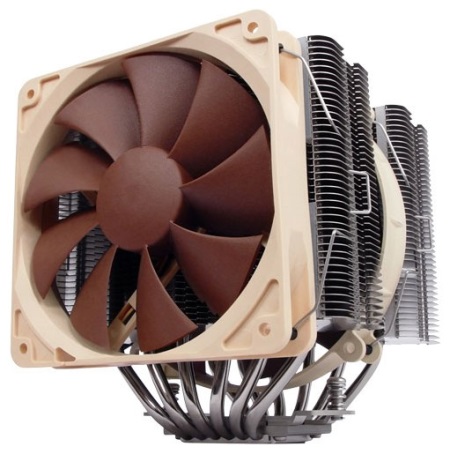
Как выбрать хороший кулер для компьютера по параметрам (4 важных момента)
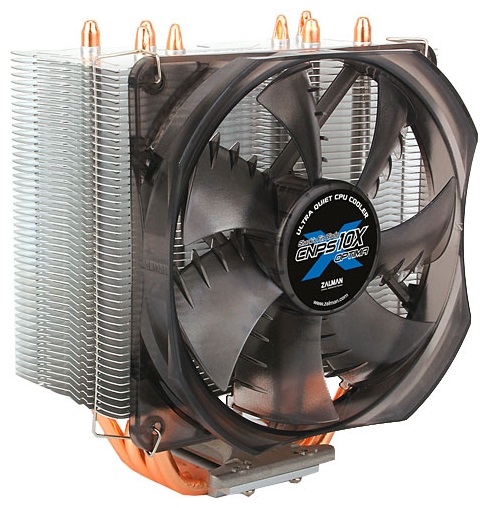
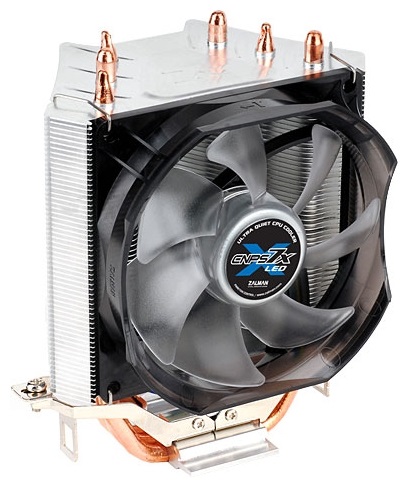
Выше были перечислены самые основные аспекты, знание которых необходимо при покупке кулера. Можно только посоветовать, чтобы вы при покупке кулера коснулись его лопастей: у них не должно быть люфта, а еще они должны легко крутиться. Не нужно забывать и про материал, из которого изготовили радиатор охлаждения, лучше всего, если это будет алюминий.
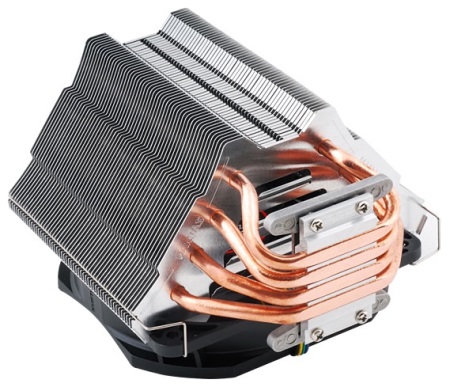
Сейчас на рынке можно найти просто огромное число кулеров, однако наиболее лучшими являются от фирм THERMALTAKE, COOLER MASTER и XILENCE. Конечно, кулеры от других компании могут не уступать в качестве, но именно эта тройка — самая знаменитая, а также, именно эти компании заботятся не только об охлаждении системы, но и думают о проблеме лишней пыли. Упомянутая продукция от этих фирм собирает на себя меньшее количество пыли, а всё потому, что кулеры покрыты специальным покрытием и изготовлены из особого материала. Это отталкивает пыль, влияющую на работу кулера, а из-за этого и на температуру системы, так как чем больше скапливается пыли, тем трудней работать компьютеру.
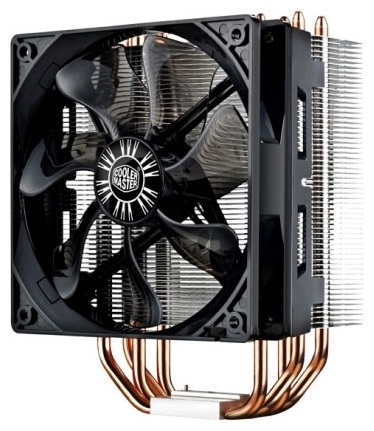
Тепловыделение процессора – один из главных параметров, на который следует обращать внимание при сборке компьютера. CPU является ключевым компонентом, от которого зависит работа всей системы. Если он будет перегреваться, начнется режим принудительного охлаждения, следствием которого является пропуск тактов, то есть появление проблем с производительностью компьютера. Когда процессор не может охладиться даже таким образом, он начинает автоматически выключиться, чтобы не выйти из строя окончательно. Говорить о вреде резкого отключения компьютера, вероятно, не стоит, к тому же, когда это происходит в аварийном режиме работы центрального процессора.
Чтобы CPU сохранял допустимую температуру, ему необходимо дополнительное охлаждение. Именно поэтому важно правильно выбрать кулер для процессора. Имеется множество нюансов, на которые необходимо обращать внимание при подборе процессорного вентилятора, а также важно не забывать об основных параметрах при его выборе.
Зачем менять кулер, который идет в комплекте
В продаже можно встретить центральные процессоры в комплектациях OEM и BOX. В плане производительности между данными версиями CPU одной модели нет никаких различий, и они отличаются только комплектацией. OEM версия представляет собой только сам центральный процессор, тогда как комплектация BOX подразумевает наличие кулера.
У многих пользователей, которые не имеют большого опыта в сборке компьютера, может сложиться впечатление, что идеальным решением является покупка BOX комплектации процессора, но это не всегда так. Кулеры, которые идут в комплекте с процессором, чаще всего посредственного качества, и они не способны обеспечить охлаждение «камня» при его высокой нагрузке. То есть, если CPU приобретается в офисный компьютер, где перед ним не будет стоять задач сложнее работы с браузером и текстовым редактором, тогда никаких проблем с охлаждением процессора кулером из BOX комплектации не возникнет. Но если «камень» планируется использовать в играх и других ресурсоемких приложениях, тогда нужно озаботиться покупкой более мощного кулера.
Современные процессоры состоят более чем из 500 миллионов транзисторов, каждый из которых нагревается в процессе работы. Из-за малой площади CPU, столь серьезное тепло самостоятельно рассеяться не может, и для его отвода требуется дополнительный кулер. Чем более сложные задачи ставятся перед процессором, тем более эффективное охлаждение необходимо.
Как выбрать кулер для процессора правильно

Самое главное при выборе кулера – это подобрать его под характеристики процессора. Очевидно, что чем мощнее процессор, тем больше тепла он выделяет при высокой нагрузке. Соответственно, ему нужно большее охлаждение. Параметр тепловыделения процессора принято обозначать TDP, и он измеряется в Ваттах. Обращая внимание на тепловыделение процессора, нельзя забывать, что также модели отличаются друг от друга по типу сокета. А теперь рассмотрим подбор по каждому из параметров чуть подробнее.
Сокет процессора
 Сокетом называется типоразмер процессора, и он обозначается: AM3+, 1150, 2011-3 и другими сочетаниями букв и цифр. Производители стараются стандартизировать CPU под определенные размеры, но, из-за изменения технологии производства в течение времени, их уже доступно около десятка. Сокет – это размер разъема на материнской плате, куда вставляется сам «камень».
Таким образом, выбирая кулер для процессора, изначально следует узнать модель процессора и уточнить в интернете на сайте производителя, в каком типоразмере она выполнена. Часто кулеры подходят к нескольким сокетам, благодаря универсальности креплений.
Тепловыделение процессора
Определившись с типоразмером, нужно посмотреть на тепловыделение процессора. Узнать информацию о параметре TDP того или иного процессора можно на официальном сайте производителя.
С подбором кулера по параметру тепловыделения для определенной модели процессора все несколько сложнее. Дело в том, что в интернет-магазинах и на различных сайтах довольно редко можно отыскать точную информацию о том, для процессоров с каким TDP подходит тот или иной кулер. Однако именитые производители вентиляторов для процессоров, например, компания Noctua, не стесняются указывать подобные сведения.
Если информацию о конкретной модели кулера найти не удалось, можно воспользоваться данными из таблицы, представленной ниже. Обратите внимание, что сведения в ней весьма приблизительные, и лучше выбирать вариант вентилятора для процессора «с запасом».


Как выбрать качественный кулер
Отобрав модели кулеров по параметрам процессора, все равно останутся десятки, а то и сотни вариантов вентиляторов, которые можно приобрести. В такой ситуации следует посмотреть на отзывы о качестве того или иного кулера, оставленные их владельцами. Но лучше самостоятельно отмести из доступных вариантов наименее качественные, оценив вентиляторы по следующим параметрам.
Основание кулера
Площадь, которой кулер касается процессора, играет важную роль при охлаждении. Поскольку размеры «камня» фиксированы, увеличить данную площадь соприкосновения практически невозможно. При этом некоторые производители кулеров, в поисках инноваций, частично выводят тепловые трубки на основании вентилятора. Из-за этого снижается площадь соприкосновения и эффективность кулера.
 Также немаловажно, чтобы основание было выполнено без различных узоров. Оно должно представлять собой отполированную до зеркальности медь. Перед покупкой необходимо осмотреть кулер, чтобы на его основании отсутствовали порезы, неровности и другие дефекты.
Обратите внимание: В большинстве случаев основание кулера выполняется из меди. Данный материал является бюджетным и эффективным с точки зрения передачи тепла. Бывают алюминиевые варианты, но они значительно менее эффективные. При этом медь может покрываться никелем, из-за чего она приобретает серебряный цвет.
Тепловые трубки
 Практически на каждом современном кулере можно видеть несколько тепловых трубок, тогда как ранее их не использовали. Дело в том, что с увеличением мощности процессоров и ростом выделения ими тепла, действовавших стандартов охлаждения перестало хватать, и производители решили использовать проверенный вариант – установку теплопроводных трубок.
Медная трубка заполняется жидкостью и запаивается с двух сторон. При нагреве жидкость нагревается и переходит в газообразное состояние. Газ двигается к другой стороне трубки и отводит тем самым тепло. Далее пар охлаждается, вновь превращается в воду и возвращается к основанию трубки. В компьютерных кулерах процесс происходит примерно также, за исключением того, что также внутри имеется пористый материал, который необходим, чтобы жидкость возвращалась назад, даже когда трубки расположены в горизонтальном положении.
При выборе кулера для процессора необходимо обращать внимание на то, сколько установлено трубок. По своим свойствам они не сильно отличаются, в зависимости от размеров, поэтому основным критерием становится количество. Минимально допустимое количество для охлаждения современного мощного процессора – это 3-4 трубки, но чем больше, тем лучше.
Радиатор
С основания кулера тепло переходит на радиатор, который представляет собой десятки пластин, надетых на тепловые трубки.
 Радиатор может быть любой формы, но важно запомнить некоторые правила, которые отличают хороший вариант от плохого:
- Чем больше площадь радиатора, тем лучше;
- Пластины должны быть тонкими, но в большом количестве;
- Лучше когда радиатор выполняется из меди.
Поскольку радиатор на кулере частично виден в открытом компьютере, некоторые фирмы стараются выполнить его наилучшим образом с дизайнерской точки зрения. Он может быть различного цвета, формы, пластины выполняются под необычными углами наклона. Если соблюдены указанные выше правила, то на качестве кулера дизайнерские решения сказываются незначительно.
Вентилятор
 Некоторое время назад, в погоне за тихой работой компьютера, производители делали все, чтобы отказаться от активного элемента охлаждения, то есть от самого кулера. Однако радиатор без элемента для рассеивания тепла не справляется с мощными процессорами, и от вентиляторов в кулере для процессора до сих пор не отказались.
При выборе вентилятора необходимо обращать внимание на его размер, соответственно, и на размер лопастей. Кулеры с большими лопастями не только более эффективны с точки зрения отвода тепла от радиатора, но и тише. Имеется ошибочное мнение, что значительно важнее скорость вращения кулера, но это не так. Скорость – немаловажный параметр, но диаметр самого вентилятора важнее. Если в компьютер установить кулер с маленьким диаметром лопастей, но высокой скоростью вращения, такой PC будет сильно шуметь даже при выполнении «офисных задач».
Также при выборе кулера необходимо обратить внимание на тип подшипника, на который крепится вентилятор. В продаже можно найти варианты, выполненные на подшипнике качения (Ball Bearing) или скольжения (Slide Bearing). Лучше себя проявляют подшипники качения, которые меньше шумят и имеют больший ресурс работы.
Как установить кулер на процессор

Правильно выбрав кулер, проблем с его установкой возникнуть не должно. При помощи специальных креплений вентилятор устанавливается поверх процессора, вставленного в пазы сокета. Чаще всего вместе с кулером идет подробная инструкция по его установке, которая позволяет в общих чертах понять принцип работы скрепляющего механизма.
Перед установкой кулера важно . Она необходима, чтобы устранить неровности между основанием кулера и процессора, для максимальной передачи тепла. Без термопасты процессор долго проработать не сможет, поэтому пренебрегать данным шагом запрещено.
7 апреля Чтений: 179022
Требования к современным процессорным кулерам уже давно устоялись. Во-первых, это эффективность теплоотвода, во-вторых, это, конечно же, минимальный шум издаваемый вентиляторами, и в третьих это цена. Выбрать самый эффективный или самый «мощный» кулер не проблема, куда сложнее правильно подобрать оптимальный вариант кулера, исходя из соотношения «цена/производительность». Сегодня мы рассмотрим и сравним нескольких процессорных кулеров от всемирно-известных компаний, таких как: Thermalright , SilverStone , Zalman , Scythe , Thermaltake , Deepcool , Ice Hammer . А после, мы постараемся выявить «лучших их лучших».
Silver Arrow SB — E в особом представлении не нуждается, это всеми хорошо известный супер-кулер, от компании Thermalright , который по праву можно считать лидером в своем классе. Версия же «Extreme » предназначена для крупных процессоров с большим тепловыделением, таких как Intel i7 с сокетом 2011.
Thermalright Silver Arrow SB-E Extreme имеет двухсекционный радиатор внушительных габаритов, масса которого составляет 800 грам. Восемь тепловых трубок пронизывают 51 пластину в каждой секции, общая площадь которых составляет порядка 11500 см2. В комплекте с кулером присутствуют два вентилятора типоразмера 140 мм с маркировкой TR-TY143 , скорость вращения которых составляет 600 — 2500 об/мин. Есть возможность установить на кулер еще один дополнительный вентилятор.
Кулер имеет огромное основание, выполненное из никелированной меди, которое надежно припаяно к шести миллиметровым тепловым трубкам. Основание кулера выглядит идеально ровным, что подтверждает «зеркальный эффект» на его поверхности.

Thermalright Silver Arrow SB — E Extreme .
Габариты кулера, мм
155 х 104 х 163
1140 (с вентиляторами)
Материал ребер радиатора
Количество пластин, шт.
Материал тепловых трубок
Типоразмер вентилятора мм.,
600 — 2500 об/мин
SilverStone Heligon HE01
Heligon HE01 еще один представитель семейства супер-кулеров от компании SilverStone , который имеет двухсекционный радиатор, характерный всем современным кулерам этого класса. Первое что бросается в глаза это, конечно же, разная толщина секций радиатора. Конструкция радиатора Heligon HE01 схожа с той, которую используется в большинстве супер-кулерах. Шесть тепловых трубок распределяют тепловую энергию по двум секциям, на каждой их которых имеется по 47 алюминиевых пластин общей площадью порядка 10900 см2. Еще одна отличительная черта кулера, это наличие в комплекте массивного вентилятор типоразмера 140 мм с внушительной толщиной в 38 мм! Этот монстр способен обеспечить максимальный воздушный поток в 171 CFM со скоростью вращения 2000 об/мин, однако при этом шум от вентилятора назвать комфортным сложно.

Шестимиллиметровые тепловые трубки пронизывают небольшое по размерам основание кулера, которое имеет очень ровную поверхность. После обработки основания остались следы от фрезера, которые отчетливо видны и тактильно также ощущаются. Это конечно же может негативно повлиять на эффективность теплоотвода.

Рассмотрим основные характеристики SilverStone Heligon HE01.
Габариты кулера, мм
160 х 140 х 119
1150 (с вентилятором)
Материал ребер радиатора
Количество пластин, шт.
Материал тепловых трубок
Количество тепловых трубок шт. и диаметр мм.
Типоразмер вентилятора мм.,
Скорость вращения вентилятора, об/мин.
500 — 2000 об/мин
Intel LGA 775/ 1155 / 1156/ 1366/ 2011
Zalman CNPS12X
Модель CNPS12X это очередное творение инженеров Zalman имеющее свой оригинальный дизайн, коим компания славится еще со времен «чашеобразных» медных кулеров. Но если откинуть всё и взглянуть на Zalman CNPS12X с другой стороны, то перед нами типичный двухсекционный кулер, с не самой большой площадью рассеивания радиатора, которая составляет 9600 см2. Любовь к чашеобразной форме не покидает инженеров Zalman ни на минуту, наверно поэтому у радиаторных секций «дизайнерская» форма. Единственное, что можно отметить, это наличие у кулера сразу трех вентиляторов размерами 120х120 мм., которые имеют, опять-таки, свою «оригинальную»(несъемную) конструкцию. Вследствие чего замена вентилятора на более производительный или более тихий вызывает большие проблемы.

Основание выполнено по технологии прямого контакта тепловых трубок c теплораспределительной крышкой процессора, призванной улучшить теплоотвод. По моему мнению, эффективность данной технологии довольно спорная. Хотя все шесть тепловых трубок очень плотно посажены друг к другу, между ними имеются зазоры, очень заметны невооруженным глазом. О ровной поверхности или зеркальном эффекте говорить здесь не приходится, так как шлифовке основание не подвергалось.

Рассмотрим основные характеристики Zalman CNPS12X
Габариты кулера, мм
151 х 132 х 154
Материал ребер радиатора
Количество пластин, шт.
Материал тепловых трубок
Количество тепловых трубок шт. и диаметр мм.
Типоразмер вентилятора мм.,
Скорость вращения вентилятора, об/мин.
250 — 1200 об/мин
Intel LGA 775/ 1155 / 1156/ 1366/ 2011
AMD Socket AM2/ AM2+/ AM3+/FM1
Zalman FX100 Cube
Zalman FX 100 Cube не похож ни на один из ранее рассмотренных кулеров. Это не удивительно, ведь модель FX 100 Cube позиционируется как пассивный процессорный кулер башенного типа. Его внешний вид напоминает этакий массивный «черный куб», с необычным и в тоже время строгим дизайном. Кулер состоит из шести небольших радиаторов, которые связаны между собой с помощью десяти тепловых трубок. Внешние четыре секции связаны между системой из восьми тепловых трубок, каждая секция имеет по 19 алюминиевых пластин, расстояние между которыми составляет 4 мм. Еще два небольших радиатора находятся внутри, они состоят из 26 пластин расстояние между которыми меньше вдвое. Общая же площадь рассеивания составляет 5000 см2. Для повышения эффективности в кулер предусмотрено посадочное место для вентилятора размером 92х92 мм., между внутренними радиаторами. Однако, вентилятор в комплекте почему-то не идет.

Основание FX 100 Cube по площади очень мало, тем самым инженеры Zalman намекают нам, что данная модель кулера больше подходит для процессоров с небольшим тепловыделением. Качество обработки поверхности основания не вызывает никаких нареканий. Оно имеет очень ровную поверхность и зеркальный эффект, что в свою очередь должно положительно сказаться на эффективности теплоотвода.

Рассмотрим основные характеристики Zalman FX 100 Cube
Габариты кулера, мм
156 х 157 х 156
Материал ребер радиатора
Количество пластин, шт.
128 (общее кол-во)
Материал тепловых трубок
Количество тепловых трубок шт. и диаметр мм.
Типоразмер вентилятора мм.,
Intel LGA 775/ 1155 / 1156/ 1366/ 2011
AMD Socket AM2/ AM2+/ AM3+/FM1
Scythe Mugen 4
Серия кулеров Mugen от японской компании Scythe уже давно всем известна и не является чем-то новым. Вот и обновленная модель Mugen 4, пришедшая на смену своему собрату, это все тот же односекционный кулер весов 625 грамм, который претерпел незначительные изменения. Теперь вместо четырех полноценных секция как в случаи с Mugen 3 , мы видим единый радиатор, имеющий незначительные разделения по всей площади. Благодаря подобному решению, инженерам компании Scythe удалось увеличить площадь рассеивания, которая составляет 7300 см2. Кулер снабжен одним вентилятором типоразмером 120 мм, скорость вращения которого составляет 400-1400 об/мин. Примечательно, что дизайн лопастей вентилятора похож на небезызвестные модели от немецкой компании Be Quiet .

Что касается основания, то здесь кардинальных изменений не произошло. Все те же шесть тепловых трубок уложены и спаяны с медным основанием, которое имеет ровную поверхность. Зеркальный эффект присутствует не в полной мере, зато имеется небольшая «рябь».

Рассмотрим основные характеристики Scythe Mugen 4
Габариты кулера, мм
Материал ребер радиатора
Количество пластин, шт.
Материал тепловых трубок
Количество тепловых трубок шт. и диаметр мм.
Типоразмер вентилятора мм.,
Скорость вращения вентилятора, об/мин.
400 — 1400 об/мин
Intel LGA 775/ 1156 /1155/ 1366/ 2011
AMD Socket AM2/ AM2+/ AM3+/FM1
Thermaltake Frio OCK
Обновленный Frio от компании Thermaltake на первый взгляд выглядит внушительно, за счет своих габаритов, и самое главное за счет своего пластикового кожуха. Радиатор кулера Thermaltake Frio OCK разделен на две части, каждую из которых пронизывают пять тепловых трубок диаметром 6 мм. Каждая секция радиатора состоит из 45 пластин, общая площадь которых составляет почти 6000 см2. Большую часть пластикового кожуха занимают вентиляторы типоразмером 140 мм, которые имеют необычное строение рамки. Вентиляторов здесь два, они съемные, но за счет своей конструктивной особенности использовать их можно только с этим кулером.

Основание кулера Thermaltake Frio OCK не особо привлекательно. Помимо заметных следов от фрезера на поверхности основания, в процессе тестирования выявилась неровность в центре. Все это конечно же сказалось на результатах.

Рассмотрим основные характеристики Thermaltake Frio OCK
Габариты кулера, мм
143 х 137 х 158
Материал ребер радиатора
Количество пластин, шт.
Материал тепловых трубок
Количество тепловых трубок шт. и диаметр мм.
Типоразмер вентилятора мм.,
Скорость вращения вентилятора, об/мин.
1200 — 2100 об/мин
AMD Socket AM2/ AM2+/ AM3+
Deepcool Gamer Storm Lucifer
Очередное творение от компании Deepcool под именем Gamer Storm Lucifer имеет весьма массивный радиатор интересной формы, которая напоминает крылья бабочки ну или «падшего ангела». Дизайн радиатора Gamer Storm Lucifer отчасти похож на SilverStone HE02 , он имеет 36 пластин и шесть никелированных тепловых трубок диаметром 6 мм. Межреберное расстояние радиатора составляет 2.7 мм, что дает преимущество при использовании кулера с низкооборотными вентиляторами. Площадь рассеивания составляет 6800 см2.

Вместе с кулером поставляется 140 мм вентилятор с интересной цветовой гаммой и маркировкой UF 140 . Это всеми известный вентилятор от Deepcool размером 140х140х25 мм имеющий антивибрационное покрытие вокруг всей рамки.

Поверхность основания кулера Deepcool Gamer Storm Lucifer обработана идеально. Каких либо претензий к ней нет, зеркальный эффект присутствует по всей площади.

Рассмотрим основные характеристики Deepcool Gamer Storm Lucifer
Габариты кулера, мм
168 х 136 х 140
893 (с вентилятором)
Материал ребер радиатора
Количество пластин, шт.
Материал тепловых трубок
Количество тепловых трубок шт. и диаметр мм.
Типоразмер вентилятора мм.,
Скорость вращения вентилятора, об/мин.
700 — 1400 об/мин
Intel LGA 775/ 1156/1155/ 1366/ 2011
AMD Socket AM2+/ AM3+
Ice Hammer IH-THOR
IH-THOR это очередной представитель семейства супер-кулеров от компании Ice Hammer. Большой двух секционный радиатор весом почти в 1 кг очень напоминает нам конструкцию COGAGE ARROW от Thermalright . Все те же две секции с равной толщиной, между которыми располагаются пара вентиляторов типоразмером 140 мм. Однако в радиаторе IH-THOR расположились 58 алюминиевых пластин на шести тепловых трубках, против 55 пластин и четырех трубок у COGAGE ARROW . Увеличение числа пластин радиатора дало площадь рассеивания равную 11500 см2. Дизайн вентиляторов входящих в комплект также скопирован с TR-TY143 от той же компании Thermalright.

Исключительно ровное основание очень хорошо пропаяно в местах соприкосновения с тепловыми трубками. Отполированная поверхность основания кулера имеет зеркальный эффект.

Рассмотрим основные характеристики Ice Hammer IH-THOR
Габариты кулера, мм
164 х 147 х 123
Материал ребер радиатора
Количество пластин, шт.
Материал тепловых трубок
Количество тепловых трубок шт. и диаметр мм.
Типоразмер вентилятора мм.,
Скорость вращения вентилятора, об/мин.
900 — 1300 об/мин
Intel LGA 775/ 1156/1155/ 1366/ 2011
AMD Socket AM2+/ AM3+
Познакомившись ближе со всеми участниками и рассмотрев из особенности, предлагаю вам взглянуть на розничную цену* каждой модели.

*цена на ту или иную модель может отличатся в зависимости от региона и выбранного розничного магазина.
Инструменты и методика тестирования
Конфигурация системы тестирования:
- Процессор: Intel i7-3930К (4.20 Ггц / НТ on — 1.260в);
- Термоинтерфейс: Arctic Cooling MX-4;
- Материнская плата: ASUS Rampage IV Formula;
- ОЗУ: Corsair Dominator GT 2133MHz 4Gbx4;
- Видеокарта: ASUS HD7970 DC2 TOP;
- Блок питания: Corsair HX 650W.
Инструменты тестирования:
- Операционная система: Windows 7 x64;
- Программа мониторинга температуры ЦП: RealTemp GT 3.70;
- Программа для тестирования ЦП: LinX 0.6.4 AVX;
- Программа для ЦП: CPU-Z 1.62 x64;
- Реобас: Scythe Kaze Master II.

Частота процессора i7-3930К была увеличена до 4.2 Ггц при напряжении 1.260 В и активной технологией Hyper-Threading. С помощью программы LinX 0.6.4 AVX производилась 100% загрузка процессора в 10 тактов, общей продолжительностью
10 минут. Замер температуры для каждого ядра осуществлялся при помощи программы RealTemp GT 3.70 . Температурные значения, представленные ниже, являются среднеарифметическими для каждого режима. Кулеры тестировались в двух режимах со стандартными вентиляторами, которые входили в комплект поставки. Первый режим «тихий» , скорость вращения вентиляторов составляла 1000-1050 об/мин, второй режим «максимальный» , само название говорит о том, что скорость вращения вентиляторов была максимально возможная. Кулер Zalman FX 100 Cube в пассивном режиме («тихий») и с установленным 90 мм вентилятором Arctic Cooling F9 при 1500 об/мин («максимальный»). Температура окружающей среды во время тестирования составляла 26 о С .
Результаты тестирования
Для начала рассмотрим температуру процессора без нагрузки.

Как видно, почти все участники демонстрируют схожие результаты. Выделяется лишь один, это пассивный кулер Zalman FX 100 Cube, что не удивительно. Разница в температуре между остальными кулерами составляет 3-4 градуса.
Теперь посмотрим на температуры процессора при 100% нагрузке.

Лидером в этот раз, на удивление, оказался Heligon HE01 от компании SilverStone, который очень достойно справилась с горячим нравом i7-3930К. Второе место принадлежит обновленному Silver Arrow SB — E Extreme от всемирно-известной Thermalright , который проиграл всего 1 градус лидеру. Ну а третье место досталось Deepcool Gamer Storm Lucifer . Не стоит забывать, что за конечный результат было взято значение температуры при режиме «максимальный», при котором скорость вращения вентилятор разнится. Что касается Zalman FX 100 Cube , то здесь он провалился с треском! Хотя винить его за это не стоит, удел FX 100 Cube это процессоры с тепловыделением не более 80 Вт, такие как i5. Температура во время тестирования достигала 99 о С , после чего тестирование пришлось прекратить, во избежание перегрева процессора.
Итоги
Ну что же, сегодня мы протестировали и выявили лучших из лучших среди современных кулеров. Но это еще не все, наша редакция учредила три номинации среди участников нашего сегодняшнего тестирования.
Итак, номинация «Супер-кулер» по праву присуждается Silver Arrow SB — E Extreme от компании Thermalright . Не смотря на то, что он уступил всего 1 градус Heligon HE01 , уровень шума, издаваемый вентиляторами от Thermalright был на много меньше, чем от 38 мм монстра SilverStone . Тем самым Silver Arrow SB-E Extreme в очередной раз подтверждает свое звание «Супер-кулера».

В номинации «Золотая середина» заслуженно победил Deepcool Gamer Storm Lucifer, который показал достойные результат в обоих режимах работы вентилятора. При этом Gamer Storm Lucifer стоит значительно дешевле, чем многие другие участники тестирования.

Последняя номинация «Инновационный дизайн» присуждается пассивному кулеру Zalman FX 100 Cube. Хоть он и не справился с поставленной задачей, но все же инженерам компании Zalman удалось разработать отличный пассивный кулер, который без проблем сможет охладить процессоры среднего сегмента.

Также все участники нашего тестирования получают почетное звания «Участник весеннего тестирования 2014»

Редакция выражает большую благодарность компаниям SilverStone, Zalman, Thermaltake, Deepcool, Ice Hammer, а так же интернет магазину coolera . ru , за предоставленные модели кулеров для тестирования.
Как известно, очень многие проблемы в современном компьютере возникают не из-за плохой надежности комплектующих, а из-за весьма банальной ситуации — их перегрева. Поэтому обеспечение качественной системы охлаждения всего системного блока является залогом долговечной работы компьютера.
Начинаются все проблемы с корпуса. Корпус компьютера — это не только основа, на которую привинчиваются все компоненты для их компактного размещения. Это еще и одна из составляющих системы охлаждения ПК. Еще несколько лет назад процессоры и видеокарты не были такими мощными и не выделяли столько тепловой энергии. Поэтому к корпусу не предъявлялись такие жесткие требования, как сегодня — это был тяжелый закрытый со всех сторон короб, имеющий 1 или максимум 2 маленьких вентилятора для забора воздуха спереди и выброса сзади.

Корпус — одна из составляющих системы охлаждения процессора
Сегодня же, если вы собираете как минимум универсальный домашний компьютер, этого уже недостаточно. Корпуса, представленные сегодня на рынке, имеют отверстия для больших вентиляторов на всех стенках, а забор и выброс воздуха осуществляется с нескольких направлений.

Мало того, что двух вентиляторов недостаточно, так очень часто пользователи берут корпуса без предустановленных вентиляторов и не устанавливают их сами, отчего перегрев происходит еще быстрее.
То же самое касается и системы охлаждения процессора . Как вы уже знаете из стати про выбор процессора, они продаются либо вместе с кулером (так называемые, «BOX»), так и без него. Так вот, боксовые версии подойдут только для офисной работы несильно греющихся процессоров, типа Intel (i3, i5, i7). По опыту, они в штатном режиме греются мало и стоковые кулеры охлаждения

Если же вы планируете их разгонять, играть в игры, работать в сложных графических приложениях, то нужно покупать отдельный кулер (радиатор + вентилятор). Особенно это касается выделяющих много тепла процессоров фирмы AMD.
Какой кулер для процессора выбрать?
Итак мы подошли вплотную к вопросу выбора кулера на процессор. Давайте подробно посмотрим на те параметры, которые влияют на производительность и на которые стоит обратить внимание при покупке.
Прежде всего выбирайте тот кулер, который подходит для сокета вашего процессора! Как правило, они поддерживают сразу несколько сокетов как Intel, так и AMD, но учитывая, что все они имеют нештатное крепление, не поленитесь посмотреть в инструкцию — возможно именно под ваш сокет установка не предусмотрена.
1. Тип кулера для процессора
Это скорее даже тип не кулера, а всей системы в целом. Самая распространенная — воздушная , то как раз, что мы называем кулером процессора. Она состоит из металлического радиатора, который принимает на себя тепло от крышки процессора, и вентилятора, который нагоняет на него воздух и тем самым охлаждает. В продвинутых моделях есть даже два вентилятора — на вдув и выдув.

Еще один распространенный среди игроманов тип охлаждения процессора — водяной. Варианты таких систем бывают разные, от небольших вентиляторов, связанных с охлаждающими жидкостными трубками, до больших дорогих систем с выносными радиаторами. Общее одно — в терморегуляции принимает участие жидкость, которая охлаждает сильнее, чем просто воздух.

Кстати, если планируете использовать такой тип охлаждения процессора, то обратите внимание на наличие специальных отверстий на задней панели корпуса для вывода трубок — они обычно прикрыты резиновыми шторками.
Также кулеры можно разделить на активный и пассивный — в пассивном нет вентилятора и обычно используется для недорогих и уже устаревших видеокарт — для процессора, конечно, такой не подойдет.
2. Размер радиатора
Водяного охлаждения я касаться не буду, а поговорим о самом доступном и распространенном — воздушном. И здесь важное значение имеет размер радиатора и количество металлических пластинок — чем их больше, тем легче ему отвести лишнее тепло. Так же желательно, чтобы они были как можно тоньше.
3. Размер вентилятора
На радиатор обязательно устанавливается вентилятор или даже два для нагнетания и отвода воздуха. Чем больше вентилятор (120х120х25), тем он во-первых эффективнее охлаждает процессор, во вторых, ему это сделать легче, чем маленькому, поэтому при одинаковом качестве теплоотвода он будет меньше шуметь. Также лучше брать вентиляторы с надписью «Ball bearing» — в них установлен более тихий и долговечный подшипник.
4. Возможность регулировки оборотов вентилятора
Хорошо, если в вентиляторе предусмотрена возможность регулировки оборотов — чтобы он не просто крутился с постоянной скоростью, а выбирал ее в зависимости от нагрева процессора. Отличить такой вентилятор просто — разъем его питания, который подключается к системной плате, должен иметь 4 контакта.

4. Металл и количество теплоотводных трубок
Радиатор непосредственно соприкасается с поверхностью корпуса процессора, поэтому важное значение имеет металл, из которого сделана эта поверхность, а также трубки, по которым тепло уходит на радиатор. Характеристики металла должны быть таковы, чтобы максимально быстро нагреваться и охлаждаться. Есть трубки, сделанные из алюминия, но лучше всего с этим справляется медь, хотя такой агрегат получается более тяжелый. Так что берите тот кулер для процессора, у которого они темно-желтого цвета.

5. Тип расположения — башенный или классический
Как я сказал, чем кулер процессора больше — тем лучше, но в то же время учитывайте, каким образом он будет расположен на материнской плате и в корпусе — не помешает ли он установке оперативной памяти или карт расширения, закрыв собой необходимые слоты. И поместится ли он в корпус по ширине. Оптимальным считается башенный тип, так как он отводит воздух напрямую к выдувающему заднему вентилятору корпуса.

В то же время классический вариант, когда лопасти вентилятора находятся прямо перед вами, если смотреть на материнскую плату сверху, более подходит в том случае, если корпус и мать небольшие формата microATX, и на них нужно компактно разместить как можно большее количество устройств. Плюс этого типа также в том, что пластины радиатора обдувают вокруг себя другие вставленные в материнку комплектующие.

Впрочем, есть и дорогие модели, в которых эти два типа совмещены, как на рисунке ниже.

Все описанные выше характеристики указаны в одном общем параметре — теплорассеивание (в ватах). Чем оно больше, тем лучше будет охлаждаться ваш процессор.
И наконец, последний штрих — выбор термопасты как промежуточного звена между крышкой процессора и кулером. Задача ее — вытеснить лишний воздух между металлическими пластинками, при этом она также должна максимально способствовать теплообмену. Для того, чтобы это было максимально эффективно, в хорошие пасты добавляют металл, из-за чего она имеет не белый, а темно-серый цвет — покупайте именно такую пасту. Она чуть дороже, но эффективнее. Где-то я уже писал, но повторюсь еще раз — я пользуюсь пастой MX-2, она дешевле конкурентов при сравнимом качестве.
Cкорость кулера процессора
А теперь после того, как мы купили кулер на процессор, я покажу, как отрегулировать его скорость, если данная функция поддерживается в нем и в материнской плате. Это можно реализовать двумя способами — через программу из-под запущенного Windows или через БИОС. Фирма Gigabyte для своей продукции разработала специальную утилиту, которая называется , которая, правда, не всеми материнками поддерживается. В ней очень легко все это сделать любому начинающему пользователю без залезания в недры голубого экрана BIOS.

Если же вы являетесь обладателем матплаты другой фирмы, то перезагружаем комп, заходим все-таки в БИОС и ищем такие пункты в меню, как CPU Smart FAN Control и CPU Smart FAN Control (у меня они нашлись в разделе PC Status).
В первом должен быть активирован режим контроля скорости вентилятора процессора (Enabled или Auto), а во втором стоять один из режимов — автоматический (Auto, Normal, Silent) или ручной (Manual) для установки скорости вручную.
В заключении этой статьи про кулеры охлаждения процессора предлагаю вам посмотреть познавательное видео — тесты нескольких навороченных кулеров процессора.