Zoom для Android
Скачайте и установите Zoom Cloud Meetings на телефон и участвуйте в конференциях с любого места. Проводите рабочие совещания, смотрите лекции, развивайтесь с помощью онлайн-тренингов с любой точки земного шара. Программа сжимает потоковое видео, поэтому для ее использования не обязательно находиться в зоне высокоскоростного LTE-покрытия. Достаточно будет и 3G-соединения либо «отельного» Wi-Fi.
Мобильное приложение совместимо практически со всеми современными смартфонами — достаточно иметь «на борту» Android 5 и новее. Для инсталляции используйте последнюю версию мобильного клиента на русском языке на данной странице. Файл-установщик проверен на вирусы и соответствует официальному дистрибутиву.
Возможности мобильного приложения
- Чтобы использовать все функции на полную, советуем в пару к мобильному приложению скачать программу на компьютер.
- Регулярно обновляйте приложение.
- Последняя сборка — 5.1.28652.0706
- Web-версия содержит практически все возможности, доступные в программе.
- Отправляйте сообщения с приглашением присоединиться к конференции.
- Показывайте видео в HD-качестве.
- Показывайте экран смартфона другим пользователям.
- Передавайте файлы, хранящиеся в облачном контейнере.
- Переписывайтесь в текстовом чате, как в любом другом мессенджере.
- Обменивайтесь конфиденциальными данными в персональных чат-комнатах.
- Общайтесь с Андроид-телефона с пользователями, которые скачали Zoom на ПК на основе MacOS/Windows.
Как установить программу Зум из магазина Google Play
Откройте магазин приложений Google Play.
В строке поиска введите «zoom».
Найдите программу и нажмите Установить.

Подождите, пока программа загрузится на телефон.
Нажмите кнопку Открыть.
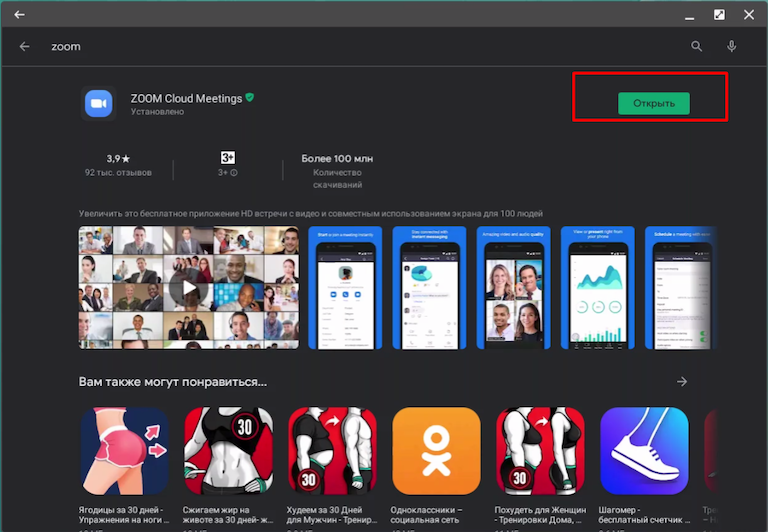
Zoom занимает немногим более 100 Мб и не забьет под завязку память устройства. При условии наличия скоростного Интернет-соединения инсталляция длится в среднем одну минуту.
Регистрация
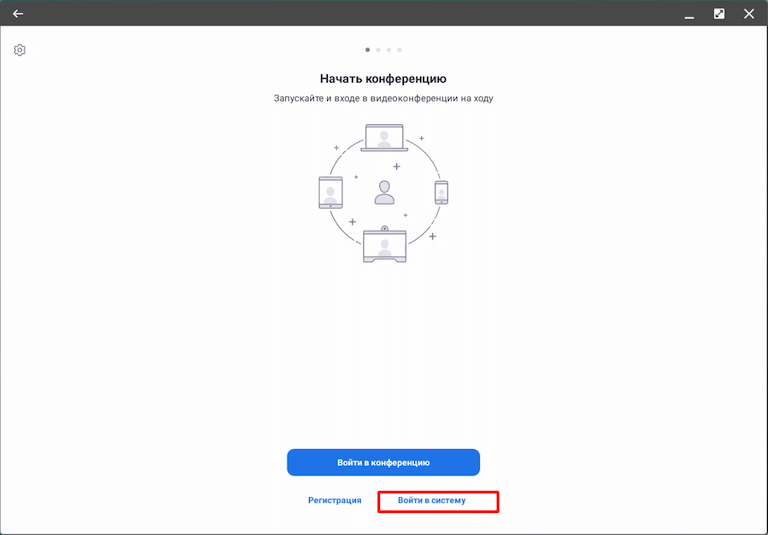
После первого запуска в интерфейсе покажутся основные возможности программы.
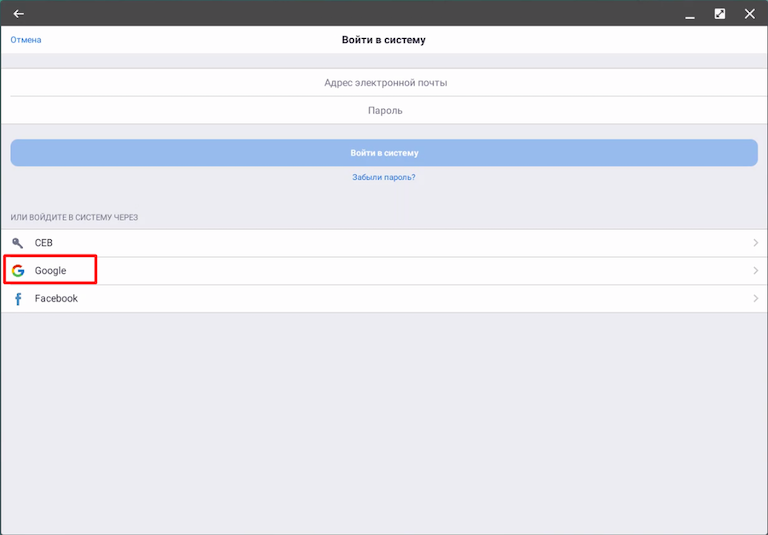
Можно сразу войти в конференцию или зарегистрировать аккаунт. Проще всего выполнить авторизацию через уже имеющийся профиль в соцсетях.
Для этого нажмите на кнопку Войти в систему.
Выберите один из сервисов. Например, Google. И по подсказкам внесите свое имя пользователя и пароль.
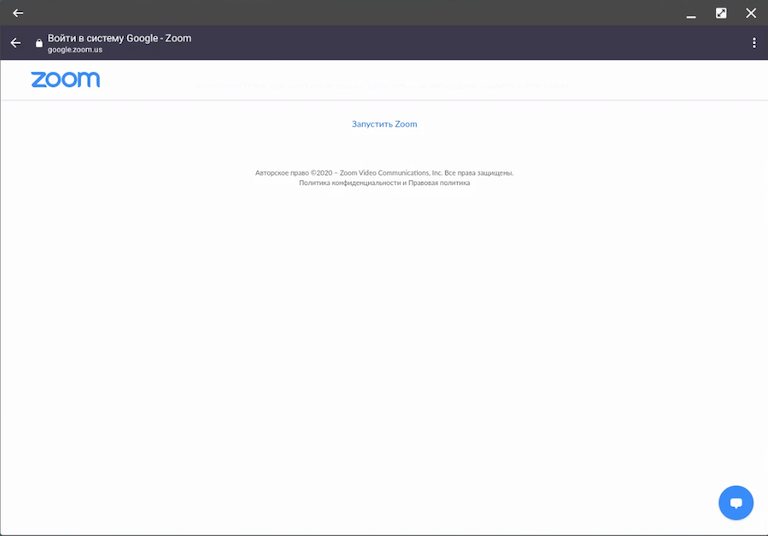
Теперь смело можно открывать программу.
Настройки
Разберем основные настройки программы.
Чтобы открыть их, нажмите на соответствующую иконку.
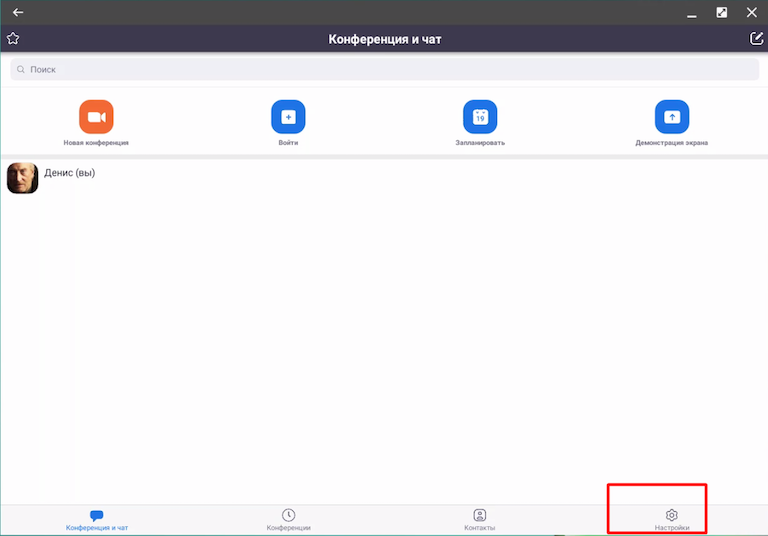
В параметрах нас интересуют первые четыре пункта.
Нажав на строку со своим именем, вы попадете в настройки профиля.
Здесь можно поменять аватарку, отображаемое имя, пароль.
Обратите внимание на пункты с треугольной стрелочкой справа. Это значит, что для данного пункта есть настраиваемые подпункты.
Настройки конференции больше относятся к личным предпочтениям. Посмотрите на каждый пункт и установите значения на свое усмотрение. Обратите внимание на то, чтобы возле пунктов Всегда выключать звук моего микрофона и Всегда выключать мое видео ползунок был неактивен. Иначе вы сможете участвовать в конференциях только как пассивный пользователь.
Точно так же можно сказать и про параметры чата.
Как подключиться к готовой конференции на смартфоне
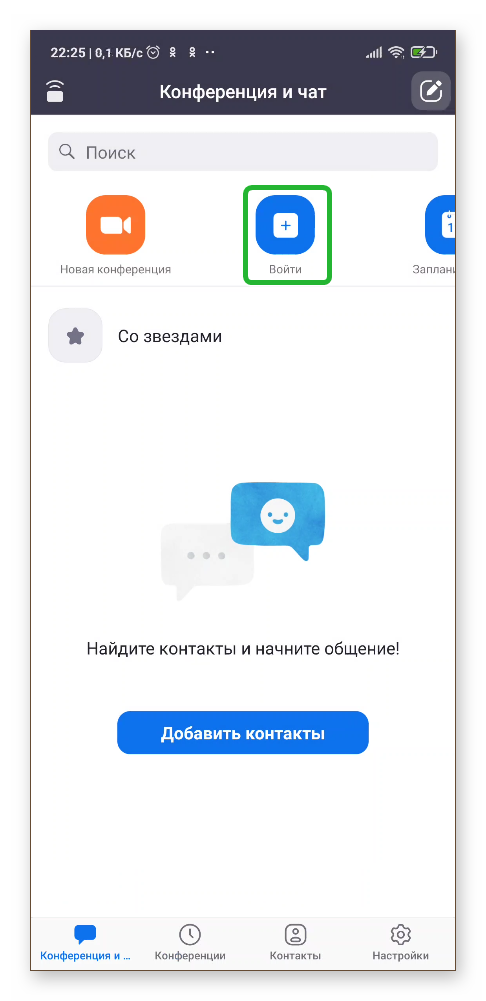
Чтобы стать участником уже готовой конференции в меню Конференция и чат нажмите на иконку Войти.
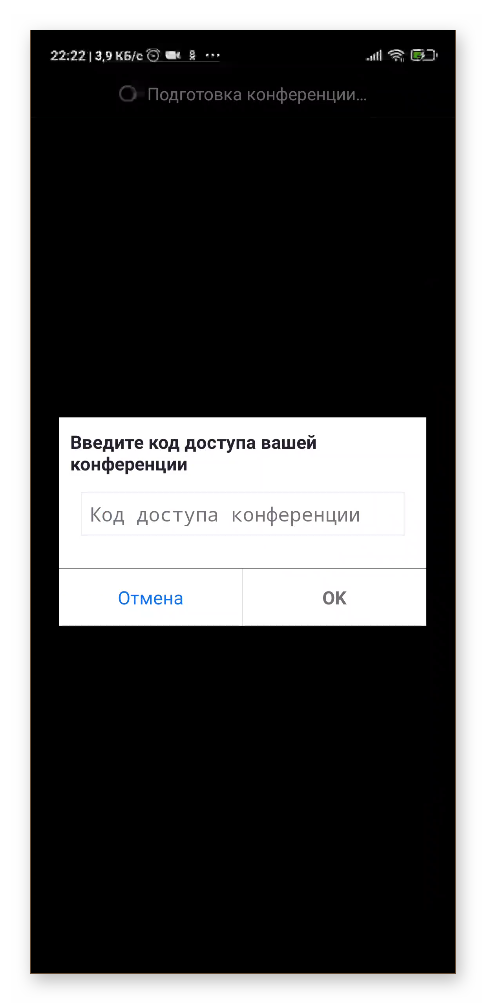
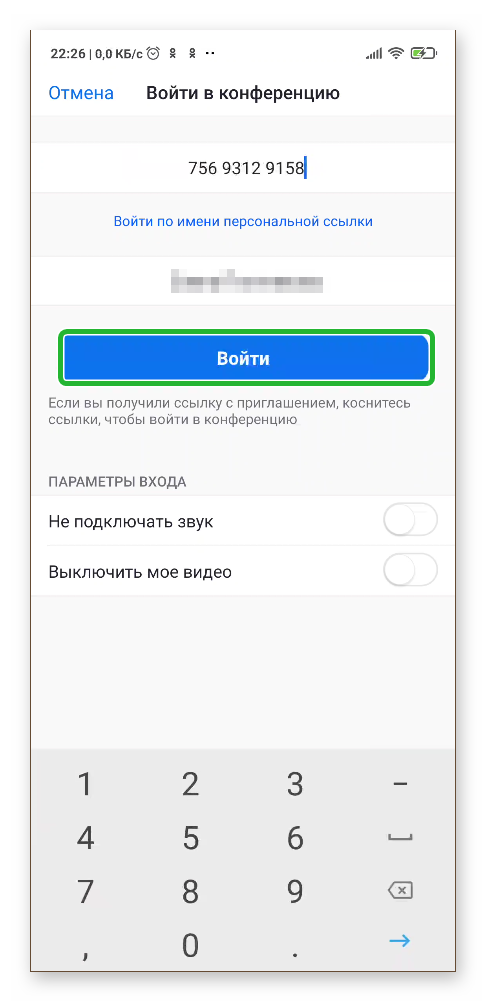
Если инициатор конференции дал вам ее персональный идентификатор, внесите его в соответствующее поле и нажмите на кнопку Войти в конференцию. После этого может быть затребован пароль. Его тоже можно узнать у инициатора сеанса связи.
Не забывайте про ползунки, отвечающие за активность микрофона и камеры.
Если же вам была отправлена ссылка на подключение к конференции, то нажмите на кнопку Войти по имени персональной ссылки и вставьте ссылку в верхнее поле.
Также ссылку можно открыть прямо в любом мобильном браузере.
Еще раз сделаем акцент на том, что в настройках нужно следить за активностью микрофона и функции передачи видео. Если у вас не работает микрофон, то это скорее не минус программы, а банальная невнимательность.
К единственному серьезному недостатку мобильной версии можно отнести отсутствие функции записи конференций. Записывать их можно только через десктопный клиент.
Как установить Зум на телефон бесплатно?
Установить Зум на телефон бесплатно сможет каждый! Если у вас остаются вопросы по загрузке, регистрации и настройке – добро пожаловать, мы подготовили подробный гайд, который развеет любые сомнения.
Как загрузить
Вы без проблем можете установить Зум на телефон бесплатно на русском – приложение разработано для самых популярных операционных систем (iOS и Android). Загрузить софт можно из официального магазина на вашем устройстве, избегайте сторонних сайтов – там можно столкнуться с мошенниками, которые выманивают средства и личные данные. Вам не придется искать обходные пути, потому что есть легальная возможность скачать классную программу на телефон.
На Android
Сначала поговорим о том, как установить Зум на телефон Андроид бесплатно – это легко и быстро! Начинаем? Действуйте по нашей инструкции:
- Откройте магазин программ Google Play Market;
- Найдите поисковую строку на верхней панели;
- Впишите название программы и нажмите на кнопку ввода;

- Тапните по нужной иконке, чтобы открыть подробную информацию;
- Нажмите на кнопку загрузки и ждите автоматической инсталляции.

Как только программа загрузится, можно нажать на кнопку «Открыть» на странице магазина или кликнуть по самой иконке на главном экране. Установить Zoom на телефон бесплатно на русском на Андроид смогли – предельно простой и понятный механизм, не таящий никаких сюрпризов.
На iOS
Теперь немного поговорим о том, как можно установить Zoom на телефон на русском языке бесплатно, если речь идет об Айфоне.
- Откройте магазин App Store, предустановленный на устройстве;
- Нажмите на лупу в нижнем правом углу;
- Впишите в строку поиска название приложения;
- Кликните по кнопке «Загрузить» напротив иконки программы;

- Можно открыть страницу сервиса и щелкнуть по кнопке загрузки там;
- При необходимости введите код-пароль, приложите палец к сканеру отпечатков или отсканируйте лицо.
После того, как смогли бесплатно на русском установить Зум на телефон, можно открыть приложение с главного экрана нажатием по иконке или кликнуть по значку «Открыть» в магазине.
С процессом инсталляции закончили – пора переходить к работе! Начинаем с учетной записи.
Регистрация и авторизация
Как установить Зум на телефон бесплатно мы уже знаем – этого мало, работа не начнется без личного профиля. Как иначе вы сможете общаться с коллегами или одногруппниками, друзьями или родными?
Переходим к процессу регистрации – следуйте нашим советам:
- Откройте программу;
- Нажмите на кнопку регистрации;

- Выберите дату рождения – эти данные не сохраняются, но нужны для проверки;


- Установили число, год и месяц? Продолжаем процесс регистрации – укажите действующий адрес электронной почты;
- А также имя и фамилию;

- Через несколько секунд на указанный адрес электронной почты придет письмо со ссылкой – перейдите по этому адресу;
- Поздравляем, учетная запись активирована – теперь укажите имя и фамилию в соответствующих полях;
- Придумайте пароль и повторите его – затем жмите на кнопку «Продолжить» .
Далее система автоматически запросит доступ к камере/ микрофону, списку контактов и предложит использовать распознавание отпечатка пальца/ лица, чтобы быстро проходить авторизацию. Готово! Вы справились!
Зачем вводить возраст, если вы решили бесплатно установить Zoom на телефон? Это ограничение разработчика – пользоваться приложением могут исключительно люди, достигшие семнадцатилетнего возраста.
Мы смогли установить приложение Зум на телефон бесплатно и прошли регистрацию. Теперь можно узнать, как пользоваться приложением Zoom на телефон. Если ранее вы создавали учетную запись, повторно регистрироваться не нужно – достаточно просто нажать на кнопку входа в систему и ввести данные почтового ящика и пароль. Тогда профиль откроется!
Начало работы
Вы получили ответ на вопрос, можно ли установить Зум на телефон бесплатно и прошли регистрацию. Каковы дальнейшие шаги, что предпринять новоиспеченному пользователю? Если вы уже настраивали профиль – пропускайте этот шаг. Если работаете с приложением впервые – начинаем настройку:
- Нажмите на шестеренку на нижней панели справа;
- Тапните по блоку с вашим именем: здесь можно добавить аватар, указать должность и местоположение, добавить личную заметку – это аналогия статуса (а еще в дальнейшем поменять имя профиля);


- В разделе «Контакты» можно включить сопоставление телефонных контактов;

- В разделе «Чат» управляйте уведомлениям, счетчиком сообщений и предпросмотром ссылок.

Рассказали, как установить Zoom на телефон бесплатно – а как начать работу и создать конференцию?
- Переходите на иконку «Конференции и чат» ;
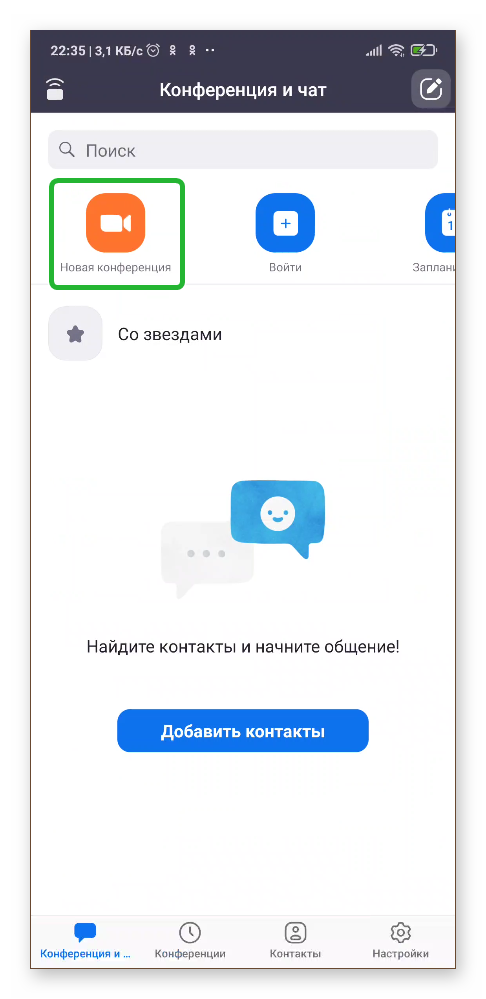
- Кликайте «Новая конференция» , чтобы начать беседу и стать организатором;


- Жмите «Войти» и используйте идентификатор, чтобы присоединиться к чужой конференции;


- Кликайте «Запланировать» для планирования дальнейших мероприятий.


Каждый может бесплатно установить Zoom для видеоконференций на телефон – тогда сервиса будет под рукой постоянно, не придется срочно бежать к компьютеру. Будьте на связи по рабочим или личным вопросам, пользуйтесь всеми преимуществами программы!
Як користуватися Zoom: 10 підказок – налаштування, функції, де зареєструватися
Відмінною характеристикою Zoom став розширений інструментарій, який дозволяє наблизити онлайн спілкування до офлайн формату. Платформа являє собою хмарний сервіс з платною і безкоштовною версіями.

ПРО те, як зареєструватися, налаштувати і скористатися функціоналом – читайте нижче.
Що таке Zoom?
Zoom – комунікаційна розробка північноамериканської компанії Zoom Video Communications, Inc. Веб-платформа розроблена для організації онлайнових зустрічей в відео і аудіо режимі. У таблиці можливо ознайомитися з порівнянням безоплатній та платній версій. Програма легко інтегрується в більшість операційних систем ПК і планшетів.
Як встановити Zoom на комп’ютер і смартфон?
На питання: «Де завантажити додаток?», Відповідаємо: спочатку потрібно зареєструватися на сайті компанії Zoom.us, використовуючи електронну пошту. Потім виконати послідовність дій.
- Отримати персональний номер, який можливо вибрати самостійно.
- Активувати акаунт через електронну пошту, підтвердивши готовність зареєструватися.
- Завантажити додаток з офіційного сайту і встановити, дотримуючись інструкції.
- Попередньо вибрати потрібний варіант програми, що підходить для ПК і мобільних пристроїв.
- Після установки слід увійти в систему через додаток і встановити для користувача налаштування.
Налаштування та функції Zoom
Щоб розібратися, як налаштувати додаток, розглянемо поетапно ключові моменти використання платформи.
Реєстрація аккаунта
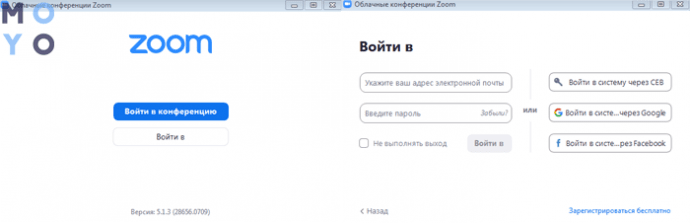
Для того щоб зареєструватися в системі, користувачеві потрібно зайти на сторінку zoom.us через браузер. У правому верхньому куті розташовується кнопка безкоштовної реєстрації. Після натискання автоматична програма виконає перевірку, попросивши ввести дату народження. Потім можна зареєструватися декількома способами:
- ввести електронну пошту, яку потрібно буде підтвердити;
- використовувати гугл аккаунт;
- через акаунт Facebook.
Необхідно натиснути кнопку, що з’явилася «створити обліковий запис».
Організація конференції
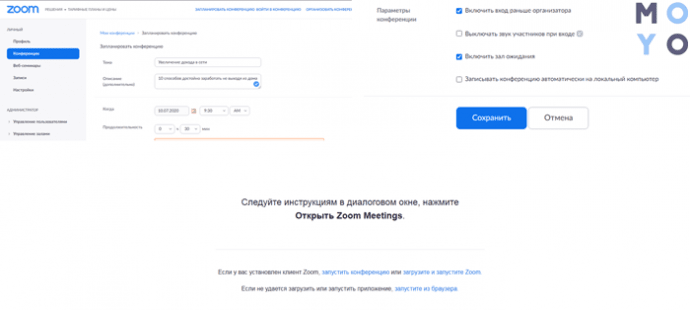
Щоб провести онлайн зустріч через браузер, заходимо в обліковий запис і вибираємо опцію «запланувати конференцію». Дія можливо виконати у вкладці конференції, яку вибирають зліва. З’являться поля, в які потрібно ввести:
- Тему заходу.
- Короткий опис події.
- Дату зустрічі.
- Тривалість конференції.
Далі потрібно налаштувати деякі параметри конференції:
- вхід раніше організатора;
- зал очікування;
- запис.
Після натискання кнопки «зберегти», запрошуємо учасників.
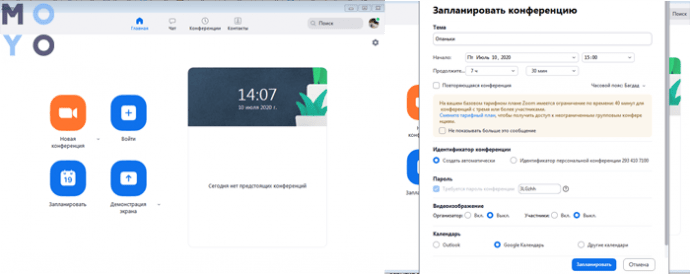
Можна створювати групові зустрічі через додаток. Для цього на головній сторінці програми натискаємо кнопку «запланувати». Далі в що з’явилися полях вказуємо необхідну інформацію про Надалі заході.
Запрошення в конференцію
Після успішного створення конференції стає доступною опція додавання події в календар. Можливо скопіювати посилання на кабінет, щоб відправити інформацію для входу учасникам зручним способом.
Розсилку можна зробити через електронну пошту або месенджер. У призначений час починаємо конференцію за допомогою спеціальної кнопки. Зручніше проводити зустріч через додаток Zoom, однак можна і через браузер. Останній буде оптимальним при нерегулярних конференціях, коли в учасників може не бути облікового запису Zoom.
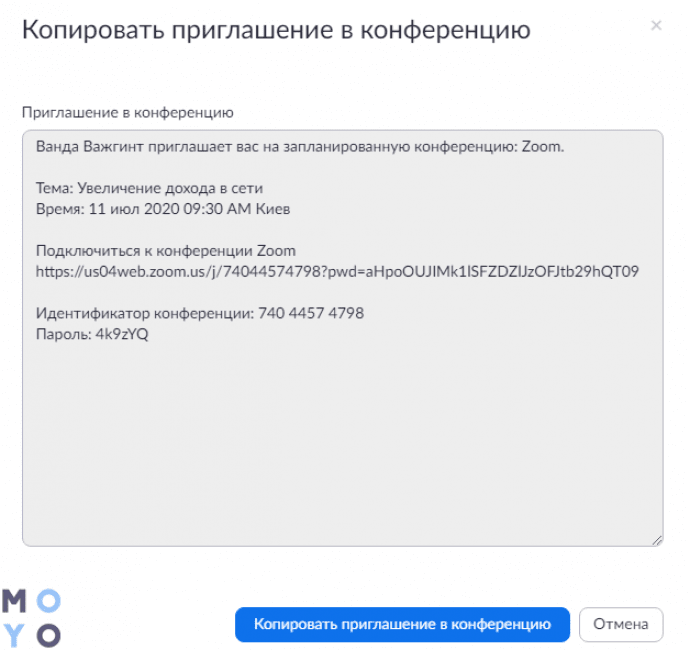
Інший спосіб запрошення доступний після установки програми. Варіант буде відповідним для організації онлайн-навчання. Потрібно виконати ряд умов:
- Учні і викладачі заводять обліковий запис Zoom.
- Учасники встановлюють додаток на комп’ютер або планшет.
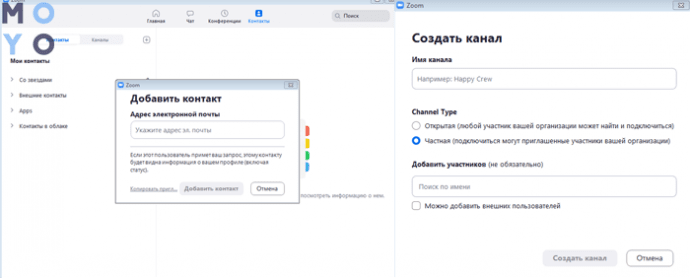
- Організатор додає e-mail учасників в контакти.
- Створюється канал, куди потрібно додати викладачів і учнів.
Для початку уроку, організатору досить зайти в канал і натиснути камеру. У підключених учасників пролунає дзвінок.
Також можна запрошувати учасників вже після початку конференції кнопкою, що внизу екрану. При натисканні на «учасники», можна побачити спливаюче вікно «запросити».
Збереження налаштувань конференції
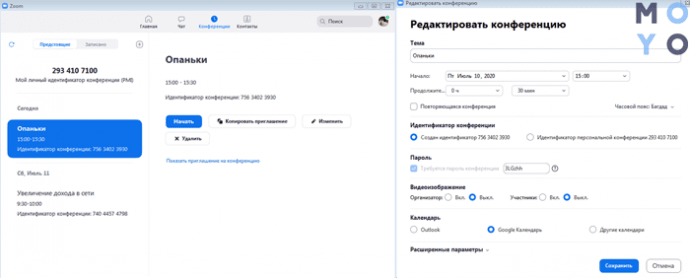
Після натискання кнопки збереження, налаштування, встановлені користувачем, зберігаються. У разі необхідності внесення змін, можна скористатися функцією редагування. Для цього в додатку потрібно вибрати вкладку конференції. В що відкрився інтерфейсі представлені інструменти необхідні для редагування.
Як поміняти задній фон в Zoom?
Одна з фішок Zoom – можливість встановлювати віртуальний фон для проведення заходів в онлайновому режимі. Однак, функція недоступна в системах на базі Android. Крім того, при слабкому процесорі необхідно скористатися хромакея. Заміна фону може служити декільком цілям.
- Приховати обстановку в приміщенні, де знаходиться ведучий.
- Підібрати тематичний фон до заходу, виходячи з теми, створивши додатковий елемент залучення.
- Створити фон, що відображає передсвятковий настрій напередодні свят.
- Підкреслити взаємозв’язок заходи і компанії-організатора або спонсора за допомогою фону, що містить логотип бренду.
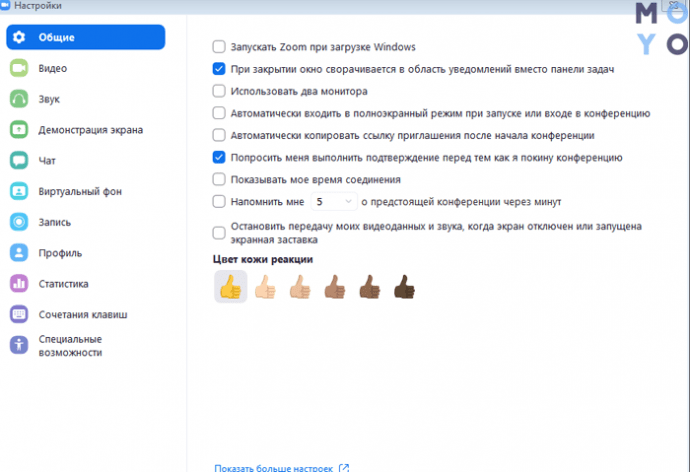
Щоб поміняти задній план, в настройках (значок у верхньому правому куті) програми відшукуємо вкладку «віртуальний фон». Потім можна вибрати один із запропонованих фонів або завантажити власну заставку.
Також можливо замінити задній вид під час конференції, скориставшись меню внизу екрану – поруч з камерою розташована стрілочка.
Що робити, якщо немає звуку або зображення в Zoom?
Найчастіше проблеми зі звуком виникають на платформі Андроїд. Трабли З чутністю часто трапляються через відсутність дозволу на використання навушників додатком Zoom. Поява На екрані значка навушників свідчить про те, що звуку швидше за все не буде. Потрібно натиснути на іконку і поставити галочку в графі автоматичного входу в аудіоконференцію.
З зображенням схожа історія.
- Перша причина – не включена камера в додатку. Рішення – включити її, натиснувши на значок внизу панелі.
- Друга – немає дозволу Віндоус на використання камери додатком Зум. В останньому випадку при спробі включити камеру, програма видасть помилку.
Щоб вирішити проблему із зображенням, потрібно зробити 4 дії.
- Заходимо в налаштування ПК.
- Знаходимо розділ «конфіденційність».
- Даємо роздільна здатність Зум на використання камери.
- Тепер можна включити камеру в додатку.
Як знайти і додати контакт?
Як вже згадувалося вище, в Зум є можливість додавати контакти, які мають обліковий запис на платформі. Для цього необхідно вибрати відповідну вкладку і додати e-mail. Після цього можна буде відправляти повідомлення і запрошувати на онлайнові заходи.
Включення демонстрації екрану і малювання
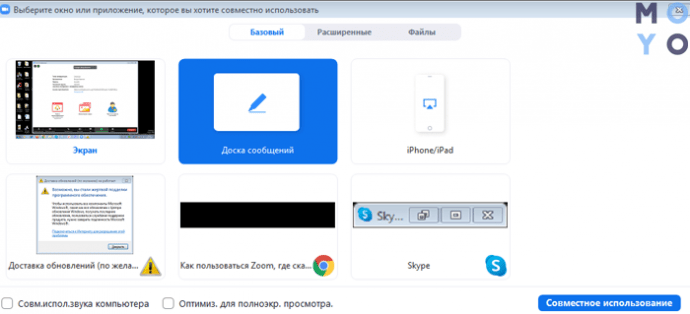
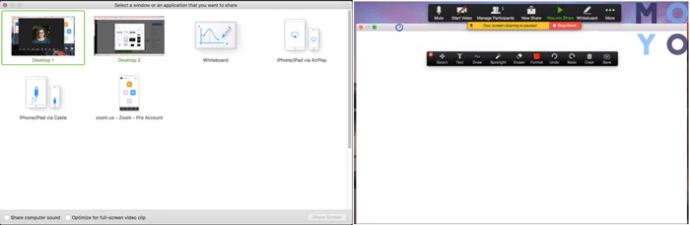
Застосування екрану для демонстрацій в момент онлайн конференції дозволяє представити інформацію максимально зручним для учасників способом. За рахунок застосування дошки з можливістю коментування досягається максимальна залученість учасників конференції або онлайн занять.
Демонстрація екрану включається прямо під час заходу кнопкою внизу екрану.
У базовому інтерфейсі можна включити екран або використовувати дошку повідомлень.
Де в Зум підняти руку
Ідеальним інструментом для віддаленої роботи робить також функція підняття руки. Опція дозволяє вести захід не відволікаючись, а учасникам дає можливість висловитися, не заважаючи спікеру. Щоб підняти руку, досить внизу екрану конференції вибрати відповідний значок. Організатор побачить, що учасник бажає щось сказати і дасть йому слово, коли це буде доречно.
Альтернативи Zoom
Для проведення вебінарів і організації віддалених уроків, Зум підходить оптимальним чином. Однак в якості альтернативи багато хто використовує Скайп.
Skype дозволяє проводити індивідуальні та групові заняття в комфортному режимі. Крім того, на платформах Майкрософт Тімсіт і Слек також передбачена можливість організації онлайн заходів.
Плюси і мінуси Зум
Користувачі Зум знаходять в ньому більше переваг, ніж недоліків. Серед явних плюсів можна виділити до десятка моментів.
- Економічна витрата Інтернету при вражаючому функціонал і швидкій роботі.
- Безперебійне з’єднання при будь-якому модемі.
- Базовий варіант додатка займає невеликий відсоток оперативної пам’яті на пристрої.
- Демонстрація екрану в декількох режимах. У тому числі з опцією режиму шкільної дошки і спільного використання екрана.
- Демонстрація вмісту монітора, включаючи коментування викладачем і учнями.
- Спільний доступ до екрана здійснюється навіть з платформи Андроїд.
- Можливість застосування віртуального фону, який можна встановити до початку конференції і міняти в ході заходу.
- Сервіс надає вчителю можливість розбивати студентів на пари і групи, даючи їм окремі завдання. Для цього використовується breakout room. При цьому організатор може контролювати всіх учасників.
ДО мінусів Зум відносять три характеристики.
- Десктопних версія надає обмежену 40 хвилинами час на проведення конференцій. При необхідності створення більш тривалих сесій потрібно активувати платний тариф.
- Перед роботою з додатком потрібно витратити час на вивчення інструментарію, щоб зрозуміти, як користуватися Zoom.
- Деякі дослідники виявили в програмі вразливі місця, які можуть спровокувати витік інформації. Тому потрібно стежити за безпекою.
Зум кращий за рахунок адаптованого до освітнього процесу функціоналу. Велика частина користувачів, які випробували Скайп і Зум, частіше вибирають останній.
Как пользоваться приложением Zoom на Андроид
Zoom – это популярная платформа для проведения видео- и аудиоконференций, а также корпоративных переговоров, сборов и планерок. Несмотря на то что программа обладает интуитивно понятным интерфейсом, у неопытных пользователей возникают трудности, и сегодня мы поговорим о том, как пользоваться Zoom на телефоне Андроид, как установить его, и авторизоваться.
Установка приложения
Перед входом непосредственно в саму конференцию в Zoom, важно установить приложение на Андроид. Сама процедура не займет много времени и сил:
- Переходим в Play Маркет и здесь в поиске ищем Zoom.
- В окне дополнительной информации об объекте активируем зеленую кнопку «Установить».
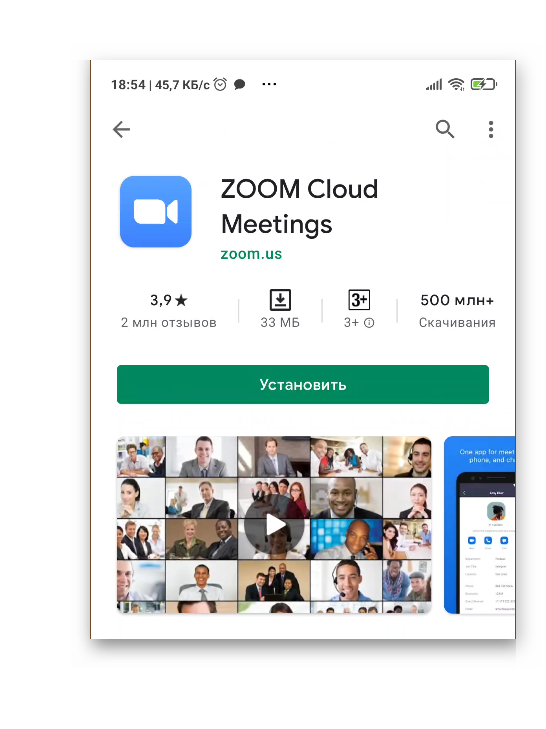
После установки на рабочем столе появится ярлык нового приложения, которое готово к использованию.
Регистрация учетной записи
Созданный аккаунт дает вам возможность запускать свои онлайн-конференции, редактировать пользовательские данные, пополнять список контактов, получить доступ к расширенным настройкам.
Процедура в мобильной версии Zoom довольно проста:
-
Открываем Зум и на главной страничке приложения активируем пункт «Регистрация» в левом нижнем углу окна.
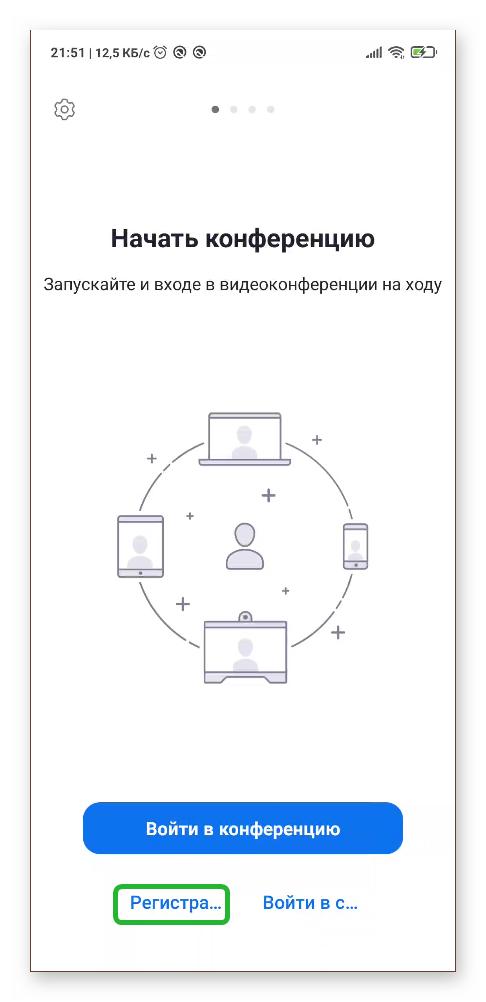
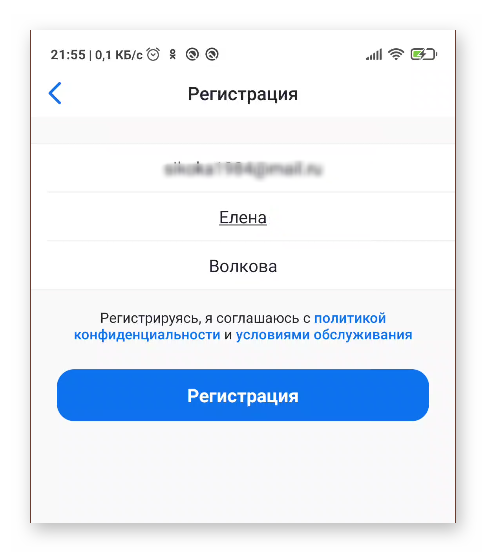
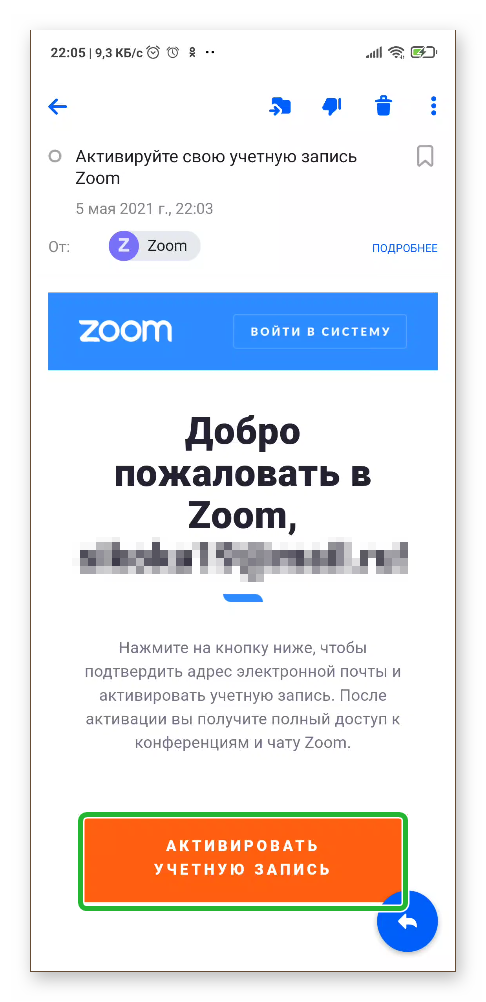
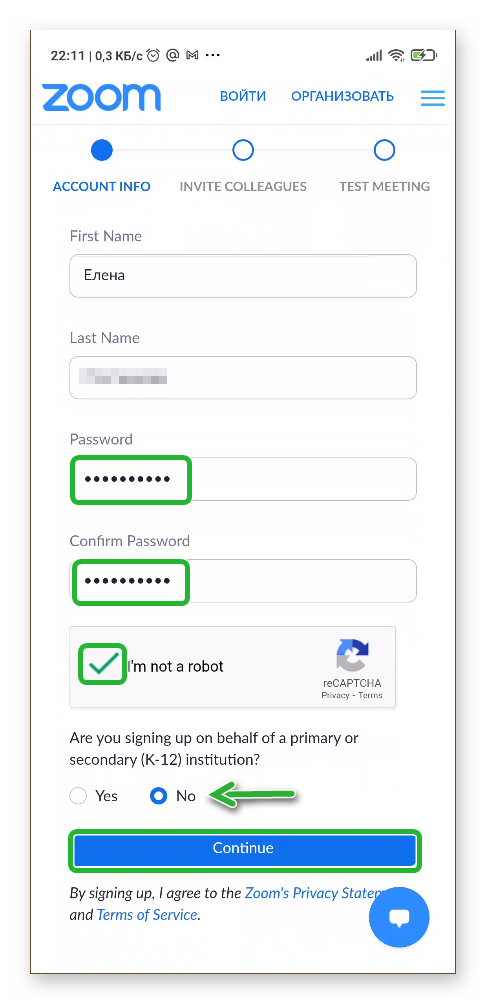
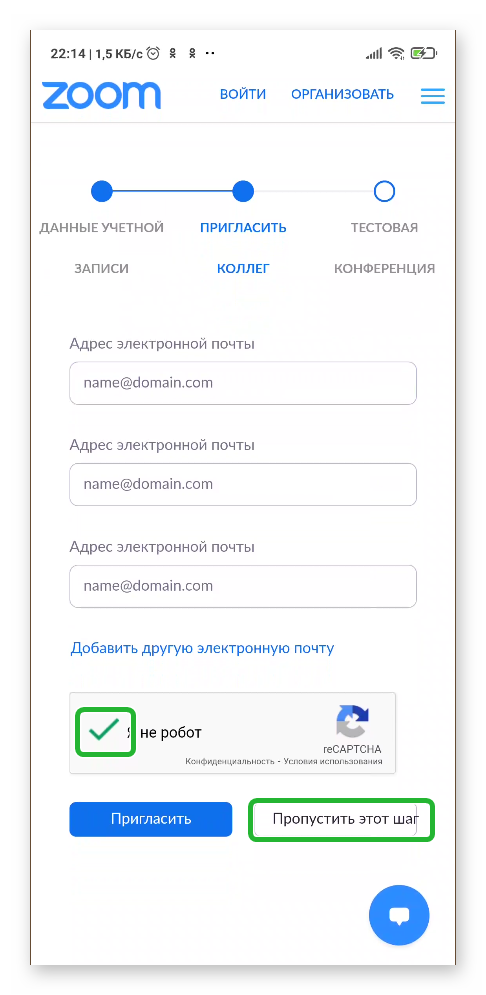
Возвращаемся в приложение и тапаем по кнопке «Войти», остается ввести данные для авторизации и использовать доступный функционал.
Подключение к конференции
Есть несколько вариантов авторизоваться в комнате, созданной организатором. Рассмотрим оба подхода подробнее.
Ссылка-приглашение
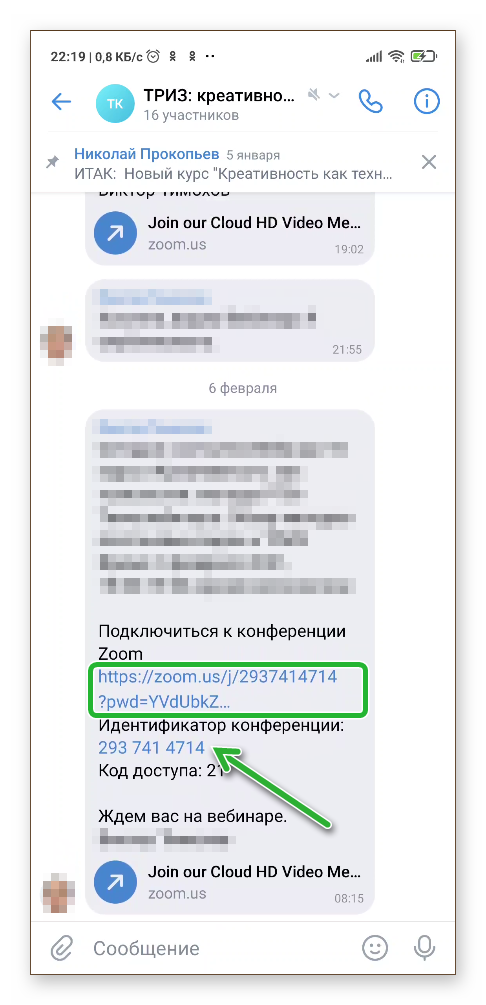
Если ваш коллега по работе или руководитель отправил вам через мессенджеры ссылку-приглашение, то авторизация в конференции максимально упрощается:
- Переходим в мессенджер и открываем диалог с пользователем.
- Тапаем по оставленной ссылке.
Вход в конференцию с авторизацией
- Разблокируем смартфон и вводим данные для авторизации.
- Переходим во вкладку «Конференция и чат».
- Тапаем по синей кнопке «Войти» в верхней части пользовательского окна.
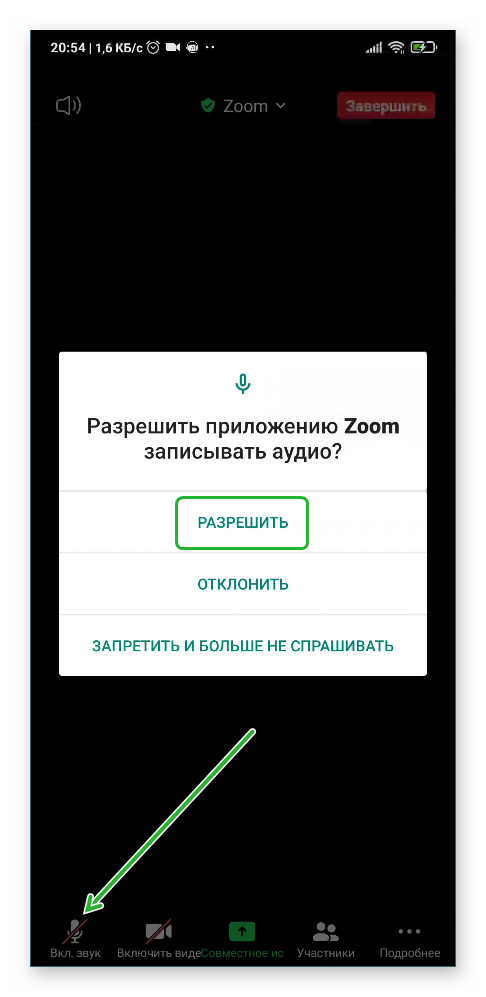
При первом входе в конференцию, звук от других участников может отсутствовать. Чтобы это исправить:
- Тапните по дисплею для активации функциональных кнопок.
- Активируем иконку в виде гарнитуры и стрелки, направленной вверх, в левом нижнем углу пользовательского окна.
Создание онлайн-мероприятия
Если у вас есть учетная запись пользователя, то вы легко сможете создать и свою комнату, только, с ограниченным временем встречи:
- Запускаем приложение и вводим данные для авторизации в Зум.
- Переходим во вкладку «Конференция и чат».
- Активируем оранжевую иконку «Новая…».
- В появившемся окне настраиваем системные параметры, добавляем по желанию пароль.
Остается переслать ссылку любым удобным способом пользователям и начать мероприятие.
Заключение
Использовать Zoom на смартфоне под управлением Android довольно просто за счет интуитивно-понятного интерфейса. Разработчики сделали рограмму максимально простой и удобной. Процедура настройки приложения, присоединения или создания собственной конференция довольно проста в освоении и не потребует много времни и сил.