Sorry, you have been blocked
This website is using a security service to protect itself from online attacks. The action you just performed triggered the security solution. There are several actions that could trigger this block including submitting a certain word or phrase, a SQL command or malformed data.
What can I do to resolve this?
You can email the site owner to let them know you were blocked. Please include what you were doing when this page came up and the Cloudflare Ray ID found at the bottom of this page.
Cloudflare Ray ID: 8036d1fa4e6298a6 • Your IP: Click to reveal 178.175.133.149 • Performance & security by Cloudflare
Установка RPM-пакетов в Ubuntu
Установка программ в операционной системе Ubuntu производится путем распаковки содержимого из DEB-пакетов или с помощью скачивания необходимых файлов из официальных либо пользовательских хранилищ. Однако иногда программное обеспечение не поставляется в таком виде и хранится только в формате RPM. Далее мы бы хотели рассказать о методе инсталляции библиотек такого рода.
Устанавливаем RPM-пакеты в Ubuntu
RPM — формат пакетов различных приложений, заточенный под работу с дистрибутивами openSUSE, Fedora. По умолчанию в Ubuntu не предусмотрены средства, позволяющие произвести инсталляцию сохраненного в этом пакете приложения, поэтому придется выполнять дополнительные действия, чтобы вся процедура прошла успешно. Ниже мы разберем весь процесс пошагово, детально рассказывая обо всем поочередно.
Перед тем как переходить к попыткам установить RPM-пакет, внимательно ознакомьтесь с выбранным ПО — возможно, его удастся найти на пользовательском или официальном репозитории. Кроме этого, не поленитесь зайти на официальный сайт разработчиков. Обычно там находится несколько версий для скачивания, среди которых часто встречается и подходящий для Ubuntu формат DEB.
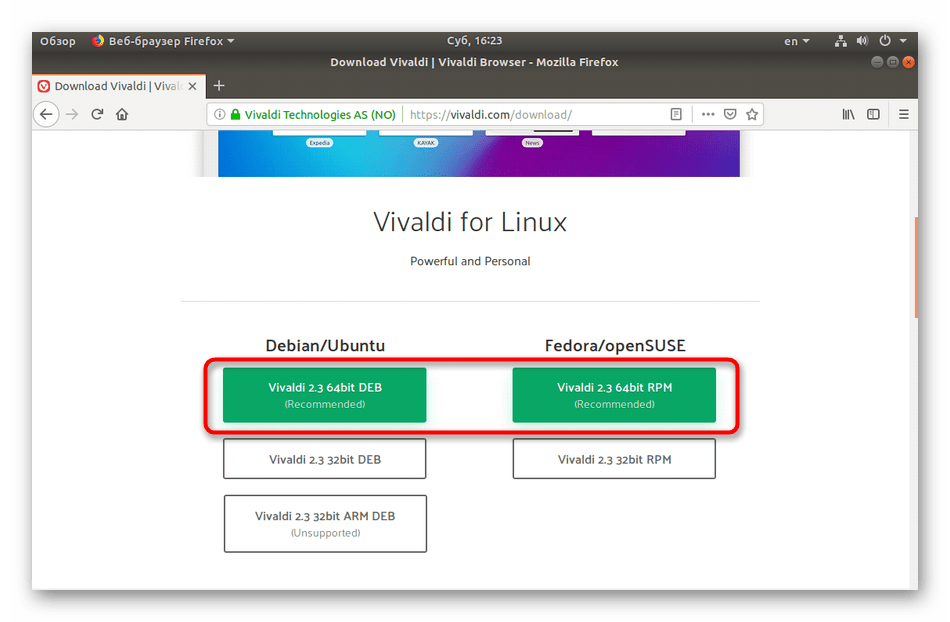
Если же все попытки отыскать другие библиотеки или хранилища оказались тщетными, ничего не остается делать, как пытаться инсталлировать RPM с помощью дополнительных средств.
Шаг 1: Добавление репозитория Universe
Порой для установки определенных утилит требуется расширение системных хранилищ. Одним из лучших репозиториев считается Universe, который активно поддерживается сообществом и периодически обновляется. Поэтому начать стоит именно с добавления новых библиотек в Ubuntu:
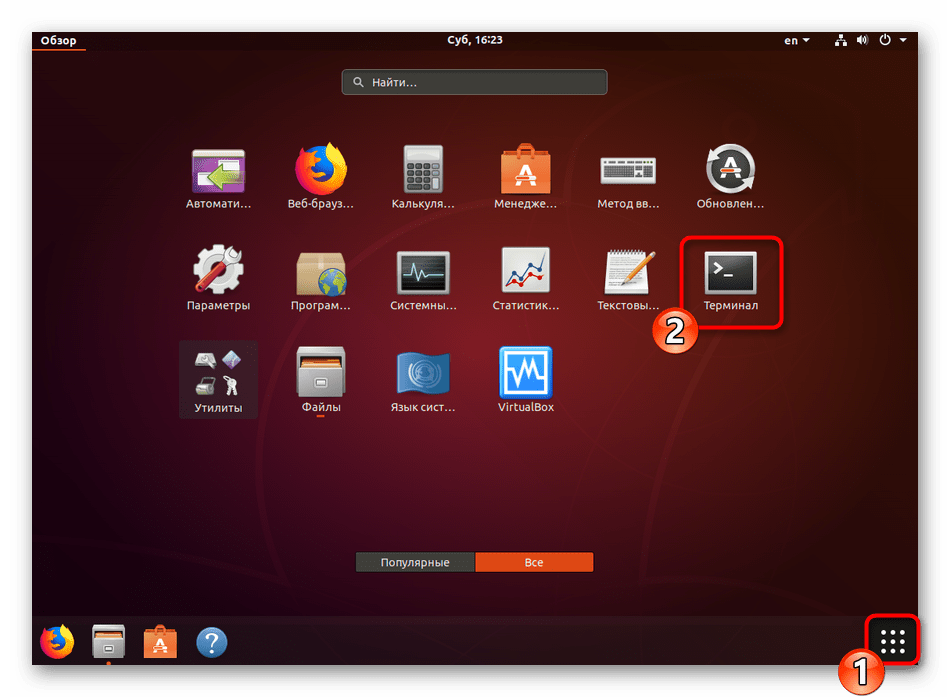
- Откройте меню и запустите «Терминал». Сделать это можно другим способом — просто нажмите на рабочем столе ПКМ и выберите нужный пункт.
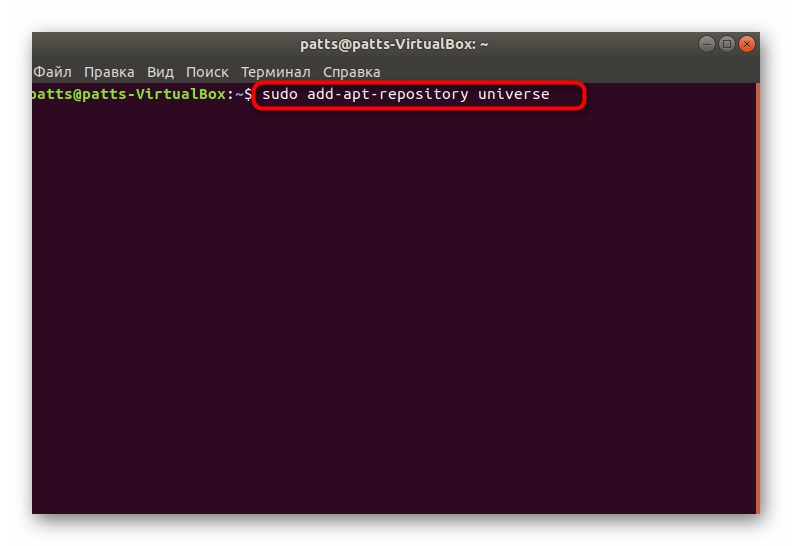
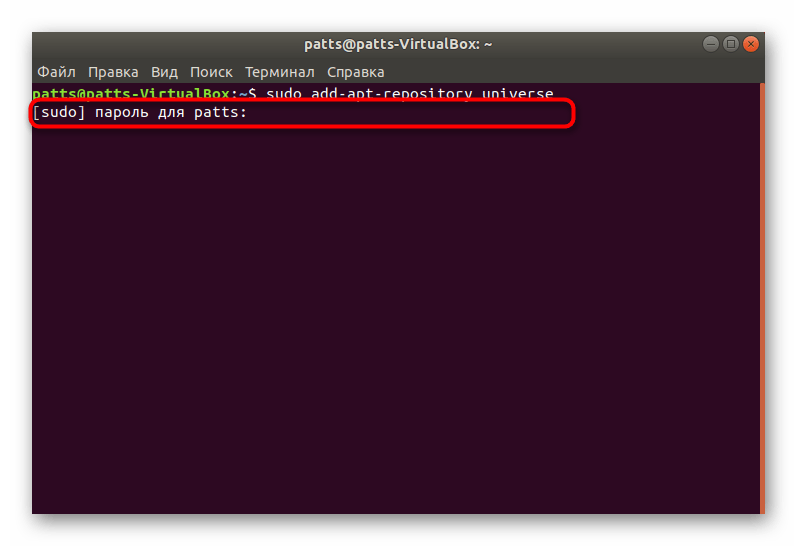
- В открывшейся консоли следует ввести команду sudo add-apt-repository universe и нажать на клавишу Enter.
- Вам потребуется указать пароль учетной записи, поскольку действие выполняется через рут-доступ. При вводе символы отображаться не будут, вам надо только ввести ключ и нажать на Enter.
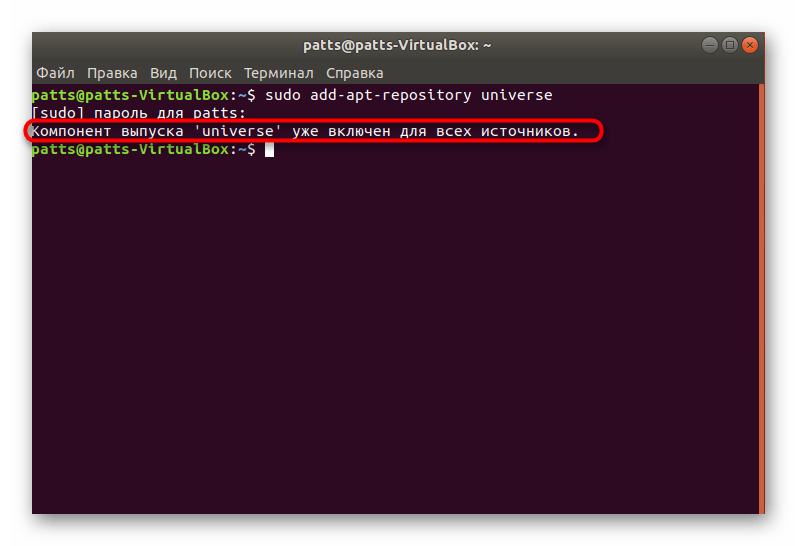
- Будут добавлены новые файлы или же появится уведомление о том, что компонент уже включен во все источники.
Шаг 2: Установка утилиты Alien
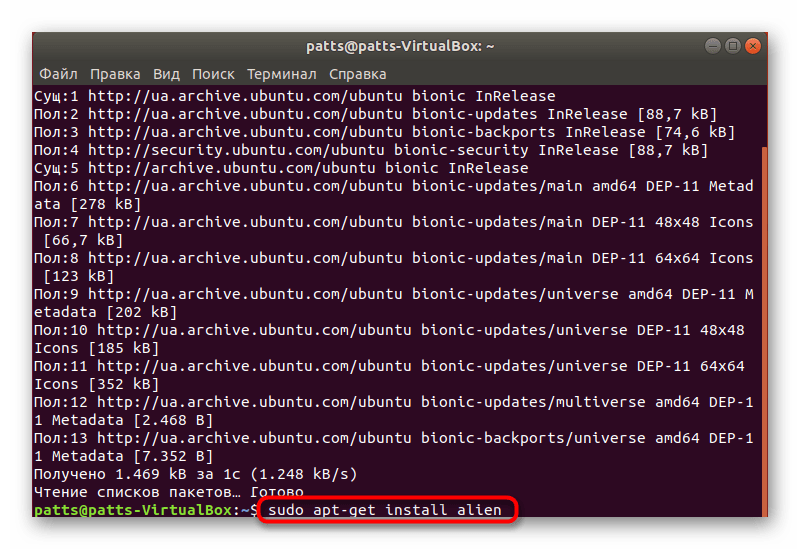
Для осуществления поставленной сегодня задачи мы будем задействовать простую утилиту под названием Alien. Она позволяет конвертировать пакеты формата RPM в DEB для дальнейшей их установки в Ubuntu. Процесс добавления утилиты не вызывает особых сложностей и выполняется одной командой.
- В консоли напечатайте sudo apt-get install alien .
- Подтвердите добавление, выбрав вариант Д.
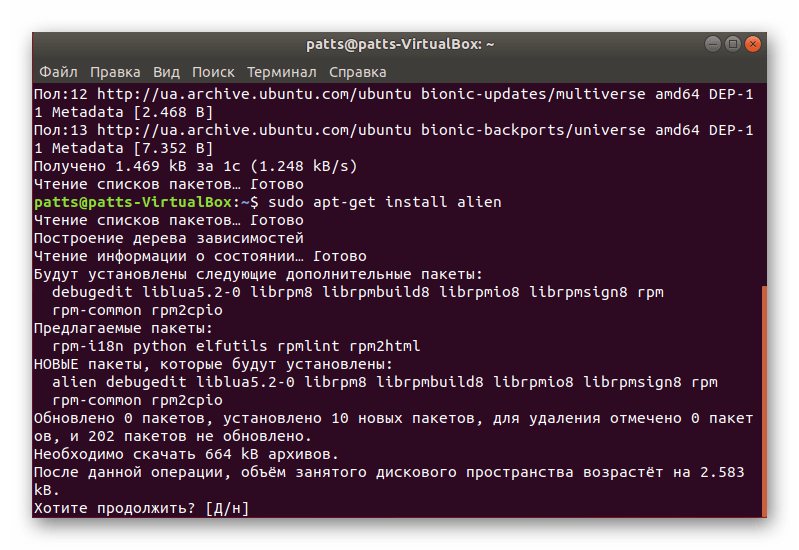
- Ожидайте завершения скачивания и добавления библиотек.
Шаг 3: Преобразование пакета RPM
Теперь переходим непосредственно к конвертированию. Для этого у вас на компьютере или подключенном носителе уже должен храниться необходимый софт. После завершения всех настроек останется произвести всего несколько действий:
- Откройте место хранения объекта через менеджер, щелкните на нем ПКМ и выберите пункт «Свойства».
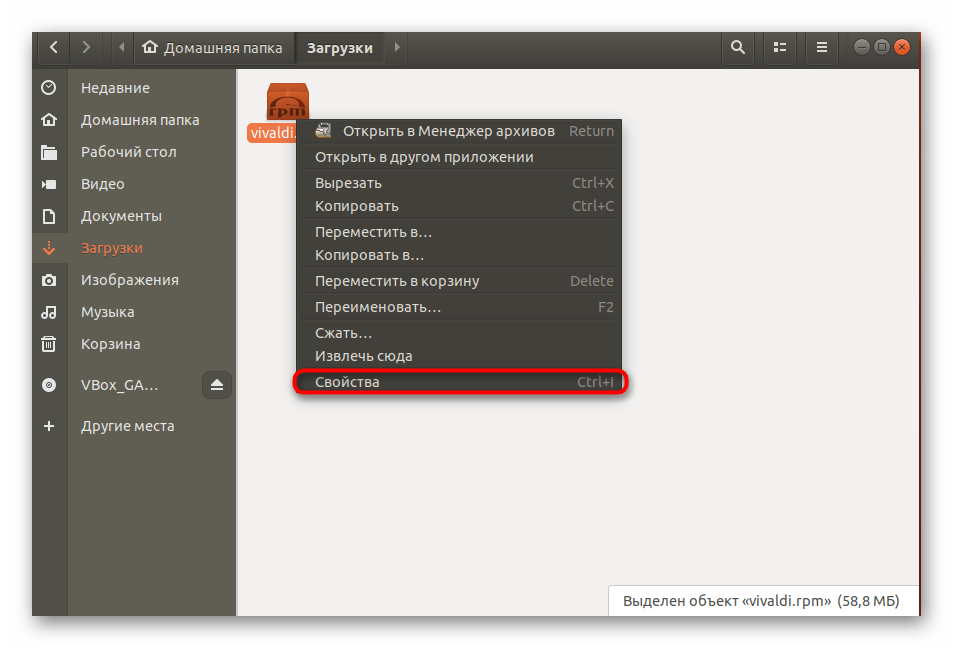
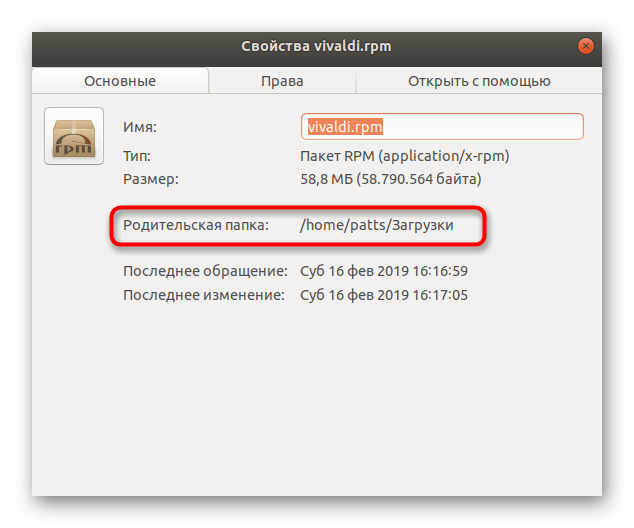
- Здесь вы узнаете информацию о родительской папке. Запомните путь, он понадобится вам в дальнейшем.
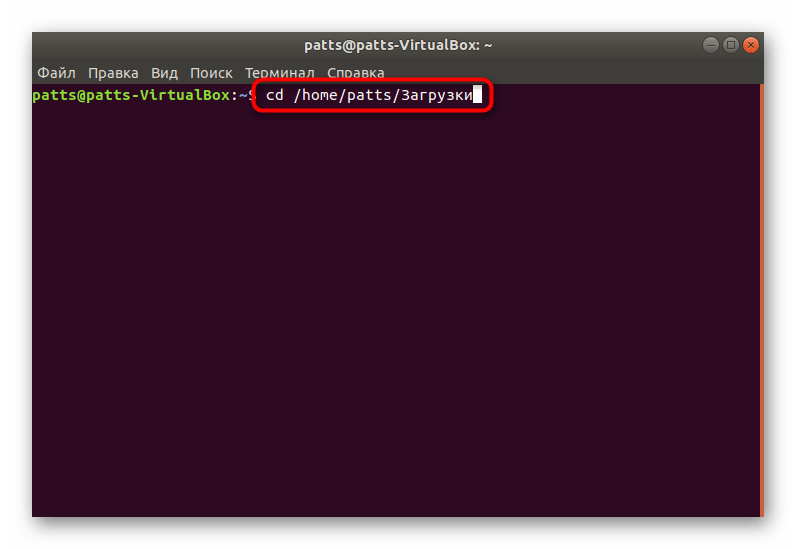
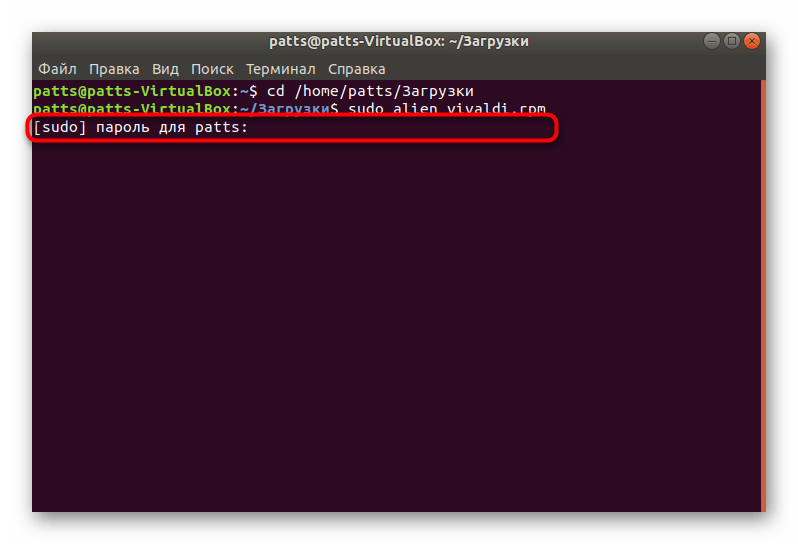
- Перейдите к «Терминалу» и введите команду cd /home/user/folder , где user — имя пользователя, а folder — название папки хранения файла. Таким образом, с помощью команды cd произойдет переход в директорию и все дальнейшие действия будут осуществляться в ней.
- Находясь в нужной папке, введите sudo alien vivaldi.rpm , где vivaldi.rpm — точное название нужного пакета. Учтите, что .rpm в конце дописывать обязательно.
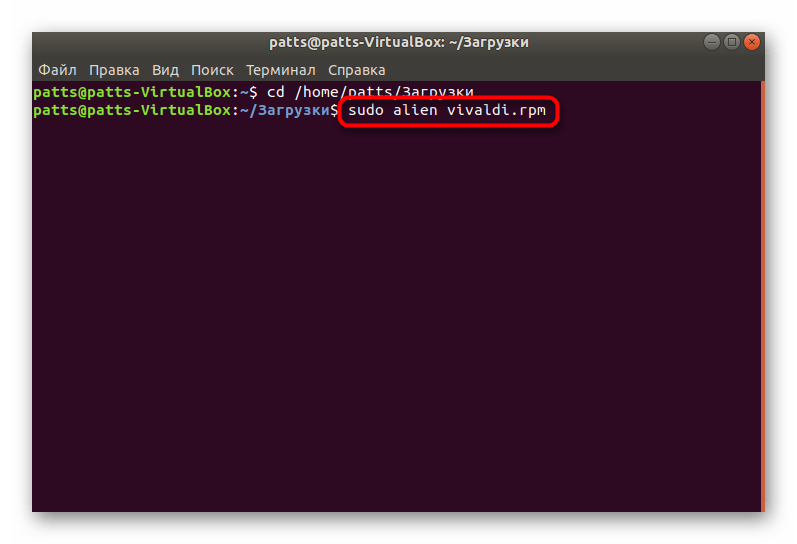
- Снова введите пароль и дождитесь окончания конвертирования.
Шаг 4: Установка созданного DEB-пакета
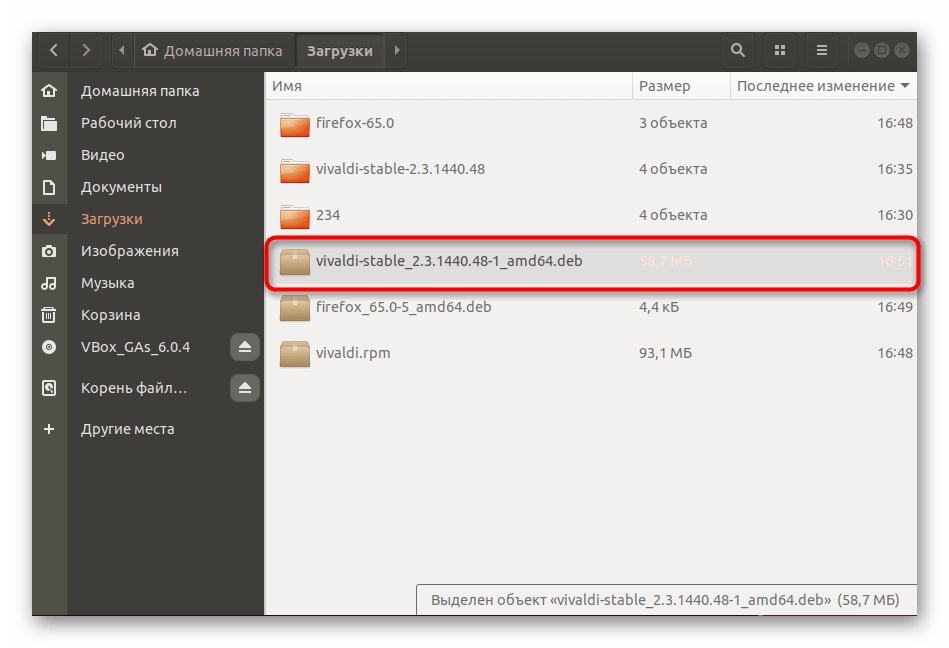
После успешной процедуры преобразования вы можете перейти в ту папку, где изначально хранился пакет RPM, поскольку и конвертирование производилось в этой директории. Там уже будет храниться пакет с точно таким же названием, но формата DEB. Он доступен для установки стандартным встроенным средством или любым другим удобным методом. Развернутые инструкции по этой теме читайте в отдельном нашем материале далее.
Как видите, пакетные файлы RPM все-таки инсталлируются в Ubuntu, однако следует отметить, что некоторые из них несовместимы с этой операционной системой вовсе, поэтому ошибка появится еще на стадии конвертирования. При возникновении такой ситуации рекомендуется отыскать RPM-пакет другой архитектуры или попытаться все-таки найти поддерживаемую версию, созданную специально для Ubuntu.
How to Install RPM Packages on Linux?
Red Hat Package Manager or RPM is a free and open-source package management system for Linux. The RPM files use the .rpm file format. RPM package manager was created to use with Red Hat Linux, but now it is supported by multiple Linux distributions such as Fedora, OpenSUSE, Ubuntu, etc.
RPM packages can be cryptographically verified with GFG and MD5. They support automatic build-time dependency evaluation.
In this article, we are going to discuss How to install RPM packages on Linux.
Installation
Step 1: First, you need to download the installation file. This file can be downloaded using a browser or wget.
To download it using wget, the terminal command is

Step 2: Next, install the package using the following command in the terminal window –
If the package is already installed, then you can use the following command to upgrade it –
Another process is to use yum for the installation of RPM packages.
To install using yum, use the following command in terminal –

Now, the RPM package is successfully installed. Here we have installed vim editor using an RPM package.

Removal of RPM Packages
If you want to remove or uninstall RPM packages from the system, then you can use the following terminal command –
How do i install RPM packages on Ubuntu . — LinuxTechLab

Ubuntu uses ‘.deb’ packages for installing applications on system & RPM is the default package manager for RHEL/CentOS. But can we install RPM packages on Ubuntu? YES, we can.
But should we, well that depends on your necessity. Almost all the application/packages available for RHEL are available for Ubuntu but even then if you want to install RPM packages on Ubuntu systems, please follow the tutorial.
To install RPM packages on Ubuntu, we need to install a tool called ‘alien’. Alien allows us to convert the ‘.rpm’ packages into ‘.deb’ packages which can then be installed on Ubuntu systems or without converting, alien can also directly install ‘.rpm’ packages onto Ubuntu systems. We will explore both the methods, so let’s first start with the installation of the alien.
Alien packages are available with a repository named ‘Universe’. So to add the repo, execute the following command from the terminal,
$ sudo add-apt-repository universe
Once that is done, we can install alien with the following command,
$ sudo apt-get update && sudo apt-get install alien
This command also install build tools, but just in case also run the following command to make sure that all tools are installed,
$ sudo apt-get install dpkg-dev debhelper build-essential
Now we are ready to next part i.e. installation/conversion on ‘.rpm’ packages.
Converting RPM package into DEB package
So first we will discuss the conversion of rpm to deb. To do this, execute the following command from terminal,
The conversion process will then start & depending on the package size will be completed. Once the conversion is complete, we will be greeted with a message saying ‘package.deb generated’ on the terminal screen.
Note:- During conversion, we might also see some warning messages but most of them require no attention.
Now that we have a deb package, we can simply install it with the following command,
So depending on the fact that all dependencies are met, the package will install.
Installing RPM without conversion
With alien, it is also possible to install ‘.rpm’ package directly without the need for converting it to deb package first. Run the following command,
$ sudo alien -i package.rpm
Technically this command is first converting the package to deb & then installing it, so this command is a single command for conversion & installation.
With this we end our tutorial on how to install RPM packages on Ubuntu, please feel free to share your thoughts/questions using the comment box below.
If you think we have helped you or just want to support us, please consider these :-