Приложение не установлено при установке APK на Android — почему и что делать?

Одна из самых распространенных проблем при установке Android приложений из скачанных со сторонних сайтов файлов APK — сообщение «Приложение не установлено», повторные запуски установки, как правило, тоже ничего не дают.
В этой пошаговой инструкции подробно о том, почему может появляться сообщение «Приложение не установлено» и что делать, чтобы исправить ситуацию.
Почему телефон пишет, что приложение не установлено
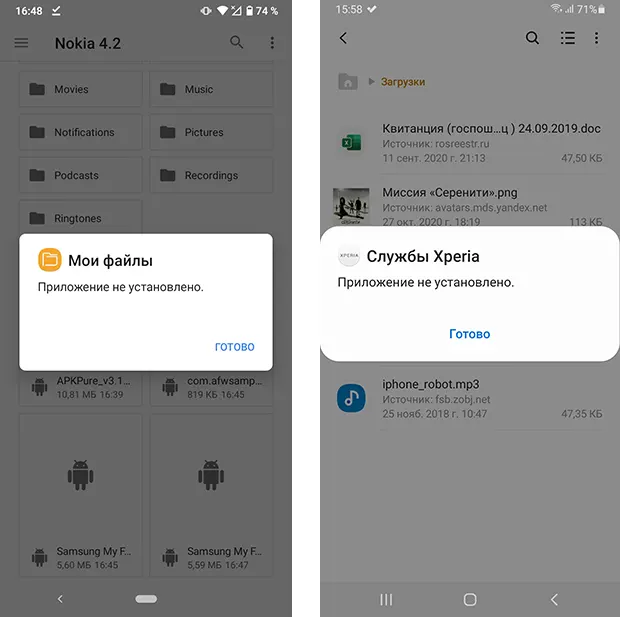
Самые частые причины, по которым вы можете увидеть «Приложение не установлено» на вашем Android телефоне:
- Случайный сбой в текущем состоянии ОС
- Несовместимость APK с вашей версией Android.
- Несовместимость приложения с вашим устройством, даже при наличии нужной версии Android.
- Нехватка внутренней памяти для установки приложения.
- Устанавливаемое приложение уже есть на телефоне, но другой версии и подписано другим сертификатом.
- Google Play Защита предотвращает установку приложения.
- Повреждение APK файла.
- Проблемы с именем файла или файловым менеджером.
Варианты решения для каждой из указанных причин вы найдете в следующем разделе инструкции.
В редких случаях возможны и иные причины проблемы, но, в большинстве своем, они имеют отношение к указанным выше и будут дополнительно рассмотрены в заключительной части этого материала.
Что делать, если приложение не установлено, как исправить проблему и установить приложение
Прежде всего рекомендую убедиться, что устанавливаемый вами файл APK подходит для:
- Вашей версии Android (как правило, информация о минимальных и совместимых версиях Android указывается на странице загрузки). Если это не так, возможно вы сможете найти более раннюю или, наоборот — более новую версию приложения, поддерживаемую вашим телефоном.
- Вашего устройства. Некоторые приложения предназначены для конкретных устройств. Например, выше вы могли увидеть скриншоты, с попыткой установки сервисов Sony на смартфон Samsung Galaxy и файлового менеджера Samsung на смартфон с чистой ОС Android — в обоих случаях это, в результате дает сообщение «Приложение не установлено». Кстати: для популярных приложений, «заточенных» под определенные марки и модели устройств в Интернете часто можно найти специальные модифицированные версии, работающие на любых Android смартфонах.
Если приложение гарантированно совместимо, рекомендую следующие шаги для решения проблемы:
- Перезагрузите ваш телефон: удерживайте нажатой кнопку питания и нажмите «Перезагрузить» или «Перезапустить». После перезагрузки проверьте, будет ли выполняться установка.

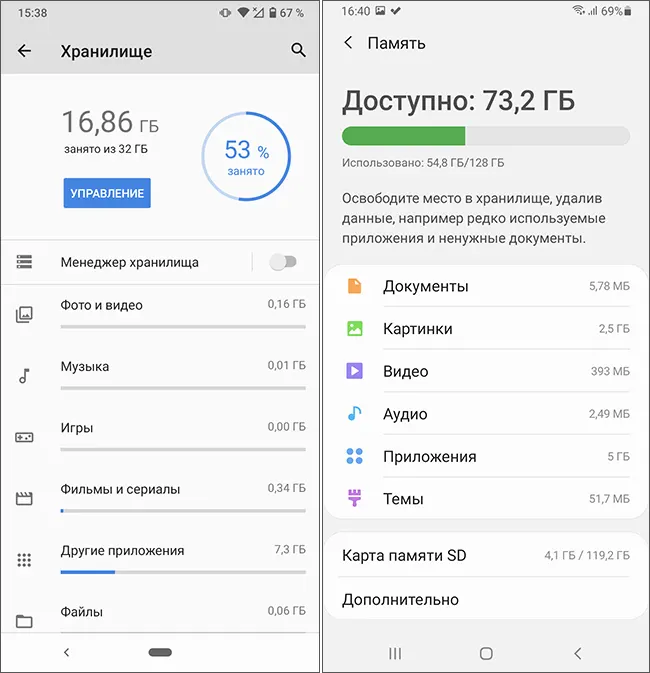
- Проверьте, сколько места свободно во внутреннем хранилище телефона (в файловом менеджере, в Настройки — Обслуживание устройства — Память, в Настройки — Хранилище или с помощью поиска слова «Память» или «Хранилище» в настройках телефона) и, если память почти заканчивается (её меньше чем размер устанавливаемого APK, умноженный в 3-5 раз), очистите её от ненужных файлов: можно удалить давно неиспользуемые приложения, перенести фото и видео на карту памяти или предпринять иные действия.
- Если вы устанавливаете APK приложения, которое уже есть на вашем телефоне, но другой версии, попробуйте выполнить чистую установку, предварительно удалив имеющуюся версию приложения.
- Метод только под вашу ответственность, поскольку он потенциально небезопасен и может привести к установке потенциально небезопасных приложений: отключите Play Защиту. Для этого зайдите в приложение Google Play (Play Маркет), нажмите по значку профиля справа вверху и выберите в меню пункт «Play Защита», затем нажмите по значку настроек. Отключите сканирование приложений с помощью Play Защиты. Если способ не сработает, настоятельно рекомендую включить Play Защиту снова.

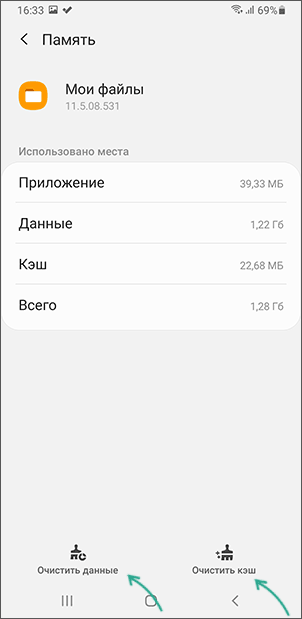
- Проверьте, а выполняется ли установка, если запустить (открыть) файл из другого файлового менеджера. При отсутствии такового, попробуйте удалить кэш и данные в текущем файловом менеджере в (путь может слегка отличаться на разных телефонах) Настройки — Приложения — Все приложения — Название вашего файлового менеджера — Хранилище и кэш (или «Память») — Очистить кэш и Очистить данные.
- Включите показ системных приложений в списке «Все приложения» и очистить кэш и данные для приложений «Установщик пакетов» и «Установщик приложений».
- Попробуйте скачать APK этого же приложения, но из другого источника: не исключено, что файл был поврежден при загрузке или хранится в поврежденном виде в первоначальном источнике.
- Есть сообщения, что слишком длинное имя файла APK, содержащее кириллицу и спецсимволы, иногда приводит к проблеме «Приложение не установлено». Можно попробовать переименовать файл.
В большинстве случаев один из предложенных способов помогает решить проблему и установить приложение, при условии, что оно может быть установлено на ваш телефон.
Видео инструкция
Дополнительная информация
Если ошибка «Приложение не установлено» продолжает появляться, возможно, следующие несколько моментов могут помочь разобраться:
Как установить приложение adgore на android 10
Приложение не установлено — решение проблемы
Нам понадобятся:
Root-права
Программа-командная строка
(можно скачать тут: Qute: Командная строка
Root Explorer
(тема тут: ® Root Explorer (File Manager)
1. Открываем Root Explorer, ищем папку, куда вы загрузили apk-файл. Чтобы далее не вспоминать название, меняем его имя на что-то попроще, вроде «111.apk»
2. Далее следует найти в памяти папку data/app. Для начала выдвигаем «шторку» слева и жмём «домой». Смотрим чуть выше середины экрана, там скорее всего будет написано «права на чтение, права R/W». Нажимаем на «права R/W» и надпись сменяется на «права на чтение/запись, права R/O». Далее ищем папку «data», а в ней — «app». В названиях папок в ней вы, вероятно, угадаете игры и приложения, установленные на вашем аппарате. Сюда надо переместить наш переименованный apk-файл.
Как на Андроид 9 разрешить или запретить установку приложений из неизвестных источников
Установка приложений из неизвестных источников на Android 9, 10 заблокирована. На этой странице вы найдете подробную инструкцию как разрешить или запретить установку приложений из неизвестных источников на смартфонах и планшетах с Андроид 9, возможно информация подойдет и к другим версиям Андроид.
Для защиты телефона от вирусов и мошенников Android предусмотрел дополнительную защиту позволяющую заблокировать установку приложений из неизвестных источников. Найти в настойках Android 9 установку приложений из неизвестных источников оказалось не простой задачей и не каждый пользователь смартфона или планшета сможет найти данный пункт. В предыдущих версиях настройка разрешения или запрета была реализована немного по-другому и если указанный на этой странице способ не поможет, то ниже вы найдете ссылку, перейдя по которой вы найдете информацию.
Давайте посмотрим где в настройках Андроид 10, 9, 8 разрешить или запретить установку приложений из неизвестных источников.
— Открываем на смартфоне «Настройки».
— В настройках выбираем пункт «Приложения и уведомления» как на картинке ниже.
— В настройках приложения и уведомления открываем пункт «Дополнительно».
— Далее открываем пункт «Специальный доступ», возможно список нужно промотать вниз.
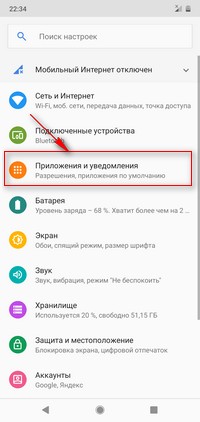
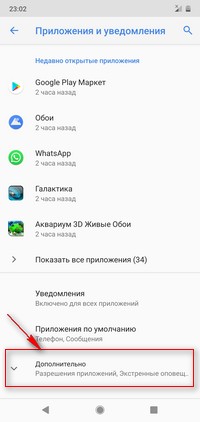
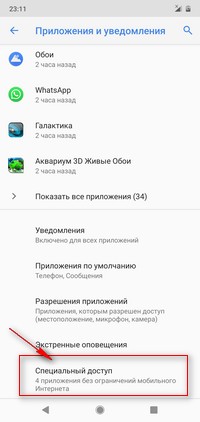
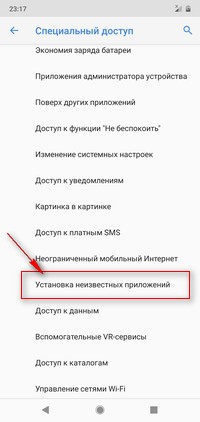
— В настройках специального доступа мы можем найти пункт «Установка неизвестных приложений».
— Теперь мы видим от каких источников на телефоне разрешена установка неизвестных приложений, на скриншоте видно что разрешена установка приложений скачанных с «Яндекс браузера», то есть если вы скачаете приложение из интернета с помощью Яндекс браузера, то запрашивать разрешение приложение не будет так как уже разрешена установка с этого источника.
— Чтоб запретить или разрешить установку из неизвестных источников открываем например тот же Яндекс браузер и напротив двигаем ползунок включая или выключая разрешение. Смотрите на прикрепленные скриншоты ниже.
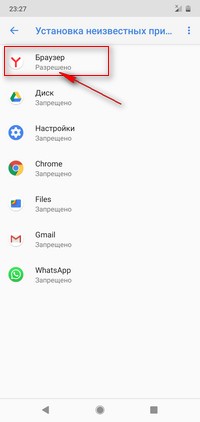
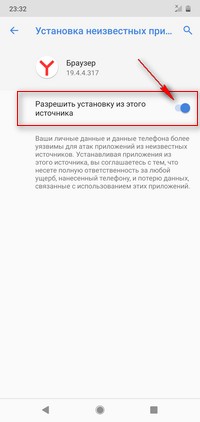
Как видите самостоятельно найти в настройках Андроид 9 как запретить или разрешить установку приложений из неизвестных источников не совсем легко.
Надеюсь, информация оказалась полезной. Не забудьте оставить отзыв и указать модель устройства, к которому подошла или нет инфа выше, чтоб и другим осталась от вас полезная информация. Если на вашем телефоне запрет на установку неизвестных приложений настраивается по-другому, то просим поделиться информацией ниже в отзывах, возможно инфа оставленная именно вами окажется самой полезной. Спаибо за отзывчивость и взаимную помощь!
Отзывы об установке приложений из неизвестных источников в Андроид 9, 10
Добавить отзыв или поделиться полезной информацией по теме страницы.
ОБНОВИТЬ СТРАНИЦУ С ОТЗЫВАМИ
Автор:Григорий
11-05-2022
23 час. 08 мин.
Сообщение:
У меня тв с 9 андроидом, появился запрет на скачивание приложений с неизвестных источников. Раньше скачивал, а сейчас блокирует, то бишь хотел скачать обновление, а мне высвечивается строка Скачивание файлов не поддерживается на вашем устройстве
Автор:Aboba
20-06-2021
22 час. 15 мин.
Сообщение:
А что делать если Самсунг заблокировал возможность поставить галочку на "разрешить доступ ко всем файлам" почле недавного обновления. Раньше я пользовался игрой и никаких вирусов нету и бытт не должно, и вирусов досерхпор я не обнаружил но почему-то самсунг заблокировал мне возможность дать доступ ко всем файлам игре
Автор:Staik
09-01-2021
17 час. 25 мин.
Сообщение:
Спасибо Статья помогла.
 Смартфоны с самой лучшей камерой 2023. В рейтинге предоставлены телефоны с самой лучшей камерой на сегодняшний день.
 Бесплатно телефон по акции. Бесплатные телефоны, смартфоны сенсорные и кнопочные как брендовых производителей Samsung, iPhone так и малоизвестных.
Оставляя отзывы, Вы помогаете
другим сделать правильный выбор.
ВАШЕ МНЕНИЕ ИМЕЕТ ЗНАЧЕНИЕ.
Как установить приложение из .apk-файла на Android 8.0, 8.1 Oreo, 9.0 Pie, 10 и 11
Начиная с самых ранних версий Android, для разрешения установки .apk-файлов достаточно было перейти в «Настройки» → «Безопасность» и активировать пункт «Неизвестные источники». В Android 8.0 разработчики пересмотрели данную опцию в сторону усиления безопасности. Теперь, устанавливая приложения из определенного источника, необходимо предоставить ему разрешение. В следующих версиях Android, таких как 9.0, 10 и 11, функция сохранилась и работает аналогично.

Google улучшают безопасность с каждым крупным обновлением системы. В Android 6.0 добавили управление разрешениями приложений, в 2017 году представили Google Play Защиту, а в Android 8.0, 8.1 Oreo, 9.0 Pie, 10 и 11 дали возможность пользователям контролировать установку APK. Теперь разработчикам вредоносного ПО придется обходить еще один протокол безопасности.
Так, если вы скачаете зараженное приложение, которое попытается установить вирусное ПО, этого не произойдет, если вы не разрешали установку из данного источника. Достаточно предоставить разрешения браузеру, файловому менеджеру, приложению «Загрузки» и мобильному клиенту репозитория, к примеру, F-Droid (если вы таким пользуетесь).
Как разрешить установку приложений из неизвестных источников на Android 8.0, 8.1, 9.0, 10 и 11
В меню настроек Android 8.0 Oreo, 9.0 Pie, 10 и 11 нет пункта «Безопасность». Теперь «Неизвестные источники» скрыты в разделе «Приложения и уведомления».

Раскройте «Расширенные настройки», выберите «Специальный доступ» и нажмите «Установка неизвестных приложений».

Откройте источники, которым хотите предоставить разрешение на установку приложений, например, браузер Google Chrome и файловый менеджер Solid Explorer.

Активируйте тумблер напротив «Разрешить установку из этого источника».
Как установить приложение из .apk-файла на Android 8.0, 8.1, 9.0, 10 и 11
В остальном процесс «ручной» установки приложений не изменился по сравнению с предыдущими версиями Android. После того как вы разрешили установку из определенного источника, откройте его – допустим это файловый менеджер. Если .apk-файл загружен через браузер, он находится в папке «Downloads» во внутренней памяти или в «sdcard/Downloads», если карта памяти используется как внутренний накопитель.
Щелкните на .apk-файл и выберите «Установщик пакетов». Затем нажмите «Установить».

После завершения установки выберите «Открыть», если хотите сразу запустить приложение либо «Готово», чтобы вернуться к файловому менеджеру.

Как устанавливать игры с кэшем
Кэш приложений и небольших игр хранится в каталоге «Android/data», а тяжелых игр, таких как Dead Trigger – в разделе «Android/obb». Если вы устанавливаете подобную игру не из Google Play, нужно самостоятельно загрузить ее кэш в «Android/obb». Как правило на сайтах с софтом можно скачать установочный файл и архив с кэшем к нему. Вам останется загрузить .rar либо .zip-архив и разархивировать в каталог «Android/obb».

Кэш игр от разработчика Gameloft загружайте в «gameloft/games», от Electronic Arts – в «Android/data».