Экспорт фотографий из Lightroom Classic
В Lightroom Classic фотографии не сохраняются в традиционном смысле. Вместо этого вы экспортируете фотографии. Вы можете экспортировать фотографии в различных форматах, подходящих для широкого спектра применений.
Например, вы можете следующее.
- Экспортировать фотографии в формате JPEG для публикации в Интернете или в формате TIFF для печатного издания.
- Экспортировать в папку на компьютере, на подключенный или сетевой диск, например флеш-накопитель.
- Записать фотографии на CD или DVD после экспорта.
При экспорте фотографий вы создаете новые файлы, которые включают настройки модуля «Разработка» и другие изменения, внесенные вами в метаданные XMP фотографий. При экспорте можно выбрать имя файла фотографии, цветовое пространство, размеры в пикселях и разрешение. Настройки экспорта можно сохранить в качестве стиля для повторного использования.
Кроме того, панель «Сервисы публикации» позволяет экспортировать и загружать фотографии в формате JPEG непосредственно из Lightroom Classic на веб-сайты для обмена фотографиями. Вы также можете загрузить макеты из модуля «Книга» на сайт Blurb.com. См. Публикация фотографий в Интернете с помощью сервисов публикации.
Экспорт фотографий
Чтобы экспортировать фотографии из Lightroom Classic на компьютер, жесткий диск или флеш-накопитель, выполните следующие действия:
Выберите фотографии в представлении «Сетка» для экспорта. См. Выбор фотографий в представлении «Сетка» и в кинопленке.
Выберите Файл > Экспорт или нажмите кнопку Экспорт в модуле «Библиотека». Затем выберите Экспорт на > Жесткий диск во всплывающем меню в верхней части диалогового окна «Экспорт».

Чтобы экспортировать данные на флеш-накопитель, выберите Экспорт на > Жесткий диск , а на панели Расположение для экспорта выберите Экспорт в > Определенная папка . Затем нажмите Выбрать и перейдите к флеш-накопителю.
(Дополнительно) Выберите стиль экспорта. Lightroom Classic содержит несколько стилей, чтобы упростить экспорт фотографий на диск в определенных форматах файлов. Например, стиль «Для электронной почты» генерирует изображение в формате JPEG с разрешением 72 dpi и автоматически отправляет письмо из Lightroom Classic. При необходимости выберите стиль в левой части диалогового окна «Экспорт»и перейдите к шагу 6. См. Экспорт фотографий с использованием стилей.
Укажите папку назначения, правила именования и другие параметры на различных панелях диалогового окна «Экспорт».
Например, с помощью панели Настройки файла выберите формат экспортируемых фотографий — JPEG, PSD, TIFF, PNG, DNG или исходный формат — и выберите цветовое пространство. См. Настройки файла.
На панели Размер изображения укажите, как следует определять размер изображения — размеры и разрешение. См. Размер изображения.
Для получения информации о настройках других панелей см. Экспорт файлов на диск или CD-диск.

(Дополнительно) Сохраните настройки экспорта. Чтобы сохранить настройки экспорта для повторного использования, нажмите Добавить в нижней части панели «Стили» в левой части диалогового окна «Экспорт». См. Сохранение настроек экспорта в качестве стиля.
Нажмите кнопку Экспорт .
Многопакетный экспорт
Начиная с версии Lightroom Classic 9.0, можно одновременно выполнять несколько заданий экспорта для одного и того же набора изображений. При выборе нескольких стилей и экспорте фотографии Lightroom Classic экспортирует одно изображение для каждого выбранного стиля.
Чтобы экспортировать фотографии в определенном стиле, можно выбрать стиль и экспортировать фотографии. Дополнительные сведения см. в разделе Экспорт фотографий.
Чтобы экспортировать фотографии с помощью многопакетного экспорта, выполните следующие действия:
Выберите фотографии в представлении «Сетка» для экспорта. См. Выбор фотографий в представлении «Сетка» и в кинопленке.
Выберите Файл > Экспорт или нажмите кнопку Экспорт в модуле «Библиотека». Затем выберите Экспорт на > Жесткий диск во всплывающем меню в верхней части диалогового окна «Экспорт».
Выберите стили, в которых необходимо экспортировать фотографии, установив флажок напротив названий стилей. После выбора стиля все настройки на панелях диалогового окна «Экспорт» будут отключены.
Чтобы просмотреть или обновить настройки экспорта стиля, снимите все флажки и выберите стиль, для которого требуется обновить настройки.
Нажмите кнопку Массовый экспорт .

Невозможно выбрать стили экспорта «Электронная почта» и «CD/DVD», и флажки для этих стилей будут отключены.
В диалоговом окне Массовый экспорт выполните одно из следующих действий.
- Выберите место назначения для каждого стиля по отдельности, если вы не сделали этого ранее.
- Выберите Выберите родительскую папку , чтобы указать главную папку для всех стилей. Выбор главной папки перезапишет все места назначения, сохраненные в стиле, и изменит параметр Назначение для каждого стиля на Поместить в подпапку .
Кроме того, в этом диалоговом окне можно изменить параметры Настраиваемый текст и Начальный номер для выбранных стилей, если вы указали эти параметры при создании стиля.
Как экспортировать несколько фотографий в Lightroom (3 шага)
 Cathy Daniels
Как вы относитесь к экспорту фотографий по одной из Lightroom? Это быстро надоедает, не так ли?
Здравствуйте, я Кара! Как профессиональный фотограф, экспортировать фотографии по одной просто невозможно. У меня могут быть сотни фотографий, которые нужно экспортировать для свадьбы, и я НЕ собираюсь сидеть и экспортировать их по одной. Ни у кого нет на это времени!
К счастью, компания Adobe вполне осознанно подходит к этому вопросу. Экспортировать несколько фотографий одновременно в Lightroom — проще простого. Сейчас я покажу вам, как это сделать.
3 шага к экспорту нескольких фотографий в Lightroom
Вот краткая версия для тех из вас, кто уже имеет представление о том, где что находится в Lightroom.
- Выберите все изображения, которые необходимо экспортировать.
- Откройте опцию экспорта.
- Выберите настройки и экспортируйте изображение.
Не знаете, как выполнить один или несколько из этих шагов? Нет проблем! Давайте разберемся с этим подробнее.
Примечание: приведенные ниже скриншоты сделаны из версии Lightroom Classic для Windows. Если вы используете версию для Mac, они будут выглядеть несколько иначе.
Шаг 1. Выберите все изображения, которые вы хотите экспортировать
Выбор нескольких изображений в Lightroom довольно прост. Щелкните на первой фотографии в серии, затем удерживайте кнопку Смена при нажатии на последнюю фотографию. Будут выбраны первая и последняя фотографии, а также все фотографии между ними.

Если вы хотите выбрать отдельные фотографии, которые не находятся рядом друг с другом, удерживайте кнопку Ctrl или Команда при нажатии на каждую фотографию.

Эти примеры выполнены в Разработать Модуль. Вы также можете выбрать все изображения в рабочей области, нажав комбинацию клавиш Ctrl + A или Команда + A .
Обычно так я выбираю несколько изображений при экспорте снимков из фотосессии. После завершения редактирования все сохраненные изображения имеют более высокую звездную оценку, чем остальные. В моем методе все изображения, получившие оценку 2 звезды или выше, будут включены.
Ограничьте просмотр только изображениями с рейтингом две звезды или выше, нажав на вторую звезду в строке фильтра. Затем, когда вы нажмете кнопку Ctrl + A или Команда + A программа выбирает только изображения с 2 звездами (или выше).

Включите и выключите эту панель с помощью переключателя в крайнем правом углу.
Шаг 2: Откройте опцию экспорта
Выберите изображения, правильно — нажмите на активном изображении. Наведите указатель мыши на Экспорт чтобы открыть всплывающее меню. Выберите нужный вариант предварительной настройки экспорта или нажмите кнопку Экспорт чтобы открыть окно настроек экспорта и указать параметры экспорта.

Другой вариант — нажать Ctrl + Смена + E или Команда + Смена + E на клавиатуре. Это приведет вас непосредственно к диалоговому окну параметров экспорта.
3. Выберите настройки и экспортируйте изображение
В окне настроек экспорта выберите один из пресетов слева или введите параметры, которые вы хотите использовать. Узнайте все о лучших настройках экспорта, чтобы избежать потери качества, и о том, как создать пресеты экспорта в этом руководстве.
Когда вы будете довольны своим выбором, нажмите кнопку Экспорт внизу.

Если у вас много фотографий для экспорта, Lightroom потребуется некоторое время, чтобы обработать их все. Отслеживайте прогресс с помощью полосы, которая появляется в левом верхнем углу. К счастью, Lightroom запускает этот процесс в фоновом режиме, поэтому вы можете продолжать работу во время его выполнения.

Быстро и легко! Экспорт пакета фотографий из Lightroom сэкономит вам массу времени. Ищете другие способы ускорить рабочий процесс? Узнайте, как пакетно редактировать в Lightroom здесь!
Как экспортировать все фотографии из lightroom: экспорт фотографий
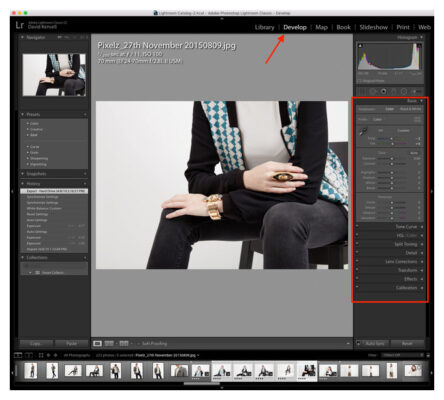
Отправьте фотографию из Lightroom Classic в Photoshop для редактирования, которое изменяет содержимое изображения, например, удаление объектов, добавление границы, применение текстуры или добавление текста. Выберите изображение и выберите Фото > Редактировать в > Редактировать в Adobe Photoshop 2018. В Photoshop отредактируйте фотографию и выберите Файл > Сохранить.
Можно ли выполнять пакетное редактирование из Lightroom в Photoshop?
Для этого нужно выбрать несколько изображений, которые вы хотите объединить в пакет, для этого можно щелкнуть и перетащить их. После выбора пакета изображений перейдите в меню Инструменты > Photoshop и выберите пункт Пакетная обработка. Вы снова перейдете в Photoshop, где увидите окно для применения настроек к пакету.
Можете ли вы скачать из Lightroom?
Фотографы, использующие новый Lightroom CC, имеют доступ к оригинальным изображениям, но при использовании Classic в облако сохраняются только Smart Previews, что означает, что только эти файлы доступны для загрузки. Adobe Lightroom Downloader — это бесплатная программа, которую можно скачать непосредственно с сайта Adobe.
Рекомендуем почитать:
Как выбрать все фотографии в библиотеке Lightroom?
Чтобы выбрать фотографию и все фотографии между ней и активной фотографией, нажмите Shift на фотографии. Чтобы выделить все фотографии, выберите Правка > Выделить все или нажмите Ctrl+A (Windows) или Command+A (Mac OS). Чтобы отменить выбор всех фотографий, выберите Правка > Выбрать все или нажмите Ctrl+D (Windows) или Command+D (Mac OS).
Как экспортировать из Lightroom онлайн?
Выберите одну или несколько фотографий в Lightroom на вашем компьютере. Нажмите на значок «Поделиться» в правом верхнем углу. В разделе меню Экспорт выберите одну из предустановок: JPG (маленький), JPG (большой) или Оригинал. Выберите Custom Settings, чтобы получить доступ к дополнительным настройкам экспорта.
Как выбрать все фотографии на ПК? Чтобы выбрать несколько файлов в Windows 10 из папки, используйте клавишу Shift и выберите первый и последний файл на концах всего диапазона, который вы хотите выбрать. Чтобы выбрать несколько файлов в Windows 10 с рабочего стола, удерживайте клавишу Ctrl, нажимая на каждый файл, пока не будут выбраны все.
Как экспортировать из Lightroom online?
Выберите одну или несколько фотографий в Lightroom на вашем компьютере. Нажмите значок «Поделиться» в правом верхнем углу. В разделе меню Экспорт выберите одну из предустановок JPG (Маленький), JPG (Большой) или Оригинал. Выберите Custom Settings, чтобы получить доступ к дополнительным настройкам экспорта.
Как экспортировать несколько фотографий из Lightroom в Instagram?
Вывести фотографии из Lightroom так же просто, как Shift + Cmd (или Ctrl на ПК) + E или перейти к Файл -> Экспорт. Откроется окно, в котором вы выберете место, куда вы хотите отправить ваше изображение, установите настройки экспорта, а затем настанет время подготовить ваше изображение или изображения для Instagram.
Могу ли я публиковать фотографии из Lightroom в Instagram? Публикация в LR/Instagram Процесс публикации в принципе такой же, как и в любом другом сервисе публикации Lightroom. Перетащите фотографии, которые вы хотите использовать, из библиотеки в коллекцию «Instagram photos» на панели службы публикации. Затем фотографии будут загружены непосредственно в Instagram.
Как выбрать все фотографии сразу?
В приложении «Фото» команда «Выбрать» есть на каждом экране и в каждой папке, поэтому вы можете использовать ее везде. Вы также можете выбрать все фотографии в папке или все фотографии на iPhone, нажав и проведя пальцем по экрану. При прокрутке фотографий на iPhone будут выбраны все фотографии в текущем месте.
Почему Lightroom не экспортирует?
Попробуйте сбросить настройки Сброс настроек Сброс настроек lightroom — обновленный файл и посмотрите, позволит ли он вам открыть диалог экспорта.
Как экспортировать несколько фотографий из Lightroom Classic?
Можно ли экспортировать несколько фотографий в Lightroom?
Многоэтапный экспорт. Начиная с Lightroom Classic версии 9.0, вы можете одновременно выполнять несколько заданий экспорта для одного и того же набора изображений. При выборе нескольких предустановок и экспорте фотографии Lightroom Classic экспортирует по одному изображению для каждой выбранной предустановки.
Как выбрать несколько фотографий в Lightroom Classic?
Чтобы выбрать фотографию и все фотографии между ней и активной фотографией, щелкните фотографию, удерживая клавишу Shift. Чтобы выбрать все фотографии, выберите «Правка» > «Выбрать все» или нажмите Ctrl+A (Windows) или Command+A (Mac OS).
Как экспортировать коллекцию в Lightroom?
Выберите коллекцию или смарт-коллекцию, которую вы хотите использовать для создания каталога. Щелкните правой кнопкой мыши (Windows) или щелкните, удерживая клавишу Control (Mac OS), имя коллекции и выберите «Экспортировать эту коллекцию как каталог». Укажите имя, расположение и другие параметры каталога, а затем нажмите «Сохранить» (Windows) или «Экспортировать каталог» (Mac OS).
Как выбрать несколько фотографий?
Как выбрать несколько файлов, которые не сгруппированы вместе: Щелкните первый файл, а затем нажмите и удерживайте клавишу Ctrl. Удерживая нажатой клавишу Ctrl, щелкните каждый из других файлов, которые хотите выбрать. Вы также можете просто выбрать несколько изображений, выделив их курсором мыши.
Как экспортировать несколько фотографий из Lightroom для мобильных устройств?
Для нескольких фотографий
Коснитесь значка «Поделиться» в нижней части экрана, а затем коснитесь параметра «Сохранить в фотопленку» во всплывающем меню. В диалоговом окне «Размер изображения» нажмите, чтобы выбрать один из следующих параметров: Маленький (2048 пикселей) Ограничивает длину экспортируемых фотографий JPG до 2048 пикселей.
Как экспортировать высококачественные фотографии из Lightroom?
Настройки экспорта Lightroom для Интернета
- Выберите место, куда вы хотите экспортировать фотографии. …
- Выберите тип файла. …
- Убедитесь, что выбран параметр «Изменить размер по размеру». …
- Измените разрешение на 72 пикселя на дюйм (ppi).
- Выберите резкость для «экрана»
- Если вы хотите поставить водяной знак на свое изображение в Lightroom, вы можете сделать это здесь. …
- Нажмите Экспорт.
Как экспортировать высокое качество из Lightroom?
В разделе «Настройки файла» установите для параметра «Формат изображения» значение «JPEG» и установите ползунок «Качество» на 100, чтобы сохранить максимальное качество. Параметр экспорта Color Space Lightroom для печати должен быть sRGB, а флажок «Ограничение размера файла» не должен быть установлен.
Почему Lightroom не экспортирует мои фотографии?
Попробуйте сбросить настройки. Сброс файла настроек Lightroom — обновлено и посмотрите, позволит ли это открыть диалоговое окно «Экспорт». Я сбросил все по умолчанию.
Как выбрать несколько фотографий на iPhone?
Как выбрать несколько фотографий на iPhone
- Запустите приложение «Фото». …
- Нажмите «Выбрать» в правом верхнем углу экрана.
- Слегка коснитесь каждой фотографии, которую хотите выбрать. …
- Когда вы будете готовы, нажмите кнопку «Поделиться» (поле со стрелкой, выходящей из него в нижнем левом углу) или «Удалить», чтобы выполнить действие с выбранными фотографиями.
Как выбрать несколько фотографий для импорта на Mac?
Чтобы выбрать группу фотографий, расположенных рядом друг с другом, щелкните первую фотографию, затем, удерживая клавишу Shift, щелкните последнюю фотографию. Чтобы выбрать несколько фотографий, которые не находятся рядом друг с другом, удерживайте нажатой клавишу Command при щелчке каждой фотографии.
Как экспортировать все фотографии из Lightroom?
Как выбрать несколько фотографий для экспорта в Lightroom Classic CC
- Щелкните первую фотографию в ряду последовательных фотографий, которые вы хотите выбрать. …
- Удерживая нажатой клавишу SHIFT, щелкните последнюю фотографию в группе, которую хотите выбрать. …
- Щелкните правой кнопкой мыши любое изображение и выберите «Экспорт», а затем в появившемся подменю нажмите «Экспорт…».
Как экспортировать фотографии из Lightroom на iPhone?
Откройте альбом и коснитесь значка «Поделиться». Выберите «Сохранить в фотопленку» и выберите одно или несколько изображений. Коснитесь галочки и выберите подходящий размер изображения. Выбранные фотографии автоматически сохраняются на вашем устройстве.
Как вы можете навсегда сохранить быструю коллекцию для последующего использования?
Просто щелкните правой кнопкой мыши «Быструю коллекцию» в разделе «Каталог» на левой панели модуля «Библиотека», а затем выберите «Сохранить быструю коллекцию» во всплывающем меню.