VDG разьем куда подключать?

Подскажите плз куда на этой материнке подключать разьем VDG?
на корпусе Cougar MG140 Air RGB есть контроллер подсветки и от него отходят 2 разьема: один 3-pin(подключил его к JRAINBOW 2), а второй отходит от него VGD, но такого коннектора на мат плате не нашел. Из-за этого не могу синхронизировать подсветку.
Where Do You Connect VDG Cable On Motherboard?
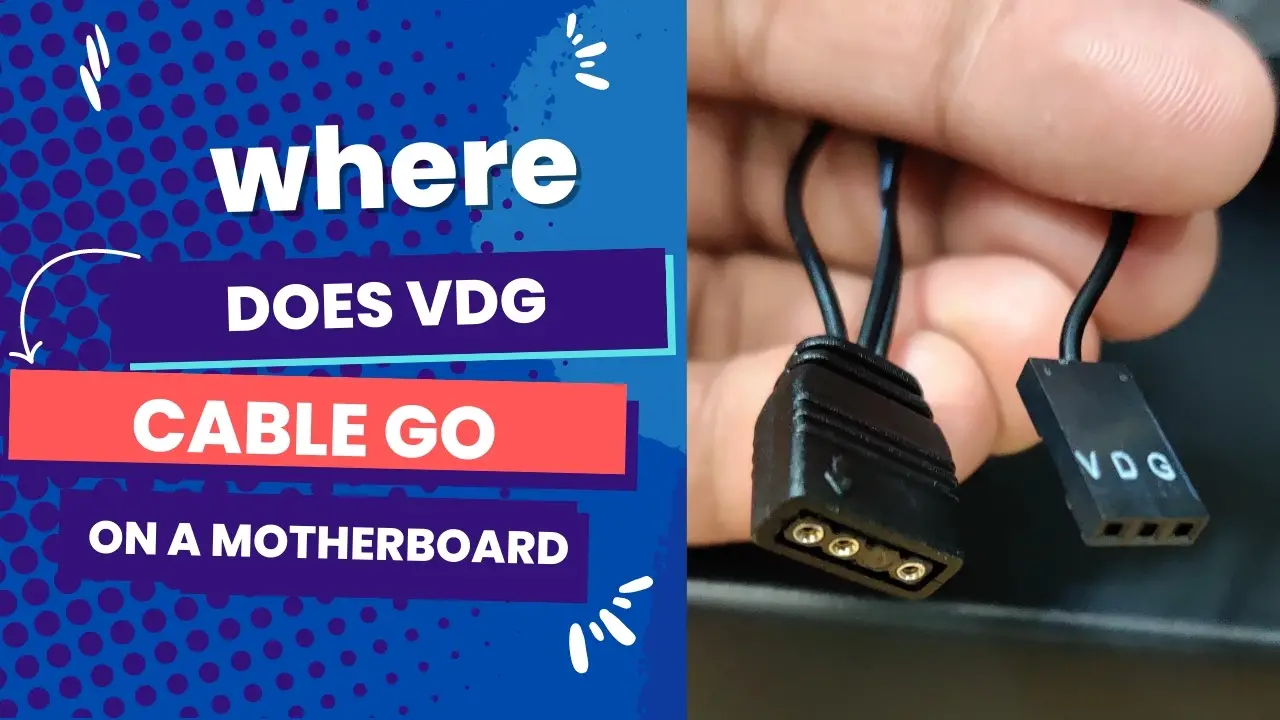
The VDG is a three-pin connector that is intended for use with older Gigabyte and Aorus motherboards. This connector is not compatible with case fan headers, and attempting to connect a VDG cable to a case fan header will result in your RGB controller failing. It’s worth noting that most other brands use a four-pin connector and that Gigabyte has transitioned to this type of connector on more recent motherboard models.
when connecting RGB components to your Gigabyte or Aorus motherboard, make sure to use the VDG connector for compatibility and to avoid any issues.
You must use the same connector for other brands that use the four-pin connector with one pin missing. Connect this to one of the D-LED connectors on the motherboard. Instead, use a four-pin LED C1 or LED C2 connector. These are 12 volts and will cause your RGB controller to fail.
Most fan kits use PWM+ARGB controllers, allowing you to connect and control up to eight 6-pin RGB fans and two LED strips. The hub works better with the most popular RGB LED lighting software, such as AURA Sync or RGB Fusion. This allows it to be connected to a motherboard that supports it and gives it complete control over how the fans light up and spin.
Keep reading, and i will explain more about the VDG cable on your motherboard and how, where you should connect it.
How to Connect VDG Cable to Motherboard: A Step-by-Step Guide
Step 1: Power off the computer and unplug it from the wall.
Step 2: Open the computer case by removing any screws or clips that hold the case together. Set the case aside in a safe and secure location.
Step 3: Locate the VDG connector on the motherboard. It should be located near the bottom of the board and the other connectors for the power supply and storage devices.
Step 4: Carefully align the VDG cable with the connector, ensuring that the pins on the cable match up with the pins on the connector.
Step 5: Press the cable into the connector until it is fully seated. Ensure that the cable is not bent or twisted and that all the pins are properly aligned.
Step 6: Once the cable is securely attached to the motherboard, replace the computer case and secure it with the screws or clips you removed earlier.
Please enable JavaScript
Step 7: Plug the computer back in and power it on.
Precautions for Connecting the VDG Cable to the Motherboard
It is important to know that different motherboards and cables may have slightly different requirements.
So it is best to follow the manufacturer’s instructions for attaching the cable to the motherboard. If you can’t place your hands on the hard copy, you can visit the manufacturer’s website to search for the e-copy.
In addition, be gentle when handling the cable and the motherboard to avoid damaging the delicate components.
You also want to ensure the pins on the cable and the connector are properly aligned before pressing the cable into the connector to avoid damage.
Common Problems When Connecting VDG Cables to the Motherboard and Fixes
If you are having difficulty installing a VDG cable on the motherboard, here are some troubleshooting tips to try:
Damaged or bent pins:
One of the common reasons why connecting VDG cables to the motherboard doesn’t yield the expected outcomes is that there are damaged or bent pins. So, check the cable and the connector for any damage or bent pins, as this may prevent the cable from fitting properly or from working at all.
Reversible Connectors
Some VDG cables have reversible connectors that can be inserted into the connector in either direction. If the cable is still not fitting properly, try reversing it and inserting it into the connector again.
You can also try gently wiggling it back and forth to help it seat properly. Do not use excessive force, as this can damage the cable or the motherboard.
Damaged VDG connectors or cable
Some motherboards have multiple VDG connectors that may work better with your cable. If the cable still does not fit properly, try using a different cable or a different VDG connector on the motherboard.
connector and pin alignment
Ensure that the cable and the connector are properly aligned before pressing the cable into the connector. If the pins on the cable and the connector are not aligned, the cable may not fit properly or work.
If none of these troubleshooting tips work, I recommend you contact technical support for further assistance.
No Vdg on Motherboard
If your motherboard does not have a VDG (Virtual Display Ground) header, you will not be able to directly connect the VDG cable from your case to the motherboard. However, there are a few solutions you can try.
First, you can check if your motherboard has an RGB header that is compatible with your VDG cable. Some VDG cables may work with RGB headers, but you will need to check your motherboard manual to see if this is possible.
If your motherboard does not have a compatible RGB header, you can purchase an RGB controller that is compatible with your VDG cable. These controllers allow you to connect your VDG cable to the controller and then control the lighting through software.
Alternatively, if your motherboard has a spare USB 2.0 header, you may be able to connect the VDG cable to a USB to VDG adapter, which will allow you to control the lighting through software.
It’s important to note that not all solutions may be compatible with your specific case or motherboard, so be sure to do thorough research and consult the manuals before attempting any modifications.
How To Connect VDG to ARGB Headers
To connect VDG (Gigabyte and Aorus) RGB components to an ARGB (Asus, MSI, ASRock) motherboard, you will need a converter cable. The VDG connector uses a different pin layout than the ARGB connector, so a converter cable is necessary to ensure compatibility.
You can find these converter cables for sale online or at your local computer hardware store. When purchasing a converter cable, make sure to select one that specifically supports VDG to ARGB conversion to ensure proper functionality.
Once you have the converter cable, you can connect the VDG connector from your RGB component to the VDG end of the converter cable, and then connect the ARGB end of the converter cable to the ARGB header on your motherboard. This will allow you to control your Gigabyte or Aorus RGB components with your Asus, MSI, ASRock, or other ARGB motherboard.
What Happens When You Wrongly Connect the VDG Cable on the Motherboard?
The VDG cable carries the video signal from the motherboard to the monitor or other display device. If the cable is not properly attached to the motherboard, the computer may not be able to display any video at all.
In addition, improper placement of the VDG cable can cause signal interference or other problems that can affect the quality of the video display.
Knowing where the VDG cable goes on the motherboard, you can ensure that it is properly installed and that your computer can display video properly.
Final thoughts
There is barely a difference between regular aRGB and VDG, except that some Gigabyte boards come with an adapter for aRGB.
You can even try using hubs designed with VDG and VD_G (aRGB) connections. You’ll need an RGB controller if your board only has a jRGB port and no VDG or VD_G ports. I recommend using either Razer or Cooler Master.
But if you have a controller hub that comes with the fans, stick with it since it has a remote and controls the RGB of the fans and the AIO.
Vdg in куда подключать на материнской плате
Доброго утречка, форумчане! Имеется корпус Thermaltake Level 20 MT ARGB , с данным корпусом в поставке идёт 3 кулера (120) с поддержкой RGB. Именно с ней и проблема
Начнем с подключения. Для самого подключения Контроллера и Мат.Платы имею два провода. ( Согласно инструкции 1 — для Asus/MSI , 2 — Gigabyte)Ниже представлю фото кабелей и самой инструкции.
ПОд спойлеров фото самого контроллера :
Фото из инструкции мат.платы (B450 Aorus Elite) :
Я пробовал подключать кабель F (VDG) к разъему 8 ( свечение есть,но так же короткое замыкание и выключение ПК)
Далее по пробовал кабель E ( согласно инструкции он для MSI/ASUS) подключить к разъему 7 на материнской плате. Питание идёт, RGB работает, но не отображается в RGB Fusion
Прошу, ребята которые сталкивались с таким или уже знают ввиду личного опыта сборок, помочь с подключением данного контролера к мат. плате)
Карму обещаю


Что за контакт VDG IN?
Купил кит корпусных вертушек, сами кульки в единый коннектор подключить и запитать от матери, ествессна, оказалось легко. С подсветкой сложнее. Там по тому же принципу нужно 3 в 1 соединить контролеры подсветки, дальше на выбор в комплекте есть два коннектора: либо коннектор с молексом на конце и мини-пультом посерёдке, либо коннектор с равзетвленными на другом конце контактами 5V ARGB и VDG IN. Если первый на плате вижу — addr_led (по крайней мере по пинам совпадает), то второй увы. Матплата, если что, asrock b560m pro4. Если я правильно понял, этот VDG IN есть ничто иное, как питание подсветки, а 5V ARGB — ее контроль и управление? То бишь у меня не получится никак через софт матери настраивать синхронную подсветку этих кульков с остальными компонентами, только через молекс? ��
Как подключить переднюю панель корпуса к материнской плате?
Собираете свой первый PC самостоятельно и не знаете как подключить переднюю панель корпуса к материнской плате, в данной статье мы постараемся максимально просто донести информацию о подключении передней панели, USB портов, вентиляторов (установленных в корпусе) к материнкой плате.
КАК ПОДКЛЮЧИТЬ ПЕРЕДНЮЮ ПАНЕЛЬ КОРПУСА К МАТЕРИНСКОЙ ПЛАТЕ
1. Желательно заглянуть в инструкцию от материнской платы и посмотреть подключение пинов к материнской плате.
2. Если под рукой его не оказалось или просто лень, можно зайти на сайт производителя и ввести модель материнской платы в поиск – там вы найдете мануал в электронном виде.
3. Если и на это нет времени и желания, просто следуйте указаниям ниже и у Вас всё получится!
Не стоит переживать, если Вы подключите что-то не так – в худшем случае разъемы и кнопки передней панели корпуса не будут работать, пока Вы их не подключите правильно.
На корпусе есть кнопка включения, кнопка перезагрузки, разъемы USB, «Jack 3.5» для наушников и микрофона, подсветка и предустановленные кулера — всё это нужно подключить к материнской плате. Все кабели имеют свою маркировку (надпись).
Перед началом работ рекомендуется не подключать компьютер к сети питания, чтобы избежать внезапного скачка напряжения или случайного замыкания.
Ранее все стандартные провода от корпуса шли ц в е т н ы е , это немного упрощало задачу подключения. 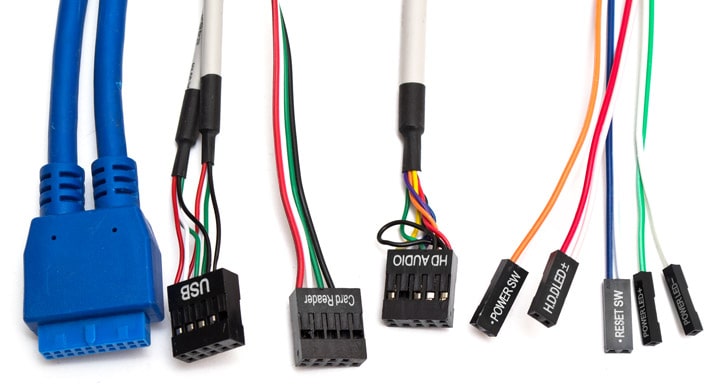
Сейчас, чаще всего все кабеля идут чёрного цвета.
На всех материнских платах коннекторы подключения находятся в правом нижнем углу, каждый разъём подписан, выше или ниже предполагаемого месторасположения подключения.
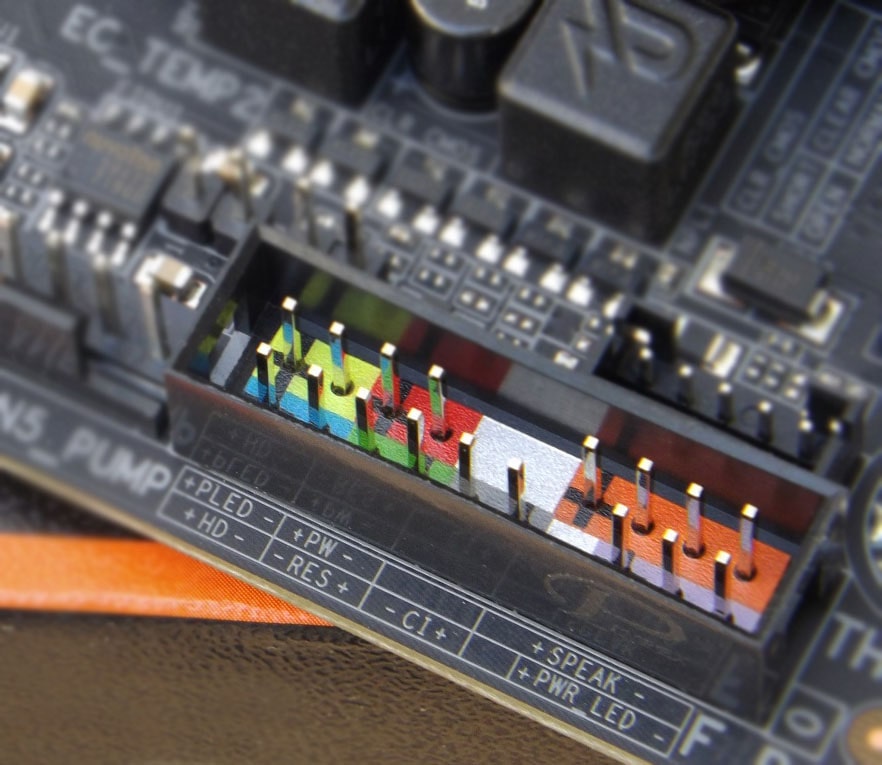
Переходим к самому подключению, берём кабель в руку (рекомендуем следующую последовательность подключения):
— RESET SW
— H.D.D. LED
— POWER SW
— POWER LED —
— POWER LED +
— SPEAKER — если необходим
Разъёмы бывают разделённые и совмещённые с коннектором SPEAKER — всё абсолютно идентичные (одинаковое).
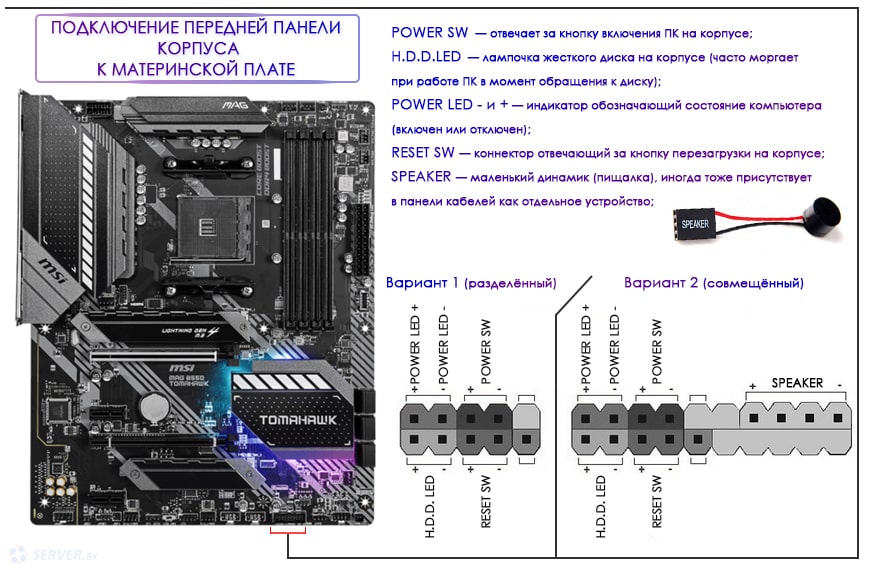
Manufacturer: MSI / Chieftec
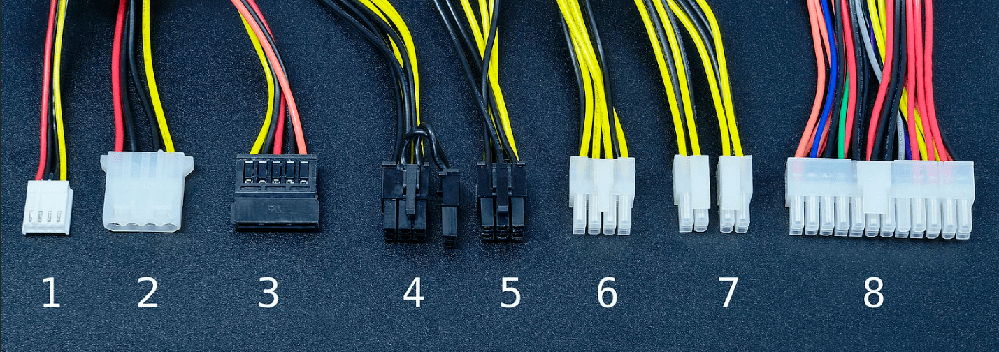
Кабель MOLEX — подключаем к кабелю от блока питания (№2 картинка выше), если кулеров в корпусе 3 они все будут соеденыне один за одним, в него необходимо дать питания с БП.

USB 3.0 — подключаем в разъём на материнской плате, он будеть подписан на самой материнской плате. 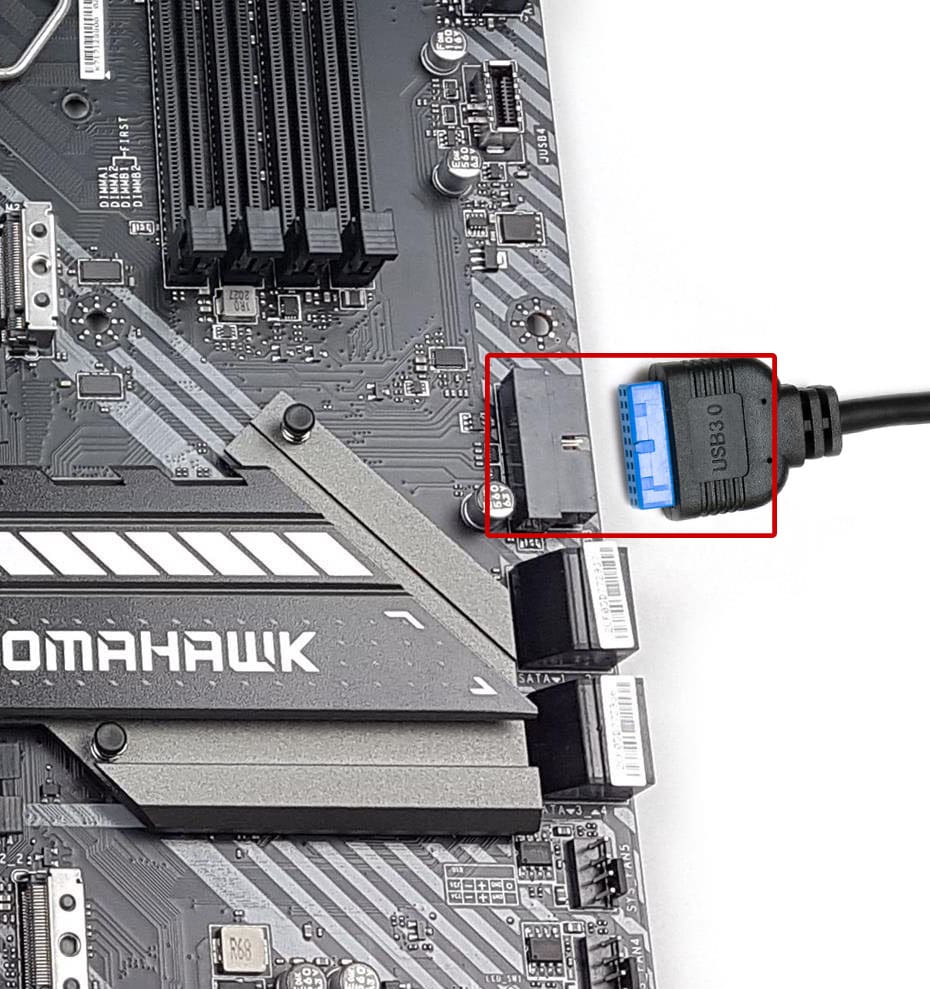
USB — подключаем в любой разъём на материнской плате, опять же они будут подписаны. 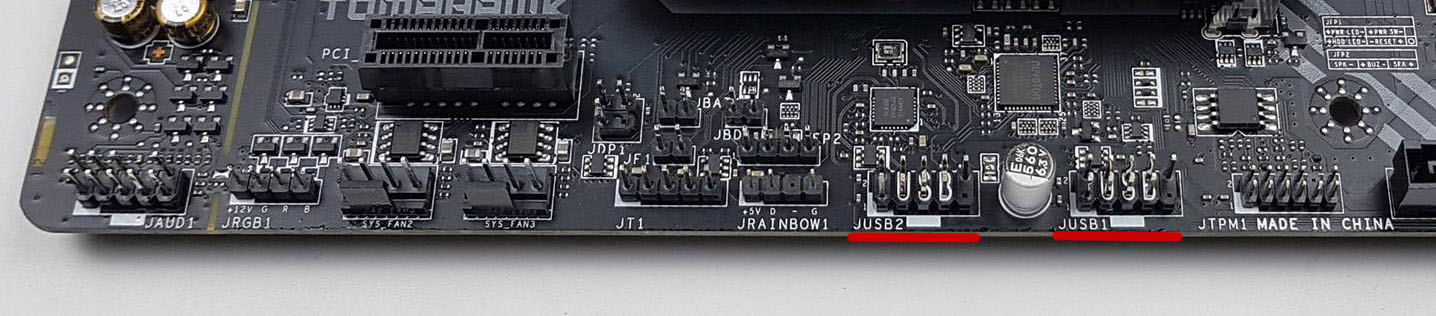
HD AUDIO — подключаем в разъём который находится в основном в левом нижнем углу, он тоже подписан на материнке. 
SATA (папа) — подключаем в разъём SATA(мама) который идёт от блока питания (3 разъём на картинке выше).
Как правильно подключить материнскую плату
Неопытному пользователю бывает сложно подключить материнскую плату. Обилие проводов, разъёмов, непонятные символы – всё это вызывает ряд вопросов. В данной статье будет подробно рассмотрен вопрос подключения к «материнке» всех остальных устройств, начиная блоком питания и заканчивая USB-штекерами от передней панели.
Подключение передней панели к материнской плате
На любом корпусе (системном блоке) присутствует передняя панель. Естественно, её тоже необходимо подключить к материнской плате, иначе компьютер не удастся даже включить. Помимо этого, на передней панели есть такие (либо близкие по назначению) устройства по управлению компьютером:
- кнопка подачи питания (запуска/отключения) компьютера (POWER SW) (см. как подключить к материнской плате кнопку запуска компьютера);
- кнопка перезагрузки компьютера (RESTART SW);
- индикаторы обращения к винчестеру (жёсткому диску; H.D.D.LED или HD LED);
- звуковые индикаторы (SPEAKER);
- мигающая лампочка на кнопках перезагрузки и включения компьютера (POWER LED +/-);
- USB-порты.
В некоторых случаях названия на штекерах и шлейфах могут отличаться. Вместо POWER SW (power switch – выключатель) может быть написано PWRBTN (power button – кнопка выключения), а RESTART SW (перезагрузка) обозначен как RESET (сброс). Это одни и те же названия, но производители иногда используют синонимичные английские сокращения. Искать соответствия нужно не буквально, а по смысловой нагрузке: PW – POWER, RES – RESET и т. д. Всё это – идентичные значения, написанные разными словами. То же самое можно встретить и на материнской плате.
Место на материнской плате, куда нужно присоединять данные штекеры, выглядит приблизительно так:
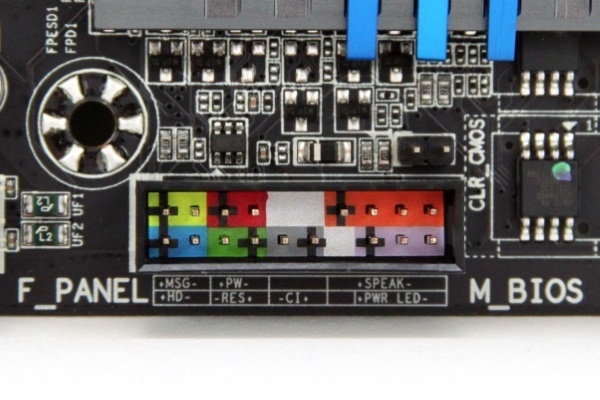
Помимо схемы с названиями имеются и цветовые обозначения, идентичные цветам на штекерах. Вызывать проблем данная процедура не должна. Чёрные крестики на рисунке являются «ключами». Они располагаются как на разъёме, так и на шлейфах, но могут иметь разные формы (в зависимости от производителя). Подключать стоит ключ к ключу, таким образом, не будет допущена ошибка при подсоединении устройств. Если обозначений нет или их трудно рассмотреть, можно попробовать подключать провода надписями «на себя». Также на разъёмах иногда имеются боковые фиксаторы. Они тоже могут выступить ориентиром при подключении.
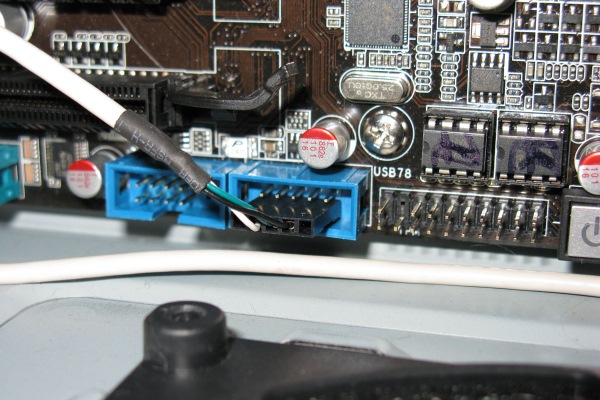
Кабели от USB-портов подключаются в соответствующие разъёмы. Они могут иметь названия F_USB1, USB1 или просто USB. Количество подобных разъёмов может варьироваться от модели системной платы, но зачастую, их как минимум 2.
Основные устройства при подключении к материнке
1. Закрепление материнской платы на корпусе. Обычно есть 4 стойки (иногда больше, но 4 будет достаточно), на которые и нужно закрепить материнскую плату болтами. С этой процедурой проблем возникнуть не может, т. к. главное и единственное условие – уметь пользоваться отвёрткой. Затягивать болты нужно плотно, но без прикладывания чрезмерных усилий, чтобы не сломать материнскую плату. Если устройство будет стабильно держаться в корпусе и не «ездить», этого более чем достаточно.
2. Питание. Первым делом, касательно устройств, следует подключить блок питания. Его установка на корпусе не вызывает проблем. Так как множество оставшихся кабелей будут подключаться к другим устройствам, помимо самой материнской платы. Это обеспечит беспрепятственный доступ к присоединению остальных устройств.
Подключить блок питания следует коннектором на 24 контакта (иногда 20). Перепутать его с другими шлейфами не получится (он такой один). Выглядит этот коннектор следующим образом:
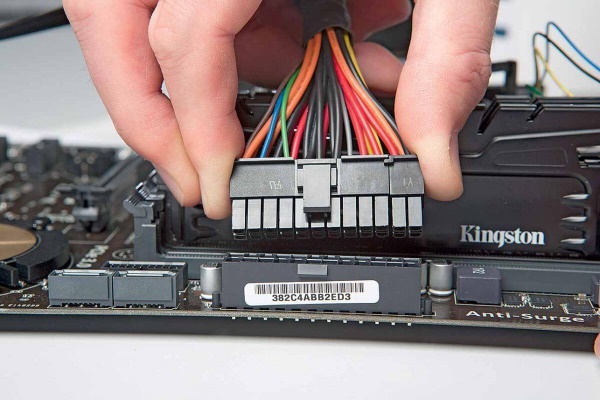
Гнездо для блока питания обычно находится на краю материнской платы. Перепутать его невозможно – это единственный разъём такой ширины на два ряда. Никакое другое устройство подключить туда не получится. При подсоединении следует делать это аккуратно, слегка надавливая – до щелчка, чтобы защёлка на разъёме и шлейфе совпадали. Таким же образом закрепляются остальные шлейфы, имеющие фиксаторы.
Все остальные шлейфы от блока питания полностью отличаются друг от друга, поэтому не возникнет вопросов, какой именно кабель к какому устройству предназначается. Если сомневаетесь, ищите направляющие элементы и обозначения. Или воспользуйтесь документацией к приобретённому блоку питания/материнской плате.
3. Винчестер. Шлейф от жёсткого диска бывает широким и не очень. Всё зависит от штекера. Различают две разновидности: IDE и SATA.
Выглядит IDE шлейф следующим образом:
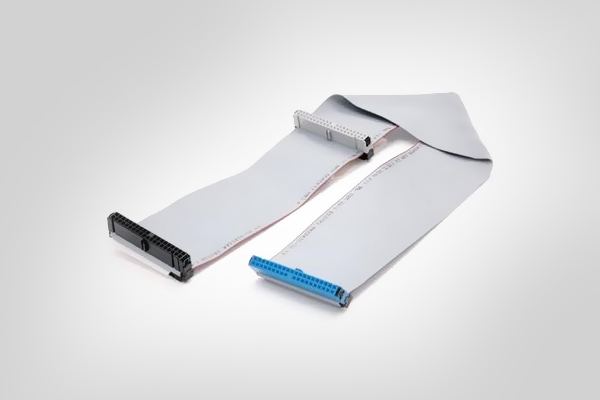
Чёрный разъём (слева) вставляется в жёсткий диск, а синий (справа) – в материнскую плату. Вот так выглядит место на материнской плате, куда нужно вставлять IDE штекер от шлейфа (синий разъём, между двумя чёрными сверху и снизу).
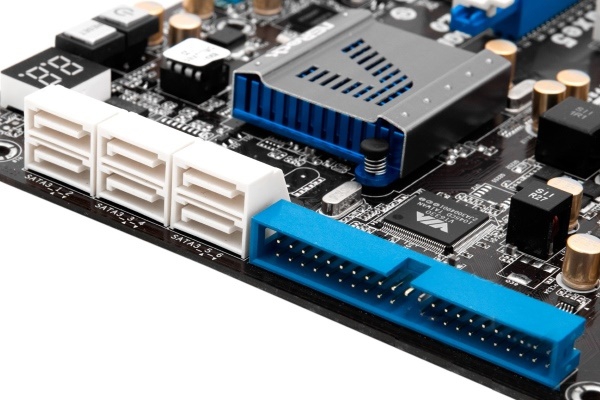
Касательно SATA шлейфа, он размером значительно меньше и вставляется в разъём с обозначением «SATA1», «SATA3» и т. д. Обозначения могут быть любыми, но всегда содержат в себе ключевое слово SATA. Всё зависит от модели материнской платы.
SATA разъём на «материнке» выглядит так:
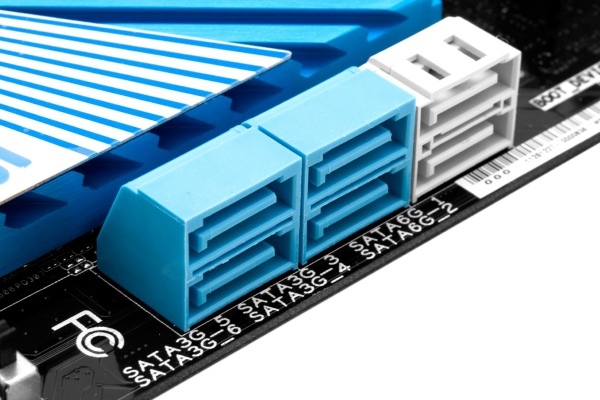
Это лишь пример, так как подобные разъёмы могут быть разной формы (вертикальные, горизонтальные) и располагаться в разных частях материнских плат.
Также нужно подключить коннектор от блока питания, учитывая направляющие элементы. Проблем с этим, обычно, не возникает. На этом подключение винчестера к материнской плате окончено.
4. Видеокарта. Подключение видеокарты к материнской плате – совершенно не сложный процесс, но с конкретными хитростями, знать которые нужно, чтобы не сломать фиксаторы. На большинстве материнских плат есть зажимы на подобии таких:
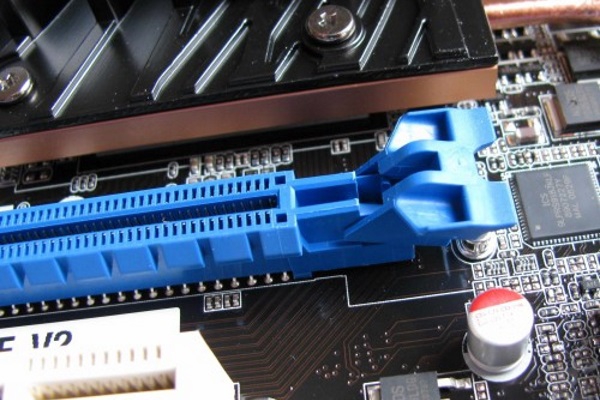
Они полностью идентичны фиксаторам на оперативной памяти. Но иногда бывают не совсем очевидные фиксаторы, знать о существовании и принципах работы которых нужно каждому пользователю. Прежде чем подключать видеокарту, внимательно изучите работу фиксаторов. При необходимости отсоединить (или присоединить, если зажимы механического типа) устройство могут возникнуть проблемы.
Сам разъём для видеокарты изображен под цифрой 8:
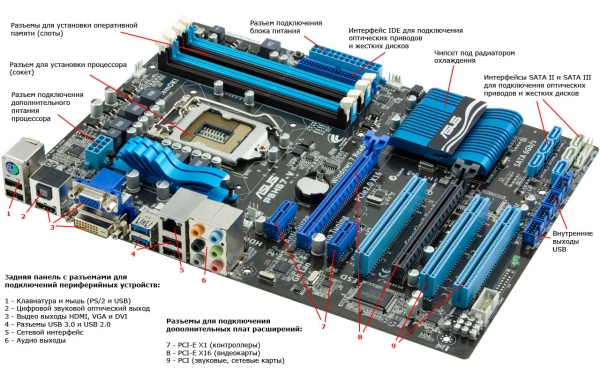
Вертикальный разъём синего цвета и есть то место, куда вставляется видеокарта. Выпирающий снизу кусочек – стандартный фиксатор. Ошибиться невозможно, так как вставить видеокарту неправильной стороной не получится из-за направляющего среза на разъёме.
Далее к видеокарте подключается (для подавляющего большинства современных моделей) дополнительный источник питания в виде кабеля от блока питания. Зачастую, это коннектор с 4 контактами, но бывают и 2 провода по 2 контакта или 1 провод, но на 8 контактов. Всё зависит от модели и производителя как видеокарты, так и блока питания. В конце с наружной стороны системного блока подсоединяется кабель от монитора – видеокарта полностью готова к пользованию.
5. Корпусные вентиляторы (кулеры). Для подключения данных устройств достаточно закрепить их болтами в надлежащих местах (выбираются индивидуально или следуя документации) и подключить к материнской плате:
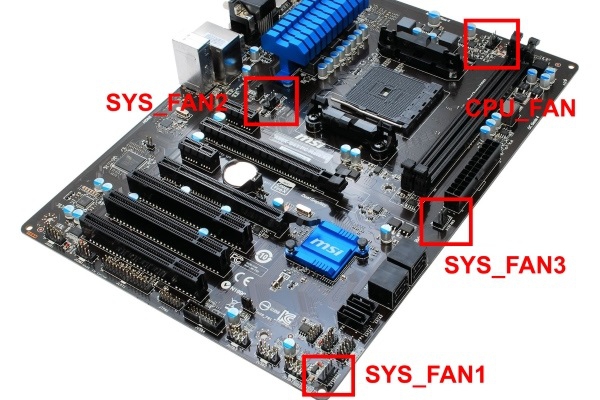
- CPU_FAN (CPU – центральный процессор; FAN – вентилятор). Гнездо предназначено для подключения кулера на процессор. Не пытайтесь подсоединить в него шлейф на 4 контакта, если отверстий под них только 3 и наоборот, лучше приобретите подходящий для данного разъёма вентилятор. При неправильном подключении кулер может быстро перегореть или перестать работать, а это грозит перегревом и поломкой центрального процессора. Который, кстати, является самым дорогим устройством в компьютере.
- SYS_FAN (system fan – системный вентилятор). Гнездо создано для всех остальных вентиляторов в корпусе. Кулеры на выдув и прочее охлаждение в системном блоке стоит подключать именно в этот тип разъёмов (последовательность не имеет никакого значения, можно подключать в любой из них). Обычно таких разъёмов несколько, в зависимости от модели материнской платы (SYS_FAN1/2/3 и т. д.). Все они подписаны на «материнке», найти не составит труда.
Видео-инструкция о том, как подключить материнскую плату
В следующем видео в мельчайших подробностях рассматривается подключение материнской платы, объясняются значения шлейфов и разбирается множество дополнительной информации.
Как подключить переднюю панель компьютера к материнской плате
Это не сложно, и, даже если вы что-то сделаете неправильно, ничего страшного не произойдет.
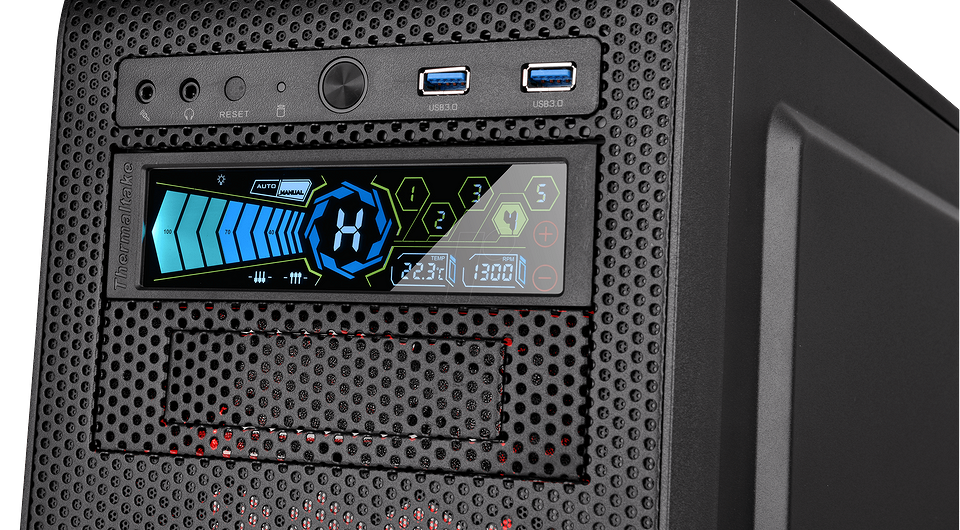
Многие функции компьютера зависят от правильного проводного соединения комплектующих между собой. В этот список входит и передняя панель корпуса, которая позволяет пользователю управлять включением и перезагрузкой ПК. Многие пользователи считают, что процедура соединения коннекторов очень сложная и поэтому вызывают специалиста, который правильно всё подключит. Да, разъемы очень мелкие, но потратив всего несколько минут, в них можно разобраться и сделать всё самому. Даже если у вас что-то не получится, в худшем случае вы получите просто неработающие кнопки на корпусе. Но они обязательно будут функционировать, если вы воспользуетесь нашей инструкцией.
Шаг 1. Находим шлейфы
В большинстве современных корпусов кабели, которые отвечают за кнопки на передней панели являются несъемными и отходят от того места, где располагается сама панель. Если вы не можете их найти, попробуйте заглянуть внутрь корпуса поглубже. Производитель мог прикрепить их к одной из стенок, чтобы они не повредились во время транспортировки. Обнаружив провода, обратите внимание, что каждый из них промаркирован в соответствии с международными стандартами. Однако обозначения могут слегка отличаться. Зависит это от ревизии и компании производителя.
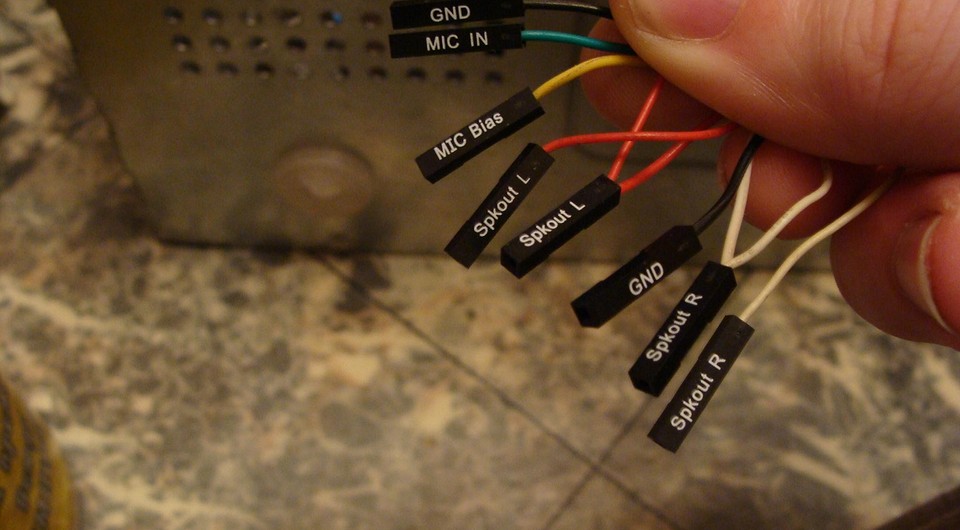
- Power SW (PWRBTN) — отвечает за включение/выключение компьютера. К коннектору всегда подведено два провода. По сути этот коннектор является перемычкой, которая замыкает два контакта на материнской плате.
- Reset SW (Reset) — коннектор, отвечающий за перезагрузку.
- HDD LED (HDLED) — индикатор, отображающий степень загрузки жесткого диска. Вы наверняка замечали, что при активном использовании компьютера на передней панели часто моргает небольшая лампочка. Это и есть этот индикатор. Чем активнее накопитель используется системой, тем быстрее моргает индикатор. Мы согласны, что функционал не далеко не самый обязательный. Поэтому, если не хотите тратить драгоценное время, то этот коннектор можно вовсе не подключать.
- Power LED (PLED) — ещё один индикатор, который загорается во время включения компьютера. Тоже далеко не самая полезная вещь, поэтому можно её проигнорировать. Однако в некоторых тестовых стендах, когда не подключается процессорный кулер и видеокарта, а блок питания имеет пассивную систему охлаждения, этот индикатор может быть полезен. Как ещё тогда определить, что ПК запустился?
- USB — отвечает за USB-порты на передней панели. Задние порты на материнской плате никак не связаны с этим коннектором.
- Speaker — небольшой динамик, который издает характерные звуки, когда ПК запускается с какой-либо ошибкой. Многие также не воспринимают его всерьез, однако он часто бывает полезен. Он имеет несколько типов сигналов, которые отличаются друг от друга продолжительностью и частотой. По ним можно определить без какой-либо диагностики, что именно мешает компьютеру нормально стартовать.
- AUDIO — аудио-разъемы на передней панели. Их, как правило, несколько.

Существуют и другие типы коннекторов. Однако встречаются они очень редко и носят второстепенный характер. Все вышеописанные шлейфы гарантированно находятся в любом современном корпусе, и для корректного функционирования передней панели достаточно подключить только их.
Шаг 2. Находим контакты на материнской плате
Большинство материнских плат распаяны таким образом, что нужные нам разъемы находятся в самом низу, причем начинаются в одном конце, а заканчиваются в другом. Стоит отметить, что вышеописанные коннекторы делятся на несколько групп. Power LED, Reset SW, HDD LED и Power LED подключаются вплотную к друг другу. Для USB, Speaker и AUDIO слоты отдельные. Схема подключения передней панели к материнской плате выглядит следующим образом:
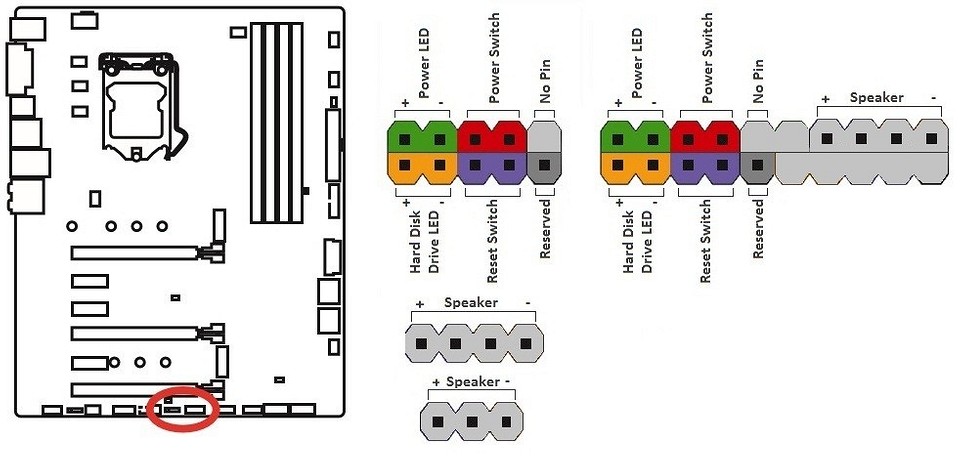
Обратите внимание, что для удобства подключения каждый слот имеет соответствующий цвет. Также вы обнаружите под каждым слотом маркировку, которая идентична (или очень похожа) на обозначения на проводах. Рядом с интерфейсами разработчик указал полярность, так что сделать всё неправильно довольно сложно. Единственная проблема — мелкий шрифт и небольшие размеры разъемов.
Шаг 3. Осуществляем подключение
Как мы выяснили, на слотах на материнской плате производитель указал, где находится +, а где -, но как узнать полярность проводов? Здесь тоже всё просто. На каждом шлейфе вы найдете небольшой треугольник, который и будет означать +. Иногда подобную информацию можно найти в маркировке провода. Когда мы знаем всё, что нам нужно, остается вставить каждый коннектор в свой слот. Если на материнской плате отсутствуют какие-либо обозначения, нужно перейти на официальный сайт производителя и найти спецификации к вашей модели материнской платы.