Google Chrome грузит процессор — что делать

Многие пользователи замечают, что Chrome грузит процессор, что выражается в большом проценте нагрузки CPU (ЦП), иногда на все 100 процентов, в диспетчере задач, шуме вентиляторов, тормозах в работе системы. Обычно, в этом винят сам браузер, но чаще дело не в браузере как таковом.
В этой инструкции подробно о том, как разобраться, почему Chrome грузит процессор в Windows 10, 8.1 или Windows 7 и что делать, чтобы это исправить.
Причины того, что Chrome грузит процессор на 100 процентов
Если в диспетчере задач Windows вы видите, что процесс chrome.exe на 100% или просто значительно нагружает процессор (а часто и память), причинами этого может быть как обычная работа браузера в задачах, где требуется повышенная производительность, так и нежелательные действия расширений, сайтов, а иногда — проблемы с работой того или иного ПО.
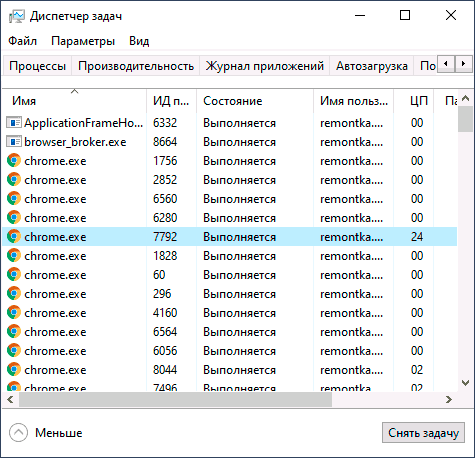
Среди причин, вызывающих высокую нагрузку на CPU со стороны браузера Google Chrome, можно выделить следующие основные:
- Нежелательные расширения браузера — причем часто пользователь уверен, что это полезные и нужные расширения (может быть и так) и скачал он их с официального сайта разработчика (но, обычно, не из магазина расширений Chrome, так как туда их не допустили).
- Ресурсоемкие процессы на открытом сайте — иногда необходимые, иногда — потенциально нежелательные, будет разобрано далее.
- Конфликты с установленным на компьютере ПО, драйверами.
В некоторых случаях причиной могут оказаться и дополнительные факторы, такие как вредоносные программы на компьютере, сбои в самой ОС и другие.
Исправление проблемы с высокой нагрузкой на процессор chrome.exe
Прежде всего, если вы столкнулись с тем, что Chrome грузит процессор, рекомендую выполнить следующие шаги:
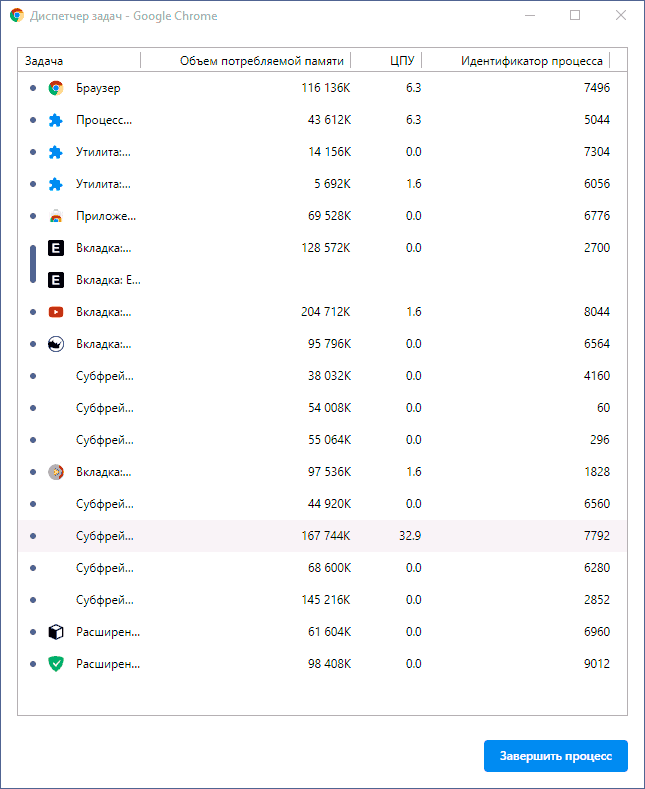
- Откройте диспетчер задач в самом Google Chrome — это можно сделать в Меню (три точки справа вверху) — Дополнительные инструменты — Диспетчер задач. Также вы можете просто нажать клавиши Shift+Esc.
- Внимательно изучите, что именно вызывает нагрузку на процессор в собственном диспетчере задач Chrome (и не удивляйтесь, если в столбце ЦПУ вы видите числа более 100): здесь будут отображаться и расширения, и открытые вкладки и то, что эти вкладки дополнительно «открывают» внутри себя (субфреймы). Обратите внимание на столбец «Идентификатор процесса» — с помощью этого идентификатора вы можете найти процесс в диспетчере задач Windows (он будет отображаться в столбце «ИД процесса»).
Что именно можно увидеть в диспетчере задач Google Chrome и что следует предпринять, в зависимости от полученной информации:
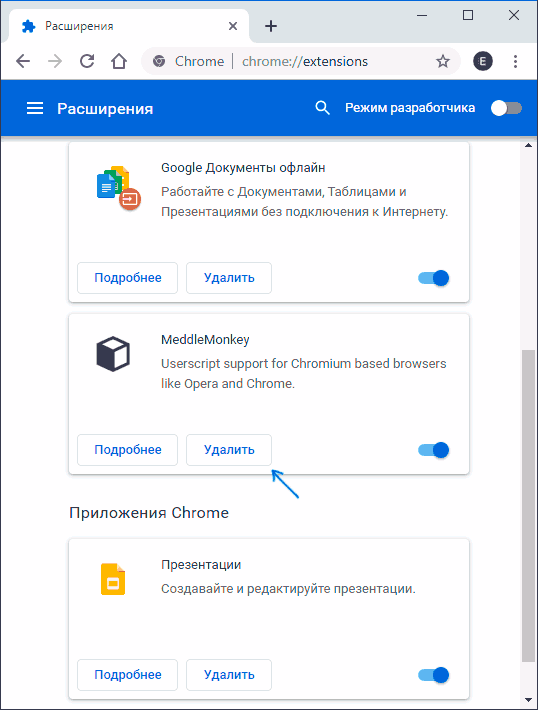
- Если вы видите, что нагрузка на процессор вызвана расширениями (отображаются внизу списка), пришло время избавиться от них. Сделать это можно в меню Chrome — Дополнительные инструменты — Расширения. Учитывайте, что и полезные для ваших задач расширения вполне могут вредить с точки зрения нагрузки (например, если они занимаются майнингом или другими ненужными вам задачами в фоновом режиме). А часто нежелательные расширения маскируются под именами тех, которые всем известны и популярны.
- То же самое относится и к приложениям Chrome, которые в диспетчере задач будут отображаться как «Приложение». Удаляются в том же пункте меню (в «Расширениях»).
- Если вы видите, что нагрузку на процессор вызывает какой-то сайт или субфреймы на этом сайте, ситуация может быть в том, что на нем действительно происходит что-то ресурсоемкое и всё в порядке (например, браузерная игра). А иногда на сайте могут выполняться нежелательные для вас скрипты, которые и вызывают нагрузку на процессор. В некоторых случаях — это сочетание и того и другого, частый пример: сайты для бесплатного просмотра фильмов онлайн, которые не только показывают рекламу, но и выполняют майнинг, пока вы смотрите видео, что в итоге приводит к тому, что процессор нагружен на 100%, а кулеры гудят так, словно вы играете в тяжелую игру. Что делать? — решать, стоит ли пользоваться этим сайтом. Если очень нужно, попробовать использовать блокировщики скриптов на сайте.
Описанное выше — сравнительно простые случаи. Сложнее, когда нагрузка происходит со стороны задач «Браузер», «Процесс GPU» и «Утилита Network Service». В этой ситуации рекомендую следующий путь диагностики. Не закрывая диспетчер задач Chrome, но закрыв все вкладки:
- Отключите любые сторонние антивирусы, файрволлы, VPN и прокси. Если это не повлияло на нагрузку, переходим к следующему шагу.
- Отключите (не удаляйте) все без исключения расширения Chrome, даже те, что нужны, даже официальные от Google. Если сработало — включаем по одному, ищем то, которое нагружает процессор.
- Попробуйте обновить драйверы на сетевую карту и видеокарту, если давно этого не делали. Обновить — не означает нажать «Обновить» в диспетчере устройств (с большой вероятностью вы получите сообщение, что драйвер не нуждается в обновлении). Правильный путь — скачать новые драйверы с официального сайта и установить вручную.
- Проверьте ваш компьютер на наличие вредоносных программ с помощью специального ПО, рекомендую AdwCleaner, подробнее: Лучшие средства удаления вредоносных программ.
Видео инструкция
Если же ничто из перечисленного не сработало, опишите ситуацию подробно в комментариях, попробуем найти решение.
А вдруг и это будет интересно:
13.09.2019 в 09:59
Дмитрий, что Вы знаете о расширении Tampermonkey? В интернете мнения противоречивы и прямо противоположны от абсолютно безопасного до нежелательного и вредоносного. Случайно наткнулся на видео одного джентльмена о блокировке рекламы ЯндексДирект
Прошу пардону, если интерес не совсем по теме. Благодарю.
Если «запилите» отдельной темой — думаю читателям и подписчикам Вашего сайта будет небезынтересно.
14.09.2019 в 18:40
Здравствуйте.
Вообще, не пользовался, т.е. знаю ровно то, что и вы можете прочитать или уже прочитали.
Что касается вредоносности: такие вещи вредоносны не сами по себе обычно, а потому что обычный пользователь где-то читает на сайте инструкцию: хотите чудес? — (и описывается что-то полезное) — ставьте Tampermonkey и вот этот магический скрипт.
А вот дальше может начаться и полезное и не очень, когда не знаешь, что там в скрипте, не смотришь откуда берешь, репутацию источника и т.п.
13.09.2019 в 12:38
Всё коротко, ясно и понятно. Самое главное — каждая тема не уступает предыдущей и все (так или иначе) необходимы для для рядового пользователя. Спасибо вам за большую и нужную работу.
13.09.2019 в 13:07
Спасибо за отзыв!
14.09.2019 в 03:05
интересный у вас диспетчер задач,у меня нет идентификатора
14.09.2019 в 10:27
В диспетчере задач можно настроить, какие колонки будут отображаться — правый клик по заголовку столбца — выбрать столбцы (на вкладке «подробности»)
16.09.2019 в 05:38
Спасибо Дмитрий, даже не знал (давно в нем не ковырялся) что в Google Chrome есть свой диспетчер задач, хотя пользуюсь им более 10 лет. Когда случалось что Chrome грузил процессор на 100%, использовал AdwCleaner и подобное, выявлял прожорливое расширение… в общем много возни было. Благодаря Вашим советам, сейчас легче будет определить что грузит.
13.12.2019 в 17:01
Что делать, если в диспетчере задач больше всего ресурсы процессора жрет «Процесс GPU»
В дополнении к предыдущему вопросу. Имела ввиду диспетчер задач Chrome. Расширения все отключила.
14.12.2019 в 10:43
Если в этот момент на каких-то вкладках открыты игры, видео и т.п., то в общем-то нагрузка на GPU нормальное явление (это нагрузка на видеокарту имеется в виду). А вот если она постоянная даже при открытии какой-то простой страницы только из текста — то странно.
20.12.2019 в 20:47
Пик нагрузки происходит именно при обновлении вкладки. Скажем идет видео на одной вкладке а вторую (открыто всего две) я жму рефреш и настолько скачет загрузка что видео на секунду умолкает. Настолько тяжелым стало с последнего обновления. Эту нагрузку видно в обычном диспетчере задач.
21.12.2019 в 10:12
Все-таки недостаточно подробностей: что именно обновляется, что вообще за компьютер. Т.е. вполне может оказаться, что нормальная работа Chrome: к примеру, без единого расширения на 6 ядрах i7 с 16 ГБ RAM я при обновлении сайта Gmail тоже нагрузку на 25-35% поднимаю. И это нормальное поведение. А если там еще и резатели рекламы и еще что-то, они тоже вклад свой вносят при анализе-рендере страницы.
То что видео умолкает — не совсем нормально, но на слабой машине в общем-то возможно.
04.02.2020 в 11:33
Подскажите, пжл, почему пишет использование памяти 70% (2 Гб), хотя оперативка у меня 8 Гб?
04.02.2020 в 12:18
А где именно? В диспетчере устройств Windows? Какая версия системы? Если Windows 10, то что указано на вкладке «Производительность», если выбрать «Память»?
04.02.2020 в 13:09
Да, 10-ка. В ДЗ (меню пользователи). В производительности около 6 Гб (те же около 70%). Странное отображение получается. Т.е. система съедает 4 Гб, а программы — 2 гб, которые и отображаются в пользователе?
04.02.2020 в 20:54
14.11.2020 в 17:34
В моём случае открыл диспетчер задач в Хроме и увидел, что процесс «Процесс GPU» дико поглощает ресурсы процессора. Пока что помогло вот что: открыл «настройки», нашел пункт «использовать аппаратное ускорение», выключил его.
28.04.2021 в 17:56
07.05.2021 в 21:50
Благодарю. Отключил аппаратное ускорение и стало намного меньше лагать.
18.02.2021 в 17:48
Однозначно отключить аппаратное ускорение в первую очередь и провести все манипуляции которые советует уважаемый Дмитрий.
04.10.2021 в 11:11
Здравствуйте. У меня такая же проблема, но не такие же вводные данные.
Диспетчер задач Windows:
Google Chrome (18) ЦП=18,2% Память=724МБ Диск=0,1МБ/с Сеть:0,1Мбит/с
Диспетчер задач Chrome
Браузер Память=175МБ Процессор=3,1 Сеть=0
Процесс GPU Память=138МБ Процессор=3,1 Сеть=0
Прочие данные в картинке. Запущена одна вкладка Ватсапп и одна вкладка почты гугл.
Приложение картинка. (срок хранения 1 мес)
04.10.2021 в 11:26
Здравствуйте. Картинку вижу.
Вопрос: при закрытии вкладки WhatsApp картинка приходит в норму? Тогда может быть, что просто от Dedicated Worker WhatsApp-а не полностью данные отображаются в диспетчере задач Chrome, но именно он нагружает.
Также учитывайте, что данные в двух одновременно открытых диспетчерах не совсем синхронные (можно обновить вкладку Gmail и понаблюдать как гуляют нагрузки в двух расположениях)
04.11.2021 в 12:20
Здравствуйте. Обучаюсь javascript. Работаю в программе vscode, до этого проблем не было, но начинаю вводить простейший скрипт, после которого браузер начинает грузить компьютер на 100%
04.11.2021 в 12:57
Здравствуйте. То есть при вводе именно в VScode, не при выполнении скрипта? Странно… из идей — может, поставили какие-то плагины там, которые привели к этому?
14.11.2021 в 21:58
Никогда не пиши i=i++. Не каждый компилятор может это отработать. Можно делать так i=i+1, так i++, или так ++i
А вот так увидел твой код js движок.
08.04.2022 в 15:57
i++ возвращает значение до прибавления 1, т.е. если у тебя i = 0, то сначала вернется 0, а потом значение i увеличится на 1.
++i возвращает значение после прибавления 1, т.е если у тебя i = 0, то сначала значение i увеличится на 1, а потом вернется новое значение i, которое уже равно 1. При i=++i приложение отработало бы корректно, но опять же, это не самый красивый способ написание кода.
20.11.2021 в 09:42
Добрый день! А как узнать ID процесса по названию субфрейма без использования диспетчера задач Chrome? Например, на некоторых сайтах рекламный субфрейм adglare.net сильно загружает процессор. Процесс с ним можно выгружать сторонним софтом сразу при запуске или просто по таймеру, но сначала его нужно как-то идентифицировать…
20.11.2021 в 12:07
Здравствуйте.
Не знаю, получится ли (сам перепроверить не могу сейчас), но попробуйте
Помнится мне, что он для хрома больше процессов показывал, чем системный диспетчер задач и, не исключаю, что и проблемный фрейм там будет выявлен.
20.11.2021 в 15:02
Перепробовал несколько разных аналогов — не показывает. Хоть самому пиши…
07.02.2022 в 11:42
Добрый день Дмитрий
Описание процесса:
— включаю ноутбук, ГУГЛ-ХРОМ НЕ ЗАПУЩЕН, через минуту кулер начинает гудеть,
— смотрю в диспетчер — 80-95% CPU потребляет ГУГЛ-ХРОМ (заметьте — ГУГЛ-ХРОМ НЕ ЗАПУЩЕН)
— открываю гугл-хром — картина практически не меняется,
— в диспетчере снимаю задачу гугл-хром с самой большой нагрузкой (там их несколько) — потребление падает до 3-5%ов, при этом гугл-хром продолжает работать без изменения,
— CPU на этом сеансе больше не нагружается..
И ТАК ПРИ КАЖДОМ ВКЛЮЧЕНИИ КОМПЬЮТЕРА
Можете определить с чем имеем дело?
За ранее благодарю за ваш исчерпывающий ответ
С уважением
07.02.2022 в 13:29
Здравствуйте.
Проверьте такой сценарий:
1. Закрываем хром.
2. Перезагружаем (это важно — не завершение работы, а именно пуск — перезагрузка) компьютер.
Картина повторяется?
Также, дополнительно:
в Chrome перейдите на страницу
и отключите верхний переключатель, затем понаблюдайте.
22.02.2022 в 21:13
Спасибо Дмитрий за ваш ответ
попробовал всё как вы порекомендовали, в том числе в
отключил верхний переключатель.
картина практически не изменилось, все повторяется, только в место 80-90% ов 45-50%. в остальном все без изменении — снимаю задачу гугл-хром — 7-10%ов.
вот такая ситуация… даже не знаю что думать, от чего такое может быть, теоретически хотя-бы
ещё раз спасибо вам за отзыв
09.02.2022 в 22:58
грузить проц может большое количество закладок, у меня более 200 при этом должна стоять галочка напротив «показывать панель закладок». из за чего даже пустая страница может разогнать проц до 50%
17.02.2022 в 01:43
Здравствуйте. Проблема: вкладка с играющим Ютьюбом грузит на 70% процессор, все 8 потоков. Вашу статью прочёл, посмотрел видео и ещё несколько видео на тему, решения не нашёл. Проблема всегда именно в той вкладке (смотрел через диспетчер задач Хром), в которой воспроизводится ролик Ютьюб. Разрешение ролика на это не влияет. Процессор i7-2630QM, 4 ядра, 8 потоков, проц тротлит и греется до 80 гр. Всё это при том, что у меня дискретная видяха GT540M и в её настройках указано что Хром должна обрабатывать она, а не интеграшка. И по загруженности видяхи видно (смотрю через Open hardware monitor) что она Хром обрабатывает, плюс в трее светится индикатор, при наведении на который курсора мыши можно увидеть уведомление что обрабатывается Хром. Переключение в настройках NVIDIA на обработку Хрома интеграшкой никак на ситуацию не повлияло. Ставишь на паузу ролик на Ютьюб и всё — проблема исчезает, нагрузка на ЦП почти до нуля падает. Проблема появилась недавно после переустановки Хрома. Ранее НИКОГДА ничего подобного не было. И кроме переустановки Хрома (пытался добиться автоматического входа в аккаунт в Хроме) я ничего не менял, все настройки на данный момент мои стандартные, расширения все одинаковые на всех компах (а проблема только на одном), и в диспетчере задач Хром видно что мои расширения проц не грузят. До этого ноут мой всё тянул без проблем и такую загрузку давали только синтетические тесты. Даже догадок нет в чём может быть дело! ОС Вин 7 максимальная из ориг образа, не сборка. Вирусов нет, вчера проверял (со вчера ничего не скачивал/устанавливал). За многолетний богатый опыт с PC/win/Chrome с таким сталкиваюсь впервые. У вас есть идеи в чём может быть дело?)
17.02.2022 в 18:19
Здравствуйте.
Четких догадок нет, но на всякий случай проверьте:
1. а если в режиме инкогнито в хроме видео запустить, проблема сохраняется?
2. а если отключить аппаратное ускорение видео в хроме?
12.02.2023 в 14:16
У меня такая же проблема! Как решил?
19.06.2022 в 11:06
Доброго дня!
Проблема следующая: ноутбук 2011 г.в. стоял много лет без дела. Установил ssd, клаву. Поставил виндовс 10×86 (32бит). До этого стояла виндовс 7. Стоит открыть любой браузер, грузит процессор на 100%. При чем ни одного расширения не стоит, т.е. вообще ни чего еще не устанавливались. Кроме проги для обновы дров. Обновил дрова через Driver Booster 9. В чем может быть проблема? t⁰ всего в норме.
20.06.2022 в 11:42
Здравствуйте.
1. Грузит все время без остановки даже если просто пустая какая-нибудь главная страница открыта? Или как-то иначе все выглядит?
2. Любой браузер? Например, имеет смысл проверить Mozilla Firefox
20.06.2022 в 14:56
Так и есть открываешь браузер и грузит на 100%. Mozilla Firefox спас. Нагрузка есть, но не большая. И то при запуске. Т.е. в норме, потом летает.
Спасибо!
13.11.2022 в 12:58
у меня оказывается вк мессенджер нагружал процесс
19.08.2023 в 21:53
Приветствую.
У меня ситуация не входит ни в один из вариантов.
У меня 5-10 процессов грузящие в сумме под 100% ЦПУ. В диспетчере Хрома по идентификатору нету ни одного. Закрыв хром, эти процессы никуда не деваются.
Почему браузеры грузят процессор на 100%
Довольно распространенная среди компьютерных пользователей проблема – процессор (ЦП) перегревается и загружается на 100%. Открыв диспетчер задач (Ctrl+Alt+Del) на вкладке “Процессы” видно, что грузит ЦП почти на все 100% преимущественно интернет-браузер. От вида приложения это не зависит. С такой проблемой сталкиваются люди, у которых установлен любой браузер (яндекс браузер, Google Chrome, Mozilla, Opera и т.д.). Почему браузеры грузят процессор на 100% попробуем разобраться.
Причины высокой нагрузки на процессор
1. Много активных процессов. Некоторые процессы могут сохраняться после закрытия вкладки (например, вкладку с игрой уже закрыли, а процесс не прекратился)
2. В браузере открыто много вкладок или окон.
3. Вы используете устаревшую версию программы.
4. Плагины, расширения, аддоны, особенно установленные с неофициальных ресурсов.
5. Заражение вирусами.
Дело может быть не только в браузере
– Вы используете устаревшие драйверы или несовместимые с Вашей операционной системой (windows 10, windows 7, windows xp и т.д.);
– под видом Svchost.exe установили вирус;
– высокая температура в помещении, большое количество пыли внутри ПК, поломка вентилятора или просто недостаточное охлаждение железа.
Как устранить нагрузку на процессор
Выясните точно ли дело в браузере. Для этого посмотрите как работает система без открытия браузера. Если все же грузит именно он выполните следующие действия.
1. Очистите кэш, историю, куки, переподключите профиль пользователя.
2. При открытом окне браузера нажмите Shift+Esc – появится браузерный “Диспетчер задач”. Посмотрите какие процессы больше всего нагружают ЦПУ и закройте их.
3. В Google Chrome и Yandex Browser установите FlashBlock или его аналог, чтобы перекрыть доступ к потенциально опасным программам.
4. В Google Chrome: “Настройки” – “Дополнительно” – “Сброс настроек и удаление вредоносного ПО”. Запустите сканер.
5. В Mozilla Firefox введите в поисковую строку about:config, затем впишите browser.cache.disk.capacity и замените его величину на 16384. Кроме того введите в поисковую строку about:config, далее впишите dom.ipc.plugins.enabled и замените параметр на false. Перезагрузите ПК.
Другие популярные способы
– Обновите Ваш браузер до последней версии.
– В свойствах ярлыка посмотрите как прописан путь, нет ли там лишнего текста, который при запуске браузера активизирует вирус (Google Chrome – «C:\Program Files\Google\Chrome\Application\chrome.exe»).
– Проверьте дополнения и расширения браузера, поотключайте их по очереди, может какое-то установили не с официального ресурса, а оно оказалось зараженным.
– Отключите JavaScript в браузерах: «Настройки» — «Инструменты» — убираем галочку у опции “Включить JavaScript”.
– Просканируйте программой Sysinternals Suite диспетчер задач.
– Почистите систему каким-нибудь клинером (CCleaner, AdwCleaner, Dr.Web Cureit).
– Выключите автообновление Windows: «Пуск» — «Панель управления» — «Администрирование» — «Службы» — “Центр обновления Windows” — “Остановить”.
– Если есть возможность, загрузите систему с LiveCD (ОС, которую можно запустить с флешки или диска) и посмотрите как будет грузиться процессор при ней. Возможно, придется переустанавливать систему на Вашем ПК.
Проверка Windows
– Из-под администратора вызываем “Командную строку” (Win+R) и вводим cmd. В открывшееся окно вносим sfc/scannow, ждем завершения процесса. Так мы можеи найти и восстановить поврежденные файлы.
– “Командная строка” – cmd — netsh int ip reset logfile.txt, перезагрузите компьютер.
– В Windows 7 – скачайте Microsoft Fix it, используя ее сбросьте сеть.
Если ничего не помогло – переустановите браузер. Удалите , почистите клинером (CCleaner), а затем устанавливайте.
Браузер грузит процессор на 100 процентов что делать
Есть ли один процесс, потребляющий почти все ресурсы ЦП? Вот как исправить высокую загрузку ЦП.
Есть ли один процесс, потребляющий почти все ресурсы ЦП? Вот как исправить высокую загрузку ЦП.
Центральный процессор (ЦП) — это мозг ПК. Все основные компоненты системы, такие как видеокарта и оперативная память, зависят от инструкций ЦП. Это делает правильно функционирующий процессор важной частью каждого игрового ПК.
Когда игра зависает или вылетает, открытые приложения перестают реагировать на новые действия или программы открываются с черепашьей скоростью, причиной может быть ненормально высокая загрузка ЦП. Давайте рассмотрим, как исправить высокую загрузку ЦП в Windows* 10.
1. Перезагрузить
Первый шаг: сохраните свою работу и перезагрузите компьютер. «Выключите и снова включите» — классический совет по устранению неполадок не просто так. Это может решить проблему, особенно если с момента последней перезагрузки прошло много времени — перезагрузка может очистить временные файлы и потенциально устранить замедление в длительно выполняющихся процессах.
2. Завершить или перезапустить процессы
Откройте диспетчер задач (CTRL+SHIFT+ESCAPE). Если программа снова начала увеличивать загрузку ЦП даже после перезапуска, Диспетчер задач предлагает один из самых простых способов отследить это.
Обратите внимание, что полноэкранные программы, такие как игры, иногда отвлекают внимание от диспетчера задач (скрывая его за собственным окном). Чтобы предотвратить это, нажмите «Параметры» в верхней строке меню, затем выберите «Всегда сверху». Если у вас есть второй монитор, вы также можете просто перетащить на него окно диспетчера задач.
Открыв Диспетчер задач, нажмите вкладку «Процессы» вверху. Нажмите «Подробнее» внизу этой вкладки, чтобы открыть фоновые процессы Windows. Найдите столбец «ЦП» в верхней части вкладки «Процессы» и щелкните его, чтобы упорядочить по загрузке ЦП:
Вы можете ожидать высокой загрузки ЦП при игре в некоторые игры, запуске приложения для редактирования видео или потоковой передачи, выполнении антивирусного сканирования или жонглировании многими вкладками браузера. Если вы сталкиваетесь с такой ежедневной нагрузкой на ЦП, вам следует закрыть все фоновые программы и вкладки, которые вы не используете, а затем вернуться в Диспетчер задач и посмотреть, не изменилась ли ситуация.
Важно помнить, что высокая загрузка ЦП при многозадачности может быть нормальным явлением. Современные процессоры справляются с многозадачными ситуациями, разделяя процессы между несколькими процессорными ядрами, которые одновременно выполняют разные наборы инструкций. Технология Intel® Hyper-Threading (технология Intel® HT) делает еще один шаг вперед, создавая несколько «потоков» выполнения в каждом ядре, каждый из которых обрабатывает разные процессы. Если ресурсоемкая программа, такая как Adobe Premiere, использует высокую загрузку ЦП, возможно, она просто эффективно использует доступные ядра ЦП.
Технология Intel® Turbo Boost также может помочь в обработке тяжелых рабочих нагрузок за счет динамического увеличения частоты ЦП. В семействе процессоров Intel® Core™ серии X есть еще один инструмент, помогающий избежать замедления работы, поскольку их технология Intel® Turbo Boost Max 3.0 автоматически назначает самые сложные задачи самым быстрым процессорным ядрам, а также повышает частоту этих ядер.
Эти процессорные технологии могут значительно повысить скорость многозадачности и использования ресурсоемких программ, но все же могут возникать ситуации с ненормальной загрузкой ЦП. Если вы видите фоновый процесс с именем, например Runtime Broker, Windows Session Manager или Cortana, в верхней части столбца ЦП, когда вы достигаете 100% загрузки ЦП, у вас возникла проблема.
Эти процессы Windows предназначены для использования очень небольшого количества вашей вычислительной мощности или памяти в обычных условиях — вы часто увидите, что они используют 0 % или 1 % в диспетчере задач. Когда ваш компьютер простаивает, все эти процессы вместе обычно используют менее 10% мощности вашего процессора. Однако ошибочное или неожиданное поведение — например, один процесс Windows пытается и повторяет попытку выполнить действие поиска, которое было отключено в другом месте — иногда может привести к тому, что процесс съест почти все ресурсы вашей системы.
После того, как вы открыли Диспетчер задач и обнаружили, что процесс неожиданно использует часть процессорного времени, выполните поиск в Интернете, чтобы идентифицировать его. Вы не хотите останавливать такие процессы, как explorer.exe (который управляет многими графическими элементами, такими как рабочий стол и меню «Пуск») или winlogon.exe (задачи запуска и экран CTRL+ALT+DEL), если у вас нет веской причины.
После того как вы определили процесс как некритичный (и, опять же, проверили, что вы сохранили все, над чем работали), нажмите на процесс, чтобы выбрать его, затем нажмите «Завершить процесс» в правом нижнем углу «Задачи». Управляющий делами. End Process приведет к завершению программы без сохранения.
Высокая загрузка ЦП в браузере Firefox в основном связана с анализом тяжелых элементов веб-сайта и фоновыми процессами.Это можно исправить, изменив конфигурацию браузера и избегая использования большого количества сторонних надстроек, работающих в фоновом режиме.
Firefox часто считается образцом безопасной работы в Интернете. Кроме того, он также может похвастаться множеством полезных наборов функций, которые чаще всего отмечают все важные предварительные условия для конечного пользователя.
Независимо от того, идет ли речь о настройке или эффективном управлении вкладками, есть на что рассчитывать. Более того, он не потребляет слишком много системных ресурсов по сравнению со своим аналогом Chrome. Или я так думал.
Недавно перейдя на Firefox, я заметил, что производительность моего ПК постоянно снижается. При дальнейшем изучении этого с помощью диспетчера задач Windows браузер Firefox оказался основным виновником. Он исчерпал больше, чем ожидалось, уровень ОЗУ и других связанных ресурсов.
Более того, это был не единичный случай. Многие заинтересованные пользователи разместили один и тот же запрос на различных форумах поддержки Mozilla. Если вы также находитесь на той же странице и сталкиваетесь с проблемами высокой загрузки ЦП в браузере Firefox, это руководство поможет вам.
Попробуйте основные исправления
Прежде чем перейти к более сложным исправлениям, давайте начнем с некоторых фундаментальных, которые, как известно, чаще всего устраняют основную проблему. В связи с этим:

- Первое исправление требует выхода из Firefox, а затем его перезапуска. Перед этим обязательно сохраните все открытые вкладки.
- Кроме того, также рекомендуется использовать последнюю сборку браузера. Если это не так, то подумайте об обновлении его прямо сейчас. Нажмите на Меню и выберите Загрузить обновление Firefox. Вы также можете вручную загрузить и установить его на свой компьютер.
- Точно так же рекомендуется правильно выключить компьютер (без спящего режима или гибернации), а затем перезапустить его. Как только он загрузится, запустите браузер и посмотрите, исправлена ли высокая загрузка ЦП или нет.
Это были самые основные исправления, которые часто устраняют временные колебания ЦП. Если это не помогло, воспользуйтесь расширенным средством устранения неполадок.
Загрузите Firefox в безопасном режиме
При загрузке браузера в безопасном режиме все сторонние надстройки, темы и расширения будут отключены. Таким образом, если в этом режиме браузер работает в соответствии с ожиданиями, то чрезмерное потребление ресурсов вполне может быть связано с любой из этих надстроек. Следовательно, вам следует рассмотреть возможность его отключения.
Вот шаги для загрузки Firefox в безопасном режиме с отключенными надстройками:
Проверьте, как он работает сейчас. Если вы заметите значительное улучшение, верните браузер в обычный режим и удалите недавно установленные расширения по одному, пока проблема с производительностью не будет устранена.
Несмотря на то, что сторонние надстройки расширяют возможности браузера, они вполне могут быть причиной некоторых проблем. В таких случаях лучше удалить их и поискать альтернативы.
Использовать строгую защиту от отслеживания
Вот как включить строгую конфиденциальность в браузере Firefox:
Один из самых больших недостатков строгого режима заключается в том, что его мощный механизм защиты может нарушить работу некоторых веб-сайтов и их содержимого. Поэтому вам, возможно, придется приготовиться к этому компромиссу.
Включить аппаратное ускорение
При работе с компонентами, интенсивно использующими графику, Firefox по умолчанию использует основной процесс вашего ПК. Однако в этом случае другие приложения не смогут оптимально использовать оперативную память и, следовательно, могут замедлить работу всего ПК. Поэтому рассмотрите возможность указания браузеру использовать графический процессор ПК, а не основной.
Вот как включить аппаратное ускорение в Firefox:
Посмотрите, удастся ли решить проблему высокой загрузки ЦП в Firefox. Функция аппаратного ускорения полностью зависит от графического процессора, поэтому более слабый чипсет может не дать желаемого пробега.
Уменьшить лимит обработки контента
По умолчанию Firefox выделяет максимально доступный процесс содержимого (8). Это упрощает работу браузера с несколькими открытыми вкладками одновременно. Но, с другой стороны, это также приводит к большему потреблению оперативной памяти. Следовательно, вы можете рассмотреть возможность уменьшения его значения для оптимального использования ОЗУ.
Вот шаги, чтобы уменьшить лимит обработки контента в Firefox:
Перезапустите Firefox и проверьте, устранена ли проблема высокой загрузки ЦП.Уменьшение лимита обработки содержимого может затруднить работу с несколькими вкладками одновременно. Поэтому рассмотрите возможность уменьшения количества открытых вкладок.
Удалить файл content-prefs.sqlite
Файл content-prefs.sqlite содержит данные, относящиеся к профилям пользователей. Но если какой-либо бит данных будет поврежден, это может негативно сказаться на общей производительности браузера. Поэтому рекомендуется удалить этот файл и позволить Firefox автоматически создать новый экземпляр.
Вот шаги, чтобы удалить профиль firefox с content-prefs.sqlite:
После этого перезапустите браузер и посмотрите, уменьшилось ли потребление ресурсов или нет. После удаления вышеуказанного файла вы можете заметить, что некоторые настройки не синхронизированы с вашими предпочтениями. Поэтому не забудьте установить его соответствующим образом.
Обновить Firefox (сбросить)
Если ни один из вышеупомянутых методов не дал благоприятных результатов, пришло время сбросить браузер до состояния по умолчанию.
Примечание. Сброс Firefox удалит все сторонние надстройки и настройки, которые вы внесли в браузер. Однако ваши данные (закладки, пароль и т. д.) останутся в безопасности.
Вот шаги для сброса и обновления браузера Firefox на компьютере:
После выполнения этих шагов вы потеряете все установленные расширения, а также любые настройки, которые вы внесли в браузер. Однако, если это в конечном итоге решит проблему, то оно того стоит. Только что проверил, исправила ли это высокую загрузку ЦП.
Итог: Высокая загрузка ЦП Firefox
Итак, это все из этого руководства о том, как решить проблему с высокой загрузкой ЦП в браузере Firefox. Мы поделились в общей сложности семью различными исправлениями, которые могут помочь вам исправить высокую загрузку ЦП в браузере Firefox.
В моем случае установка некоторых сторонних расширений постоянно поддерживала работу браузера, что, в свою очередь, приводило к высокому потреблению ресурсов. Таким образом, загрузив браузер в безопасном режиме, я смог определить, что виновником действительно были эти надстройки.
Следовательно, после удаления недавно установленных расширений загрузка ЦП вернулась к ожидаемому уровню.
Если ни одно из приведенных выше исправлений не помогло вам, лучше переключиться на альтернативный браузер для вашего компьютера. Мы уже составили список лучших браузеров для Windows и macOS.
С учетом сказанного, сообщите нам в разделе комментариев, какой из них привел к успеху в вашем случае.
Наконец, вот рекомендуемые веб-браузеры для вашего компьютера и мобильного телефона, которые вы должны попробовать.
| Windows | MacOS | iOS | Android | Linux |
|---|---|---|---|---|
| Chrome Windows | Chrome Mac | Chrome iOS | Chrome Android | Firefox Linux |
| Firefox Windows | Safari Mac | Safari iOS | Edge Android | Chrome Linux |
| Edge Windows | Firefox Mac | Edge iOS | Samsung Internet | Edge Linux |
Если у вас есть какие-либо мысли о том, как исправить: высокая загрузка ЦП в браузере Firefox?, не стесняйтесь оставить комментарий ниже. Если вы считаете эту статью полезной, поделитесь ею со своей сетью.
Кроме того, подпишитесь на наш канал BrowserHow на YouTube, чтобы получать полезные обучающие видео.
Главная страсть Александра — технологии. Имея солидный писательский опыт, он полон решимости донести до обычного пользователя передовые технологии. Острым глазом он всегда замечает следующее большое событие вокруг. Подробнее
- Если вы заметили высокую загрузку ЦП во время просмотра, это может быть ошибкой браузера.
- Скорее всего, вы используете Chrome, Firefox, Edge или Opera. Для каждого из них мы предлагаем несколько быстрых действий, которые вы можете предпринять.
- Ищете другие проблемы? Дополнительные полезные статьи см. в разделе «Ошибки браузера».
- Более интересные руководства и рекомендации можно найти в нашем Центре браузеров на этом веб-сайте.

Для решения различных проблем с ПК мы рекомендуем Restoro PC Repair Tool:
Это программное обеспечение устраняет распространенные компьютерные ошибки, защищает вас от потери файлов, вредоносных программ, сбоев оборудования и оптимизирует работу вашего ПК для достижения максимальной производительности. Решите проблемы с ПК и удалите вирусы за 3 простых шага:
- Загрузите Restoro PC Repair Tool, который поставляется с запатентованными технологиями (патент доступен здесь).
- Нажмите «Начать сканирование», чтобы найти проблемы Windows, которые могут вызывать проблемы с ПК.
- Нажмите «Исправить все», чтобы устранить проблемы, влияющие на безопасность и производительность вашего компьютера.
- В этом месяце Restoro скачали 0 читателей.
Высокая загрузка ЦП при работе в Интернете не является чем-то необычным при текущем состоянии мультимедийных онлайн-презентаций.Все основные браузеры довольно требовательны, и если у вас слабая конфигурация, велика вероятность того, что ЦП достигнет заоблачных уровней.
Тем не менее, иногда суть проблемы заключается не в перегрузке ЦП или низкой производительности графического процессора, а во внутренних проблемах, которые в большей степени связаны с браузером.
Чтобы избежать высокой загрузки ЦП, вызванной выбранным вами браузером, обязательно ознакомьтесь с решениями, которые мы предоставили ниже. Они должны помочь вам справиться с проблемой или, по крайней мере, на время смягчить ее.
Как исправить высокую загрузку ЦП в Chrome, Firefox, Opera или Edge?
1. Опера

В Opera было внесено множество изысканных улучшений, и это сила, с которой нужно считаться на рынке браузеров. Тем не менее, даже несмотря на то, что это более чем жизнеспособное решение из-за встроенных VPN и AdBlocker, хорошо продуманного интерфейса и оптимизированного просмотра для медленных соединений, оно по-прежнему получает много жалоб на загрузку ЦП во время просмотра.
Несколько вещей, которые Opera делает правильно, чтобы ускорить просмотр: конечно, блокировка рекламы помогает. Помимо этого, такие функции, как быстрый набор, сочетания клавиш и отложенная загрузка фоновых вкладок, улучшают работу и загрузку ЦП.
Это означает, что Opera является более подходящим решением, чем другие доступные на рынке решения. Дополнительные функции, встроенные в браузер, делают его гораздо более полезным.
Если вы активный пользователь Opera и столкнулись с повышенной нагрузкой на ЦП, попробуйте выполнить следующие действия, чтобы решить эту проблему:
Опера
Браузер, который превосходит их всех. Присоединяйтесь к уже существующим 50 миллионам пользователей и узнайте, каково это — молниеносно просматривать веб-страницы
2. Гугл Хром
Несмотря на то, что Chrome занимает большую часть рынка, он известен как самый ресурсоемкий браузер. Требуется изрядная куча оперативной памяти, а также может загружаться процессор. Однако даже Google Chrome редко вызывает загрузку процессора выше среднего в обычных условиях. Это означает, что, вероятно, замешано что-то еще.
Совет эксперта. Некоторые проблемы с ПК трудно решить, особенно когда речь идет о поврежденных репозиториях или отсутствующих файлах Windows. Если у вас возникли проблемы с исправлением ошибки, возможно, ваша система частично сломана. Мы рекомендуем установить Restoro, инструмент, который просканирует вашу машину и определит, в чем проблема.
Нажмите здесь, чтобы загрузить и начать восстановление.
Вам также может быть полезно использовать расширения для ускорения Chrome с помощью расширений.
Существуют различные причины, по которым просмотр веб-страниц — это единственное, что провоцирует всплески загрузки ЦП и ненормальное использование. Ниже мы предоставили некоторые шаги, связанные с Chrome, поэтому обязательно ознакомьтесь с ними, прежде чем мы перейдем к другим браузерам в списке:
Кроме того, убедитесь, что вы используете только окончательную версию Chrome. Бета-версии не рекомендуются и могут вызвать различные проблемы с производительностью.
3. Мозилла Фаерфокс

История взлета и падения Mozilla Firefox наконец-то получила позитивный поворот, когда Mozilla представила Firefox Quantum. Модернизированная и улучшенная версия Mozilla Firefox составляет достойную конкуренцию Chrome, Opera и Edge. Тем не менее, несмотря на то, что он рекламируется как ресурсоемкий браузер, есть различные отчеты о высокой загрузке ЦП в Mozilla Firefox 57, также известном как Quantum.
Если вы испытываете интенсивную загрузку ЦП в Quantum, вам необходимо выполнить следующие действия:
4. Microsoft Edge

И в качестве вишенки на торте, загружающем процессор, мы не можем пропустить Edge. Попытка Microsoft отомстить своим противникам и избавиться от стыда, вызванного печально известным Internet Explorer. Edge все еще находится в разработке, но у него есть несколько отличных функций, и, похоже, со временем он получает все больше поклонников. Тем не менее, его по-прежнему беспокоит множество ошибок и проблем, в том числе периодическая высокая загрузка ЦП.
Edge известен повторяющимися циклами ЦП, которые потребляют гораздо больше ресурсов ЦП, чем необходимо. Вот как решить проблему перегрузки ресурсов в Microsoft Edge:
- Удалить расширения. Удалите все установленные расширения и попробуйте Edge еще раз.
- Очистите данные браузера. Откройте меню с тремя точками и нажмите кнопку «Очистить данные браузера».
- Сбросить край. Выберите «Настройки» > «Приложения» > «Приложения и функции» > «Microsoft Edge» > «Дополнительные параметры» > «Сброс».
- Сканировать на наличие вредоносных программ. Несмотря на то, что вредоносное ПО для угонщиков браузера не распространено в Edge, рекомендуется сканировать вашу систему на предмет возможного заражения вредоносным ПО.
Это должно сработать.Если у вас есть вопросы, предложения или альтернативные решения, обязательно поделитесь ими с нами в разделе комментариев ниже.

По-прежнему возникают проблемы? Исправьте их с помощью этого инструмента:
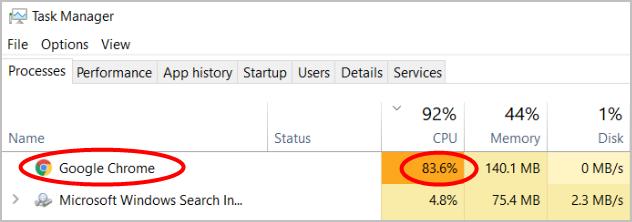
Когда вы просматриваете Интернет на своем компьютере, ваша система начинает зависать на несколько секунд, затем возобновляет работу в обычном режиме, а затем снова зависает. Когда вы открываете диспетчер задач, он показывает, что Google Chrome использует высокий процент вашего процессора. Вы можете задаться вопросом, почему Chrome потребляет так много ресурсов вашего ЦП — есть много возможных причин высокой загрузки ЦП Chrome, но также есть много возможных решений…
Попробуйте эти исправления:
Вот 5 решений, которые помогли многим другим пользователям решить проблему высокой загрузки ЦП Chrome. Возможно, вам не придется пробовать их все; просто продвигайтесь вниз по списку, пока не найдете тот, который подходит именно вам.
- Освободить место на диске
- Отключите ненужные расширения
- Сбросить настройки Chrome по умолчанию
- Обновите драйверы вашего устройства
- Удалите Chrome, удалите папку установки и переустановите Chrome
Решение 1. Освободите место на диске
Решение 2. Отключите ненужные расширения
Известно также, что расширения Chrome вызывают высокую загрузку системных ресурсов Chrome, например 100 % загрузки ЦП, памяти или диска. Если вы установили несколько расширений Chrome, они могут быть причиной высокой загрузки ЦП Chrome. Мы рекомендуем отключать или удалять их по одному. Затем перезапустите Chrome и посмотрите, исправлена ли высокая загрузка ЦП Chrome.
Исправление 3. Сбросьте настройки Chrome по умолчанию
Сброс настроек Chrome до значений по умолчанию – еще одно полезное решение проблемы высокой загрузки ЦП Chrome. Это исключает все антропогенные причины. Вы можете выполнить следующие действия, чтобы восстановить настройки Chrome по умолчанию:
Решение 4. Обновите драйверы устройств
Если описанные выше шаги не помогли решить проблему с высокой загрузкой ЦП Chrome, скорее всего, она вызвана драйвером устройства. Вы можете обновить все драйверы устройств до последней версии, чтобы устранить проблему.
Если у вас нет времени, терпения или навыков работы с компьютером для обновления всех драйверов устройств вручную, вы можете сделать это автоматически с помощью Driver Easy. Вам не нужно точно знать, какая система работает на вашем компьютере, вам не нужно рисковать загрузкой и установкой не того драйвера, и вам не нужно беспокоиться об ошибке при установке. Driver Easy справится со всем этим.
Исправление 5. Удалите Chrome, удалите папку установки и переустановите Chrome
Если ничего из вышеперечисленного вам не помогло, попробуйте переустановить Chrome.
Если у вас есть какие-либо вопросы или предложения, оставьте комментарий ниже.
Браузер грузит процессор: Яндекс, Chrome, Mozilla, Opera (как решить)
Разберемся, почему браузер грузит процессор на 100%. Это может быть Яндекс браузер, Opera, Google Chrome, Mozilla или любой другой. В чем же дело? Почему процессор перегревается, разгоняясь на полную мощность?
Какова причина?
Причин больше, чем вы могли подумать. При этом некоторые легко устранить, а с другими разберется только специалист. Не последнюю роль в этом процессе играет мощность самого компьютера. Иногда это определяющий фактор.

К основным причинам обычно относят:
�� Открытие большого количества вкладок. Если вы что-то ищите в интернете и при этом открываете страницу за страницей, то компьютер может и не справиться с этим. В какой-то момент он начнет тормозить. Решение очень простое – закройте все вкладки и даже перезагружаться не нужно. Работа процессора восстановится. Чем мощнее компьютер, тем больше вкладок вы можете открыть за раз, грубо говоря.
�� Слишком много рабочих процессов. Посмотрите в трее, а еще можно в диспетчер задач зайти (CTRL + Alt + Del). Иногда там скапливается много задач и активных процессов, о которых вы могли забыть. Например, запущенная игра, кипер, даже тяжелый файл exel может перегружать систему. Завершите хотя бы часть из них, и нагрузка снизится.

�� Устаревшая версия браузера. Если вы давно не обновлялись и предыдущие пункты – это не про вас, попробуйте обновить браузер до последней версии. Скачивайте только из официального источника. Чтобы наверняка, после установки перезагрузитесь.
�� Вирусы. Никогда не будет лишним проверить компьютер на вирусы. Стандартный прогон по базе поможет хотя бы исключить этот вариант.
�� Расширения и плагины. У любого браузера есть расширения для более удобной и полноценной работы в нем. Часть из них может нагружать процессор или мешать нормальному функционированию. Если устанавливали только официальные приложения, рисков меньше. Чтобы проверить этот пункт, попробуйте отключать по одному приложению за раз и смотреть, как ведет себя компьютер.
Если в вашем случае виноваты были неофициальные плагины, старайтесь использовать только те, что предложены по следующим ссылкам: для Mozilla — addons.mozilla.org, для Opera — addons.opera.com, для Chrome — chrome.google.com/webstore.
Когда причина не в браузере
Бывает, что причина кроется не в браузере, а в самом компьютере:
�� Конфликт драйверов. Такое бывает, когда устанавливаются драйвера вручную. Например, вы могли использовать устаревшие или несовместимые драйвера. Если сами ничего не делали, то вряд ли дело в них, но если устанавливали, то наверняка помните, какие. Обновив их или исключив, можно увидеть решение.
�� Негативное влияние вирусного svchost.exe. Сам svchost.exe – это не вирус! Но вирус, который его имитирует, — да, он опасен для системы.
�� Внешние факторы. В самом крайнем случае проверьте наличие грязи и пыли в компьютере. Возможно, слишком жарко или сломался вентилятор. Физические причины случаются не часто, но обычно они сразу дают о себе знать.
Как снять нагрузку в 100%
Изучая самые часто встречающиеся причины, вы могли уже разобраться с проблемой, но если это не так, попробуйте по шагам сделать следующее:
- Удалите кэш, историю, куки в своем браузере. Можно даже переподключить пользователя.
- Идем в «Диспетчер задач» (в десятой версии Windows нажмите на Пуск правой кнопкой мыши и выберете нужный пункт в открывшемся пеню). Просмотрите в «Диспетчере» все, что нагружает ЦПУ и смело отключайте.

Теперь для отдельных браузеров:
- Установите FlashBlock. Это приложение, которое подходит для Google Chrome и Yandex Browser, оно занимается блокировкой скриптов и нежелательных программ.
- Для Mozilla в поисковой строке введите about:config и напишите browser.cache.disk.capacity. Замените элемент на 16384, перезапустив компьютер. В ряде случаев помогает еще так: вводите about:config, пишете dom.ipc.plugins.enabled и меняете файлы на false. Не забудьте перезагрузиться.
- Для Chrome еще можно зайти в «Настройки», оттуда в «Дополнительно» — «Сброс настроек и удаление вредоносного ПО». Просканируйте. Кстати, если вы пройдете по пути C:\Program Files\Google\Chrome\Application\chrome.exe и в конце будут еще слова, то это наверняка зараженная версия.

Что еще вы можете сделать?
Не помогло? Тогда действуем еще радикальнее. Можно делать отдельные шаги, а можно все сразу, чтобы наверняка:
- Обновите браузер. Убедитесь, что сделали это с официального сайта.
- Отключите JavaScript. Для этого идем в «Настройки» — «Инструменты» и там снимаем галочку с пункта «Включить JavaScript».
- Установите Sysinternals Suite, которым нужно просканировать «Диспетчер задач». Дело в том, что стандартно «Диспетчер задач» показывает не всю картину.
- Сделайте стандартную чистку компьютера с помощью CCleaner. Также с этим помогают AdwCleaner и Dr.Web Cureit.
- Можно отключить автообновление. Для этого идем в «Пуск» — «Панель управления» — «Администрирование» — «Службы», где выбираем «Центр обновления Windows» — «Остановить».
В качестве профилактики вы можете осуществить общую проверку Windows. Что можно сделать:
- Запустите командную строку (Win+R), пишем там sfc/scannow и ждем, когда процесс закончится. С помощью этой опции можно найти битые файлы.
- Для Windows 7 можно установить Microsoft Fix it и с ее помощью сбросить сеть. Делайте, только если понимаете, о чем это.
- Запустите строку cmd и напишите netsh int ip reset logfile.txt, перезагрузив компьютер.
Итак, мы разобрались, почему браузер грузит процессор на 100%. При этом, как видите, неважно, Яндекс браузер этот или Хром. В любом случае, начните с наиболее легких и очевидных решений, и они наверняка помогут. Делитесь опытом, если получилось.