7 способов исправить черный экран Steam / не загружается 2022
Если Steam не загружается должным образом и просто показывает вам черный экран, за этим стоит несколько виновников. В этой статье мы расскажем вам о шагах по устранению неполадок.
Для геймеров Steam — это окно в мир игр. Но бывают ситуации, когда Steam не работает должным образом или просто показывает черный экран . Без доступа к вашим любимым играм вы можете сильно нервничать. Но не волнуйтесь, в этой статье вы обязательно решите проблему, попробовав некоторые методы.
Перед выполнением каких-либо действий по устранению неполадок, перечисленных ниже, необходимо перезагрузить компьютер. Это действие обновляет операционную систему и удаляет все поврежденные временные данные, которые могут вызывать проблему.
Попробуйте эти исправления
Исправление 1. Обновите графический драйвер
Использование устаревших драйверов может повлиять на производительность. Поэтому мы рекомендуем регулярно проверять наличие обновлений драйверов. Если вы столкнулись с проблемой черного экрана Steam, обновление драйверов, особенно драйвера видеокарты, является хорошим шагом в устранении неполадок.
Драйвера видеокарты можно обновить двумя способами:
Вариант 1 — вручную — Вам потребуются некоторые навыки работы с компьютером и терпение, чтобы обновить драйверы таким образом, потому что вам нужно найти именно тот драйвер в Интернете, загрузить его и установить шаг за шагом.
Вариант 2 — автоматически (рекомендуется) – Это самый быстрый и простой вариант. Все делается буквально в пару кликов мышкой.
Вариант 1. Обновите драйверы вручную.
NVIDIA и AMD продолжайте выпускать обновления драйверов. Чтобы их получить, нужно зайти на официальные сайты, найти нужные драйвера и скачать их вручную.
После загрузки драйверов дважды щелкните загруженный файл и следуйте инструкциям на экране, чтобы установить драйверы.
Вариант 2. Автоматическое обновление драйверов.
Если у вас нет времени, терпения или навыков работы с компьютером для обновления драйверов вручную, вы можете сделать это автоматически с помощью Драйвер Легкий .
Driver Easy автоматически распознает вашу систему и найдет для нее правильные драйверы. Вам не нужно точно знать, какая система работает на вашем компьютере, иначе вы рискуете загрузить и установить неправильный драйвер, и вам не нужно беспокоиться об ошибке при установке.
один) Скачать и установите драйвер Easy.
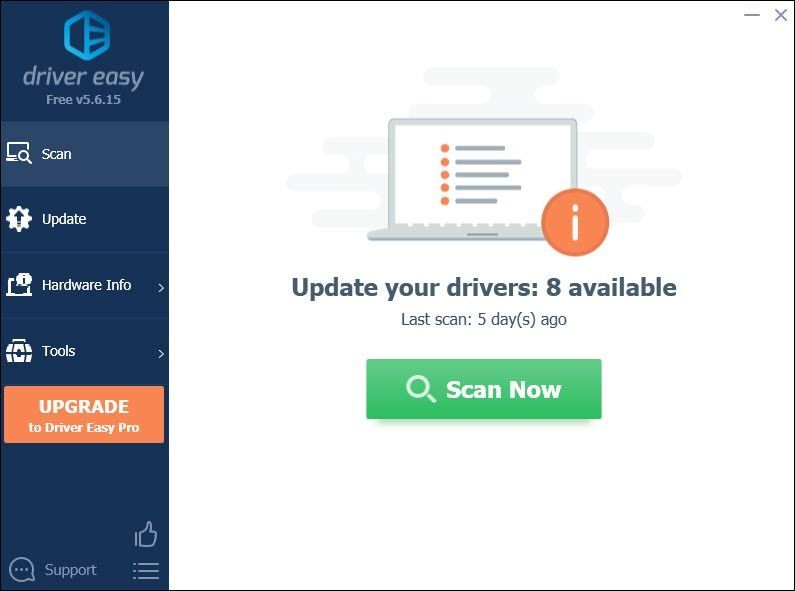
2) Запустите Driver Easy и нажмите кнопку Сканировать сейчас кнопка. Затем Driver Easy просканирует ваш компьютер и обнаружит проблемные драйверы.
3) Нажмите на Обновлять кнопку рядом с помеченным драйвером, чтобы автоматически загрузить правильную версию этого драйвера, затем вы можете установить его вручную (вы можете сделать это с БЕСПЛАТНОЙ версией).
Или нажмите Обновить все для автоматической загрузки и установки правильной версии все драйверы, которые отсутствуют или устарели в вашей системе. (Для этого требуется Про версия который идет с полная поддержка и 30-дневный возврат денег гарантия. Вам будет предложено обновиться, когда вы нажмете «Обновить все».)
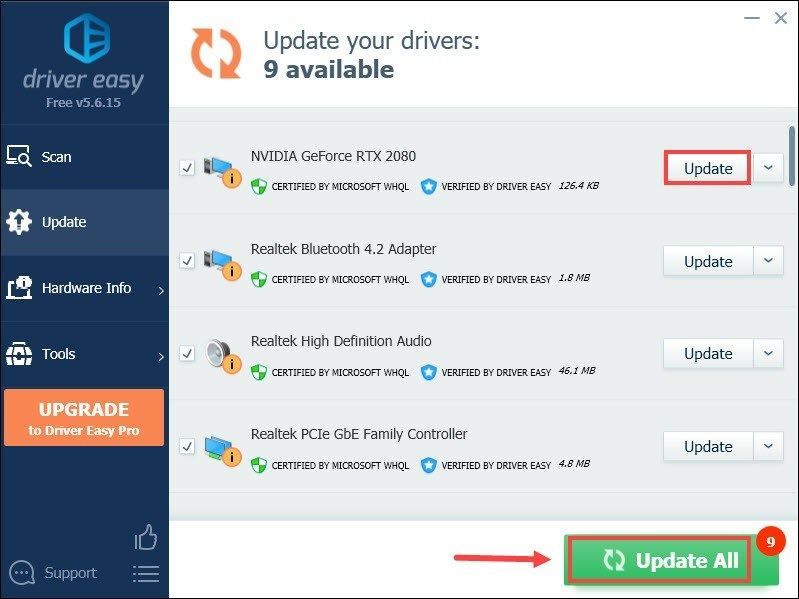 Pro-версия Driver Easy поставляется с полной технической поддержкой. Если вам нужна помощь, обращайтесь Служба поддержки Driver Easy в .
После обновления драйверов перезагрузите компьютер и откройте клиент Steam, чтобы проверить, устранена ли проблема. Если нет, попробуйте другие исправления ниже.
Исправление 2: удалить кеш веб-браузера
Настольный клиент Steam имеет встроенный браузер, который может отображать сведения об игре. Поэтому пользователи используют его довольно часто. Но проблема в том, что Steam не очищает кеш браузера автоматически. Это, в свою очередь, может привести к неправильной загрузке Steam. Чтобы исправить это, вы должны очистить кеш.
Вот как вы можете это сделать:
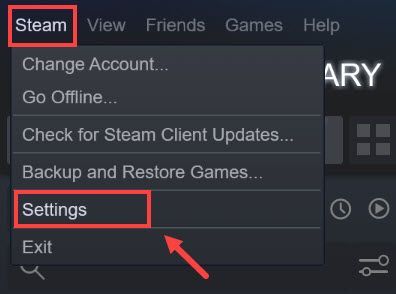
1) Откройте свой клиент Steam. В строке меню нажмите Steam и выберите Настройки .
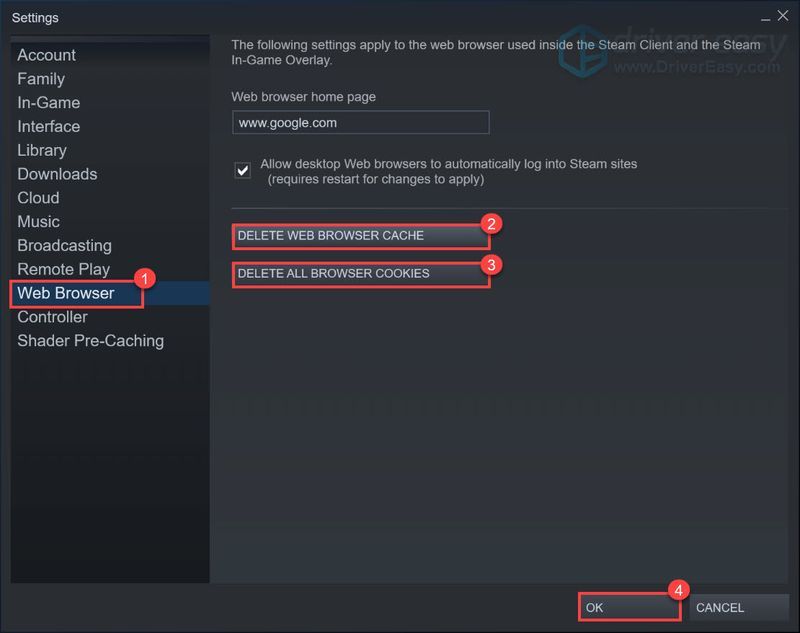
2) На левой панели нажмите Веб-браузер . Затем нажмите УДАЛИТЬ КЭШ ВЕБ-БРАУЗЕРА . Как только это будет сделано, нажмите УДАЛИТЬ ВСЕ БРАУЗЕРНЫЕ COOKIES . После завершения просто нажмите В ПОРЯДКЕ .
Теперь ваш клиент Steam должен работать как обычно. Если проблема с черным экраном не устранена, следует удалить кеш приложения .
Исправление 3: удалить кеш приложения
Кэш приложений в вашем каталоге Steam хранит различные данные о ваших приложениях Steam и настройках, по сути, он запоминает мелкие детали каждый раз, когда вы открываете Steam, гарантируя, что при следующем запуске Steam все будет работать немного быстрее. Однако что-то может пойти не так с кешем. Он может не помнить вещи, которые могут быть причиной того, что Steam не загружается должным образом. Чтобы это исправить, попробуйте удалить папку appcache. И вам не нужно беспокоиться, потому что это будет воссоздано в следующий раз, когда вы откроете Steam.
1) На клавиатуре нажмите кнопку Windows logo key  и И в то же время, чтобы открыть проводник.
2) Перейдите к Windows (C:) > Program Files (×86) > Steam чтобы перейти в каталог Steam.
3) Скопируйте и вставьте папка кэша приложений в безопасное место на случай, если что-то пойдет не так.
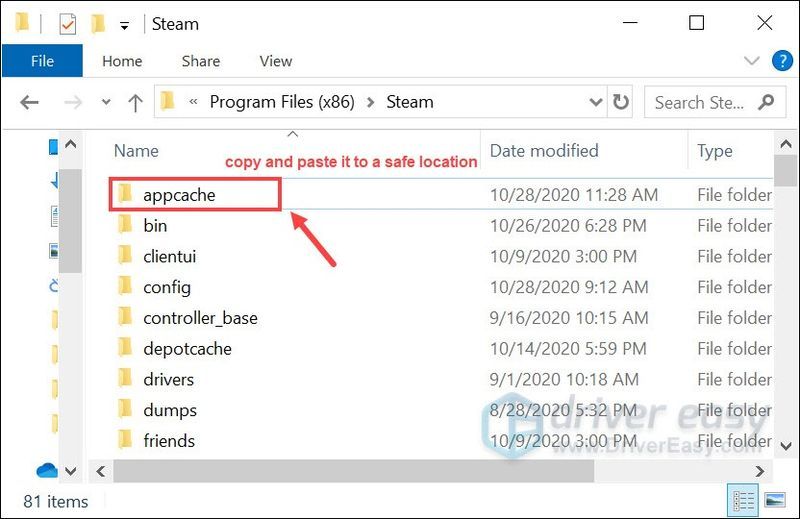
4) Теперь вы можете Удалить папку ‘AppCache в вашем каталоге Steam. Затем попробуйте снова запустить Steam. Если это работает хорошо, вы можете пойти и удалить исходную папку резервного копирования appcache, так как на ее месте будет создана новая исправная.
Исправление 4: примите участие в бета-тестировании клиента Steam
Участие в бета-версии клиента Steam позволяет использовать новейшие функции до того, как они будут выпущены. Обновление может помочь вам решить проблему с черным экраном.
Чтобы принять участие в бета-тестировании клиента Steam, следуйте приведенным ниже инструкциям:
1) При запущенном Steam нажмите Стим в левом верхнем углу, затем выберите Настройки .
2) Выберите Счет вкладка Под Участие в бета-тестировании раздел, нажмите на ИЗМЕНЯТЬ… кнопка.
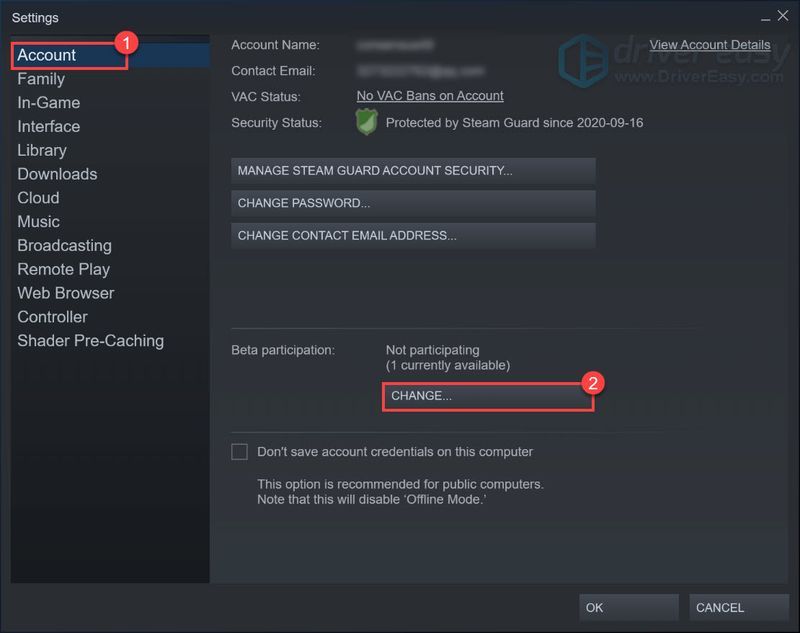
3) Выберите Steam Beta Update из выпадающего списка и нажмите OK.
Вам будет предложено перезапустить Steam, нажмите кнопку «Перезапустить Steam».
После того, как вы это сделаете, попробуйте перезапустить Steam, чтобы увидеть, сохраняется ли проблема. Если это не помогло вам, попробуйте следующее исправление.
Исправление 5: добавьте –no-cef-sandbox в ярлык Steam.
Аргумент командной строки -no-cef-песочница это именно то, что вам нужно, если Steam не загружается должным образом. Вероятно, это поможет вам решить проблему, добавив аргумент в ярлык. Вот как вы можете это сделать:
1) Выйти из стима. На рабочем столе щелкните правой кнопкой мыши ярлык Steam и выберите Характеристики .
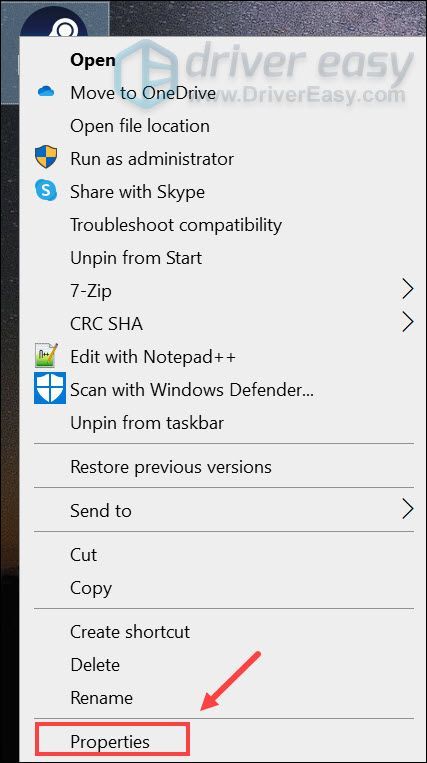
2) Нажмите на Ярлык вкладка в Цель сечение, тип -no-cef-песочница в конце. Затем нажмите Применить > ОК .

Теперь попробуйте открыть клиент Steam, чтобы проверить, работает ли он.
Исправление 6: переустановите Steam
Если ничего не работает, есть быстрый способ переустановить его, сохранив при этом все ваши настройки и игры. Для этого вы можете выполнить следующие шаги:
1) Выйти из стима.
Чтобы убедиться, что вы полностью вышли из Steam, откройте диспетчер задач и найдите Служба клиента Steam и Веб-помощник клиента Steam . Щелкните по ним правой кнопкой мыши и выберите Завершить задачу .
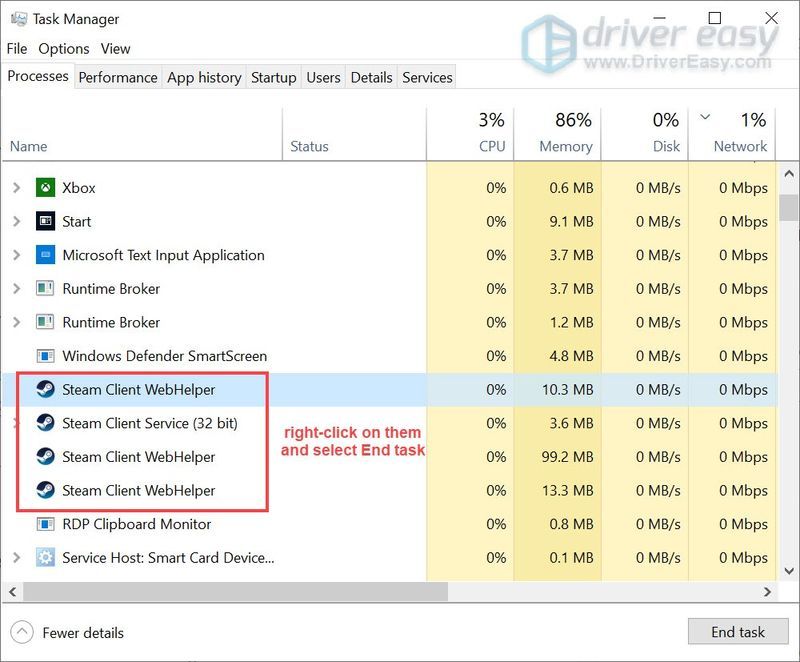
2) На клавиатуре нажмите кнопку Windows logo key и И в то же время, чтобы открыть проводник.
3) Перейдите к Windows (C:) > Program Files (×86) > Steam чтобы перейти в каталог Steam.
4) Удалить все, кроме стимприложения , данные пользователя, и steam.exe (Паровое приложение) .
5) Дважды щелкните Steam.exe и пусть переустановит.
Если ваша проблема не устранена…
Если переустановка Steam не помогла, вы должны дать ремонт вашего ПК выстрел. Проблемы с программой, такие как не загружающийся Steam, могут быть вызваны поврежденными системными файлами. Во время сканирования вашего ПК можно диагностировать проблему, с которой вы столкнулись, и, надеюсь, исправить ее. Для этой работы мы рекомендуем я восстанавливаю , к 100% законный программа, которая специализируется на ремонте Windows. Это автоматически помогает вам находить и устранять различные проблемы в ОС Windows без потери данных.
один) Скачать и установить Ресторо.
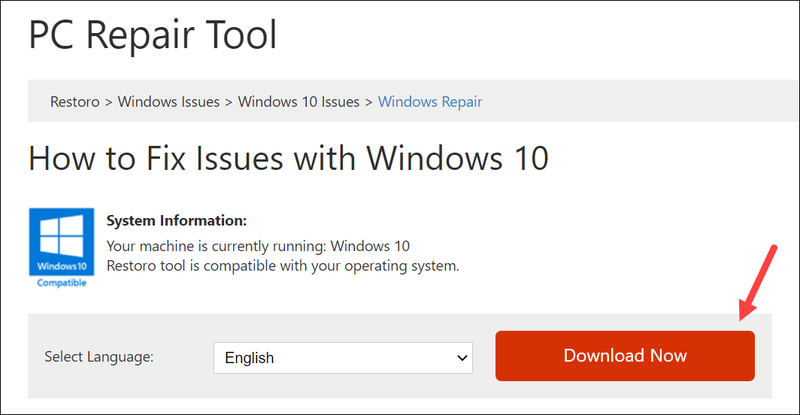
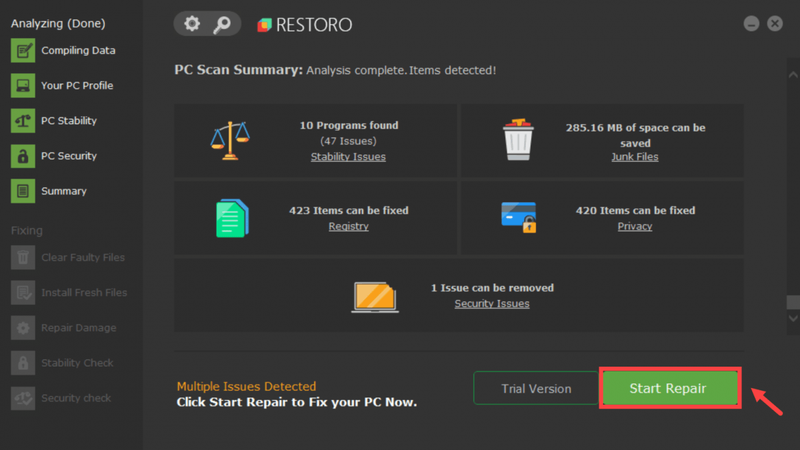
2) Запустите Restoro, и он запустит БЕСПЛАТНУЮ проверку вашего ПК. После завершения сканирования вы увидите полный обзор вашей системы и проблем.
3) Нажмите Начать ремонт чтобы начать процесс восстановления, и дождитесь, пока Restoro устранит проблему.
В заключение, Steam не загружается должным образом или показывает проблему с черным экраном, что может быть вызвано устаревшими графическими драйверами или поврежденными данными приложения. Я надеюсь, что вы могли бы исправить это, попробовав исправления в этой статье. Если у вас есть какие-либо вопросы или идеи, пожалуйста, оставьте нам комментарий ниже.?
Как исправить проблему с черным экраном в библиотеке Steam
Благодаря Steam онлайн-игры на ПК стали проще, поскольку он позволяет легко общаться в чате между друзьями и группами. Таким образом, вы можете вывести общение на новый уровень с помощью видео, твитов, гифок и многого другого с помощью приложения Steam. Поэтому теперь вы всегда будете знать, кто в данный момент играет, так что не упустите ни одной возможности. Однако в недавнем обновлении пользователи получают новую библиотеку Steam.
Более того, исследовать, сортировать, прятать и показывать игры можно быстро и легко. Итак, теперь организуйте свою библиотеку на лету, перетаскивая игры в коллекции. Но новое обновление также содержит несколько сбоев. Это верно! Пользователи Steam сообщают, что у них появляется черный экран всякий раз, когда они пытаются получить доступ к библиотеке Steam.
Похоже, это не проблема, так как разработчик сказал, что они работают над этим, и скоро будет выпущено исправление. Есть ли что-нибудь, что вы можете сделать до тех пор? Вам необходимо выполнить приведенные ниже исправления, чтобы решить проблему с черным экраном в библиотеке Steam.

- Как исправить проблему с черным экраном в библиотеке Steam
- Исправление 1: перезагрузите устройство
- Исправление 2: Запустите Steam от имени администратора
- Исправление 3: отключить антивирус
- Исправление 4: проверьте, есть ли в Steam какие-либо ожидающие обновления
- Исправление 5: удалить файлы Steam
- Исправление 6: обновите свою ОС
- Исправление 7: проверьте серверы
- Исправление 8: закрыть фоновые процессы
- Исправление 9: обновить драйвер графического процессора
- Исправление 10: переустановите Steam
- Исправление 11: свяжитесь с официальными лицами Steam
Как исправить проблему с черным экраном в библиотеке Steam
Как мы уже говорили, разработчики уже начали работу над этой ошибкой; поэтому теперь не о чем беспокоиться. Но, тем не менее, вы можете использовать эти методы, чтобы временно решить проблему:
Исправление 1: перезагрузите устройство
Перезапуск может устранить фоновые процессы, замедляющие работу вашего компьютера, закрыть браузеры, которые занимают слишком много памяти, и повторно подключить ваше устройство к сетям Wi-Fi, которые искажаются. Кроме того, часто бывает полезно перезагрузить компьютер, если у вас возникли проблемы с производительностью, чтобы обеспечить его эффективную работу.
Это Поддержание вашего ПК на максимальной мощности означает очистку временных файлов и процессов, очистку оперативной памяти и очистку диска. Поэтому, если вы столкнулись с ошибкой «черный экран смерти» в библиотеке Steam, возможно, для решения проблемы потребуется перезагрузка вашего устройства. Если это сработает, дайте нам знать.
Исправление 2: Запустите Steam от имени администратора
Когда приложения запускаются от имени администраторов в Windows, у них есть дополнительные привилегии. Поэтому, предоставив вашему Steam доступ к реестру, они могут изменять системные файлы и получать доступ к другим папкам, которые обычно ограничены.
Однако иногда некоторые программы требуют, чтобы вы запускали их в режиме администратора каждый раз, когда вы их запускаете. Таким образом, эти шаги можно использовать с рабочего стола для запуска приложения с повышенными привилегиями:
- Ты сможешь щелкните правой кнопкой мыши ваш значок Steam на рабочем столе, чтобы открыть контекстное меню, когда вы нашли файл.
- Затем нажмите на Характеристики и выберите Совместимость .
- Убедитесь, что Запустите эту программу от имени администратора опция выбрана.
- После того, как вы нажали, Применять и кнопка ОК , вы можете применить этот параметр к своему устройству.

Исправление 3: отключить антивирус
Ты прав; будет. Пока вы запускаете полное сканирование, вполне возможно, что оно немного замедлит работу компьютера. Сканирование немного замедлит доступ к каждому файлу, если он выполняется только при доступе. Однако в большинстве случаев это не имеет значения.
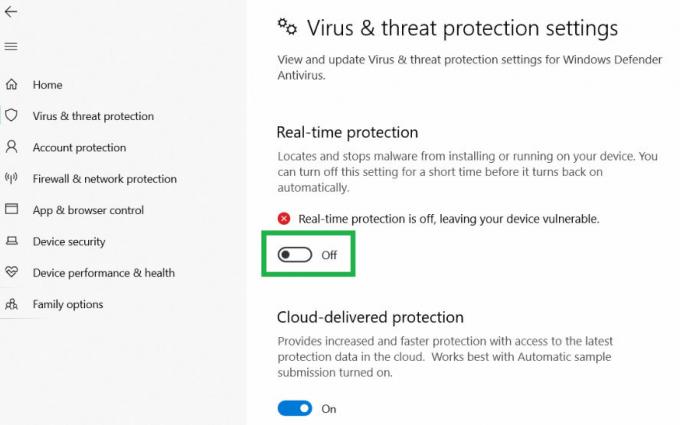
Но проблема может быть заметна на более медленном компьютере или в то время, когда программе требуется очень быстрый доступ к большому количеству небольших файлов. Итак, если вы включили защиту в реальном времени, обязательно отключите ее. В противном случае он работает в фоновом режиме и сканирует каждый файл, к которому вы пытаетесь получить доступ.
- Первый шаг — ввести « Безопасность Windows » в меню «Пуск», чтобы найти это приложение.
- Когда появятся результаты поиска, выберите Безопасность Windows .
- Перейдите к Защита от вирусов и угроз вкладка
- Далее нажмите Управление настройками в разделе Защита от вирусов и угроз.
- Убеждаться Защита в режиме реального времени выключен.
Исправление 4: проверьте, есть ли в Steam какие-либо ожидающие обновления
Исправление ошибок — основная причина, по которой Steam нужно так часто обновлять. Несмотря на разочарование в ожидании обновления игр и веб-сайта, в конце концов, работающая система того стоит.
Когда вы запускаете Steam, вы фактически запускаете окно «Обновление Steam», которое может проверять наличие обновлений и устанавливать их, проверять установку Steam, а затем запускать игру. Но если вы хотите убедиться, что ваш Steam работает на последней версии, обязательно выполните следующие действия:
- Сначала откройте клиент Steam и наведите курсор на Файл вариант.
- Затем нажмите на Проверить наличие обновлений клиента Steam . Это поможет вам проверить, установлена ли у вас самая последняя сборка Steam.
Исправление 5: удалить файлы Steam
Если вы по-прежнему получаете ту же ошибку с вашей библиотекой Steam, попробуйте очистить файл кеша вашего клиентского приложения Steam, так как это может решить проблему такого рода. Между тем, если вы не знаете, как это сделать, просто выполните следующие действия:
- Запустите Стим.
- Теперь выберите « Настройки » под » Пар меню.
- Затем нажмите « Загрузки ” на левой боковой панели.
- Очистите кэш загрузок, нажав кнопку « Очистить кеш загрузки » кнопка.

Готово. Steam выполнит выход из системы во время этого процесса, поэтому вам придется снова войти в систему, если вы хотите играть в игры. Нет никакой гарантии, что очистка кеша загрузок решит все проблемы, но обычно это хорошее место для начала.
Исправление 6: обновите свою ОС
Наличие обновленной ОС позволяет вашему компьютеру запускать самые современные и инновационные приложения. Мы не подразумеваем, что вы должны перейти на новую операционную систему раньше, чем кто-либо другой, но обновление вашей ОС также гарантирует, что вы сможете открывать файлы, которые вам присылают другие люди. Итак, лучше регулярно проверять наличие обновлений системной ОС, выполнив следующие действия:
- Первоначально выберите Настройки по щелчок правой кнопкой мыши на кнопку Пуск.
- Проверьте левый список в Настройки меню.
- Последний вариант будет Центр обновления Windows . Щелкните это.
- Вот и все. Теперь просто нажмите на Проверить наличие обновлений на правой панели, чтобы вручную запускать обновления Windows.

Исправление 7: проверьте серверы
Есть вероятность, что ваши серверы Steam не работают или находятся на обслуживании, из-за чего вы получаете проблему с черным экраном всякий раз, когда пытаетесь получить доступ к библиотеке Steam.
Поэтому мы предлагаем вам навести курсор на DownDetector и проверьте, есть ли другие люди, которые сообщили о той же проблеме, или вы единственный. Кроме того, обязательно следите за официальными лицами Steam в Твиттере, поскольку они информируют своих пользователей о текущих проблемах, событиях и т. д., используя свой официальный аккаунт в Твиттере.
Исправление 8: закрыть фоновые процессы
Фактически, некоторые приложения просто работают в фоновом режиме и потребляют много энергии и ресурсов ПК. Это может быть удобно в том смысле, что может помочь вам быстро получить доступ к этим приложениям, но также может снизить производительность системы. Это также повлияет на текущую производительность системы, препятствуя правильной работе основного приложения. Итак, вам нужно закрыть фоновые процессы на вашем ПК с Windows, выполнив следующие действия:
- IПервоначально щелкните правой кнопкой мыши Панель задач и нажмите на Диспетчер задач .
- Затем просто наведите курсор на Процессы вкладка
- После этого выберите программы, которые, по вашему мнению, могут быть причиной появления этой ошибки.
- Затем нажмите на Завершить задачу кнопка.
Исправление 9: обновить драйвер графического процессора
По тем же причинам, по которым вы обновляете Windows, вам также следует обновить драйверы видеокарты. Всегда рекомендуется обновлять драйверы графического процессора, если вы хотите получить максимальную производительность от этих приложений, когда речь идет об играх для ПК. Немаловажно и то, что эти оптимизации иногда могут обеспечить двузначные процентные улучшения. Кроме того, более старый драйвер графического процессора может быть причиной возникновения проблемы с черным экраном в библиотеке Steam. Поэтому очень важно обновлять драйвер графического процессора, выполнив следующие действия:
- Нажав кнопку Win+R сочетание клавиш, вы откроете окно «Выполнить».
- Печатать » devmgmt » и искать его.
- Вы можете просмотреть свойства вашей видеокарты, щелкнув ее правой кнопкой мыши в разделе « Видеоадаптеры ». Затем нажмите « Обновить драйвер .”
- Наконец, следуйте инструкциям на экране, чтобы установить последнюю версию драйвера графического процессора.

Исправление 10: переустановите Steam
Если вам ничего не помогает решить проблему с черным экраном библиотеки Steam, есть вероятность, что ваши установочные файлы Steam могут быть повреждены, из-за чего вы получаете эту проблему. Поэтому лучше переустановить клиент Steam на ПК с Windows, выполнив следующие действия:
- Посетить Веб-сайт Steam .
- Загрузите Steam для Windows 11/10.
- После этого запустите файл установщика, дважды щелкнув по нему.
- Мастер поможет вам установить клиент Steam на ваш компьютер. Затем следуйте инструкциям по установке Steam на свой компьютер.
Исправление 11: свяжитесь с официальными лицами Steam
К сожалению, если ни один из вышеперечисленных способов вам не помог, то правильным вариантом будет обращение в официальную службу поддержки. Однако для этого вы можете просто написать электронное письмо и отправить его по адресу [email protected] .
Читайте также: Исправлено: случайное отключение Steam
Мы рассмотрели все, что вам нужно знать о том, как решить проблему с черным экраном библиотеки Steam на ПК с Windows. Мы надеемся, что это руководство помогло вам. Но, если вам нужна дополнительная помощь по этой теме, прокомментируйте ниже и дайте нам знать.
Исправление черного экрана в Steam [2022-2023]

Черный экран — досадная ошибка в любой ситуации, и сегодня я расскажу, как исправить проблему с черным экраном в Steam. При этом ничего не загрузится, вы увидите пустой экран, а библиотека Steam не будет работать. Не волнуйтесь, чтобы помочь вам, я перечислил несколько советов по устранению неполадок, которые помогут вам настроить и запустить клиент.
Как исправить черный экран Steam

Прежде всего, проверьте, работает ли ваш Интернет и насколько хороша его скорость. Не здесь проблема? Затем давайте посмотрим, что еще можно сделать, чтобы исправить проблему с черным экраном в Steam:
Проверьте, не работает ли Steam
Иногда библиотека Steam не загружается и показывает черный экран, если службы находятся на техническом обслуживании или в период простоя. Вот как узнать статус сервера Steam. Если он действительно не работает, вам нужно подождать, пока проблема не будет решена.
Почему в стиме черный экран

 1

5,160 уникальных посетителей 12 добавили в избранное 
Если вы попали на эту страницу, когда в клиенте все страницы помимо библиотеки — чёрные, то значит зашли с браузера, или другого ПК, иначе вы попали не туда, если же у вас проблема с изображениями, то у меня есть другое руководство
https://steamcommunity.com/sharedfiles/filedetails/?id=2661581806Начнём с классики, перезагрузите ПК (именно ПК, а не Steam), если не помогло, то двигаемся дальше.
1) Залогиньтесь в Steam через клиент.
2) Откройте диспетчер задач (Ctrl+Alt+Delete).
3) Перейдите в процессы и посмотрите, есть ли процесс steamwebhelper.exe (если этот процесс есть или его даже несколько, то НЕ читайте этот способ дальше).Если этого процесса нет, то его запуску что-то мешает, а этот процесс необходим для нормальной работы Steam браузера. Попробуем запустить этот процесс вручную.
Откройте вот эту папку Steam . \Steam\bin\cef\cef.win7x64(название последней папки зависит от вашей системы) и запустите файл steamwebhelper.exe . При запуске файла выйдет сообщение с проблемой запуска (если не будет никаких подробностей, то надо сразу писать в поддержку), прочитав в чём проблема, вам вы сможете найти решение, в моём случае у меня пропал файл api-ms-win-core-file-l2-1-0.dll, если вдруг у вас та же проблема, то сначала проверьте, есть ли он в карантине антивируса, если есть, то сделайте полное сканирование ПК и верните файл на место, если файла нет в карантине антивируса, то установите пакет C++ по этой ссылке > https://www.microsoft.com/ru-ru/download/details.aspx?id=48145 .
Если файла steamwebhelper.exe нет, то ваш антивирус посчитал его вредоносным, и отправил в карантин, сделайте полное сканирование ПК, и верните файл на место.
После каждого из этих вариантов проверяйте исчезла ли проблема чёрного экрана.
* Нажмите в верхнем левом углу клиента Steam Steam>Настройки>Аккаунт и откажитесь от бета-тестирования (если вы в нём участвуете).
* Нажмите в верхнем левом углу клиента Стим Steam>Настройки>Интерфейс и уберите галочку у пункта "Включить DirectWrite для улучшенного отображения шрифта".