Настройка Беспроводных Режимов Работы Роутера по WiFi — Как Включить
На повестке дня вопрос — как настроить режим роутера WiFi? Если вы собрались создать беспроводную сеть у себя дома, то я рекомендую выбирать для этой цели именно маршрутизатор, а не точку доступа, модем, репитер или что-то еще. Почему? Потому что это устройство многофункциональное и заменяет собой все эти штучки. В этой статье мы рассмотрим его основные режимы работы и посмотрим, как они настраиваются на примере модели от Asus.
Какие бывают режимы роутера?
Прежде всего нужно разобраться с понятиями. Всего у роутера существует четыре основных режима:
- Точка доступа
- Репитер или Усилитель
- Клиент, Мост или Адаптер
- Модем
Точка доступа (Access Point)
В режиме точки доступа, или как его называют иностранцы «Access Point», роутер работает как устройство, которое превращает кабельный сигнал в беспроводной. Основное отличие маршрутизатора в режиме точки доступа от другого сетевого прибора, который собственно называется «точка доступа», в том, что он не только раздает WiFi, то есть превращает в радиосигнал проводной интернет, но и имеет функционал для раздачи IP адресов и перенаправления портов, в чем и заключается основная функция именно роутера.

Режим модема (ADSL Modem)
В чистом видео модем — это аппарат, который предназначен для работы с провайдерами, предоставляющими доступ во всемирную паутину через телефонный кабель по технологии ADSL. И больше ни для чего другого — сам модем в режиме роутера работать либо просто не может. А вот роутер в режиме модема с поддержкой ADSL способен не только получать интернет по телефонному шнуру, но и ретранслировать его беспроводным способом и назначать IP другим клиентам.

Репитер (Repeater)
Вообще «репитер» — это беспроводной удлинитель или повторитель сигнала, продлевающий его от точки раздачи wifi на некоторое расстояние для присоединения к интернету компьютеров, находящихся в зоне неуверенного приема. Если наш любимый с вами wifi роутер имеет режим репитера, значит умеет делать то же самое — удлинять беспроводной сигнал, тем самым расширяя зону приема. Кроме того, режим повторителя полезен, если необходимо обойти какое-либо препятствие при создании беспроводного моста, когда между двумя точками доступа нет прямой видимости. Тогда помещаем роутер в режиме ретранслятора в прямой видимости от обеих точек и передаем сигнал через него.

Клиент, или Мост (Client, WISP, WDS, Bridge)
У роутера в режиме моста много названий, но суть сводится к одному — он принимает беспроводной сигнал и передает его по кабелю на присоединенное к нему устройство. Режим моста удобно использовать, когда необходимо подключить к wifi «клиента», то есть какой-то девайс, у которого нет встроенного беспроводного модуля, например, телевизор или принтер.

Как настроить режим роутера Asus?
В разных моделях настройка режима роутера происходит по-разному. Нам надо будет подключиться к какому-то уже существующему вайфайю, который раздается каким-то другим роутером, и распространять его уже в нашей квартире. Показываю на примере Asus RT-N10U B в новой прошивке.
Заходим в админку (http://192.168.1.1), пункт «Администрирование», вкладка «Режим работы» (красным) или сразу кликаем на «Беспроводной роутер» в самом верху страницы настроек (зеленым).

В данный момент по умолчанию активирован режим «Беспроводной роутер». Его настройки вы найдете в этой статье, а мы поставим флажок на втором по счету — режим повторителя. И нажимаем кнопку «Сохранить».
Откроется страница, на которой отобразятся все беспроводные сети, находящиеся в радиусе приема роутера. Выбираем из них ту, к которой нам надо подключиться и вводи ключ доступа, если она запаролена.

Жмем подключить. После соединения со сторонним роутером, вы сможете сделать еще одну интересную настройку: либо использовать данные для доступа той существующей сети, которую мы удлиняем. Либо задать свои собственные — тогда к нашему мы подключаемся с одними данными (SSID и паролем), а к тому, второму, в который непосредственно вставлен кабель интернета и сигнал которого мы удлиняем, — с другими.

Дальше дело техники — ждем, когда все эти настройки применятся, и вы отключитесь от сети. После чего в списке доступных беспроводных подключений появится то новое, которое только что создали. Подключаемся к нему — и вперед, по просторам рунета!
Маршрутизатор Асус в режиме точки доступа
Режим точки доступа а Асуса заключается в том, что он соединяется кабелем с другим роутером или модемом, который в свою очередь подключен к провайдеру и уже передает дальше сигнал wifi. Его удобно использовать, если у вас интернет работает через ADSL модем, а у самого роутера такой встроенной возможности нет. Либо если ваш маршрутизатор не оснащен беспроводным модулем и не может раздавать сигнал по вайфай. Думаю, разбирать его нет смысла, так как подробно все описано в статье про модем в режиме роутера, ссылку на которую я уже дал выше.
Роутер Asus в режиме моста, или клиента
Клиент — тот, кто что-то получает. Этот режим называется так, потому что при нем роутер работает в обратном направлении — не вещает беспроводной сигнал из подключенного кабеля, а наоборот, получает по wifi интернет от другой точки доступа и распространяет его на другие устройства при помощи кабеля. Этот порядок работы доступен только в некоторых моделях.
Самым ярким примером аппарата, работающего в этом ключе — wifi адаптер. А из роутеров такой способностью обладает Asus EA-N66.

Называется этот режим в данной модели «Беспроводной сетевой адаптер».

Данный тип также позволяет объединить две автономные сети при помощи беспроводного «моста». При создании такого подключения нужно, чтобы оба роутера имели данный режим (Bridge). Либо можно сделать так, чтобы одно устройство было активировано как «точка доступа», транслирующая сигнал, а другое — как «клиент», принимающее его и распространяющее по кабелям на компьютеры своей сети. Из линейки Асуса, коего поклонником я являюсь, для организации такого моста подойдет современная моделька RT-N13U.
В этой заметке я перечислил все основные режимы WiFi роутера и перечислил их самые распространенные названия. Подробнее о настройке каждого из них я описываю в отдельных статьях на блоге. Если вам попадались какие-либо еще и вы не знаете, как они работают, то пишите в комментариях, будем разбираться вместе.
Как выбрать рабочий режим для беспроводных устройств TP-Link с множеством рабочих режимов?
.jpg)
В режиме маршрутизатора устройство может с оздавать доступ к одному проводному подключению к Интернет для нескольких клиентов. В этом случае будет использоваться один порт WAN . Данный режим поддерживает несколько типов подключения, такие как Dynamic IP / Static IP / PPPoE / L 2 TP / PPTP (динамический IP /статический IP / PPPoE / L 2 TP / PPTP ). Когда для одного пользователя доступен Интернет от DSL или кабельного модема – используйте режим беспроводного маршрутизатора для обеспечения доступа к Интернет для большего количества пользователей.
.jpg)
3. Режим ретранслятора (для усиления сигнала Wi — fi дома)
Режим ретранслятора используется для увеличения зоны покрытия беспроводного сигнала с использованием одного SSID (имени беспроводной сети) и пароля. Вы можете использовать режим ретранслятора в том случае, если у вас уже имеется беспроводная сеть, и вам необходимо увеличить покрытие в определённой зоне. При использовании режима ретранслятора будет использоваться один SSID , но ваши устройства смогут получить доступ к сети в данной зоне.
.jpg)
4. Режим моста (для сетевого подключения в офисе и дома)
Режим моста использует существующий канал беспроводного Интернета и транслирует его, используя другое имя сети ( SSID ) и пароль. Данный режим позволяет создавать несколько отдельных сетей для разных групп пользователей , делящих одно подключение к Интернет.
Для небольшого ресторана или бара, офиса или дома, где доступ к Интернет необходимо предоставить гостям не раскрывая пароль от существующей сети – это лучший выбор.
.jpg)
5. Режим клиента (для домашней игровой консоли)
В режиме клиента устройство может подключаться к устройству с проводным доступом и выступать в качестве беспроводного адаптера для подключения к вашей беспроводной сети.
Для Smart TV , проигрывателя медиа или игровой консоли с портом Ethernet . Используйте режим клиента, чтобы предоставить вашим устройствам доступ к беспроводной сети.
.jpg)
6. Точка доступа с клиент-маршрутизатором (для использования в сетях WISP )
В режиме точки доступа с клиент-маршрутизатором устройство может подключаться к беспроводной сети и обеспечивать к ней общий доступ для клиентских устройств. Со стороны WAN используется беспроводное подключение. Устройство также поддерживает Dynamic IP / Static IP / PPPoE / L 2 TP / PPTP (динамический IP /статический IP / PPPoE / L 2 TP / PPTP ).
Когда станция беспроводного доступа ограничивает количество клиентов или требует имя пользователя и пароль для подключения, точка доступа с клиент-маршрутизатором – это то, что вам нужно.
.jpg)
Полезен ли этот FAQ?
Ваши отзывы помогают улучшить этот сайт.
Что вас заинтересовало в этой статье?
- Недоволен продуктом
- Слишком сложно
- Непонятное название
- Не применимо ко мне
- Слишком расплывчато
- Другой
Мы хотели бы получить ваши отзывы, пожалуйста, дайте нам знать, как мы можем улучшить этот контент.
Спасибо
Мы ценим ваше мнение.
Нажмите здесь, чтобы связаться со службой технической поддержки TP-Link.
Подпишитесь на рассылку Мы с ответственностью относимся к вашим персональным данным. Полный текст положения об обработке персональных данных доступен здесь. С нашими условиями использования и программой улучшения пользовательского опыта можно ознакомиться здесь.
Как выбрать рабочий режим для беспроводных устройств TP-Link с множеством рабочих режимов?
В режиме маршрутизатора устройство может с оздавать доступ к одному проводному подключению к Интернет для нескольких клиентов. В этом случае будет использоваться один порт WAN . Данный режим поддерживает несколько типов подключения, такие как Dynamic IP / Static IP / PPPoE / L 2 TP / PPTP (динамический IP /статический IP / PPPoE / L 2 TP / PPTP ). Когда для одного пользователя доступен Интернет от DSL или кабельного модема – используйте режим беспроводного маршрутизатора для обеспечения доступа к Интернет для большего количества пользователей.
3. Режим ретранслятора (для усиления сигнала Wi — fi дома)
Режим ретранслятора используется для увеличения зоны покрытия беспроводного сигнала с использованием одного SSID (имени беспроводной сети) и пароля. Вы можете использовать режим ретранслятора в том случае, если у вас уже имеется беспроводная сеть, и вам необходимо увеличить покрытие в определённой зоне. При использовании режима ретранслятора будет использоваться один SSID , но ваши устройства смогут получить доступ к сети в данной зоне.
4. Режим моста (для сетевого подключения в офисе и дома)
Режим моста использует существующий канал беспроводного Интернета и транслирует его, используя другое имя сети ( SSID ) и пароль. Данный режим позволяет создавать несколько отдельных сетей для разных групп пользователей , делящих одно подключение к Интернет.
Для небольшого ресторана или бара, офиса или дома, где доступ к Интернет необходимо предоставить гостям не раскрывая пароль от существующей сети – это лучший выбор.
5. Режим клиента (для домашней игровой консоли)
В режиме клиента устройство может подключаться к устройству с проводным доступом и выступать в качестве беспроводного адаптера для подключения к вашей беспроводной сети.
Для Smart TV , проигрывателя медиа или игровой консоли с портом Ethernet . Используйте режим клиента, чтобы предоставить вашим устройствам доступ к беспроводной сети.
6. Точка доступа с клиент-маршрутизатором (для использования в сетях WISP )
В режиме точки доступа с клиент-маршрутизатором устройство может подключаться к беспроводной сети и обеспечивать к ней общий доступ для клиентских устройств. Со стороны WAN используется беспроводное подключение. Устройство также поддерживает Dynamic IP / Static IP / PPPoE / L 2 TP / PPTP (динамический IP /статический IP / PPPoE / L 2 TP / PPTP ).
Когда станция беспроводного доступа ограничивает количество клиентов или требует имя пользователя и пароль для подключения, точка доступа с клиент-маршрутизатором – это то, что вам нужно.
Был ли этот FAQ полезен?
Ваш отзыв поможет нам улучшить работу сайта.
Что вам не понравилось в этой статье?
- Недоволен продуктом
- Слишком сложно
- Неверный заголовок
- Не относится к моей проблеме
- Слишком туманное объяснение
- Другое
Как мы можем это улучшить?
Спасибо
Спасибо за обращение
Нажмите здесь, чтобы связаться с технической поддержкой TP-Link.
Настройка роутера TP-LINK TL-WR702N
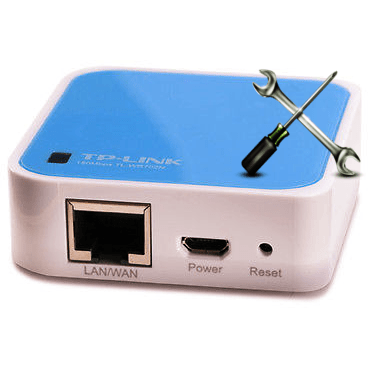
Беспроводной маршрутизатор TP-LINK TL-WR702N помещается в кармане и при этом обеспечивает хорошую скорость. Выполнить настройку роутера, чтобы интернет работал на всех устройствах, можно за несколько минут.
Первоначальная настройка
Первое, что нужно сделать с каждым роутером — определить, где он будет стоять, чтобы интернет работал в любой точке помещения. При этом там должна находиться розетка. Сделав это, устройство нужно подключить к компьютеру с помощью ethernet-кабеля.
- Теперь открываем браузер и в строке адреса вводим следующий адрес:
tplinklogin.net
Если ничего не происходит, можно попробовать следующие:
192.168.1.1
192.168.0.1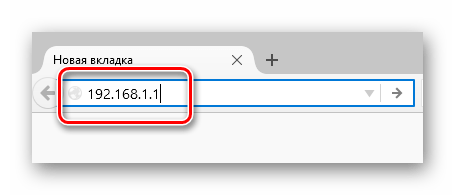
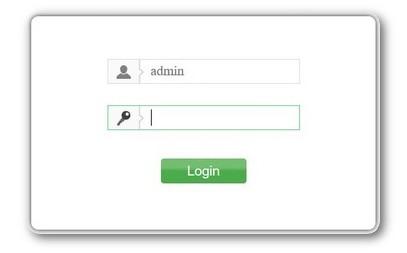
- Отобразится страница авторизации, здесь будет нужно ввести имя пользователя и пароль. В обоих случаях это admin.
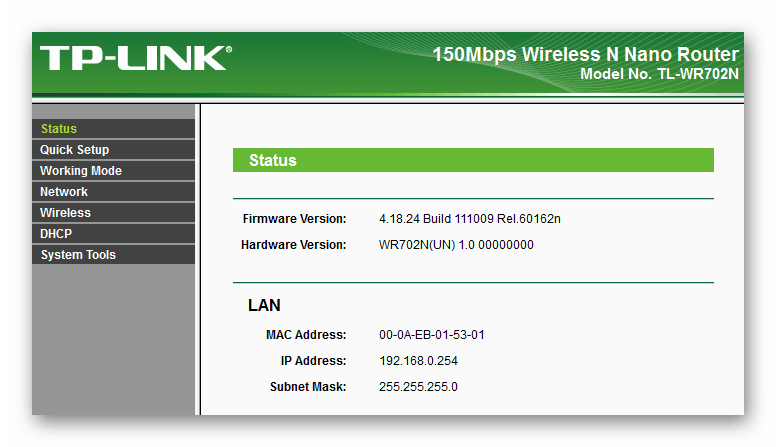
- Если всё сделано правильно, можно будет увидеть следующую страницу, где отображается информация о состоянии устройства.
Быстрая настройка
Существует много разных интернет-провайдеров, некоторые из них считают, что их интернет должен работать «из коробки», то есть сразу же, как только устройство подключилось к нему. Для этого случая очень хорошо подойдёт «Быстрая настройка», где в диалоговом режиме можно произвести необходимую конфигурацию параметров и интернет будет работать.
- Запустить настройку базовых компонентов проще простого, это второй пункт слева в меню маршрутизатора.
- В режиме точки доступа роутер как бы продолжает проводную сеть и благодаря этому через него все устройства могут подключиться к интернету. Но при этом, если для работы интернета требуется что-то настроить, то делать это придётся на каждом устройстве.
- В режиме роутера маршрутизатор работает несколько иначе. Настройки для работы интернета делаются только один раз, можно ограничивать скорость и включить файрволл, а также многое другое. Рассмотрим каждый режим поочерёдно.
Режим точки доступа
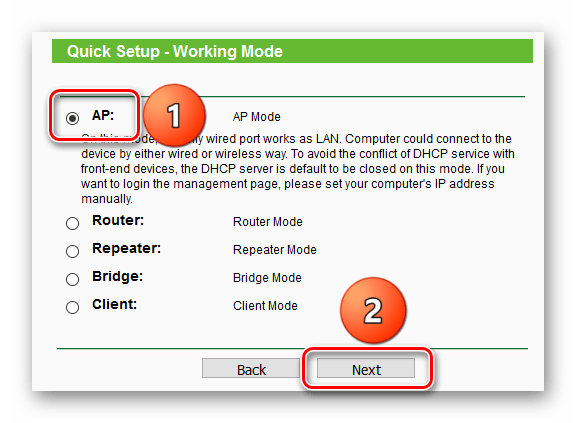
- Для работы маршрутизатора в режиме точки доступа нужно выбрать «AP» и нажать на кнопку «Next».
- По умолчанию часть параметров уже будет такими, как требуется, остальные нужно заполнить. Особое внимание необходимо уделить следующим полям:
- «SSID» — это имя сети WiFi, оно будет отображаться на всех устройствах, которые захотят подключиться к маршрутизатору.
- «Mode» — определяет, по каким протоколам будет работать сеть. Чаще всего для работы на мобильных устройств требуется 11bgn.
- «Security options» — здесь указывается, можно ли будет подключиться к беспроводной сети без пароля или же потребуется его вводить.
- Опция «Disable security» позволит подключаться без пароля, другими словами, беспроводная сеть будет открытой. Это оправдано при первоначальной конфигурации сети, когда важно всё как можно быстрее настроить и убедиться, что соединение работает. В большинстве же случаев пароль лучше поставить. Сложность пароля лучше всего определять в зависимости от того, каковы шансы подбора.
Режим роутера
- Чтобы маршрутизатор работал в режиме роутера, нужно выбрать пункт «Router» и нажать на кнопку «Next».
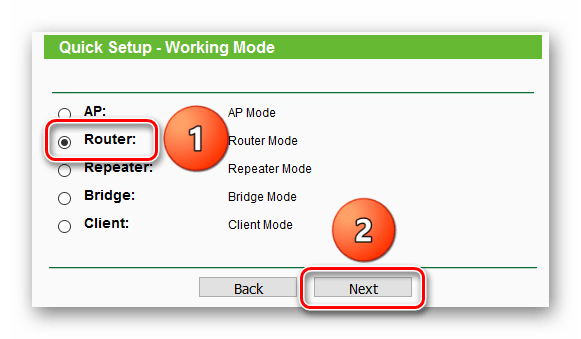
- Тип соединения «Dynamic IP» подразумевает, что провайдер выдаст IP-адрес автоматически, то есть тут самому ничего делать не надо.
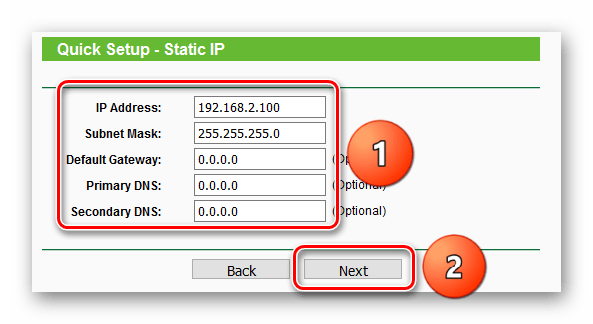
- При «Static IP» нужно ввести все параметры вручную. В поле «IP Address» нужно ввести выделенный провайдером адрес, «Subnet Mask» должна появиться автоматически, в «Default Gateway» указывается адрес роутера провайдера, через который можно подключиться к сети, а в «Primary DNS» можно поставить сервер доменных имён.
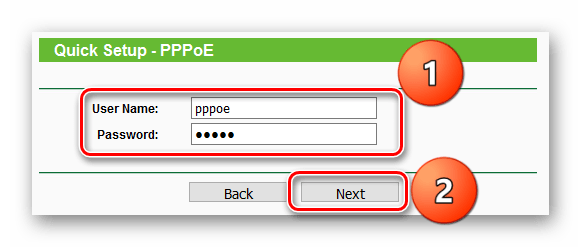
- «PPPOE» настраивается с помощью ввода имени пользователя и пароля, используя которые маршрутизатор подключится к шлюзам провайдера. Данные о PPPOE-соединении чаще всего можно узнать из договора с интернет-провайдером.
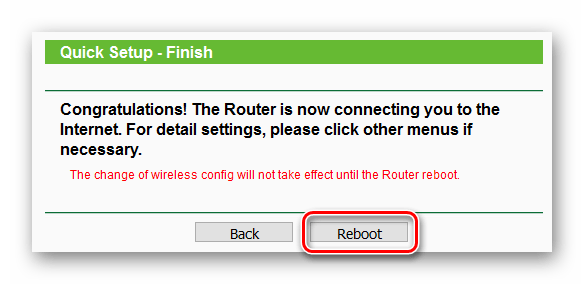
- Заканчивается настройка точно так же, как и в режиме точки доступа — нужно перезагрузить маршрутизатор.
Ручная настройка маршрутизатора
Настройка маршрутизатора вручную даёт возможность указать каждый параметр по отдельности. Это даёт больше возможностей, но при этом придётся поочерёдно открывать разные меню.
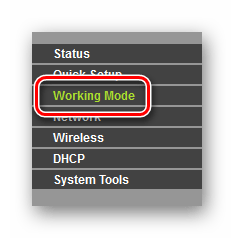
Вначале нужно выбрать, в каком режиме роутер будет работать, это можно сделать, открыв третий пункт в меню маршрутизатора слева.
Режим точки доступа
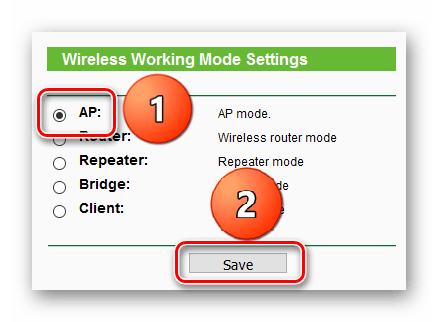
- Выбрав пункт «AP», нужно нажать на кнопку «Save» и если до этого маршрутизатор был в другом режиме, то он перезагрузится и тогда можно переходить к следующему шагу.
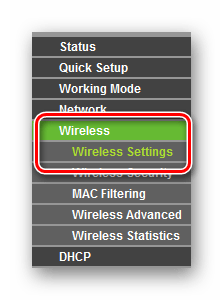
- Поскольку режим точки доступа предполагает продолжение проводной сети, необходимо только настроить беспроводное соединение. Для этого нужно в меню слева выбрать «Wireless» — откроется первый пункт «Wireless Settings».
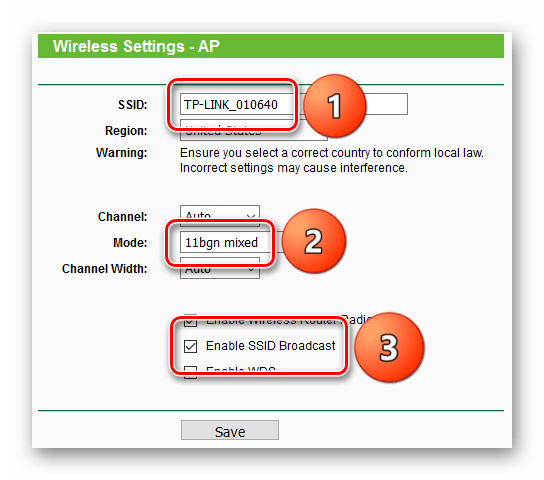
- Здесь в первую очередь указывается «SSID», или имя сети. Затем «Mode» — режим, в котором работает беспроводная сеть, лучше всего указать «11bgn mixed», чтобы могли подключиться все устройства. Также можно обратить внимание на опцию «Enable SSID Broadcast». Если она выключена, то данная беспроводная сеть будет скрыта, она не будет отображаться в списке доступных wifi-сетей. Чтобы к ней подключиться, придётся вручную писать имя сети. С одной стороны, это неудобно, с другой стороны, так очень сильно уменьшаются шансы, что кто-то подберёт пароль к сети и подключится к ней.
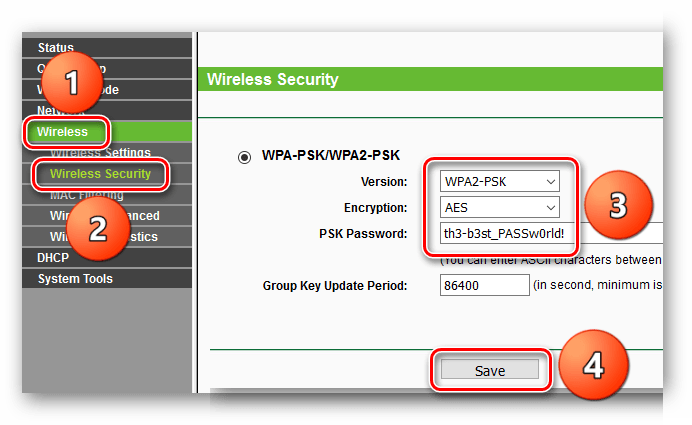
- Установив необходимые параметры, переходим к конфигурации пароля для подключения к сети. Это делается в следующем пункте, «Wireless Security». В данном пункте в самом начале важно выбрать представленный алгоритм безопасности. Так получилось, что маршрутизатор перечисляет их по нарастающей в плане надёжности и безопасности. Поэтому лучше всего выбрать WPA-PSK/WPA2-PSK. Среди представленных параметров нужно выбрать версию WPA2-PSK, шифрование AES и указать пароль.
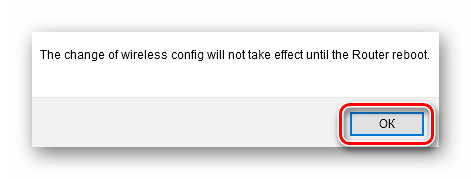
- На этом настройка в режиме точки доступа закончена. Нажав на кнопку «Save», можно увидеть вверху сообщение, что настройки не будут действовать до перезагрузки роутера.
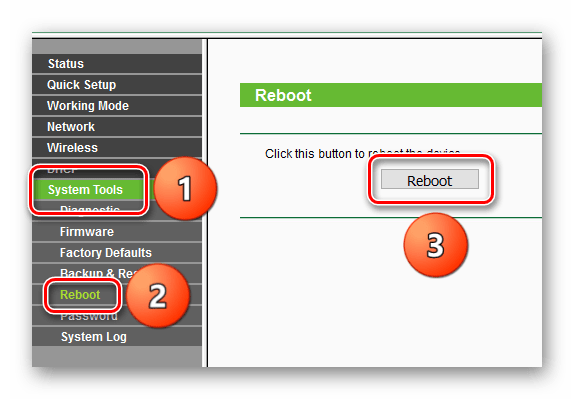
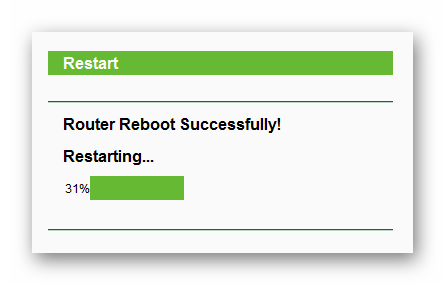
- Для этого открываем «System tools», выбираем пункт «Reboot» и нажимаем кнопку «Reboot».
- По окончании перезагрузки можно попробовать подключиться к точке доступа.
Режим роутера
- Для переключения в режим роутера нужно выбрать «Router» и нажать на кнопку «Save».
- Настройка «Dynamic IP» и «Static IP» происходит точно так же, как и при быстрой настройке.
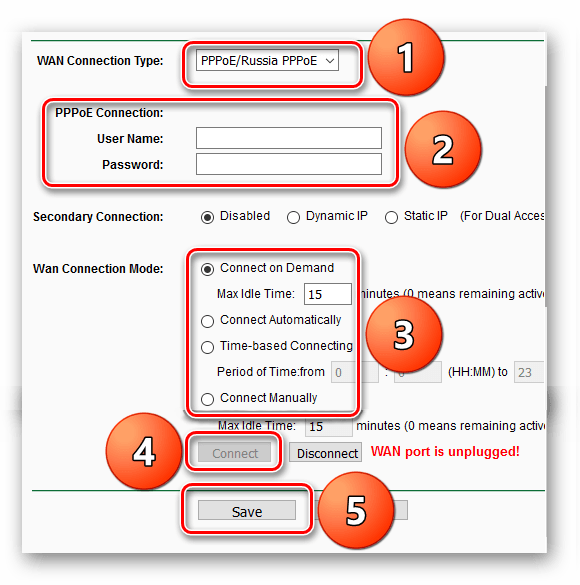
- При настройке «PPPOE» указывается имя пользователя и пароль. В «WAN connection mode» нужно указать, как будет устанавливаться соединение, «Connect on demand» означает подключаться по требованию, «Connect Automatically» — автоматически, «Time based connecting» — в течение временных интервалов и «Connect manually» — вручную. После этого нужно нажать на кнопку «Connect», чтобы установить соединение и «Save», чтобы сохранить настройки.
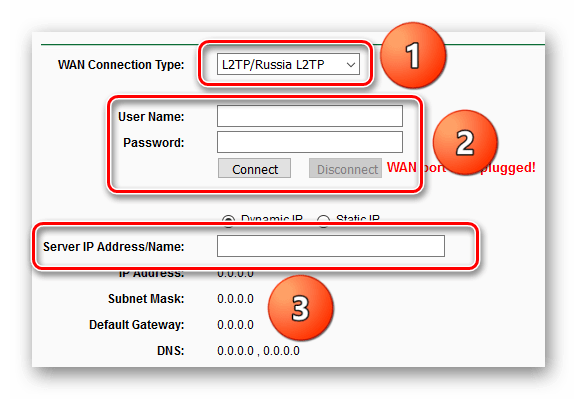
- В «L2TP» указываются имя пользователя и пароль, адрес сервера в «Server IP Address/Name», после чего можно нажимать «Connect».
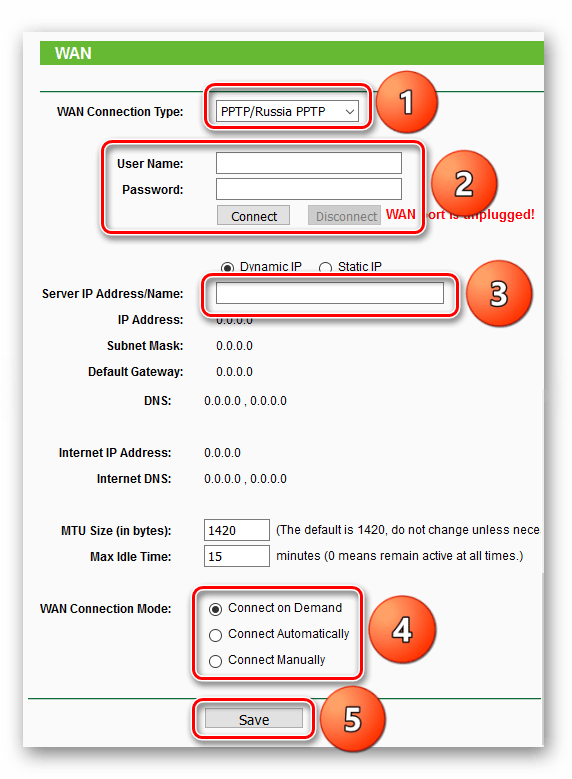
- Параметры для работы «PPTP» похожи на предыдущие типы соединений: указываются имя пользователя и пароль, адрес сервера и режим соединения.
Заключение
На этом настройка карманного маршрутизатора TP-LINK TL-WR702N закончена. Как видно, сделать это можно как с помощью быстрой настройки, так и вручную. Если провайдер не требует чего-то особенного, выполнить настройку можно любым способом.