Как сбросить или восстановить iPhone
 В закладки
Когда и зачем это нужно делать.
Мы получаем много вопросов от вас касательно сброса и восстановления данных на iPhone и iPad. Существующие инструкции со временем теряют свою актуальность, предлагаем самую свежую информацию с полезными комментариями.
Эта инструкция рекомендуется тем, кто:
- продаёт девайс ради покупки новых гаджетов Apple;
- покупает iPhone, iPad с рук и б/у;
- хочет переустановить прошивку, потому что iPhone работает неправильно;
- просто хочет сбросить некоторые параметры устройства.
Cброс iPhone
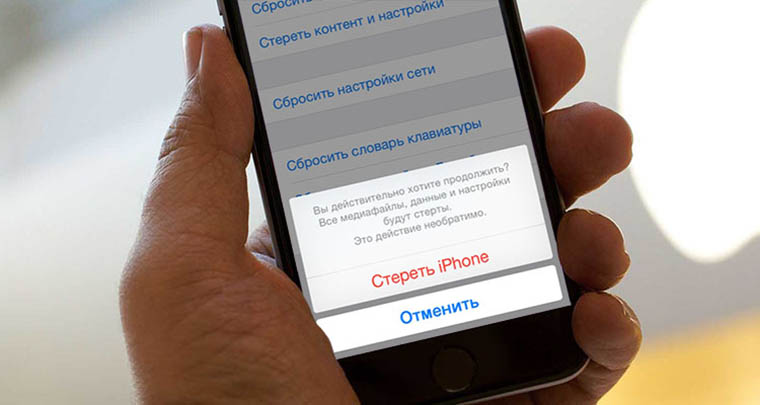
Внимание! Все описанные процессы в данной инструкции являются необратимыми. Вернуть данные после сброса возможно только при наличии актуальной резервной копии.
Под сбросом устройства мы подразумеваем удаление с iPhone или iPad определенных настроек, данных или контента.
Как сделать сброс iPhone
- переходим в меню Настройки -> Основные -> Сброс;
- выбираем подходящий вариант сброса (ниже рассмотрим все возможные);
- подтверждаем выбор и дожидаемся окончания процедуры.
Перед выбором следует знать, что означает каждый из пунктов.
1. Сбросить все настройки
Зачем делать: если что-то пошло не так, перестала работать какая-то функция, перемудрил с параметрами и хочешь быстро вернуть их к изначальному виду.
Что сотрется: сбрасываются все параметры системы на значения по-умолчанию. При этом на устройстве остается весь контент и пользовательские данные (контакты, смс, фото, приложения заметки и т.д.).
2. Стереть контент и настройки
Зачем делать: если решил продать или отдать свое устройство в пользование другому человеку (не забудь потом выйти из своей учетки Apple ID).
Что сотрется: удаляются не только параметры, но и все пользовательские данные. Устройство окажется в состоянии «из коробки». Никаких следов присутствия на нем не окажется.
3. Сбросить настройки сети
Зачем делать: при наличии проблем с подключением к сети, проблемах с передачей данных или приемом сигнала.
Что сотрется: все сетевые параметры, настройки мобильного оператора, данные о Wi-Fi сетях, пароли подключений, VPN-соединения и т.п.
4. Сбросить словарь клавиатуры
Зачем делать: если iPhone узнал несколько плохих слов (при указании вариантов автоматической коррекции были допущены ошибки).
Что сотрется: все данные, которые были внесены в словарь автокоррекции за время работы с устройством.
5. Сбросить настройки «Домой»
Зачем делать: если потерял стандартное приложение или просто хочешь вернуть первозданный вид рабочего стола.
Что сотрется: ничего. Изменится лишь расположение иконок на рабочем столе, стандартные приложения займут исходные места на первых двух экранах.
6. Сбросить геонастройки
Зачем делать: при запуске некоторые программы спрашивают разрешение на использование данных о геопозиции. Если дал кучу ненужных разрешений или запретил доступ нужным, можно одним махом сбросить все эти параметры.
Что сотрется: все настройки геолокации приложений.
Восстановление iPhone
Под восстановлением iPhone мы подразумеваем загрузку на устройство чистой прошивки или сохраненной ранее резервной копии. Бекап может храниться на компьютере с установленной программой iTunes или в iCloud. Разумеется, что резервная копия не появится сама собой и произвести процесс восстановления можно только при наличии таковой.
Восстановление прошивки в iTunes
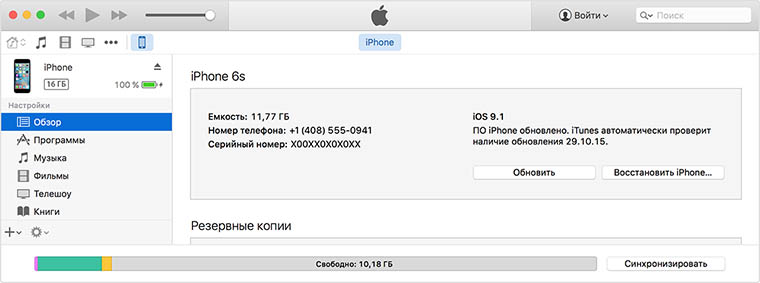
Зачем делать: если iPhone или iPad перестал включаться, постоянно перезагружается или странно себя ведет. Бывает такое крайне редко, но восстановление прошивки помогает практически всегда.
Что сотрется: при обычном восстановлении прошивки на устройстве не останется ничего, получите устройство с последней актуальной версией iOS в состоянии «из коробки».
Такую процедуру следует делать лишь в случае, если нет резервной копии с данными, настройками, контактами и т.п. Чтобы запустить восстановление делаем следующее:
- запускаем iTunes на компьютере Mac или PC;
- подключаем iPhone или iPad к компьютеру с помощью кабеля;
- выбираем подключенное устройство, когда оно отобразится в iTunes;
- на вкладке Обзор нажимаем кнопку Восстановить устройство.
Восстановление из резервной копии в iTunes
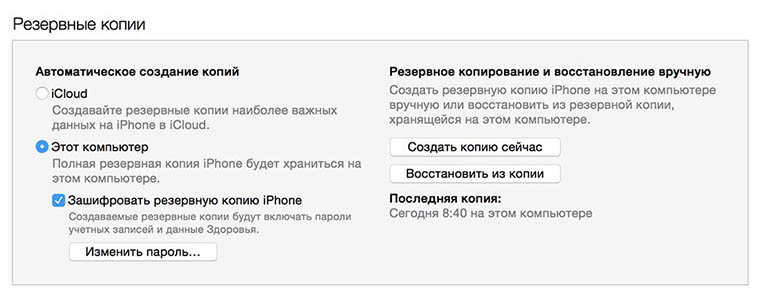
Зачем делать: когда нужно вернуть устройство в рабочее состояние с минимальной потерей данных на нем или загрузить бекап за определенную дату.
Что сотрется: сотрутся лишь изменения (контакты, настройки, приложения, контент), которые были произведены за время после создания резервной копии.
Так делается восстановление из резервной копии через iTunes:
- подключаем устройство к компьютеру, на котором сохранена резервная копия;
- в iTunes выбираем Файл -> Устройства -> Восстановить из резервной копии;
- выбираем самую актуальную резервную копию и нажимаем Восстановить.
Восстановление из резервной копии в iCloud
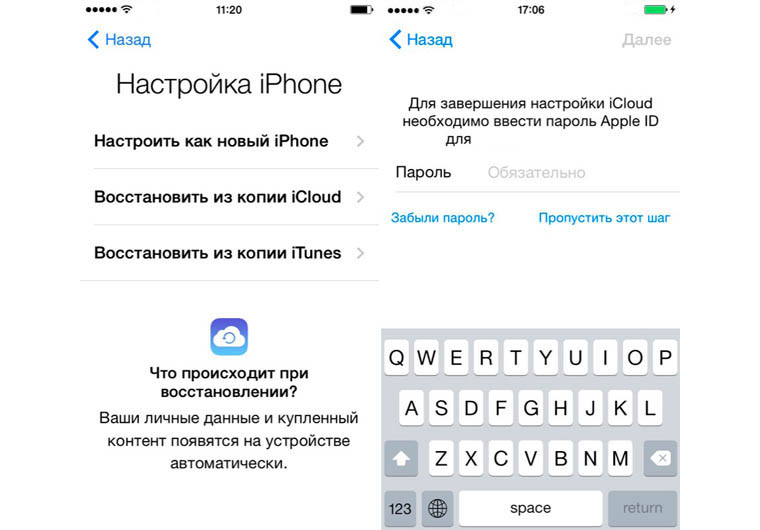
Зачем делать: когда нужно вернуть устройству работоспособность, но по определенным причинам нет возможности использовать компьютер.
Что сотрется: аналогично предыдущему пункту.
Единственным способом восстановить данные из бекапа iCloud является ассистент настройки системы. Для его использования необходимо стереть все содержимое устройства (Стереть контент и настройки из меню Сброс) и настроить его снова выбрав пункт Восстановить из копии iCloud.
Вот такие манипуляции можно произвести с устройством для удаления определенных данных или восстановления работоспособности.
В закладки
Артём Суровцев
Люблю технологии и все, что с ними связано. Верю, что величайшие открытия человечества еще впереди!
Что удалить и как почистить телефон iPhone перед продажей
На любом телефоне хранится персональная информация. Фотографии, контакты, банковские реквизиты и многое другое – если вы задумались о продаже своего iPhone или iPad, все личные данные необходимо удалить. Как это сделать и как сохранить важное на другом устройстве – читайте в нашей статье.
Как перенести данные на новое устройство
Если вы пользуетесь «Айфоном» с операционной системой iOS, версия которой не старше десятой, нужно сделать резервное копирование. Все файлы, которые вы планируете сохранить, можно переписать на жесткий диск компьютера или отправить в облачное хранилище iCloud – только учтите, что бесплатно каждый пользователь iPhone или iPad получает в нем лишь 5 ГБ дискового пространства.
Также можно сформировать бэкап, то есть резервную копию данных, с помощью приложения iTunes. Потом вы найдете ее на компьютере по адресу Пользователи/AppData/Roaming/Apple Computer/MobileSync/Backup/. Важно знать, что музыка, видео и приложения не сохраняются – их надо копировать вручную.
Для устройств с операционной системой iOS 11 и более поздними версиями предусмотрена функция «Быстрое начало». Ей можно воспользоваться для переноса важной информации на новый телефон производства Apple. Но он уже должен у вас быть: «Быстрое начало» сразу переносит данные с того девайса, который вы продаете, на тот, которым собираетесь воспользоваться. Если вы еще не купили новый «Айфон», эта функция работать не будет.
Не следует удалять контакты, календари, напоминания, документы, фотографии и другую информацию iCloud вручную, если вы вошли в облачное хранилище со своим идентификатором Apple ID. Если это сделать, данные полностью будут стерты со всех серверов iCloud, а также с устройств, подключенных к этой учетной записи.
Как отключить важные сервисы
Если вы в будущем собираетесь пользоваться телефонами других производителей, желательно отменить регистрацию в службе сообщений iMessage. Если этого не сделать, могут возникнуть перебои с доставкой SMS и MMS. Для того чтобы выполнить отключение, ваш iPhone должен быть в сотовой сети.
Что такое сброс и стирание контента и настроек и как они отличаются?
Сброс устройства обычно используется как способ исправления проблем с настройками или приложениями. Во время сброса устройство перезагружается и все его настройки сбрасываются до значений, которые были установлены по умолчанию. При этом не требуется удаление пользовательских данных, таких как фотографии, видео или музыка.
Стереть контент и настройки, с другой стороны, удаляет всю информацию с устройства. Это означает, что все приложения и пользовательские данные, такие как фотографии, контакты и документы, будут удалены, а настройки будут сброшены до значений по умолчанию. Эта опция обычно используется при продаже устройства или передаче его владельцу.
Что удаляется при сбросе контента и настроек
Когда вы сбрасываете контент и настройки на вашем устройстве, все данные будут удалены и возвращены к состоянию, которое было при первоначальной установке. Это означает, что вы потеряете все настройки, приложения, файлы, фотографии и видео, личные данные и прочее.
Кроме того, все сохраненные пароли, учетные записи, история браузера и файлы cookie также будут удалены. Если вы не сохраните эти данные предварительно, вы потеряете доступ к вашей электронной почте, музыке, видео, социальным сетям и тому подобному в первый раз, когда вы зайдете в эти приложения и сайты.
Сброс также удаляет все установленные приложения и игры. Программы, которые были установлены по умолчанию, будут восстановлены до их фабричных настроек. Все приложения и игры, которые вы загрузили из Интернета или из магазина приложений, также будут удалены.
Кроме того, при сбросе удаляется вся информация, хранящаяся на внутреннем и внешнем накопителе. Это может влиять на функциональность вашего устройства и даже приводить к полому.
Зато после сброса можно начать все заново, чтобы улучшить производительность устройства и избавится от лишних файлов и настроек, которые могут приводить к проблемам в работе устройства.
Что значит сброс контента и настроек
Сброс контента и настроек – это процесс, посредством которого устройство возвращается к исходному состоянию: все данные, сохраненные приложения, настройки и информация удаляются. Это может быть необходимо, если вы продаете устройство, передаете его другому пользователю или просто хотите очистить его.
Сброс контента удаляет все данные, сохраненные на устройстве, включая фотографии, видео, музыку и приложения. Таким образом, после сброса вы потеряете все сохраненные данные, которые не были сохранены в облачном хранилище или на другом устройстве.
Сброс настроек, с другой стороны, не удаляет сохраненные данные. Он сбрасывает только настройки устройства, такие как Wi-Fi, Bluetooth, VPN и голосовые команды. Таким образом, после сброса настроек вы сохраните все свои данные, но придется настроить устройство заново.
- Сброс контента необходимо использовать, если вы хотите продать устройство или передать его другому пользователю, поскольку он удаляет все данные и делает их не доступными.
- Сброс настроек может пригодиться, если устройство не работает должным образом или если вы забыли пароль от Wi-Fi или Bluetooth.
Прежде чем сбрасывать контент или настройки на устройстве, убедитесь, что вы сделали резервную копию всех необходимых данных. Также имейте в виду, что процесс сброса может занять некоторое время, и после него вы потеряете все данные или настройки, которые не были сохранены.
Что произойдет при сбросе настроек и контента на iPhone
Сброс настроек и контента на iPhone — это процесс, который позволяет вернуть устройство к своим заводским настройкам. В результате этого все данные, приложения, контакты, фотографии, настройки и пароли будут удалены. Также сброс обновит версию операционной системы и удалит все файлы, которые не были включены в последнее резервное копирование.
Сброс настроек и контента может быть полезен в нескольких случаях. Если вы продаете свой iPhone или отдаете его на переработку, необходимо удалить все свои данные. Если ваше устройство стало работать медленно, сброс настроек может улучшить производительность. Наконец, сброс настроек и контента может быть оправдан, если вы забыли свой пароль и не можете разблокировать устройство.
Процесс сброса настроек и контента полностью очистит ваш iPhone, поэтому перед этим необходимо создать резервную копию. В противном случае все музыка, фотографии, видео, контакты и другие данные будут утеряны навсегда. Следует также учитывать, что процесс сброса настроек и контента может занять несколько часов, особенно если на устройстве было много данных.
- Сброс настроек и контента:
- Убедитесь, что вы создали резервную копию данных на iPhone.
- Перейдите в меню «Настройки» и выберите «Общие».
- Прокрутите вниз и выберите «Сбросить».
- Выберите «Сбросить все содержимое и настройки».
- Введите свой пароль и подтвердите действие.
- Подождите, пока процесс сброса завершится.
После того, как сброс настроек и контента будет выполнен, ваш iPhone будет как новый устройство, готовый для настройки. Вы сможете загрузить системные обновления и приложения, восстановив их из резервной копии. Все личные настройки, контакты и пароли придется ввести вручную.
Что происходит при сбросе всех настроек
При сбросе всех настроек на устройстве, происходит полный сброс всех настроек и данных. Это означает, что все данные пользователя, такие как фотографии, видео, контакты, сообщения и приложения, будут удалены.
Сброс всех настроек также приведет к удалению всех установленных пользователем настроек, таких как язык, часовой пояс и режимы настройки звука. Устройство вернется к настройкам по умолчанию.
При сбросе настроек не удаляются системные файлы и приложения. Однако, пользователь может заметить, что приложения открываются медленнее или работают не так, как раньше, так как все их настройки были удалены.
- Удаление пользовательских данных, таких как фотографии, видео, контакты и сообщения
- Удаление всех настроек пользователя
- Возвращение устройства к настройкам по умолчанию
Что удалится, если нажать «Стереть контент и настройки» на устройстве
Если вы нажмете «Стереть контент и настройки» на своем устройстве, все данные на нем будут удалены. Это может быть полезно, если вы хотите продать или передать свое устройство, или если вы просто хотите начать все заново.
При выполнении этой операции будут удалены все установленные приложения и настройки, включая настройки Wi-Fi и Bluetooth, пароли и другие данные авторизации. Будут удалены все фотографии, музыка, видео, книги и другие файлы, сохраненные на вашем устройстве. Все контакты, календарные записи и текстовые сообщения также будут удалены.
Важно отметить, что операция «Стереть контент и настройки» может занять некоторое время, особенно если на вашем устройстве много данных. Кроме того, после выполнения этой операции не будет возможности восстановить удаленные данные, поэтому рекомендуется создать резервную копию всех важных файлов до начала процесса удаления.
Что произойдет при сбросе контента и настроек
Сброс контента и настроек означает удаление всех данных и настроек с устройства. Это может быть полезно, когда пользователь хочет избавиться от всех установленных приложений, удалить личную информацию или исправить проблемы с работой устройства.
При сбросе контента и настроек все персональные данные, такие как контакты, фотографии, сообщения, документы и другие файлы, будут удалены без возможности восстановления. Также будут удалены все установленные приложения и их настройки, включая пароли и данные для входа в аккаунты.
После сброса контента и настроек устройство вернется к заводским настройкам. Это означает, что все настройки, которые пользователь ранее изменял, будут удалены. Например, язык, часовой пояс, настройки экрана и звука будут сброшены до значений по умолчанию.
Сброс контента и настроек будет полезен, только если пользователь действительно хочет удалить все данные и настроить устройство заново. При этом необходимо убедиться, что все важные данные были сохранены на внешних носителях или в облачном хранилище.
Что сбрасывается при сбросе контента и настроек
Сброс настроек возвращает все настройки устройства в исходное состояние. После этого все настройки вернутся к значениям, которые были заданы производителем. Соответственно, вы потеряете все настройки, которые вы меняли с момента покупки.
Сброс контента предоставляет более радикальную возможность очистить устройство. При выполнении этой операции все сведения, включая контакты, фото, видео и другие личные данные будут удалены. Сброс контента также удаляет все установленные приложения и игры, а также все файлы, хранящиеся в памяти устройства.
Сброс настроек сети — это оставить в покое все настройки устройства, но сбросить все настройки, связанные с интернетом. Это может включать в себя Wi-Fi пароли, DNS серверы, VPN настройки и другие параметры. Вы можете использовать эту опцию, если ваше устройство имеет проблемы с подключением к интернету или вы хотите вернуть все настройки Wi-Fi.
Сброс настроек местоположения. Предоставляет возможность возвращения всех настроек местоположения устройства к настройкам, заданным по умолчанию. Например, вы можете использовать эту опцию, если локация вашего устройства неверна.
- Сброс настроек возвращает все настройки устройства в исходное состояние;
- Сброс контента предоставляет более радикальную возможность очистить устройство, что включает в себя контакты, фото, видео и другие личные данные, установленные приложения и игры;
- Сброс настроек сети удаляет все настройки, связанные с интернетом, такие как Wi-Fi пароли, DNS серверы, VPN настройки;
- Сброс настроек местоположения возвращает все настройки местоположения к настройкам, заданным по умолчанию.
В чем отличие между сбросом iPhone и удалением всего контента и настроек?
Когда вы сбрасываете iPhone, вы удаляете все настройки, которые вы сделали на телефоне и возвращаете его к настройкам по умолчанию. Но дело не ограничивается удалением только настроек. Сброс также удаляет все приложения и данные, хранящиеся на телефоне.
С другой стороны, удаление всего контента и настроек позволяет вам безопасно удалить все данные на устройстве, не затрагивая саму операционную систему iOS. Этот процесс позволяет сохранить на телефоне саму iOS, чтобы вы могли заново установить устройство и использовать его без ограничений, но без каких-либо ранее сохраненных данных.
Если вы хотите удалить все данные с вашего iPhone и продать его или передать кому-то еще, удаление всего контента и настроек — лучшее решение. Но если у вас возникла необходимость вернуть телефон в исходное состояние и сохранить операционную систему iOS, то сброс настроек и контента будет наилучшим решением.
Стереть контент и настройки iPhone — что это значит
Приобретая яблочный девайс, каждый владелец ожидает от него молниеносной бесперебойной работы и очень расстраивается, когда техника начинает «зависать» и «подтормаживать». Если этот момент наступил, не стоит спешить и пенять на Apple. Возможно, память айфона исчерпала свой ресурс и пришло время кардинальных перемен.
Стереть контент и настройки iPhone – что это значит
Проверить догадку о перегруженности айфона можно простым способом:
- открыть «Настройки» телефона;
- обратиться к разделу «Основные»;
- заглянуть в «Хранилище iPhone».
Перегруженная память может привести к замедлению работы айфона
В этом разделе отображается информация о том, сколько используется памяти телефона, расписывается «вес» каждого приложения. «Хранилище», как пылесборник пылесоса, собирает весь мобильный мусор в одном месте. А что делают с переполненным мешком для мусора? Его чистят. Лучше, конечно, делать очистку после каждой уборки, но не всегда это правило выполняется. То же самое происходит и с телефоном: когда память перегружена, ее необходимо освободить, чтобы айфон мог продолжить привычную работу без утяжелений. Для этого нужно стереть контент и настройки iPhone.
Обратите внимание! Из памяти девайса будут удалены все установленные пользователем приложения, файлы базовых программ, а настройки вернутся к заводским.
Для чего надо сбрасывать настройки и контент на iPhone
Зачем устраивать такую встряску телефону? Как правило, это мера вынужденная. Самые распространенные причины, по которым владелец решает обнулить девайс:
- нехватка свободного места в памяти (если айфон используется активно, но владелец пренебрегает правилами «уборки», то такая проблема непременно возникнет);
- предпродажная подготовка (решив продать айфон, с него лучше удалить не только фото, но и все приложения с учетными записями, хранящими логин и пароль);
- ремонт айфона (оставляя в сервисном центре телефон, лучше перед этим также удалить контент);
- проблемы с подключением к мобильной или беспроводной сети.
Что касается ремонта, то сброс контента может показаться лишней мерой, однако это защитит от возможных неприятностей.
Что нужно сделать перед сбросом настроек и контента на iPhone
Первое, что необходимо сделать перед тем, как скинуть настройки айфона до заводских и удалить контент, – создать резервную копию. Она пригодится, если во время удаления что-то пойдет не так или какую-то информацию нужно будет восстановить позже.
Совершить резервное копирование можно непосредственно через айфон или iTunes. Чтобы создать копию через телефон, нужно:
- Открыть «Настройки».
- Зайти в учетную запись имени.
- В меню выбрать «iCloud».
- Нажать на подпункт «Резервная копия».
- Затем «Создать резервную копию».
После выполнения несложных действий вся информация с телефона скопируется в облачное хранилище, откуда ее можно будет достать в любой момент после ввода своего Apple ID.
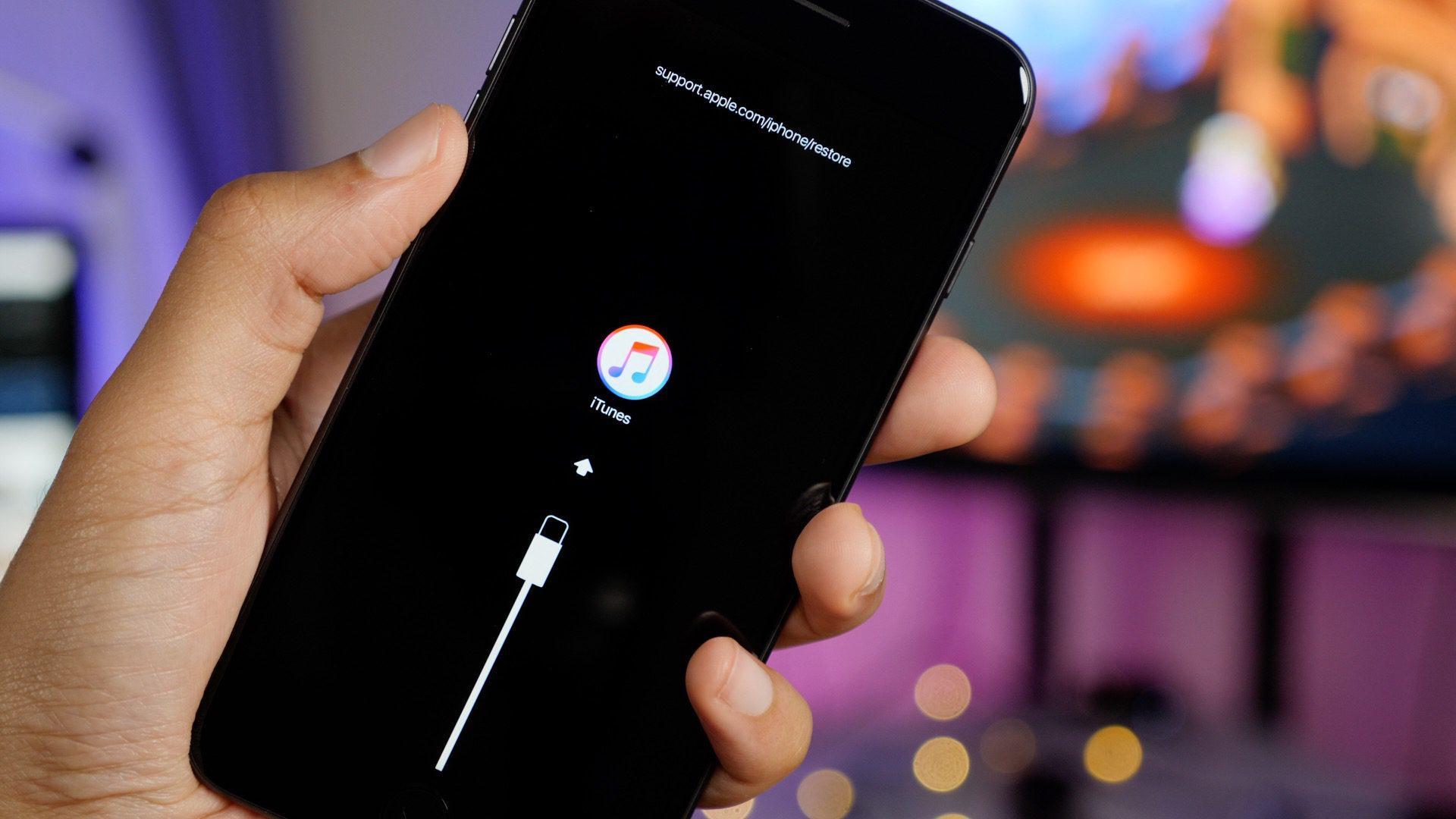
Перед очисткой телефона необходимо создать резервную копию
Чтобы создать резервную копию через iTunes понадобится компьютер и кабель USB для соединения с айфоном. После соединения останется выполнить несколько действий:
- Запустить программу iTunes.
- Зайти в отобразившийся айфон.
- Нажать «Создать копию сейчас».
- Подождать, пока закончится копирование.
- Проверить результат, перейдя во вкладку «Устройства» – «Последние копии».
Если копирование выполнено без сбоев, то в «Последних копиях» отобразится информация о перенесенных файлах с названием «Сегодня на этом компьютере» с указанием точного времени.
Важно! Резервная копия позволит восстановить важные данные на телефоне после ремонта, чистки. Также она пригодится в случае замены на новый айфон, тогда не придется все учетные записи настраивать вручную.
Удаление контента и настроек на iPhone 5 s и других моделях
Как очистить память телефона? Первое, что приходит на ум – сделать это вручную. Однако этот способ плох тем, что все данные удалятся безвозвратно. А на телефоне хранятся не только аккаунты социальный сетей, но и пароли, например, банковских приложений.
Программисты Apple продумали эту ситуацию и заложили в девайсах опцию корректной чистки с возможностью восстановления данных через резервные копии. Пользователь самостоятельно может выполнить полную или частичную очистку своего айфона.
Полная очистка предусматривает удаление всех данных и возврат айфона к заводским настройкам. Итак, как сбросить все на айфоне 5s? Сделать это можно в самом айфоне:
- Обратиться к «Настройкам».
- Выбрать «Основные».
- Затем «Сброс».
- Нажать «Стереть контент и настройки».
- Ввести пароль и подтвердить действие, нажав на «Стереть iPhone».
После этого телефон перейдет к перезагрузке и включится полностью очищенным.
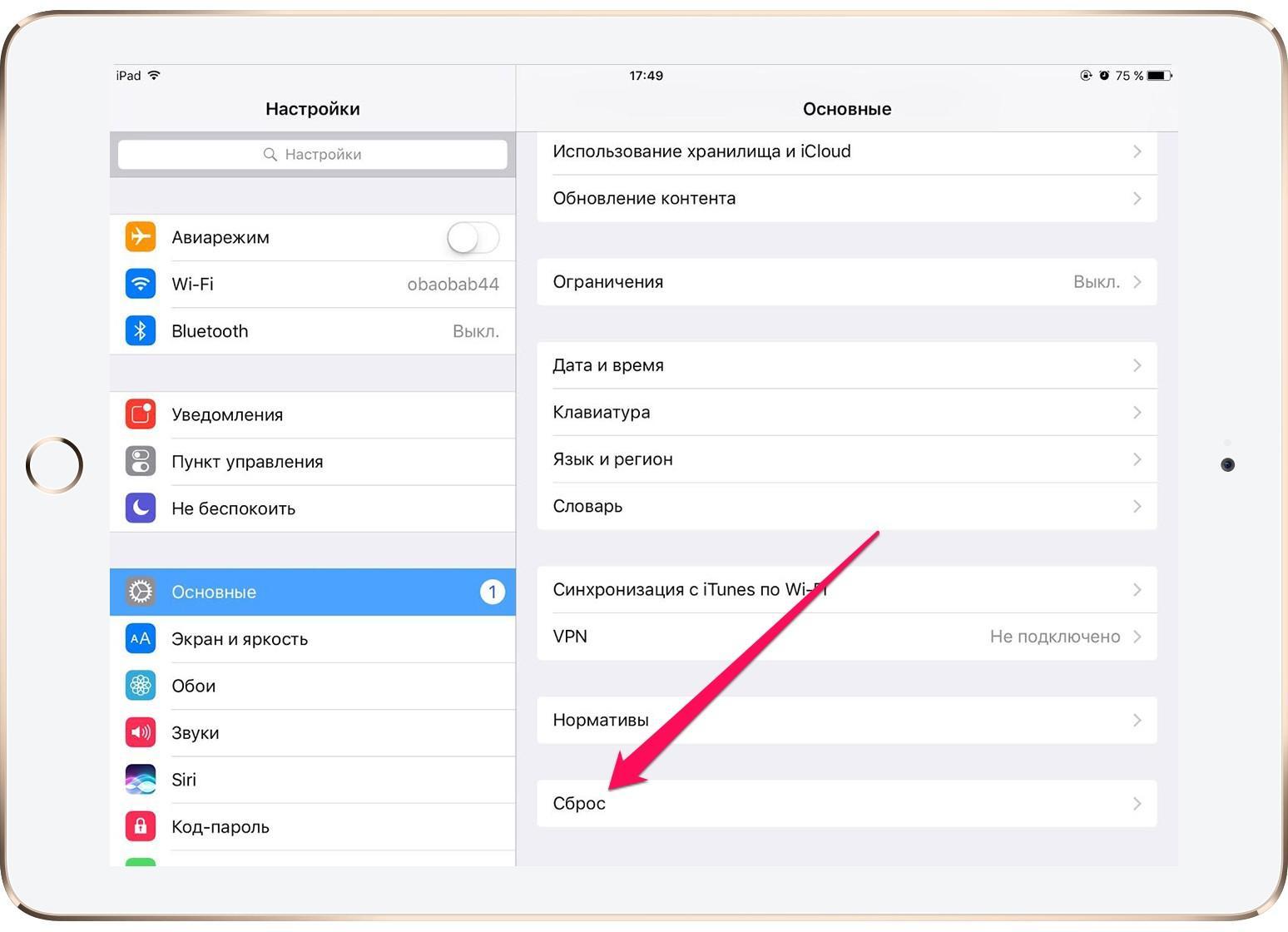
Удалить контент и настройки можно через «Настройки» айфона
В айфоне также заложены варианты частичной очистки. Например, у девайса стали возникать проблемы с подключением к мобильной или беспроводной сети. Для решения не требуется удалять все данные полностью, достаточно будет сбросить настройки. Можно сбросить все настройки и вернуть телефон к заводским, сохранив при этом данные и медиафайлы. Как удалить все настройки с айфона:
- Вернуться к «Настройкам».
- Перейти в «Основные».
- Выбрать «Сброс».
- Тапнуть по вкладке «Сбросить все настройки».
- Ввести пароль и подтвердить решение о сбросе.
В результате телефон вернется к заводским настройкам, но личная информация и медиафайлы останутся нетронутыми.
Как варианты частичной очистки в айфоне предусмотрены:
- сброс настроек сети;
- словаря клавиатуры;
- экрана «Домой»;
- геонастройки.
Возможно, это не самые засоряющие телефон и влияющие на его работу позиции, но разработчики посчитали, что именно эти опции стоит внести в меню «Сброса».
Как сбросить аккаунт на айфоне? Еще один важный вопрос с простым решением. Под сбросом аккаунта чаще всего подразумевается отвязка Apple ID от конкретного айфона. Чтобы разорвать связь, нужно в «Настройках» нажать на имя в самом вверху страницы. В открывшемся меню найти пункт «Выйти» и активировать его. После введения пароля учетная запись будет удалена с айфона.
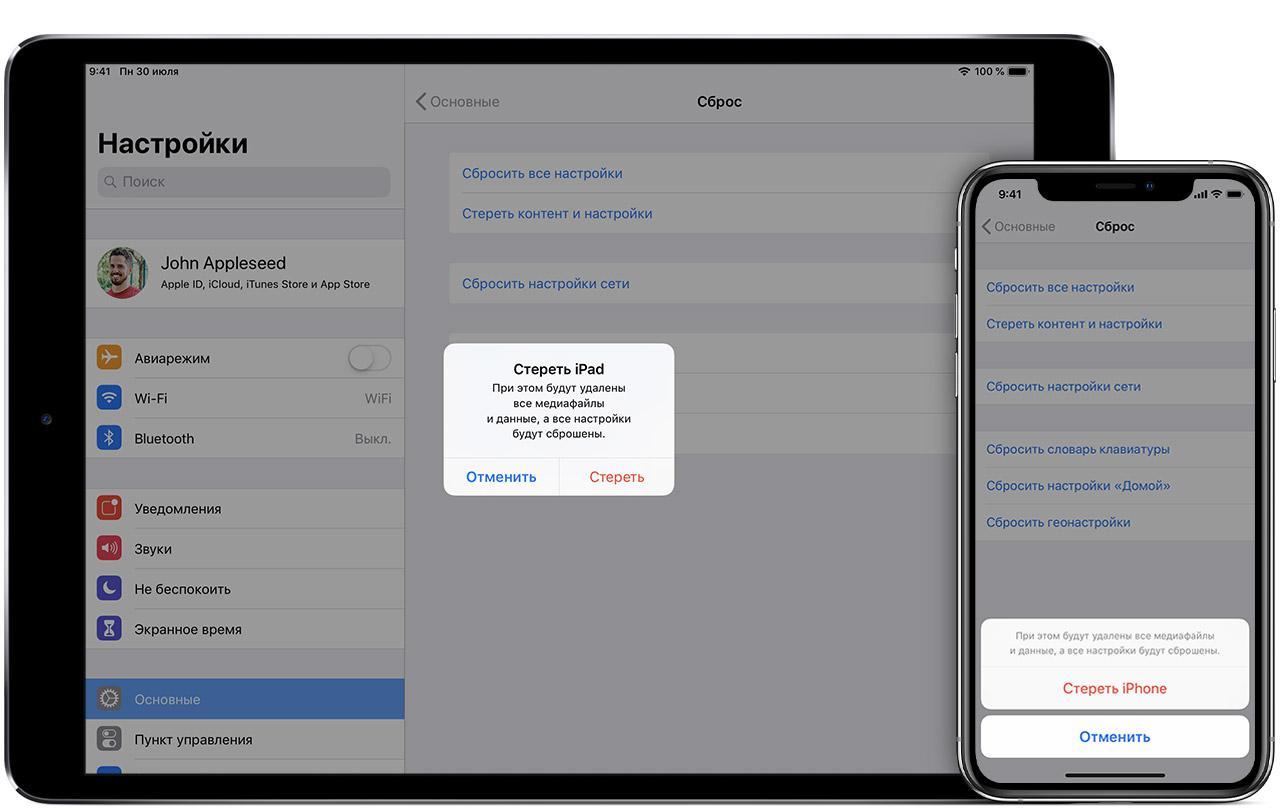
Ограниченный выбор опций по частичной очистке огорчает, но это все же лучше, чем ничего
Восстановление после очистки iPhone
Всю удаленную с айфона информацию можно восстановить. Главное, не забыть сделать резервную копию. Если данные были сохранены с айфона в облачное хранилище, то и вернуть их можно с телефона. Для этого нужно:
- Во время первой настройки после очистки перейти в «Приложения и данные».
- В появившемся списке выбрать «Восстановить из iCloud».
- Ввести свой Apple ID.
- Затем выбрать последнюю резервную копию и нажать «Восстановить».
Если данные были сохранены на компьютер через iTunes, их также можно восстановить, выполнив действия:
- Подключить айфон к компьютеру.
- После запуска программы iTunes выбрать телефон.
- В меню «Резервные копии» обратиться к вкладке «Восстановить из копии».
- В появившемся списке выбрать нужную и нажать «Восстановить».
Внимание! При возникновении проблем с восстановлением резервных копий стоит проверить iOS. Возможно, потребуется обновление до последней версии.
Сброс настроек и очистка контента помогают разгрузить память айфона и тем самым улучшить работу «подтормаживающих» девайсов. А опция резервного копирования делает тотальную очистку безболезненной. Несмотря на то, что процедура чаще всего вынужденная, возможность ее осуществления – большой бонус для клиентов Apple.