Связанные приложения Play Market: что это такое?
В Android 6.0 этот механизм улучшен за счет автоматической обработки ссылок. Android может автоматически зарегистрировать приложение в качестве процессора по умолчанию для URI приложение запускается автоматически и выполняет соответствующие действия.
Как подтвердить право собственности на сайт для Android-приложения
Рассмотрим два варианта. Во-первых, при создании расширенного веб-приложения (PWA). Во-вторых, когда вы загружаете приложение для Android из веб-просмотра в рыночную игру. 
Где это находится: package_name это имя пакета вашего приложения. sha256_cert_fingerprints это sha256 этой программы. О том, как узнать SHA256, читайте в этой статье (несколько способов).
Создание ссылок на цифровые активы также поможет при загрузке веб-демонстрационных приложений на игровом рынке.
Как доказать модератору Google, что сайт принадлежит вам
В последнее время почти всегда для проверки приходят простые приложения для просмотра веб-страниц. Так называемая «политика просмотра веб-страниц». Что делать в такой ситуации? Всегда пишите, что вы владелец сайта и можете это подтвердить.
В ответ модераторы просят прислать скриншоты админки сайта. Меня ни разу не попросили подтвердить домен (cname, ns-records), только восстановить скриншот админки.
Если программа работает исправно, через несколько дней разрешат скачать новую версию и она без проблем пройдет модерацию. 
Что делать, если модераторы не отвечают
Во-первых, пандемия и прямо пишут, что ответ можно предсказать в течение нескольких недель. Что за каждую букву! Если вы ответили на первое письмо, это не значит, что модератор сидит в одной из ваших онлайн-заявок. Мой максимальный срок полтора месяца.
Если вы вообще не получаете ответа, значит, вы поступаете не так, как надо. Пишите письма на английском языке с четким описанием проблемы.
Обычно я получаю ответ в течение 2-5 дней. Мы все сделаем правильно: проблема будет решена быстро. Установка ярлыка на Android 6.0 состоит из двух основных шагов.

Добавьте один или несколько фильтров намерений для URI веб-сайта фильтры намерений Android, нажмите «Как управлять URL-адресами» в мобильном браузере.
Выпуск файла JSON со ссылкой на цифровые активы на сайте это файл, который загружается на сайт и используется Android для проверки связи между мобильным приложением и доменом сайта.
Без этого Android не может установить приложение в качестве токена по умолчанию для URI; пользователь должен сделать это вручную.
Связанные приложения play market что это
В этом руководство показано, как в Android 6.0 используется методика связывания приложений, что позволяет мобильным приложениям реагировать на URL-адреса веб-сайтов. Вы узнаете, что такое связывание приложений, как реализовать связывание приложений в приложении Android 6.0 и как настроить на веб-сайте доступ к домену для мобильного приложения.
Общие сведения о связывании приложений
Мобильные приложения больше не живут в бункере — во многих случаях они являются важными компонентами своего бизнеса, наряду с их веб-сайтом. Предприятиям нужна возможно легко объединять решения для веб-репрезентации с мобильными приложениями, чтобы ссылки на веб-сайте могли запускать мобильные приложения и отображать в них соответствующее содержимое. Связывание приложений (также называется глубинное связывание) — это один из методов, позволяющих мобильному устройству реагировать на URI и запускать соответствующее мобильное приложение.
Android обрабатывает связывание приложений через систему намерений . Когда пользователь щелкает ссылку в мобильном браузере, мобильный браузер отправит намерение, которое Android делегирует зарегистрированным приложениям. Например, щелчок по ссылке на кулинарном веб-сайте открывает мобильное приложение, связанное с этим веб-сайтом, и отображает для пользователя конкретный рецепт. Если для работы с этим намерением зарегистрировано несколько приложений, Android отобразит так называемый диалог устранения неоднозначности, в котором пользователю предлагается выбрать приложение, которое будет обрабатывать это намерение, например так:
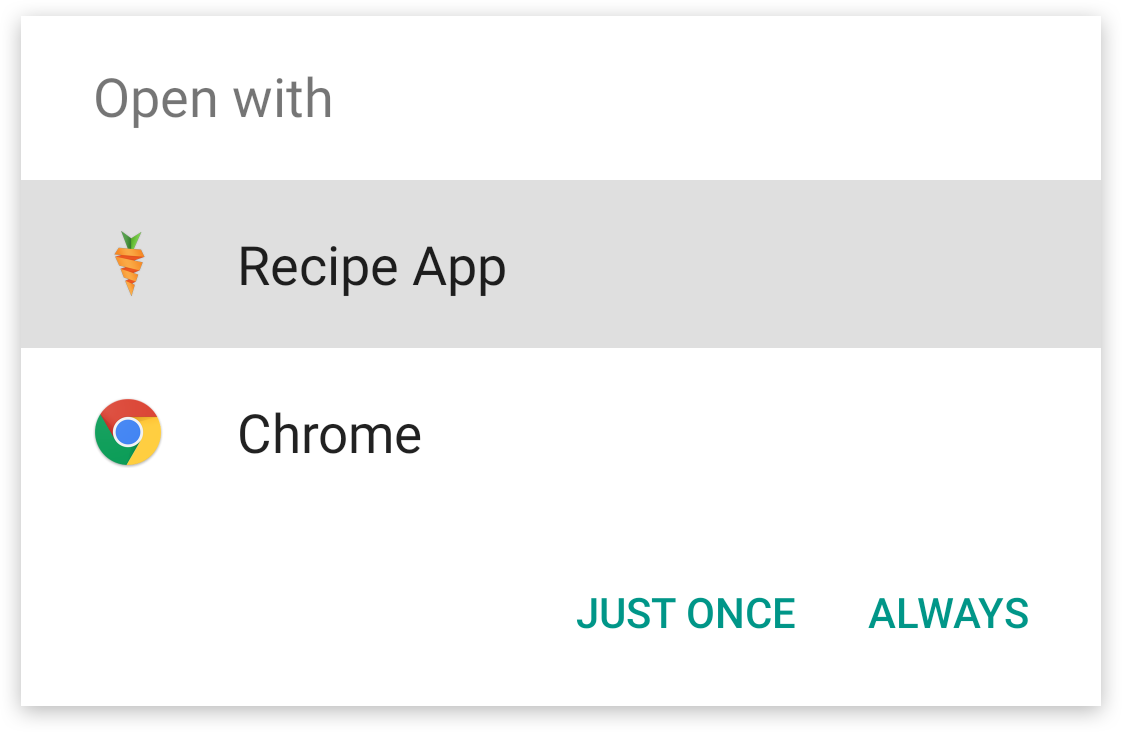
Android 6.0 улучшает этот механизм, применяя автоматическую обработку ссылок. Android может автоматически зарегистрировать приложение в качестве обработчика по умолчанию для универсального кода ресурса (URI) — приложение автоматически запустится и перейдет непосредственно к соответствующему действию. Android 6.0 принимает решения об обработке URI по следующим критериям:
- Существующее приложение уже связано с универсальным кодом ресурса (URI ). Возможно, пользователь уже связыл существующее приложение с универсальным кодом ресурса (URI). В этом случае Android продолжит использовать это приложение.
- Существующее приложение не связано с универсальным кодом ресурса (URI), но поддерживается . В этом сценарии пользователь не указал существующее приложение, поэтому Android будет использовать установленное вспомогательное приложение для обработки запроса.
- Существующее приложение не связано с универсальным кодом ресурса (URI), но многие вспомогательные приложения устанавливаются . Так как существует несколько приложений, поддерживающих URI, будет отображаться диалоговое окно неоднозначности, и пользователь должен выбрать, какое приложение будет обрабатывать URI.
Если у пользователя нет установленных приложений, поддерживающих универсальный код ресурса (URI), после проверки связи с веб-сайтом, связанным с URI, Android установит это приложение в качестве обработчика по умолчанию для URI.
В этом руководстве показано, как настроить приложение Android 6.0, а также создать и опубликовать файл ссылок на цифровые ресурсы для поддержки связывания приложений в Android 6.0.
Требования
Для работы с этим руководством требуется Xamarin.Android 6.1 и приложение, предназначенное для использования Android 6.0 (API уровня 23) или выше.
Связывание приложений в более ранних версиях Android реализуется через пакет NuGet Rivets из магазина компонентов для Xamarin. Пакет Rivets не совместим с механизмом связывания приложений в Android 6.0 и не поддерживает этот механизм.
Настройка связывания приложений в Android 6.0
Настройка связывания приложений в Android 6.0 включает два основных этапа.
- Добавление одного или нескольких фильтров намерений для URI веб-сайта — фильтры намерений помогут Android в обработке URL-адреса, щелкнув его в мобильном браузере.
- Публикация JSON-файла ссылок на цифровые ресурсы на веб-сайте — это файл, который отправляется на веб-сайт и используется Android для проверки связи между мобильным приложением и доменом веб-сайта. Без этого Android не может установить приложение в качестве дескриптора по умолчанию для URI; Пользователь должен сделать это вручную.
Настройка фильтра намерений
Вам нужно настроить фильтр намерений, который сопоставляет URI (или даже набор из нескольких URI) некоторого веб-сайта с действием в приложении Android. В Xamarin.Android эта связь устанавливается путем создания действия с помощью Объекта IntentFilterAttribute. Фильтр намерений должен объявлять следующую информацию:
- Intent.ActionView — это зарегистрирует фильтр намерений для ответа на запросы на просмотр сведений.
- Categories — Фильтр намерений должен регистрировать как Intent.CategoryBrowsable , так и Intent.CategoryDefault , чтобы иметь возможность правильно обрабатывать веб-URI.
- DataScheme — фильтр намерений должен объявлять http и/или https . Существует только две допустимые схемы.
- DataHost — это домен, из которого будут исходить URI.
- DataPathPrefix — это необязательный путь к ресурсам на веб-сайте.
- AutoVerify autoVerify — атрибут сообщает Android проверить связь между приложением и веб-сайтом. Этот механизм мы подробнее обсудим позже.
В следующем примере показано, как применить IntentFilterAttribute для обработки ссылок от https://www.recipe-app.com/recipes и http://www.recipe-app.com/recipes .
Android сверит все узлы, которые указаны в фильтрах намерений, с файлом цифровых ресурсов на веб-сайте, прежде чем зарегистрировать приложение в качестве обработчика по умолчанию для этого URI. Все фильтры намерений должны пройти проверку, прежде чем Android применит приложение как обработчик по умолчанию.
Создание файла ссылок на цифровые ресурсы
Для связывания приложений в Android 6.0 требуется, чтобы Android проверял все связи между приложением и веб-сайтом, прежде чем устанавливать приложение в качестве обработчика по умолчанию для URI. Такая проверка выполняется при первой установке приложения. Файл ссылок на цифровые ресурсы имеет формат JSON и размещается на всех соответствующих поддоменах.
Атрибут должен быть задан фильтром намерений. В android:autoVerify противном случае Android не выполнит проверку.
Этот файл размещается веб-мастером домена по адресу https://domain/.well-known/assetlinks.json .
Файл цифровых ресурсов содержит метаданные, необходимые для проверки связи платформой Android. Файл assetlinks.json содержит следующие пары «ключ — значение»:
- namespace — пространство имен приложения Android.
- package_name — имя пакета приложения Android (объявленное в манифесте приложения).
- sha256_cert_fingerprints — отпечатки SHA256 подписанного приложения. Дополнительные сведения о получении отпечатков SHA1 для приложения см. в статье Отображение MD5 и SHA1 сигнатур хранилища ключей.
Ниже приведен пример файла assetlinks.json, где указано одно приложение:
Вы можете зарегистрировать боле одного отпечатка SHA256, чтобы поддерживать несколько версий или сборок приложения. В следующем файле assetlinks.json представлен пример регистрации нескольких приложений:
Веб-сайт Google по ссылкам на цифровые ресурсы предоставляет онлайн-средство для создания и тестирования файла цифровых ресурсов.
Тестирование связывания приложений
Реализовав связывание приложения, следует проверить разные элементы этого механизма и убедиться, что они работают должным образом.
Вы можете убедиться, что файл цифровых ресурсов имеет правильный формат и правильно размещен, используя API Google для ссылок на цифровые ресурсы, как показано в этом примере:
Существует два теста, которые можно выполнить для проверки правильности фильтров намерений и настройки приложения в качестве обработчика по умолчанию для URI.
Файл цифровых ресурсов правильно размещен, как описано выше. Первый тест отправляет намерение, которое система Android должна передать мобильному приложению. Приложение Android должно открыться и отобразить действие, зарегистрированное для этого URL-адреса. В командной строке введите следующее:
Отобразите существующие политики обработки ссылок для приложений, установленных на конкретном устройстве. Следующая команда выводит список политик для каждого пользователя на устройстве с указанной здесь информацией. В командной строке введите следующую команду:
- Package — имя пакета приложения.
- Domain — домены (разделенные пробелами), веб-ссылки которых будут обрабатываться приложением.
- Status — это текущее состояние обработки ссылок для приложения. Значение всегда означает, что приложение объявило android:autoVerify=true и прошло проверку системы. После него указывается шестнадцатеричное число, обозначающее запись приоритета в системе Android.
Сводка
В этом руководстве описана методика связывания приложений в Android 6.0. Затем мы описали, как правильно настроить приложение Android 6.0 для включения поддержки ссылок и реагирования на них. Мы также обсудили, как протестировать связывание приложений для приложения Android.
Что нужно знать о сервисах Google Play

Сервисы Google Play — одна из самых важных частей Android. Многие из Ваших приложений используют сервисы Google Play каждый день. Некоторые люди даже не знают, для чего они и как работают. Мы расскажем, что нужно знать о сервисах Google Play.
Что такое сервисы Google Play
Сервисы Google Play — это слой программного обеспечения, который соединяет Ваши приложения, сервисы Google и Android вместе. Они всегда работают в фоновом режиме на Вашем Android-устройстве и управляют такими вещами, как push-уведомления, когда приложение хочет получить Ваше местоположение, и другие повседневные вещи, подобные этому. Google реализовал этот сервис как универсальный, поэтому каждый разработчик приложения может использовать те же инструменты, что и все остальные разработчики. Это также часть мобильных сервисов Google или GMS.
Они также скрывают конфиденциальную информацию от приложений и управляют практически всеми второстепенными задачами ради эффективности использования батареи. По сути, они просто позволяют приложениям из Google Play Store подключаться к API Google и помогают выполнять множество фоновых задач. Это важно, потому что Вы не можете просто иметь Google Play Store на своем Android-устройстве. Вам также нужны сервисы Google Play для управления.
Таким образом, крайне важно не только иметь их, но и постоянно обновлять.

Как обновить сервисы Google Play
В большинстве случаев они должны обновляться самостоятельно в фоновом режиме. Это приложение в магазине Google Play, и Вы даже можете просмотреть его.
Таким образом, они должны обновляться всякий раз, когда Play Store обновляет Ваши другие приложения.
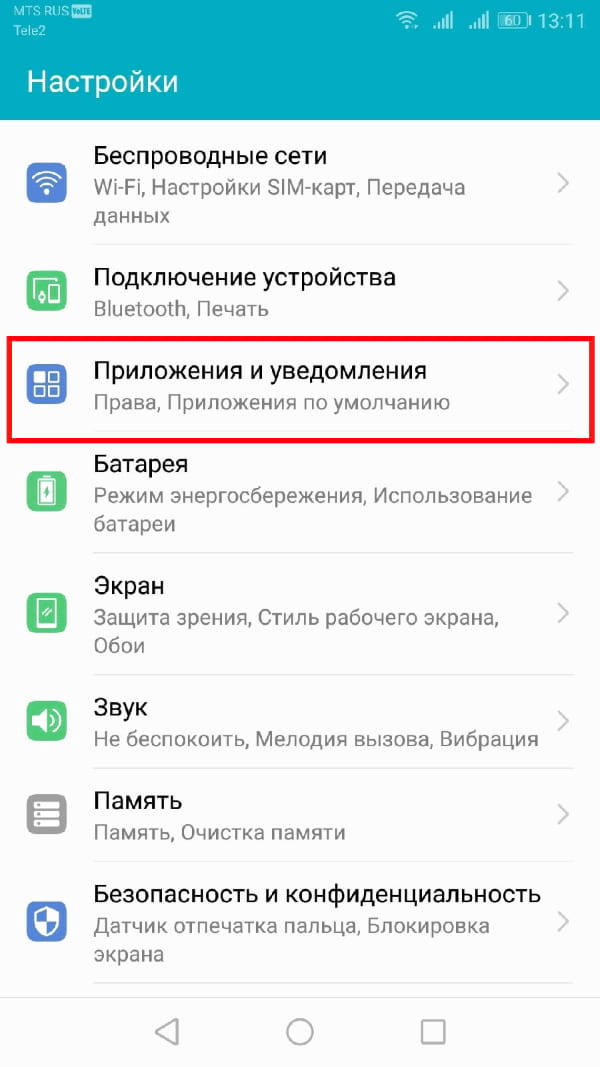
Вы можете открыть приложение в Google Play Store и обновить его как обычное приложение или перейдите в Настройки -> Приложения и уведомления -> Google Play Services -> О приложении -> Обновить. Если Вы не видите кнопки «Обновить», то попробуйте вариант обновления из Google Play Store.
В некоторых случаях приложение нуждается в обновлении, но по какой-то причине оно не отображается в Play Store. Google рекомендует очистить кеш и данные, а затем повторите попытку обновления.
Перейдите в меню настроек Вашего телефона и нажмите на «Приложения и уведомления».
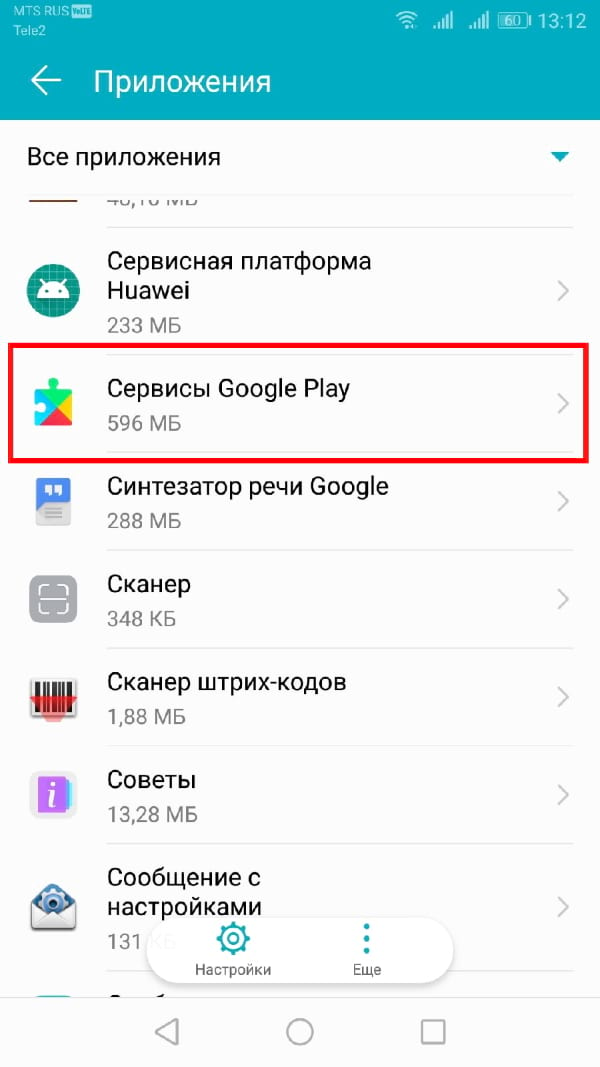
Прокрутите вниз и нажмите Сервисы Google Play.
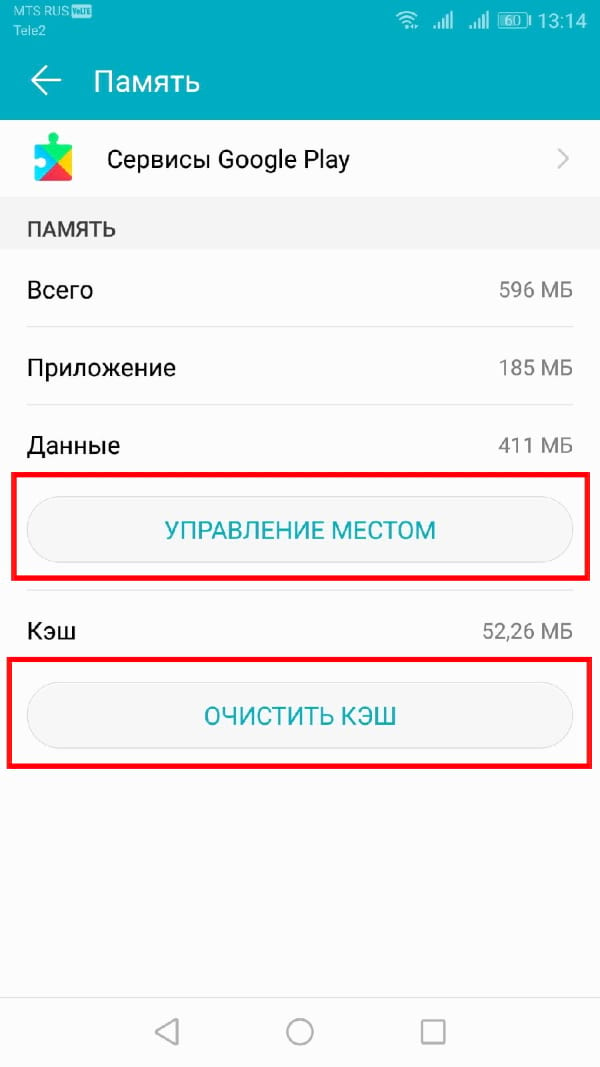
А затем нажмите «Память».

Используйте кнопки «Управление местом» и «Очистить кэш».
Повторите этот процесс и для Google Play Store.
После этого Вы должны увидеть обновление. Если нет, то дайте ему день или два на тот случай, если обновление еще не вышло Вам. Google часто выпускает обновления постепенно, поэтому не каждый получает их сразу.
Скачать Сервисы Google Play из APK
Мы не рекомендуем устанавливать Сервисы Google Play данным способом. Тем не менее, технически подкованные, которые знают, что они делают, могут захотеть выполнить обновление или установку вручную, и есть способы сделать это.
Скачайте и установите APK самостоятельно. Существует действительно хороший веб-сайт для загрузки APK-сервисов Google Play Services — APKMirror. Нажмите здесь, чтобы увидеть APK для Сервисов Google Play.
Найдите нужную Вам версию и нажмите на нее, затем прокрутите список, найдите нужную версию и нажмите на нее. Там должна быть красная кнопка загрузки, чтобы загрузить APK.
Следуйте этим инструкциям, чтобы установить сторонний APK без Google Play Store.
Опять же, мы настоятельно рекомендуем обновлять через Google Play Store и не использовать этот метод, если Вы точно не знаете, что делаете. Загрузка и установка неправильного APK может привести к возникновению всевозможных проблем, и разные устройства могут иногда иметь разные версии Сервисов Google Play.
Как отключить Play Services
Перейдите в меню настроек Вашего телефона и нажмите на «Приложения и уведомления».
Прокрутите вниз и нажмите Сервисы Google Play.
Нажмите «Отключить» и следуйте инструкциям.
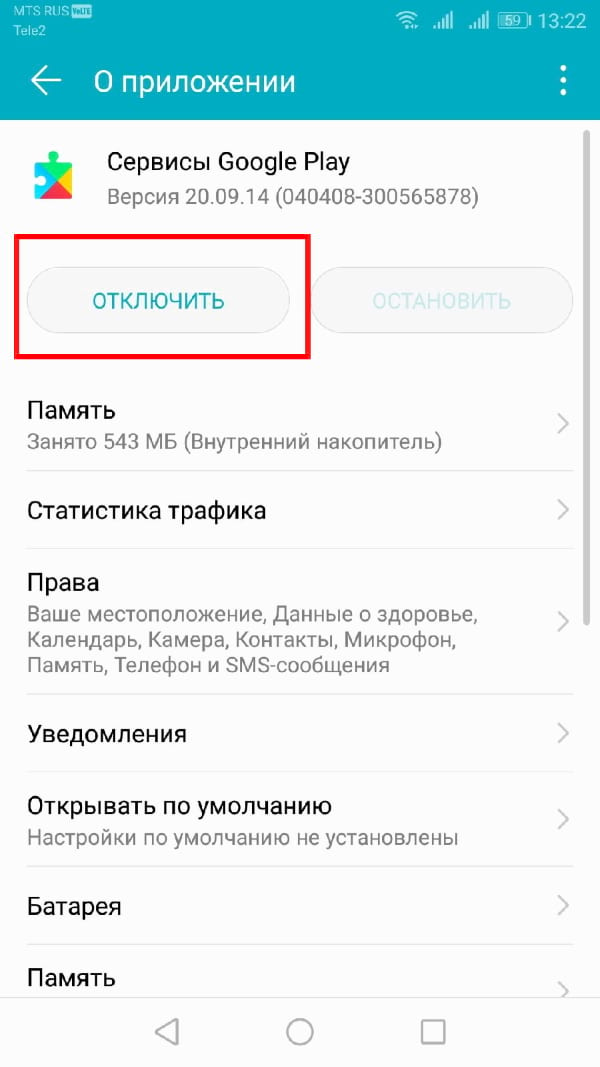
Если этот параметр недоступен, то можно ограничить использование служб Google Play, чтобы предотвратить разрядку аккумулятора.
Перейдите в меню настроек Вашего телефона и нажмите на «Приложения и уведомления».
Прокрутите вниз и нажмите Сервисы Google Play.
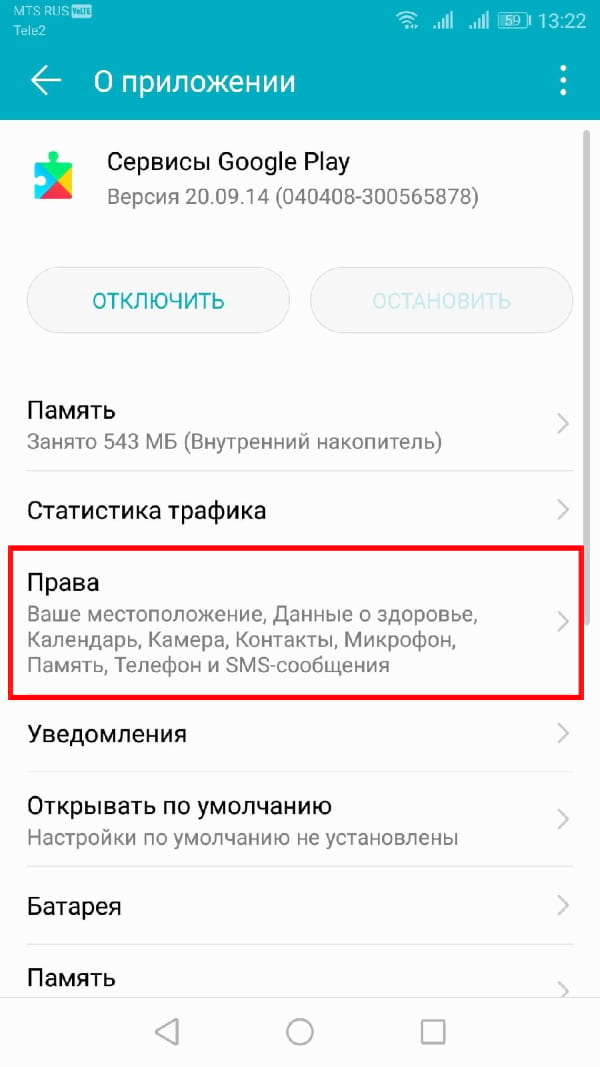
Выберите права, которые Вы не хотите использовать в Play Services, и деактивируйте переключатель.

Удаляя разрешения, Вы не позволяете Службам Google Play выполнять множество задач в фоновом режиме.
Исправить общие проблемы
Приложение может вызвать много проблем, особенно после обновления программного обеспечения и когда оно нуждается в обновлении. Существует множество потенциальных проблем, но, к счастью, только несколько возможных решений, и все их довольно легко сделать. Если Google Play Services вызывает проблемы, вот лучшие и наиболее эффективные методы устранения неполадок.
Сначала попробуйте перезагрузить свой телефон. Иногда Сервисы Google Play ломаются после таких вещей, как обновление программного обеспечения и перезагрузка может устранить множество проблем.
Если эти шаги не работают, то попробуйте очистить данные и сбросить кэш из инструкции выше.
Если и это не сработало, то узнайте версию сервисов Google Play и загрузите ту же самую версию APK и установите, иногда это помогает решить проблемы.
Если ничего не помогло, то попробуйте сброс настроек Вашего устройства. Возможно существует проблема между приложением, операционной системой Вашего телефона и сервисами Google Play. Намного проще, быстрее и эффективнее восстановить заводские настройки устройства и начать заново.
Проблемы Play Services не так часто встречаются, как раньше. Тем не менее, как правило, причиной является проблема между операционной системой Вашего телефона и имеющейся у Вас версией Play Services, либо проблема между Play Services и приложением, которое Вы установили.
Сервисы Google Play — одна из самых важных частей Android. Они связывают все вместе и не требует обновлений ОС для улучшения. Однако такое сильное приложение зачастую сложно понять, и оно может вызвать проблему.
Как передать приложение из Google Play с Android на Android
Больше года Google усердно работает над технологией передачи данных Nearby Sharing, но заставить пользователей восхищаться новой разработкой компании как-то не удалось. Я даже посвятил этому отдельный пост, где подробно описал, чем Nearby Sharing уступает AirDrop и почему не может тягаться с собственным решением Apple. Google явно это понимала и не могла оставить просто так. Поэтому было решено расширять возможности технологии передачи данных, ведь передавать с устройства на устройство можно не только фото и видео, но и, например, приложения из Google Play.
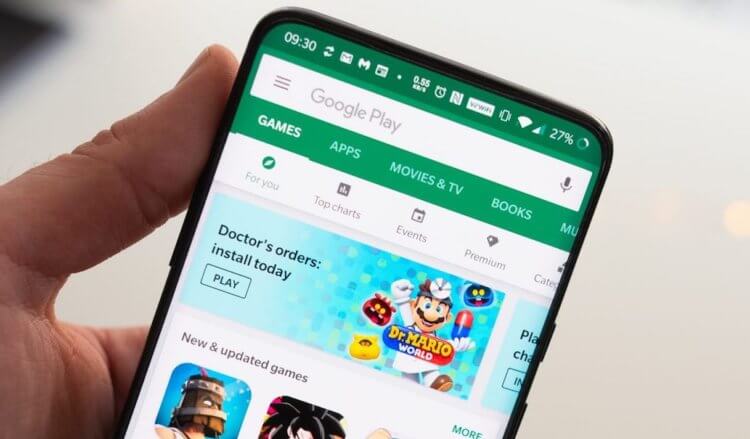
Теперь вы можете отправить приложение на другое устройство из Google Play
Google выпустила обновление Google Play за номером 24.0, представив функцию отправки софта с Android на Android. Теперь в магазине приложений появился новый раздел, откуда пользователи могут поделиться купленным и загруженным ранее софтом с кем-то, у кого есть совместимый смартфон и возникла потребность в точно таком же приложении.
Как отправить приложение на другой телефон
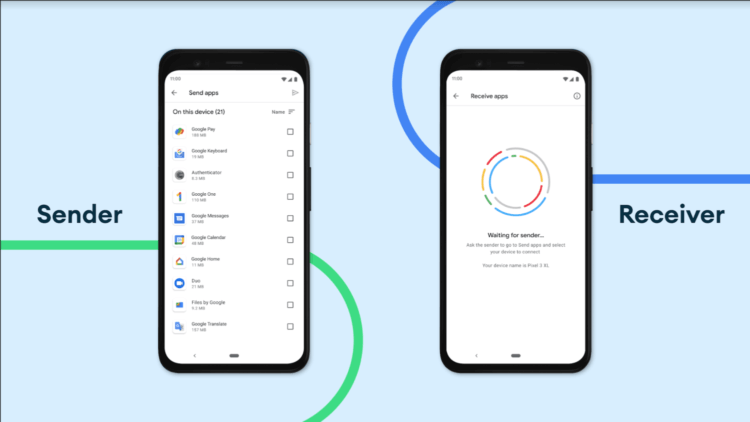
Отправка приложений по Nearby Sharing может сэкономить вам трафик
Для передачи приложения не нужен интернет. Несмотря на это, соединение между устройствами устанавливается сразу по двум протоколам: Wi-Fi и Bluetooth. Google объединила их, чтобы увеличить скорость передачи данных. Благодаря этому небольшие приложения передаются практически мгновенно, а основное время в процедуре тратится на подтверждение сопряжения и приёма файла.
Ограничения на передачу приложений есть, но они пока нигде не прописаны, и пользователям приходится выявлять их опытным путём. Например, известно, что передать приложение Stadia с устройства на устройство невозможно. Равно, как и невозможно передать любые платные программы и игры, те, что находятся в стадии бета-тестирования, если получатель не зарегистрирован в программе раннего доступа, и приложения, доступ к которым осуществляется только по ссылке.
Несмотря на то что я обновил свой Google Play до актуальной сборки, функции передачи у меня пока что не появилось. Видимо, Google включает нововведение у себя на серверах и делает это как-то выборочно. Однако инструкция по передаче приложений через Nearby Sharing не является тайной за семью печатями:
- Запустите Google Play и откройте «Мои приложения и игры»;
- В открывшемся окне откройте вкладку «Отправить»;
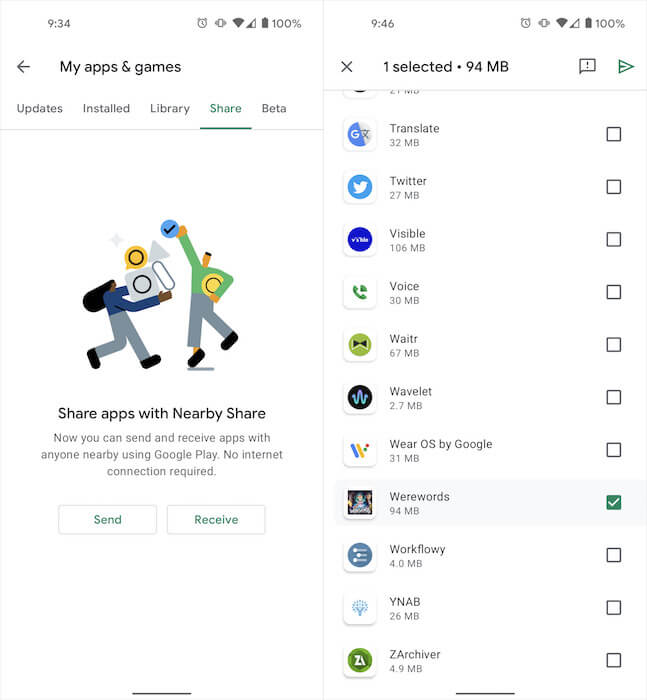
Отправить через Nearby Sharing можно не любое приложение
- Выберите приложения для отправки (можно выбрать несколько);
- Выберите получателя и подтвердите отправку.
Передача приложений между смартфонами
Во время установки соединения на устройствах отправителя и получателя отобразится четырёхзначный код сопряжения. Он нужен для того, чтобы убедиться, что приложения передаются нужному адресату, а не идут мимо.
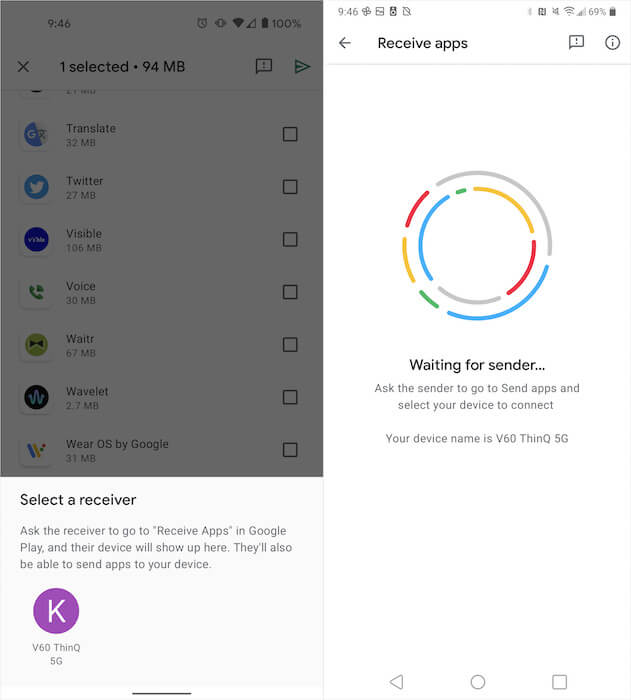
Принимать приложение может только устройство с поддержкой Nearby Sharing
По завершении передачи получателю будет предложено установить приложение. Это произойдёт автоматически, в отличие от ситуаций, когда скачивается APK-файл. К тому же, после передачи и установки на устройстве получателя не останется установочного файла, который будет занимать место просто так. Это определённый плюс такого способа передачи приложений.
Другое дело, что не всем до сих пор понятно, зачем Google вообще придумала эту фишку. Ведь если Nearby Sharing мало интересен пользователям как средство передачи данных, то вряд ли они заинтересуются передачей приложений. Но это не совсем так. Дело в том, что Nearby Sharing не задействует подключение к интернету и позволяет передавать приложения и игры любого объёма, экономя трафик одному из пользователей.
Таким образом можно наладить целую схему экономии трафика для всей семьи, когда один пользователь – например, глава семьи – скачивает приложения, а потом просто передаёт их по Nearby Sharing всем остальным. Очевидно, что это куда менее удобно, чем скачивать софт самостоятельно, особенно, если нет быстрого доступа к главе семьи, но как вариант для родителей и детей вполне сгодится.
Новости, статьи и анонсы публикаций
Свободное общение и обсуждение материалов
Если у вас когда-либо был iPhone, вы должны знать, что он не позволяет передавать и получать данные по Bluetooth. Apple считает, что в таком случае, во-первых, беспроводное соединение превратится в инструмент распространения пиратского медиаконтента, а, во-вторых, это в принципе небезопасно. Ведь Bluetooth позволяет передать любой файл, а значит, высок риск либо заразить устройство вирусным или другим вредоносным ПО, либо повредить файловую систему. Поэтому, когда речь заходит о передаче данных с iPhone на Android и наоборот, возникает проблема. Но выход из ситуации есть.

Как и было обещано неделей ранее, сегодня, 25 мая, VK запустила свой собственный магазин приложений RuStore. Это уже третий российский каталог для Android после RuMarket и NashStore, которые были последовательно запускались с прошлого месяца. Несмотря на непритязательное название, RuStore уже сейчас выглядит, пожалуй, лучше всего того, что было на рынке до него. Само собой, это ещё и близко не Google Play, но уже кое-что вполне себе вменяемое с нормальными приложениями и интуитивно понятным интерфейсом.

После того, как США и ЕС внесли в санкционный список 5 российских банков — ВТБ, Открытие, Промсвязьбанк, Совкомбанк (Халва) и Новикомбанк, — и Apple, и Google удалили их приложения из своих каталогов. Поэтому, если сейчас вы откроете Google Play и попытаетесь отыскать клиент любого из этих банков, у вас ничего не получится, потому что их там просто нет. Несмотря на это, установить банковские приложения всё-таки можно и, на Android, в отличие от iOS, это делается намного проще, не подвергая себя абсолютно никакому риску.
Связанные приложения что это
На Android появилась функция обмена установленными приложениями
Ещё в конце 2020-го Google анонсировала новую функцию для Android — возможность обмена приложениями между смартфонами. Ожидалось, что она выйдет в январе, но нововведение задержалось и начало появляться на устройствах только сейчас. Работает функция через Google Play и только с бесплатными играми и программами.
Как поделиться приложениями на Android:
- откройте Google Play и в боковом меню выберите «Мои приложения и игры»;
- перейдите на вкладку «Общие» и выберите «Отправить»;
- выдайте запрашиваемое разрешение на доступ к геолокации;
- выберите приложения для обмена, расставив галочки, и нажмите на иконку отправки в правом верхнем углу;
- снизу появится окно с контактами, у которых включена функция получения приложений — просто выберите нужный.
Функция получения приложений активируется здесь же, в Google Play: «Мои приложения и игры» —> «Общие» —> «Принять». После включения приёма достаточно лишь дождаться отправки и подтвердить правильность проверочного кода, который должен совпасть на обоих устройствах.
Такая функция поможет быстро установить приложения на чужом смартфоне, который по каким-то причинам не может подключиться к Сети. Особенно удобно это будет при установке целой пачки программ или игр — получателю не придётся самостоятельно искать их в магазине и поочерёдно скачивать, расходуя трафик.
Если на вашем смартфоне эта возможность ещё не появилась, то стоит подождать автоматического обновления Google Play.
Связанные приложения Play Market: что это такое?
В Android 6.0 этот механизм улучшен за счет автоматической обработки ссылок. Android может автоматически зарегистрировать приложение в качестве процессора по умолчанию для URI приложение запускается автоматически и выполняет соответствующие действия.
Как подтвердить право собственности на сайт для Android-приложения
Рассмотрим два варианта. Во-первых, при создании расширенного веб-приложения (PWA). Во-вторых, когда вы загружаете приложение для Android из веб-просмотра в рыночную игру.
Где это находится: package_name это имя пакета вашего приложения. sha256_cert_fingerprints это sha256 этой программы. О том, как узнать SHA256, читайте в этой статье (несколько способов).
Создание ссылок на цифровые активы также поможет при загрузке веб-демонстрационных приложений на игровом рынке.
Как доказать модератору Google, что сайт принадлежит вам
В последнее время почти всегда для проверки приходят простые приложения для просмотра веб-страниц. Так называемая «политика просмотра веб-страниц». Что делать в такой ситуации? Всегда пишите, что вы владелец сайта и можете это подтвердить.
В ответ модераторы просят прислать скриншоты админки сайта. Меня ни разу не попросили подтвердить домен (cname, ns-records), только восстановить скриншот админки.
Если программа работает исправно, через несколько дней разрешат скачать новую версию и она без проблем пройдет модерацию.
Что делать, если модераторы не отвечают
Во-первых, пандемия и прямо пишут, что ответ можно предсказать в течение нескольких недель. Что за каждую букву! Если вы ответили на первое письмо, это не значит, что модератор сидит в одной из ваших онлайн-заявок. Мой максимальный срок полтора месяца.
Если вы вообще не получаете ответа, значит, вы поступаете не так, как надо. Пишите письма на английском языке с четким описанием проблемы.
Обычно я получаю ответ в течение 2-5 дней. Мы все сделаем правильно: проблема будет решена быстро. Установка ярлыка на Android 6.0 состоит из двух основных шагов.
Добавьте один или несколько фильтров намерений для URI веб-сайта фильтры намерений Android, нажмите «Как управлять URL-адресами» в мобильном браузере.
Выпуск файла JSON со ссылкой на цифровые активы на сайте это файл, который загружается на сайт и используется Android для проверки связи между мобильным приложением и доменом сайта.
Без этого Android не может установить приложение в качестве токена по умолчанию для URI; пользователь должен сделать это вручную.
Что значит связанные приложения?

Связанное приложение — это инфраструктура, позволяющая интеграцию внешнего приложения в Salesforce посредством API и стандартных протоколов, например, SAML, OAuth и OpenID Connect. Связанные приложения используют эти протоколы для проверки подлинности, авторизации и предоставления единого входа внешним приложениям.
Как проверить подключенные приложения?
Для этого с компьютера перейдите на страницу учётной записи Google и в разделе «Безопасность и вход» выберите третий пункт — « Приложения, у которых есть доступ к аккаунту». Нажмите «Управление приложениями », и увидите все сервисы, которые используют ваши данные.
Можно ли поделиться приложением?
Как поделиться приложениями —
- Откройте приложение Google Play,
- В правом верхнем углу экрана нажмите на значок профиля.
- Выберите Управление приложениями и устройством,
- На вкладке «Общие сведения» рядом с пунктом «Обмен приложениями» нажмите Отправить,
- Выберите приложения.
- Нажмите Отправить,
- Выберите получателя.
- Попросите получателя нажать Получить в Google Play на своем устройстве.
- Попросите получателя следовать инструкциям.
- Полученный вами код подключения должен совпадать с кодом на телефоне того, с кем вы делитесь.
- Когда приложения будут скачаны, нажмите Отключить в правом верхнем углу экрана.
Как отправить приложение с одного телефона на другой?
Утилита APK Extractor — Это функциональное приложение помогает быстро перенести данные с одного Андроида на другой. Работает подобно описанной выше программе ES Проводник. Процедура проста и интуитивно понятна:
-
Сначала требуется скачать из Google Play и установить приложение APK Extractor. На обоих телефонах должен быть включен Bluetooth для передачи данных. После запуска программы в списке файлов необходимо найти приложение, которое необходимо перенести. Откроется меню, в котором нужно выбрать пункт «Отправить». Появится список вариантов передачи файла, в котором есть Bluetooth — по нему и необходимо тапнуть. На экране появятся все доступные устройства. Среди них должен быть второй телефон, если на нем не забыли активировать Bluetooth.
 После выбора Bluetooth открывается окно поиска доступных устройств, в котором нужно выбрать необходимый смартфон. Отправленный файл появится в отдельной папке. По умолчанию в памяти смартфона создаётся директория под названием Bluetooth. В ней должен оказаться переданный APK. Его необходимо запустить, инициировав инсталляцию программы.
Как узнать какие приложения привязаны к аккаунту?
Как закрыть стороннему сервису доступ к аккаунту — Если вы не доверяете сервису или приложению, запретите ему доступ к аккаунту Google. В некоторых случаях потребуется отправить запрос на удаление тех данных, которые уже были получены.
- На странице «Аккаунт Google» откройте раздел Безопасность,
- В разделе «Сторонние приложения с доступом к аккаунту» нажмите Настроить доступ для сторонних приложений,
- Выберите нужное приложение или сервис.
- Нажмите Закрыть доступ,
Примечание. Даже если вы закроете доступ к аккаунту для стороннего приложения или сервиса, у него может остаться следующая информация:
- данные, которые вы использовали при входе через аккаунт Google;
- дополнительные сведения из аккаунта Google, к которым вы открыли доступ.
Кто имеет доступ к моему аккаунту?
Как защитить аккаунт, если вы увидели незнакомое устройство —
- На панели навигации слева выберите Безопасность,
- На панели Ваши устройства нажмите Управление всеми устройствами,
Вот несколько признаков того, что кто-то другой использует ваш аккаунт:
- Вы видите незнакомое устройство. Вы можете не узнать свои действия в следующих случаях:
- у вас появилось новое устройство;
- вы использовали чужое устройство или общедоступный компьютер, например в библиотеке (подробнее о том, как выйти из аккаунта на общедоступном устройстве );
- вы недавно восстановили заводские настройки на устройстве, но оно по-прежнему появляется в списке.
- вы ненадолго останавливались в указанном месте, например в гостинице или аэропорту;
- указано место неподалеку от того, где вы находились. Подробнее о том, как определяется местоположение устройства
Можно ли делиться приложениями на айфоне?
Шаг 1. Зажмите значок приложения на домашнем экране iPhone или iPad. Шаг 2. Выберите возможность «Поделиться приложением ».
Как найти мои приложения?
Андроид. — Вы можете увидеть историю Андроид-приложений на телефоне или на сайте магазина в интернете. На телефоне, откройте Play Маркет и нажмите кнопку меню (три линии). В меню, нажмите «Мои приложения и игры», чтобы увидеть список приложений, установленных на вашем устройстве,
 В интернете, просто нажмите на эту ссылку, чтобы открыть список приложений, связанных с вашим аккаунтом Google Play. (Вы также можете попасть сюда, зайдя на сайт магазина Google Play и нажав «Приложения> Мои приложения».) Вы можете увидеть все приложения, связанные с вашим аккаунтом, или вы можете отсортировать их по устройствам.
Как перенести приложения?
Перенос приложений на карту памяти —
- Убедитесь, что карта памяти вставлена в устройство.
- На начальном экране коснитесь меню приложений.
- Найдите и коснитесь Настройки > Приложения,
- Коснитесь клавиши На SD-карту tab.
- Выберите приложение, затем коснитесь Переместить на SD-карту,
Внимание! Некоторые приложения не могут быть перенесены на карту памяти. Внимание! В устройствах серии Xperia Z с версией ПО Android 5.0 и новее вы можете переместить приложения на SD-карту. Если на вашем устройстве серии Xperia Z установлена более старая версия Android, попробуйте обновить ПО до Android 5.0 или выше.
- Сообщество Sony Посетите наше сообщество, поделитесь опытом и решениями с другими пользователями продукции Sony
- Гарантия и ремонт Задайте вопросы по сервисному обслуживанию, ознакомьтесь с условиями гарантии, найдите ремонтный центр
Можно ли передать приложение через Bluetooth?
Как передать Android Приложение по Bluetooth? — По Bluetooth можно передавать Android приложения, которые установлены на любом Android устройстве. Например, на планшете или смартфоне у вас есть уже любимые приложения и вы хотите предать еще на другое.
- Это возможно и достаточно легко.
- Наиболее удобное приложение для работы и передачи файлов и приложений, считается «X-plore».
- Скачайте «X-plore» с Playmarket (или другого каталога приложений) на Android устройство, с которого вы хотите передать приложение.
- Запустив «X-plore», вы увидите, что меню файлов разделено на две части, это сделано чтобы было удобнее работать с файлами внутренней памяти.
В левой части, внизу есть раздел «Диспетчер программы», если нажать на него, то появится список установленных приложений. Для передачи через X-Plore по Bluetooth каналу нужного приложения сделайте следующее:
-
Нажмите на приложение удерживая 2-3сек., чтобы появился список В появившемся списке выберите «Передать» Способ передачи – Bluetooth Выберите устройство, на которое вы хотите передать 5. Подтвердите принятие файла на устройстве получателя
В приложении «X-plore», таким способом передается любой другой файл с Внутренней памяти или с SD- карты памяти. Удачи!
Где хранятся данные приложений на Андроид?
8 ПРИЛОЖЕНИЙ на Андроид, которые необходимо УДАЛИТЬ прямо сейчас!
Внутреннее хранилище данных — Смысл следует непосредственно из названия. Внутреннее хранилище (internal storage) располагается всегда в памяти смартфона вне зависимости от того, есть ли возможность установки карты памяти (и тем более того, вставлена ли она).
Эта область памяти является защищенной. Находится в системном разделе /data. По умолчанию все файлы, которые там располагаются, доступны только тому приложению, которое их создало. Разумеется, можно сделать файлы доступными для других приложений, но это надо делать специально. Если приложение не открывает файлы для доступа извне, достучаться к ним можно будет только получив root.
Назначение хранилища понятно: внутренние защищенные данные, к которым не должно быть нерегламентированного доступа. Проблемы (с точки зрения пользователя) могут быть в следующих случаях:
-
Неоправданно большой объем данных. Хочется вынести данные на карту памяти, чтобы сэкономить внутреннее пространство для других нужд, а приложение не дает. По мнению пользователя, регламент доступа к данным должен быть другим, не таким, как предлагает приложение.
 Пример: приложение « Лекции по истории России», В приложении хороший контент (и по содержанию, и по качеству звука). Но сохраняется он во внутреннюю память. На бюджетных устройствах, где этой памяти мало, становится затруднительным закачать заранее много лекций, а потом, отключившись от интернета, слушать их.
- Второй проблемой становится собственно регламент доступа к данным.
- Даже если ограничиться тематикой истории, у меня есть аудиофайлы, полученные из трех источников: данное приложение, подкасты и аудиоверсии роликов с youtube.
- Хочется взять и объединить навек в их земной юдоли под владычеством всесильным Властелина Мордора их все в единый плейлист, и слушать его одним аудиоплеером.
Но на смартфоне без root это сделать невозможно.

Как связать аккаунт с Google Play?
Как отправить запрос на связывание аккаунтов —
- Войдите в аккаунт Google Рекламы,
- Нажмите на значок инструментов в правом верхнем углу страницы.
- В разделе «Настройка» нажмите Связанные аккаунты,
- В разделе «От Google» найдите «Google Play» и нажмите Подробности,
- Если у вас ещё нет связанных аккаунтов, нажмите Связать, В противном случае нажмите кнопку со знаком плюса, чтобы создать новый запрос на связывание аккаунтов.
- Укажите адрес электронной почты пользователя, которому принадлежит аккаунт разработчика Google Play.
- Нажмите кнопку Отправить,
Почему скачанные приложения не отображаются на экране телефона?
Проблема чаще всего кроется в неправильных настройках самого магазина Play Market в вашем смартфоне. Открываем Play Market и жмем «≡» в левом верхнем углу. Переходим в меню «Настройки». Ставим галочку напротив пункта «Добавлять значки».
Как поставить свою иконку на приложение?
Как добавить объекты на главный экран — Как добавить приложение
- Откройте список Все приложения, Как открывать приложения
- Нажмите на приложение и удерживайте его. Появятся изображения всех главных экранов.
- Переместите приложение на нужный экран и отпустите палец.
Как добавить ярлык
- Нажмите на приложение и удерживайте, а затем отпустите. Если у приложения есть ярлыки, вы увидите их список.
- Коснитесь ярлыка и удерживайте его.
- Переместите ярлык на нужный экран и отпустите палец.
Совет. Если просто нажать на значок, вы сможете открыть приложение, не добавляя его ярлык на главный экран. Как добавить виджет или изменить его размер
Как передать приложение из Google Play с Android на Android
Больше года Google усердно работает над технологией передачи данных Nearby Sharing, но заставить пользователей восхищаться новой разработкой компании как-то не удалось. Я даже посвятил этому отдельный пост, где подробно описал, чем Nearby Sharing уступает AirDrop и почему не может тягаться с собственным решением Apple. Google явно это понимала и не могла оставить просто так. Поэтому было решено расширять возможности технологии передачи данных, ведь передавать с устройства на устройство можно не только фото и видео, но и, например, приложения из Google Play.
Теперь вы можете отправить приложение на другое устройство из Google Play
Google выпустила обновление Google Play за номером 24.0, представив функцию отправки софта с Android на Android. Теперь в магазине приложений появился новый раздел, откуда пользователи могут поделиться купленным и загруженным ранее софтом с кем-то, у кого есть совместимый смартфон и возникла потребность в точно таком же приложении.
Как отправить приложение на другой телефон
Отправка приложений по Nearby Sharing может сэкономить вам трафик
Для передачи приложения не нужен интернет. Несмотря на это, соединение между устройствами устанавливается сразу по двум протоколам: Wi-Fi и Bluetooth. Google объединила их, чтобы увеличить скорость передачи данных. Благодаря этому небольшие приложения передаются практически мгновенно, а основное время в процедуре тратится на подтверждение сопряжения и приёма файла.
Ограничения на передачу приложений есть, но они пока нигде не прописаны, и пользователям приходится выявлять их опытным путём. Например, известно, что передать приложение Stadia с устройства на устройство невозможно. Равно, как и невозможно передать любые платные программы и игры, те, что находятся в стадии бета-тестирования, если получатель не зарегистрирован в программе раннего доступа, и приложения, доступ к которым осуществляется только по ссылке.
Несмотря на то что я обновил свой Google Play до актуальной сборки, функции передачи у меня пока что не появилось. Видимо, Google включает нововведение у себя на серверах и делает это как-то выборочно. Однако инструкция по передаче приложений через Nearby Sharing не является тайной за семью печатями:
- Запустите Google Play и откройте «Мои приложения и игры»;
- В открывшемся окне откройте вкладку «Отправить»;
Отправить через Nearby Sharing можно не любое приложение
- Выберите приложения для отправки (можно выбрать несколько);
- Выберите получателя и подтвердите отправку.
Передача приложений между смартфонами
Во время установки соединения на устройствах отправителя и получателя отобразится четырёхзначный код сопряжения. Он нужен для того, чтобы убедиться, что приложения передаются нужному адресату, а не идут мимо.
Принимать приложение может только устройство с поддержкой Nearby Sharing
По завершении передачи получателю будет предложено установить приложение. Это произойдёт автоматически, в отличие от ситуаций, когда скачивается APK-файл. К тому же, после передачи и установки на устройстве получателя не останется установочного файла, который будет занимать место просто так. Это определённый плюс такого способа передачи приложений.
Другое дело, что не всем до сих пор понятно, зачем Google вообще придумала эту фишку. Ведь если Nearby Sharing мало интересен пользователям как средство передачи данных, то вряд ли они заинтересуются передачей приложений. Но это не совсем так. Дело в том, что Nearby Sharing не задействует подключение к интернету и позволяет передавать приложения и игры любого объёма, экономя трафик одному из пользователей.
Таким образом можно наладить целую схему экономии трафика для всей семьи, когда один пользователь – например, глава семьи – скачивает приложения, а потом просто передаёт их по Nearby Sharing всем остальным. Очевидно, что это куда менее удобно, чем скачивать софт самостоятельно, особенно, если нет быстрого доступа к главе семьи, но как вариант для родителей и детей вполне сгодится.
Что такое связанные приложения Play Market?

Связанные приложения Play Market – это функциональный комплекс, который позволяет владельцам мобильных устройств на операционной системе Android загружать и устанавливать на свои устройства приложения, игры, фильмы, музыку и другой контент. Данная платформа является одной из самых популярных в мире и предоставляет доступ к огромному количеству различных приложений и развлечений.
Связанные приложения Play Market имеют ряд преимуществ перед другими платформами, благодаря которым они пользуются такой популярностью среди пользователей. Во-первых, обширная библиотека приложений позволяет найти любой нужный продукт для своего смартфона или планшета, будь то социальные сети, мессенджеры, игры или инструменты для работы.
Во-вторых, связанные приложения Play Market предоставляют удобный интерфейс и простоту использования. Интуитивно понятные меню и настройки позволяют быстро найти нужное приложение, скачать его и установить для использования. Благодаря удобству платформы, даже новички без проблем могут осваивать мир приложений для Android и наслаждаться всеми возможностями своих устройств.
Наконец, связанные приложения Play Market обеспечивают безопасность загрузки и использования программного обеспечения. Все приложения проходят проверку на наличие вредоносного кода и жалоб со стороны пользователей, что гарантирует надежность и защищенность всех загружаемых приложений.
Чем являются связанные приложения в Play Market?
Связанные приложения в Play Market – это дополнительные приложения, которые предназначены для работы или использования вместе с основным приложением. Они могут предоставлять дополнительные функции, ресурсы или контент, расширяя возможности основного приложения.
Особенности связанных приложений в Play Market:
- Совместная работа: связанные приложения созданы для взаимодействия с основным приложением, обеспечивая дополнительные возможности или улучшения его функциональности.
- Установка по требованию: связанные приложения не устанавливаются автоматически при установке основного приложения. Пользователь может установить их по своему усмотрению в случае необходимости.
- Обновления: связанные приложения могут обновляться независимо от основного приложения. Обновления приложений могут содержать исправления ошибок, улучшения производительности или добавление новых функций.
Зачем нужны связанные приложения в Play Market?
Связанные приложения позволяют разработчикам расширять функциональность своих основных приложений, предоставляя больше возможностей пользователям. Например, основное приложение может быть игрой, а связанное – статьей с советами и подсказками. Или основное приложение может быть плеером для прослушивания музыки, а связанное – приложением с текстами песен.
Связанные приложения также позволяют разработчикам разбить функциональность на несколько приложений, что может быть удобно для пользователей, которые хотят выборочно использовать только определенные функции приложения или не хотят загружать все приложение целиком.
Как найти и установить связанные приложения?
Связанные приложения можно найти через приложение Play Market на своем устройстве. Чтобы найти связанные приложения, следуйте этим шагам:
- Откройте приложение Play Market на своем устройстве.
- Используйте поиск или перейдите на страницу основного приложения, чтобы найти список связанных приложений, связанных с ним.
- Выберите нужное связанное приложение из списка.
- Нажмите на кнопку “Установить”, чтобы загрузить и установить связанное приложение на свое устройство.
После установки связанного приложения, оно будет доступно для использования вместе с основным приложением или отдельно, в зависимости от его предназначения и функциональности.
Связанные приложения – это новый подход к взаимодействию между приложениями в Play Market.
Связанные приложения – это новая функция, предоставляемая Play Market, которая позволяет приложениям взаимодействовать друг с другом и обмениваться данными без необходимости устанавливать дополнительные приложения.
Ранее, если пользователь хотел воспользоваться какой-то функцией внутри приложения, которая требовала использования другого приложения, ему приходилось сначала установить это приложение. Например, чтобы открыть карты для просмотра местоположения на карте в мессенджере или социальной сети, пользователь должен был установить отдельное приложение с картами. Это могло занимать время и занимать дополнительное место на устройстве.
Связанные приложения решают эту проблему, позволяя одному приложению использовать функции и данные другого приложения, не устанавливая его на устройство. То есть, если у пользователя уже установлено приложение с картами, то мессенджер может использовать эти карты для отображения местоположения, не требуя установки отдельного приложения.
Как это работает? Когда открывается связанное приложение, оно может запросить определенную функциональность или данные у другого приложения, которое предоставляет эту функциональность. Если у пользователя уже установлено приложение, способное предоставить запрошенные данные, то оно будет запущено и выполнит запрос. Если такого приложения нет, то можно предложить пользователю установить его из Play Market.
Связанные приложения могут быть полезны для различных примеров использования. Например:
- Мессенджер может использовать приложение с картами для отображения местоположения в сообщениях.
- Фото-редактор может использовать приложение для обработки фотографий, которое уже установлено на устройстве пользователя.
- Мобильный банк может использовать приложение для сканирования чеков, чтобы добавить информацию о покупках в историю транзакций.
Связанные приложения особенно удобны для пользователей, поскольку они позволяют использовать функциональность других приложений без необходимости устанавливать дополнительные приложения. Также это упрощает разработку приложений, поскольку разработчику не нужно привлекать пользователей для установки дополнительных приложений.
Выводя на рынок связанные приложения, Play Market создает новые возможности для разработчиков и непрерывное улучшение пользовательского опыта. Теперь пользователи могут получить больше функций и взаимодействия между приложениями без лишних затрат времени и ресурсов.