Как исправить ошибки подключения SSL
В данной статье мы расскажем, почему может возникнуть такие ошибки и как их исправить.
Что такое защищенное соединение
Для передачи информации в интернете используется 2 протокола — HTTP и HTTPS.
HTTP (HyperText Transfer Protocol) — это протокол передачи гипертекста, который предназначен для передачи информации между клиентом и сервером. Раньше HTTP использовался только для гипертекстовых документов, но сейчас он может передавать любые данные: текст, картинки, видео, аудиофайлы. По протоколу HTTP данные передаются в незашифрованном виде, поэтому он не является безопасным.
HTTPS (HyperText Transfer Protocol Secure) — это защищенный протокол передачи данных. Его отличие от HTTP в том, что по нему информация передается в зашифрованном виде. Это обеспечивает безопасную передачу данных. Чтобы сайт работал по протоколу HTTPS, необходимо приобрести SSL-сертификат, установить его и настроить сайт для работы по HTTPS.
Раньше защищенное соединение не было обязательным. Сейчас же браузеры оповещают пользователей о том, что сайт не защищен. Оповещения отображаются в строке URL-адеса или же на весь экран выводится сообщение с ошибкой «Соединение не защищено».
Ошибка «Подключение к сайту не защищено»: как исправить
Самая распространенная причина отсутствия HTTPS-соединения — отсутствие SSL-сертификата на сайте. В этом случае пользователь не может повлиять на проблему, он может лишь подключиться к сайту по незащищенному HTTP-соединению.
Помимо этого, есть еще несколько проблем, которые могут возникнуть как на стороне пользователя, так и на стороне владельца ресурса.
«Подключение не защищено»: как исправить в Google Chrome и других браузерах владельцу сайта
«Подключение не защищено» — как исправить эту ошибку, если вы владелец сайта?
Чаще всего ошибка возникает по следующим причинам:
- Установлен самоподписанный сертификат.SSL-сертификат можно купить или выпустить самостоятельно. Бесплатный самоподписанный сертификат тоже обеспечивает безопасность передаваемых данных, но браузер не доверяет таким сертификатам, поскольку они не верифицированы сторонним сертификационным центром. Из-за этого в браузере возникает ошибка. Платные сертификаты не только шифруют данные, но и гарантируют, что информация о домене и его владельце проверена независимым источником.
- Срок действия SSL-сертификата истек. SSL-сертификаты приобретаются на определенный срок, чаще всего на 1 год. Когда срок приобретенного сертификата истекает, на сайте возникает ошибка. Чтобы исправить ее, нужно продлить SSL-сертфикат. Рекомендуем подключить автопродление SSL-сертификата, чтобы избежать ошибки.
- Сайт не настроен для работы по HTTPS. После покупки SSL-сертификата необходимо настроить сайт для работы по HTTPS. Если этого не сделать, на сайте будет возникать ошибка.
- Подключение к сайту защищено не полностью. Если владелец сайта установил SSL-сертификат и сделал переадресацию на HTTPS, внутри сайта могут остаться ссылки на внутренние страницы сайта или файлы, которые работают по HTTP. В таком случае браузер будет считать сайт небезопасным и выдавать ошибку. Чтобы исправить ее, владельцу сайта необходимо найти все HTTP-ссылки и перевести их на HTTPS. Если вы используете CMS WordPress, то можно воспользоваться специальным плагином Really Simple SSL.
«Подключение не защищено»: как убрать ошибку на стороне пользователя
Как отключить ошибку «Подключение не защищено» в Google Chrome и других браузерах, если вы пользователь? Прежде чем изменять настройки, убедитесь, что проблема не в вашем устройстве. Попробуйте открыть сайт на другом ПК или смартфоне. Если с другого устройства сайт открывается корректно, а на вашем устройстве возникает ошибка, попробуйте один из следующих способов решения проблемы:
- Проверьте корректность даты и времени. Для установки соединения между сайтом и браузером важно, чтоб время и дата совпадали. Если на вашем устройстве установлены неправильные дата и время, это может стать причиной возникновения ошибки подключения. Время не должно быть выверенным до секунды, достаточно чтоб совпадал день и час. Некоторые браузеры научились выявлять эту проблему и при ее возникновении выдают соответствующее оповещение.
- Почистите кеш и куки. Во временных данных могла сохраниться старая версия сайта с ошибкой. В таком случае сайт будет открываться некорректно, даже если ошибку уже устранили. Помимо этого, переполненная память кеша и куки влияет на работу браузера и может вызвать ошибки.
- Отключите расширения. Иногда расширения могут мешать корректной работе браузера. Если вы недавно установили новые расширения, попробуйте отключить или удалить их.
- Отключите антивирус и брандмауэр. Иногда антивирус и брандмауэр блокируют работу подозрительных сайтов. Если вы точно уверены в том, что ресурс безопасен, попробуйте временно отключить антивирус и брандмауэр. Если вы не уверены в безопасности сайта, делать этого не стоит.
- Обновите браузер. Старые версии браузера со временем теряют свою актуальность. Если у вас старый браузер, обновите его.
- Проверьте файл hosts. Злоумышленники могли проникнуть в файл hosts на вашем устройстве и подменить IP-адрес сайта. В таком случае вы попадаете на сайт-двойник, указанный мошенниками. Браузер или антивирус может заподозрить подмену и сообщить вам об этом, выдав ошибку. Откройте файл hosts и удалите из него посторонние записи.
- Попробуйте подключиться к другой сети Wi-Fi. Ошибки могут возникать при использовании публичной сети Wi-Fi из-за их неправильной конфигурации. Попробуйте подключиться к другой сети или использовать VPN.
Как подключиться по небезопасному соединению
Ниже мы расскажем, как подключиться к сайту по HTTP при появлении ошибок «подключение не защищено», «невозможно установить безопасное соединение», «этот сайт не может обеспечить безопасное соединение» в Google Chrome, Mozilla Firefox, Safari и Яндекс.Браузере.
Что делать, если сайт в браузере обозначен как «Не защищён»
Проблема сетевой безопасности становится всё более актуальной, поэтому современный стандарт де-факто для сайтов – использование безопасного протокола https. К сожалению, профессионализм разработчиков в этом плане всё ещё хромает, поэтому в распространённом браузере Google Chrome, а также в ряде других интернет-обозревателях, использующих движок Chromium, время от времени слева от адреса (URL) сайта можно наблюдать пиктограмму серого цвета в виде треугольника со знаком восклицания внутри и стоящей рядом надписью «Не защищено».

Кликнув по ней, вы получите окошко с ещё более угрожающей информацией типа «Подключение к данному сайту не защищено», а то и вовсе страшилку о том, что злоумышленники могут видеть элементы сайта, которые видны и вам, и использовать их в мошеннических целях.
Насколько сильна реальная угроза и стоит ли немедленно закрыть сайт, вы сегодня и узнаете. А также что предпринять, если сайт для вас очень важен.
Почему появляется предупреждение «Подключение к сайту защищено не полностью»
Самая очевидная причина – владелец сайта не позаботился использовать защищённый протокол. Если в адресной строке отображается только доменное имя, без префикса http:// или https://, вы можете узнать, какой протокол используется, просто нажав мышкой на поле адресной строки. В этом случае браузер подставит то значение, которое ему передал сервер. Если там стоит http, попробуйте заменить его на https и нажать Enter. Есть вероятность, что проблема исчезнет, то есть на самом деле используется защищённый протокол, просто настройки сервера таковы, что в браузере показывается протокол без защиты.

Но и это не всё. Даже относительно простой сайт имеет достаточно сложную структуру, определяемую его разметкой и содержимым. Поэтому при его открытии происходит загрузка не только самого текста, но и всех сопутствующих компонентов – скриптов, изображений, видео, стилей, фреймов, рекламы (куда ж без неё!). Браузер будет считать сайт безопасным только в том случае, когда все эти элементы передаются по защищённому протоколу.

Достаточно одной маленькой картинки, загруженной с использованием устаревшего протокола http, и сайт попадёт в разряд неблагонадёжных с соответствующим предупреждением в адресной строке. Если при нажатии по пиктограмме вы получите дополнительное разъяснение, что подключение к ресурсу защищено не полностью – это и означает, что один или несколько элементов сайта загружались без использования шифрования по протоколу https.
Это означает, что потенциальная опасность существует, и злоумышленники могут воспользоваться этим, чтобы попытаться украсть ваши конфиденциальные данные, которые вы будете вводить на этом ресурсе.

Но насколько это опасно? Давайте разбираться:

- если предупреждение «Подключение к сайту защищено не полностью» касается конкретного сайта (в качестве примера приведём sat-digest.com), и здесь не требуется регистрация с вводом адреса почтового ящика и пароля, если вы не вводите на этом сайте никаких персонифицированных данных, если не собираетесь загружать с него файлы – можете смело продолжать его просмотр. Это вполне безопасно. Скорее всего, владелец или создатель сайта просто не позаботился о том, чтобы весь контент передавался по защищённому протоколу. И, вероятно, в скором времени исправит эту оплошность;
- вероятной причиной появления предупреждения может также являться использование устаревших протоколов SSL (версии вплоть до 3.0) или TLS (версии 1.1 или ниже). Здесь ситуация аналогична – если вы не планируете вводить важные данные или загружать файлы, волноваться не о чём;
- встречаются ситуации, когда на конкретном сайте высвечивается значок о незащищённом соединении, и это тот случай, когда необходим ввод конфиденциальных данных – например, того же пароля для входа в аккаунт. Если после входа на сайт или его обновления значок сменился на обычный, в виде замка, это может говорить о том, что предупреждение появилось из-за присутствия на ресурсе сторонней рекламы, передаваемой по незащищённому протоколу. Понятно, что владелец сайта здесь не виноват, и исправить ситуацию он может только сменив рекламодателя. Это, в общем, тоже не страшно, но если вы планируете что-то вводить, и это не предназначено для чужих глаз, убедитесь, что в момент ввода значок «Не защищено» не горит;
- если пиктограмма «Подключение не защищено/защищено не полностью» отображается постоянно, и это достаточно важный для вас сайт, на котором нужно вводить конфиденциальную информацию (например, онлайн-банк или обменник, да даже социальная сеть), лучше не пытаться вводить здесь никакие данные, и тем более – не проходить процедуру аутентификации. Если ранее на этом сайте такого не замечалось – вполне вероятно, что это временное явление, и проблема в скором времени будет устранена;
- в тех случаях, когда значок «Не защищено» появляется при открытии практически любых сайтов, стоит вообще воздержаться от дальнейшего сёрфинга и заняться поисками причин появления проблемы. Здесь высока вероятность, что дыра возникла на вашем компьютере, а не на стороне сервера.
Устранение проблемы с массовым показом сообщения «Не защищено»
Итак, можно ли повлиять на ситуацию с появлением предупреждения о неполной защите подключения к важному для вас сайту?
В некоторых случаях – да:
- вполне вероятно, что к появлению сообщения причастные установленные вами браузерные расширения. Особенно если значок «Не защищено» отображается на практически всех посещаемых сайтах. В частности, такая странность не раз отмечалась при работе некоторых блокировщиков рекламы, расширений для безопасного (анонимного) сёрфинга, для скачивания определённого контента. Попробуйте отключить сразу все расширения, кликнув на меню браузера (три вертикальные точки в верхнем правом углу Google Chrome) и выбрав пункт «Дополнительные инструменты», а в нём – подпункт «Расширения». Если значок «не защищено» пропадёт, включаем расширения по одному, чтобы понять, какое именно ответственно за возникновение проблемы. И даже если оно очень важно для вас, рекомендуем его удалить во избежание возможных неприятностей. Тем более что при желании ему можно найти достойную альтернативу;


- желательно также проверить дополнительный функционал браузера, не использующий расширения. Это могут быть приложения от сторонних разработчиков типа VPN или proxy, те же блокировщики рекламы, иногда – даже антивирусы. То есть по очереди отключаем эти средства и наблюдаем результат;

- стоит также просмотреть содержимое файла hosts – именно он является самой частой целью сетевых мошенников. В него помещают ссылки на «левые» сайты, что и становится причиной появления сообщения. Сделать это можно вручную, но лучше воспользоваться специализированной утилитой, например, AdwCleaner – она удалит из файла лишние строки;

- иногда браузер начинает «ругаться», когда вы используете «чужие» сети – например, соседские или общественные сети Wi-Fi, этим же грешат многие корпоративные сети. Мы рекомендуем воздержаться от ввода любых важных данных при работе через такие сомнительные сети;
- редко, но случается, что источником появления сообщения «Не защищено» является ваш интернет-провайдер или неправильные настройки роутера. Проверить, так ли это, достаточно легко: попробуйте раздать интернет, используя свой смартфон. Если проблема решится – значит, нужно сообщать об этом провайдеру, а если он не реагирует на ваши жалобы – сменить его.

Вывод из всего сказанного следующий: паниковать нужно только в тех случаях, когда предупреждение «Подключение к сайту защищено не полностью» появляется на многих сайтах, в том числе и достаточно популярных. Но следить за этим нужно постоянно, придерживаясь наших рекомендаций при посещении подозрительных сайтов.
Данные которые вы отправляете не защищены
Как исправить оповещения «Другие люди могут видеть информацию, которую вы отправляете»

Беспроводные сети удобны, но они не всегда безопасны, и иногда вы можете их получить. Другие люди могут видеть информацию, которую вы отправляете по этой сети, при попытке подключения к беспроводной сети. Это предупреждающее сообщение может вызывать тревогу, но есть способ защитить ваш компьютер.
Другие люди могут видеть информацию, которую вы посылаете по этому сетевому сообщению, как с этим бороться?
- Используйте VPN
- Отключить обнаружение сети и обмен файлами
- Убедитесь, что ваш брандмауэр работает
- Использовать HTTPS соединение
- Использовать двухфакторную аутентификацию
- Измените настройки сети Wi-Fi
Решение 1. Используйте VPN

Это сообщение обычно появляется, когда вы пытаетесь получить доступ к публичной или незащищенной беспроводной сети. По сути, всякий раз, когда вы пытаетесь получить доступ к беспроводной сети, которая не защищена паролем, вы можете столкнуться с другими . Это всего лишь предупреждение о безопасности, которое сообщит вам, что сеть, к которой вы пытаетесь подключиться, не защищена.
Используя незащищенную беспроводную сеть, любой пользователь с соответствующими инструментами, подключенными к той же сети, может просматривать отправляемые вами данные. Это может быть большой проблемой, если вы входите в свою банковскую учетную запись или посещаете сайты социальных сетей. Поскольку эти типы сетей не используют никакой формы шифрования, ваши данные могут быть легко перехвачены и прочитаны злоумышленниками.
Чтобы решить эту проблему, рекомендуется использовать VPN всякий раз, когда вы подключаетесь к общедоступной сети. Если вы не знаете, как работает VPN, он подключит вас к удаленному серверу и направит на него весь ваш сетевой трафик. Таким образом, вы получите новый IP-адрес, а сервер зашифрует все ваши данные, делая невозможным их чтение третьими лицами. VPN настолько эффективны, что они также будут защищать ваши данные и историю посещений даже от вашего провайдера.
На рынке есть много отличных инструментов VPN, но если вы ищете надежный VPN, мы рекомендуем вам проверить Cyberghost VPN. После того, как вы установили VPN, вам просто нужно запустить его и выбрать сервер, к которому вы хотите подключиться, и все. Весь ваш трафик будет направляться через этот сервер и шифроваться 256-битным шифрованием AES.

- 256-битное шифрование AES
- Более 5600 серверов по всему миру
- Отличные ценовые планы
- Отличная поддержка
- ЧИТАЙТЕ ТАКЖЕ: Злоумышленники могут пытаться украсть вашу информацию [Удалить это предупреждение]
Решение 2. Отключите обнаружение сети и обмен файлами
Если вам необходимо подключиться к незащищенной сети, вы можете отключить несколько функций, чтобы другие пользователи не могли видеть ваш компьютер. Эти функции должны быть отключены по умолчанию, но вы можете проверить их еще раз, чтобы быть уверенным. Для этого выполните следующие действия:
- Откройте приложение «Настройки» . Чтобы сделать это быстро, вы можете использовать комбинацию клавиш Windows + I.
- Перейдите в раздел « Сеть и Интернет », как только откроется приложение «Настройка» .

- Прокрутите вниз до раздела « Изменить параметры сети » на правой панели и выберите « Параметры общего доступа» из списка.

- Разверните раздел « Гость» или «Общий » и убедитесь, что выбраны « Отключить обнаружение сети» и « Отключить общий доступ к файлам и принтерам» . Если нет, выберите их и нажмите Сохранить изменения .

Эти параметры должны быть отключены по умолчанию, но если это не так, обязательно измените их соответствующим образом, чтобы защитить ваш компьютер.
Решение 3. Убедитесь, что ваш брандмауэр работает
Если вы находитесь в незащищенной сети и получаете другие люди, которые могут видеть информацию, которую вы отправляете по этому сетевому сообщению, очень важно, чтобы ваш брандмауэр работал. Это важно, потому что брандмауэр предотвратит отправку / получение данных неавторизованными приложениями и тем самым обеспечит безопасность вашего ПК.
Если вы не помните, чтобы отключить брандмауэр вручную, он должен работать в фоновом режиме, но вы всегда можете проверить его, выполнив следующие действия:
- Нажмите Windows Key + S и войдите в брандмауэр . Выберите Брандмауэр Защитника Windows из списка результатов.

- Откроется окно брандмауэра Windows . На левой панели выберите Включить или выключить брандмауэр Windows .

- Убедитесь, что параметр « Включить Windows» выбран для профилей общедоступной сети и частной сети . После этого нажмите кнопку ОК, чтобы сохранить изменения.
После внесения этих изменений ваш брандмауэр Windows будет включен и запущен. Стоит отметить, что многие сторонние антивирусные инструменты имеют встроенный брандмауэр, поэтому, если вы используете хорошее антивирусное программное обеспечение, вполне вероятно, что его брандмауэр защищает вашу систему.
Если вы ищете надежный антивирус с собственным брандмауэром, мы настоятельно рекомендуем вам проверить Bitdefender .
Решение 4 — Используйте HTTPS соединение

Если вы не знаете, есть два типа соединений, HTTP и HTTPS, и многие веб-сайты используют менее безопасное, незашифрованное HTTP-соединение. Поскольку HTTP-соединение не зашифровано, все отправляемые вами данные могут быть перехвачены злоумышленником в той же незащищенной сети.
К счастью, все основные веб-сайты используют стандарт HTTPS, который зашифрован, что делает связь между вашим компьютером и веб-сайтом безопасной и зашифрованной. Чтобы увидеть, используете ли вы HTTPS-соединение, просто посмотрите текущий URL-адрес, и вы должны увидеть https перед именем веб-сайта. Также там будет маленький значок замка с информацией о сертификате.

Если используемый вами веб-сайт не использует соединение HTTPS, вы можете попробовать изменить HTTP на HTTPS в URL, но это не всегда будет работать. Лучшим решением было бы использовать расширение HTTPS Everywhere. Это расширение доступно для всех основных браузеров, и оно должно заставить каждый веб-сайт, который вы посещаете, использовать соединение HTTPS, если веб-сайт поддерживает его, поэтому обязательно попробуйте его.
«Отправляемая вами информация не защищена» как исправить проблему интернет магазина на Woocommerce
Привет всем! Разрабатывал однажды один интернет магазин на базе WP Woocommerce. И вот значит тестирую я функционал сайта (браузер Гугл Хром), кликаю по кнопке «Купить сейчас» и вместо того, чтоб попасть в корзину, для оформления заказа, мне вылетает вот такое предупреждение.
«Отправляемая вами информация не защищена, поскольку подключение к этому сайту не полностью защищено, ваша информация может стать известна посторонним» и две кнопки: «Все равно отправить» и «Назад»

Я уверен, что в наше время, большинство пользователей напуганы различными видами мошенничества в сети и кликают на кнопку «Назад», а мой заказчик недополучает заказы. Мало того, он еще покупает рекламу и гонит трафик на сайт — то есть он не просто недополучает заказы, а просто сливает рекламный бюджет!😢
О чем пойдет речь
В чём проблема
Такое окно в основном вылетает, если сайт не имеет SSL сертификата, гугл очень ответственно относится к безопасности и данным пользователей! Всегда тестируйте свой сайт в различных браузерах, из-за такого маленького косяка можете терять бабки клиентов!
Сразу подумал, что сертификат отвалился, хотя в адресной строке «замочек» есть. Сразу пошел в панель управления хостингом, проверить состояние SSL сертификата. Я всегда использую хостинг бегет и на него грешить не стал, так как он работает безотказно! Бегет, кстати предоставляет Бесплатный сертификат Let’s Encrypt. Смотрю статус сертификата — все норм!

Немного порылся в интернете понял, что где-то прописано http вместо https и это «пугает» гугл хром! Короче, прямого ответа я не нашел, а решил методом тыка! Начал лопатить админку, а именно лазить в настройках модуля Woocommerce! Лопатил недолго, практически сразу нашел косяк и исправил… сейчас распишу пошагово!
Исправляем проблему
Логинимся в админпанель WP и исправляем проблему:
Woocommerce > Настройки >выбираем вкладку «Прямой заказ» > Основное >самое нижнее поле «Перенаправление на пользовательский URL при добавлении в корзину»
Вот в этом поле была прописана ссылка на корзину без «s» http://site.com/cart/
а нужно — https://site.com/cart/
Изменил в урле http на https и проблема решилась, гугл хром начал пускать в корзину без окна предупреждения!

Выводы
В данной заметке я описал решение проблемы в моем случае, возможно в Вашем случае что-то другое. Суть проблемы заключается в ссылке, которая ведет на страницу Корзины (оформления заказа). Реже такое окно может выпадать при переходам по ссылкам на другие страницы в рамках одного сайта, если не правильно настроены редиректы!
Google Chrome блокирует автозаполнение форм на незащищенных сайтах
Каждый день мы посещаем большое количество веб-страниц, через которые отправляем всевозможную информацию через «формы». Если веб-страница безопасна, то есть работает через HTTPS, у нас нет проблем, поскольку вся эта информация передается в зашифрованном виде с нашего компьютера на сервер, и ничто и никто не может перехватить или изменить информацию. Однако, когда Интернет небезопасен или форма смешанная (то есть форма HTTP в сети HTTPS), все меняется, наши данные не передаются безопасно и могут быть перехвачены или изменены. Чтобы этого избежать, Google Chrome ввел новая мера безопасности это поможет нам избежать отправки наших данных небезопасным способом.
До сих пор, когда браузер Google обнаруживал небезопасную веб-страницу, он отображал в URL-адресе типичный значок замка, указывающий на то, что соединение было опасным. Однако это сообщение осталось незамеченным для большинства пользователей, представляя все большую опасность.
Новые, более агрессивные уведомления о небезопасных веб-сайтах в Chrome
Please enable JavaScript
Поэтому по состоянию на Google Chrome 86 , версия, которая в настоящее время находится в ветке Canary (в разработке), когда веб-браузер обнаруживает небезопасный Интернет или небезопасную форму, он будет защищать нас следующим образом:
- Браузер будет отключить автозаполнение , чтобы избежать ошибочного заполнения формы или текстовых полей личной информацией.
- При написании мы сможем увидеть сообщение, которое укажет, что форма не защищена .

Кроме того, если мы попытаемся отправить форму, мы увидим предупреждающее сообщение в браузере , похожий на тот, который мы видим при посещении опасных или вредоносных веб-сайтов, которые нам придется принять для отправки информации. И, кроме того, кнопка «вернуться» будет подсвечена синим, чтобы избежать ошибочного нажатия.
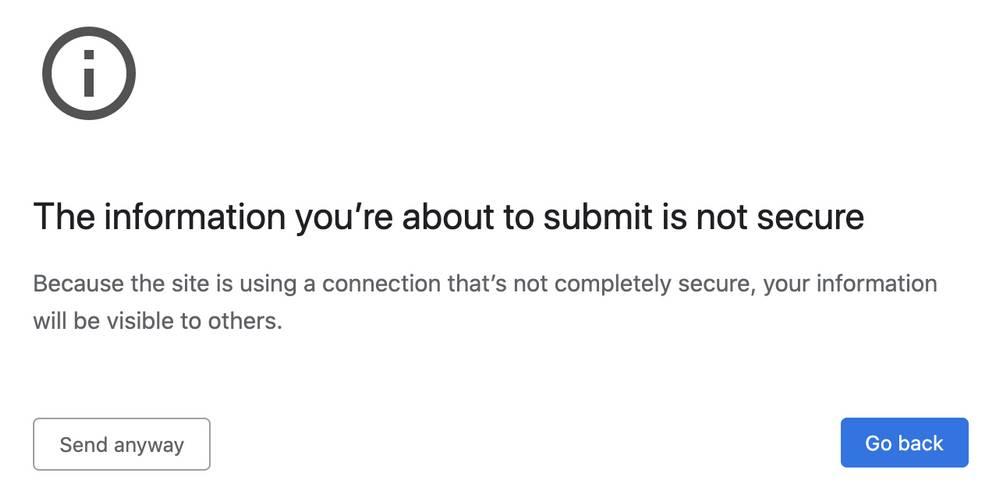
Быть изменением внутри Хром, это вероятно, мы увидим эту меру безопасности в других браузерах, использующих этот движок, как в случае с новым Edge.
Устранение опасностей HTTP жизненно важно
Cегодня в все, что не зашифровано в Интернете, подвергается . Хакеры могут видеть информацию, собирать ее и даже изменять. Все подключения, включая DNS запросы, по умолчанию всегда будут зашифрованы. Следовательно, не имеет смысла, что некоторые веб-сайты продолжают использовать небезопасные протоколы и без шифрования, такие как HTTP. И, к сожалению, мы ничего не можем сделать, чтобы предотвратить это.
Защита веб-сайта и всех его подключений зависит в основном от разработчиков. Они те, кто должен включить и настроить HTTPS , то, что, к счастью, можно сделать совершенно бесплатно благодаря таким платформам, как Давайте зашифровать которые позволяют вам получить бесплатные сертификаты HTTPS . Но если веб-разработчик этого не сделает, единственное, что мы можем сделать, — это покинуть его веб-сайт и найти другой, более безопасный.
Конечно, мы помним это HTTPS не означает, что Интернет на 100% безопасен и надежен. . Это только указывает на то, что соединения передаются по сети зашифрованными и безопасными. Но больше это не подразумевает. Веб-сайт HTTPS может быть веб-сайтом, контролируемым хакером. Все, что вам нужно, это установить бесплатный сертификат, чтобы попытаться «обмануть» пользователей.
Что делать, если Chrome пишет: «Ваше подключение не защищено»
Обычно ошибка «Ваше подключение не защищено» появляется в браузерах, построенных на движке Chromium. То есть указанные далее способы можно попробовать применить не только в Chrome, но и в Opera, Vivaldi, «Яндекс.Браузере», «Амиго», «Спутнике» и некоторых других.
Как выявить и устранить причину
1. Проверьте, на чьей стороне проблема
Прежде всего нужно проверить доступность сайта, при заходе на который появляется ошибка. Это позволит убедиться, что проблема действительно на вашей стороне. Для этого можно попробовать зайти на этот ресурс с другого устройства или через другое подключение.
Также можно воспользоваться услугами whois-сервисов (например, 2ip.ru), позволяющих бесплатно проверить доступность любого сайта в вашей стране.
2. Настройте системное время
Последние версии современных браузеров уже научились распознавать сбой системного времени, сообщая пользователю о том, что часы отстают или спешат. И тем не менее, в случаях со старыми ПК именно значительная разница между системным и реальным временем может стать причиной появления ошибки о незащищённости вашего соединения.
В такой ситуации работа браузера упирается в срок действия сертификата SSL, который при неверном времени может быть принят за недействительный. Соответственно, подключение по протоколу HTTPS не защищено, и его рекомендуется заблокировать, оградив пользователя от возможного риска. Решением станет простая корректировка даты и времени на вашем устройстве.
3. Устраните проблемы в работе браузера
Прежде чем начать искать проблемы в Chrome, обновите операционную систему и сам браузер до последней версии. Только после этого можно приступать к следующим действиям.
Проверьте влияние расширений
Отключите все расширения, чтобы проверить, в них ли дело. Перейти к расширениям в Chrome можно через «Дополнительные инструменты» в настройках. Отключение осуществляется простым переключением тумблеров.
Если ошибка перестала появляться, остаётся только найти виновника. По очереди включайте установленные расширения и после каждого проверяйте доступность проблемного сайта.
Очистите кеш и cookie
Если отключение расширений не помогло, нужно очистить кеш и cookie браузера. Для этого можно воспользоваться комбинацией Ctrl + Shift + Del, вызывающей меню кеша и временных файлов, или же выйти на эти же опции через настройки.
Для этого в Chrome в выпадающем меню справа нужно перейти к разделу «Дополнительные инструменты» и нажать на «Удаление данных о просмотренных страницах». В открывшемся окне выберите «Файлы cookie и другие данные сайтов» и «Изображения и другие файлы, сохраненные в кеше». Удалите данные.
Восстановите настройки браузера
Также помочь может простой сброс настроек браузера до стандартных. В десктопном Chrome это можно сделать в разделе дополнительных настроек, выбрав в самом низу страницы «Восстановление настроек по умолчанию».
Переустановите браузер
Переустановка веб-браузера с предварительным удалением старой версии тоже может решить проблему. Чтобы не начинать всё с чистого листа, не забудьте сохранить нужные вам страницы в закладках.
4. Проверьте влияние антивируса или файрвола
В некоторых антивирусах и файрволах есть встроенная функция защиты сетевых соединений по протоколу HTTPS. Она может конфликтовать с идентичной функцией браузера, вследствие чего и появляется ошибка. Для проверки влияния таких программ просто отключите их и вновь попробуйте открыть проблемный сайт. Если это удалось, то уже в антивирусном ПО вы можете внести нужный сайт в список исключений.
Отключать или ограничивать активность антивируса ради одного сайта стоит лишь в тех случаях, когда вы полностью уверены в отсутствии рисков.
Что делать, если причину устранить не удалось
Если ни один из способов решить проблему не помог, зайти на сайт можно, переступив через сообщение о незащищённом подключении. Для этого в окне с ошибкой нужно нажать на «Дополнительно» и затем «Перейти на сайт (небезопасно)», если такая ссылка имеется.
Использовать этот обход рекомендуется только с теми сайтами, где вы не собираетесь вводить какие-то личные данные и уж тем более совершать онлайн-оплату. Помните, что такие ресурсы могут оказаться небезопасными.
Как исправить не зашифрованное соединение?
Как исправить это небезопасное соединение в Chrome?
- Попробуйте перезагрузить страницу.
- Продолжить вручную (небезопасно)
- Вы в кафе или в аэропорту?
- Проверьте часы вашего компьютера.
- Попробуйте в режиме инкогнито.
- Очистите кеш браузера и файлы cookie.
- Попробуйте очистить состояние SSL на вашем компьютере.
- Сменить DNS-серверы.
Как установить зашифрованное соединение?
- # 1 Используйте шифрование WPA2. .
- # 2 Используйте браузер Tor. .
- # 3 Используйте расширения браузера. .
- # 4 Используйте сквозное шифрование для обмена мгновенными сообщениями. .
- # 5 Используйте зашифрованные почтовые службы. .
- # 6 Используйте HTTPS. .
- # 7 Используйте VPN. .
- # 8 Используйте NordLocker для шифрования файлов.
Почему говорится, что соединение небезопасно?
Что означает «Небезопасное соединение»? Браузеры будут возвращать ошибку «соединение небезопасно» когда они не могут проверить SSL-сертификат веб-сайта. . Если браузер обнаруживает проблему с SSL-сертификатом сайта, он не загружает этот сайт, потому что это может быть небезопасно.
Как исправить незащищенность?
- Приобретите сертификат SSL. Чтобы исправить сообщение «небезопасно» на вашем веб-сайте, первое, что вам нужно сделать, это приобрести сертификат SSL. .
- Установите сертификат с помощью вашего веб-хостинга. .
- Измените свой URL-адрес WordPress. .
- Реализуйте переадресацию 301 для всего сайта.
Как сделать мое соединение приватным?
- В правой части панели задач выберите значок сети Wi-Fi.
- Под названием сети Wi-Fi, к которой вы подключены, выберите Свойства.
- В разделе «Сетевой профиль» выберите «Общедоступный» или «Частный».
Что такое зашифрованное Интернет-соединение?
Шифрование — это процесс, во время которого ваши данные кодируются так что его могут читать только определенные лица или организации. Он использует сложные математические алгоритмы для шифрования ваших данных, что делает невозможным получение вашей личной информации посторонними лицами.
Какое шифрованное соединение?
Зашифрованные соединения установлен по протоколам SSL и TLS. . В сканировании зашифрованных подключений щелкните ссылку веб-сайтов, чтобы открыть окно Веб-сайты. В этом окне отображается список веб-сайтов, на которых нельзя расшифровать зашифрованные соединения. На этих веб-сайтах нельзя сканировать зашифрованные соединения.
Как подключиться к зашифрованному WIFI?
- Найдите настройки безопасности беспроводной сети. .
- Измените параметр шифрования на WPA2-PSK или WPA3-SAE, если он доступен. .
- Сделайте надежный пароль. .
- Выберите «Сохранить» или «Применить», чтобы внести изменения.
Безопасно ли мое соединение?
В своем веб-браузере (программное обеспечение, которое вы используете для просмотра веб-сайтов) просто найдите замок или текст «https» (а не только «http») в адресной строке вверху браузера. Хорошая новость в том, что теперь более 60% веб-трафика можно защитить. Другими словами, большая часть просмотра веб-страниц может осуществляться через зашифрованное соединение.
Что это значит, если ваше соединение не является частным?
Ошибка «ваше соединение не защищено» означает ваш браузер не может проверить, безопасно ли посещение веб-сайта. Ваш браузер выдает это предупреждающее сообщение, чтобы помешать вам посетить этот сайт, поскольку посещение небезопасного или незащищенного сайта может поставить под угрозу вашу личную информацию.
Как мне защитить соединение с веб-сайтом?
- Установите SSL. Сертификат SSL необходим для любого сайта. .
- Используйте антивирусное программное обеспечение. .
- Сделайте ваши пароли невзламываемыми. .
- Держите свой сайт в актуальном состоянии. .
- Не помогайте хакерам. .
- Принимайте комментарии вручную. .
- Регулярно выполняйте резервное копирование.
Как мне избавиться от небезопасного предупреждения?
- Введите слово «безопасный» в поле поиска вверху, чтобы упростить поиск нужной настройки.
- Прокрутите вниз до параметра «Пометить небезопасные источники как небезопасные» и измените его на «Отключено», чтобы отключить предупреждения «Небезопасно».
Не может быть загружен безопасно?
Эта ошибка указывает Chrome обнаружил, что файл может содержать вредоносное ПО. . Или веб-сайт, с которого вы пытаетесь загрузить файл, не прошел проверку сертификата безопасности. Если эта загрузка может привести к утечке ваших личных данных или добавлению нежелательных панелей инструментов, Chrome заблокирует ее.