Что делать, если uTorrent не подключается к пирам и ничего не качает
uTorrent, перед тем как начать скачивать какой-либо файл, сначала подключается к компьютерам (пирам), которые этот самый файл раздают. И если пиров в сети не найдено или возникает проблема подключения к ним — загрузка не начинается. Что же тогда делать? Ждать или решать проблему? Читайте инструкцию ниже.
Способ 1
Если бесконечное подключение к пирам возникает только на одном каком-то файле, а все остальные скачиваются без проблем, значит этот файл редкий или просто косячный. Есть 2 варианта действий в этом случае.
Вариант 1 — перекачать торрент-файл с другого сайта. Если это фильм, попробовать скачать его в другом качестве.
Вариант 2 (если первый не помог) — просто ждать, больше ничего не остается. Ждать, пока раздающий компьютер (пир) появится в сети.
Способ 2
Если проблема подключения к пирам возникает на всех загрузках, значит что-то блокирует программе выход в интернет. И в 95% случаев это брандмауэр Windows. Есть быстрый способ проверить это, и иногда этот способ даже помогает решить проблему.
Откройте настройки uTorrent (горячие клавиши CTRL+P).

В настройках перейдите во вкладку «Соединение», и посмотрите, стоит ли галочка возле надписи «В исключения брандмауэра».

Если галочка стоит, снимите ее. А если не стоит, то наоборот — поставьте. Затем нажмите кнопку ОК.
И потом Файл — Выход (через верхнее меню).

Закройте uTorrent именно этим способом, так как если просто нажать на крестик — программа не закроется, а свернется в лоток уведомлений Windows.
Затем заново запустите торрент-клиент и проверьте, пропала ли проблема.
Способ 3
Если второй способ не помог, откройте настройки uTorrent и поставьте галочку возле опции «В исключения брандмауэра», если до этого снимали ее.

Затем откройте системную утилиту Windows под названием «Выполнить» (горячие клавиши Win+R), пропишите команду firewall.cpl и нажмите ОК.

В открывшемся окне на левой панели нажмите на ссылку «Разрешение взаимодействия с приложением».

Здесь пропишем разрешения для uTorrent вручную (если их нет). Нажмите на кнопку «Изменить параметры» (если она доступна для нажатия), и найдите торрент-клиент в списке программ ниже.

Проставьте галочки в колонках «Частная» и «Публичная» (как показано на скриншоте), и нажмите ОК.

Если uTorrent отсутствует в списке, добавьте его вручную, нажав кнопку «Разрешить другое приложение», но лучше — переустановите его! Тогда клиент добавится в исключения автоматически.
После изменения настроек брандмауэра перезапустите uTorrent.
Способ 4
Ничего не помогло? Руки не опускаем, двигаемся дальше. Зайдите в настройки uTorrent, во вкладку «Соединение».

Сгенерируйте новый порт входящих соединений, затем нажмите кнопку «Применить».
Окно настроек не закрывайте, просто переключитесь на окно загрузок и посмотрите, пропала ли проблема. Если uTorrent так ничего и не качает и не подключается к пирам, меняйте порт заново, сохраняйте настройки и проверяйте снова.
Пробуйте так раз 20, для верности можно перезапускать программу после каждого изменения порта.
Способ 5
Последний способ — последняя надежда. Кликните на торрент-файле в окне загрузок uTorrent правой кнопкой мыши и выберите команду «Обновить трекер».
Почему uTorrent не подключается к пирам и не качает файлы
Самая первая банальная причина, из-за которой в uTorrent возникает проблема с загрузкой определенного файла заключается в том, что у этого файла в данный момент просто нет раздающих, то есть пиров. И решением в этом случае будет просто подождать, когда раздающие появятся в сети.
Но, как показывает практика, эта причина хоть и банальная, но редко встречающаяся у пользователей. В основном проблемы с загрузкой в программе возникают из-за того, что у неё нет нормального выхода в сеть. И тогда uTorrent не подключается к пирам и не качает вообще никакие файлы. Расскажем, почему это происходит и что делать.
Причина 1 — выход в сеть блокирует провайдер
Некоторые мобильные провайдеры специально режут скорость торрент-трафика, так как у них недостаточно пропускной способности для его обслуживания. Оборудование совершенствовать дорого, проще ограничить качальщиков.
Решение — включить сеть DHT
Зайдите в настройки uTorrent (CTRL+P) и в разделе BitTorrent включите сеть DHT и шифрование протокола.

Затем откройте свойства каждой проблемной загрузки, и там тоже поставьте галочку возле опции «Вкл. DHT».

Теперь трафик будет работать по обходному пути. Скорость может немного упасть, поэтому не рекомендуем включать эту настройку «просто так», если и без нее все работает.
Причина 2 — у трекера поменялись настройки
Информация о сидах, пирах и технических характеристиках файла хранится на трекере. Если на трекере возникли проблемы или поменялись настройки, закачка может прерваться. uTorrent не будет знать о новых пирах для каждого файла и не сможет к ним подключиться. И так как многие файлы используют одни и те же трекеры, проблема будет носить массовый характер.
Решение — обновить трекер
Не обязательно дожидаться, когда uTorrent обратится к трекеру автоматически (такая функция в нем заложена). Сделайте это сами, вручную.
Кликните правой кнопкой мыши по каждому проблемному файлу из списка загрузок и выберите команду «Обновить трекер».

Причина 3 — слетели настройки брандмауэра Windows
uTorrent автоматически добавляется в исключения брандмауэра Windows во время установки. И работа программы в теории блокироваться не должна. Но из-за регулярных обновлений операционной системы возможна ситуация, когда все выставленные правила брандмауэра сбрасываются на дефолтные, и он перестает выпускать программы в сеть.
Решение — добавить uTorrent в исключения / переустановить
Откройте настройки uTorrent. В разделе «Соединения» поставьте галочку возле опции «В исключения».

Затем перезапустите программу.
Если не помогло — удалите, и затем заново установите uTorrent. В процессе установки он добавится в исключения сам.
Причина 4 — блокирует антивирус
В антивирусах тоже есть свой брандмауэр. И он блокирует программы еще усерднее системного. uTorrent не умеет автоматически добавляться в исключения таких брандмауэров. Если не сделать это вручную, программа работать не будет.
Решение — проверить факт блокировки и добавить uTorrent в исключения
Сначала проверим, действительно ли виноват антивирус. Для этого достаточно отключить его брандмауэр / фаерволл / сетевой экран* на 5 минут. И в это время запустить uTorrent.
Если uTorrent по прежнему не качает и не подключается к пирам — переходите к следующей Причине/Решению. Если загрузка пошла — добавьте uTorrent в исключения.
В разных антивирусах это делается по-разному. Обычно, при попытке выхода программы в сеть, появляется запрос, разрешить ей это сделать или нет. И в этот момент можно создать исключение. Если запроса нет, надо заходить в настройки антивируса и смотреть там. Как это сделать — лучше уточнять у разработчика в техподдержке.
Причина 5 — выход в сеть блокирует кто-то еще
Работа uTorrent может блокироваться на сетевом оборудовании не вашего, а вышестоящего провайдера. Блокировка может идти не по протоколу, а по адресу трекера. Точную причину выяснить сложно и не всегда возможно.
Решение — включить VPN
Чтобы не ломать голову — установите любой VPN клиент. Во многих из них есть бесплатный пакет трафика или тестовый период. Включите uTorrent с включенным VPN и проверьте, появилось подключение к пирам или нет.
Это было последнее решение проблемы в этой инструкции. Если знаете еще способы — поделитесь в комментариях.
UTorrent не качает и пишет «подключение к пирам». Что делать?
Каждый фильм, видеоигра, как и многие другие файлы скачиваются именно с использованием популярного инструмента, называемого uTorrent. Однако, даже он порой дает сбой, делая невозможным скачивание файлов.
Наиболее распространенной проблемой является подключение к пирам, которое не проходит на протяжении длительного периода времени. UTorrent не качает и пишет «подключение к пирам», разберемся, что делать.
Важно! Имеется в виду не 10-ти минутная задержка в скачивании, а ситуации, в которых скачивание не начинается на протяжении нескольких часов.
Способов решения этой проблемы немало, однако, мы рекомендуем вам задействовать каждый из способов по очереди. Если не сработал первый, пробуем второй и так далее. Большинство пользователей отмечали, что буквально первых три способа работают, запуская процесс скачивания.
1. Способ №1
Попробуйте просто скачать торрент-файл с другого источника. Если вы решили скачать фильм, то воспользуйтесь другой ссылкой, ибо, скорее всего, данный торрент-файл нерабочий.
Разумеется, может быть и такое, что пользователь, который является раздающим, просто не находится в сети, однако, если вы скачивали ссылку с популярного сайта, вероятность такого исхода крайне мала.
Важно! Этот вариант подходит в том случае, если проблема с загрузкой касается только одного торрент-файла, а не работы программы в целом.
2. Способ №2
А что, если все файлы не грузятся? В чём же может быть дело? Сами разработчики заявляют, что проблема может крыться в блокировке выхода в интернет.
Опытные пользователи ПК знают, что именно брандмауэр занимается блокировкой интернета для отдельных приложений. Вполне может быть, что uTorrent попросту не включен в список исключений для системного брандмауэра. Давайте разбираться, как исправить это.
- В открытом uTorrent нажимаем комбинацию клавиш Ctrl + P. Она откроет вам окно настроек.
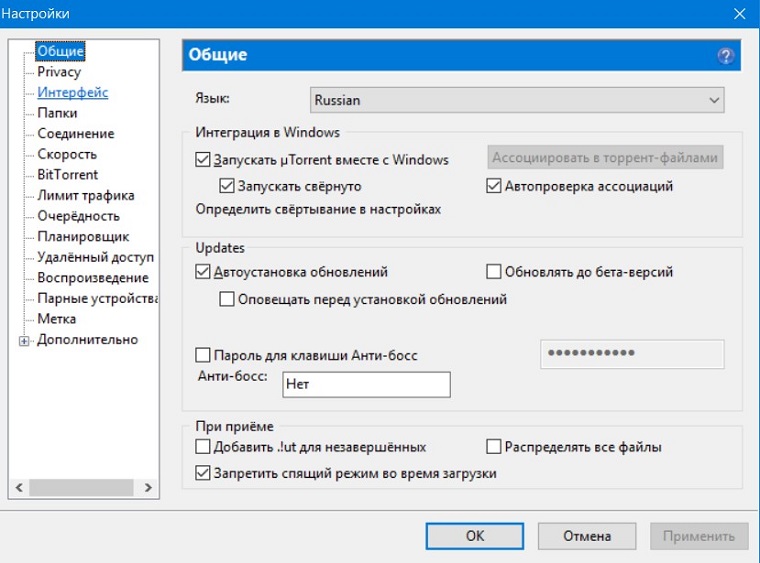
Рис. 1. Настройки uTorrent
- Далее переходим в пятую по счету вкладку – соединение. Именно там нам и нужно будет изменить всего один параметр: поставить галочку на пункт «В исключения брандмауэра». Если же она уже включена, попробуйте её убрать и перезапустить уТоррент.
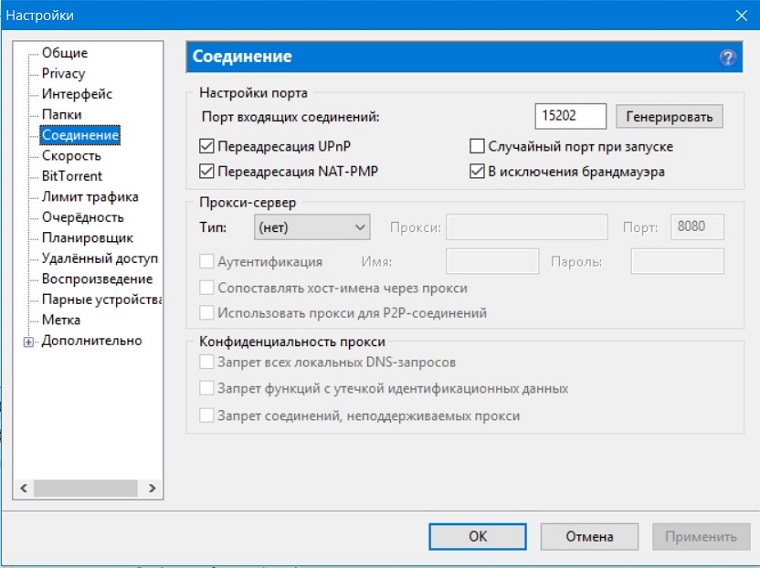
Рис. 2. Вкладка «Соединение»
- Выходим из меню, нажимая «Применить». Нажимаем «ОК», возвращаясь на главную страницу. Чтобы выйти из программы, а не просто свернуть её в трей, нужно будет зайти во вкладку «Файл», а уже там нажать на последнюю в списке кнопку – «Выход». Перезапускаем и проверяем, исправлена ли проблема. Если да – поздравляем, а если нет, то расстраиваться не надо, впереди еще не один способ решения этой популярной проблемы.
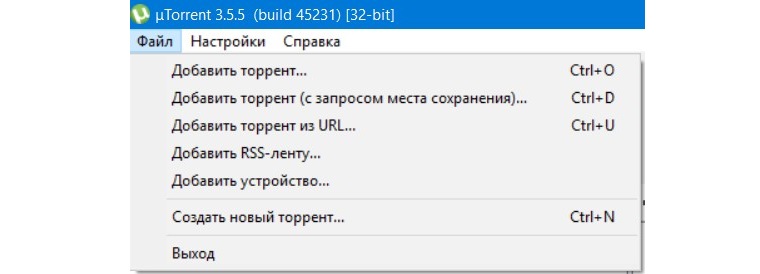
Рис. 3 Контекстное меню «Файл».
3. Способ №3
Обратите внимание: галочку «В исключение брандмауэра» стоит вернуть на включенную позицию, даже если по умолчанию она была выключена.
В этом способе нам предстоит немного менять системные настройки, но не спешите пугаться, ибо ничего опасного вы делать не будете. Изменения настроек брандмауэра не такая опасная вещь, как может показаться на первый взгляд, да и вернуть всё в состояние «по умолчанию» можно буквально за пару минут. Приступаем к пошаговой инструкции.
- Нажимаем комбинацию клавиш Ctrl + R, заходя в меню «Выполнить». В форме пишем firewall.cpl и нажимаем Enter.
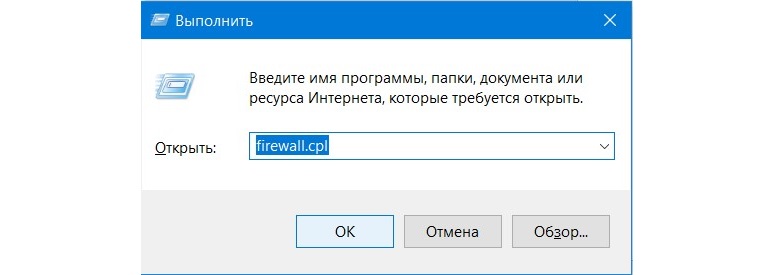
Рис. 4. Функция «Выполнить».
- В открывшемся окне обращаем внимание на несколько кнопок в левой его части. Нам нужно отыскать «Разрешение взаимодействия с приложением или компонентом в брандмауэре Windows». В этом случае, данный пункт занимает вторую строку.
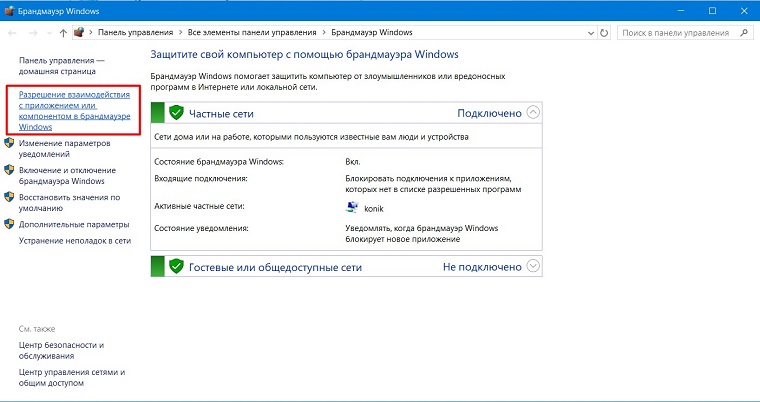
Рис. 5. Настройки брандмауэра Windows
- В открывшемся новом окне делаем следующее: нажимаем на кнопку «Изменить параметры», которая потребует от нас наличия прав администратора, после чего ищем в длинном списке всех приложений на вашем устройстве uTorrent. Ставим галочки в обеих колонках, и «частной», и «публичной», нажимаем «ОК» и перезаходим в клиент.
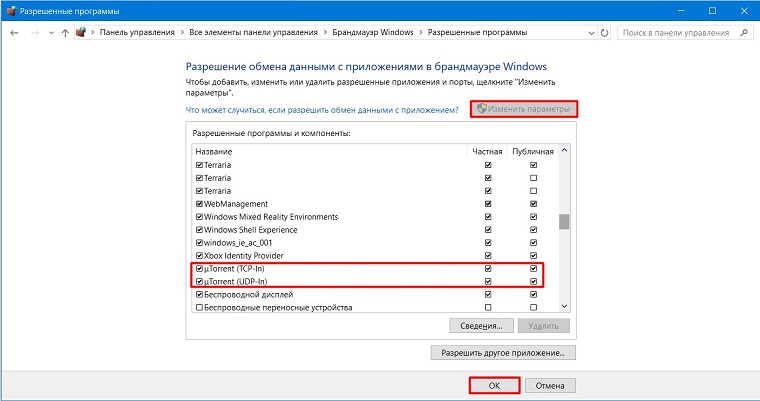
Рис. 6. Окно «Разрешенные программы».
После этих действий большинство пользователей с чистой совестью покидают форумы – проблема-то решена! Именно в брандмауэре и кроется львиная доля всех проблем, связанных с блокированием сети. Но что если в вашем случае ни один из вышеперечисленных методов не помог? Не стоит отчаиваться, ведь в нашем рукаве есть еще пара козырей. Приступим к одному из них!
4. Способ №4
И вновь мы попробуем изменить настройки самого uTorrent, чтобы заставить нужный нам файл загружаться. На этот раз нужно будет изменить порт входящих соединений. Этот метод крайне редко применяется, но вполне реально, что если предыдущие варианты не сработали, то изменение порта спасёт ситуацию.
- Заходим в настройки торрента, нажимая Ctrl + P, и открываем там вкладку «Соединение». Это та вкладка, которая описывалась в первых способах решения проблемы.
- Первый же пункт – «порт входящих соединений». Там введено число, которое нам нужно изменить, нажав на кнопку «Генерировать».
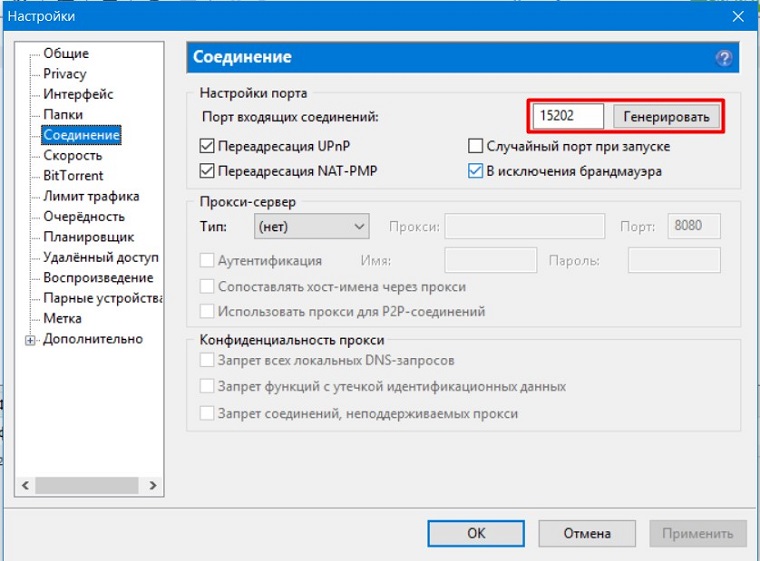
Рис. 7. Настройки «Соединения».
- Перезагружать в этот раз программу не нужно, ибо сразу после применения настроек скорость загрузки должна подскочить. Если нет, генерируйте новые порты, но не нужно делать этого более 5-ти раз, ибо если это не помогло, то вряд ли что-то измениться.
В отзывах указывается, что даже после первых двух заново сгенерированных портов, загрузка запускалась. Но что если вам не помогло даже это? Случай довольно уникальный, но у нас остался еще один шанс изменить ситуацию.
5. Способ №5
Обновление трекера – это последний рубеж. Попробуйте этот способ, если не работают никакие другие. Если же даже он не поможет вам, тогда рекомендуем переустановить приложение или обновить его до последней версии. Разработчики не утверждают, что это поможет, однако, личный опыт говорит, что некоторые бета-версии и обновления немного сбивают настройки пиров для принимающей стороны. Но об этом позже, сейчас разберем, как обновить трекер.
Правой кнопкой мыши нажимаем на торрент-файле и выбираем предпоследний пункт – «Обновить трекер». Можно провернуть процедуру со всеми файлами, после чего перезапустить приложение.
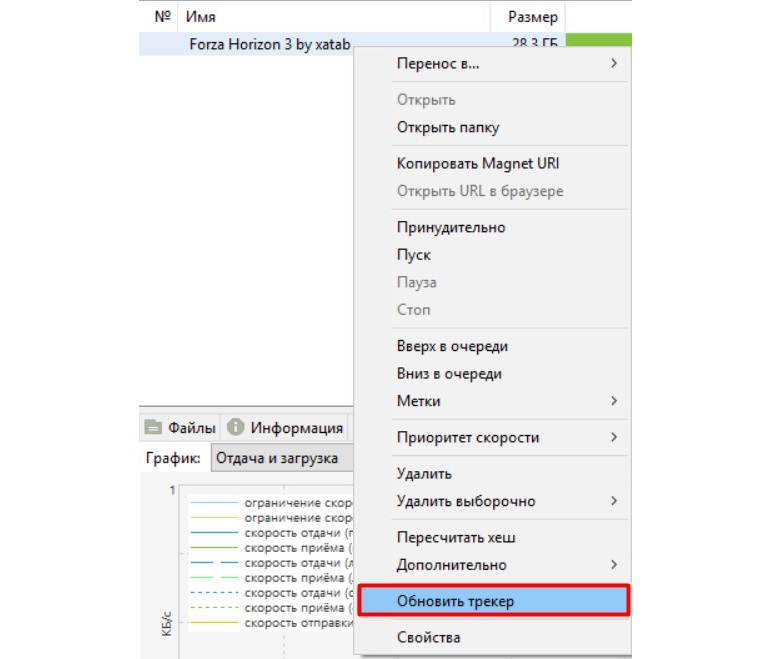
Рис. 8. Обновление трекера
6. Способ №6
Переустановите приложение! Скачайте новую версию с официального сайта, может быть, более стабильная версия напрямую с интернета станет вашим спасением.
Хотя бы один из вышеперечисленных способов наверняка поможет загрузить желаемый файл.
Почему не качаются торренты (файлы): причины и решение
Вопрос от пользователя
Здравствуйте.
Подскажите, почему uTorrent может совсем не качать файлы? Я уже пробовал разные торрент-трекеры, разные файлы — всё равно не загружает, не знаю, что делать. Подскажите, что-нибудь хоть.
Думаю, что не Вы первый, не Вы последний, кто столкнулся с подобной проблемой. Вообще, обычно, она носит временный характер и чаще связана с тем, что просто нет тех людей, кто раздает данный файл. Но вот проходит час-два, день, а файл(ы) все не загружаются. (нужно что-то делать ☝)
Попробуем устранить сию проблему. Приступим.
📌 В помощь!
Также рекомендую вам ознакомиться с еще одной моей статьей по поводу медленной загрузки торрентов (возможно, и из нее что-то почерпнете).
Причины из-за которых могут не скачиваться торренты
Нет сидов (людей, которые раздают данный файл)
Как уже сказал выше, самая банальная и самая распространенная причина — это отсутствие сидов (т.е. вы хотите загрузить какой-то редкий файл, который раздают очень мало людей (либо вообще никто не раздает) ).
Обычно, статистические данные (сколько раздает, сколько качает) всегда показываются рядом с описанием файла (негласное правило: зеленые цифры — количество раздающих, красные — количество качающих).
Статистика по файлам
Также узнать о количестве сидов можно непосредственно в самой программе, например, в uTorrent. Для этого в ней просто выберите загружаемый файл, и откройте вкладку «Пиры» — увидите список IP-адресов, их клиенты, скорость загрузки от каждого из них.
Чем больше сидов в раздаче — тем быстрее сможете скачать файл. Если файл раздает 1÷2 чел. — он может вообще не скачиваться, т.к. не факт, что торрент-клиент сможет установить с ними связь.
Загрузка торрента — смотрим пиры
Кстати, про «интересную» статистику трекеров
Некоторые торрент-трекеры в описание к определенным файлам «перевирают» количество раздающих (автоматически увеличивают их, дабы вас побудить к загрузке). По факту, вместо показанных 1000 чел. раздающих — может не быть ни одного! Поэтому, верить этим данным стоит далеко не на каждом сайте.
Система рейтингов — возможно вы были ограничены!
На многих торрент-сайтах существует система рейтинга, которая формируется на основе данных: кто сколько скачал, кто сколько раздал.
Чем вы больше раздали — тем выше поднимается ваш рейтинг. Что, кстати, выгодно торрент-трекерам, т.к. если никак не будет поощряться человек, раздающий файлы — то качать что-то будет попросту неоткуда!
Если же вы только загружаете, и ничего никогда не раздаете — ваш рейтинг, со временем, приблизится к критической отметке, и вас могут блокировать, пока вы не поднимете его до оптимальных значений. Эти значения на каждом торрент-трекере свои — просто проверьте свой профиль, посмотрите статистику, нет ли там предупреждений и пр. Ознакомьтесь с правилами своего торрент-трекера.
Кстати, от себя добавлю, что чаще всего ограничения касаются только новых торрентов (т.е. вы не сможете даже загрузить их с сайта и добавить в uTorrent), а старые, которые вы уже добавили в uTorrent — загружаются в обычном режиме.
Выбрана не та версия uTorrent (или вообще нужна другая программа)
Также стоит добавить, что у некоторых торрент-трекеров есть определенное ограничение на используемую версию торрент-программы (например, работают такие-то клиенты: uTorrent — только версии 3.0-3.5) . Разумеется, что если у вас стоит другая версия — гарантии, что она будет корректно работать, никто не даст.
Посыл здесь такой же: посмотрите раздел FAQ и правила вашего торрент-трекера. Скорее всего, ответ там уже дан.
👉 Кстати!
Попробуйте использовать отличные от uTorrent клиенты: BitSpirit, BitTorrent, MediaGet и другие. Возможно, в них у вас будет всё загружаться в нормальном режиме.

Неверные настройки uTorrent (лимит трафика, ограничения и пр.)
Торренты могут не загружаться из-за неверных настроек вашего торрент-клиента (uTorrent). Рассмотрим, в частности, сам uTorrent.
Для начала откройте настройки программы (можно нажать сочетание кнопок Ctrl+P) и проверьте вкладку «Соединение» .
Если у вас не стоит галочка «В исключения брандмауэра» — поставьте ее. В противном случае, брандмауэр может блокировать соединения программы и не давать ей загружать файлы.
uTorrent: вкладка соединение
Затем проверьте вкладку «Скорость» : нет ли там ограничения. Например, у меня стоит ограничение на 4250 КБ/с, т.е. загрузка будет идти примерно со скоростью в 4 МБ/с. Поставьте значение «0», чтобы вообще убрать ограничение.
uTorrent: вкладка скорость
Во вкладке «Лимит трафика» проверьте, чтобы не было ограничения полосы (эта функция полезна тем, у кого лимитируемый тариф, чтобы не «съесть» лишний трафик).
uTorrent: вкладка ограничение
Собственно, сохраните настройки и попробуйте перезапустить программу. Пошла ли загрузка?
Кстати, кроме вышесказанного, попробуйте присвоить своему торренту наиболее высокий приоритет (особенно, если у вас идет загрузка нескольких файлов, а один конкретный никак не грузится) . Для изменения приоритета, в uTorrent — достаточно щелкнуть правой кнопкой мышки по нужному торренту и выбрать нужное.
Также попробуйте включить принудительную загрузку. Когда происходит какой-либо сбой или ошибка — uTorrent перестает загружать файл, но если включить «Принудительно» — загрузка сразу же продолжается.
Примечание : для включения принудительной загрузки — просто щелкните правой кнопкой мышки по нужному торренту: в контекстном меню выберите оное.
Включаем принудительную загрузку
Соединение с Интернет блокирует брандмауэр/антивирус
Нередко, когда с uTorrent и пирами все в порядке, а соединение с Интернет программе блокирует встроенный в Windows брандмауэр (либо ваш установленный антивирус) . Причем, такое бывает довольно-таки часто (в предыдущем шаге я вам, кстати, советовал добавить программу в исключение брандмауэра в настройках uTorrent).
Вообще, рекомендую на время решения проблемы — отключить антивирус и брандмауэр. Обычно, большинство антивирусов можно отключить через их значок в трее рядом с часами (на скриншоте ниже отключаем Avast на 1 час).

Отключение антивируса Avast на 1 час
Что касается встроенного брандмауэра в Windows — то зайдите в 👉 панель управления и откройте вкладку «Система и безопасность» . Далее откройте «Брандмауэр» .
Система и безопасность — Windows 10
Затем, обратите внимание на меню слева — там будет ссылка для включения и отключения брандмауэра. Откройте ее и отключите его.
Включение/отключение брандмауэра в Windows
После всех произведенных манипуляций — проверьте, началась ли загрузка торрента.
Проблема с Интернет (сбой у Интернет-провайдера)
Ну и последнее, на чем хотел остановиться в этой статье — на проблемах с подключением к Интернет. Возможно, что есть какое-то повреждение канала у провайдера — а значит нужно связаться с ним, выяснить причину!
Кстати, также обратите внимание, а есть ли вообще Интернет на вашем ПК, открываются ли хотя бы сайты в браузере, нет ли предупреждений в трее, что пропал интернет (нет ли на значке с Интернет каких-то восклицательных знаков или красных крестиков).
👉 В помощь!
Wi-Fi без доступа к интернету: горит желтый восклицательный значок в трее. Рекомендации по решению ошибки

Пример ошибки, при наведении на значок Wi-Fi, Windows сообщает, что он без доступа к интернету.
Вообще, рекомендую вам также проверить свою скорость Интернет. О том, как это лучше сделать, можете прочитать в одной моей прошлой статье (ссылка ниже).
PS
Кстати, если всё вышеперечисленное не дало результатов — обратите внимание на порт, указанный в настройках вашего торрент-клиента (uTorrent, например). Открыт ли он? В ряде случаев, необходимо вручную его пробросить в настройках роутера (см. ссылку на иснтрукцию ниже 👇).