Пошаговая инструкция по восстановлению доступа к почте Gmail
У каждого активного пользователя интернета скапливаются десятки, а порой и сотни аккаунтов. К каждому из них желательно придумывать уникальный пароль. Разработчики не рекомендуют устанавливать одинаковые пароли на всех профилях. В случае слива или похищения базы паролей с одного из сайтов, все аккаунты пользователя станут дискредитированы. Нет ничего удивительного, что приходится придумывать много паролей, а затем пользователи часто забывают один из них.
Пользователи постоянно забывают пароли и/или логины от своей почты Gmail. Сразу становится вопрос, как восстановить логин с паролем и возможно ли это? Да, существуют способы восстановления доступа к почте, но нужно обладать некоторыми знаниями или доступом к телефону, другому привязанному аккаунту.
Что делать, если нет доступа к почте Gmail
Дальше рассмотрены разные ситуации и способы восстановления доступа в них.
Есть логин, но нет пароля
Если человек помнит хотя бы адрес электронного ящика, это уже очень хорошо. Шансы на успешное восстановление резко повышаются.
- Перейти на страницу для восстановления доступа к аккаунту Google.
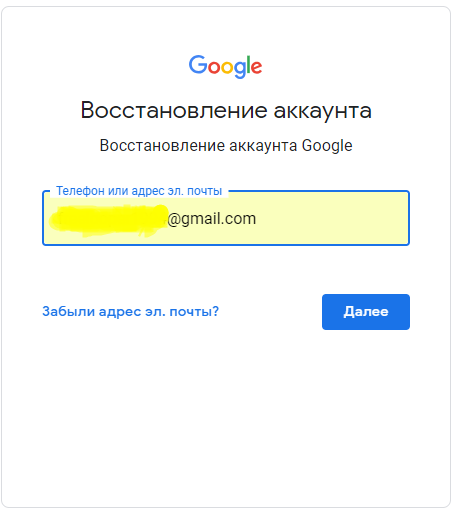
- В единственную строку посередине окна нужно ввести email-адрес. Вместо него можно задать номер телефона, к которому привязан аккаунт.
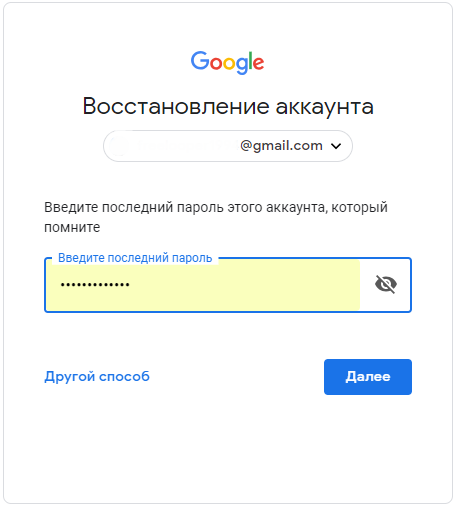
- Указать последний, оставшийся в памяти, пароль. Очевидно, что сейчас он уже не используется. Зато он поможет определить, что пользователь действительно является владельцем аккаунта.
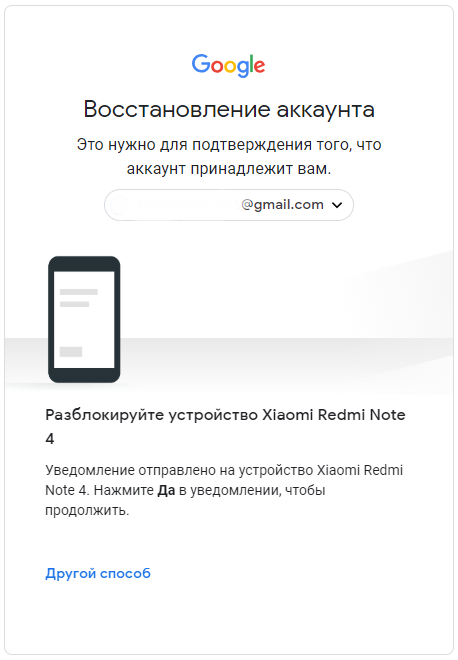
- Что делать при неправильном указании пароля в прошлом пункте? Если не удалось вспомнить ни одного пароля, не страшно. Можно подтвердить право собственности иным способом – через смартфон. Система отправит запрос на мобильный телефон, где использовалась почта раньше.
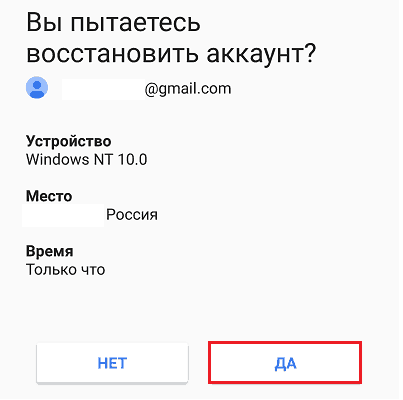
- В уведомлении на смартфоне нужно нажать на кнопку «Да», таким образом подтвердив намерение восстановить пароль.
- Осталось только установить новый пароль и кликнуть на кнопку «Изменить пароль».
Как восстановить пароль: альтернативный способ
В других методах появляется необходимость у тех пользователей, которые не смогли вспомнить ни одного пароля или других данных для входа никогда не существовало.
- Выполнить 2 шага из предыдущего пункта, а на конечной странице нажать «Другой способ».
- Подтвердить доступ к профилю посредством мобильного телефона (кнопка «Да» в сообщении). Если доступа к смартфону нет, снова следует нажать на кнопку «Другой способ».
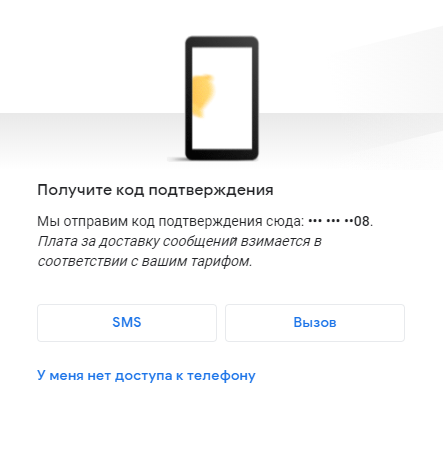
- Google попросит ввести код, отправленный на другую почту, к которой также привязан этот же номер телефона. Нужно авторизоваться на почте и ввести код с сообщения.
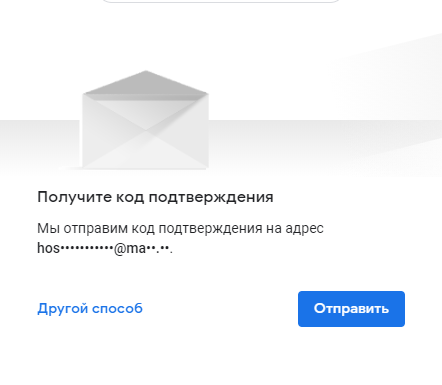
- Если нет доступа и к номеру телефона, можно восстановить доступ, ответив на «Секретный вопрос». Для получения доступа к данному разделу нужно опять кликнуть на «Другой способ» на вкладке восстановления пароля через другую почту.
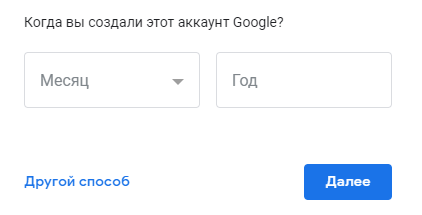
- После очередного клика на «Другой способ» есть возможность ввести месяц и год, когда профиль зарегистрирован. С помощью этих данных также можно вернуть доступ к профилю.
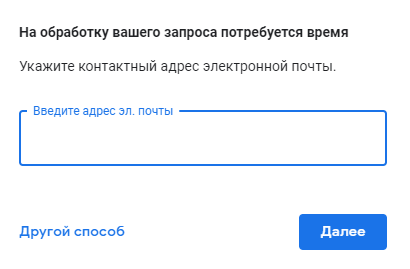
- Последний вариант восстановления – служба поддержки. Здесь следует лишь оставить email для связи и набраться терпения. Может быть техподдержка поможет восстановить пароль.
Для восстановления доступа есть масса способов, но любой из них требует доступа к определённым данным. Если пользователь заблаговременно позаботился о возможности восстановления, у него всё получится. Надеемся, что юзер: привязал почту к номеру телефона, резервному email или запомнил ответ на секретный вопрос. В противном случае всё печально.
Забыт и логин, и пароль
Процедура восстановления в данном случае несколько дольше, чем в прошлом варианте. Изначально Google потратит время на восстановление логина от почты. Эта процедура относительно проста, но все равно требует некоторых данных для подтверждения.
- Перейти на страницу «Восстановления» и кликнуть на строку «Забыли адрес электронной почты?».
- Указать номер телефона или альтернативный адрес почты, к которым привязан аккаунт.
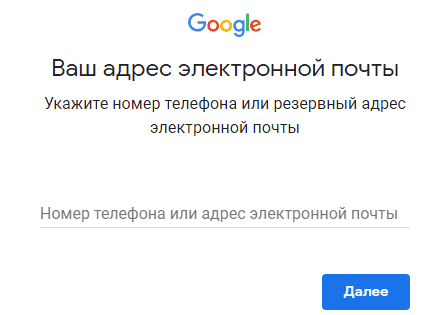
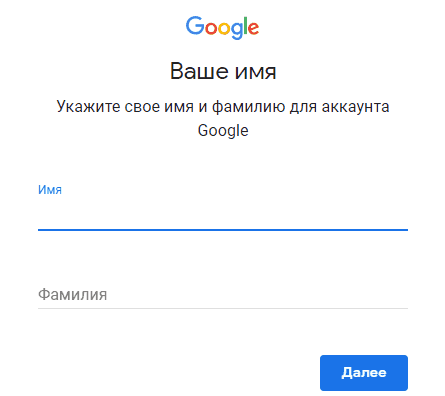
- Ввести имя с фамилией владельца аккаунта в таком же виде, как в паспорте профиля. В случае неправильного ввода логина появится уведомление об отсутствии такого пользователя.
- Заказать SMS с кодом, который нужно перенести в соответствующее окно с формой восстановления.
В случае правильного указания кода из SMS, сервис Google любезно предоставит адрес от почты. Останется только восстановить пароль, о чем рассказывали раньше.
Есть и другой способ получить адрес почты, который работает в случае активного использования ящика в недавнем прошлом. Этот метод ещё проще в исполнении. Нужно лишь спросить владельца email, с которым недавно общались со своей почты.
Ещё несколько запасных способов:
- Посмотреть программу или расширение в браузере на компьютере, с которых были отправлены или приняты письма. Рекомендуем проверить и «Историю» браузера, вдруг где-то в заглавии страниц есть адрес почты или намёк на него. Часто адрес хранится на смартфоне;
- Проверить сохранённые пароли в браузере. Многие пользователи сохраняют данные для входа в браузер, хоть это и небезопасно. Скорее всего в качестве логина у одного из них и появится адрес электронной почты. Нужную информацию можно найти в настройках браузера.
Как вернуть удалённый электронный ящик на Gmail?
Ещё недавно была возможность восстановить email только в случае, если со времени удаления ещё не прошло 5 дней. Сегодня в официальной документации указали только то, что можно восстановить недавно удалённый ящик. Какой сейчас промежуток времени даётся для восстановления не указано.
Весь процесс восстановления аналогичен инструкциям по восстановлению пароля. Как только удастся получить и логин, и пароль, ящик автоматически восстановится. Если истекло время ожидания, покажется сообщение о том, что профиль не обнаружен в системе. В случае удаления аккаунта ничего не поделать, придётся регистрироваться заново.
На этом всё, других способов восстановления не существует. Если пользователь точно хочет не потерять доступ к аккаунту, лучше заранее позаботиться о способах восстановлениях. Стоит указать актуальный адрес резервной почты, не терять SIM-карты или восстанавливать их номера. Также рекомендуем ответственно относиться к указанию ответа на секретный вопрос.
Как я могу восстановить учетную запись Google без пароля / имени пользователя
Если вы забыли пароль учетной записи Google или имя пользователя, чтобы пропустить многие функции вашего телефона, то вы попали в нужное место, чтобы восстановить свою учетную запись Google.
Забыли пароль своей учетной записи Gmail или имя пользователя? Не можете найти свои контакты в своей учетной записи Google? Эта статья здесь, чтобы помочь вам разобраться во всех ситуациях, с которыми вы можете столкнуться в учетной записи Google, и поможет вам восстановить учетную запись Google.

Восстановление аккаунта Google
Если вы забыли пароль Google или имя пользователя, даже если вы удалили учетную запись Google; здесь вы можете обратиться к этой статье, чтобы вернуть учетную запись Google с адресом электронной почты или номером телефона.
Для начала нажмите «Войти» на главной странице Google, когда перейдете на страницу входа, нажмите «Нужна помощь?» и вас спросят о ваших проблемах.
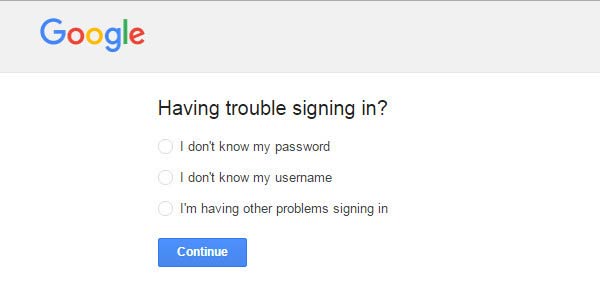
Далее мы проведем вас через эти три ситуации и завершим процесс восстановления аккаунта Google.
Часть 1. Восстановление учетной записи Google без пароля по электронной почте
Потеря пароля может быть наиболее распространенным случаем. Я полагаю, что все больше и больше людей не помнят пароли своих учетных записей Google, поскольку браузеры настроены на автоматическое заполнение данных для входа в систему прямо сейчас. Но это может быть рискованно, потому что ваша информация может быть стерта случайно, когда вы очищаете кеш. В любом случае, если вы забудете свой пароль, эта часть руководства поможет вам восстановить свой пароль.
Для большинства людей получение пароля через их номера телефонов может быть их лучшим выбором.
Шаг 1 Нажмите «Я не знаю свой пароль», и вам будет предложено ввести адрес электронной почты, который вы используете для входа в Google. Это может быть ваш адрес Gmail, адрес электронной почты Служб Google или другой адрес электронной почты, связанный с вашей учетной записью.
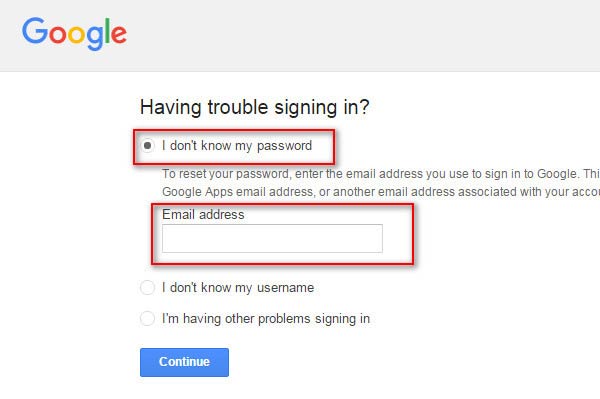
Шаг 2 После этого ваша учетная запись Google будет распознана, и вам будет предложено ввести последний пароль, который вы помните.
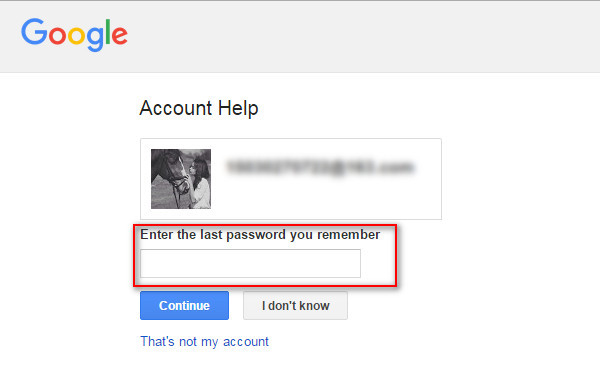
Шаг 3 Если вам повезло, что последний пароль, который вы помните, оказался правильным паролем, значит, проблема решена! Если нет, или вы просто нажимаете «Я не знаю», переходите к следующему шагу.
Шаг 4 Справка учетной записи отправит код подтверждения в виде текстового сообщения или автоматического телефонного звонка, как вам нравится. Выберите «Продолжить» и введите код на следующей странице. После ввода кода на следующей странице можно создать новый пароль для учетной записи.
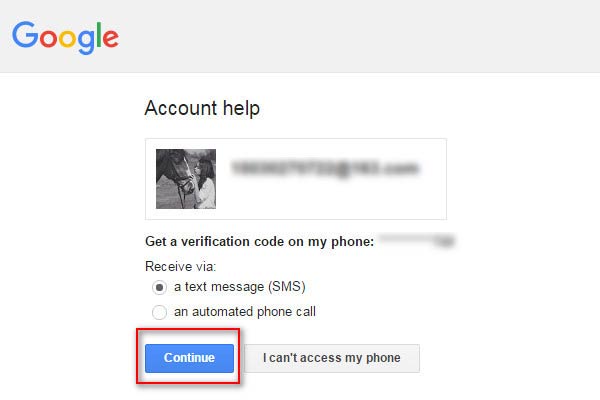
Конечно, если вы отказались или потеряли свой номер телефона или просто не можете получить свой телефон прямо сейчас, вы все равно можете восстановить свой пароль по электронной почте
Шаг 5 Вместо «Продолжить» выберите «Я не могу получить доступ к своему телефону», когда справка учетной записи отправляет код подтверждения на ваш телефон на шаге 4.
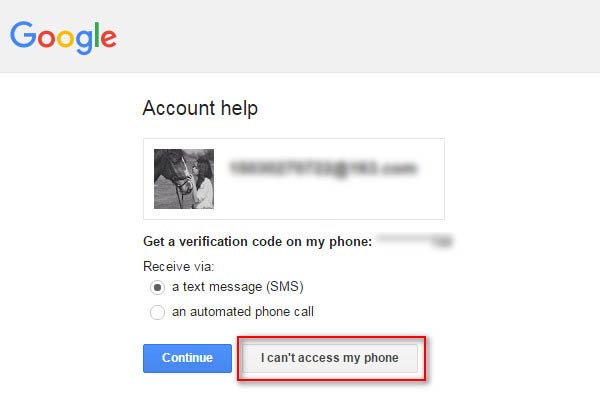
После этого вы получите электронное письмо на предварительно настроенный адрес электронной почты для восстановления. Нажмите «Продолжить» и введите свой почтовый ящик для дальнейших операций.
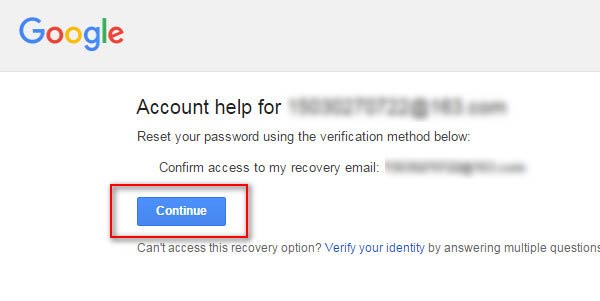
Все еще существуют шансы, что ваш номер телефона и адрес электронной почты были обновлены, и ваши старые некуда отслеживать. В этом случае вам необходимо адаптировать форму восстановления аккаунта.
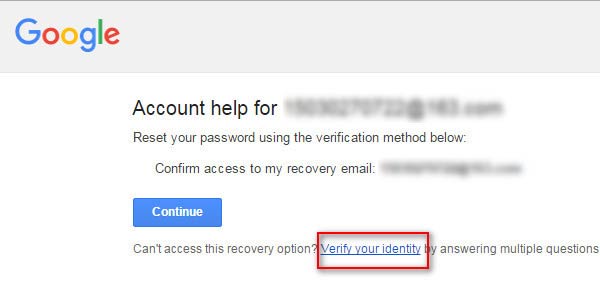
Шаг 6 Вместо «Продолжить» при получении электронного письма на шаге 5 выберите «подтвердить свою личность» ниже. Затем вам будет задан ряд деталей о вашей учетной записи, например, «когда вы в последний раз могли входить в свою учетную запись Google» или «когда вы создали свою учетную запись Google».
Часть 2. Восстановление учетной записи Google без имени пользователя
Помимо пароля, вы также можете забыть свое имя пользователя, если вы не входили в свою учетную запись Google в течение длительного времени.
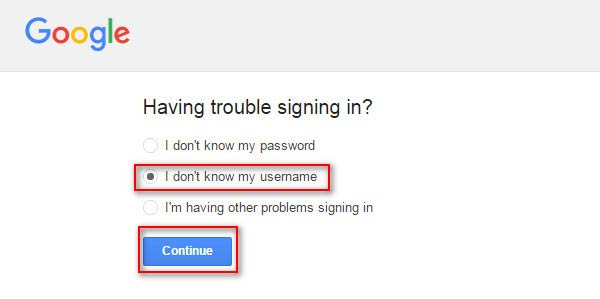
Шаг 1 Нажмите «Я не знаю свое имя пользователя» в интерфейсе «Не можете войти в систему?», А затем «Продолжить».
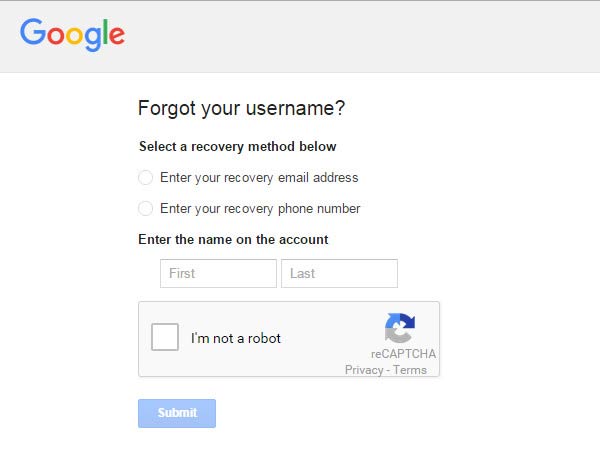
Шаг 2 Вам будет предложено выбрать метод восстановления.
Шаг 3 Выберите «Введите адрес электронной почты для восстановления»: введите свой правильный адрес электронной почты и имя учетной записи, а затем вы получите электронное письмо, которое поможет вам найти свое имя пользователя. Откройте свой почтовый ящик для дальнейшей работы.
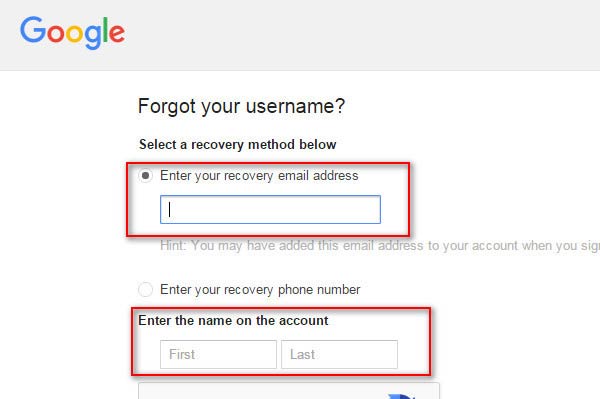
Выберите «Введите свой номер телефона восстановления»: введите соответствующий номер телефона и имя учетной записи, затем вы получите код подтверждения, чтобы подтвердить доступ к номеру телефона в виде текстового сообщения или автоматического телефонного звонка, как вам нравится. Получите ваш код для дальнейшей работы.
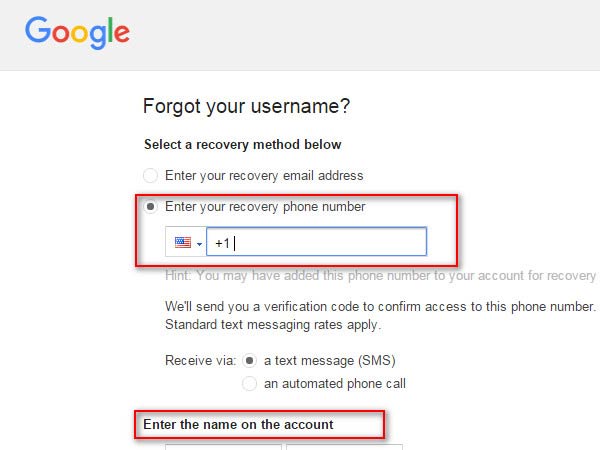
Стоит отметить, что два способа восстановления имени пользователя могут выполняться при условии, что вы предварительно настроили адрес электронной почты или номер телефона для восстановления.
Часть 3. Вернуть аккаунт Google после удаления
«Прошло около 2 недель с тех пор, как я удалил свою учетную запись Google. Могу ли я восстановить удаленную учетную запись Google?» Ответ — да. Если вы удалили свою учетную запись Google, у вас есть около 2–3 недель для ее восстановления.
Перейдите на страницу https://support.google.com/accounts/answer/32046, введите адрес электронной почты или номер телефона, который вы используете для входа в Google, и пароль, который вы можете помнить для входа в свою учетную запись Google.
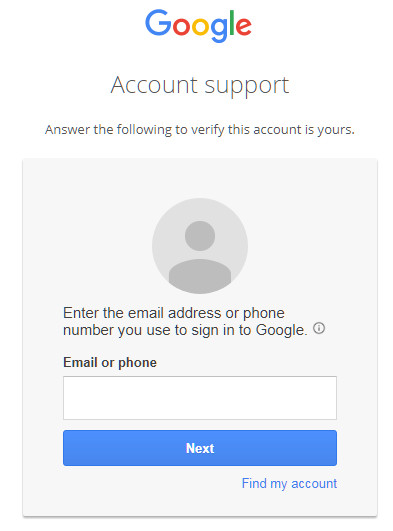
Указанные выше 3 способа сообщают вам, как восстановить аккаунт Google Если ваши письма с учётной записи Gmail удалены или утеряны, вы должны прийти сюда, чтобы узнать, как восстановить электронную почту.
Часть 4. Восстановление аккаунта Google по другим вопросам
Помимо имени пользователя и пароля у вас могут быть и другие проблемы. Ну, не беспокойтесь об этом, поскольку Google предлагает помощь для этого.
Шаг 1 Нажмите «У меня возникли другие проблемы при входе» в интерфейсе «Не удается войти в систему?», Введите имя пользователя, которое вы использовали для входа в Google, а затем «Продолжить».
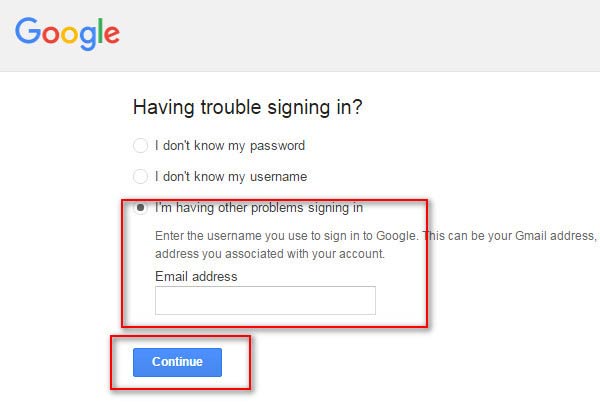
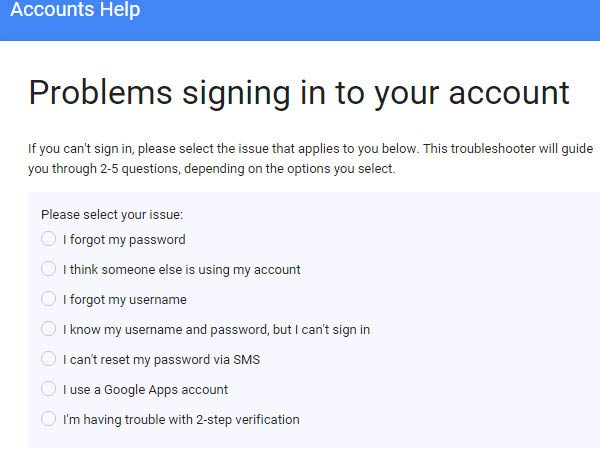
Шаг 2 После этого Google предложит вам все возможные проблемы, которые могут у вас возникнуть. Выберите проблему и следуйте инструкциям Google по ее решению.
Бонусные советы
Учетная запись Google важна для получения приложений из Google Play и резервного копирования данных Android. Если вы потеряли некоторые важные данные из-за сбоя восстановления учетной записи Google, вам следует искать другой способ резервного копирования и восстановления данных Android.
Android Data Backup & Restore — это альтернатива Google для резервного копирования и синхронизации.
- Резервное копирование данных Android на компьютер.
- Восстановите резервную копию с компьютера на Android легко.
- Резервное копирование контактов, сообщений, фотографий, документов, видео, музыки, журнала вызовов и т. Д.
- Поддержка резервного копирования в один клик для всех данных и выборочного резервного копирования данных.
Попробовав указанные выше решения восстановить вашу учетную запись Google, вы легко восстановить контакты Android из Gmail, если вы сделали резервную копию контактов с Android на Google.
Что вы думаете об этом посте.
Рейтинг: 4.8 / 5 (на основе рейтингов 100)

21 декабря 2017 г. 13:43 / Обновлено Айрис Уокер в Tips
Если вы удалили контакты на Android? Попробуйте восстановить их в этом посте прямо сейчас.
Может ли Google создавать резервные копии контактов с Android? Конечно, эта статья расскажет вам, как синхронизировать контакты Android с Google тремя способами.
Как удалить учетную запись Gmail со своего телефона? Прочтите этот пост, и вы найдете ответ.
Как узнать логин Gmail
Вы также можете сразу перейти в Личный кабинет Google:
- Откройте страницу Аккаунт Google.
- На панели навигации нажмите Данные и конфиденциальность.
- В разделе «Управление данными и конфиденциальностью» выберите Какие данные хранятся в приложениях и сервисах, которыми вы пользуетесь Сохраненные данные из сервисов Google.
Как узнать аккаунт Гугл если забыл
Как восстановить аккаунт Гугл, если забыл логин:
- Откройте страницу входа в аккаунт Google.
- Нажмите кнопку «Забыли адрес электронной почты».
- Укажите номер телефона или резервный e-mail, привязанный к учетной записи.
- Введите имя и фамилию, указанные при регистрации.
Что такое логин и где его взять
Логин — это набор букв и/или цифр, который необходим для доступа к сайту или сервису. Пароль — это секретный набор символов, который защищает вашу учетную запись.
Как найти свою почту Gmail в телефоне
Чтобы открыть Gmail, войдите в свой аккаунт на компьютере или добавьте его в приложении Gmail на телефоне или планшете. Затем перейдите в папку «Входящие», чтобы проверить почту. Чтобы эффективнее использовать приложения Google на работе или в учебном заведении, оформите бесплатную пробную подписку на Google Workspace.
Как узнать все свои аккаунты Gmail
Этот раздел в Google можно открыть, перейдя в панель управления «Моя учетная запись» по этой ссылке и там слева кликнув на раздел «Безопасность». Прокрутите вниз до элемента «Сторонние приложения с доступом к аккаунту». В нем будут перечислены приложения, вход в которые осуществлялся с помощью учетной записи Google.
Как по номеру телефона узнать адрес электронной почты
13. Как узнать адрес электронной почты по номеру телефона? Для того чтобы узнать адрес электронной почты по номеру телефона, необходимо просто вбить в Google или любой другой поисковик номер человека. В результатах поиска может отобразиться сайт, личный блог или соцсети.
Что делать если не помнишь почту Gmail
На данный момент единственная возможность восстановить аккаунт является только эта форма https://accounts.google.com/signin/recovery. Попробуйте пройти проверку на стационарном компьютере, который чаще всего используете и тот, который использовали при регистрации аккаунта.
Как восстановить логин почты по номеру телефона
Чтобы восстановить доступ по номеру телефона, нажмите «Забыли пароль?» → «Другие способы» → «По номеру» и введите две средние цифры. Придёт код по СМС. Введите его и придумайте новый пароль.
Как восстановить почту Gmail по номеру телефона
Чтобы проверить, так ли это, сделайте следующее:
- Откройте страницу Аккаунт Google.
- На панели навигации слева выберите Безопасность.
- В разделе Вход в аккаунт Google нажмите Вход в аккаунт с помощью телефона.
- Нажмите Настроить.
- Вы можете:
- Добавить номер.
- Введите номер телефона, который:
- Следуйте инструкциям на экране.
Как может выглядеть логин
При создании логина можно использовать латинские буквы, цифры, символы тире (-), подчеркивания (_) и точки (.); знак @ в логине недопустим; пробел в логине недопустим; логин не может заканчиваться точкой.
Как понять что такое логин
Логин — идентификатор пользователя (учётной записи) в компьютерных системах. login — программа для Unix-подобных операционных систем, которая позволяет пользователям войти в систему. Логин (Логгин, Лонгин) — мужское личное имя.
Как правильно написать логин
Лопатина, «логин» произносится с ударением на втором слоге. Других вариантов нормативные издания не предусматривают. Таким образом, правильно: введите логИн и пароль.
Как найти Gmail человека по имени и фамилии
В окне поиска введите имя или адрес электронной почты пользователя. В появившемся списке выберите нужный аккаунт и нажмите на него, чтобы перейти на соответствующую страницу.
Как открыть доступ к почте Gmail
Как добавить или удалить представителя:
- Откройте Gmail на компьютере.
- В правом верхнем углу нажмите на значок «Настройки»
- Откройте вкладку Аккаунты и импорт или Аккаунты.
- В разделе «Предоставить доступ к своему аккаунту» нажмите на ссылку Добавить другой аккаунт.
- Введите адрес электронной почты представителя.
Как узнать свой аккаунт в Google по номеру телефона
Чтобы проверить, так ли это, сделайте следующее:
- На телефоне или планшете Android откройте приложение «Настройки» Google. Управление аккаунтом Google.
- Вверху экрана нажмите Личная информация.
- В разделе «Контактная информация» выберите Телефон.
- Вы можете:
- Введите номер телефона, который:
- Следуйте инструкциям на экране.
Как посмотреть устройства Gmail
Как посмотреть устройства:
- Откройте страницу Аккаунт Google.
- На панели навигации слева выберите Безопасность.
- На панели Ваши устройства нажмите Управление всеми устройствами.
- Вы увидите устройства, на которых выполнен (или в течение последних нескольких недель был выполнен) вход в ваш аккаунт Google.
Как узнать пароль от своего аккаунта Gmail
Свой пароль от аккаунта Google никак не посмотреть. Даже находясь в аккаунте. Иначе никакой защиты Аккаунта не было бы.
Как узнать пароль от аккаунта гугл если забыл пароль
Если у вас есть все необходимые данные, для восстановления пароля гугл аккаунта следует выполнить несколько простых шагов: Перейти на Google Account Recovery и в открывшемся окне выбираем строку «Я не помню пароль». Затем введите адрес электронной почты аккаунта, который хотите восстановить и нажмите «Продолжить».
Что делать если я не могу войти в аккаунт Google
4. Что делать, если появляется ошибка «Не удалось войти в аккаунт»:
- Убедитесь, что на устройстве установлены правильные дата, время и часовой пояс.
- Перезагрузите мобильное устройство.
- Подключитесь к другому источнику интернета (другой Wi-Fi или мобильный интернет).
- Попробуйте войти в аккаунт еще раз.
Можно ли восстановить электронную почту по номеру телефона
Телефон Если вы забудете пароль и захотите быстро восстановить доступ, это можно сделать с помощью номера телефона. Mы пришлем на номер, привязанный к ящику, код для смены пароля. Перейдите в раздел «Способы восстановления и уведомления».
Как восстановить аккаунт Гугл если забыл номер телефона
На данный момент единственная возможность восстановить аккаунт является только эта форма https://accounts.google.com/signin/recovery. Попробуйте пройти проверку на стационарном компьютере, который чаще всего используете и тот, который использовали при регистрации аккаунта.
Как я могу узнать мой e mail
Выберите «Настройки» → «Аккаунт». Зайдите в пункт «Личная информация». Имейл отобразится в строке «Электронный адрес».
Как восстановить свою почту Gmail
Как восстановить удалённый аккаунт Gmail:
- Перейдите на страницу восстановления аккаунта.
- Введите почтовый адрес или телефон, который был привязан.
- Нажмите «Попытаться восстановить аккаунт».
- Введите пароль от аккаунта.
Как узнать адрес электронной почты человека
Самый простой и банальный способ найти email-адрес человека, с которого стоит начать, — посмотреть на сайте компании, в которой он работает, в разделе с контактной информацией. Даже если на сайте не указаны адреса всех сотрудников, напишите письмо на общую почту с просьбой передать ваше сообщение нужному человеку.
Логин — это уникальное имя пользователя, необходимое для входа в аккаунт Gmail. Если вы зарегистрировали свой аккаунт, но забыли свой логин, то ничего страшного. Существует несколько способов как его восстановить.
Первый способ — войти в консоль администратора Google через аккаунт администратора. Консоль администратора доступна для тех пользователей, у которых учетная запись не заканчивается на @gmail.com. Если вы являетесь администратором, войдите в консоль администратора Google и выберите в меню «Каталог Пользователи», где вы найдете список пользователей. Нажмите на имя соответствующего пользователя, чтобы открыть страницу его аккаунта. Там вы можете увидеть его логин.
Если вы не являетесь администратором, то вы можете попробовать второй способ — войти в Личный кабинет Google. Для этого откройте страницу Аккаунт Google, на панели навигации нажмите «Данные и конфиденциальность» и выберите раздел «Управление данными и конфиденциальностью». Там вы найдете раздел «Сохраненные данные из сервисов Google», который поможет вам узнать свой логин.
Третий способ — восстановление учетной записи при помощи номера телефона или резервного e-mail. Чтобы восстановить учетную запись, откройте страницу входа в аккаунт Google и нажмите кнопку «Забыли адрес электронной почты». Укажите номер телефона или резервный e-mail, привязанный к учетной записи, а затем введите ваше имя и фамилию, указанные при регистрации. Так вы сможете восстановить свой логин.
Если вы зарегистрировались в Gmail, но не можете найти свою почту на телефоне, просто войдите в ваш аккаунт на компьютере или добавьте его в приложении Gmail на вашем телефоне или планшете. Затем перейдите в папку «Входящие», чтобы проверить почту.
Если вы хотите узнать о других аккаунтах Gmail, которые вы использовали, вы можете открыть панель управления «Моя учетная запись» и кликнуть на раздел «Безопасность». Там вы найдете раздел «Сторонние приложения с доступом к аккаунту», в котором будут перечислены приложения, вход в которые осуществлялся с помощью учетной записи Google.
Если вы потеряли доступ к вашему аккаунту Gmail, не отчаивайтесь. Единственная возможность восстановления аккаунта через специальную форму. Попробуйте пройти проверку на стационарном компьютере, который вы чаще всего используете, и тот, который использовали при регистрации вашей учетной записи.
Так что не стоит беспокоиться, если вы потеряли или забыли свой логин Gmail. Существует несколько способов восстановления доступа, которые помогут вам легко найти свой аккаунт и получить доступ к письмам.
Как узнать логин Gmail: простая инструкция
В наше время электронная почта является неотъемлемой частью нашей жизни. Мы используем ее не только для общения с друзьями и коллегами, но и для регистрации на различных сайтах, социальных сетей, онлайн-магазинах и других сервисах. Именно поэтому так важно знать свой логин и пароль от почты. В данной статье мы расскажем, как найти свой логин Gmail.
Google является одним из крупнейших поисковых гигантов, который предоставляет своим пользователям множество сервисов, включая электронную почту Gmail. Для того чтобы восстановить свой логин, стоит пройти на официальный сайт, где нужно выбрать опцию «Забыли логин». Следуйте инструкциям, которые покажутся на экране, для того чтобы восстановить данные аккаунта. Если вы не можете найти ответы на свои вопросы, обращайтесь в службу технической поддержки Google.
Если вы помните почтовый адрес, с которым был связан логин Gmail, то откройте сайт и нажмите на кнопку «Войти», затем выберите опцию «Напомнить мне» и введите почту, которую вы использовали для регистрации. Следуйте дальнейшим инструкциям, чтобы получить доступ к своему аккаунту. Если же вы не помните адрес электронной почты, связанной с аккаунтом Gmail, попробуйте вспомнить, на какой почте вы получали письма от Google.
В любом случае, найти свой логин Gmail может оказаться не такой простой задачей, как может показаться на первый взгляд. Но с нашей помощью вы с легкостью найдете свой логин и вернете доступ к своей электронной почте.
Как узнать свой Gmail
Для начала, важно понимать, что ваш логин Gmail — это адрес электронной почты, на который вы регистрировались. Он состоит из имени пользователя и доменного имени «@gmail.com».
Самый простой способ узнать свой логин — это проверить адрес вашей текущей электронной почты. Если вы забыли пароль, Gmail предоставляет возможность восстановить его через телефон или альтернативную электронную почту, указанные при регистрации.
- Если у вас есть доступ к почтовому клиенту на компьютере или мобильном устройстве, то в настройках аккаунта можно найти информацию о логине.
- Если вы использовали импорт контактов из других почтовых сервисов при регистрации Gmail, то в разделе «Контакты» можно найти адреса электронной почты, которые были импортированы.
Еще один способ — это использовать свой мобильный номер телефона, который был указан при регистрации. Введите номер в форму восстановления пароля, и на указанный номер придет код подтверждения, после ввода которого вы узнаете свой логин.
| Преимущества метода | Недостатки метода |
|---|---|
| Проверка адреса почты — простой и быстрый способ узнать логин. | Если вы забыли пароль и не указали в зарегистрированном аккаунте данные для восстановления, этот метод не поможет. |
| Использование почтового клиента — удобный способ получить информацию о своем аккаунте без посещения официального сайта Gmail. | Не всегда будет удобно открывать приложение, чтобы узнать логин. |
| Использование мобильного номера — хороший вариант, если вы зарегистрировали свой номер и помните его, но забыли логин. | Метод не работает, если вы не указывали номер телефона при регистрации. |
Как восстановить доступ к аккаунту Гугл, если забыл его логин?
Ситуация, когда пользователь забывает свой логин от Google, не редка. Если вы забыли свой логин, то есть несколько вариантов, как его восстановить.
1. Использование альтернативного адреса электронной почты
Для восстановления логина Гугл Вы можете использовать альтернативный адрес электронной почты, который был указан при создании аккаунта. Необходимо перейти по ссылке «Забыл логин?» на странице входа и указать альтернативный адрес электронной почты, чтобы получить информацию о логине.
2. Использование номера телефона
Если Вы не указали альтернативный адрес электронной почты при создании аккаунта, Вы можете использовать номер телефона, который был указан при регистрации. Для получения логина необходимо перейти на страницу входа и выбрать опцию «Не можете войти?» и далее выбрать «Используйте номер телефона» и ввести номер телефона, который был указан при регистрации.
3. Использование данных для входа с других устройств
Если Вы не можете использовать ни альтернативный адрес электронной почты, ни номер телефона, то Вы можете воспользоваться данными для входа с других устройств. Для этого необходимо зайти на страницу входа и выбрать опцию «Не можете войти?» и далее выбрать «Используйте данные для входа с других устройств». Вам необходимо будет указать устройство и браузер, на котором Вы входили в свой аккаунт Google.
В любом случае, для успешного восстановления доступа к аккаунту Гугл необходимо иметь доступ к альтернативному адресу электронной почты или номеру телефона, указанным при регистрации. Если же данные для входа с других устройств также не известны или утеряны, то восстановление доступа может оказаться невозможным.
Что такое логин и где его найти
Логин – это уникальное имя пользователя, необходимое для доступа к почтовому ящику Gmail. Он состоит из символов латинского алфавита и цифр, а также может содержать символы подчеркивания и дефисы. Логин должен быть легко запоминающимся и не слишком сложным.
Где найти логин? Если вы не помните свой логин, можете воспользоваться кнопкой «Напомнить», которая находится на странице входа в Gmail. Вам потребуется ввести адрес электронной почты, на который при регистрации было отправлено письмо от Google.
Также логин можно найти в настройках аккаунта Gmail. Для этого необходимо зайти в свой почтовый ящик, нажать на иконку профиля в правом верхнем углу и выбрать в выпадающем меню пункт «Управление аккаунтом Google». Далее нужно перейти на вкладку «Персональные данные и конфиденциальность» и найти раздел «Ваш личный аккаунт Google». Там вы увидите свой логин и сможете его изменить, если это необходимо.
- Забыли логин? – воспользуйтесь кнопкой «Напомнить» на странице входа в Gmail;
- Найти логин можно в настройках аккаунта Google;
- Логин должен быть легко запоминающимся и не слишком сложным.
Как найти свою почту Gmail в телефоне
Если у вас есть Gmail-аккаунт, вы можете получать доступ к своей электронной почте где угодно, в том числе на своем мобильном устройстве. Но как найти свою почту Gmail в телефоне? Ответ прост — установите приложение Gmail.
Изначально приложение Gmail могут быть установлены на вашем телефоне, но если его нет, не стоит переживать — оно доступно для бесплатной загрузки в Google Play. Просто откройте Google Play на своем телефоне и найдите приложение Gmail.
После установки приложения вы можете легко открыть его и ввести свой логин и пароль для получения доступа к вашей почте. Если вы не помните свой логин, вы можете восстановить его через страницу восстановления учетной записи Google.
Теперь, когда вы найдете свою почту Gmail на своем телефоне, вы можете проверять свою почту в любое время и в любом месте. Не забудьте регулярно проверять свою электронную почту, чтобы не пропустить важные сообщения.
Как узнать все свои аккаунты Gmail
Бывает, что у нас есть несколько аккаунтов Gmail, созданных в разное время и на разные нужды. Иногда мы забываем, какие мы использовали логины и пароли, и не можем получить доступ к почте. Но есть несколько способов, как узнать все свои аккаунты Gmail.
1. Проверьте список своих аккаунтов в Google
Первым делом зайдите в Google и откройте меню с аккаунтами (кнопка в правом верхнем углу экрана). В этом списке вы можете увидеть все свои аккаунты Gmail, которые были зарегистрированы на ваше имя. Если вы видите аккаунты, которых не ожидали, можете попробовать восстановить к ним доступ.
2. Используйте поисковую выдачу
Если у вас есть хотя бы один адрес электронной почты, который вы уверены, что создавали на Gmail, но не помните логин, вы можете воспользоваться поиском Google. Введите название почтового сервиса + часть адреса электронной почты, например: «Gmail john@yandex.ru». Вы получите список всех страниц с упоминанием этого адреса на Gmail.
3. Обратитесь в службу поддержки Google
Если ничего не помогло, и вы все еще не можете найти нужный аккаунт, свяжитесь со службой поддержки Google. Они смогут помочь вам восстановить доступ к утерянной почте. Для этого вам может понадобиться сканирование паспорта или других документов, которые подтверждают вашу личность.
Как найти адрес электронной почты по номеру телефона
В некоторых случаях возникает необходимость узнать адрес электронной почты человека, но нет самого адреса. В такой ситуации можно попытаться найти его через номер телефона.
Существуют специальные сервисы, которые помогают найти адрес электронной почты по номеру телефона. Одним из таких сервисов является онлайн-платформа Pipl.
Для использования сервиса необходимо зарегистрироваться и указать номер телефона. Система проанализирует базы данных и выдаст информацию, связанную с данным номером телефона, в том числе и адрес электронной почты.
Важно учесть, что сервисы поиска адресов электронной почты по номеру телефона не гарантируют 100% точность информации. Также стоит учитывать, что не все люди оставляют свой номер телефона в социальных сетях и базах данных, поэтому поиск может быть неудачным.
Что делать если не помните почту Gmail?
Если вы не можете вспомнить адрес своей электронной почты, то есть несколько вариантов действий:
- Попробуйте восстановить пароль через форму входа на сайте Gmail, вводя все известные вам адреса электронной почты.
- Обратитесь за помощью в службу поддержки Google по телефону или через форму обратной связи, предоставив им достаточно информации для идентификации вашего аккаунта.
- Попросите помощи у знакомых или друзей, если они имеют доступ к вашей почте, возможно они смогут выслать вашу почту.
В случае если ни один из указанных способов вам не помог, придется создавать новую почту с новым адресом электронной почты и настраивать уведомления и настройки изначально.
Важно помнить: держите пароль и адрес своей электронной почты в надежном и безопасном месте и регулярно проверяйте свою почту, чтобы не пропустить важные сообщения.
Как восстановить логин почты по номеру телефона
Забыли свой логин от почты, но помните номер телефона, который был использован при регистрации? Не стоит паниковать, есть несколько способов восстановления логина почты.
- 1. Попробуйте восстановить логин через форму входа. В поле для ввода логина введите свой номер телефона, а затем перейдите по ссылке «Забыли логин?». Система должна будет предложить варианты логинов, связанных с данным номером телефона.
- 2. Если первый способ не сработал, попробуйте ввести номер телефона на странице восстановления аккаунта. Для этого следует перейти по ссылке «Забыли логин?» и выбрать вариант «Не знаю свой логин». Введите номер телефона, связанный с аккаунтом, и система вышлет на него SMS с информацией о логине.
- 3. Если вы не можете получить доступ к номеру телефона, связанному с аккаунтом, попробуйте восстановить логин через адрес электронной почты. Для этого перейдите по ссылке «Не знаю свой логин» и введите адрес электронной почты, связанный с аккаунтом, и затем следуйте инструкциям на экране.
Помните, что для восстановления логина почты вам понадобится доступ к своей электронной почте или номеру телефона, указанным при регистрации. Если вы не можете получить доступ к этой информации, попробуйте обратиться в службу поддержки Google.
Как восстановить почту Gmail по номеру телефона
Если вы забыли логин и пароль от своей почты Gmail, вы можете восстановить доступ через номер телефона, указанный при регистрации.
Для этого перейдите на страницу входа Gmail и введите свой номер телефона в поле «Электронная почта или номер телефона», затем нажмите «Далее». В следующем окне нажмите на ссылку «Забыли логин?».
На странице восстановления выберите опцию «Получить подтверждение по СМС». На указанный вами номер телефона придет сообщение с кодом подтверждения, введите его в соответствующее поле на странице восстановления.
После ввода кода вы увидите список всех логинов, связанных с указанным номером телефона. Выберите нужный и введите пароль или воспользуйтесь опцией «Забыли пароль?», чтобы восстановить его.
Если указанный вами номер телефона не подходит для восстановления доступа к почте, попробуйте восстановить почту через альтернативный email, указанный при регистрации.
Как может выглядеть логин Gmail
Логин Gmail будет выглядеть как название учетной записи, которую вы указали при регистрации в сервисе. Обычно она содержит комбинацию букв и цифр, но может также включать символы, такие как точки, подчеркивания или дефисы.
Во многих случаях логин Gmail будет совпадать с вашим адресом электронной почты. Например, если ваш адрес электронной почты — example@gmail.com, то ваш логин в Gmail также будет example@gmail.com.
Важно помнить, что логин Gmail чувствителен к регистру букв, поэтому проверьте, использовали ли вы заглавные или строчные буквы при вводе логина. Если вы случайно ввели логин неправильно, то вы не сможете получить доступ к своей учетной записи в Gmail.
В случае, если вы не помните свой логин Gmail, вы можете восстановить его, используя свой адрес электронной почты или номер телефона, который вы указали при регистрации.
В целом, логин Gmail — это ваш ключ к учетной записи в сервисе электронной почты от Google. Используйте его в соответствии с правилами безопасности, создав сложный пароль и не делясь логином и паролем с другими пользователями.
Как понять что такое логин
Логин — это уникальное имя пользователя, используемое для входа в систему или сервис. Обычно он состоит из комбинации букв, цифр или символов и является одним из ключевых элементов аутентификации.
Часто путают логин с паролем, но это не одно и то же. Пароль — это секретный код, который необходимо ввести для подтверждения личности и получения доступа к учетной записи. Логин же служит для идентификации пользователя в системе.
- Логин может быть сгенерирован автоматически при регистрации на сайте, а иногда можно выбрать свой собственный никнейм.
- Если вы забыли свой логин, его можно найти в настройках профиля или связаться с технической поддержкой.
- Логин может использоваться для входа в несколько сервисов, например, для почты, социальных сетей или онлайн-банкинга.
Знание своего логина — важный элемент безопасности при работе с интернет-ресурсами, поэтому старайтесь хранить его в надежном месте и не сообщать посторонним. И помните, что логин — это ваша «визитная карточка» в онлайне.
Как правильно написать логин
Логин в Gmail служит для идентификации учётной записи пользователя. Его написание следует производить в соответствии с определенными правилами:
- Логин должен содержать только латинские буквы, цифры и символы подчёркивания;
- Логин не должен начинаться с цифры или символа подчёркивания;
- Логин должен быть не менее 6 символов в длину;
- Логин не должен содержать пробелов и специальных символов;
- Логин может состоять из имени, фамилии, никнейма или другой комбинации символов.
Выбирая логин для учётной записи Gmail, следует также учитывать его уникальность. Желательно, чтобы логин был уникальным и не совпадал с уже существующими учётными записями в Gmail.
Написание логина важно также для безопасности учётной записи. Логин не должен содержать личную информацию, которая может быть использована злоумышленниками для взлома аккаунта.
При разработке логина следует сочетать простоту и уникальность. Логин должен быть легко запоминающимся, но при этом его уникальность должна гарантировать защиту учётной записи.
Как найти Gmail человека по имени и фамилии
Нахождение Gmail человека по заданному имени и фамилии может быть очень полезным, когда вы хотите установить контакт с этим человеком или отправить ему важное сообщение. Для поиска Gmail нужно использовать специальную функцию поиска, которая предоставляется самим Google.
Перед началом поиска необходимо убедиться, что у вас есть достаточно информации о человеке, например, его родной язык, страна проживания, дата рождения и другие причины, которые могут помочь вам найти его Gmail. После этого перейдите на страницу Google и воспользуйтесь поиском Gmail.
Для поиска Gmail введите имя и фамилию человека в строку поиска. Если у вас есть какие-то другие данные, которые помогут уточнить поисковой запрос, например, географическое расположение, то введите его также в поисковой запрос. Таким образом, вы получите результаты на основе данных, которые вы ввели.
Поиск Gmail по имени и фамилии может занять некоторое время, но если у вас есть достаточное количество информации, то поиск может быть более точным, и вы найдете искомый Gmail с большей вероятностью. Если вы не смогли быстро найти нужный Gmail, вы можете использовать другие методы, такие как поиск через социальные сети или взаимодействие с другими пользователями, которые могут помочь вам найти нужный Gmail.
Открытие доступа к почте Gmail
Смена пароля
Для того чтобы открыть доступ к почте Gmail, необходимо знать свой логин и пароль. Если вы забыли пароль или его узнали злоумышленник, нужно сменить пароль. Это можно сделать в настройках аккаунта Google.
Откройте настройки своего аккаунта Google, выбрав в правом верхнем углу значок своего профиля. В меню выберите пункт «Управление аккаунтом». На странице настроек перейдите в раздел «Безопасность». В этом разделе выберите пункт «Смена пароля». Введите текущий пароль и новый пароль дважды. Подтвердите смену пароля, и теперь вы можете зайти в свою почту Gmail с новым паролем.
Двухфакторная аутентификация
Чтобы обезопасить свою почту Gmail, можно включить двухфакторную аутентификацию. Это означает, что кроме пароля, для входа в аккаунт потребуется второй фактор подтверждения. Это может быть код, отправленный на ваш телефон или использование приложения Google Authenticator.
Для включения двухфакторной аутентификации откройте настройки своего аккаунта Google, выбрав в правом верхнем углу значок своего профиля. В меню выберите пункт «Управление аккаунтом». На странице настроек перейдите в раздел «Безопасность». В этом разделе выберите пункт «Настройка двухфакторной аутентификации». Следуйте инструкциям на экране, чтобы настроить двухфакторную аутентификацию.
Смена адреса электронной почты
Если вы хотите сменить свой адрес электронной почты Gmail на другой, вам также придется использовать настройки аккаунта Google.
Откройте настройки своего аккаунта Google, выбрав в правом верхнем углу значок своего профиля. В меню выберите пункт «Управление аккаунтом». На странице настроек перейдите в раздел «Личная информация». Нажмите на кнопку «Редактировать контактную информацию» и введите новый адрес электронной почты. Не забудьте подтвердить новый адрес по почте или SMS.
Как узнать свой аккаунт в Google по номеру телефона
Шаг 1: Зайдите на страницу https://www.google.com/accounts/recovery/
Шаг 2: Введите свой номер телефона или адрес электронной почты для получения ссылки на восстановление учетной записи Google, связанной с этим номером телефона или адресом электронной почты.
Шаг 3: Если Google выявит учетную запись, связанную с этим номером телефона или адресом электронной почты, вы получите на ваш номер телефона или адрес электронной почты ссылку на восстановление учетной записи.
Шаг 4: Следуйте указаниям на экране, чтобы восстановить свой аккаунт. Если у вас есть какие-либо проблемы, попробуйте перейти на страницу помощи Google.
Примечание: Если вы не можете восстановить свою учетную запись Google с помощью вашего номера телефона или адреса электронной почты, попробуйте использовать другой способ восстановления yчетной записи Google.
Как посмотреть устройства, на которых входил в Gmail
Следить за безопасностью вашей учетной записи Gmail — это крайне важно, тем не менее может случиться так, что вы забудете, на каких устройствах вы входили в свой аккаунт. Несмотря на то, что найти эту информацию в вашей учетной записи Gmail может показаться сложно, в реальности это не так.
Вот простой способ получить доступ к списку устройств, на которых входил в Gmail:
- Откройте любой браузер на компьютере или мобильном устройстве.
- Перейдите на веб-сайт Google и войдите в свою учетную запись Gmail.
- Найдите значок Google Account (или Мой аккаунт), расположенный в правом верхнем углу экрана.
- Выберите пункт меню Секретность, а затем Информация об устройствах входа в аккаунт.
В этом разделе вы найдете список устройств, на которых входили в ваш аккаунт Gmail в последнее время. Для каждого устройства будет указано время и дата последней активности, а также место, откуда произошел вход в аккаунт.
Кроме того, вы можете удалить любое устройство, которому вы не доверяете. Для этого нужно просто щелкнуть на значок рядом с устройством и выбрать пункт «Удалить».
Как узнать пароль от своего аккаунта Gmail
Потеря пароля от Gmail может вызвать множество проблем, но есть несколько способов для его восстановления. Если вы забыли свой пароль, то в первую очередь попробуйте воспользоваться сервисом восстановления пароля от аккаунта на странице логина Gmail.
Вы можете выбрать несколько способов восстановления пароля, например, ввод номера телефона, указанного при создании аккаунта, или ответы на секретные вопросы, которые вы указали при регистрации.
Если ни один из указанных методов не сработал, есть также возможность получить временный доступ к аккаунту через свой телефон или почту, указанные при регистрации. Чтобы это сделать, нужно перейти в раздел «Забыли пароль» на странице логина и следовать инструкциям.
Но не забывайте сохранять свой пароль в надежном месте, чтобы избежать потери доступа к вашему аккаунту в будущем. Рекомендуется использовать сложные пароли, состоящие из букв, цифр и других символов. Никогда не используйте одинаковые пароли для разных аккаунтов.
В любом случае, если ваш пароль Gmail был украден или скомпрометирован, немедленно измените его и настройте двухэтапную аутентификацию, чтобы усилить безопасность своего аккаунта и избежать возможности обмана.
Как сбросить пароль от аккаунта Google, если забыли его
Забыть пароль от своего аккаунта Google может произойти каждому. Но не переживайте, вы можете легко сбросить пароль и восстановить доступ к своей учетной записи Gmail.
Метод 1: Сброс пароля через адрес электронной почты
Первый метод заключается в осуществлении сброса пароля, используя адрес электронной почты, который был указан при регистрации аккаунта Google.
- Откройте страницу входа Google.
- Нажмите кнопку «Забыли пароль».
- Введите адрес электронной почты, связанный с вашей учетной записью.
- Откройте электронное письмо со ссылкой на сброс пароля. Если вы не можете найти письмо, проверьте папку со спамом.
- Нажмите на ссылку и следуйте инструкциям, чтобы сбросить пароль.
Метод 2: Сброс пароля через номер мобильного телефона
Если вы связали свой номер мобильного телефона с учетной записью Google, вы можете использовать этот способ для сброса пароля.
- Откройте страницу входа Google.
- Нажмите кнопку «Забыли пароль».
- Введите номер мобильного телефона, связанный с вашей учетной записью.
- Получите код подтверждения, отправленный на ваш телефон.
- Введите полученный код и следуйте инструкциям, чтобы сбросить пароль.
Если вы не связали свой номер телефона или адрес электронной почты с учетной записью Google, то восстановить доступ к аккаунту может оказаться нетривиальной задачей. В этом случае вам придется обратиться в техническую поддержку Google и доказать, что учетная запись принадлежит вам.
Что делать если я не могу войти в аккаунт Google
1. Проверьте правильность написания логина и пароля.
Первым делом убедитесь, что вы правильно вводите логин и пароль. Иногда бывает, что клавиши на клавиатуре меняют раскладку, и мы незаметно вводим неправильный пароль.
2. Попробуйте вспомнить свой логин.
Если вы не можете войти в аккаунт Google по причине неправильно введенного логина, попробуйте вспомнить его. Если у вас есть другой аккаунт Gmail или Вы когда-то отправляли письма с этого аккаунта с другой почты, то Вы можете найти свой логин в этих почтовых ящиках.
3. Восстановление пароля.
Если вы не уверены в правильности пароля, попробуйте восстановить его. Для этого перейдите на страницу входа в аккаунт Google, нажмите на ссылку «Забыли пароль?» и следуйте инструкциям.
4. Проверьте наличие подключения к интернету.
Если у вас проблемы с входом в аккаунт Google, возможно, у Вас отсутствует подключение к интернету. Проверьте соединение и попробуйте войти в аккаунт еще раз.
5. Свяжитесь с поддержкой Google.
Если ничего не помогло, свяжитесь с поддержкой Google и опишите свою проблему. Специалисты помогут вам решить проблему с входом в аккаунт.
В следующий раз, чтобы избежать проблем с входом, сохраните свой логин и пароль на компьютере или мобильном устройстве. Также не используйте одинаковые пароли на разных сайтах и регулярно меняйте пароли на своих аккаунтах.
Восстановление электронной почты по номеру телефона
Многие пользователи электронной почты Gmail забывают свой логин или пароль, что может привести к большим неудобствам. Однако есть возможность восстановить свою электронную почту с помощью номера телефона, который был указан при регистрации.
Для начала, необходимо зайти на страницу входа в Gmail и нажать на ссылку “Забыли адрес электронной почты?” рядом с полем для ввода логина. Затем следует ввести свой номер телефона, который был указан при регистрации аккаунта, и следовать дальнейшим инструкциям.
Если номер телефона не помогает восстановить доступ к электронной почте, можно воспользоваться другими методами, такими как ответ на секретный вопрос, введение дополнительной информации об аккаунте или же запрос на восстановление пароля через альтернативный адрес электронной почты.
В любом случае, если у вас возникают проблемы с доступом к электронной почте Gmail, следует обращаться к технической поддержке, которая всегда готова помочь решить любые вопросы связанные с аккаунтом.
Как восстановить аккаунт Гугл если забыл номер телефона
Утеряв номер телефона, связанный с аккаунтом Гугл, можно переживать, потому что он используется для многих важных функций, таких как проверочный код и двухэтапная аутентификация.
Но не все потеряно, есть несколько способов восстановить доступ к своему аккаунту.
- Первое, что нужно попробовать — это использовать резервный адрес электронной почты. Если вы установили его, когда создавали аккаунт, то можете восстановить доступ через него.
- Если у вас есть доступ к другому устройству, на котором вы входили в свой аккаунт ранее, попробуйте использовать его для сброса пароля.
- Если у вас есть возможность получить доступ к номеру телефона, который был связан с вашим аккаунтом, то его можно восстановить.
- Если все вышеперечисленные методы не применимы, попробуйте воспользоваться сервисом «Обратная связь» Google. Заполните форму с подробной информацией об этой проблеме и ожидайте ответа от поддержки.
Также существует программа Account Recovery, которая помогает восстановить пароль и доступ к аккаунту Гугл в случае потери номера телефона.
Как я могу узнать мой e mail
1. Проверьте свои социальные сети
Если вы когда-то подписывались на социальные сети или сайты через адрес электронной почты, то проверьте профиль в социальных сетях, чтобы узнать свой e mail. Возможно, адрес электронной почты, который вы использовали для регистрации, всё еще активен.
2. Проверьте ваши официальные документы
Может быть, на каком-то официальном документе, который вы получили, содержится ваш e mail. Например, это может быть банковская выписка или договор на предоставление услуг.
3. Обратитесь к вашим контактам
Если вы обменивались сообщениями по электронной почте со своими контактами, попробуйте обратиться к ним и спросить, на какой e mail они отправляли сообщения вам.
4. Проверьте смартфон или компьютер
Если вы использовали свой смартфон или компьютер для отправки электронной почты, то проверьте его настройки почты. Возможно, там уже сохранен ваш e mail.
5. Свяжитесь с провайдером почты
Если ничего другого не помогло, попробуйте связаться с провайдером электронной почты, у которого вы зарегистрировались, и запросить информацию о вашем e mail.
Важно: Не забудьте, что для восстановления пароля на самом деле нужно знать не только e mail, но и другую информацию, связанную с вашей учетной записью, например, номер телефона, дату рождения и т.д.
Как восстановить свою почту Gmail
Если вы не можете войти в свой Gmail-аккаунт, первым делом попробуйте вспомнить свой логин и пароль. Если это не помогло, то возможно, ваш аккаунт был взломан или удален. В таком случае, вам нужно сделать следующее:
- Перейдите на страницу восстановления аккаунта Google.
- Выберите опцию «Не можете войти».
- Введите адрес электронной почты, который вы использовали при регистрации аккаунта Gmail.
- Введите последний пароль, который вы помните, и нажмите кнопку «Далее». Если вы не помните пароль, выберите опцию «Не знаю».
- Google предложит варианты восстановления доступа к аккаунту, например, отправка кода подтверждения на ваш номер телефона или альтернативную электронную почту.
- Следуйте инструкциям на экране, чтобы восстановить доступ к аккаунту.
Если все вышеуказанные методы не сработали, вам необходимо связаться с службой поддержки Google. Они могут предложить другие варианты восстановления аккаунта, проверить его статус и ответить на ваши вопросы.
Как узнать адрес электронной почты человека
Иногда возникает необходимость узнать адрес электронной почты человека, с которым вы не общаетесь регулярно, или адрес, который может оказаться полезным для продвижения ваших дел. Не всегда есть возможность спросить напрямую у человека его email, но существует несколько методов, которые можно попробовать для его определения.
1. Поиск в социальных сетях
Если вы знаете имя, фамилию и город проживания человека, можете попробовать найти его профиль в социальных сетях. Многие пользователи указывают свой email при регистрации аккаунта в Facebook, Instagram, LinkedIn и других подобных ресурсах. Если адрес электронной почты не указан непосредственно в профиле, попробуйте связаться с человеком через личные сообщения, чтобы получить его контактные данные.
2. Поиск в блоге или на сайте
Если человек ведет свой блог или имеет собственный сайт, возможно, он указал свой email для связи с посетителями. Попробуйте найти страницу «Контакты» или «Обратная связь» на сайте, чтобы получить необходимую информацию.
3. Попросить у общих знакомых
Если у вас есть общие знакомые с человеком, попробуйте запросить адрес электронной почты через них. Они могут быть намного более откровенными в предоставлении контактов своим знакомым, чем сами пользователи.