Google «хоронит» сервис архивных фотографий. Как сохранить данные?
Компания начала рассылку уведомлений о прекращении работы «Архива альбомов», хранящего снимки пользователей из Google Hangouts и других «отменённых» сервисов компании. Уже в следующем месяце все эти изображения станут недоступны: впрочем, их ещё можно скачать вручную.

Согласно заявлению компании, «Архив альбомов Google» перестанет работать 19 июля 2023 года. До указанной даты пользователи могут сохранить хранящийся в нём контент с помощью фирменного инструмента по этой ссылке. Помимо снимков, архив может включать фоновые изображения, загруженные через средство выбора тем Gmail, эскизы фотографий и комментарии к альбомам.
Компания также напомнила, что вместо Google Hangouts теперь используется Google Chat. Некоторые из файлов, прикреплённых к сообщениям в отменённом мессенджере, могут быть доступны в актуальном. Пользователям по-прежнему будет доступен просмотр личного контента и управление им в таких сервисах, как Blogger, Chat и «Google Фото».
Что за новая функция Архивы в Google Фото?

Если Вы пользователь Google Фото, Вы, возможно, видели новую функцию под названием «Архив», отображаемую на боковой панели приложения. Если нет, то не переживайте — просто сейчас данная функция доступна не у всех пользователей. Поскольку это новая функция, вот вкратце, что это, зачем она вам, и как ею пользоваться.
Короче говоря, это способ хранить Ваши фотографии более организованно — это не что иное, чем архивирование сообщений в Gmail. Вы можете архивировать фотографии, которые не хотите видеть в основном наборе фотографий, но все равно хотите их в сохранить. Они все равно появятся в поиске, а также в любых альбомах, в которых Вы можете их найти. Это просто способ сохранить чистоту и порядок в Google Фото.
Использовать его так же просто. Это должно работать одинаково на Android и iOS.
Для начала запустите Google Фото. Чтобы убедиться, что у Вас есть эта функция, откройте меню с левой стороны и найдите «Архив». Вы можете нажать на нее, если хотите, но там ничего не будет, поскольку Вы, вероятно, еще ничего не заархивировали.

Чтобы запустить архивацию фотографии, нажмите и удерживайте нажатой одну фотографию, затем выберите другие, которые Вы хотите поместить в архив. Нажмите три точки в верхнем правом углу, затем выберите «Отправить в архив».
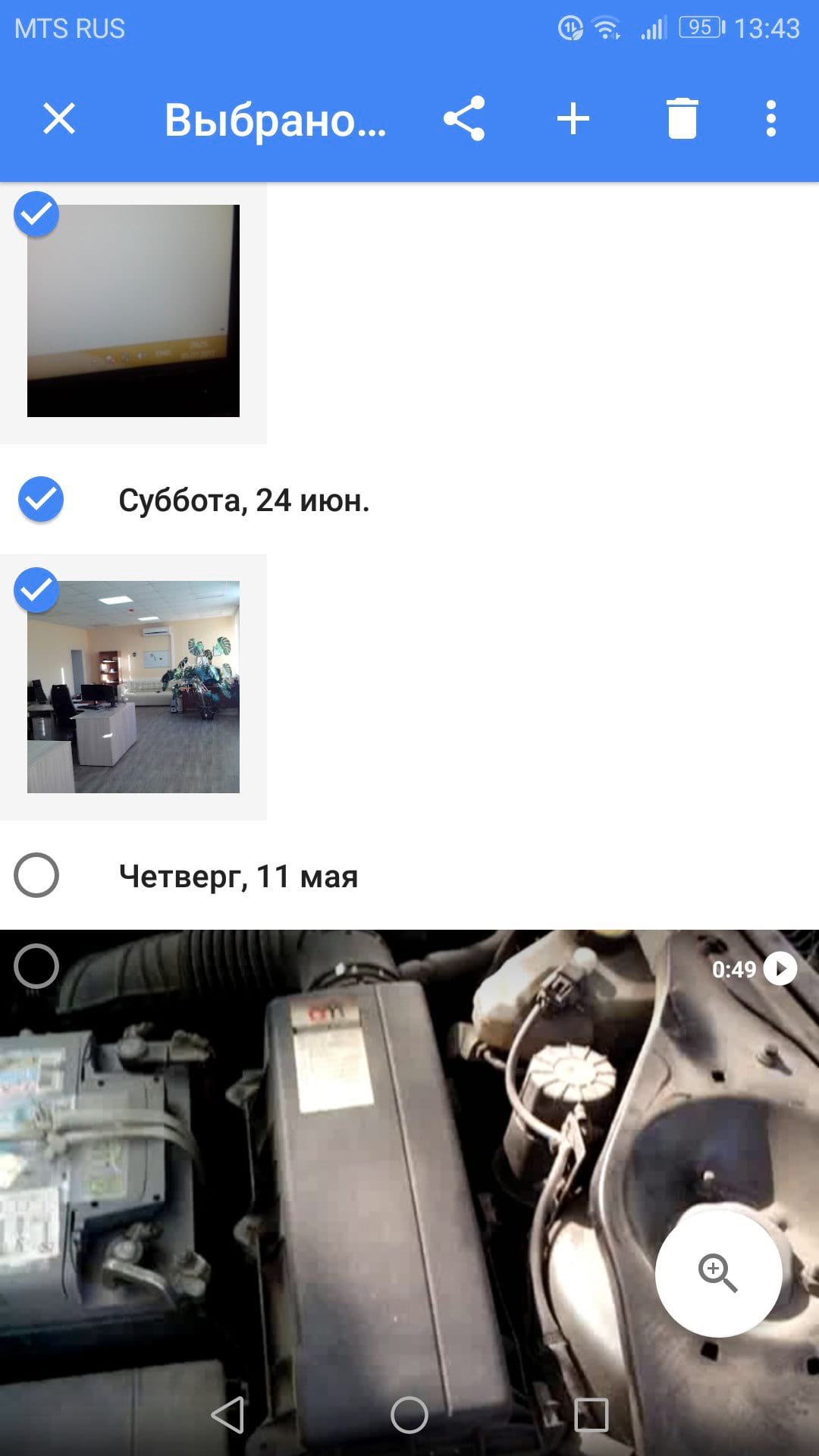
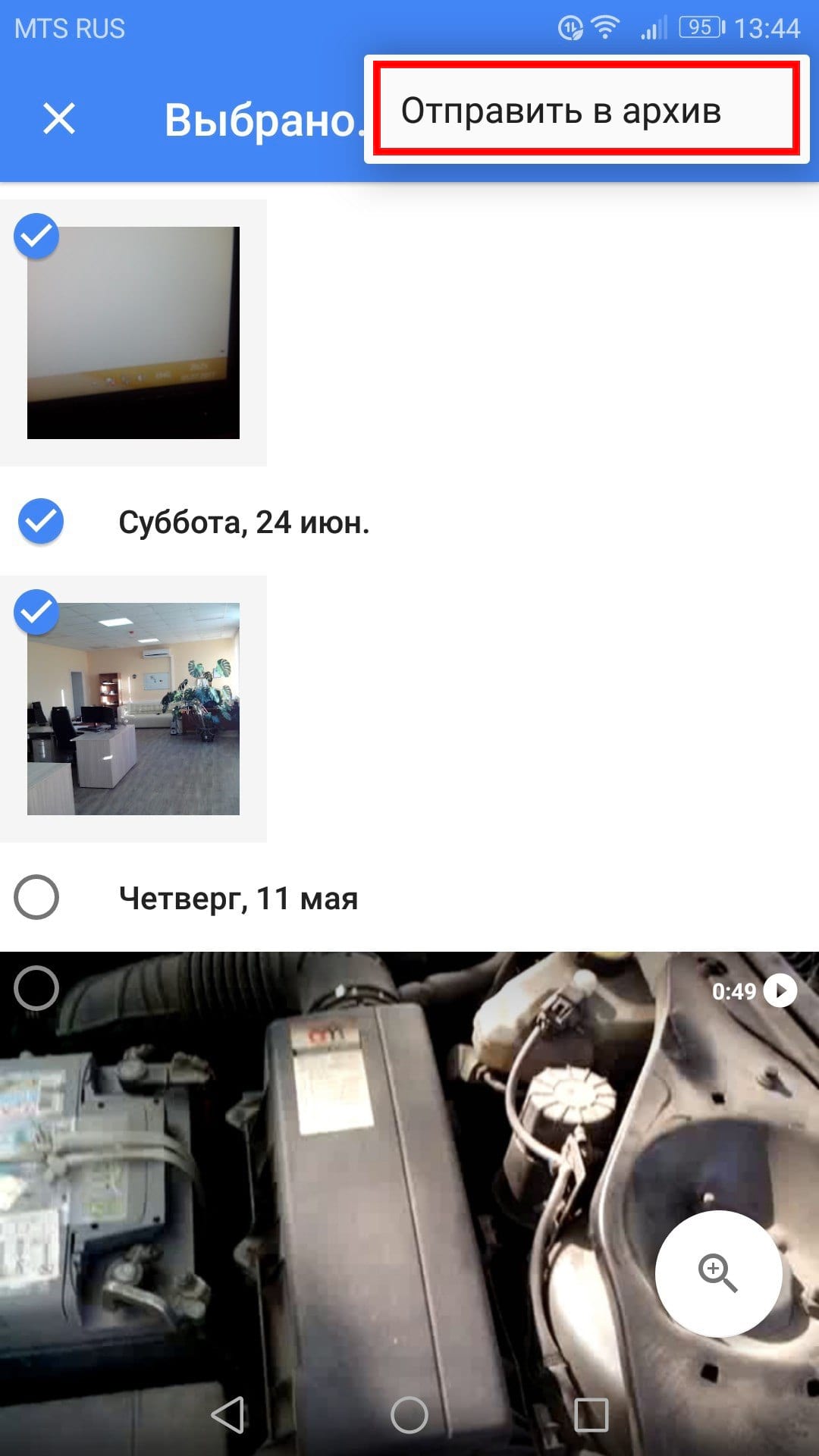
Выбранные фотографии исчезнут из главного окна с изображениями и перейдут в раздел «Архив». Очень просто.
Как только Вы откроете главное окно с фотографиями, Вы увидите, что выбранные фотографии здесь больше не доступны.
Если Вы когда-нибудь захотите вернуть фотографию из архива, перейдите в «Архив», долго нажмите на фотографию, коснитесь трех точек в правом верхнем углу и выберите «Вернуть из архива». Это похоже на действия по добавлению фотографий в архив.
Что означает архив в Google Фото?
На боковой панели Google Фото есть различные полезные вкладки, которые помогут вам перемещаться по приложению и упорядочивать файлы. Одна из этих вкладок – папка «Архив».
Кроме того, вы можете удерживать Shift + A вместо шагов 4 и 5.
Как получить доступ к архиву
Все архивированные изображения попадают в одну папку. Если вы хотите проверить их, следуйте этим инструкциям:
- Запустите приложение Google Фото.
- Коснитесь навигационной панели (три горизонтальные точки) в верхнем левом углу экрана. Если вы на своем ПК, процесс такой же, просто нажмите на него.
“ - Перейдите на вкладку «Архив».
“
Экран «Архив» будет отображать все изображения в том порядке, в котором они были сделаны, а не в том порядке, в котором они были перемещены в папку. Следовательно, по сравнению с основным фотоальбомом ничего не изменится, за исключением того, что этих изображений больше не будет.
Программы для Windows, мобильные приложения, игры — ВСЁ БЕСПЛАТНО, в нашем закрытом телеграмм канале — Подписывайтесь:)
Как разархивировать изображения
Разархивировать изображения означает вернуть их на место на главном экране фотографий. Если вы хотите сделать это, следуйте инструкциям:
- Запустите приложение Google Фото (или перейдите на официальный сайт с компьютера).
- Войдите в свой аккаунт.
- Нажмите на навигационную панель вверху слева.
- Выберите «Архив».
- Выберите изображение, которое вы хотите разархивировать. Вы можете выбрать несколько изображений.
- Выберите значок «еще» в правом верхнем углу экрана.
- Выберите «Разархивировать».
“
Изображение исчезнет из папки «Архив» и снова появится в потоке фотографий.
Если вы случайно разархивировали неправильное изображение, вы можете вернуть его в архив с помощью инструкций из предыдущих разделов.
Архивация не удаляется
Как только вы заархивируете фотографии, они просто будут скрыты от главного экрана. Эти фотографии не будут удалены, если вы вручную не выберете опцию «Удалить с устройства». Они останутся в альбомах, в которые вы их добавили, и они все равно будут отображаться в результатах поиска и в локальном хранилище.
Однако при создании фильмов и анимации с помощью функций Google Images эти элементы также не отображаются.
Вам нравится держать вещи организованными? Почему вы архивируете определенные изображения и видео? Поделитесь своим опытом с сообществом в разделе комментариев ниже.
Программы для Windows, мобильные приложения, игры — ВСЁ БЕСПЛАТНО, в нашем закрытом телеграмм канале — Подписывайтесь:)
Архив Google Фото: что, почему и как

Google Фото – одно из лучших облачных хранилищ для фотографий на рынке. Это отличное приложение для организации и резервного копирования ваших изображений. У него более миллиарда пользователей, и он популярен благодаря бесплатному неограниченному хранилищу для высококачественных фотографий, хотя он должен закончиться 1 июня 2021 года. Хотя Google Фото содержит множество полезных функций, мы сосредоточимся на немного неясном особенность: Архив. Мы рассмотрим, что такое функция архивирования, почему она нужна и как ее можно использовать эффективно. Google Фото – один из лучших облачных сервисов для хранения фотографий (Изображение предоставлено Google)
Что такое функция архива Google Фото?
Функция «Архив» улучшает организацию фотографий на устройстве, позволяя скрывать изображения в представлении «Фотографии». Обратите внимание, что они не удаляются, а просто удаляются из поля зрения. Изображения по-прежнему будут отображаться в результатах поиска, в альбомах, в которые они были добавлены, и в других папках на устройстве, на котором они хранятся.
Зачем архивировать?
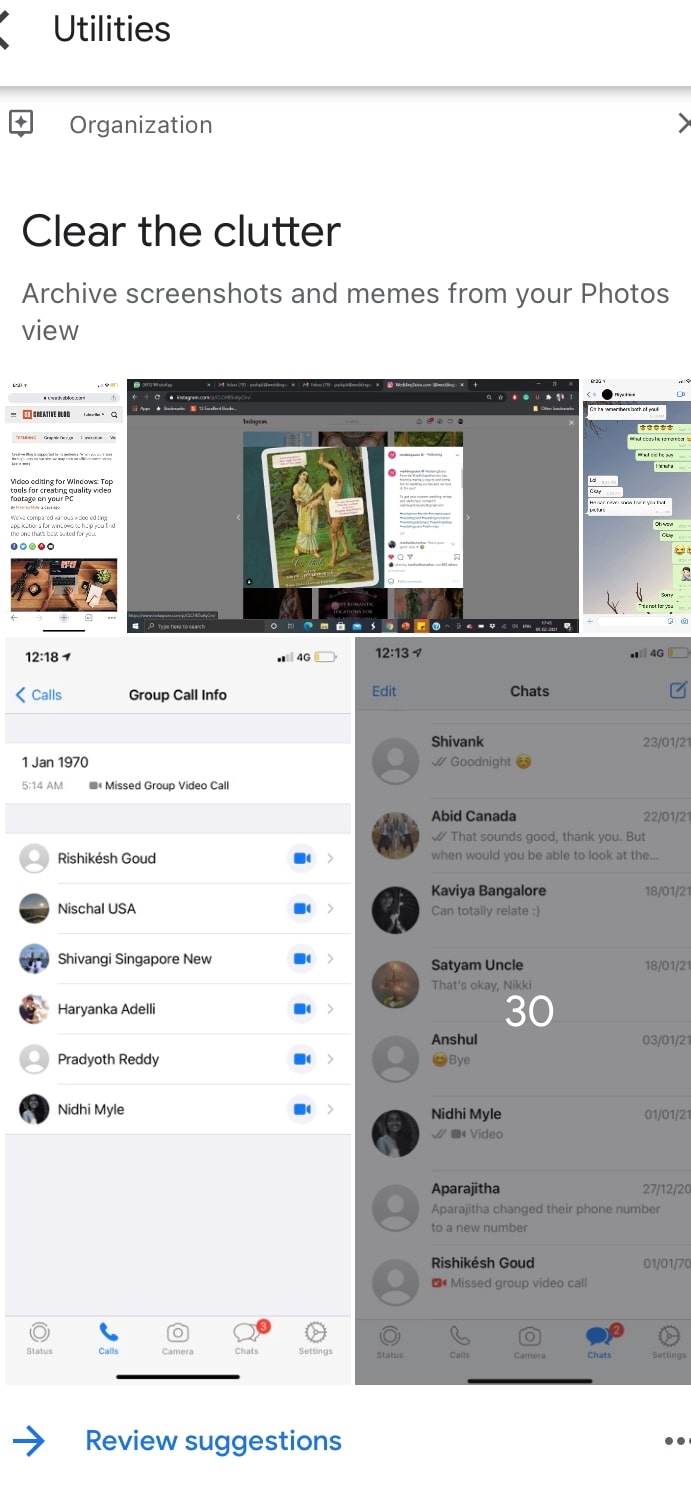
Архивирование поможет очистить ваши фотографии от беспорядка. Вы можете архивировать свои снимки экрана, устаревшие счета и важные документы, чтобы хранить их в безопасности и легко обращаться к ним в будущем. Однако имейте в виду, что фотографии и видео, которые были заархивированы, не будут использоваться для фильмов или анимации. Google Фото автоматически рекомендует фотографии, которые можно заархивировать, и вы можете отключить эти предложения, если хотите. Google Фото предлагает предложения о том, какие изображения архивировать (Изображение предоставлено в будущем)
Как использовать Архив в Google Фото: подготовка
Чтобы использовать функцию архивирования, на вашем устройстве должны быть установлены Google Фото. Вам также необходимо войти в свою учетную запись Google. Действия по архивированию фотографий могут немного отличаться в зависимости от используемого вами устройства. Мы рассмотрим, как архивировать фотографии на Android, компьютере, iPhone и iPad.
Как заархивировать на Android
Шаг 1. Выберите изображение
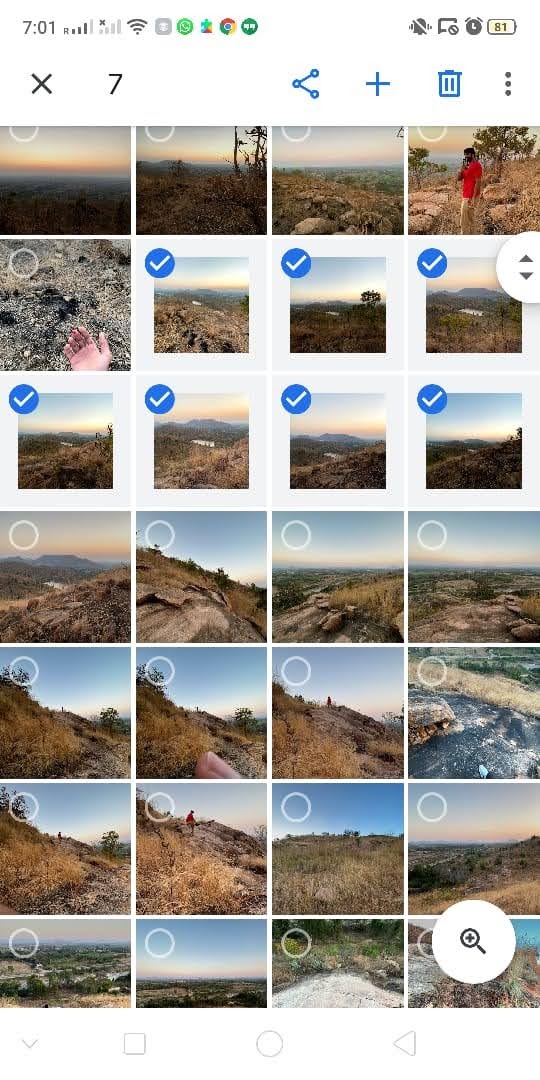
После запуска Google Фото выберите изображение, удерживая его.Нажмите и удерживайте изображение, чтобы выбрать его на Android (Изображение предоставлено: в будущем)
Шаг 2. Коснитесь значка «Еще»
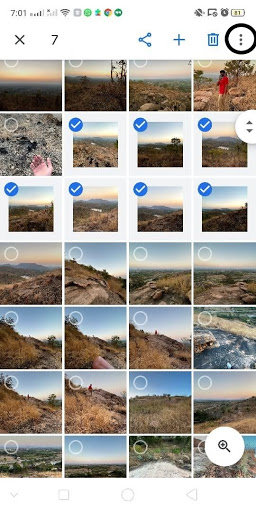
Коснитесь значка «Еще» с тремя вертикальными точками в правом верхнем углу. Сделайте это после того, как вы выбрали изображения, которые хотите заархивировать.В правом верхнем углу вы найдете значок «Еще» (Изображение предоставлено: Будущее).
Шаг 3: переместить в архив
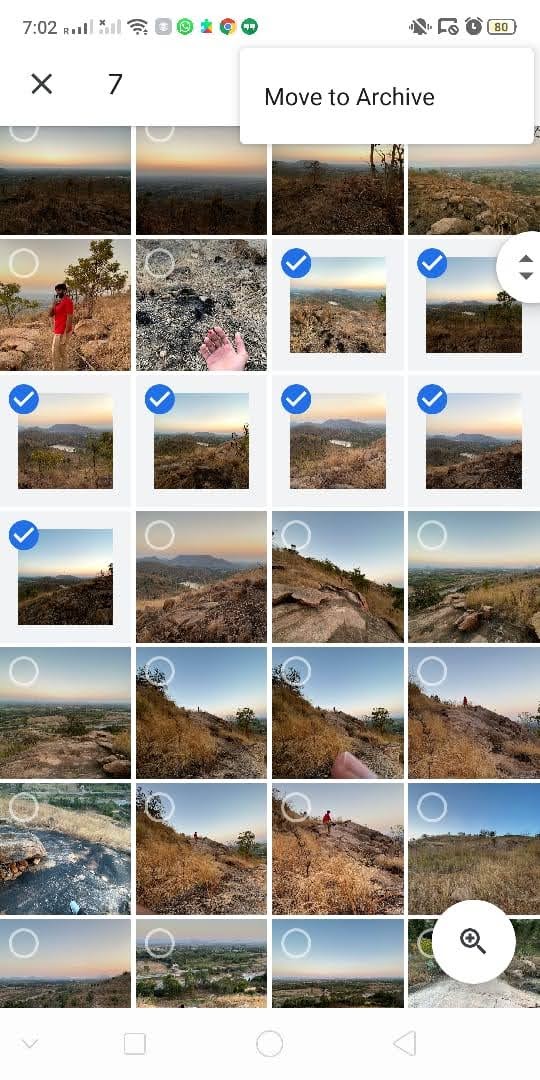
Щелкнув значок «Дополнительно», вы сможете переместить выбранные изображения в архив, и вы можете нажать «Переместить в архив», чтобы начать.Заархивируйте свои фотографии, нажав «Переместить в архив» (Изображение предоставлено: в будущем)
Папка архива на Android
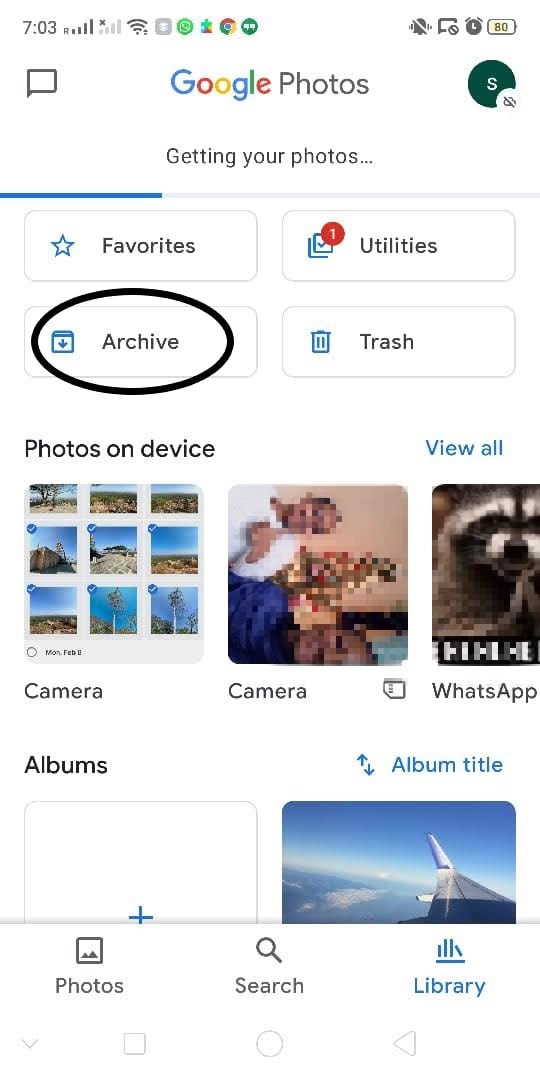
Найдите папку архива, щелкнув Библиотеку в правом нижнем углу.Нажмите на папку «Архив», чтобы просмотреть все заархивированные фотографии (Изображение предоставлено: Будущее)
Как разархивировать на Android
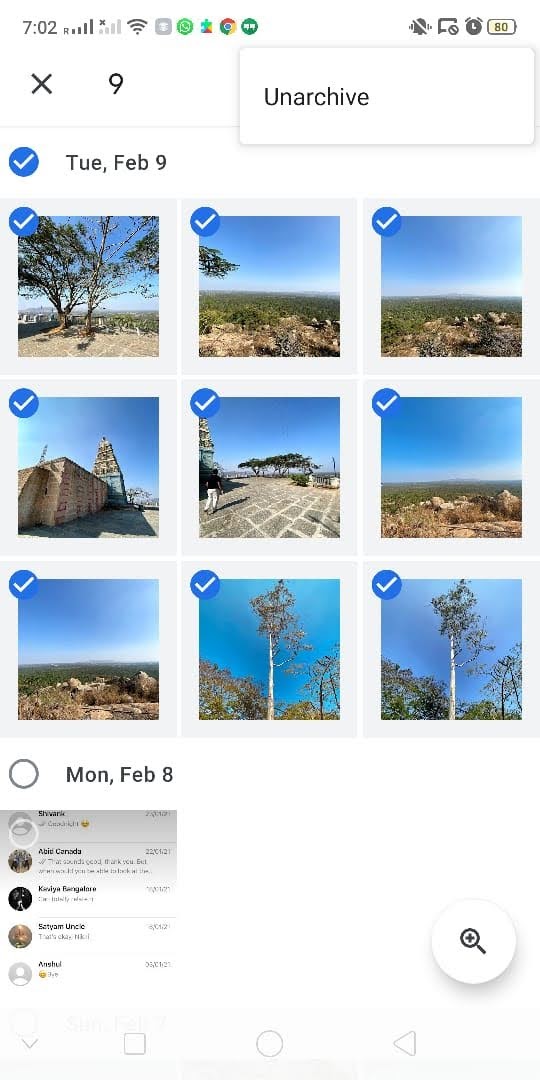
Чтобы разархивировать изображение, вам сначала нужно открыть папку «Архив» и выбрать изображение. После его выбора щелкните значок «Еще» в правом верхнем углу и выберите параметр «Разархивировать». Это вернет ваши фотографии на их исходные места в режиме просмотра фотографий. При разархивировании ваши изображения вернутся на прежние места в представлении «Фото» (Изображение предоставлено в будущем).
Как заархивировать на рабочем столе
Шаг 1. Выберите изображение
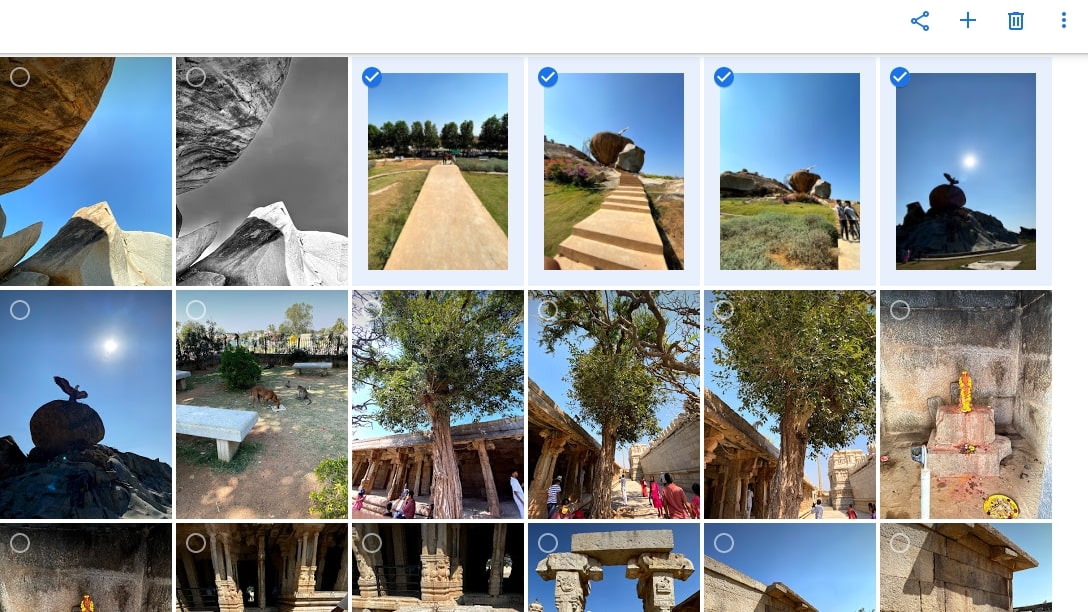
Запустите Google Фото в браузере вашего компьютера или откройте его напрямую, если он установлен на вашем рабочем столе. Чтобы выбрать изображение, щелкните верхний левый угол изображения. Появится синяя галочка, чтобы вы знали, что она выбрана. Щелкните верхний левый угол изображения, чтобы выбрать его (Изображение предоставлено: фотографии Google)
Шаг 2. Коснитесь значка «Еще»
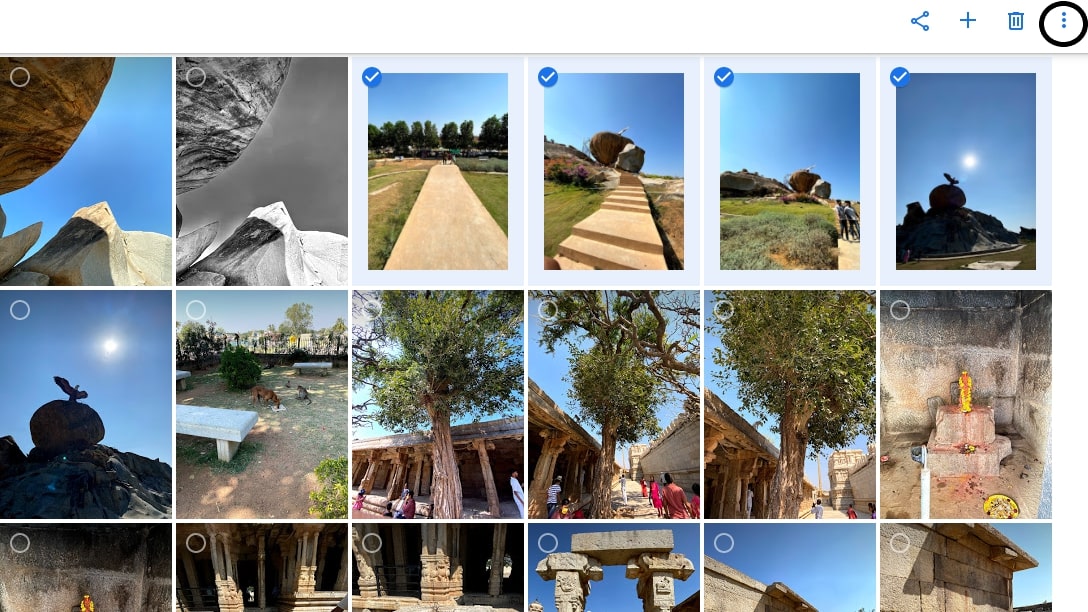
В правом верхнем углу вы найдете значок «Еще» с тремя вертикальными точками. Щелкните по нему после выбора изображений. Щелкните значок «Еще» в правом верхнем углу приложения (Изображение предоставлено: в будущем)
Шаг 3: переместить в архив
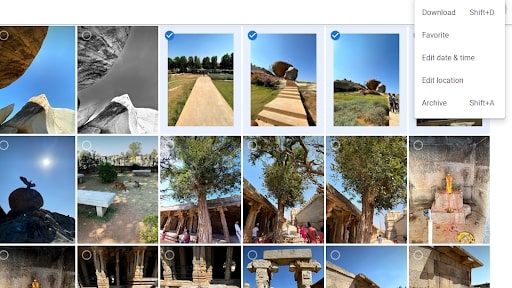
При нажатии на значок «Еще» загружаются несколько параметров, например «Загрузить», «Избранное», «Изменить дату и время», «Изменить местоположение» и «Архивировать». Нажмите «Архив», чтобы отправить выбранные фотографии в папку «Архив». В качестве альтернативы вы можете использовать сочетания клавиш Shift + A для архивации изображений. Нажатие на «Еще» предоставит вам вариант архивации (Изображение предоставлено: в будущем)
Архивная папка на компьютере
Вы найдете папку «Архив» на панели навигации в левой части приложения. Щелкните здесь, чтобы просмотреть все ваши заархивированные изображения. alt=»архив фотографий google» width=»» />Доступ к папке архива через панель навигации (Изображение предоставлено: фотографии Google)
Как разархивировать на компьютере
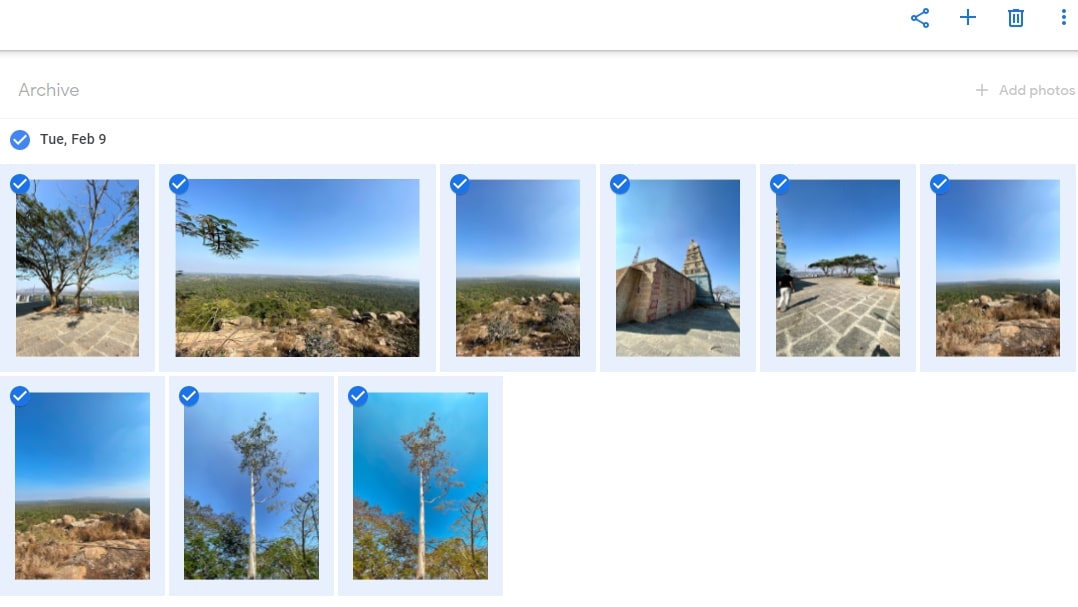
Чтобы разархивировать изображение, откройте папку «Архив» и выберите изображения, которые нужно разархивировать. Сделав свой выбор, вы можете нажать Shift + A или щелкнуть значок «Еще» в правом верхнем углу, чтобы разархивировать изображения. При разархивировании изображения перемещаются на их исходное место в представлении «Фотографии».Разархивируйте изображения, выбрав опцию «Еще» или нажав Shift + A (Изображение предоставлено: Будущее)
Как заархивировать на iPhone и iPad
Шаг 1. Выберите изображение
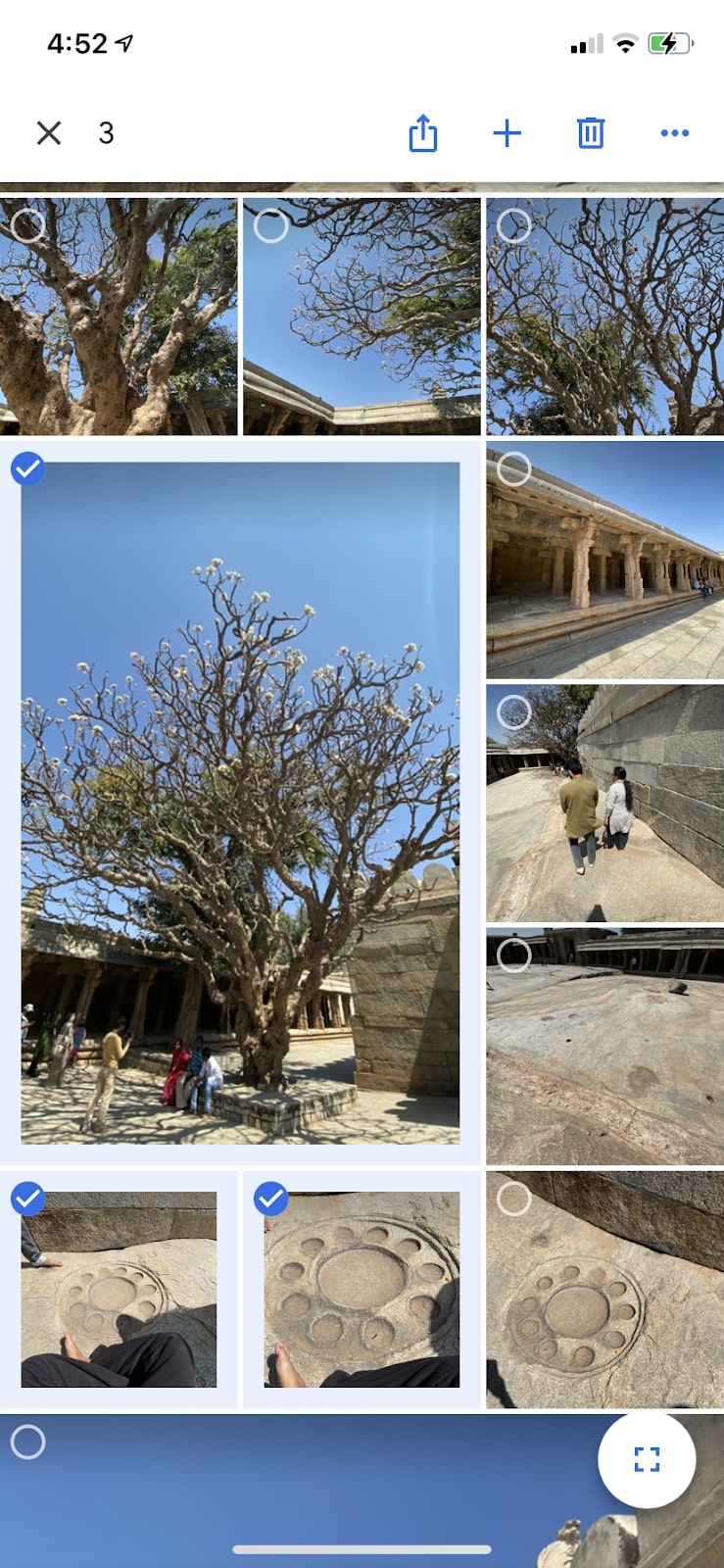
После запуска Google Фото на вашем iPhone или iPad выберите изображения, которые вы хотите заархивировать, долгим нажатием на них. При длительном нажатии на изображение будет выделено его, и в верхнем левом углу появится синяя галочка (Изображение предоставлено: Будущее)
Шаг 2. Коснитесь значка «Еще»
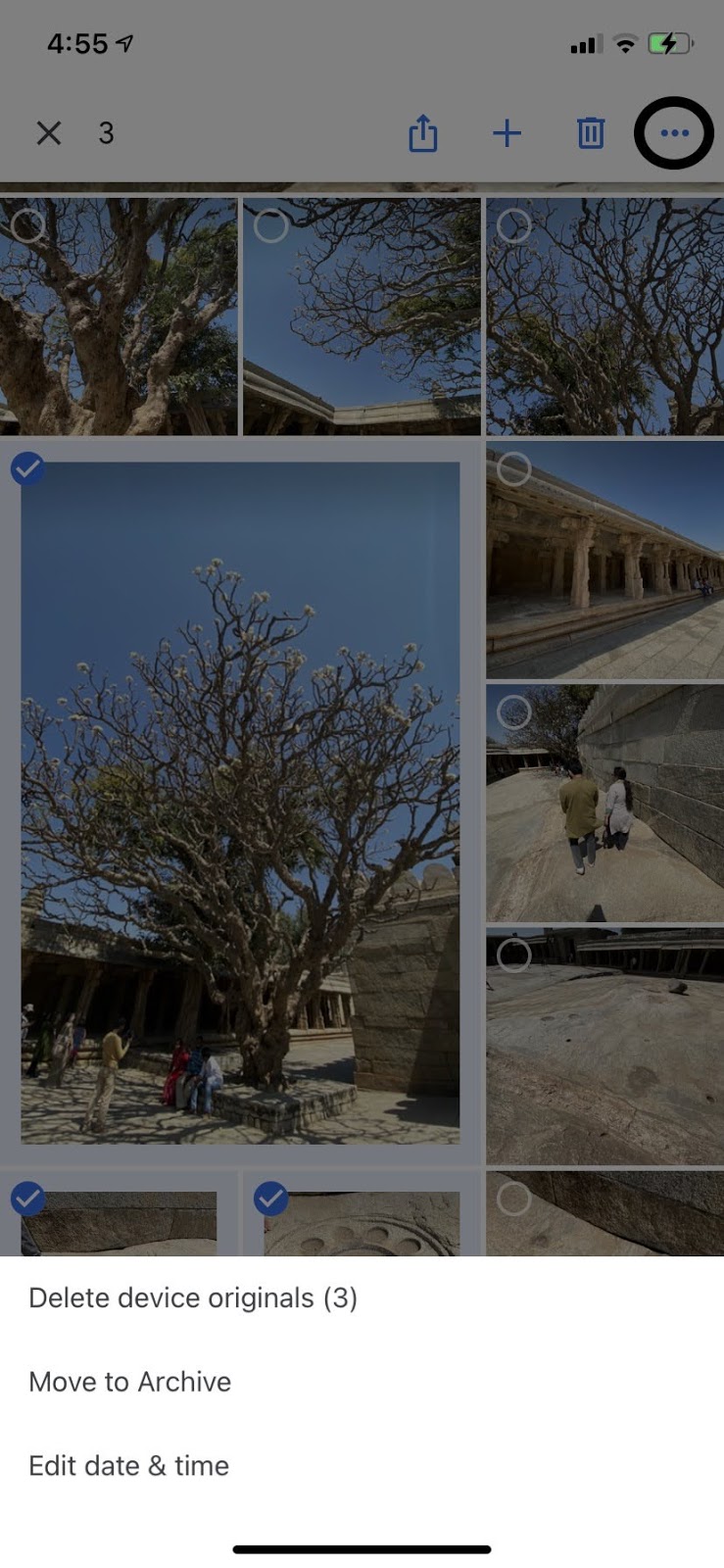
В правом верхнем углу вы увидите значок «Еще» с тремя горизонтальными точками. Нажмите на нее, когда выберете изображения, которые хотите заархивировать. Нажмите значок «Еще» в правом верхнем углу (Изображение предоставлено: фотографии Google)
Шаг 3: переместить в архив
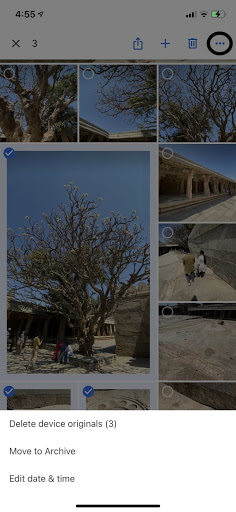
Щелкнув значок «Еще», вы получите три варианта: «Удалить оригиналы устройства», «Переместить в архив» и «Изменить дату и время». Нажмите «Переместить в архив», чтобы отправить выбранные изображения в папку архива.Чтобы заархивировать выбранные изображения, выберите опцию «Переместить в архив» (Изображение предоставлено: в будущем)
Архивная папка на iPhone и iPad
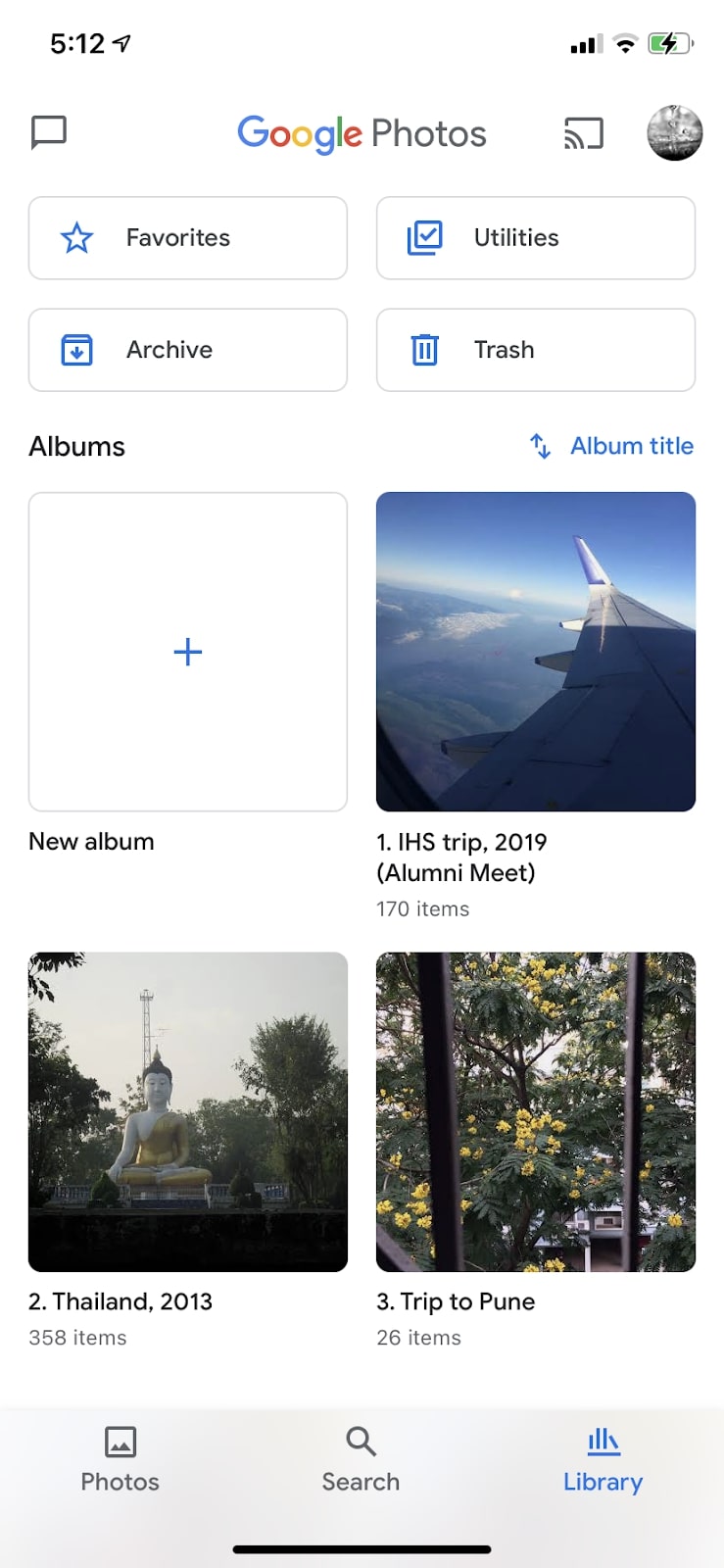
Чтобы получить доступ к папке «Архив», нажмите «Библиотека» в правом нижнем углу. Он представит вам ваши альбомы и другие папки, включая раздел архива.Вы найдете папку архива в библиотеке (Изображение предоставлено в будущем)
Как разархивировать на iPhone и iPad
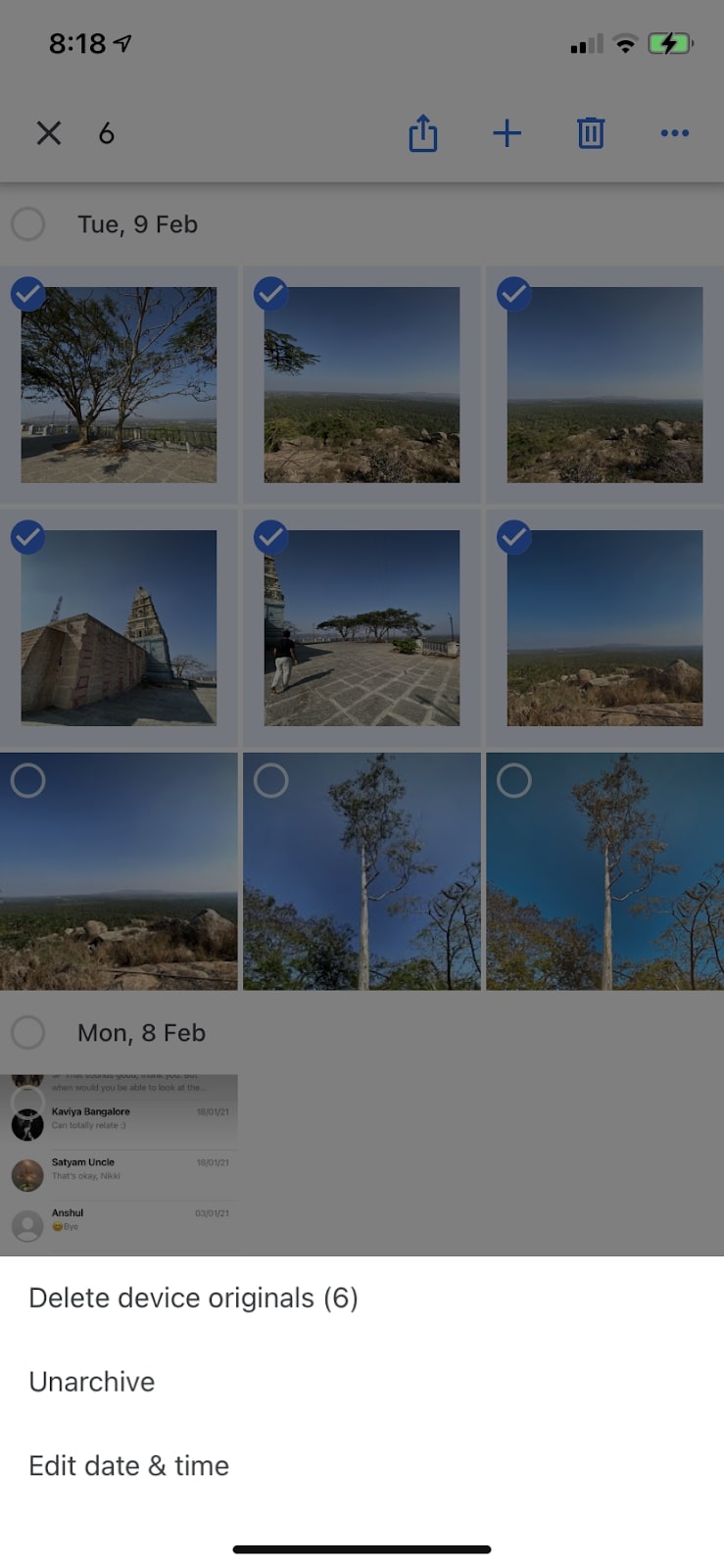
Чтобы разархивировать изображение, откройте папку «Архив» и выберите фотографию, которую вы хотите разархивировать. Затем вы можете щелкнуть значок «Еще» в правом верхнем углу. Это даст вам несколько вариантов, и вы можете выбрать опцию «Разархивировать», чтобы переместить изображение обратно туда, где оно было изначально в вашем представлении «Фотографии».Нажмите «Еще», чтобы получить доступ к опции «Разархивировать» (Изображение предоставлено: в будущем)
Резюме
Следуя инструкциям, упомянутым выше, вы можете легко архивировать свои изображения на любом устройстве, на котором вы используете Google Фото. Архивирование упорядочит ваши фотографии и позволит скрыть заархивированные изображения. Google Фото имеет отличные функции, и если вы хотите использовать его более эффективно, ознакомьтесь с нашей статьей о том, как использовать Google Фото. Лучшие на сегодня предложения по облачным хранилищам