Службы операционной системы Windows
 6 февраля, 2013
 Админ
Среди программ любой операционной системы и, в частности — ОС Windows, есть такие, которые работают в фоновом режиме и выполняют функции посредника. Эти программы организуют взаимодействие приложений между собой, а также с драйверами устройств и компонентами операционной системы. Фоновые процессы подобного рода принято называть службами операционной системы.
Что представляют собой службы Windows
Службы операционной системы — это программный процесс, предназначенный для организации взаимодействия различных программных и аппаратных компонентов компьютерной системы. Запуск служб Windows происходит автоматически в момент загрузки компьютера, важнейшие службы продолжают работу до момента его выключения. Остальные службы (активируются) задействуются по мере необходимости.
В частности, операционная система Windows постоянно контролирует состав оборудования с целью обнаружить подключение или отключение устройств, выполняет сетевые операции независимо от прочих работ и вообще следит за происходящим на компьютере. Все подобные действия выполняются с помощью служб.

Функции служб
Каждая служба Windows предназначена для выполнения конкретной операции. Существуют, например, службы обновления, служба времени, служба печати, служба безопасности, сетевые службы Windows и другие.
Автоматический запуск и постоянная работа служб Windows позволяет операционной системе выполнять необходимые операции, причем пользователь не должен явно давать какую-либо команду или запускать соответствующую программу.
Преимущество концепции служб, впервые введенной в операционной системе Windows NT, состоит в том, что становятся доступным независимые средства управления компьютерной системы. Имеются возможность запускать службы, а также корректно останавливать или приостанавливать их. Если на операционную систему возлагаются новые функции, для их выполнения задействуются дополнительные службы.
Как работают службы Windows
Любая программа может обратиться к активной службе операционной системы для выполнения соответствующих действий. В результате ряд операций выносится за пределы приложений и, тем самым, программы становятся проще и эффективнее. Постоянная активность процесса, представляющего службу, не приводит к значительной потере в производительности системы. Каждая активная служба занимает определенный участок в оперативной памяти, но не расходует впустую ресурсы процессора.
 Работа служб Windows организована по принципу “запрос-ответ“. Приложение обращается к службе для выполнения конкретных действий. Служба активизируется, выполняет запрошенную операцию, сообщает приложению о результате и снова возвращается в пассивное состояние до очередного запроса.
К некоторым службам приложения обращаются регулярно, другие могут ни разу не потребоваться на протяжении месяцев работы. В последнем случае приходится говорить о бесполезных затратах оперативной памяти, выделенной неиспользуемой службе. В этом случае удается повысить эффективность работы компьютера, изменив настройки служб.
Отключение служб Windows
К сожалению, каких- либо средств прямого управления набором служб, имеющихся на компьютере, не предусмотрено. Однако пользователь может доступные ему службы подключать и отключать. Отключением служб Windows обычно занимаются по двум причинам.
- Во-первых, отключение неиспользуемых служб позволяет более эффективно использовать оперативную память компьютера. Оперативная память — это один из наиболее ценных ресурсов, сильно влияющий на производительность. Если объем оперативной памяти близок к минимальным техническим требованиям операционной системы, даже небольшая экономия дает заметный эффект.
- Вторая причина для отключения ненужных служб — это безопасность работы. Каждый активный процесс — это потенциальная уязвимость системы. В первую очередь это касается служб, предназначенных для выполнения сетевых функций. К таким сетевым службам Windows часто разрешено обращаться извне, через сеть, и вредоносная программа при определенных условиях может использовать недочеты в службе для проникновения на компьютер. Если соответствующая служба операционной системы отключена, то доступа к ней нет, и данное направление проникновения вредоносных программ перекрыто.
 Опубликовано в рубрике Операционные системы
 Метки: службы Windows
Системные службы Windows
 В работающей операционной системе запущенно большое количество процессов. Эти процессы создаются как запущенными на компьютере программами, так и системными службами.
Службы Windows – это системные программы, которые запускаются на компьютере вместе со стартом Windows и выполняют возложенные на них функции.
Проблема состоит в том, что некоторые службы, запускаемые по умолчанию, просто не нужны на домашнем компьютере и своей работой лишь занимают его ресурсы. К тому же некоторые из системных служб являются потенциально небезопасными. Работа таких служб так или иначе связана с сетью, а это означает, что они создают дополнительные открытые порты.
Упрощенно можно сказать что порт — это некий канал, позволяющий попасть определенным данным на ваш компьютер извне, то есть из компьютерной сети (интернет). Различные вредоносные программы обычно скандируют компьютер на наличие открытых портов, чтобы с их помощью незаметно передать какие-либо данные. Это означает, что чем больше на компьютере открытых портов, тем больше уязвимость компьютера. Ну и поскольку стандартные службы часто запущены по умолчанию и многие пользователи просто не обращают на них внимание, то данный факт успешно используют злоумышленники. Все же думаю что уже ни для кого не является секретом, что компьютеры взламывают не люди, а программы. Существует масса программ, которые сканируют сеть на наличие компьютеров с определенными типами уязвимостей. Именно такие компьютеры и используются в дальнейшем для атаки или заражения.
Отвлекаясь немного от темы, хочу еще раз подчеркнуть, что легкомыслие многих пользователей, считающих что до их скромной персоны никому нет дела, приносит порой большие неприятности… Не стоит думать, что кто-то именно на вас точит зуб. В большинстве случаев злоумышленнику нужен ваш компьютер, а вовсе не вы. Зачем ему ваш компьютер? Возможно я напишу заметки на эту тему, но чуть позже. Если же хотите получить ответ на этот вопрос сейчас, то проделайте небольшую «самостоятельную работу» и поищите в интернете информацию по запросу «ботнет».
Но можно ли как-то влиять на запуск системных служб? Да, можно, но делать это нужно осознанно. Множество системных служб взаимосвязаны друг с другом и отключив одну из них вы можете нарушить работу операционной системы, поэтому перед отключением или остановкой службы всегда нужно разобраться с тем, для чего эта служба нужна. Сделать это очень просто: во-первых, есть описание в самой службе, во-вторых, есть интернет и, задав вопрос Яндексу или Гуглу, вы всегда получите исчерпывающую информацию.
Чтобы получить доступ к службам Windows необходимо открыть соответствующую консоль. Делается это либо через Панель управления ( Администрирование — Службы)

Либо через консоль управления компьютером. Для этого заходим в меню Пуск и на элементе Компьютер вызываем контекстное меню, щелкнув правой кнопкой мыши. Из меню выбираем пункт Управление.

Далее переходим в раздел Службы. Вы видите список всех доступных служб вашей операционной системы. Следует заметить, что некоторые программы после своей установки добавляют в этот список свои службы (например, антивирус Аваст).

Чтобы получить информацию по конкретной службе и изменить ее настройки, необходимо дважды щелкнуть на ней левой кнопкой мыши. Для каждой службы можно выбрать один из трех типов запуска.

Если тип запуска установлен «Автоматически», то служба будет автоматически запускаться при старте Windows. Службы с типом «Вручную» можно запустить вручную, или они могут быть запущены зависимыми от них службами. Если служба отключена, она не будет запускаться. Устанавливать тип запуска службы в состояние «Отключена», следует только в том случае, если вы на 100% уверены, что служба не понадобится вам, другим службами или аппаратной части, то есть устройствам вашего компьютера.
Системные службы
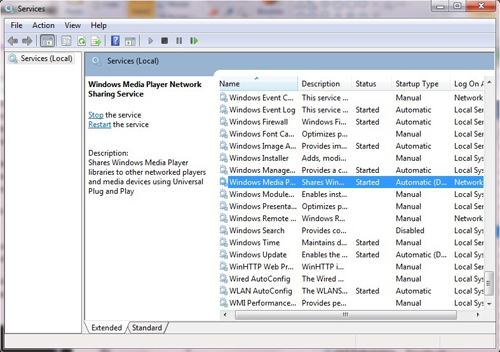
Службы операционной системы – это один из важнейших элементов. Системные службы описываются многими книгами и журналами, профессиональными авторами и любителями ПК. В данной статье предлагается новичкам использования компьютеров ознакомиться с работой данных служб, а также изучить рекомендации по отключению некоторых из них. Ведь для менее опытных пользователей выполнить такое отключение достаточно сложно.
Системные службы обеспечивают наш компьютер возможностью выполнять задания, использовать программное обеспечения и всю функциональность «железа». Конечно при отключении некоторых служб, стоит помнить о том, что службы управления виртуальной памятью, операциями с различными файлами, распределением процессов, а также обработкой прерываний отключать нельзя. Поэтому при любых сомнениях в функциональности какой-либо службы лучше не вмешиваться в её работу, а тем более не отключать.
Однако операционная система Windows по умолчанию запускает массу системных служб, работа многих из них является не критичной. Отключение которых поможет вам увеличить производительность ПК, но при этом не добавив побочных эффектов в стабильную работу.
Предлагаем рассмотреть, какие же системные службы есть в арсенале нашей операционной системы.
Комбинация нескольких ходов может помочь нам ознакомиться со всеми системными службами, установленными на компьютере «Пуск» => «Панель управления» => «Администрирование» => «Службы».
Перед вами откроется окно «Службы» в котором вы сможете увидеть список, чем-то схожий с тем, который предоставлен в статье. Здесь приведён список системных служб, которые функционируют в операционной системе Windows XP по умолчанию. Ваш же список может отличаться и иметь дополнительно службы, которые дополнительно установились с какими-то драйверами или специфическими программами.
Многие службы, на первый взгляд, выглядят не столь важными, но необходимо понимать суть их работы прежде чем принимать решение о их отключении. Так некоторые службы могут быть тесно связаны между собой и обоюдно обеспечивать работу друг друга. Поэтому отключение некоторых незначительны системны служб может вызвать нарушение работы важных процессов ПК. Для того, что бы не возникло неожиданных проблем необходимо прежде чем выключать какую-либо службу узнать все её зависимости.
Для того, что бы узнать такие данные, а также иметь возможность выключать или включать службу стоит зайти в «Свойства», интересующей вас службы. Выполнить этот переход возможно при помощи правой кнопки мыши и щелчке по выбранной службе. Функция включения/выключения доступна, при открытии вкладки «Общие», а вкладка «Зависимости» откроет вам полный список зависимостей и взаимодействий данной службы. В этом окне в целом можно ознакомиться с функциями службы и узнать много информации, которая будет вам полезна.
Для всех службы характерны два типа запуска «Авто» и «Вручную». В первом случае служба запускается вместе с запуском операционной системы, при включении ПК. Во втором случае запуск службы можно произвести вручную или же её запуском занимается зависимая от неё служба. Если запуск службы отключён или отключена сама служба, то её работа не будет запускаться. Если вы не уверены в зависимости какой-то службы и в её необходимости вам или операционной системе, то такую службу лучше не отключать.
Если у вас возник большой интерес к работе служб и вы хотите поэкспериментировать с их отключением, то прежде рекомендуем сделать резервную копию раздела «реестр», ведь он как раз и отвечает за запуск и работу системных служб. Что бы сделать такую копию необходимо перейти «Пуск» => «Выполнить» => набрать «regedit» => нажать кнопку «ОК». Затем в редакторе реестра следует придерживаться следующего пути: HKEY_LOCAL_MACHINESYSTEMCurrentControlSetServices. Выбрав папку «Services» нажимаем правой кнопкой мыши и выбираем пункт «Экспериментировать», что автоматически сохраняет необходимый раздел нашего реестра.
Давайте всё же рассмотрим системные службы доступные нам по умолчанию.
Системные службы которые стоит или можно отключить, но при этом ваша операционная система не пострадает.
QoS RSVP запуск службы отвечает за рассылку оповещений в сети интернет, а также управляет трафиком QoS-программ и программ, находящихся под их управлением. Данную службу рекомендовано отключить.
Telnet обеспечивает удалённого пользователя возможностью входить и запускать программы в вашей операционной системе. Также отключаем данную службу.
Автоматическое обновление служба самостоятельно проводит поиск, загрузку и установку обновлений, предназначенных для компонентов Windows. Так как систему можно обновить вручную в любое удобное время данную службу можно отключить. Также для этого необходимо отменить в окне «Свойства системы» автоматическое обновление системы. Необходимые действия: «Мой компьютер» => нажимаем правой кнопкой мыши «Свойства» => переходим на вкладку «Автоматические обновления», где и отключаем данную службу.
Диспетчер сеанса справки для удаленного рабочего стола обеспечивает возможность работы удалённого помощника. При работе желательно отключить.
Служба COM записи компакт-дисков IMAPI (Image Mastering Applications Programming Interface). Служба нужна только в случае если запись компакт дисков вы совершаете благодаря стандартным механизмам системы. Если же на вашем ПК установлено и используется специальное программное обеспечение, например программа Nero, то предпочтительным будет отключение программы.
Служба индексирования создаёт на удалённом и локальном компьютере индексы соответствующие содержимому и свойствам файлов, что обеспечивает быстрый доступ к такой информации благодаря языку запросов. Но данная служба не является необходимой в ежедневной работе, поэтому лучше отключить.
Удаленный реестр позволяет изменять данные реестра вашего компьютера удалённым пользователем. Необходимо отключить для своей же безопасности.
Беспроводная настройка обеспечивает беспроводную настройку адаптеров 802.11. При отсутствии подобных адаптеров или же незнании сути данных вещей, службу можно отключать.
Служба серийных номеров переносных устройств мультимедиа, если какое-либо устройство подключено к системе, то его серийный номер передаётся в данную службу. Служба не нужна – отключаем.
Служба сетевого DDE предполагает безопасную транспортировку для программ динамического обмена данными, которые выполняются, как на одном, так и на нескольких компьютерах. При отсутствии сети интернет можно отключать.
NLA или служба сетевого расположения проводит сбор и хранение о настройках и размещении сети, а также передаёт сведения о их изменениях различным приложениям. Отключаем. Если сеть отсутствует.
Служба сообщений предполагает получение и посылку сообщений, которые передаются службой оповещения или администраторами. Не требуется, отключаем.
Служба шлюза уровня приложения проводит поддержку подключение к интернету с использованием брандмауэра, а также поддержку протоколов PnP для доступности подключения к сети интернет. Отключать можно только в случае, если Windows брандмауэр не используется.
Диспетчер авто-подключений удаленного доступа служба необходима для создания подключений к удалённой сети с обращениями к NetBIOS-имени или DNS-имени удалённого варианта. Не требуется, можно отключать.
Диспетчер сетевого DDE проводит управление сетевыми ресурсами DDE. В случает отсутствия DDE служба будет отключена. При неиспользовании сети, службу можно отключать.
Диспетчер учётных записей безопасности хранит записи о безопасности локального пользователя. Отсутствие сети позволяет отключить службу.
Адаптер производимости WMI занимается предоставлением информации о библиотеках производительности, которые поставляются WMI HiPerf. При отсутствии резидентов и понимании что это службу можно отключить.
Клиент отслеживания изменившихся связей обеспечивает поддержку связей файлов NTFS, которые перемещаются в пределах одного компьютера или доменов разных компьютеров. Если NTFS отсутствуют, то службу можно отключать.
Источник бесперебойного питания регулирует работу бесперебойное питание и его источников, которые подключены к вашему ПК. При отсутствии источников бесперебойного питания службу отключаем.
Маршрутизация и удаленный доступ выполняет маршрутизацию организаций, как в глобальной, так и локальной сети. Если сеть не используется службу можно отключать.
Модуль поддержки NetBIOS через TCP/IP занимается включением поддержку одноимённой службы и разрешении адреса NetBIOS-имен. При отсутствии сети служба не нужна – отключаем.
Обозреватель компьютеров предусматривает обслуживание сети компьютеров и выдаёт список данных компьютеров по запросу программ. Если локальная сеть не создана, то службу отключаем.
Оповещатель выполняет отправку оповещений выбранным компьютерам и пользователям локальной сети. Если вы не используете локальные сети, можно отключать службу.
Вторичный вход в систему от имени другого пользователя позволяет запускать различные процессы на ПК. Если подобных возможностей вы не используете, то службу отключаем.
Планировщик заданий даёт возможность изменить настройки автоматического выполнения заданий и настроить его расписание. Если вы не создаёте личного расписания, то службы выключаем.
Поставщик поддержки безопасности NT LM позволяет проходить аутентификацию на сервере и получить доступ к домену. Если сеть не используется, то служба не нужна – отключаем.
Рабочая станция даёт возможность поддержки сетевой связи и подключений. При отсутствии сети может отключать.
Сервер даёт возможность через сетевое подключение получать доступ к каналам локального компьютера, фалам и принтерам. Если такую функцию не используем, то можно отключит.
Сервер папки обмена обеспечивает просмотр страниц с папками обмена на удалённых компьютерах. Если удалённая сеть не используется, службу отключаем.
Сетевой вход в систему для компьютеров домена обеспечивает полную идентификацию всех событий входа в учётные записи. При отсутствии созданной локальной сети можно отключить.
Служба времени Windows автоматически управляет на всех серверах и клиентах сети синхронизацией даты и времени. Также можно отключать.
WIA или служба загрузки изображений обеспечивает получение изображений из цифровых камер или сканеров. При отсутствии данных устройств можно отключать службу.
Служба обнаружения SSDP отвечает за обнаружение UPnP-устройств в домашней сети. Можно отключать. Включает аналогичные действия службы Plug & Play, которая обеспечит связь ПК с бытовой техникой.
Служба регистрации ошибок отвечает за регистрацию ошибок приложений и служб в нестандартной среде. Если уверены, что всё работает правильно и без ошибок, то можно отключать.
Диспетчер отгрузки отвечает за синхронизацию и асинхронизацию передачи файлов от клиента к клиенту и между серверами в сети. В случае отсутствия сети можно отключить.
Диспетчер очереди печати обеспечивает предварительную загрузку файлов перед их печатью. При наличии принтера лучше оставить в настройка автоматическое включение, в противоположном случае можно отключить службу.
DHCP-клиент отвечает за обновлениями и регистрацией DNS-имен и IP-адресов, благодаря чему управляет конфигурацией сети. Если на ПК не используются локальные сети и интернет, то можно отключать.
MS Software Shadow Copy Provider используется в управлении копиями, созданными при теневом виде копирования. Данную службу можно отключать.
NetMeeting Remote Desktop Sharing на основе NetMeeting разрешает доступ к рабочему столу пользователям, которые являются проверенными. Также можно отключить.
Служба терминалов обеспечивает интерактивное подключение для нескольких пользователей к компьютеру, а также отображает приложения и рабочий стол удалённых компьютеров. Включает функции удалённого администрирования, быстрого переключения пользователей, служб терминалов и удалённого помощника. В случае, если данные возможности вами не используются, то службу отключаем.
Смарт-карты предполагают управление устройствами для чтения этих же карт. Если данные карты не используются, то службу можно отключить.
Службы криптографии обеспечиваю безопасный обмен шифрования передаваемых данных и ключами в локальной сети. Если вы уверены, что передаваемые данные никому не понадобятся, то такую службу можно отключить.
Темы управляют темами оформления. Также предлагаем отключить.
Фоновая интеллектуальная служба передачи асинхронных данных используя протокол НТТР/1.1 по пропускной способности резервов сети. Также возможно её отключение.
Совместимость быстрого переключения пользователей управляет приложениями, требующими многопользовательской среды. Если вы не совершаете переключение между пользователя, то смело отключайте данную службу.
Справки и поддержка, от которой зависит работа центра поддержки и справки на локальном компьютере. Если вы не обращаетесь за помощью к встроенной справке Windows, то службу отключаем.
Съемные ЗУ. При неиспользовании запоминающих устройств, съёмного типажа, можно отключить.
Журналы и оповещения производительности управляют сбором информации о производительности удалённых компьютеров и локальных сетей, которые выполняются на основании заданного расписания. Эти данные записываются в журнал, а также проводиться оповещение на их основании. Можно службу отключать.
Защищённое хранилище обеспечивает защиту и безопасность секретных данных, к таким данным относятся закрытые ключи, которые обеспечат несанкционированный доступ к службам, пользователям или процессам. Можно отключать, особенно при отсутствии Интернета.
Брандмауэр Windows /Общий доступ к Интернету (ICS) обеспечивает трансляцию адресов, размещения имён, а также предотвращает вторжение различных служб в небольшие локальные сети или домашнюю сеть. При необходимости защиты от внешних атак необходимо использовать специализированые программные продукты, а службу лучше отключить.
Далее мы представим службы отключение которых невозможно или вызовет неполадки в работе ПК, также многие службы могут стать полезными в вашей работе.
Журнал событий предполагает поддержку сообщений, которые выдаются программами Windows и другими её компонентами, а также просмотр этих сообщений. Остановить данную службу невозможно.
Plug and Play обеспечивает распознавание различных изменений в оборудовании, которое установлено и подстраивает под низ операционную систему. А также позволяет системе сводить их к минимуму при этом не требует вмешательства в данные процессы пользователя. Отключение или остановка службы вызывает нестабильную систему работы.
Веб-клиент обеспечивает программы Windows возможностью получать доступ, создавать или изменять файлы, которые хранятся в интернете. При использовании интернета данную службу лучше не отключать.
Служба восстановления системы выполняет соответствующие функции. Если нужно восстановить систему все средства хороши, особенно если с другими не умеете работать или они отсутствуют, поэтому оставляем службу в рабочем состоянии.
Службы IPSEC обеспечивают безопасность протокола TCP/IP. Если проток не используется на данном ПК, то служба не нужна. Если не знаете в чём суть этой службы и вы пользуетесь доступом в интернет, то службу лучше не отключать.
Теневое копирование тома управляет созданием данных копий, используемых в архивации, восстановлении и других целях. Если остановить эту службу, то восстановление и архивация могут не работать, поэтому службу оставляем включенной.
Windows Audio управляет всеми звуковыми устройствами, а её отключение может повлиять на аудио и звуковые эффекты, а также их правильную работу. Так, что и эту службу мы оставляем работать.
RPC или локатор удалённого вызова процедур проделывает работу по управлению базой данных RPC службы имён. Оставляем службу рабочей.
Определение оборудования оболочки обеспечивает автоматическое воспроизведение или выполнение автозапуска в процессе уведомления данных событий. Оставляем службу так, как она есть по умолчанию.
Система событий СОМ+ связана с работой инструментария Windows. Службу необходимо оставить в таком же состоянии.
Системное приложение СОМ+ производит управление отслеживанием и настройкой всех компонентов СОМ+. Службу оставляем в её обычном состоянии.
Уведомление о системных событиях ведёт протоколы этих событий, так, например, регистрация в сети или Windows. В разделе «СОМ+ системное событие» происходит рассылка оповещений. Работу службы рекомендуем не изменять.
Управление приложениями отвечает за службы, которые обеспечивают установку программного обеспечения, например, публикация или удаление. Службу лучше оставить рабочей по умолчанию.
Доступ к устройству HID (Human Interface Devices) позволяет обеспечить универсальный доступ к подобным устройствам. Служба позволяет активировать и поддержать использование сочетаний клавиш быстрого вызова устройств управления, устройств мультимедиа. По умолчанию данная служба отключена.
Windows Installer проводит удаление, установление или восстановление программного обеспечения. Оставляем в настройках «Вручную».
Диспетчер подключений удалённого доступа позволяет создавать сетевое подключение. Если на ПК используется модем, то работу службы оставляем «Вручную» без изменений.
Координатор распределённых транзакций охватывает несколько диспетчеров следующих ресурсов: баз данных, файловых систем и очереди сообщений. Оставляем в настройках включение «Вручную».
Сетевые отключения управляет всеми объектами и данными папки «Сеть и удалённый доступ к сети», которые отображают свойства сети и подключений с удалённым доступом. При отсутствии модема или сети можно отключать. В иных случаях лучше оставить настройку «Вручную».
Служба администрирования диспетчера логических дисков выполняет настройки относительно жёстких дисков и их томов. Настройки оптимально оставить «Вручную».
Телефония поддерживает технологию Telephony API или ТAPI, которую используют программы телефонного оборудования и голосовых IP-подключений на компьютере, а также на серверах через ЛВС, там, где возможен запуск соответствующей службы. В настройка оставляем включение «Вручную».
Узел универсальных PnP-устройств отвечают за поддержку соответствующих узлов. Настройки также необходимо оставить «Вручную».
Удаленный вызов процедур обеспечивает сопоставление служб RPC и конечных точек. Зависимость данной службы связана с многими компонентами, поэтому в настройка необходимо оставить включение службы «Авто».
Диспетчер логических дисков отвечает за наблюдение и обнаружение за жёсткими дисками, а именно новыми. При отключении данной службы информация о состоянии или конфигурации дисков не обновляется. Включение службы рекомендуем оставить автоматическое.
Инструментарий управления Windows отвечает за многие службы приложений операционной системы, а остановка службы может вызвать некорректную работу. Оставляем включение «Авто».
Данный список представляет только некоторые популярные службы. Рассматривать варианты отключения той или иной службы необходимо учитывая её функции, выполняемые задачи и, конечно же, существующие зависимости. Так как управление аппаратным обеспечением и установленным оборудованием достаточно важно для корректной работы, поэтому будьте внимательны отключая службы в которых не уверены.
Службы Windows – фоновые функции операционной системы

Вы когда-нибудь задумывались, сколько функций Windows работает одновременно, даже если у них нет сложного интерфейса? Что ж, это всё службы Windows, которые работают в фоновом режиме, чтобы выполнять свою работу, не мешая вам.
Windows автоматически находит обновления, проверяет стабильность системы, подстраиваем время обновлений в зависимости от текущего часового пояса, записывает события и защищает систему от угроз. У всех этих функций нет работающего приложения на рабочем столе, тогда как ими управлять?
В этом посте мы подробно расскажем о службах Windows и о том, как вы можете настроить их в своих интересах.
Службы Windows в двух словах
Службы Windows – это, в основном, приложения, которые работают в фоновом режиме и предлагают свои «услуги». Эти службы выполняют большинство основных функций Windows, например подключение к внешним устройствам или создание стабильного подключения к Интернету.

Как и любое другое приложение, эти службы также используют системные ресурсы. Вы можете заметить, что при загрузке компьютера он сразу поглощает часть оперативной памяти, даже если приложения не открываются. Что ж, большая часть этой оперативной памяти используется этими службами Windows.
Обычно эти службы запускаются в Windows (даже до того, как вы входите в систему) и ничто не указывают на то, что они запущены. Однако, поскольку эти службы напрямую влияют на работу с Windows, очень важно знать, как ими управлять.
Например, вы можете отключить службы, которые вы не используете, чтобы освободить ресурсы и ускорить загрузку. Вы также можете заставить службы запускаться вручную вместо того, чтобы запускаться постоянно.
Кроме того, эти службы создаются не только Windows, сторонние приложения также могут создавать такие службы. Хорошим примером может служить служба обновления приложений, у которой нет интерфейса, но как только выйдет обновление, вы получите уведомление об обновлении приложения.
Доступ к службам Windows
Есть много способов получить доступ к средству управления службами Windows. Вы можете получить к нему доступ из панели управления в разделе «Инструменты администратора» или введите «Службы Windows» в системном поиске Windows, чтобы получить к нему доступ. Другой простой способ – нажать клавиши Win + R и ввести services.msc в диалоговом окне «Выполнить», чтобы открыть консоль управления службами Windows.
Вы увидите все службы Windows, перечисленные в правом столбце, и их описание в левом столбце. Нажмите на любую из служб, и вы увидите подробную информацию в левом столбце.
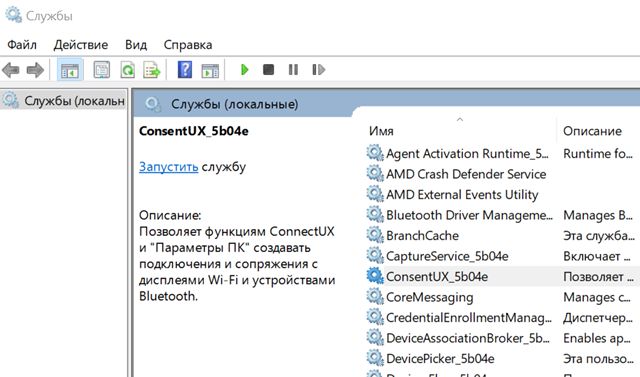
Описание достаточно хорошее, чтобы понять, что делает служба, поэтому у вас не должно возникнуть проблем с определением функций каждой из службы и их влияния.
Запуск, остановка или перезапуск службы
Вы можете принудительно запустить или остановить службу во время текущего сеанса Windows. Просто щелкните правой кнопкой мыши службу, и появится контекстное меню с пунктами Запустить или Остановить. Если служба уже запущена, можно будет использовать кнопку Остановить. В противном случае вы увидите Запустить, если служба не отключена.
Например, вы можете «Остановить» службу Центра обновления Windows, если выдаёт постоянные запросы. Имейте в виду, что служба будет автоматически запущена, когда вы перезагрузите компьютер, если её не отключить. Кроме того, есть вариант «Перезагрузки», которую можно использовать для перезапуска службы.
Свойства службы Windows
Окно «Свойства» – это самая важная часть консоли управления службами Windows, в которой перечислены все элементы управления и информация о службе. Щелкните правой кнопкой мыши службу и выберите Свойства.
Вот две важные вкладки: Общие и Зависимости. Ниже приводится объяснение каждой из них:
Общие свойства службы Windows
На вкладке Общие вы увидите путь к исполняемому файлу службы и описание того, что она делает. Вы также можете выбрать «Тип запуска», чтобы настроить запуск службы.
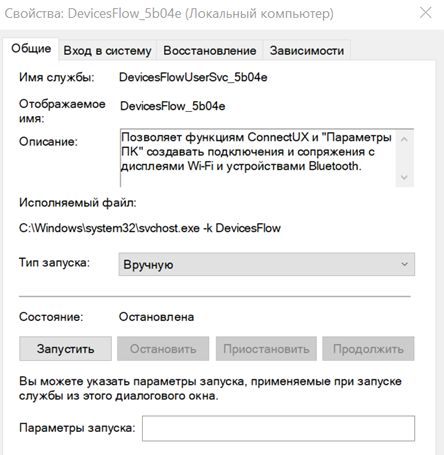
Там вы найдете четыре типа запуска:
- Автоматически (отложенный запуск): как упоминалось ранее, службы запускаются в Windows ещё до того, как вы войдете в систему; это влияет на общее время загрузки. Если вы считаете, что вам не нужна конкретная служба немедленно, вы можете установить для неё Отложенный запуск, чтобы она запускалась после полной загрузки ПК. Это ускорит загрузку Windows.
- Автоматически: любая служба, для которой установлен автоматический запуск, сразу же запускается вместе с Windows во время загрузки.
- Вручную: если вы хотите запускать службу по запросу или только тогда, когда это требуется системе, вы можете установить для неё значение Вручную. Такая служба будет запускаться только тогда, когда используется связанное с ней приложение / функция или вы вручную запустите её. Помните, что этот параметр нарушит работу служб, которые зависят от мониторинга в реальном времени, например, службы обновления Windows / приложений.
- Отключено: как следует из названия, это отключит службу и сделает её непригодной для использования.
Зависимости служб Windows
На этой вкладке перечислены все службы, зависящие от выбранной службы, а также службы, от которых зависит текущая выбранная служба. Прежде чем возиться с опциями «Тип запуска», проверьте все службы, которые зависят от службы.
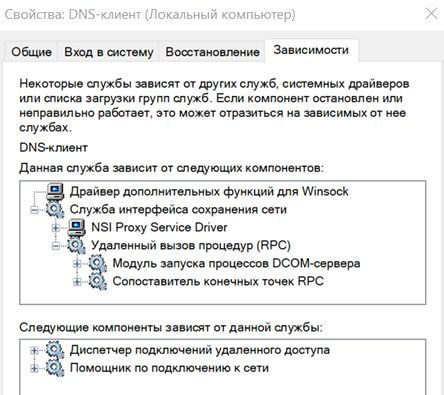
Если вы отключите службу, все службы, которые от неё зависят, могут работать некорректно; или вообще не работать.
Использование служб Windows
Теперь, когда вы знаете о службах Windows и о том, как их настраивать, давайте посмотрим, чем они могут вам помочь. Многие службы Windows включены по умолчанию, но полезны не для всех пользователей.
Например, вы можете отключить службы факса, принтера или Bluetooth, если вы не используете их на своем ПК. Кроме того, вы также можете отключить такие службы, как брандмауэр Windows, если вы используете стороннее приложение брандмауэра.
С другой стороны, есть некоторые службы, которые отключены, но вы можете быть заинтересованы в их включении. Например, вы можете установить для службы «Удаленный реестр» значение Вручную, чтобы другие люди могли удаленно настраивать ваш реестр Windows.
Меры предосторожности
Включение или отключение этих служб может существенно повлиять на ваш компьютер. Если вы отключите базовую службу, это может остановить работу некоторых функций Windows или даже сделать её непригодной для использования.
Напротив, вы можете включить службу, которая может поставить под угрозу вашу безопасность. Например, служба «Удаленный реестр», которая позволяет удаленным пользователям настраивать реестр.
Перед включением или отключением любой из служб убедитесь, что вы прочитали и поняли описание и то, что она делает. Кроме того, перейдите на вкладку Зависимости и убедитесь, что служба не влияет на важные службы.
Несколько заключительных слов
Вам следует внимательно просмотреть все службы Windows и посмотреть, можете ли вы подправить некоторые из них. Приведенных выше инструкций должно быть более чем достаточно, чтобы помочь вам понять, как настроить каждую службу Windows.
Я лично просмотрел список и нашел несколько сервисов, которые стоит настроить и оптимизировать на моём компьютере. Я уверен, что вы тоже что-то найдёте.