Процесс EXPLORER.EXE

Наблюдая в Диспетчере задач список процессов, не каждый пользователь догадывается, за выполнение какой именно задачи отвечает элемент EXPLORER.EXE. Но без взаимодействия пользователя с данным процессом не представляется возможной нормальная работа в Windows. Давайте узнаем, что он собой представляет и за что именно отвечает.
Основные данные об EXPLORER.EXE
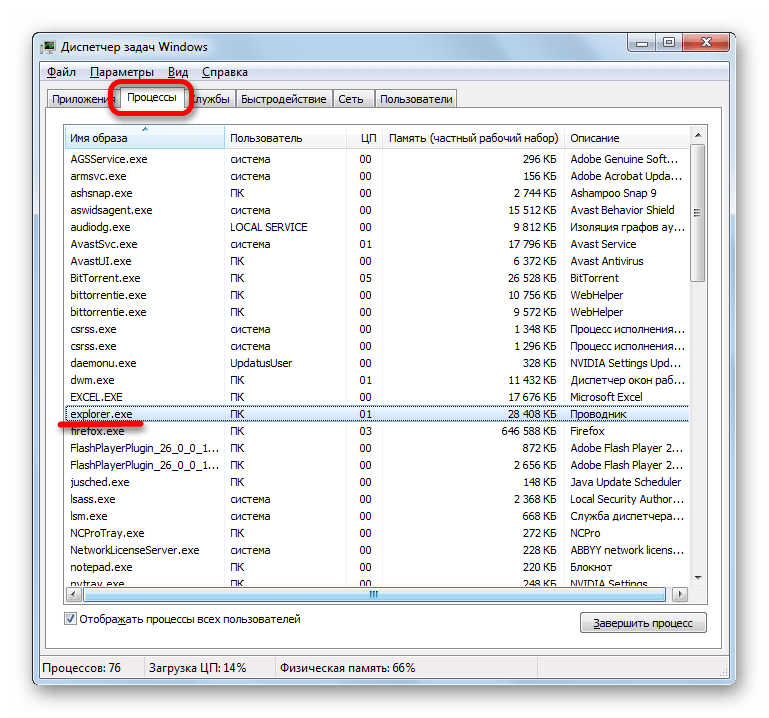
Указанный процесс можете наблюдать в Диспетчере задач, для запуска которого следует набрать Ctrl+Shift+Esc. Список, где можно посмотреть на изучаемый нами объект, расположен в разделе «Процессы».
Назначение
Давайте выясним, зачем используется EXPLORER.EXE в операционной системе. Он отвечает за работу встроенного файлового менеджера Windows, который называется «Проводник». Собственно, даже само слово «explorer» на русский язык переводится, как «проводник, обозреватель». Данный процесс и сам Проводник используется в ОС Виндовс, начиная с версии Windows 95.
То есть, те графические окна, отображаемые на экране монитора, по которым пользователь производит переход по закоулкам файловой системы компьютера, и являются непосредственным продуктом деятельности данного процесса. Он также отвечает за отображение панели задач, меню «Пуск» и всех остальных графических объектов системы, кроме обоев. Таким образом, именно EXPLORER.EXE является основным элементом, с помощью которого реализуется графический интерфейс Виндовс (оболочка).
Но Проводник обеспечивает не только видимость, а и процедуру самого перехода. С его помощью также производятся различные манипуляции с файлами, папками и библиотеками.
Завершение процесса
Несмотря на такую широту задач, которые входят в область ответственности процесса EXPLORER.EXE, его принудительное или аварийное завершение не ведет к прекращению работы системы (краху). Все остальные процессы и программы, запущенные в системе, будут продолжать нормально функционировать. Например, если вы смотрите фильм через видеоплеер или работаете в браузере, то можете даже не заметить прекращение функционирования EXPLORER.EXE, пока не свернете программу. Вот тогда и начнутся проблемы, ведь взаимодействие с программами и элементами ОС, ввиду фактического отсутствия оболочки операционной системы, будет сильно осложнено.
В то же время, иногда из-за сбоев, чтобы возобновить корректную работу Проводника, нужно временно отключить EXPLORER.EXE для его перезагрузки. Посмотрим, как это сделать.
-
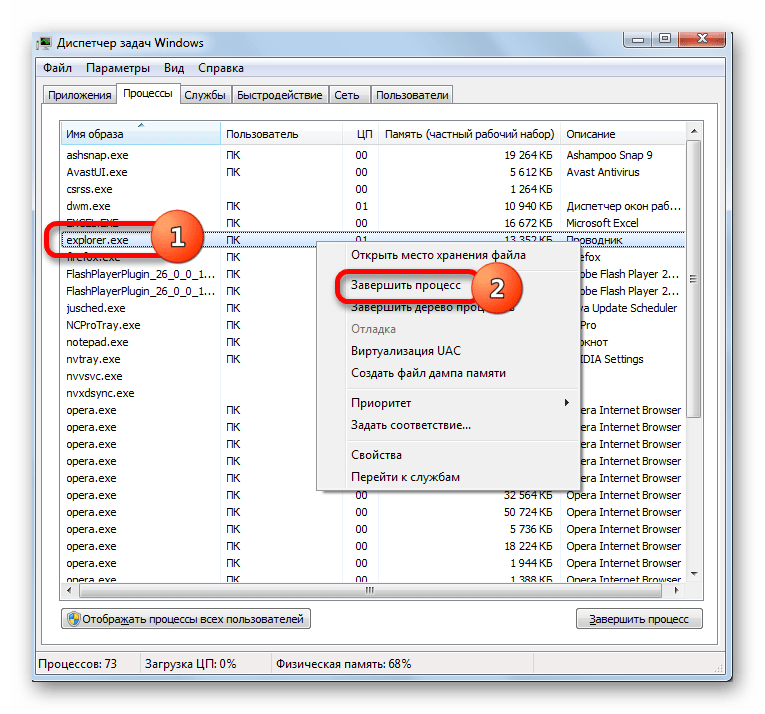
В Диспетчере задач выделяем наименование «EXPLORER.EXE» и кликаем по нему правой кнопкой мыши. В контекстном перечне выбираем вариант «Завершить процесс».
Пуск процесса
После того, как возникла ошибка приложения или процесс завершен вручную, естественно, встает вопрос, как его запустить заново. EXPLORER.EXE автоматически стартует при запуске ОС Windows. То есть, одним из вариантов заново запустить Проводник является перезагрузка операционной системы. Но указанный вариант подходит далеко не всегда. Особенно он неприемлем, если в фоновом режиме работают приложения, выполняющие манипуляции с несохраненными документами. Ведь в случае холодной перезагрузки все несохраненные данные будут потеряны. Да и зачем вообще перезагружать компьютер, если есть возможность запустить EXPLORER.EXE другим способом.
Запустить EXPLORER.EXE можно с помощью введения специальной команды в окно инструмента «Выполнить». Чтобы вызвать инструмент «Выполнить», нужно применить нажатие сочетания клавиш Win+R. Но, к сожалению, при выключенном EXPLORER.EXE указанный метод работает не на всех системах. Поэтому произведем запуск окна «Выполнить» через Диспетчер задач.
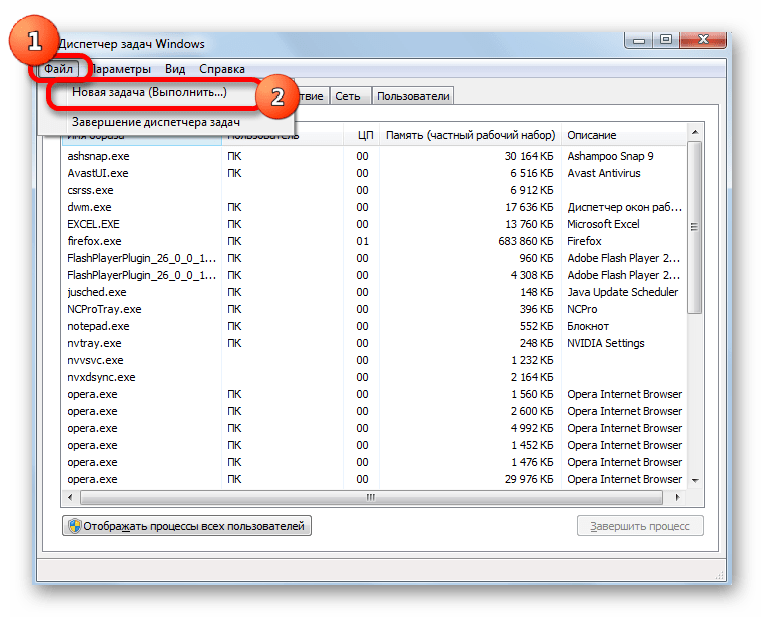
- Для вызова Диспетчера задач применяем комбинацию Ctrl+Shift+Esc (Ctrl+Alt+Del). Последний вариант применяется в Windows XP и в более ранних ОС. В запустившемся Диспетчере задач жмите пункт меню «Файл». В раскрывшемся списке выберите пункт «Новая задача (Выполнить…)».
- Происходит запуск окошка «Выполнить». Вбейте в него команду:
Если же вы просто хотите открыть окно Проводника, то достаточно набрать комбинацию Win+E, но при этом EXPLORER.EXE должен быть уже активен.
Расположение файла
Теперь давайте узнаем, где расположен файл, который инициирует EXPLORER.EXE.
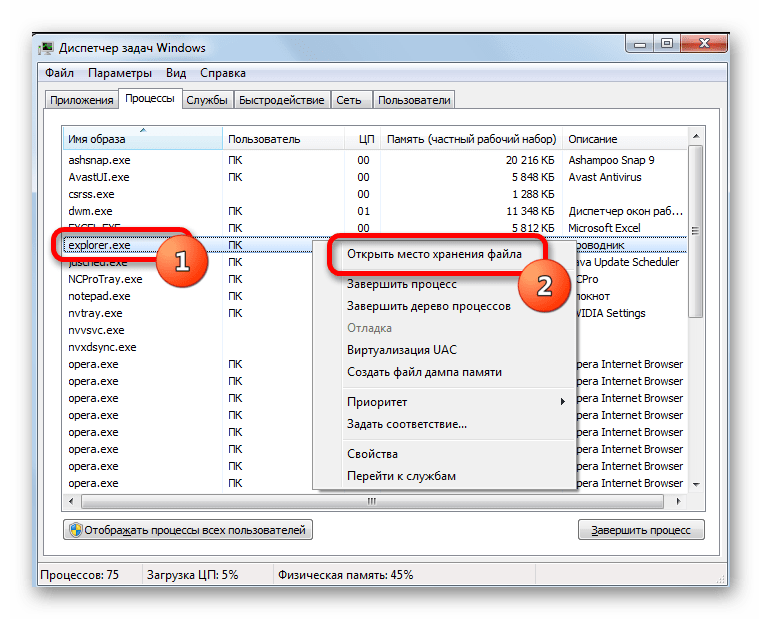
- Активируем Диспетчер задач и кликаем правой кнопкой мыши в списке по наименованию EXPLORER.EXE. В меню щелкаем по «Открыть место хранения файла».
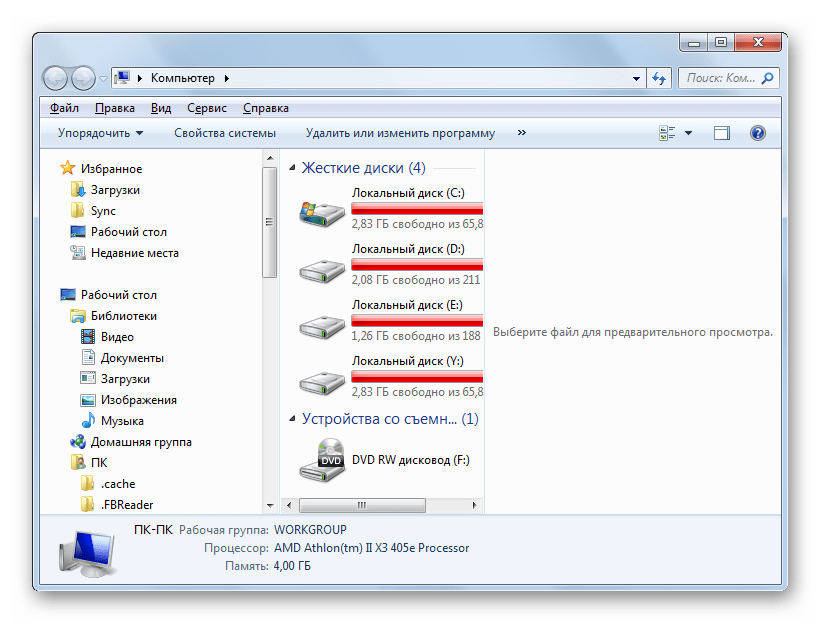
- После этого запускается Проводник в той директории, где расположен файл EXPLORER.EXE. Как видим из адресной строки, адрес этого каталога следующий:
Изучаемый нами файл помещен в корневом каталоге операционной системы Виндовс, который сам расположен на диске C.
Подмена вирусами
Некоторые вирусы научились маскироваться под объект EXPLORER.EXE. Если в Диспетчере задач вы видите два или больше процесса с подобным названием, то с большой вероятностью можно сказать, что они созданы именно вирусами. Дело в том, что, сколько бы окон в Проводнике открыто не было, но процесс EXPLORER.EXE всегда один.
Файл настоящего процесса расположен по тому адресу, который мы выяснили выше. Просмотреть адреса других элементов с аналогичным наименованием можно точно таким же способом. Если их не удается устранить с помощью штатного антивируса или программ-сканеров, удаляющих вредоносный код, то сделать это придется вручную.
- Сделайте резервную копию системы.
- Остановите фальшивые процессы при помощи Диспетчера задач, используя тот же метод, который описывался выше для отключения подлинного объекта. Если вирус не дает это сделать, то выключите компьютер и зайдите вновь в Безопасном режиме. Для этого при загрузке системы нужно удерживать кнопку F8 (или Shift+F8).
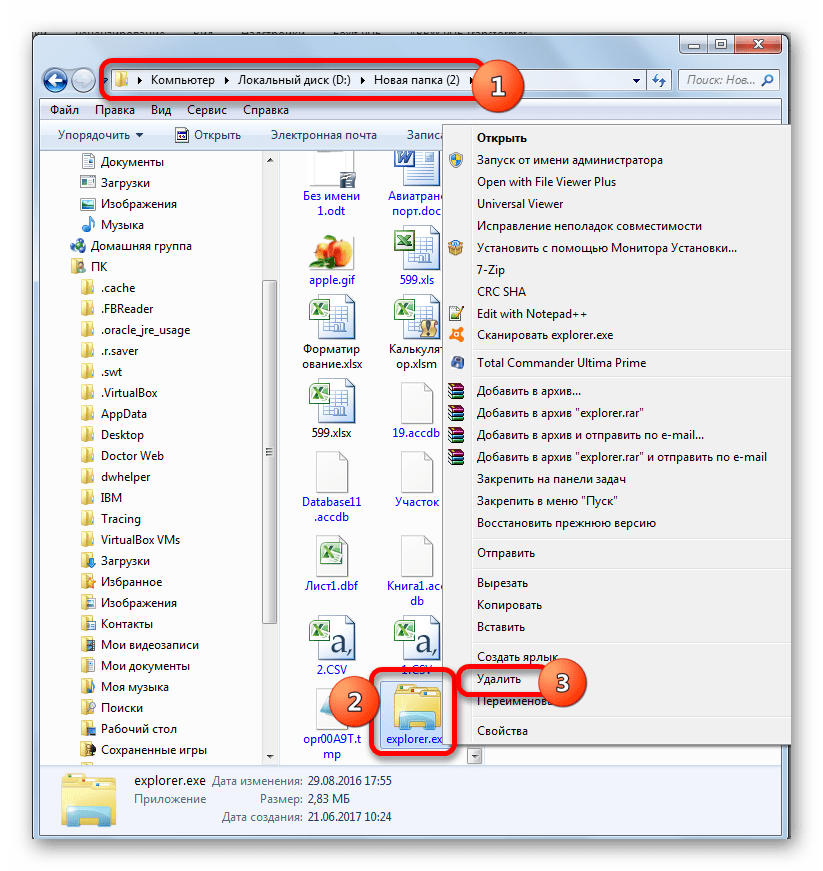
- После того, как вы остановили процесс или вошли в систему в Безопасном режиме, перейдите в директорию расположения подозрительного файла. Кликните правой кнопкой мыши по нему и выберите «Удалить».
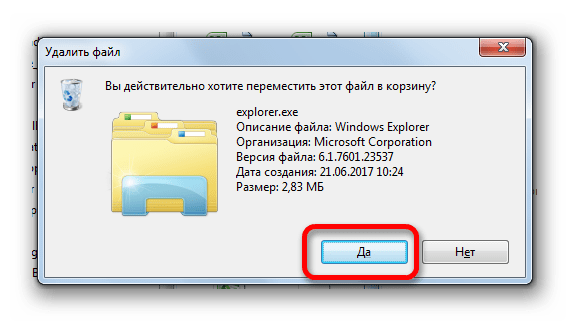
- После этого появится окошко, в котором нужно будет подтвердить готовность удалить файл.
- Подозрительный объект вследствие данных действий будет удален с компьютера.
Внимание! Вышеуказанные манипуляции производите только в том случае, если точно удостоверились, что файл фальшивый. В обратной ситуации систему могут ожидать фатальные последствия.
Где находится файл explorer exe
Все пользователи компьютеров с операционной системой Windows хорошо знакомы с файлом explorer.exe. Он отвечает за работу проводника Windows и обеспечивает доступ к файлам и папкам на компьютере. Однако, иногда может случиться так, что файл explorer.exe исчезнет из системы, что может вызвать множество проблем. В этой статье мы расскажем, где находится файл explorer.exe и как его можно восстановить в системе.
Первым шагом необходимо выяснить, был ли файл explorer.exe удален с вашего компьютера. Для этого воспользуйтесь функцией поиска в системе Windows. Нажмите на клавиши Win + S и введите название файла в строку поиска. Если ваш компьютер не нашел файл explorer.exe, то обратитесь к специалисту по восстановлению файлов или попробуйте выполнить восстановление системы.
Если же вы уверены, что файл explorer.exe присутствует на вашем компьютере, но продолжает вызывать проблемы, то можно попробовать восстановить его. Для этого откройте диспетчер задач (Ctrl+Shift+Esc), перейдите на вкладку «Процессы» и найдите процесс explorer.exe. Завершите процесс и перезапустите его с помощью функции «запуск новой задачи» (Ctrl+Shift+Esc -> Файл -> Запустить новую задачу). Введите «explorer.exe» в строку запуска и нажмите на «OK».
Если же перезапуск explorer.exe не помог, то нужно попробовать выполнить проверку системных файлов. Для этого откройте командную строку с правами администратора и введите команду «sfc /scannow». Эта команда проверит все системные файлы и, если будут найдены ошибки, попытается их исправить.
В конце стоит отметить, что наличие проблем с файлом explorer.exe может указывать на присутствие вирусов на вашем компьютере. Поэтому регулярно проводите проверку системы и устанавливайте антивирусное ПО, чтобы избежать возможных проблем.
Где найти файл explorer.exe
Explorer.exe – это основной процесс, отвечающий за работу пользовательского интерфейса Windows. Если этот файл отсутствует или не работает, то возможны проблемы с запуском системы и работающих приложений. Если у вас возникли подобные проблемы, то нужно найти и восстановить explorer.exe.
Местоположение файла – это C:Windowsexplorer.exe. Если файл отсутствует в этой директории, то придется его восстановить. Но перед восстановлением, убедитесь, что на вашем компьютере отключена автоматическая загрузка explorer.exe в настройках Пуск -> Панель управления -> Опции папок -> Вид -> Опции просмотра. Иначе, восстановленный файл может не будет работать, так как Windows автоматически заменяет его новой копией.
Чтобы восстановить файл, необходимо скачать explorer.exe из сети. Рекомендуется искать и скачивать этот файл только с официальных ресурсов Microsoft, чтобы предотвратить инфицирование компьютера вирусами и вредоносными программами.
- Откройте официальный сайт Microsoft.
- Зайдите на страницу поддержки или помощи.
- Найдите explorer.exe поиском или через категории.
- Скачайте файл, выбрав версию и разрядность совместимую с вашей системой.
- После скачивания, скопируйте explorer.exe в директорию C:Windows.
После завершения копирования, необходимо перезагрузить компьютер и убедиться, что explorer.exe работает правильно. Если же проблемы сохраняются, то нужно проверить систему на наличие вирусов и поврежденных файлов, а также выполнить переустановку Windows.
Как не потерять explorer.exe
Explorer.exe является одним из самых важных файлов в операционной системе Windows. Он отвечает за работу проводника и управляет рабочим столом и другими инструментами. Потеря этого файла может привести к серьезным проблемам в работе компьютера.
Чтобы избежать потери explorer.exe, следует следить за безопасностью своей системы. Установите антивирусное ПО и регулярно обновляйте его базы данных. Также важно устанавливать обновления для операционной системы.
Если вы заметили, что файл explorer.exe отсутствует или его работа вызывает ошибки, не пытайтесь его удалить или заменить. Это может привести к дополнительным проблемам. Воспользуйтесь встроенной утилитой Windows — «Обновление драйверов» и попытайтесь восстановить файл.
Если это не сработает, может потребоваться переустановка операционной системы. Но прежде чем это сделать, обязательно создайте резервную копию важных данных.
Explorer.exe в Windows 7

Сегодня обсудим один системный файл, а если более точнее, то несколько вопросов касающихся файла explorer.exe:
1. Что это за файл и для чего нужен в Windows 7?
2. Где находится?
3. Как запустить?
4. Скачать оригинальный файл.
Вот они 4 основных вопроса. которые нам предстоит сегодня рассмотреть и раскрыть в данной статье.
В любой ОС будь то Windows Xp или Windows 7 есть такой файл, который отвечает за графическую оболочку операционной системы. И если он не запускается автоматически при запуске системы, тогда Вы не видите ни меню «Пуск» ни панели задач, ни значки на рабочем столе, и никаких других окон, только фон рабочго стола. И за все это отвечает всего 1 фал под названием explorer.exe.
Как это ни странно, но с ним бывает огромное количество ошибок.
Где-же explorer.exe находится?
Данный файл лежит в папке C:\Windows\, там, где и остальные файлы необходимые для работы ОС.
Как запустить explorer.exe вручную?
Это можно сделать двумя незамысловатыми способами, давайте рассмотрим оба, а Вы выберите, какой по душе.
1 способ запуска с помощью диспетчера задач.
Для этого вызываем дспетчер задач нажатием клавиш «Ctrl»+»Alt»+»Delete» и переходим во вкладку «Приложения». Жмем на кнопку «Новая задача» в правом нижнем углу. Набираем в строку команду (см. скриншот).

Если у вас этот файл не поврежден и все сделано правильно, то должна запуститься графическая оболочка.
2 способ на пой взгляд более простой. После того, как система загрузила рабочий стол, а точнее картинку на нем, жмем комбинацию клавиш «Win»+»R».

Появится появится окошко,в которую набираем аналогичную команду (см.скриншот):

Если файл не поврежден, то должно запуститься.
Но, к несчастью бывает такое, что файл повреждается, или его сжирает вирус, тогда начинают возникать ошибки типа «обнаружена ошибка приложение будет закрыто» и explorer.exe не запускается при старте винды. В этих случаях обычно приходится переустанавливать Windows 7, или восстановить ее с загрузочного диска. Но, первым делом прогоните систему антивирусом. Если все ок, тогда попробуйте скачать explorer.exe и положить его в папку C:\Windows\ с заменой, если он там конечно есть.

explorer_9493.rar — Скачать файл с сервера
Но, как же это сделать, если не работает графическая оболочка? Тут нужно или запустить через командную строку какую нибудь программу типа тотал коммандер, либо воспользоваться файловым менеджером с мульти-загрузочного диска, если Вы конечно найдете такой. Чаще всего, да и по моему проще восстановить или переустановить систему.
Где находится explorer.exe в Windows 7?
 Приветствую уважаемые друзья!
explorer.exe в Windows 7 расположен в системной папке C:\Windows\
Разбираемся
Значит файл explorer.exe отвечает за оболочку Windows 7, то есть благодаря ему работает Проводник, показываются значки на рабочем столе, работает панель управления, часы.. если завершить процесс explorer.exe — все это пропадет.
explorer.exe в Windows 7, а также в Windows 10 находится всегда в одном месте:

Это скриншот из Windows 10, но в Windows 7 все точно также. А вот если у вас запускается explorer.exe из другой папки — это подозрительно и я бы на вашем месте просканировал ПК антивирусными утилитами.
Чтобы запустить explorer.exe из диспетчера задач, достаточно нажать в левом верхнем углу Файл > Запустить новую задачу и указать C:\Windows\explorer.exe:
После этого откроется окно Проводника. Если explorer.exe был завершен — то запустится оболочка Windows и все станет как раньше.
Кстати, бывает под explorer.exe маскируется вирус, поэтому смотрите во-первых сколько процессов explorer.exe в диспетчере, а во-вторых откуда запускается (правый клик по процессу > открыть папку расположения).
Надеюсь данная информация оказалась полезной. Удачи и добра, до новых встреч друзья!