Где находится аккумулятор в ноутбуке?
Чтобы заменить батарею питания, пользователь должен знать, где находится аккумулятор в ноутбуке, и как его правильно извлечь. Эта работа не представляет особой сложности, ноутбуки практически всех марок устроены сходным образом. Батарея помещена в специальный отсек в корпусе, как правило, он располагается ближе к монитору. Только для некоторых моделей процесс усложняется, так как батарея встроена непосредственно в корпус.
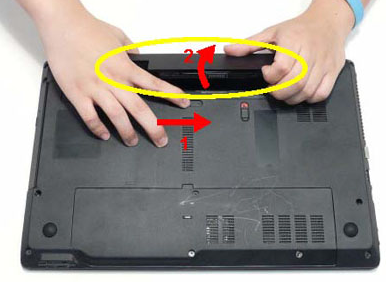
Как правильно извлечь аккумулятор?
Аккумуляторная батарея представляет собой несколько соединенных последовательно элементов питания, снабженных контроллером – специальной микросхемой, которая отвечает за равномерное распределение заряда, правильную перезарядку и не допускает избыточного заряда. Элементы питания и контроллер убраны в пластиковый корпус черного цвета, на него наносится маркировка с указанием подробных характеристик батареи питания. В большинстве моделей ноутбуков корпус аккумулятора является неразборным: половинки соединяются при помощи клея.
Зная, где находится аккумулятор в ноутбуке Acer, вы сможете легко его извлечь для ремонта или замены:
- Сохраните информацию и выключите ноутбук, его необходимо отключить от розетки. Любые работы с электросетью ноутбука могут проводиться только после его отключения.
- Закройте монитор и переверните ноутбук. Для разбора его нужно положить на чистую мягкую ткань, приготовив емкость для открученных винтов.
- Сдвиньте защелку аккумулятора в положение для снятия, если она предусмотрена на корпусе. Защелки аккумуляторного блока открываются при помощи тонкой отвертки или ручки. На старых моделях крышка прикручена шурупами, их нужно аккуратно выкрутить и сохранить.
- Извлеките батарею из отсека и установите новую. Аккумулятор устанавливается на место со щелчком – убедитесь, что он поставлен правильно. Закройте крышку, и устройство можно включать.

Сложности с заменой аккумуляторов
Иногда возникают сложности при ответе на вопрос, где находится аккумулятор в ноутбуке Asus. В некоторых моделях, таких как Asus K750J, Asus R512M и других не предусмотрен отдельный аккумуляторный отсек, поэтому для замены батареи питания приходится снимать нижнюю крышку целиком. Это более трудоемкий процесс, требующий аккуратности.
Для частичной разборки ноутбук нужно выключить, отсоединить от блока питания и перевернуть. Все винты откручиваются крестовой отверткой и убираются в коробочку, после чего нужно предельно аккуратно снять крышку, не повредив при этом защелки. Для этой работы можно использовать тонкий инструмент или обычную пластиковую карточку. Когда крышка открыта, нужно осторожно отсоединить шлейфы и снять ее. После того открывается доступ к аккумулятору, и его можно вынуть и заменить.
Не менее важно правильно подобрать батарею питания. Она должна соответствовать оригиналу не только по техническим параметрам, но и по размерам, любые расхождения привету к невозможности установки. При выборе и замене лучше воспользоваться помощью профессионалов: наши специалисты предлагают услуги по подбору аккумуляторов для любых видов ноутбуков, мы предлагаем как оригинальные, так и совместимые батареи. Оформите в интернет-магазине заказ по доступным ценам с выгодными условиями доставки.
Где находится аккумулятор на ноутбуке Асус?
Эта работа не представляет особой сложности, ноутбуки практически всех марок устроены сходным образом. Батарея помещена в специальный отсек в корпусе, как .
Как извлечь аккумулятор из ноутбука ASUS?
Этапы работ:Откручиваем винты на заднем корпусе.Вставляем пластиковую карту в зазор между клавиатурой и тыльной частью. Крышка ноута должна быть открыта. . Пройдитесь по периметру ноутбука.Поднимите крышку с клавиатурой вверх. . Раскрутите два винта и отсоедините шлейф.Теперь можете смело извлечь устройство.
Можно ли вытащить аккумулятор из ноутбука?
Производители не рекомендуют снимать батарею с ноутбука, чтобы пользоваться без неё. Да, в мануалах так и указано, что эксплуатация без батареи запрещена. Специалист сервиса в официальной службе ремонта будет неправ и нарушит инструкции, если запустит ноутбук без установленной батареи.
Где находится аккумулятор В ноутбуке?
Эта работа не представляет особой сложности, ноутбуки практически всех марок устроены сходным образом. Батарея помещена в специальный отсек в корпусе, как правило, он располагается ближе к монитору. Только для некоторых моделей процесс усложняется, так как батарея встроена непосредственно в корпус.
Где находится аккумулятор в ноутбуке?
Эта работа не представляет особой сложности, ноутбуки практически всех марок устроены сходным образом. Батарея помещена в специальный отсек в корпусе, как правило, он располагается ближе к монитору. Только для некоторых моделей процесс усложняется, так как батарея встроена непосредственно в корпус.
Как заменить аккумулятор на ноутбуке асус своими руками
Все владельцы ноутбуков рано или поздно сталкиваются с необходимостью замены аккумулятора. Батарея изнашивается быстрее других комплектующих – через полтора-два года после начала использования, устройство начинает разряжаться в несколько раз быстрее, а система сообщает о необходимости установить новый аккумулятор. Хоть бренд Asus считается одним из самых надежных, но и аккумуляторы для ноутбука этого производителя не вечны и склонны к поломкам и износу от времени.
Замена батареи – совершенно стандартная и достаточно не сложная операция, но прежде чем начать разбирать ноутбук, следует разобраться, действительно ли аккумулятор окончательно вышел из строя. О полном износе батареи могут свидетельствовать следующие неполадки:
- батарея стала разражаться в два-три раза быстрее;
- батарея не наполняется полностью во время зарядки или не заряжается совсем;
- ноутбук работает только с подключением к сети;
- вынутая из ноутбука батарея разражается за короткий период времени;
- ноутбук не работает даже от сети (блок питания полностью неисправен);
- появление соответствующих сообщений от системы с рекомендацией заменить аккумулятор.
Батарея может выйти из строя не только из-за физического износа, но и из-за таких факторов как неправильная эксплуатация ноутбука, сильные перегревы, высокая влажность в помещении, где обычно стоит компьютер, падения или удары, а также слишком частые зарядки. Полностью убедившись в том, что старый аккумулятор свое уже отработал, можно приступать к его замене.
Как поменять аккумулятор в ноутбуке Asus пошагово
У большинства ноутбуков asus аккумуляторы встроены по одинаковому принципу. В большинстве моделей внешние съемные батареи, которые крепятся на защелки. В ультрабуках батареи встроены в корпус, но извлечь их тоже достаточно просто. Рассмотрим подробнее процесс замены батареи:
- Переворачиваем ноутбук и при помощи мелкой крестовой отвертки выкручиваем все болты. Очень важно винты не растерять и не перепутать – в задней части корпуса используются более длинные винты, чем в передней и менять местами их нельзя.
- С помощью пластикового медиатора или карточки отделяем нижнюю часть ноутбука от крышки. Поддеваем карточкой корпус и проводим по периметру, отщелкивая все защелки. Привод на данном этапе не снимается – он прикручен со стороны клавиатуры.
- Аккуратно приподнимаем крышку с клавиатурой и отводим в сторону, резко тянуть нельзя, чтобы не травмировать шлейф. При подключенной аккумуляторной батарее лучше шлейф клавиатуры не отключать, так как можно спровоцировать замыкание на плате.
- Батарею отключаем от платы и можно ее снимать. Для этого необходимо открутить винты, с помощью которых она крепится к корпусу.
- Теперь можно вынимать старый аккумулятор, вставляем новый и собираем все в обратном порядке.
Процедура совсем не сложная, требует всего пару инструментов и минимальных навыков, но если вы не совсем уверены в своих силах, попросите помочь более опытного друга или обратитесь в сервис. Несмотря на всю простоту данной операции, можно очень легко испортить материнскую плату, замена которой обойдется очень недешево. Также не стоит экономить на новой батарее – дешевые комплектующие прослужат недолго, лучше сразу приобрести качественный аккумулятор.
Замена аккумулятора на ноутбуке ASUS
Как заменить аккумулятор на ноутбуке ASUS, если он перестал обеспечивать гаджет энергией, — даём пошаговую инструкцию ниже. Процесс несложный, справиться с ним может даже человек, который никогда прежде не сталкивался с необходимостью что-то менять внутри лэптопов. Вам понадобится около 20 минут времени, отвёртка и немного терпения.
Однако прежде, чем приступать к активным действиям, важно понять, какой вид АКБ используется в вашем гаджете. Возможно, вам не потребуется снимать элементы корпуса и разбирать детали.
Как заменить батарею на ноутбуке ASUS, если она съемная
Старые модели Асус оснащались АКБ, которую можно вынуть, не раскручивая корпус. Определить это просто: если на нижней части корпуса есть защелки, которые можно открыть и выдвинуть аккумулятор, разбор не нужен. Замена осуществляется просто.
- Выключите девайс и отсоедините от сети.
- Закройте крышку и переверните.
- Нажмите на крепления и извлеките старую деталь.
- Вставьте новый элемент питания в разъём и зафиксируйте до щелчка.
Готово! Можно переворачивать устройство обратно, подсоединять зарядное, включать в розетку и тестировать. Вся процедура занимает не больше двух минут. Осталось только дождаться полной зарядки накопителя, и можно пользоваться лэптопом автономно.
Как поменять батарею на ноутбуке ASUS, если она несъёмная
Выдвинуть и вынуть АКБ не получается, а нижняя часть плотно прикручена винтами? Значит, придётся всё-таки выполнять разбор.
Шаг 1 — готовим рабочее место
Вам понадобится отвёртка, соответствующая винтам в лэптопе, тонкая плоская деталь — например, медиатор от гитары или пластиковая лопаточка, подойдёт даже ненужная скидочная карта. Ещё — свободный от лишних вещей стол и хороший источник света.
Заранее позаботьтесь о том, чтобы новый АКБ лежал под рукой, а ещё чтобы на столе хватило свободного пространства для размещения снятых комплектующих. Лучше надеть перчатки. Так вы не заденете контакты голыми руками. Если же предпочитаете работать без них, вооружитесь спиртовыми салфетками: шлейфы после соприкосновения с ними лучше обработать, чтобы отпечатки пальцев не мешали проходить сигналам.
Шаг 2 — разбираем лэптоп
Отключите гаджет от сети, выключите устройство, закройте крышку и переверните. Нижнюю часть корпуса фиксируют винты. Чаще всего их четыре, но может быть и больше — это зависит от модели. Выкрутите их и положите рядом, так, чтобы не задеть и не потерять.
Теперь технику нужно перевернуть обратно. Крышку открыть.
И очень осторожно отщёлкнуть все защёлки, поместив медиатор, карту или другую тонкую пластиковую деталь в зазор между двумя элементами, составляющими корпус.
Будьте внимательны и не разъединяйте части сразу! Дело в том, что клавиатуру держат не только защёлки, но и шлейфы, которые идут к материнской плате. Если вы резко потянете в сторону, их можно порвать. Тогда батарею поменять, конечно, получится, а вот клавиатуру придётся подсоединять заново с помощью целых шлейфов.
Чтобы не повредить матрицу (экран), лучше закрыть её ковриком для мышки или другой мягкой тканью. Теперь наконец-то можно открыть крышку и убрать шлейфы, бережно отсоединив замки.
Шаг 3 — отсоединяем АКБ
Мы подобрались к материнской плате, батарее и системе охлаждения. Кстати, если вы давно не заглядывали в лэптоп и заметили, что он стал греться, чаще выключаться или громче работать, можете заодно почистить кулер и заменить термопасту. Устройству это поможет функционировать лучше.
Аккумулятор располагается в верхней части корпуса. Его нужно поддеть тонким пластиковым инструментом (медиатор тоже подойдёт) и осторожно извлечь.
Перед установкой новой АКБ сравните элементы ещё раз. Их размеры и расположение разъемов должны быть идентичны.
Шаг 4 — производим замену
Аккуратно вставляем запасной источник питания на место старого и фиксируем так, чтобы он не люфтил, а плотно держался в пазах. Если вы работали без перчаток, не забудьте протереть внутренние элементы спиртовой салфеткой из нетканого материала, чтобы контакты функционировали без перебоев.
Шаг 5 — собираем ноутбук
Выполняем все те же действия, что и при разборе, но в обратном порядке: возвращаем на место клавиатуру, подсоединяем шлейфы и замки, собираем корпус, переворачиваем девайс и вкручиваем винты в гнезда.
Осталось включить технику в розетку и проверить, работает ли новый источник питания. В норме он должен держать заряд около 2 часов при ёмкости около 3000 мАч.
Замена батареи на ноутбуке ASUS — как понять, что она нужна
Даже самая хорошая и вместительная АКБ редко служит дольше 3-4 лет. Энергия для обеспечения автономной работы выделяется благодаря химическим реакциям. Когда элементы изнашиваются, реакция перестаёт быть настолько же эффективной, а затем не происходит вообще — тогда вы можете пользоваться девайсом, только если он подключен к электропитанию.
Менять аккумулятор пора, если:
Вы выполнили больше 300-400 циклов зарядки и разрядки. Это примерно равно полутора-двум годам использования, если вы часто берете гаджет с собой и выполняете на нём задачи по учёбе или работе, когда зарядное устройство не подключено. По прошествии этого времени АКБ теряет в среднем 20% ёмкости на каждые 100 циклов.
Производительность сократилась. Вы заметили, что лэптоп стал разряжаться не за 2-3 часа, а за 40 минут, при том, что никакой серьёзной нагрузки не было, вы не запускали игры и видео, а просто приводили в порядок рабочие документы? Нужно искать замену. Вскоре совсем не получится включить технику, если вы не сидите рядом с розеткой.
Система «советует» заменить батарею. Если Windows показывает вам крестик возле значка АКБ и показывает, что она не заряжается, вероятнее всего, придётся приобретать новую деталь. Хотя сначала стоит перезагрузить лэптоп и сбросить настройки БИОС — возможно, сообщение ошибочное, возникло из-за сбоя. Тогда сброс и перезагрузка помогут.
Высокая степень изношенности. Определить её помогают программы вроде Battery Care — они анализируют расчётную ёмкость и сравнивают с показателем в момент последнего цикла зарядки. Если параметр больше 50%, скоро накопитель энергии придёт в полную негодность.
Как продлить жизнь аккумулятора лэптопа
Чтобы автономная работа была возможна всегда, соблюдайте несколько простых правил — они помогут батарее функционировать без потери ёмкости дольше.