Где хранятся временные файлы Microsoft Word

В текстовом процессоре MS Word довольно-таки хорошо реализована функция автосохранения документов. По ходу написания текста или добавления любых других данных в файл программа автоматически сохраняет его резервную копию с заданным временным интервалом.
О том, как работает эта функция, мы уже писали, в этой же статье речь пойдет о смежной теме, а именно, будет рассмотрим то, где хранятся временные файлы Ворд. Это и есть те самые резервные копии, своевременно не сохраненные документы, которые располагаются в директории по умолчанию, а не в указанном пользователем месте.
Зачем кому-то может понадобиться обращение ко временным файлам? Да хотя бы затем, чтобы найти документ, путь для сохранения которого пользователь не указывал. В этом же месте будет храниться последняя сохраненная версия файла, созданная в случае внезапного прекращения работы Ворд. Последнее может произойти из-за перебоев с электричеством или по причине сбоев, ошибок в работе операционной системы.
Как найти папку с временными файлами
Для того, чтобы найти директорию, в которую сохраняются резервные копии документов Ворд, создаваемые непосредственно во время работы в программе, нам потребуется обратиться к функции автосохранения. Если говорить точнее, к ее настройкам.
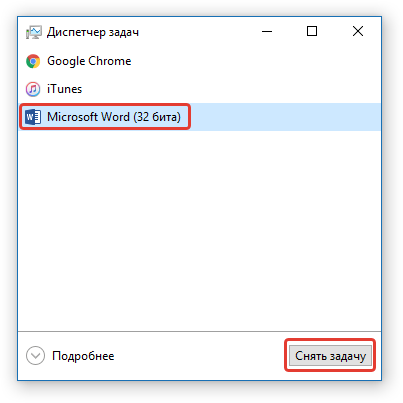
Примечание: Прежде, чем приступить к поиску временных файлов, обязательно закройте все запущенные окна Microsoft Office. При необходимости, можно снять задачу через «Диспетчер» (вызывается комбинацией клавиш «CTRL+SHIFT+ESC»).
- Откройте Word и перейдите в меню «Файл».
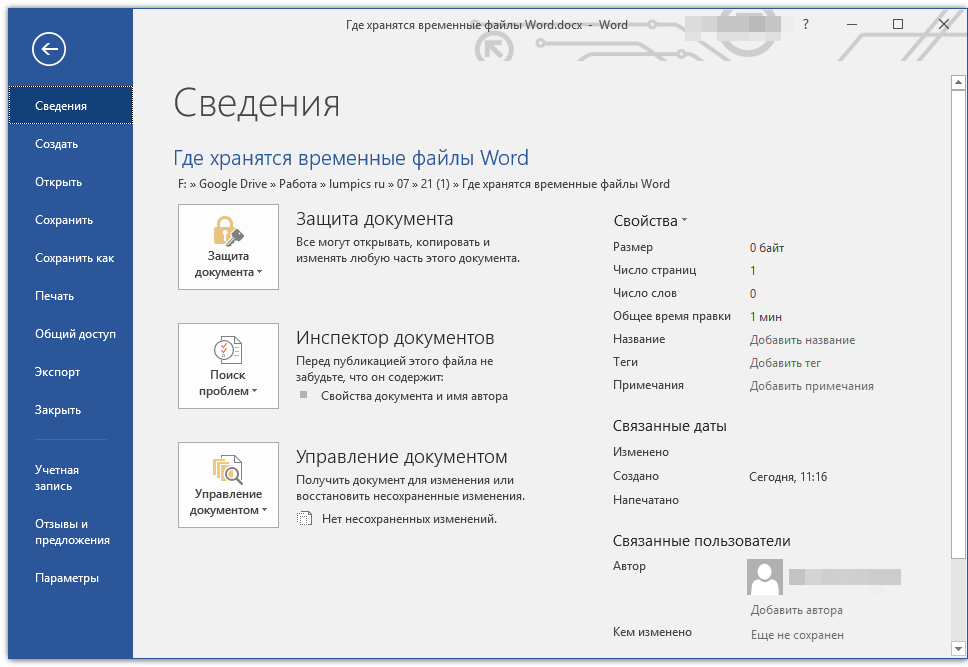
- Выберите раздел «Параметры».
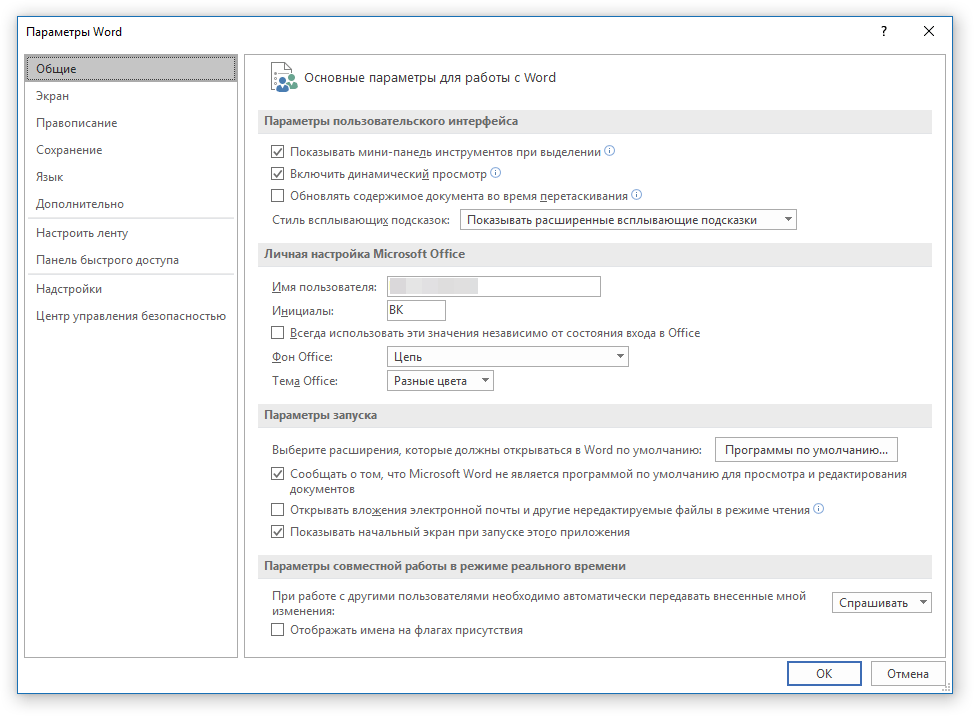
Примечание: Если пользователь вносил изменения в параметры по умолчанию, в этом окне они будут отображены вместо стандартных значений.
Примечание: Временные файлы довольно часто хранятся в папках, названных точно так же, как и документы, которые в них содержатся. Правда, вместо пробелов между словами у них установлены символы по типу «%20», без кавычек.
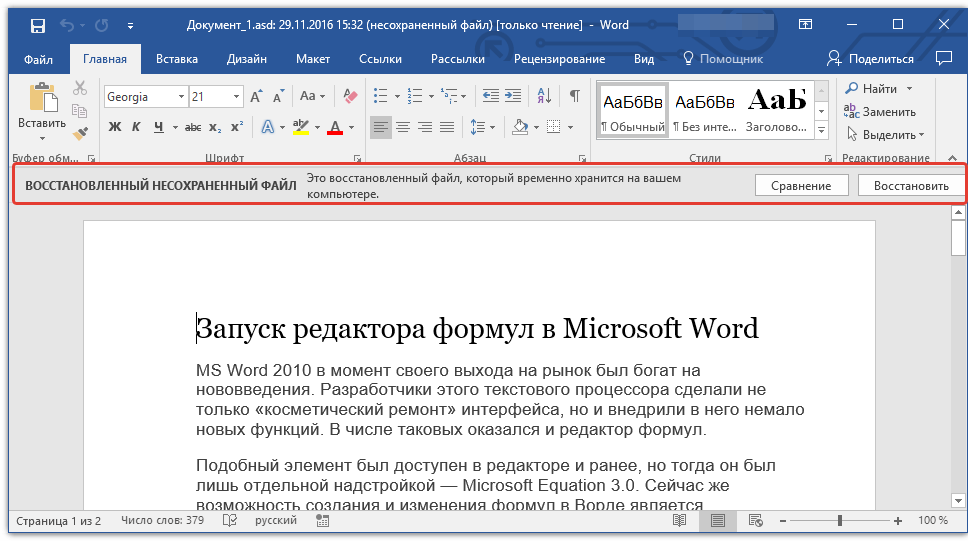
Примечание: В большинстве случаев аварийного закрытия текстового редактора (перебои в сети или ошибки в системе), при повторном открытии Word предлагает открыть последнюю сохраненную версию документа, с которым вы работали. Это же происходит и при открытии временного файла непосредственно из папки, в которой он хранится.
Теперь вы знаете, где хранятся временные файлы программы Microsoft Word. Искренне желаем вам не только продуктивной, но и стабильной работы (без ошибок и сбоев) в этом текстовом редакторе.
Еще статьи по данной теме:
Помогла ли Вам статья?
когда нпчинал печатать текст ставил ворд на автосохранения, но из-зза скачка напряжения я не успел его сам сохранить и надеялся, что автосохранение хоть какую-то часть, но сохранит. в итоге открыл я эту папку а там пусто, да и в настройках ворда оказалось, что автосохранеение отключено, хотя я точно помню, что включал его. ворд, алё, че за фигня?
скажите, пожалуйста, а обновлялся ли Ворд с того момента, как вы включали автосохранение в настройках? и еще, важно, какой интервал времени вы задавали для сохранения?
про обновление я незнаю. никогда не видел чтобы он обновлялся, может сам по себе есл только. а интервал я настраивал чтобы автосохранялся каждые 2 минуты
Спасибо огромное за помощь автору этой статьи. Благодаря ему, я нашла не сохранившуюся и неизвестно куда исчезнувшую статью, над которой мучилась часа три. Ура! Ура! Ура!)))))
Арина, спасибо за Ваш положительный отзыв. Рады, что смогли помочь в решении проблемы.
Исчез текст в wps office ОС Андройд. Документ сохраняла. Просто механически провела пальцем по экрану. Как восстановить?
Валентина, здравствуйте. Уточните, исчез именно текст или сам файл? Если документ сохранился без текста, восстановить прежнюю версию вряд ли получится. Если же файл был удален, вполне возможно, поможет следующая инструкция:
Кроме того, рекомендую покопаться в настройках программы, возможно, там есть какие-то параметры сохранения/автосохранения и работы с версиями документов.
Виталий, добрый вечер. Уточняю. Текст набирала в WPS office несколько раз, регулярно сохраняла. В какой-то момент текст исчез, а файл остался. Я предполагала, что есть где-то резервная копия с текстом. По вашим ссылкам: GT Recovery — файл не найден, Undeletet- загрузила, но требует root- права. Можете посоветовать? Спасибо.
Валентина, к сожалению, все что в данном случае могу посоветовать, это нашу инструкцию о получении root-прав на различных устройствах. Вот только далеко не факт что это Вам поможет восстановить прежнюю редакцию файла.
Как вариант, можно попробовать подключить смартфон к компьютеру, найти там этот файл и попробовать его открыть. Возможно, проблема не с документом, а это просто сбой в системе или мобильном приложении.
Огромное количество рекламы, невозможно читать!
Огромное спасибо автору за актуальную информацию.
Реально спас меня и мои нервы и всё потраченное,
на составление материала, время.
Каково же было моё удивление и радость, когда, зайдя
в папку временных файлов, обнаружил там, несохраненный
мною, материал.
В настройках выставил Автосохранение — 1 минута. Было 10 мин,
от того чуть-чуть текста не сохранилось. Но я быстро восстановил
его по памяти. СПАСИБО ещё раз.
Бог, да благословит Вас!
Ян, спасибо и Вам за столь положительный отзыв. Всегда рады помочь.
А что делать если в папке где должен быть автосейв пусто? хотя функция автосейва включена(
Вот и у меня такой же вопрос
я не нашел ответ на вопрос, как очистить кэш Word
И это вполне логично, ведь ваш вопрос не имеет никакого отношения к теме статьи «Где хранятся временные файлы Word». У рассматриваемого текстового редактора нет кэша, как такового, хотя вполне возможно, что вы под этим термином подразумеваете нечто совершенно иное (но раз условия задачи не были внятно сформулированы, то и ее решение вас вряд ли интересует). Кэш может быть у документов, но только если работа с ними проводилась в облаке OneDrive, что, очевидно, невозможно в морально устаревшей на сегодняшний день версии Microsoft Word 2003.
я имею в виду, Word 2003
я делал доклад, и при закрытие окна ворда нажал сохранить, однако свой доклад я не нашел. даже перерыв тонну папок. куда же сохраняются по умолчанию сохраненные файлы?
ромка, здравствуйте. О том, куда по умолчанию сохраняются файлы, рассказывается в статье, в ней же рассказано и показано, как быстро найти это расположение на диске ПК.
стоит автосохранение каждые 10 минут и еще так просто жала на кнопку сохранить время от времени
файл был открыт 3 дня, работала в нем
потом перезагрузила ноутбук кнопкой перезагрузки через пуск, но сам файл предварительно не закрыла
сегодня открыла файл, и там данные без этих последних трех дней
все вышеперечисленное здесь сделала, пока не удается
я стараюсь не впадать в отчаяние пока что
подскажите, пожалуйста, что можно еще сделать?
Все сделала по инструкции,но увы и ах! Ничего нет….работала над документом целый день.
Божечки спасибо огромное. Я уже отчаялась, но, благодаря вам, нашла автосохран.
Здравствуйте, как Вы это сделали?
Постоянно пользуюсь Вашим ресурсом. Он наиболее доступным демонстрационным языком очень облегчает жизнь обычным пользователям. Хочу задать вопрос, на который не сумел найти ответ в интернете: могут ли с компьютера злоумышленники скопировать 1 Гб. текста без ведома хозяина через сеть? Если могут, то как этого избежать? Спасибо!
Здравствуйте. Спасибо за положительный отзыв. Что же касается вашего вопроса, то ответ на него «Да». Потенциально такое возможно, потенциально могут, могут и не только текста, и не всего 1 Гб, могут практически что угодно сделать. Вот только вероятность подобного крайне мала, особенно если вы — человек, скажем так, обычный, а не какая-то «важная шишка». Как этого избежать — использовать антивирус (встроенного в Windows 10/11 «Защитника» будет более чем достаточно, тем более что некоторые известные антивирусы от сторонних разработчиков вполне способны и даже были замечены за кражей и/или передачей персональных данных третьим лицам), следить за тем, чтобы антивирус регулярно обновлялся, не посещать сомнительные сайты в интернете (особенно так называемые файлопомойки), не скачивать и не устанавливать сомнительное и взломанное (пиратское) программное обеспечение. В общем, достаточно придерживаться базовых правил компьютерной гигиены.
Если хотите изучить тему более детально, рекомендую ознакомиться с отдельной статьей на нашем сайте.
Но отмечу, что вы вполне можете минимизировать и без того минимальные риски, а не полностью их исключить, поэтому вряд ли есть смысл уж слишком серьезно относится к подобной проблеме.
Восстановление несохраненного документа в Word 2010
 12.05.2016
 itpro
itpro
 Office
 комментариев 10
Не часто публикую посты о таких банальных пользовательских вещах, но сегодня столкнулся с неприятной ситуацией, когда процесс winword.exe намертво завис, аварийно завершился и не сохранил изменения в редактируемом документе. Пришлось в авральном порядке разбираться с функционалом автосохранения в Microsoft Word 2010 и пытаться восстановить документ. Свои изыскания добавлю в копилку знаний сайта в виде готового мануала по восстановлению несохраненных версий документов в MS Word 2010. В других программах пакета MS Office автосохранение работает аналогично.
В MS Office 2010 существует функция автосохранения, которая должна периодически в процессе редактирования файла сохранять копии документа. Если запустить Word после сбоя, система должна в панели Document Recovery отобразить список документов, которые не были ранее сохранены. Щелкнув по имени документа (содержит в имени метку [Autosaved]), можно открыть последнюю автоматически созданную копию.
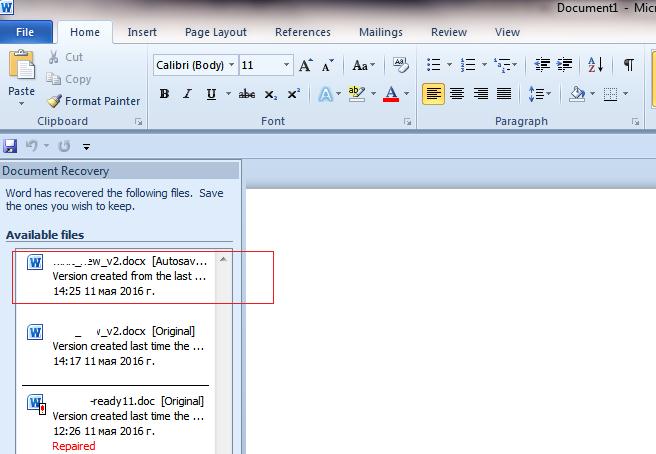
Если это окно не появилось, нужно запустить Word и в разделе File –> Info –> Manage Versions нажать на кнопку Recover Unsaved Documents.
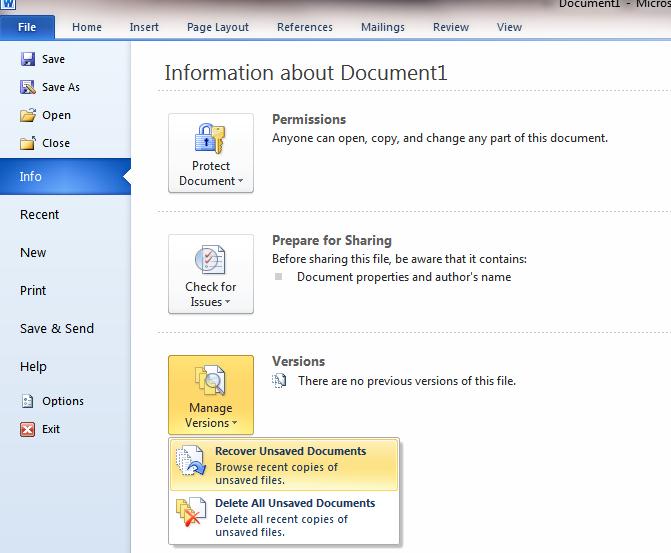
Откроется диалоговое окно с каталогом, в котором хранятся копии несохраненных документов всех приложений MS Office.
Совет. В Windows XP это каталог C:\Documents and Settings\%username%\Local Settings\Application Data\Microsoft\Office\Unsaved Files
В Windows Vista / 7 / 8 /10 — C:\Users\%username%\AppData\Local\Microsoft\Office\UnsavedFiles
Где %username% — имя вашей учетной записи.
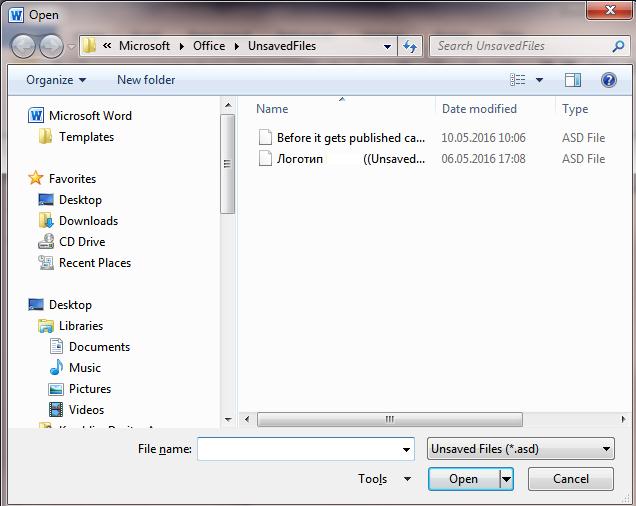
Как вы видите, файлы имеют расширение .asd – это файлы автовосстановления Word. Если документ новый и ранее не был сохранен пользователем, его имя будет выглядеть примерно так «Autorecovery save of Document1.asd«.
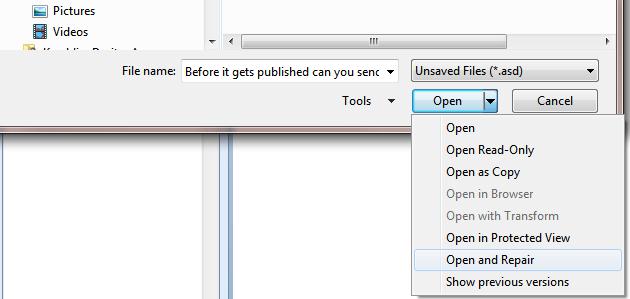
Попытайтесь открыть такой документ. Если он не открывается из-за повреждения, можно попробовать воспользоваться встроенной функцией восстановления файла (Open and Repair). Копии несохранных документов хранятся в течении 4 дней, после чего они автоматически удаляются. Поэтому не забудьте сохранить восстановленный документ через меню File -> Save as.
При редактировании документа, Word с определенной периодичностью (по умолчанию раз в 10 минут) сохраняет текущую версию файла в свой служебный каталог. Настройки автосохранения документов определяются в разделе File –> Options –> Save.
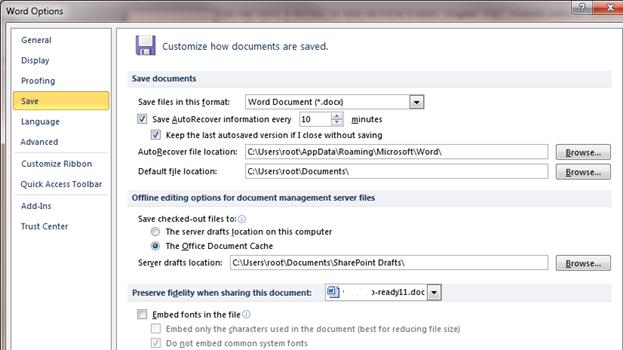
Здесь же указан каталог автосохранения.
Эти каталоги по умолчанию скрыты.
Совет. Для централизованного управления параметрам автосохранения документов Word 2010 на компьютерах пользователя, можно воспользоваться возможностью управления ключами реестра через групповые политики.
Каталог автосохранения задается в параметре AUTOSAVE-PATH (REG_EXPAND_SZ) ветки HKEY_CURRENT_USER\Software\Microsoft\Office\14.0\(Product)\Options\AutoRecoverPath
(Product) нужно заменить на Word, Excel, Powerpoint и т.д.
Частота сохранения файла: задается параметром wautosaveinterval_112_16 (тип REG_DWORD) в ветке HKEY_CURRENT_USER\Software\Policies\Microsoft\Office\14.0\Word\Options\vpref
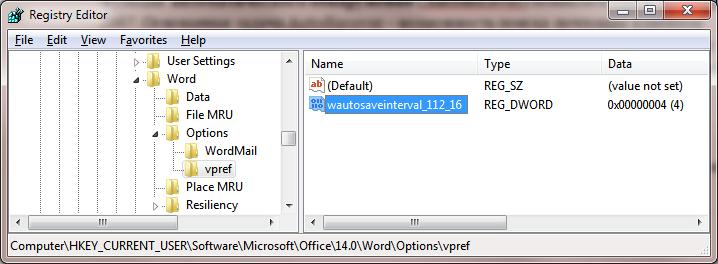
Возможные значение параметра (в минутах) от 0 до 120
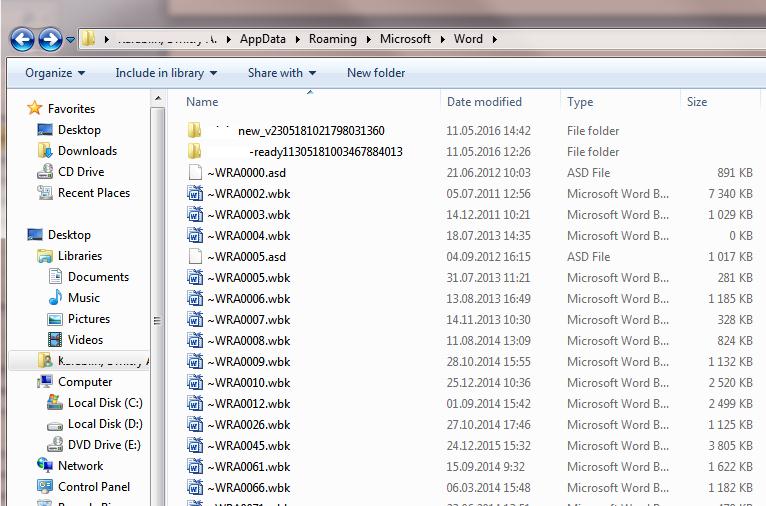
В этом каталоге присутствуют файлы автосохранения (*.asd), временные файлы (*.tmp), и резервные файлы (*.wbk). Имена файлов имеют служебный вид и не подходят для навигации по версиям документа, поэтому, чтобы найти сохраненную версию документа, имеет смысл открывать файлы с датой, когда последний раз были внесены изменения в документ.
 Предыдущая статья Следующая статья
Как восстановить несохраненный документ Word 2023: лучшее руководство
Сохранение вашей работы — один из самых важных шагов в процессе написания. К сожалению, случаются несчастные случаи, и иногда файлы случайно удаляются или не сохраняются. Если вы оказались в такой ситуации, не паникуйте – есть способы восстановить ваш документ. В этом сообщении блога мы познакомим вас с процессом извлечения несохраненного документа Word.
Вы когда-нибудь были в процессе набора бумаги или документа, и ваш компьютер зависал, теряя весь ваш прогресс? Если у вас есть документ Microsoft Word, есть большая вероятность, что его можно восстановить.
Когда вы сохраняете документ Word, вы ожидаете, что он будет там в следующий раз, когда вы его откроете. Однако иногда этого не происходит – ваш документ теряется и исчезает навсегда. Но не волнуйтесь, есть способы восстановить несохраненные документы Word. В этом сообщении блога мы рассмотрим несколько способов, как это сделать. Поэтому, если вы когда-либо теряли работу из-за неожиданного сбоя компьютера или отключения электроэнергии, прочтите несколько полезных советов.
Как восстановить несохраненный документ Word в Office
Мало что может расстроить больше, чем потеря несохраненной работы. Если вы работаете с документом Microsoft Word и не сохраняли его в последнее время, все ваши последние изменения могут быть потеряны в случае сбоя программы или неожиданного выключения компьютера.
К счастью, есть несколько способов восстановить несохраненные документы Word.
В этой статье мы покажем вам, как восстановить несохраненный документ Word в Office 365, 2019, 2016 или 2013. Мы также дадим вам несколько советов, как избежать потери несохраненной работы в будущем.
Способ 1: восстановить несохраненный документ Word из автовосстановления
Если в Word включено автовосстановление, скорее всего, ваша несохраненная работа будет автоматически сохранена во временном расположении. Чтобы проверить, включено ли автовосстановление, и восстановить несохраненный документ:
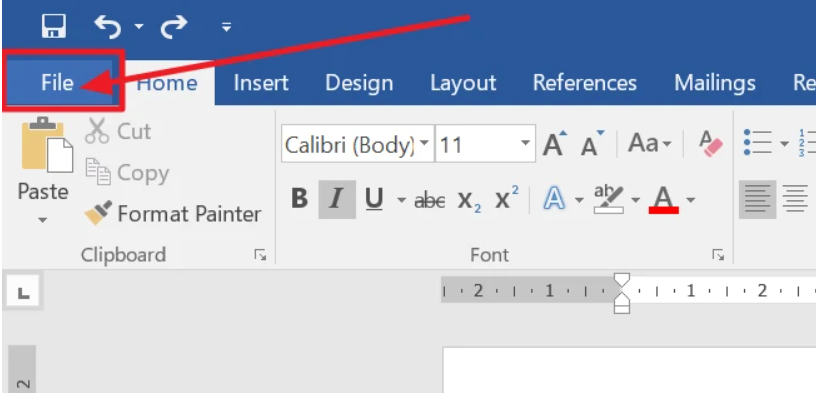
1. Откройте Word и выберите «Файл» > «Параметры».
2. В окне «Параметры Word» выберите «Сохранить» на левой панели.
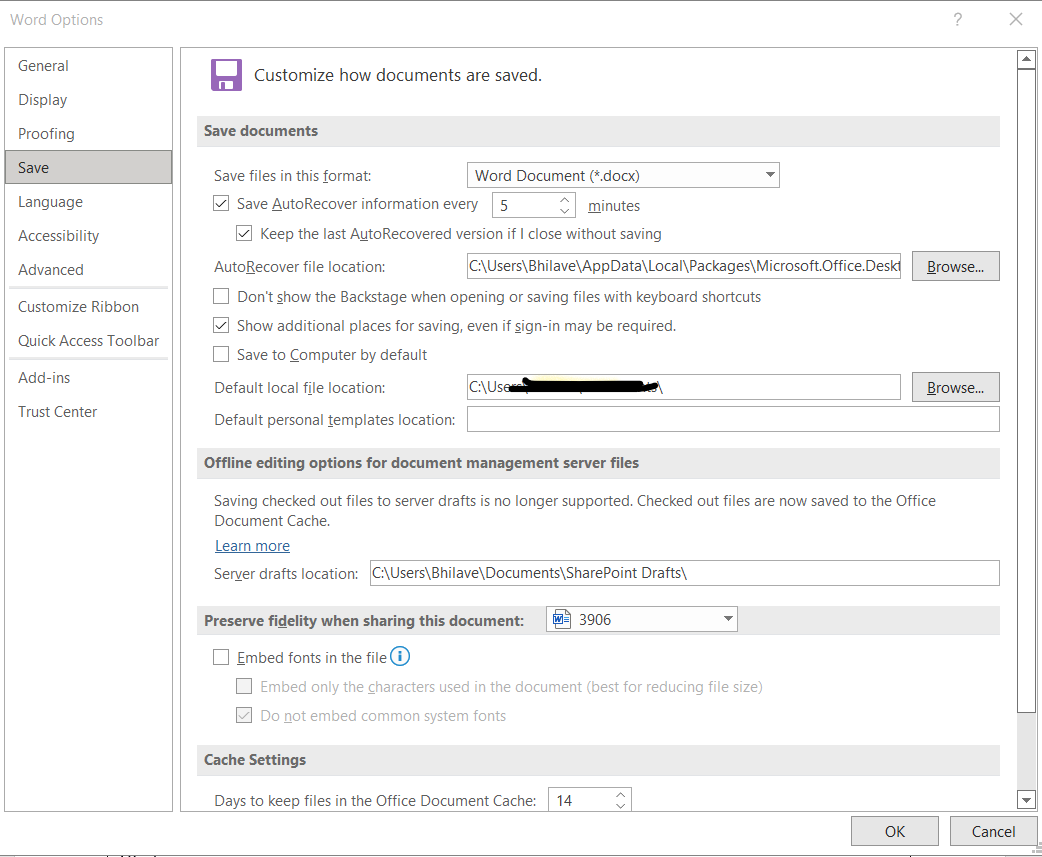
3. Убедитесь, что в разделе «Сохранить документы» установлен флажок «Автоматически сохранять несохраненные документы».
4. Нажмите кнопку Обзор, чтобы выбрать место для сохранения файлов автовосстановления.
5. Нажмите OK, чтобы сохранить изменения и закрыть окно параметров Word.
Теперь, когда автовосстановление включено, любая несохраненная работа будет автоматически сохраняться в папку, указанную на шаге 4. Чтобы восстановить несохраненный документ:
1. Откройте Word и выберите «Файл» > «Открыть».

2. В окне Открыть выберите Этот компьютер на левой панели.

3. Нажмите кнопку Обзор рядом с полем Имя файла.
4. Перейдите к местоположению, которое вы указали на шаге 4 выше. По умолчанию это будет папка «Документы».
5. Дважды щелкните файл автовосстановления, который хотите открыть.
Способ 2: восстановить несохраненный документ Word из папки временных файлов
Если у вас не было включено автовосстановление или ваш несохраненный документ по какой-то причине не был сохранен автовосстановлением, вы можете попробовать найти его в папке временных файлов. Сделать это:
1. Закройте Word, если он открыт.
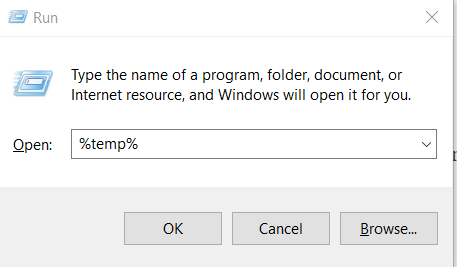
2. Нажмите клавишу Windows + R, чтобы открыть диалоговое окно «Выполнить».
3. Введите %temp% и нажмите Enter, чтобы открыть папку Temporary Files.
4. Отсортируйте файлы по дате и найдите файл, который начинается с «Word» и имеет расширение .tmp.
5. Щелкните файл правой кнопкой мыши и выберите «Переименовать».
6. Измените расширение файла с .tmp на .docx или .doc, в зависимости от используемой версии Word.
7. Дважды щелкните файл, чтобы открыть его в Word.
Если вы не можете найти нужный файл в папке временных файлов, попробуйте поискать на своем компьютере файлы с расширением .tmp. Сделать это:
1. Нажмите клавишу Windows + S, чтобы открыть окно поиска.
2. Введите *.tmp и нажмите Enter.
3. Найдите среди результатов файл, который начинается с «Word» и имеет расширение .tmp.
4. Щелкните файл правой кнопкой мыши и выберите «Переименовать».
5. Измените расширение файла с .tmp на .docx или .doc, в зависимости от используемой версии Word.
6. Дважды щелкните файл, чтобы открыть его в Word.
Способ 3: восстановить несохраненный документ Word из предыдущей версии
Если вы используете Windows 10, вы можете восстановить несохраненный документ Word из предыдущей версии. Эта функция доступна только в том случае, если на вашем компьютере включено восстановление системы. Чтобы проверить, включено ли восстановление системы, и восстановить несохраненный документ:
1. Введите точку восстановления в поле поиска и выберите Создать точку восстановления из результатов.
2. В окне «Свойства системы» нажмите кнопку «Настроить».
3. В разделе «Восстановить настройки» убедитесь, что выбран параметр «Включить защиту системы».
4. Нажмите «Применить», а затем «ОК», чтобы сохранить изменения.
Теперь, когда восстановление системы включено, вы можете попытаться восстановить несохраненный документ из предыдущей версии. Сделать это:
1. Закройте Word, если он открыт.
2. Нажмите клавишу Windows + S, чтобы открыть окно поиска.
3. Введите предыдущие версии и выберите Восстановить файл из результатов.
4. В окне «Предыдущие версии» выберите версию файла, который вы хотите восстановить, и нажмите кнопку «Восстановить».
Если вы не можете найти предыдущую версию искомого файла, возможно, восстановление системы не было включено или не было доступных точек восстановления. В этом случае вы не сможете восстановить несохраненный документ с помощью этого метода.
Как вы можете избежать использования процесса восстановления документа Word
Если вы когда-либо теряли работу над документом из-за отключения электроэнергии или сбоя, вы знаете, как это может быть неприятно. Первое, что вы можете подумать, это проверить функцию восстановления документов Word, но знаете ли вы, что есть способы вообще не использовать ее?
Вот несколько советов:
1. Чаще сохраняйте свою работу. Это самое важное, что вы можете сделать, чтобы предотвратить потерю данных. Не забывайте часто сохранять свою работу, особенно если вы работаете над длинным или сложным документом.
2. Используйте программу резервного копирования. Существует множество доступных программ, которые могут автоматически сохранять копии вашей работы по ходу работы. Таким образом, если что-то случится с исходным документом, у вас будет резервная копия, на которую можно будет опереться.
3. Используйте облачное хранилище. Облачные сервисы хранения, такие как Dropbox и Google Диск предлагают простой способ хранения и обмена файлами в Интернете. Если ваш компьютер выйдет из строя, вы можете просто загрузить свою работу из облака.
4. Храните несколько копий. Если вы работаете над важным документом, рекомендуется хранить несколько копий в разных местах. Например, вы можете сохранить одну копию на своем компьютере, а другую — на USB-накопителе или в облаке.
5. Используйте контроль версий. Если вы совместно работаете над документом с кем-то еще, обязательно используйте систему контроля версий, такую как Google Docs или Microsoft Word. Таким образом, вы можете легко отслеживать изменения и не перезаписывать работу друг друга.
Следуя этим советам, вы сможете избежать необходимости использовать функцию восстановления документов Word. Однако, если вы окажетесь в ситуации, когда вам нужно его использовать, помните, что он поможет вам вернуть вашу работу.
Полезное
Заключение — Как восстановить несохраненный документ Word 2023
В заключение, есть несколько методов, которые вы можете использовать, чтобы попытаться восстановить потерянный или несохраненный документ Word. Если у вас есть недавняя резервная копия файла, лучше всего восстановить его из резервной копии.
Если у вас нет недавней резервной копии или если файл был удален, вы можете использовать один из других методов, описанных нами, для восстановления документа. Помните, что эти способы сработают только в том случае, если Windows еще не перезаписала старую версию файла новыми данными.
Мак — технический писатель, который специализируется на том, чтобы помочь людям понять новейшее программное обеспечение, гаджеты и устройства. Он любит писать и любит делиться своими знаниями с другими. В настоящее время Мак работает экспертом по связям с общественностью в различных компаниях и пишет статьи с практическими рекомендациями на GizmoBase. Мак имеет более чем 10-летний опыт написания и редактирования контента для технологических компаний, включая Hewlett-Packard, Oracle и SAP. Его статьи публиковались в таких изданиях, как Huffington Post, Business Insider и Silicon Valley Business Journal.
Где хранятся временные файлы MS Word
Работая с документами в текстовом редакторе Microsoft Word Вы не всегда задумываетесь о том, что периодически лучше нажимать «Ctrl+S» или «Shift+F12» , чтобы не потерять напечатанную информацию. Но разработчики позаботились и добавили в редактор функцию автоматического сохранения файла через определенный промежуток времени.
Благодаря этому, если произойдет внезапный скачок в сети или программный сбой, из-за чего выключится компьютер или закроется Ворд, можно не переживать, что Вы самостоятельно не сохранили свою работу. Всегда можно восстановить ее из автосохраненных документов.
В данной статье мы разберемся, где можно найти временные файлы, автоматически созданные редактором, и как восстановить нужный документ, работа с которым была прервана.
Когда Вы заходите первый раз в Ворд после непредвиденного завершения его работы, справа появляется область, в которой будет предложено восстановление определенных документов. Там будет и то, что сохранялось Вами, и то, что автоматически. Посмотрите по времени, какой файл будет новее, тот и выбирайте.
Если такая область не появилась, или Вы по ошибке ее закрыли, тогда сделайте следующее. Откройте любой Ворд и перейдите на вкладку «Файл» .

Дальше в списке слева выберите «Параметры» .

Откроется соответствующее окно. В нем слева нажмите по пункту «Сохранение» .

Теперь в окне можно посмотреть, в какой папке находятся временные документы. Путь к ней указан в поле «Каталог данных для автовосстановления» . Скопируйте все, что там написано, и закройте сначала данное окно, а потом в Ворд.

Откройте Проводник на компьютере и вставьте в соответствующую строку скопированный путь. Нажмите «Enter» .
Дальше в списке выберите папку с таким же названием, какое было у файла, с которым Вы работали, и откройте ее.

В ней будет несколько пунктов. Кликните правой кнопкой мышки по тому, напротив которого в столбце «Тип» указано «ASD» . Затем выберите из контекстного меню «Открыть с помощью» .

Появится окошко, как на скриншоте. В нем нажмите «Использовать приложение с этого ПК» .

Откроется список, в котором нужно найти и выделить «Word» . Потом кликайте по «ОК» .

Выбранный документ откроется, и вверху появится надпись: «ВОССТАНОВЛЕННЫЙ — НЕСОХРАНЕННЫЙ» . Нажмите напротив нее на кнопку «Восстановить» .

Дальше подтвердите свои действия.

Для нормальной работы с текстом, необходимо выйти из режима чтения – внизу кликните по значку «Разметка страницы» .

Откроется последняя версия нужного файла. Продолжите с ним работу не забывая нажимать на дискету в левом верхнем углу после того, как вносите в него важные изменения.

Может случится и так, что сохраняя файл поспешно, Вы не выбрали нужную для этого папку и где искать его теперь не знаете. Посмотреть данную информацию получится все в том же окне параметров. Она указана в поле «Расположение локальных файлов по умолчанию» . Скопируйте из него все.

Потом откройте Проводник, вставьте все в верхнюю строку и нажмите «Enter» . Выберите свой документ и перенесите его в другое место на компьютере. Если их там много, тогда смотрите по названию (в нем будут первые напечатанные слова с 1-ой страницы) и дате изменения.

После того, как у Вас получится восстановить работу с закрытым документом, вернитесь к окошку Параметры, чтобы поменять в нем некоторые данные.
Во-первых, выберите формат для автосохраненных файлов и подходящее время. Зачастую, это стандартный Документ Word и 10 минут (стоит по умолчанию), но можно выбрать и меньше. Галочка в поле «Сохранять…при закрытии без сохранения» поможет если Вы закрывая не сохраните файл, а потом все же он понадобится. Тогда получится восстановить нужное из временных сохраненных. В поле «Каталог данных» , при желании, измените папку, в которой находятся создаваемые временные файлы. Нажмите на «Обзор» и выберите подходящую. Когда все измените, нажмите «ОК» и закройте окно.

На этом все. Мы разобрались, где искать вордовские временные файлы на компьютере, и как продолжить с ними работу.