Использование диаграммы Microsoft Graph в текстовом процессоре Microsoft Word
Диаграммы широко применяются в научно-технической документации. Рассмотрим два метода вставки диаграмм в документ. Первый метод состоит в том, что сначала вставляется произвольная диаграмма, с которой связана произвольная базовая таблица данных. Затем базовая таблица редактируется путем заполнения нужными данными и производится соответствующая настройка параметров диаграммы. Второй метод основан на том, что диаграмма создается на базе конкретной таблицы, имеющейся в документе. В этом случае необходимо выполнить только настройку внешнего вида.
Создать диаграмму можно командой Вставка -> Объект…. В открывшемся диалоговом окне Вставка объекта выбрать пункт Диаграмма Microsoft Graph 97, после чего в документ вставляется диаграмма.
Динамический обмен данными
DDE предоставляет Windows-приложениям возможность обмена данными друг с другом. Этот интерфейс позволяет использовать многие возможности одного приложения из другого приложения Windows, например, из текстового процессора Microsoft Word можно получить доступ к средствам Microsoft Excel. Приложение (текстовый процессор Microsoft Word), из которого вызывается Microsoft Excel, называется OLE-клиентом. Microsoft Excel в этой ситуации становится OLE- сервером.
Использование DDE может понадобиться, например, для проведения вычислений, которые трудно осуществить в приложении-клиенте. Например, вычислить данные по формулам легче в электронной таблице Microsoft Excel, а оформить отчеты с этими таблицами в текстовом процессоре Microsoft Word.
Некоторые примеры внедрения и связывания объектов и обмена данными между программами в операционной системе Windows
Пример создания внедренного или связанного объекта из существующего файла
В качестве внедренного или связанного объекта выберем файл, содержащий таблицу Microsoft Excel, а в качестве конечного файла — документ Microsoft Word.
Для создания внедренного или связанного объекта из существующего файла необходимо:
— создать документ Microsoft Word;
— выбрать команду Объект… в меню Вставка, а затем вкладку Создание из файла;
— нажать кнопку Обзор… для выбора файла, содержащего таблицу Microsoft Excel из списка;
— установить флажок Связь с файлом для создания связанного объекта, если флажок Связь с файлом не установить, будет создан внедренный объект.
Пример создания нового внедренного объекта
Для создания нового внедренного объекта необходимо:
— выбрать в документе место, куда следует поместить внедренный объект;
— выбрать команду Объект… в меню Вставка, а затем вкладку Создание;
— выбрать тип создаваемого объекта в списке Тип объекта (например, Microsoft Equation 3.0, диаграмма Microsoft Graph 97 и др.).
Пример создания связанного или внедренного объекта на основе данных из открытого документа для обмена данными между программами
Для создания связанного или внедренного объекта на основе данных из открытого документа необходимо:
— выделить данные для связанного или внедренного объекта (например, данные в таблице Excel);
— нажать кнопку Копировать;
— перейти к файлу, в который будут помещены данные (например, к файлу с документом Microsoft Word);
— выбрать команду Специальная вставка в меню Правка;
— для создания связанного объекта выбрать Связать, а для создания внедренного объекта выбрать Вставить;
— в списке Как: выбрать значение, содержащее слово объект.
Пример создания приглашения с картинкой
Уважаемый господин Иванов Иван Иванович!
| Приглашаем Вас на собрание общества "Союз студентов России". |
Будем рады видеть Вас и Ваших друзей.
| На вечере Вы можете посмотреть студенческое шоу и посетить студенческий бар. |
| Президент общества "Союз студентов России" Голубев И.К. 30 ноября 2001 года |
Задания и порядок выполнения
Варианты для заданий № 1, 2, 3, 4 определяются преподавателем.
Задание № 1
1. Создать таблицу Microsoft Excel в соответствии с вариантом и сохранить на диске.
2. Внедрить исходный документ с таблицей Microsoft Excel в конечный документ Microsoft Word. Отредактировать исходный документ с таблицей и посмотреть внеслись ли сделанные изменения в конечном документе.
3. Связать исходный документ с таблицей Microsoft Excel и конечный документ Microsoft Word (в качестве связанного объекта выбрать документ с таблицей). Отредактировать исходный документ с таблицей Microsoft Excel и убедиться в изменении объекта конечного документа.
Задание № 2
1. Изучить возможности математического редактора формул.
2. Создать математическую формулу с использованием Microsoft Equation 3.0 в документе Microsoft Word в соответствии с вариантом.
Задание № 3
1. Изучить возможности Microsoft Graph 97, используемого для создания диаграмм в текстовом процессоре Microsoft Word.
2. Cоздать диаграмму с помощью Microsoft Graph 97 в документе Microsoft Word, используя данные, полученные в электронной таблице Microsoft Excel (см. пункт 1 в задании № 1).
Задание № 4
1. Создать связанный и внедренный объект в текстовом процессоре Microsoft Word на основе данных из существующего документа Microsoft Excel (предварительно необходимо его создать в соответствии с заданием).
2. Отредактировать данные в исходном документе.
3. Убедиться в изменении объекта конечного документа.
Задание № 5
Взаимно расположите текст и объект на странице с обтеканием этого текста (на примере картинок). Творческое задание: самостоятельно создать рекламное объявление или приглашение, содержащее одну или несколько картинок.
Контрольные вопросы
1. Перечислите основные способы обмена данными между программами в операционной системе Windows.
2. Как осуществить внедрение и связывание объектов из существующего файла?
3. Каким образом можно внедрить новый объект?
4. Сравните методы внедрения и связывания объектов.
5. Какие приложения называют OLE-серверами и OLE-клиентами?
6. Как осуществить ввод формул и установить настройки для редактирования формул?
7. Какие два метода вставки диаграмм в документ известны?
8. Что означает динамический обмен данными?
Рекомендуемая литература
1. Информатика. Базовый курс / Симонович С.В. и др. — СПб: Питер, 2001.
2. Фигурнов В.Э. IBM PC для пользователя. Краткий курс.- М.: ИНФРА-М, 1999.
Microsoft Graph
Для создания фигурного текста следует нажать кнопку «Добавить объект WordArt» на панели «Рисование», в окне «Коллекция WordArt» выбрать вид текста, затем в окне «Изменение текста WordArt» набрать текст.
Используя инструменты панели «WordArt» созданный текст можно изменять.
Щелчок на кнопке «Изменить текст…» раскроет окно «Изменение текста WordArt», в котором можно отредактировать текст.
Редактор формул позволяет осуществлять набор формул любого уровня сложности. Формулы, о которых идет речь, не предназначены для вычислений, они предназначены только для чтения. Данные формулы вставляются в документ как объект, подобно рисунку или фигурному тексту.
Для запуска редактора формул нужно выбрать команду Вставка/Объект и на вкладке “Создание” в списке “Тип объекта” выбрать “Microsoft Equation 2.0”.
Редактор формул запускается непосредственно в окне Word. Меню и панели инструментов Word заменяются на меню и панель инструментов Редактора формул. Кроме того, появляется один пустой слот для ввода формулы. Слот — это место, в которое помещается элемент формулы. Количество и положение слотов зависит от структуры формулы.
Панель инструментов редактора формул содержит два ряда кнопок, каждая из которых открывает какую-либо палитру. Верхние кнопки открывают палитры символов, а нижние кнопки открывают палитры шаблонов формул. Шаблон формулы — это готовая структура, состоящая из некоторых символов и слотов, например, шаблон дробей, шаблон радикалов, шаблон интегралов и т.д.
С помощью Microsoft Graph можно создавать диаграммы для включения в документы Word.
Чтобы запустить Microsoft Graph:
· поместите курсор в точку документа, в которой должна появиться диаграмма;
· вызовите команду Вставка/Объект, вкладка Создание;
· выберите тип объекта “Диаграмма Microsoft Graph 97”.
Microsoft Graph, также как и Equation, работает в окне Word, замещая меню и панели инструментов.
В документе Word открываются два окна: в одном расположена таблица данных, в другом диаграмма, построенная по этим данным.
Данные в таблицу данных можно скопировать через буфер из таблицы, вставленной в документ Word; можно ввести данные в программе Microsoft Graph.
Текст в ячейках первой строки таблицы данных определяет имена категорий, которые появляются под осью X. Текст в ячейках левого столбца таблицы данных определяет имена рядов данных, которые используются как статьи легенды. Легенда помогает различить разные ряды данных, отображенные в диаграмме.
Диаграмма microsoft graph как открыть
Для вставки диаграммы в документ можно использовать возможности Microsoft Graph, специальной программы из состава Microsoft Office. В основе построения диаграммы средствами Microsoft Graph лежит использование данных из таблицы Word. Чтобы построить диаграмму выполните следующие действия:
1. Подготовьте исходные данные в форме таблицы и выделите её.
2. Выберите команду Вставка | Рисунок | Диаграмма или нажмите кнопку Добавить диаграмму  на панели инструментов. При этом на экране появятся два окна приложения Microsoft Graph, одно из которых содержит копию выделенной таблицы, а другое – диаграмму, построенную на базе установок, заданных по умолчанию.
3. В дальнейшем при редактировании данных изменения следует вводить в таблицу данных диаграммы, а не в исходную таблицу Word, которую можно просто удалить.
4. Внедрённую диаграмму можно легко изменить. Для этого к вашим услугам меню и панель инструментов Microsoft Graph. Чтобы начать редактирование диаграммы сделайте двойной щелчок в её области. В этот момент изменится содержание и название первого пункта меню Справка. Теперь это будет Справка: Microsoft Graph и вы сможете получить подробную справочную информацию об особенностях работы с программой.
5. Опции меню и инструменты панели позволяют изменять тип диаграммы (кнопка  ), исключать из построения данные отдельных строк или столбцов таблицы (команда Данные | Исключить строку/столбец, Включить строку/столбец), задавать параметры построения и оформления диаграммы (команда Диаграмма | Параметры). Вообще Microsoft Graph позволяет изменить формат любого элемента диаграммы – области построения, области диаграммы, осей, надписей и т.д. – достаточно выделить нужный элемент, щёлкнув по нему мышью, открыть связанное с этим элементом контекстное меню (открывается правой кнопкой мыши) и выбрать в нем команду Формат.
6. Изменить размеры или пропорции диаграммы можно, перетаскивая маркеры размера, расположенные по периметру внедрённого объекта.
7. По окончании редактирования сделайте щелчок вне области диаграммы. Исчезнет таблица данных, и панель инструментов примет свой обычный вид, диаграмма, разумеется, останется (рис. 12.6).
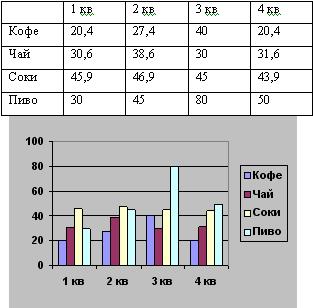
Рис. 12.6. Диаграмма на основе данных из таблицы Word
Работа с таблицами в Microsoft Word
Способы создания таблиц
Наиболее удобный способ создать таблицу – это воспользоваться командой Вставить | Таблица из меню Таблица. При этом откроется диалоговое окно Вставка таблицы. В этом окне можно задать количество строк и столбцов создаваемой таблицы, а также ширину столбцов.
Можно воспользоваться и кнопкой Добавить таблицу на панели инструментов Стандартная и указать количество строк и столбцов таблицы мышью.
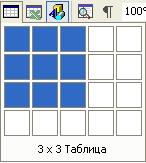
Для создания новой таблицы в меню Таблица есть также команда Нарисовать таблицу. Ей удобно пользоваться, если в таблице не слишком много столбцов и строк, и структуру таблицы вы хорошо представляете. При активизации этой команды указатель мыши принимает вид карандаша. Сначала растягивается прямоугольник по размерам всей таблицы, затем внутри него мышью, как карандашом, расчерчиваются вертикальные и горизонтальные линии — разделители ячеек.
В таблицу можно помещать любую информацию, все, что можно помещать в документ Microsoft Word (текст, графику, числа, знаки и т.д.).
Перемещение по таблице
Чтобы начать ввод данных в таблицу, достаточно поместить курсор в любом месте заполняемой ячейки и начать ввод. При вводе текста Microsoft Word автоматически переносит текст на следующую строку (увеличивается высота строки). Чтобы перейти к следующей ячейке, нажмите клавишу Tab, а к предыдущей – Shift + Tab. Для перемещения вверх и вниз используются клавиши стрелок. В табл. 5 приведены еще некоторые полезные сочетания клавиш для перемещения по таблице.
Сочетания клавиш для перемещения по таблице Таблица 5
| Клавиши | Вид перехода |
| Alt + Page Up | переход в первую ячейку столбца |
| Alt + Page Down | переход в последнюю ячейку столбца |
| Alt + Home | переход в первую ячейку строки |
| Alt + End | переход в последнюю ячейку строки |
Добавление и удаление ячеек
Для вставки строки в конец таблицы нужно перейти в самую последнюю ячейку таблицы (правый нижний угол) и нажать клавишу Tab.
Для вставки строки или столбца в любое место таблицы используется команда Таблица | Вставить или соответствующие кнопки панели инструментов 
 (если эти кнопки отсутствуют на панели инструментов, добавьте их туда).
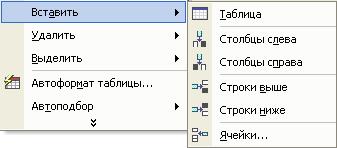
Добавить строки или столбцы можно также с помощью контекстного меню, вызываемого щелчком правой кнопкой на выделенных строках (столбцах) таблицы.
 э
э
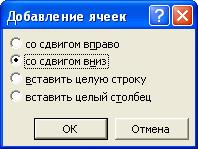
Для вставки одной или нескольких ячеек без добавления строк или столбцов целиком выделите группу ячеек того же количества, что вы намерены вставить, и выберите команду Вставить | Ячейки в меню Таблица. В открывшемся диалоговом окне установите нужный переключатель.
Чтобы удалить ячейки, их нужно выделить (строку или столбец или просто некоторую область ячеек) и выбрать из контекстного меню соответствующую команду. Можно также выбрать команду Таблица | Удалить, а затем в открывшемся подменю выбрать команду, соответствующую удаляемому элементу. При выборе в этом подменю команды Таблица будет удалена вся таблица. При нажатии клавиши Delete удаляется только содержимое выделенных ячеек, сами же ячейки остаются.
Создание диаграмм с помощью MicrosoftGraph
Для вставки диаграммы в документ можно использовать возможности Microsoft Graph, специальной программы из составаMicrosoftOffice. В основе построения диаграммы средствами MicrosoftGraphлежит использование данных из таблицы Word. Чтобы построить диаграмму выполните следующие действия:
Подготовьте исходные данные в форме таблицы и выделите её.
Выберите команду Вставка | Рисунок | Диаграммаили нажмите кнопкуДобавить диаграмму на панели инструментов. При этом на экране появятся два окна приложения Microsoft Graph, одно из которых содержит копию выделенной таблицы, а другое – диаграмму, построенную на базе установок, заданных по умолчанию.
В дальнейшем при редактировании данных изменения следует вводить в таблицу данных диаграммы, а не в исходную таблицу Word, которую можно просто удалить.
Внедрённую диаграмму можно легко изменить. Для этого к вашим услугам меню и панель инструментов Microsoft Graph. Чтобы начать редактирование диаграммы сделайте двойной щелчок в её области. В этот момент изменится содержание и название первого пункта меню Справка. Теперь это будетСправка: Microsoft Graphи вы сможете получить подробную справочную информацию об особенностях работы с программой.
Опции меню и инструменты панели позволяют изменять тип диаграммы (кнопка  ), исключать из построения данные отдельных строк или столбцов таблицы (команда Данные | Исключить строку/столбец,Включить строку/столбец), задавать параметры построения и оформления диаграммы (командаДиаграмма | Параметры). Вообще Microsoft Graph позволяет изменить формат любого элемента диаграммы – области построения, области диаграммы, осей, надписей и т.д. – достаточно выделить нужный элемент, щёлкнув по нему мышью, открыть связанное с этим элементом контекстное меню (открывается правой кнопкой мыши) и выбрать в нем командуФормат.
Изменить размеры или пропорции диаграммы можно, перетаскивая маркеры размера, расположенные по периметру внедрённого объекта.
По окончании редактирования сделайте щелчок вне области диаграммы. Исчезнет таблица данных, и панель инструментов примет свой обычный вид, диаграмма, разумеется, останется (рис. 7.6).

Рис. 7.6. Диаграмма на основе данных из таблицы Word
Работа с таблицами в Microsoft Word Способы создания таблиц
Наиболее удобный способ создать таблицу – это воспользоваться командой Вставить | Таблицаиз менюТаблица. При этом откроется диалоговое окноВставка таблицы. В этом окне можно задать количество строк и столбцов создаваемой таблицы, а также ширину столбцов.
Можно воспользоваться и кнопкой Добавить таблицуна панели инструментовСтандартная и указать количество строк и столбцов таблицы мышью.

Для создания новой таблицы в меню Таблица есть также командаНарисовать таблицу. Ей удобно пользоваться, если в таблице не слишком много столбцов и строк, и структуру таблицы вы хорошо представляете. При активизации этой команды указатель мыши принимает вид карандаша. Сначала растягивается прямоугольник по размерам всей таблицы, затем внутри него мышью, как карандашом, расчерчиваются вертикальные и горизонтальные линии — разделители ячеек.
В таблицу можно помещать любую информацию, все, что можно помещать в документ Microsoft Word (текст, графику, числа, знаки и т.д.).