Нужно ли устанавливать драйвера материнской платы – и как это сделать
Чтобы компьютер работал правильно, несколько компонентов – больших и малых – должны работать в унисон. Поэтому драйверы материнской платы имеют первостепенное значение, поскольку они (как и сама материнская плата) служат соединительной тканью всей сборки.
Давайте рассмотрим, что это такое и как их установить!
Что такое драйверы материнской платы?
Материнская плата – это, по сути, печатная плата внутри вашего компьютера. Все ваши компоненты подключены к ней.
Она контролирует функции всей системы, что означает, что это самый важный компонент в вашей сборке. Чтобы материнская плата и все маленькие микросхемы, SoC, порты и устройства ввода-вывода на материнской плате функционировали должным образом, ей также нужны собственные драйверы.
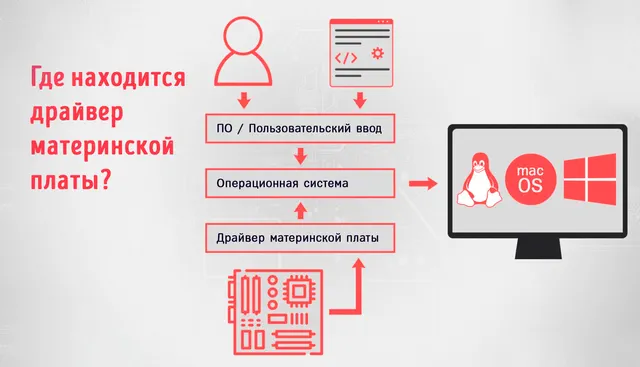
Эти драйверы действуют как интерфейс между материнской платой и операционной системой и поэтому необходимы для выполнения компьютером своих функций.
Существует несколько типов драйверов материнской платы, в конце концов, материнская плата содержит массу различного функционала: сетевые драйверы, драйверы NVMe, аудиодрайверы, драйверы USB, драйверы чипсета и так далее.
Все эти драйверы сообщают вашей операционной системе, как лучше всего использовать эти компоненты с максимальной производительностью и в соответствии с намерениями производителя.
Каковы основные драйверы материнской платы
Некоторые драйверы материнской платы абсолютно необходимы для правильной работы вашего ПК, и, к счастью, они обычно устанавливаются (и обновляются) автоматически.
Наиболее важными из них являются драйверы чипсета. Эти драйверы сообщают вашей ОС, как взаимодействовать и работать с материнской платой и её подсистемами. Если вы боретесь с низкой производительностью компьютера, обновление драйвера набора микросхем может решить ваши проблемы.
Помимо набора микросхем, есть несколько других важных драйверов, которые вам необходимо установить для правильного использования соответствующего компонента:
- Драйвер USB: этот драйвер обеспечивает правильную работу портов USB на вашем компьютере.
- Драйвер сети (LAN/WAN): этот драйвер облегчает связь между вашим ПК и вашей сетью/беспроводной сетью, помогая вам поддерживать надёжное сетевое соединение.
- Аудио/звуковой драйвер: этот драйвер помогает вашей ОС взаимодействовать с аудиоустройствами, такими как наушники, динамики, микрофоны и внутренние звуковые карты, обеспечивая правильное использование этих устройств.
- Драйвер(ы) хранилища: этот драйвер помогает устройствам хранения данных на вашем компьютере (например, жёстким дискам, оптическим дискам, дискам SATA, дискам M.2 NVMe) взаимодействовать с вашей материнской платой. Эти драйверы необходимы для правильной работы этих устройств хранения данных.
Выше перечислены компоненты в настоящее время интегрированы в большинство материнских плат. Раньше требовались карты расширения для поддержки локальной сети или Wi-Fi, Bluetooth или даже для добавления аудиовозможностей на ПК. Сегодня всё это встроено в материнскую плату.
Конечно, на вашей материнской плате есть много других компонентов, которые менее известны, и все они тоже требуют драйверов!
Это включает в себя такие компоненты, как DMA-контроллер, PCI-мост и линии PCIe, и это лишь некоторые из них. И это наверняка компоненты, о которых вы, возможно, никогда не слышали. Но, им тоже нужны драйверы!
Получается, вам нужно установить десятки драйверов, чтобы сделать вашу материнскую плату полностью функциональной?
К счастью, нет. Драйверы материнской платы обычно поставляются в пакете, который содержит набор всех необходимых драйверов. Кроме того, ваша ОС довольно хорошо справляется с предварительной установкой драйверов по умолчанию. В противном случае вы вообще не сможете загрузить свой компьютер.
Тем не менее, даже несмотря на то, что в вашей операционной системе есть некоторые драйверы по умолчанию, которые будут прекрасно работать с большинством компонентов материнской платы, мы не хотим «просто хорошо». Мы хотим, чтобы все компоненты работали как можно лучше, а это значит, что нам нужны оригинальные и новейшие драйверы производителя.
Давайте научимся устанавливать драйвера материнской платы.
Как установить драйверы материнской платы
Найдите марку и модель вашей материнской платы
Перейдите в Пуск → Сведения о системе. С правой стороны найдите «Материнская плата» или «Модель основной платы».
Вы найдёте всю необходимую информацию, включая производителя вашей материнской платы, продукт и версию.
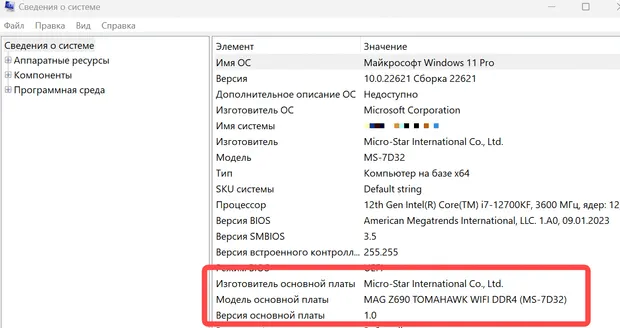
В приведенном выше примере установлена материнская плата Micro-Star International (также называемая MSI) с названием «MAG Z690 TOMAHAWK WIFI DDR4 (MS-7D32)».
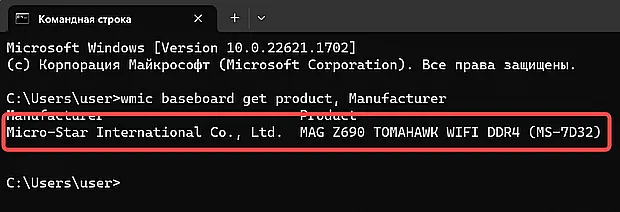
Вы также можете найти эту информацию с помощью командной строки.
Откройте командную строку и введите следующую команду: wmic baseboard get product, Manufacturer
Нажмите кнопку Ввод , и появится нужная вам информация.
Найдите и загрузите драйверы материнской платы
Теперь вам нужно найти соответствующие драйверы на официальном сайте производителя. У производителей обычно есть раздел на веб-сайте, посвященный драйверам.
Перейдите на сайт производителя и перейдите на вкладку «Программное обеспечение и драйверы».
Введите серийный номер вашего устройства или позвольте веб-сайту автоматически определить аппаратное обеспечение вашего ПК (при условии, что у него есть такая функция). Выберите тип вашей ОС, и вскоре вам будет представлен список драйверов.
Или выполните поиск в Интернете по названию вашей материнской платы, что должно привести вас на нужную страницу.
Вы можете либо загрузить их все, либо, наоборот, определенные в зависимости от ваших потребностей, как показано на изображении ниже для моей конкретной модели материнской платы.
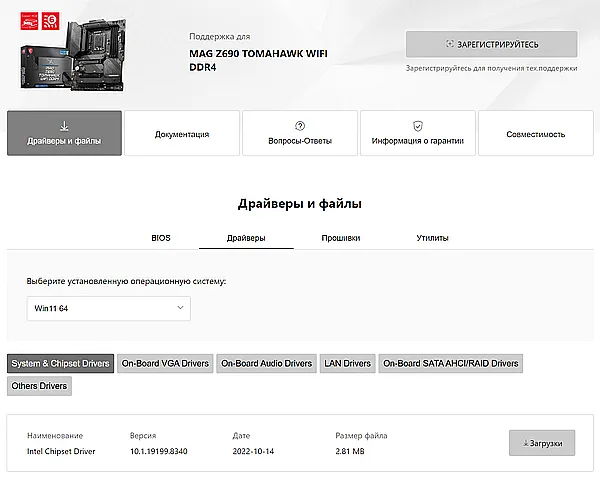
Страница продукта вашего производителя и материнской платы может отличаться, но должна быть очень похожа на страницу MSI. В разделе поддержки выберите «Драйверы», выберите свою ОС, а затем выберите пакет драйверов, который хотите загрузить.
Загрузите и установите все драйверы из предложенного списка, чтобы убедиться, что вы не упускаете функциональные возможности, которые ваша материнская плата может предложить с новейшими драйверами.
После завершения загрузки вы можете начать процесс установки. Это может быть файл .exe или файл .zip.
Если это файл .exe, нажмите на него и начните установку, следуя инструкциям на экране. Если это файл .zip (точнее, архив), сначала распакуйте его содержимое.
Вы должны иметь возможность видеть файл .exe среди извлеченного содержимого. Теперь всё, что вам нужно сделать, это запустить этот файл и следовать инструкциям.
Как только это будет сделано, вам будет предложено перезагрузить компьютер. И вуаля! Драйвера материнской платы установлены.
Помимо их периодического обновления, вам больше не нужно беспокоиться об этих драйверах. Мы поговорим о том, как обновить драйверы в следующих разделах.
Примечание. Не загружайте драйверы со сторонних веб-сайтов, так как они могут содержать вредоносное ПО.
Как установить драйверы материнской платы с помощью CD/USB
Использование компакт-диска для установки драйверов материнской платы, вероятно, является наиболее традиционным способом сделать это, хотя и немного архаичным. К большинству материнских плат прилагается компакт-диск со всеми основными драйверами.
Чтобы установить драйверы с помощью этого процесса, вставьте диск в дисковод для компакт-дисков.
Перейдите в «Мой компьютер» и выберите дисковод.
Найдите нужные драйвера и нажмите Установить . Не забудьте перезагрузить компьютер после установки драйверов!
Установка драйверов материнской платы с USB практически идентична. Вам просто нужно перенести загруженные драйверы на USB-накопитель (используя другой компьютер) и продолжить процесс установки.
Нужны ли драйвера материнской плате?
Да, нужны! Ваша операционная система не может управлять материнской платой или взаимодействовать с ней без необходимых инструкций, содержащихся в драйверах.
Таким образом, драйверы материнской платы абсолютно необходимы для правильной работы вашего компьютера.
Windows обычно поставляется с предустановленными основными драйверами. Что ещё лучше, так это то, что благодаря Windows Updates вам не придётся сильно беспокоиться о драйверах материнской платы, поскольку они будут обновляться автоматически.
Поскольку ОС часто использует общие драйверы по умолчанию для многих компонентов, установка оригинального драйвера от производителя материнской платы – лучший способ гарантировать максимальную производительность.
Преимущества обновления драйверов материнской платы
Обновление драйверов материнской платы имеет несколько преимуществ:
- Повышает эффективность и производительность вашего компьютера
- Забота об устаревших и поврежденных драйверах
- Устранение ошибок, связанных с программным обеспечением
- Делает ваше устройство быстрее
- Улучшает стабильность системы
- Обеспечивает безопасность вашего ПК
- Может включить поддержку недавно выпущенных компонентов (также может потребоваться обновление BIOS )
Очевидно, что если вы хотите, чтобы ваша система сохраняла свою производительность, обновление драйверов не составляет труда.
Как удалить старые драйверы материнской платы?
Чтобы удалить устаревшие драйверы, перейдите в Пуск → Диспетчер устройств.
Щёлкните правой кнопкой мыши драйвер, который вы хотите удалить, и выберите Удалить драйвер.
Часто задаваемые вопросы о драйверах
Давайте рассмотрим несколько возможных вопросов, которые могут у вас возникнуть относительно драйверов материнской платы и всего, что с ними связано:
Могу ли я установить драйверы материнской платы самостоятельно?
Да! Процесс очень прост. Просто следуйте инструкциям, описанным в этой статье, и всё будет сделанно в кратчайшие сроки.
Как узнать, нужно ли мне обновить драйверы материнской платы?
Windows автоматически обновляет драйверы всякий раз, когда запускает обновление программного обеспечения.
В качестве альтернативы, если вы хотите проверить, доступно ли обновление для вашего компьютера, вы можете перейти в «Параметры» → «Обновления и безопасность» → Проверить наличие обновлений .
Если какие-либо из ваших драйверов устарели, их обновления будут перечислены здесь. Затем вы можете продолжить процесс установки.
Однако, не все драйверы помещаются в базу данных драйверов Windows, поэтому, если вы хотите быть в курсе последних событий, время от времени проверяйте веб-сайт производителя вашей материнской платы на наличие новых драйверов.
Что произойдет, если я не обновлю свои драйверы?
Помимо угрозы безопасности, устаревшие драйверы также снижают производительность устройства.
Ваш компьютер может начать замедляться, и вы также можете столкнуться с проблемами с различными компонентами, такими как мышь, клавиатура, дисплей и т.д.
Безопасно ли загружать обновления материнской платы из Интернета?
Это безопасно, если вы загружаете драйверы с официального сайта производителя материнской платы.
Загрузка со сторонних веб-сайтов может представлять серьёзную угрозу для вашего устройства в виде вредоносного ПО и поэтому крайне не рекомендуется.
Я надеюсь, что эта статья ответила на все ваши вопросы, касающиеся драйверов материнской платы и всего, что с ними связано.
Какие драйверы для материнской платы нужно установить и как это сделать?
Драйверы для материнской платы являются одними из самых важных компонентов вашего компьютера. Они обеспечивают правильную работу аппаратных средств и общение между ними и операционной системой. В этой статье мы рассмотрим, какие драйверы необходимо установить и как их установить.
Какие драйверы нужно установить?
Для начала нужно определиться с тем, какие драйверы нужно установить. Обычно, в зависимости от вашей материнской платы и устройств, которые вы используете, можно выделить следующие типы драйверов:
- Драйверы чипсета материнской платы
- Драйверы аудиокарты
- Драйверы видеокарты
- Драйверы сетевой карты
- Драйверы USB-контроллеров
- Драйверы сенсорной панели
- Драйверы Bluetooth
Как установить драйверы?
После определения того, какие драйверы нам нужны, необходимо подготовить компьютер для установки. Для этого можно использовать следующие шаги:
- Скачать драйвера. Обычно, драйверы можно скачать с сайта производителя вашей материнской платы или устройства, которое вы хотите установить.
- Распаковать драйверы. Скачанный файл с драйвером нужно распаковать в удобное для вас место на жестком диске.
- Запустить установку. Для этого нужно дважды щелкнуть по файлу установки с расширением .exe или .msi и следовать инструкциям на экране.
- Перезагрузить компьютер. Обычно, после установки драйверов компьютер нужно перезагрузить, чтобы изменения вступили в силу.
Вывод
Установка правильных драйверов является важной частью подготовки вашего компьютера к работе. При этом следует обращать внимание на совместимость устройств и операционной системы. Если вам не удастся установить драйверы самостоятельно, то лучше обратиться за помощью к профессионалам.
Обновляем драйвера материнской платы: для чего и зачем это нужно делать?
Приветствую! Мы много говорили о материнских платах и том, как обеспечить стабильную связь между ней и компонентами ПК. И также говорили, что иногда сбои в этой связи можно решить обновлением драйверов материнки, но не раскрывали тему подробнее. Самое время подробнее рассказать, как обновить драйвера материнской платы, чем я и займусь сегодня.
Когда следует обновляться и зачем это нужно
Драйверы — это интерфейсы, с помощью которых обеспечивается взаимодействие между ОС и установленным оборудованием. Они помогают ОС понять, как именно нужно использовать подключённое устройство, и буквально у всего, что вы подключаете к ПК, есть эти интерфейсы.
Поэтому понять, зачем обновлять их на ПК, не трудно. Ведь сделав это, вы напомните ОС, как правильно нужно идентифицировать и использовать материнку и подключённое к ней оборудование.
Перед началом работы
Чтобы скачать правильные драйвера и вообще знать, откуда их брать, нужно узнать модель вашей материнской платы. Это можно сделать множеством способов, например, посмотреть информацию в BIOS или Сведениях о системе, которые открываются с помощью команды «msinfo32» (вводится после нажатия Win+R).
Также вы можете воспользоваться программами, которые предоставляют основную информацию о вашем ПК и состоянии его компонентов. Я говорю, конечно, об AIDA64, HWiNFO32, Speccy, CPU-Z и других.
Самый надёжный способ — посмотреть нужную информацию на коробке от системной платы или на ней самой, если сохранились соответствующие наклейки.
Как узнать нынешнюю версию драйверов
Стоит заранее упомянуть, что вы не найдёте ничего единого и конкретного для всей материнки. На ней расположено слишком много элементов и устройств, чтобы обновлялось всё вместе, поэтому дров для системных плат всегда много. Вы можете убедиться в этом, перейдя в Диспетчер устройств Windows, где практически всё будет связано с материнской платой, особенно список внутри раздела «Системные устройства».
Не пугайтесь, не со всеми из них нужно что-то делать. Лучше сначала определиться, для чего конкретно вы ищите драйвера, а уже потом искать этот компонент в списке, через «Свойства» — они вызываются после нажатия правой кнопкой мыши по нужной строчке.
Это лучший способ посмотреть, чем пользуется системная плата на вашем ПК, потому что сторонние программы могут привирать или вообще не получить данных о нужных вам компонентах. Так что сами решайте, стоит ли рисковать.
Нужно ли удалять старый драйвер перед установкой нового
Перед установкой дров всегда возникает вопрос о том, нужно ли предварительно удалить старые. И я бы рекомендовал это делать.
Да, производители иногда делают так, чтобы при установке новых старые удалялись, но вы не сможете знать наверняка, нормально ли всё прошло, не возникло ли конфликтов.
Поэтому лучше удалите старые дрова, тем более что это не так сложно. Можно снова отправиться в «Диспетчер задач», там найти нужное устройство и через «Свойства» всё удалить.
Как обновить драйверы материнской платы в Windows 10
Как и Виндовс 7, в Windows 10 вы можете найти раздел с обновлением дров в Настройках. Здесь есть классический выбор — либо ОС сама пытается всё найти в интернете, либо вы делаете это за неё, а она только ищет нужные файлы на ПК.
Конечно, надёжнее будет самостоятельно найти нужные дрова и установить их. Далее я расскажу, где их брать для материнок разных производителей, а вы можете устанавливать их самостоятельно или просить ОС распорядиться файлами. Результат всё равно будет один и тот же.
Как обновить на ASRock
Вы можете попробовать поискать нужные дрова на сайте производителя ASRock, но лучше сразу скачать с него приложение APP Shop, которое позволит поставить все необходимые и обновить уже имеющиеся дрова.
На официальном сайте, в разделе «Поддержка», а далее — «Обновление драйверов» можно найти некоторые, но не все. Так что лучше скачать официальный софт от производителя и воспользоваться им.
Как обновлять драйвера на Gigabyte
Чтобы установить дрова на вашу системную плату Gigabyte, нужно:
- Перейти на официальный сайт производителя материнки.
- Выбрать в верхнем меню раздел «Поддержка».
- Выбрать «Материнские платы» в меню устройств.
- Указать свою материнку можно через название модели. Но можно и через выбор сокета и чипсета, здесь большой список из Intel, AMD, NVIDIA и других марок. Потом нужно уточнить вид устройства.
Далее откроется список, где вы сможете посмотреть всё, что доступно для вашей материнки. Здесь могут быть программы для видео и аудио устройств, чипсета, LAN и SATA, BIOS и т. д. Скачивайте и устанавливайте всё, что посчитаете нужным.
Также посмотрите на возможности специальных утилит APP Center или Gigabyte Control Center, иногда их рекомендуют к скачиванию.
Как обновить на ASUS
Перейдите в «Центр загрузки» на официальном сайте ASUS. Далее:
- Введите в поисковую строку модель вашей материнки или выберите её по типу, серии и модели устройства.
- Нажмите справа на «Утилиты».
- Выберите в списке, какая ОС и с какой разрядностью у вас стоит. Сейчас можно выбрать от Windows 7 до 10.
Дальше вы получите целый список дров, как для чипсетов, так и для BIOS, контроллеров USB и многого другого, а зависимости от того, что предлагает производитель. Останется только скачать файл и установить его.
Также вы можете воспользоваться программой EasyUpdate или Armoury Crate, если у вас игровое устройство.
Если у вас материнской платы MSI
Дрова для материнки MSI скачиваются с официального сайта производителя. Для этого:
- Перейдите в «Центр поддержки».
- Выберите в поиске продуктовую линейку, категорию устройства, его тип и модель, а потом вас перебросит на нужную страницу.
- Выберите раздел «Драйверы», потом укажите, какая операционная система у вас стоит. Учитывайте, что старше Windows 10 здесь обычно ничего не предлагают. Вы можете скачать их для чипсета, LAN, SATA, а также для аудио и видео устройств.
Удалив старые дрова, новые потребуется только установить, следуя подсказкам программы установки.
Знать, как обновить драйверы материнской платы стоит, потому что это может быть полезно для решения проблем с ПК. Иногда это даже единственный работающий способ. А чтобы узнать больше подобных методов, подписывайтесь на мои социальные сети — я ещё не раз буду писать об этом в следующих публикациях. Всего хорошего!
Нужно ли устанавливать драйвера на материнскую плату?
Драйвер — это часть программного обеспечения, которое соединяет аппаратные системы компьютера с его программными системами. Поскольку и материнская плата компьютера, и драйверы настолько важны, драйверы материнской платы необходимы для бесперебойной работы компьютера.
Нужно ли обновлять драйвера для материнской платы?
Драйвер материнской платы — это некая программа, которая отвечает за корректность работы всей системы. Запоздалое обновление драйверов может привести к серьезным неполадкам «внутренностей» компьютера и сбоям системы. Поэтому обновлять их очень важно.
Как узнать нужно ли обновлять драйвера материнской платы?
Как проверить все ли драйвера установлены
Кликните правой кнопкой мыши на значке «Компьютер» на рабочем столе или в меню ПУСК и выберите «Управление». Затем перейдите в раздел «Диспетчер устройств». 2. Нажмите кнопку ПУСК и перейдите в раздел «Панель управления\Оборудование и звук\Диспетчер устройств».
Для чего нужно устанавливать драйвера?
Драйвер — это специальная программа, которая помогает операционной системе распознать подключенное устройство и правильно работать с ним. . Драйвера должны быть установлены для всех подключенных к компьютеру устройств: видеокарты, мышки, флешки и так далее.
Как обновить драйвера для материнской платы?
через Диспетчер устройств – откройте его, найдите устройство, щелкните на нем правой кнопкой мыши и выберите «Обновить драйвер». В следующем окне выберите «Автоматический поиск обновленного программного обеспечения драйвера».
Нужно ли ставить драйвера на чипсет Windows 10?
Для нормальной работы компьютера нужно установить драйвера чипсета, видеокарты, звуковые и сетевые. Это как минимум. Некоторые производители работают над своим ПО. В компании MSI разработали своё универсальное приложение Dragon Center.
Что будет если не обновлять драйвера материнской платы?
Драйвер материнской платы – это некая программа, которая отвечает за корректность работы всей системы. Запоздалое обновление драйверов может привести к серьезным неполадкам «внутренностей» компьютера и сбоям системы.
Нужно ли обновлять драйвера жесткого диска?
Жесткий диск представляет собой место, где хранятся все ваши программы и остальные файлы. Это очень важный элемент компьютера. Прекращение его работы может привести в потере всех ваших данных. Чтобы этого не случилось, на жестком диске должны быть установлены драйверы, которые время от времени нужно обновлять.
Нужно ли обновлять драйвера?
Если вам требуется высокая производительность, то — безусловно, обновляться нужно. Если все же обновления не избежать и сомневаетесь какой именно драйвер вам нужен, то мы рекомендуем пользоваться инструментом, который самостоятельно определит какие драйверы нужно обновить – это Driver Booster от компании IObit.
Как обновить драйвера материнской платы на Windows 10?
Введите «диспетчер устройств» в поле поиска на панели задач и щелкните элемент Диспетчер устройств. Выберите категорию, чтобы просмотреть имена устройств, а затем щелкните правой кнопкой мыши (или нажмите и удерживайте) устройство, которое требуется обновить. Выберите пункт Автоматический поиск обновленных драйверов.
Нужно ли обновлять чипсет?
Драйвера на материнскую плату, чипсет — тоже рекомендуется установить. Это позволит получить максимум от всех функций материнской платы — USB 3.0, встроенные звук, сеть и другие устройства. Если у Вас дискретные звуковая, сетевая или другие платы — на них тоже следует установить нужные драйвера.
Как найти драйвера для материнской платы?
Запустите интернет-браузер и перейдите на сайт разработчиков системной платы. Выберите категорию «Загрузки» или «Драйверы». Для ускорения процесса просто введите название платы в строку поиска на сайте и нажмите Enter. Скачайте программное обеспечение для материнской платы компьютера.
Зачем нужно устанавливать драйвера на видеокарту?
Чтобы операционная система распознала каждое подключенное устройство и поняла, как его использовать, существует программное обеспечение для связи устройства с операционной системой. Именно такая программа и называется драйвер.
Что такое драйвер простым языком?
Драйвер это компьютерная программа для подключения какого-либо устройства к операционной системе. Эта программа позволяет системе корректно «распознавать» данное устройство и использовать его по назначению. Английское слово Driver в данном случае переводится как «проводник».
Что такое драйвер и для чего он нужен?
Драйвером называется программа-посредник, при помощи которой осуществляется взаимодействие операционной системы с аппаратными средствами вашего компьютера. Компьютер состоит из множества функциональных компонентов, каждый из которых может быть реализован по различным схемам и произведен разными производителями.