Инструкция: Как восстановить пароль к архивам ZIP и RAR
Утилита Advanced Archive Password Recovery предназначена для восстановления паролей к архивам ZIP и RAR, созданным с использованием почти любых программ-архиваторов, а также самораспаковывающихся архивов формата exe.
Скачать бесплатную пробную версию (8 MB) и ознакомиться с программой в течении 30 дней можно на нашем сайте.
Системные требования для программы ARCHPR:
— Поддерживаемые операционные системы: Windows XP, Windows Vista (32/64 bit), Windows 7 (32/64 bit), Windows Server 2003/2008
— Около 6 МБ свободного пространства на жестком диске
На вкладке Опции можно задать общие настройки программы:
1. язык интерфейса (Рис.1) русский, английский, немецкий;

Рис.1 Главное окно программы Advanced Archive Password Recovery
2. Приоритет (фоновый приоритет работы или высокий);
3. Минимизировать в трей (если данная опция включена, при сворачивании окна программы, иконка будет расположена в системном трее, чтобы развернуть программу, достаточно просто кликнуть по ней);
4. Журнал событий archpr4.log (если данная опция включена, вся информация, которая отображается в окне состояния, записывается в log-файл archpr4.log. Данный файл можно найти по следующему пути C:\Users\. \AppData\Local\VirtualStore\Program Files(x86)\Elcomsoft Password Recovery\ Advanced Archive Password Recovery);
5. Start attack on file select (если эта опция включена, программа анализирует файл сразу при его открытии).
Создание архива с паролем
Чтобы проверить работу программы, были зашифрованы средствами WinRAR несколько архивов с разными паролями для использования различных видов атак.
Чтобы создать пароль на архив, необходимо в главном меню программы WinRAR (может быть использован другой архиватор) выбрать правой клавишей мыши папку или файл, которые необходимо заархивировать и в контекстном меню выбрать Добавить файлы в архив (Рис.2)

Рис. 2 Добавление файла в архив в программе WinRAR
На вкладке Дополнительно выбрать Установить пароль

Рис.3 Установка пароля к архиву в программе WinRAR
В открывшемся диалоговом окне Ввод пароля ввести пароль и установить флажок в чекбоксе Шифровать имена файлов

Рис.4 Диалоговое окно Ввод пароля программы WinRAR
В примере была заархивирована папка «архив №1» с паролем 1234.
Восстановление пароля к архиву
Теперь приступим к восстановлению пароля к архиву №1.
— Откроем программу Elcomsoft Advanced Archive Password Recovery.
— В раскрывающемся списке Тип атаки выбрать Перебор. При выборе данного типа атаки будет произведен перебор всех возможных комбинаций символов, разрешенных пользователем на вкладке Набор поля Набор символов (Рис.5). Этот тип атаки является самым медленным, но зачастую является самым успешным на короткие и простые пароли.
— Если известно, из каких символов состоит пароль, необходимо в поле Набор символов установить или снять необходимые флажки, чтобы сократить время восстановления пароля.

Рис.5 Настройка параметров программы Advanced Archive Password Recovery, используя атаку методом перебора
Когда все настройки программы для восстановления пароля сделаны, необходимо нажать на панели инструментов кнопку Открыть и указать путь к зашифрованному архиву. По окончании расшифровки будет открыто окно с восстановленным паролем (Рис.6)

Рис.6 Результатирующее окно с выводом пароля программы Advanced Archive Password Recovery
Как мы видим на Рис.6, пароль был восстановлен за 9 секунд. Данное время можно сократить, если известна информация не только об используемых символах, но и о длине пароля. Данную настройку можно сделать на вкладке Длина (Рис.7).

Рис. 7 Настройка длины пароля в программе Advanced Archive Password Recovery

Рис.8 Результатирующее окно с выводом пароля программы Advanced Archive Password Recovery
При указании дополнительной информации о пароле (длина пароля), время восстановления составило 5 секунд (Рис.8).
Если известна какая-то часть пароля, в программе предусмотрена возможность использовать Атаку по маске. Атака по маске представляет собой модифицированную атаку методом перебора и используется в том случае, если о пароле имеется определенная информация, а именно, если известны некоторые символы пароля. Можно указать конкретный символ/символы, который применяется в пароле на определенной позиции.
Для того, чтобы использовать данный тип атаки, необходимо в раскрывающемся списке Тип атаки выбрать По маске и указать на вкладке Набор известные символы пароля в поле Маска (Рис.9). Например, пароль состоит из 4 символов, начинается с “a” и заканчивается “f”. В этом случае можно задать маску “a??f”, в которой символы вопросительного знака заменяют искомые. При данной настройке подбор неизвестных знаков пароля займет столько же времени, сколько занял бы поиск двухсимвольного пароля.

Рис.9 Настройка параметров программы Advanced Archive Password Recovery, используя атаку по маске
Если пароль содержит знак “?”, то на вкладке Продвинутость можно изменить символ, который будет использоваться при указании маски, как неизвестный знак.
В качестве пароля пользователи часто используются целые слова, чтобы их легче было запомнить, а не произвольный набор символов. Для восстановления такого пароля подойдет тип атаки По словарю. Этот способ позволяет производить перебор паролей, включенных в словари. По сравнению с перебором всех возможных комбинаций символов, перебор словарных слов занимает гораздо меньше времени, однако есть большая вероятность отсутствия пароля в словаре.
При настройке данной атаки (Рис.10) на вкладке Словарь можно указать путь к словарю, который будет использоваться при восстановлении пароля.

Рис. 10 Настройка параметров программы Advanced Archive Password Recovery, используя атаку по словарю
К сожалению, одновременно можно использовать только один словарь. Программа Elcomsoft Advanced Archive Password Recovery уже имеет три встроенных словаря (Рис.11): английский (242965 слов), немецкий (80472 слова) и русский (75459 слов). Можно использовать дополнительные словари.

Рис.11 Выбор словаря для восстановления пароля
Метод атаки Plaintext используется в том случае, если в архиве, состоящем из нескольких файлов, имеется хотя бы один расшифрованный файл. В этом случае данный метод атаки позволяет расшифровать все остальные файлы архива независимо от сложности пароля.
Можно заранее узнать, сколько займет времени восстановление пароля. Для этого необходимо, выбрать нужный тип атаки (тест скорости возможен только для атаки перебором или атаке по маске), указать путь к архиву и нажать на панели инструментов кнопку Тест. По окончании теста в окне Результат можно будет увидеть общее количество возможных паролей, скорость перебора вариантов, а также приблизительное время поиска пароля (Рис.12).

Рис. 12 Результатирующее окно тестового режима программы Advanced Archive Password Recovery
В заключении хотелось бы сказать, что забыв пароль к архиву, не стоит паниковать. Восстановление пароля – задача не простая, но вполне выполнима.
Автор : Галашина Надежда Евгеньевна, преподаватель по предмету «Защита информации» в Академии ЛИМТУ НИИ ИТМО Санкт-Петербурга
Снятие пароля с архивов формата RAR

Программное обеспечение PassFab for RAR позволяет восстановить забытый или утерянный пароль к любому типу зашифрованных архивов формата RAR без потери содержащихся в нем данных.
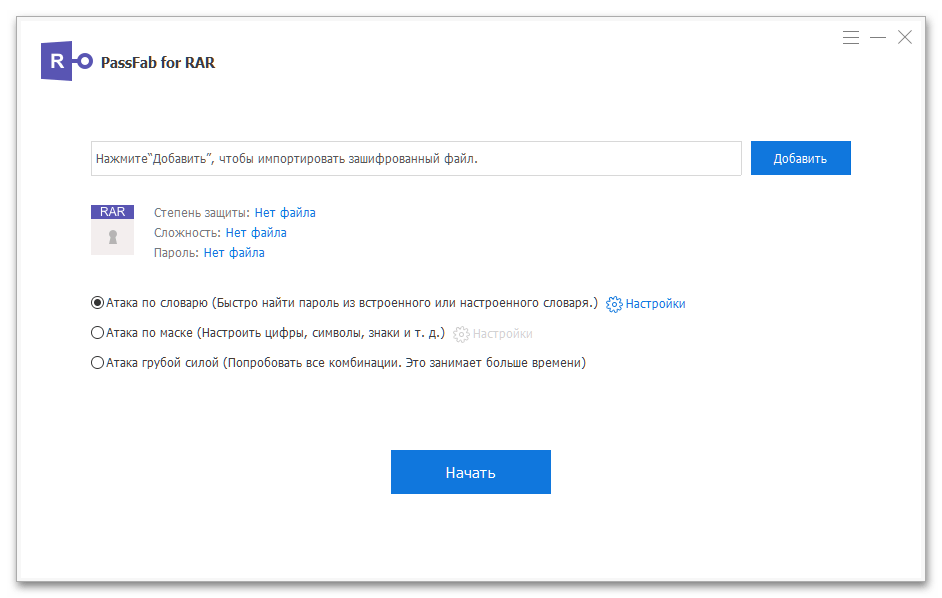
Настраиваемые режимы снятия защиты
Получить пароль, установленный при сжатии данных, в рассматриваемой программе можно одним из трех методов. Выбор предпочтительного определяется, в первую очередь, исходными данными, то есть тем, известно ли что-либо о кодовом выражении или хотя бы его части, либо нет.
Полный перебор
Следует использовать, если вы не помните вообще никаких данных о пароле, установленном на файл RAR. Представляет собой поиск и проверку всех возможных комбинаций и сочетаний символов, а потому занимает больше всего времени.
Перебор с позиционной маской
Применим в случаях, когда известна длина и/или некоторые символы/знаки из пароля.

Перебор по словарю
Поиск подходящего кодового выражения осуществляется по предлагаемому разработчиками словарю. Данный метод существенно сужает диапазон и в значительной степени повышает успешность обнаружения пароля.
GPU-ускорение
Процедура поиска и последующего снятия пароля с архива RAR, собственно, как и с любых других документов, занимает довольно длительное время. Уникальные технологии, лежащие в основе программного обеспечения PassFab for RAR, существенно ускоряют данный процесс. Каждая последующая операция восстановления, выполняемая с его помощью, протекает быстрее предыдущей, а дополнительно данный показатель повышается за счет графического ускорения.
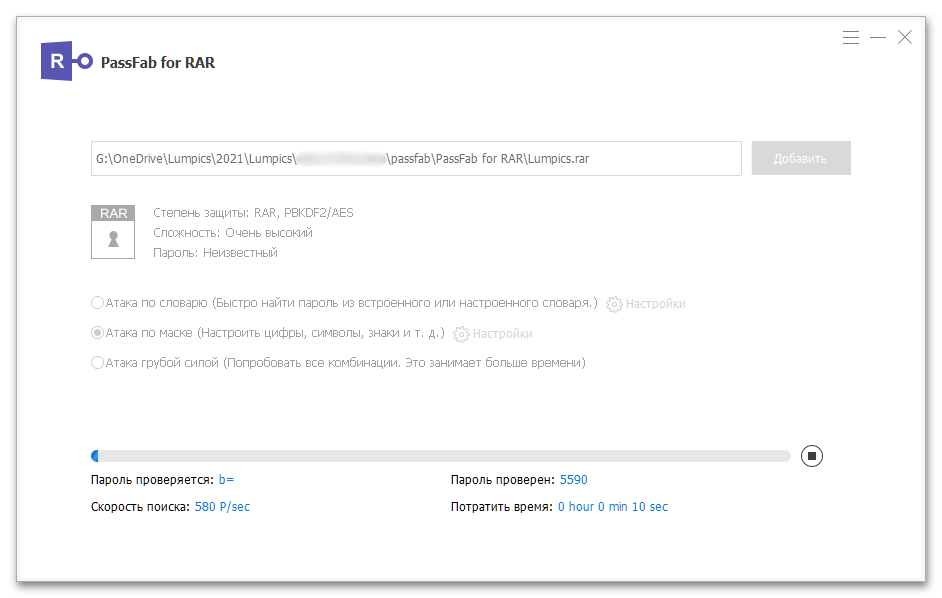
Примечание: В процессе использования и работы софт от ПассФаб сохраняет лог-файлы, изучение которых может быть полезно как при возникновении разного рода проблем со снятием защиты, так и для решения ряда других задач. Получить доступ ко всем этим записям можно из меню программы – пункт «Просмотр журналов».
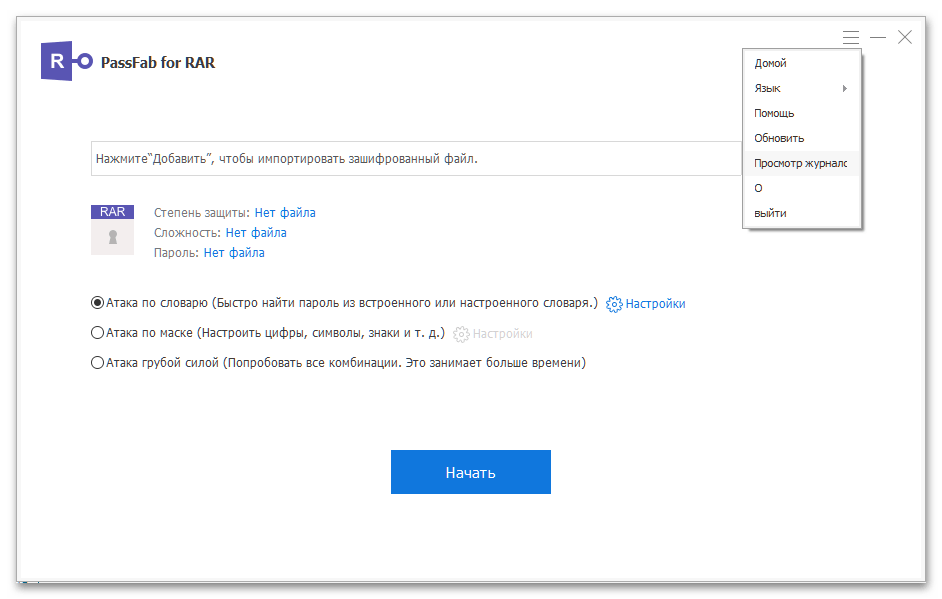
Как снять пароль с архива RAR
Для того чтобы открыть защищенный архив с помощью ПассФаб для РАР, выполните следующие действия:
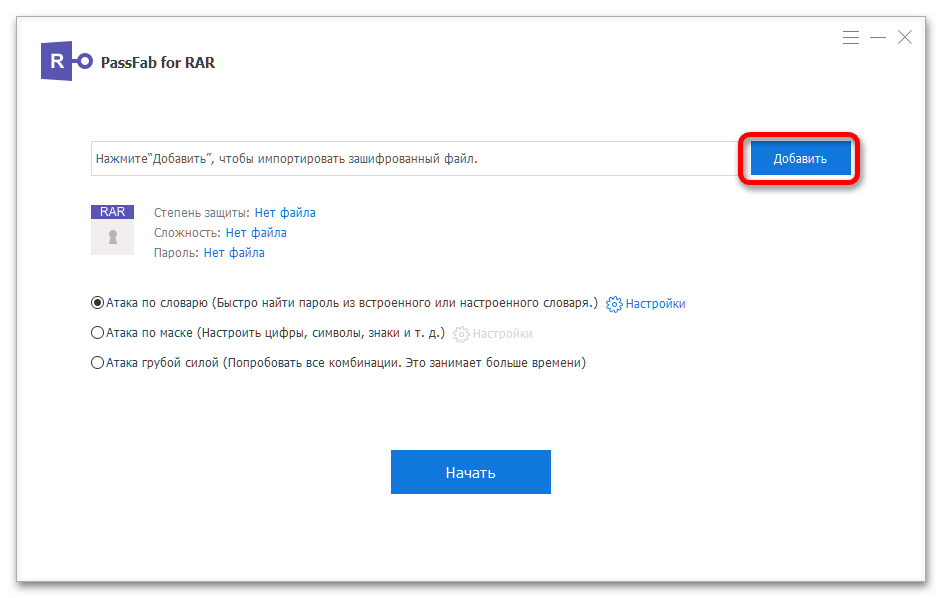
- Запустив программу, кликните в ее главном окне по кнопке «Добавить».
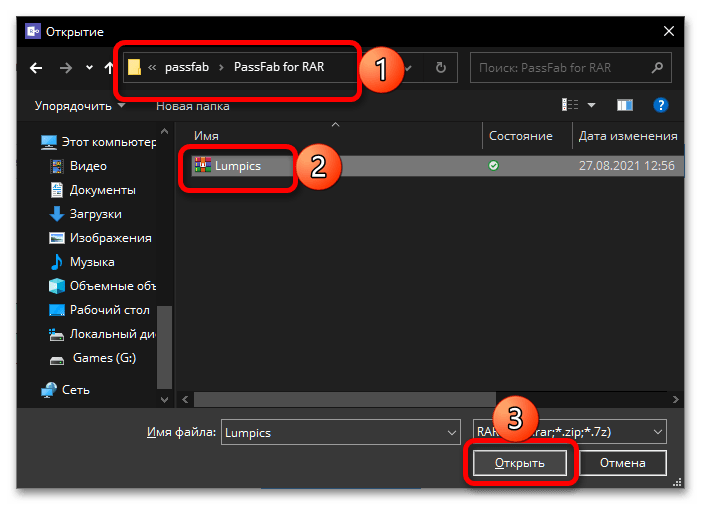
- С помощью открывшегося системного «Проводника» перейдите в папку с запароленным архивом, выделите его и нажмите «Открыть».
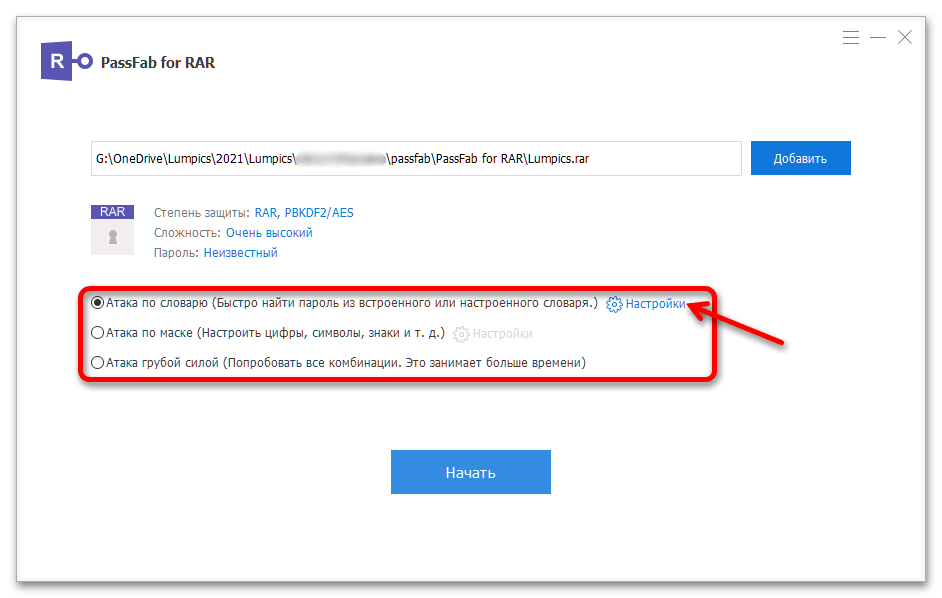
- Выберите метод снятия защиты (особенности каждого из них рассматривались во второй части настоящей статьи).
- Подбор по словарю
- Подбор по словарю
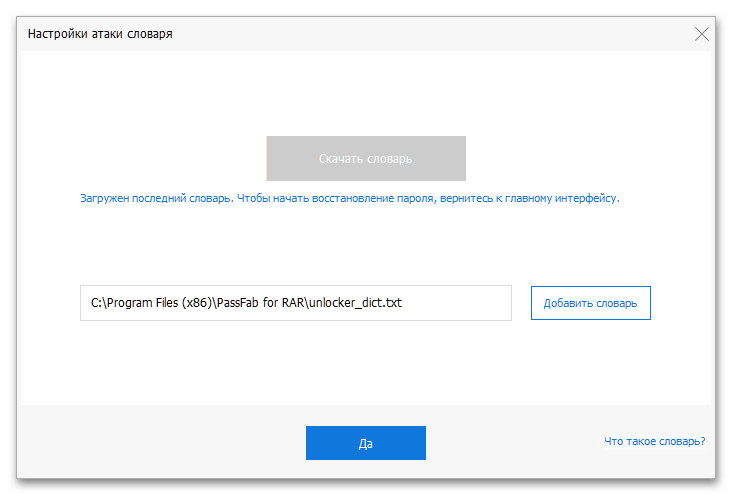
По умолчанию PassFab for RAR использует встроенный словарь, который регулярно обновляется и дополняется, но вы также можете составить собственный список кодовых выражений.
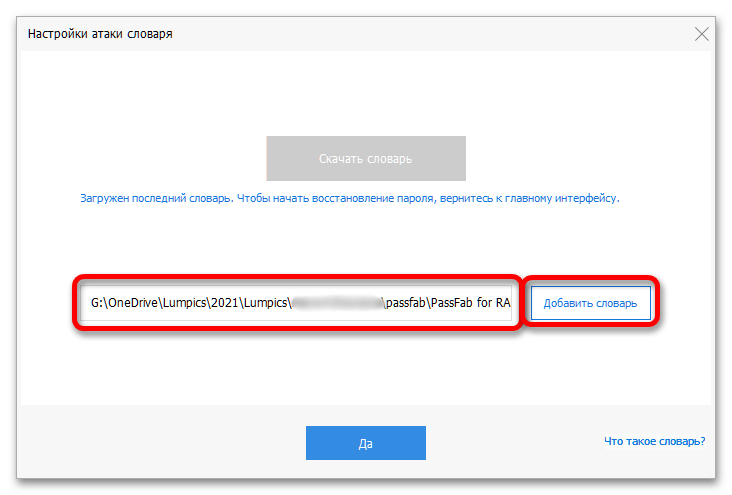
Словарь представляет собой обычный текстовый документ («Блокнот») со списком буквенно-символьных сочетаний, которые, предположительно, могли использоваться для защиты архива. Более детально обо всех нюансах можете почитать на отдельной странице официального сайта компании-разработчика.
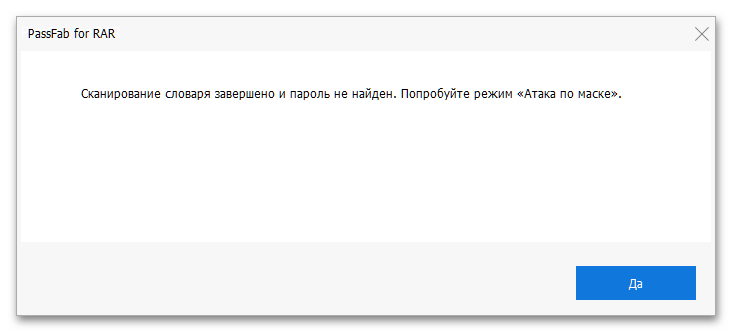
Если подбор осуществлялся по встроенному в ПассФаб для Эксель или самостоятельно составленному вами словарю, возможно, что пароль найден не будет. В таком случае потребуется сделать то, что предложено в окне-уведомлении – попробовать подбор по маске. Если и это не поможет, следует воспользоваться методом грубого перебора.
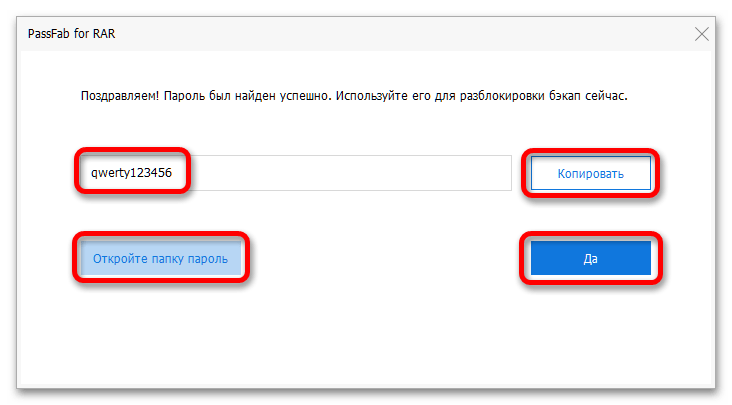
В абсолютном большинстве случаев программа успешно находит пароль, отображает его и позволяет скопировать.
Для того чтобы убедиться в успешном восстановлении пароля, перейдите в папку с архивом, откройте его, а затем либо нажмите по кнопке «Извлечь все» на верхней панели WinRAR, либо откройте любой из входящих в его состав файлов. Введите полученный на последнем шаге текущей инструкции пароль для получения доступа.
Как взломать архив с паролем самому

Архив, словарь паролей (и если на архив пароль поставил ты %username%, то не забываем добавить свои часто применяемые, только локально!).
Порядок действий
Из предыдущих статей:
Принцип разархирования прост – при вводе пароля, из него 262144 раз вычисляется хеш по алгоритму SHA1, и полученным ключом WinRAR пытается расшифровать (по AES) и разархировать файлы (тут не проверяется правильный пароль или нет). После того как файлы расшифрованы и разархированны, из них вычисляется контрольная сумма по CRC32, и это сумма сравнивается с другой суммой, которая прописана в самом архиве. Если эти суммы совпадают – мы получает расшифрованные файлы, а если не совпадает, то получаем предупреждение что контрольная сумма или пароль неправильны. Нет в RAR других проверок правильности пароля — только вот эта проверка контрольный суммы «готового продукта».
Тут просто нечего ломать. Любые попытки сломать сам WinRAR или архив приведет к тому, что файлы будут открыты не правильно.
Поэтому алгоритм в первой версии будет прост: открыть файл с паролями и перебирать пароли к архиву пока не сломается.
Не забываем, что используем Go.
Файл с паролями
И наш супер алгоритм
Есть еще более интересная версия — с многопоточностью и горутинами.
В репозитории есть еще 63 не сложные утилиты на разные темы. И если есть идеи, что добавить — пишите.
Именно многократное вычитывание — наиболее надежный способ избежать ошибок. Спасибо всем откликнувшимся.
Как узнать пароль от архива WinRAR
Шифрование архивов утилитой WinRAR осуществляется посредством симметричного блочного алгоритма AES на базе 256-битного ключа.
На пользовательском уровне это означает, что узнать пароль (снять, поменять), который забыт или неизвестен, практически невозможно.
Сделать это не может даже сам архиватор.
Насколько реально восстановить пароль
Суть технологии шифрования, применяемой в ВинРАР, – осуществление определенных математических операций с участием кода, заданного оператором (см. рисунок) при сжатии файлов.

Вероятность подобрать код резко снижается с увеличением его длины. Начиная с 8 символов это пренебрежимо малая величина.
Несомненно, произвести взлом пароля возможно. Тут вопрос имеет иной акцент: на сколько лет, декад или веков растянется процедура, особенно для ключа от 12 элементов (см. скриншот) с чередующимся регистром, и подобранных без смысловой нагрузки.

Использование сторонних программ
В глобальной сети существует множество предложений по взлому RAR-архивов.
Условно, они делятся на 3 категории:
- мошенники, продающие пустышки;
- софт, содержащий вирусы или трояны;
- утилиты, использующие методику brute force (прямой перебор).
Конкретный пример – программный продукт Advanced Archive Password Recovery.
Это платное приложение, способное восстановить слабые пароли: короткая длина, например. Разработчик честно признается, что быстро подбирает ключ для классической (не AES) кодировки.