Как перенести строку в сообщениях ВК
Если вы не знаете, как просто перенести строку в контакте, когда пишете новое сообщение, то эта статья для вас. Теперь вы сможете не просто отправить сообщение, но и красиво оформить его и оно не будет выглядеть сплошной простыней.
- Как перенести строку в Вконтакте
Как перенести строку В Контакте через компьютер
Перенести строку в ВК через компьютер можно сочетанием 2 клавиш на клавиатуре «Shift+Enter». Курсор ставится на конец предложения, и нажимаются 2 клавиши одновременно. Итог сочетания можно посмотреть на скриншоте ниже.

Переносить строку в одном сообщении можно неограниченное количество раз.
Как перенести строку В Контакте через мобильный браузер
Пошаговая инструкция ничем не отличается от описанной ситуации выше.

Как перенести строку В Контакте через мобильное приложение
Если переносить строку в диалоге в мобильном приложении, то в буквенной панели предусмотрена кнопка с изображением стрелки, направленная влево как показано на скриншоте. При нажатии этой кнопки у Вас автоматически переносится строка

Как изменить клавиатурную комбинацию переноса строки
Если навести курсор на кнопку отправки сообщения, то появится всплывающая подсказка в которой можно поменять комбинацию клавиш для переноса строки.
Как перейти на следующую строку в ВК: простое решение

Приветствую вас, постоянные читатели и случайные посетители моего блога! Активно переписываетесь в ВК и хотите, чтобы ваши сообщения на самом деле были хорошо структурированы? А может создаете пост для группы или паблика? Тогда вам не обойтись без правильного форматирования. Необходимо делить текст на параграфы и писать их с новой строки. В этом посте я расскажу вам, как перейти на следующую строку в ВК легко и просто на устройствах разного типа.
Работаем с компьютером
Итак, для начала разберемся с самым простым вариантом, когда вы используете ноутбук или персональный компьютер с клавиатурой. Я вообще считаю, что переписку на смартфоне вести не очень удобно, так как на полноценной клавиатуре это намного быстрее. Я владею слепой печатью, поэтому печатаю на ноутбуке раз в 5 быстрее, чем на смартфоне. Итак, схема следующая:
● Напечатайте фразу и дойдите до того места, где хотите перейти на следующую строку;
● Нажмите сочетание клавиш CTRL и Enter;

● Вы оказались на новой строке, теперь можете продолжить написание. Сделаете перенос тогда, когда понадобится еще раз. Ограничений нет.
Если вдруг не знаете, что такое CTRL, то посмотрите в левый нижний угол вашей клавиатуры.
В отдельных случаях может не сработать, поэтому попробуйте другую комбинацию клавиш. А именно, вместо CTRL зажмите SHIFT и добавьте Enter. Также можно переназначить сочетание, но не вижу в этом особого смысла.

Работаем со смартфоном
Я хотел, было, рассказать о том, как перенести строку на телефоне, но обнаружил, что разные модели работают по-разному. Поэтому решил поделиться практическим советом.
Смотрите. Мы всегда подстраиваемся под современный стиль одежды, обуви и так далее. Почему бы не последовать такой логике, выбирая стиль общения? Речь идет о том, что при использовании мобильных устройств не принято делить текст на абзацы. Если вы хотите сделать новый параграф, отправляйте старый и пишите новый.
Я считаю, что это на самом деле правильно. Сейчас давно в прошлое ушли те времена, когда мы писали друг другу длинные письма. Впрочем, если у вас возникнет данная необходимость, всегда можно воспользоваться электронной почтой.
Но если все же очень хочется, можно поступить универсальным способом:
● Откройте «Блокнот» или любую другую программу, предполагающую написание текста, хотя бы мобильную версию Microsoft Word;
● Напишите текст стандартными способами — с отступами и без;
● Скопируйте текст и вставьте в окно сообщения ВК — и он отобразится с форматированием.
Если все же очень хочется, то попробуйте в месте предполагаемого переноса поставить сочетание ᅠ

ᅠ
Также можете использовать другие коды, которые помогут вам не только сделать переход, но и переместиться на несколько символов вперед, вставив невидимые пробелы.
Предлагаю список кодов, поэкспериментируйте с ними. Будьте внимательны, на разных устройствах можно получить разные эффекты:   
.
Советы по форматированию сообщений
Если вы пишите пост для группы ВК или же создаете какое-то рекламное сообщение, то рекомендую не креативничать, а работать на ПК. Дело в том, что на компьютере работа с текстами намного удобнее, чем на телефоне.
Новую строку начать — совсем не проблема. Написать текст на 1000 знаков — тоже труда особого не составит. Проверка орфографии — и это работает очень эффективно и быстро.
Если же хотите что-то написать у друга на стене, тогда да, можно ограничиться возможностями смартфона. Но в этом случае не стоит стремиться как-то особо форматировать текст, ведь в конечном итоге мы все уже переходим на мобильные устройства. А мобильные устройства — это краткие сообщения, фото, недлинные видео.
А вообще, хотите перестать заморачиваться с переносами строк и сделать так, чтобы сеть ВК стала для вас не только источником интересных фоток и видео, но и возможностью зарабатывать деньги? Вы знаете, что если я рекомендую какие-либо курсы на этом блоге, то делаю это искренне, от души. Вот и сейчас хочу порекомендовать великолепный курс Александра Новикова « Голубой океан Вконтакте ». Он поможет вам зарабатывать и до 100, и от 100 тысяч рублей в месяц.
Помните, ВК — это больше ста миллионов человек, которые просматривают фотки, видео, общаются между собой и тратят деньги внутри этой социальной сети.
На этом, друзья, буду с вами прощаться. Такой небольшой пост получился сегодня. Надеюсь в следующий раз порадовать вас чем-то особенным, поэтому не забудьте подписаться на обновления.
Ну а если находите данный пост полезным, поделитесь ссылкой на него с помощью ваших аккаунтов в социальных сетях. Я этому всегда рад.
Как перейти на другую строчку в ВК
В целом, пользователей ВКонтакте можно разделить на два типа — это те люди, которые излагают свои мысли в рамках одного сообщения и те юзеры, которые пишут много кратких сообщений, заваливая своего собеседника уведомлениями. Подавляющему большинству пользователей не нравится читать кучу оборванных фраз и ждать, пока собеседник изложит суть вопроса. Именно поэтому, в данной статье мы поговорим о том, как в ВК перейти на следующую строку.
Как перейти на новую строку
В сообщениях ВК клавиша Enter выполняет другую роль, если сравнивать с текстовыми редакторами, такими как Microsoft Word. В них эта кнопка позволяет перейти на следующий абзац — в социальных сетях же, она олицетворяет отправку сообщения. Таким образом, множество пользователей отображают свои мысли в нескольких сообщениях, из-за банального незнания всех особенностей ведения диалога. Чтобы сделать перенос вертикальной линии курсора на следующую строку, необходимо воспользоваться одним из двух сочетаний клавиш.
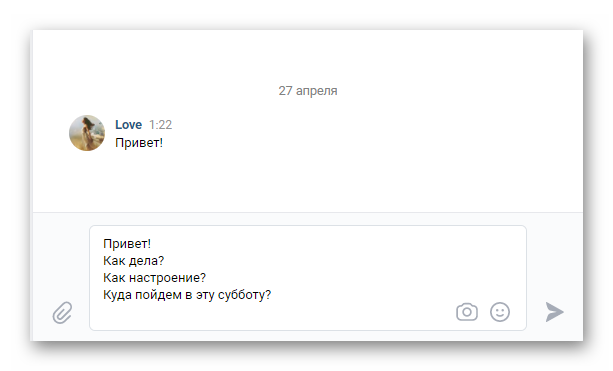
Наиболее популярная комбинация — Ctrl + Enter , благодаря которому и можно осуществить переход на следующую строку. Но только один раз. Чтобы сделать несколько переносов курсора (создать свободное пространство между абзацами) зажмите одновременно кнопки Shift + Enter .
Но, на самом деле, применяя определенные хитрости, можно добавить сколько угодно дополнительных строк. Мы вскоре вернемся к данному вопросу.
Как изменить сочетание клавиш
Не всем пользователям удобно пользоваться горячими клавишами для перехода на следующую строку. К счастью, разработчики ВКонтакте учли это и сделали так, что юзер может самостоятельно настроить данную опцию под себя. Сделать это достаточно просто:
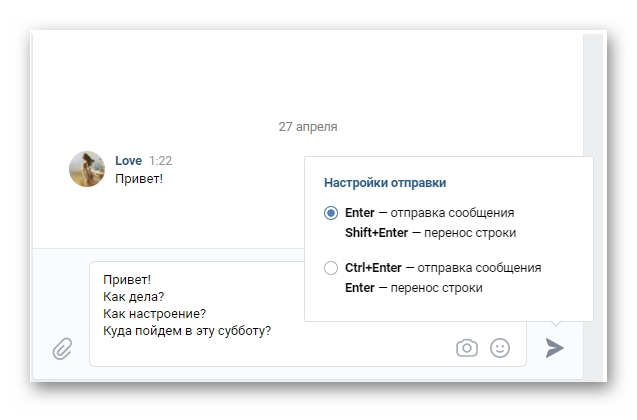
- Откройте любой диалог. Напишите в поле для ввода сообщений какой-либо текст.
- Наведите курсор мыши на кнопку отправки сообщения. Отобразится специальная панель, где вы можете выбрать подходящие для себя настройки клавиш.
Как сделать перенос на несколько строчек
Мы уже отмечали ранее то, что ВКонтакте не позволяет добавлять сколько угодно строк между абзацами, при вводе сообщения ВКонтакте. Для этого мы будем использовать специальные символы, применяемые в HTML—разметке. Чаще всего, их называют «коды пробела»:    .
Вставлять эти мнемоники нужно между абзацами в столбик. Чтобы увеличить отступ от красной строки, вставьте код несколько раз по длине строки.
Заключение
Предложенные нами инструкции можно применять не только для ввода сообщений ВКонтакте. Также, их можно использовать для публикаций новостей на стене и для комментариев. В этой статье мы рассмотрели все доступные методы, которые позволяют осуществить перенос строки в полях для ввода ВК.
Как перейти на следующую новую строку вконтакте?
У каждой соцсети свои способы, но не везде можно настроить на свой лад.
Например, у ВКонтакте для переноса нужно нажать сочетания Shift+Enter или Ctrl+Enter.
Оба способа работают, только что мною проверенные.
Раньше вконтакте, когда печатал сообщение было указано, как делать переход на новую строку. А то на энтер нажимаешь и неоконченное сообщение уже отправилось. Чтобы напечатать текст полностью для перехода но новую строку нажмите две клавиши Shift+Enter