Как в сони вегас записать звук с микрофона
Главная  Видеомонтаж Sony Vegas Видео уроки Sony Vegas Как записать и обработать звук в Sony Vegas Pro 16
В этом видео я расскажу и покажу, как записывать и обрабатывать звук с микрофона в программе Sony Vegas.
Урок 12. Запись звука с микрофона и других источников
При создании фильма может возникнуть необходимость в создании голосовых комментариев (так называемый голос за кадром). Для этого мы используем возможность Sony Vegas записывать звук с микрофона и других источников (вебкамера, музыкальные инструменты и т. п.).
Подключите микрофон. Создайте новую аудиодорожку и нажмите в редакторе дорожек кнопку Arm to Record (Готовность к записи) (рис 1).
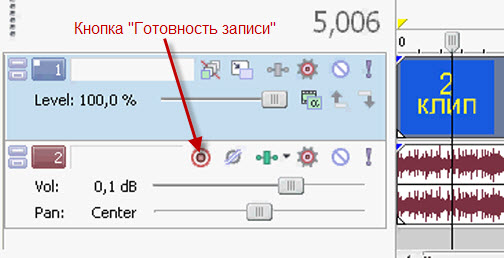
Рисунок 1. Кнопка «Готовность к записи»
Появится новое окно «Project Recorded Files Folder» (Папка записанных файлов проекта), в которой нужно указать, где будут храниться записанные вами аудиофайлы (рис 2).
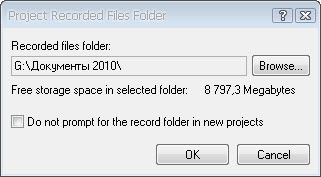
Рисунок 2. Папка сохранения аудиофайлов
На активной аудиодорожке должен появится индикатор записи (рис. 3). Ели индикатор активен значит, микрофон работает нормально и можно приступить к записи звука.
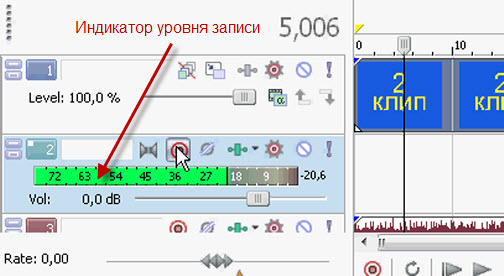
Рисунок 3. Индикатор записи
Для этого нажмите кнопку «Record» (Запись) или воспользуйтесь горячими клавишами «Ctrl+R» (рис. 4).
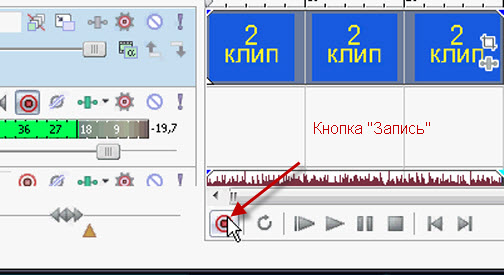
Рисунок 4. Кнопка «Запись»
Обратите внимание, что запись звука начнется с того момента, на котором находился курсор текущей позиции во время нажатия вами кнопки «Record» (рис. 5). Поэтому не забудьте перед записью поставить курсор текущей позиции в начало клипа.
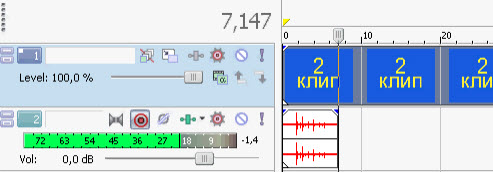
Рисунок 5. Позиция начала записи
Не смотря на то, что наложение звука в программе Sony Vegas проходит в реальном времени, и очень удобно смотреть и сразу комментировать видео, стоит все же заранее подготовить текст комментариев, чтобы не наделать ошибок.
Если вы все же сбились, можно остановить запись нажав кнопку стоп, подрезать испорченный момент и продолжить запись с нужного места. При каждой остановке записи программа будет выдавать диалог Recorded files (Записанные файлы) в котором можно переименовать записанный файл (кнопка Reneme), удалить (delete) или нажать кнопку готово (Done).
Что бы данное окно вам не надоедало, снимите галочку из пункта Show after every recording session (Показать после каждой сессии записи).
По окончании записи, если вас все устраивает, полезно сгруппировать полученную аудиодорожку с видео, что бы не допустить в будущем смещение звука. Для группировки выделите нужные файлы и нажмите клавишу «G».
Как записать свой голос в Sony Vegas. Запись звука в Сони Вегас. Изменить голос в редакторе.
В этом уроке я показал, как в программе Сони Вегас записать свой голос и обработать его. Функция записи к примеру подойдёт для озвучивания своего видео ролика или дополнительные аудио вставки.
******************************************************
Рекламодателям: https://goo.gl/dm45Yl
******************************************************
НОВИЧКАМ: https://goo.gl/KURpFZ
ТЕКСТ: https://goo.gl/NQ1ieX
ЗВУК: https://goo.gl/Tg9hKN
ЭФФЕКТЫ: https://goo.gl/phb0Qq
ПЕРЕХОДЫ: https://goo.gl/EUbV2U
ГАЛЕРЕЯ: https://goo.gl/f5Gw9X
******************************************************
Музыка без Авторских Прав:
TRAP https://goo.gl/dsNaKN
HOUSE https://goo.gl/zxfYBm
DUBSTEP https://goo.gl/Fq62QB
DRUM&BASS https://goo.gl/pEs7GO
ELECTRONIC https://goo.gl/yUyiKu
POP https://goo.gl/gqzRad
CHILL https://goo.gl/BXuN6L
LYRIC https://goo.gl/JGftXa
CINEMATIC https://goo.gl/nbYKJO
В видео уроке звучит музыка:
В видеоуроке звучит музыка:
Copyright Owner (Created by): «Awards Media Group Limited Partnership» http://www.dewolfemusic.com/trackdetail.php#!/?id=5344869&code=5SW5sM
Inkyz – Jungle : https://www.youtube.com/watch?v=f-NH0Xw-lyg
******************************************************
Огромная коллекция футажей для видео: https://www.youtube.com/user/isergey00
******************************************************
Бьюти канал стилиста Kira Koks : https://goo.gl/2Ewcy6
******************************************************
Вконтакте: https://vk.com/non_copyright_music
OK: http://ok.ru/group/53973867888743
Google+: https://plus.google.com/u/0/b/101973123046718260259/communities/112602871357075418217
Videoforums.ru: http://videoforums.ru/search.php?searchid=1621288
**************************************************
Подключайтесь к партнерке AIR: http://join.air.io/office
Подключайтесь к партнерке ScaleLab: http://scalelab.com/apply?referral=61981
**************************************************
На канале выложен обучающий курс по видео монтажу. Рассказывается о функциональных возможностях программы Sony Vegas Pro, на примере 13 версии. Канал повествует о тонкостях видео монтажа и “подводных камнях”, как например авторские права на контент. Здесь выложены различные инструменты, которые посвятят Вас в закулисье спецэффектов и помогут научиться монтировать разнообразный материал
*************************************************
Самые популярные видео уроки:
Основы монтажа: https://www.youtube.com/watch?v=0OJibsZZzl4
Как сделать Outro: https://youtu.be/JBrnKpgpRiE
3D анимация: https://youtu.be/U2e-TtZBudM
3D голограмма: https://youtu.be/nxDOc12iNe8
Эквалайзер на видео: https://youtu.be/s2P_K87w7ww
Что такое маска: https://www.youtube.com/watch?v=ejJiAZ8VARA
Мультимаска: https://youtu.be/oyRxeodCLUk
Как обрезать, склеить, удалить: https://youtu.be/m1wiGr8eXjI
Что такое Хромакей: https://www.youtube.com/watch?v=tIhsfsr5U3Q
Анимация 3D плашки: https://youtu.be/3KEchoULYSs
Как убрать фоновый шум: https://youtu.be/QF6m4uYyafM
Плашка для видео:https://youtu.be/9Y2dgMa_qMw
Архив картинок: https://www.youtube.com/watch?v=CLLOhAhuOmM
Как создать тень: https://youtu.be/Wcfoaz8WPbw
Как записать свой голос: https://www.youtube.com/watch?v=jGP7DtrKdGI
Как сделать кнопку “подписаться”: https://www.youtube.com/watch?v=CLLOhAhuOmM
Эффект взрыва: https://youtu.be/Jp6BXsfm9Gk
Картинка в картинке: https://www.youtube.com/watch?v=BEyeg5FKpuU
Как изменить голос: https://www.youtube.com/watch?v=NY1cd4Nt-Sc
Видео в такт музыки: https://www.youtube.com/watch?v=ubZXzwdx0bw
Текст в такт музыки: https://youtu.be/C13hrtZD_QY
Как убрать черные полосы: https://www.youtube.com/watch?v=kvRYRm6u56c
Как сделать стоп-кадр: https://www.youtube.com/watch?v=dpJy5-fLmpU
Как сохранить видео: https://www.youtube.com/watch?v=tl3wuZ7w4Qs

Все о монтаже
Спецэффекты, плагины, green screen футажи, бесплатные проекты, видео переходы, бэкграунды, оверлеи, музыка без авторских прав, звуковые эффекты, уроки видеомонтажа для новичков Sony Vegas — все это ждет Вас на канале «ВСЕ О МОНТАЖЕ». Если Вы творческий человек и любите снимать видео, этот канал для Вас. Он откроет море полезной информации как для новичков видеомонтажа, так и для профессионалов. Огромное количество инструментов монтажа погрузят Вас в закулисье спецэффектов и научат своими руками создавать красивые видео ролики. Подписывайтесь на канал ВСЕ О МОНТАЖЕ сейчас — и уже завтра вы сможете монтировать собственные видео проекты!
Как поставить озвучку в VEGAS PRO?

Как отключить голос в VEGAS PRO?. Активируем микрофонный вход нашей звуковой карты для записи.
Панель управления/Звук и аудиоустройства. На вкладке «Громкость» нажмите «Дополнительные свойства», и откроется «Управление воспроизведением». Нажмите «Параметры / свойства», откроется окно, в котором вы можете выбрать «Воспроизведение» или «Запись», нажмите «Запись» и примите.
Окно «Управление воспроизведением» теперь стало «Управлением записью» и показывает нам все входы и наши звуковые карты. Выберите «Микрофон» и отрегулируйте громкость примерно до 2/3 от полной громкости.
Если бы у нас была иконка громкости (динамика) на панели задач, она бы управлялась прямо оттуда:
Подготовьте звуковую дорожку в Vegas PRO к записи
- открывает Вегас ПРО и загрузите клип, который вы хотите наложить или добавить вокал.
- Отключите звук или удалите исходную звуковую дорожку. Вставьте звуковую дорожку. Меню «Вставка» / «Аудиодорожка».
- Если у нас есть несколько звуковых дорожек, нам нужно отключить их все, так как они будут воспроизводиться и записываться на новую дорожку во время записи.
- Включите запись трека, нажав круглую красную кнопку управления треком слева от трека.
- Откроется окно с запросом места назначения файла на нашем жестком диске. Введите его и примите.
- Мы видим, что появилась зеленая полоса, показывающая уровень звукового сигнала. Надо попробовать отрегулировать громкость микрофона в «Управлении записью» (пункт 1). Полоса никогда не должна быть красной, но максимум желтой.
Запись нового звука
Поместите курсор на временной шкале в точку, где должна начаться запись, и активируйте круглую красную кнопку в общих элементах управления Вегас ПРО. Видео начинает воспроизводиться в окне предварительного просмотра видео, а звук записывается через микрофон.
Чтобы остановить процесс, нажмите кнопку «Стоп» (квадрат), которая откроет экран подтверждения, где у вас есть возможность удалить новый файл, переименовать его или оставить как есть. Это полезно, если вы делаете плохую запись, поэтому вы можете удалить файл напрямую.
окончательная обработка звука
Как только вы закончите запись, вы можете нормализовать, применить эффекты (вы можете сделать это в режиме реального времени в Вегас ПРО), выравнивайте громкость, используйте эквалайзеры и т. д. Это возможно с помощью любого инструмента для редактирования аудио.
Это возможно с любым аудиоредактором, но я рекомендую установить SoundForge из-за его возможностей и интеграции с Вегас ПРО.
Если щелкнуть правой кнопкой мыши по звуковой дорожке, то среди прочего вы увидите «Открыть в ………..». Точки обозначали бы название нашего аудиоредактора, которое мы должны предварительно указать в меню «Опции/Настройки/Аудио/Предпочитаемый аудиоредактор».
Во всяком случае, его собственное Вегас ПРО Он имеет целый ряд инструментов и звуковых эффектов.
нормализовать звук
Нормализация — это не эквализация, а регулировка максимального пика звуковой волны. на определенном уровне в децибелах, который никогда не будет превзойден.
Что несомненно, так это то, что он позволяет уравнять максимальную громкость разных звуков, если они нормализованы до одного и того же дБ.
Если вам не нравится аудиоредактор, лучше использовать свой собственный. Вегас ПРО, что очень просто.
Аудиоредактор Vegas PRO
Для этого щелкните правой кнопкой мыши аудио, нажмите «Изменить», а затем «Нормализовать». Он уже нормализован, но на сколько децибел он нормализован? Вегас ПРО он всегда нормализует одно и то же, он не запрашивает его каждый раз. Вам нужно ввести эту настройку в «Опции» / «Предпочтения», вкладка «Аудио» в поле «Нормировать пиковый уровень (дБ)».
Во избежание искажений хороший уровень -2,5/-3 дБ.
Если у нас есть аудио с частями, которые имеют большие различия в уровне (разговор между двумя людьми, один из которых намного ближе к камере, чем другой), может случиться так, что один из них слышен гораздо лучше, чем другой, хотя давайте нормализуем, потому что мы устанавливаем верхнюю границу при нормализации и не компенсируем.
Чтобы исправить это, мы должны нормализовать отрывистый звук с помощью редактора сигналов или использовать компрессор (аудиоэффект Вегас ПРО), Но это уже другая история.