Как в эксель присвоить слову числовое значение
Числа, хранящиеся в виде текста, могут привести к непредвиденным результатам, таким как нерасчисленная формула, отображающаяся вместо результата. В большинстве случаев Excel распознает это, и вы увидите оповещение рядом с ячейкой, в которой числа хранятся в виде текста. Если отображается оповещение, выделите ячейки и нажмите кнопку  , чтобы выбрать вариант преобразования.
Дополнительные сведения о форматировании чисел и текста в Excel см. в статье Форматирование чисел и текста.
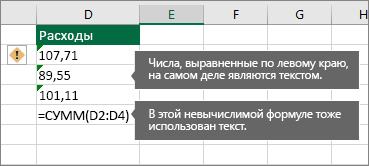
Если кнопка оповещения недоступна, выполните следующие действия.
1. Выделите столбец
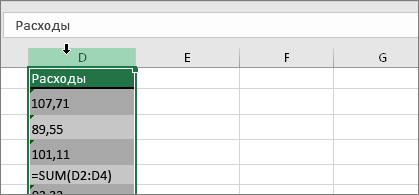
Выделите столбец с такими ячейками. Если вы не хотите преобразовывать весь столбец, можно выбрать одну или несколько ячеек. Ячейки должны находиться в одном и том же столбце, иначе этот процесс не будет работать. (Если такие ячейки есть в нескольких столбцах, см. раздел «Другие способы преобразования» ниже.)
2. Нажмите эту кнопку
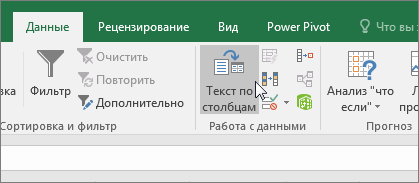
Кнопка «столбцы» обычно применяется для разделения столбцов, но ее также можно использовать для преобразования столбца текста в числа. На вкладке Данные нажмите кнопку Текст по столбцам.
3. Нажмите кнопку Применить.
Остальные шаги мастера нужны для разделения текста на столбцы. Так как вы просто преобразуете текст в столбце, можно сразу нажать кнопку Готово, и Excel преобразует ячейки.
4. Задайте формат
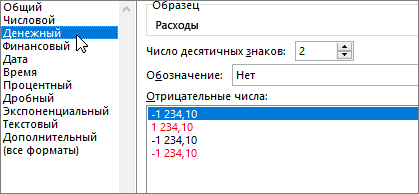
Нажмите клавиши CTRL+1 (или  +1 на Mac). Выберите нужный формат.
Примечание: Если вы по-прежнему видите формулы, которые не выводят числовые результаты, возможно, включен параметр Показать формулы. Откройте вкладку Формулы и отключите параметр Показать формулы.
Другие способы преобразования
С помощью функции ЗНАЧЕН можно возвращать числовое значение текста.
1. Вставьте новый столбец
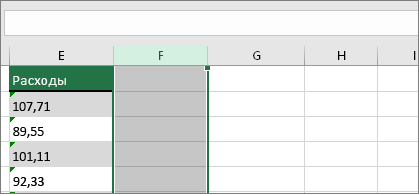
Вставьте столбец рядом с ячейками, содержащими текст. В этом примере столбец E содержит числа, которые хранятся в виде текста. Столбец F является новым столбцом.
2. Примените функцию ЗНАЧЕН
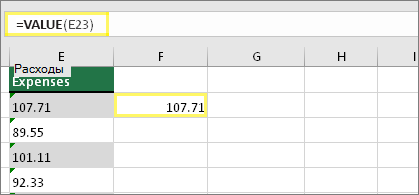
В одной из ячеек нового столбца введите =ЗНАЧЕН() и укажите в скобках ссылку на ячейку, содержащую числа, которые хранятся в виде текста. В данном примере это ячейка E23.
3. Наведите указатель мыши
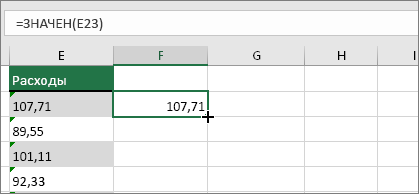
Теперь нужно заполнить формулу вниз. Вот как это сделать: Наведите указатель на правый нижний угол ячейки, чтобы он принял вид знака плюс (+).
4. Щелкните и перетащите вниз
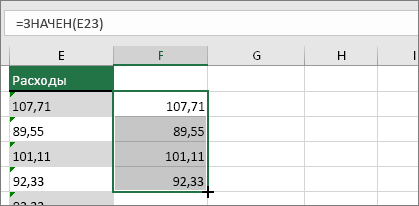
Щелкните и перетащите вниз, чтобы заполнить формулу в другие ячейки. После этого можно использовать этот новый столбец или скопировать и вставить эти новые значения в исходный столбец. Вот как это сделать: выберите ячейки с новой формулой. Нажмите клавиши CTRL+C. Щелкните первую ячейку исходного столбца. Затем на вкладке Главная щелкните стрелку под кнопкой Вставить и выберите команду Вставить специальные > значения.
Если указанные выше действия не дали результатов, попробуйте использовать этот метод, который подходит, если вы хотите преобразовать несколько столбцов текста.
Выделите пустую ячейку, в которой нет этой проблемы, введите в нее цифру 1 и нажмите клавишу ВВОД.
Нажмите клавиши CTRL+C, чтобы скопировать ячейку.
Выделите ячейки с числами, которые сохранены как текст.
На вкладке Главная щелкните Вставить и выберите пункт Специальная вставка.
Щелкните умножить и нажмите кнопку ОК. Excel умножит каждую ячейку на 1, при этом преобразовав текст в числа.
Нажмите клавиши CTRL+1 (или +1 на Mac). Выберите нужный формат.
Преобразование числа в текст и обратно в Microsoft Excel

Одной из частых задач, с которыми сталкиваются пользователи программы Эксель, является преобразования числовых выражений в текстовый формат и обратно. Этот вопрос часто заставляет потратить на решение много времени, если юзер не знает четкого алгоритма действий. Давайте разберемся, как можно решить обе задачи различными способами.
Конвертация числа в текстовый вид
Все ячейки в Экселе имеют определенный формат, который задает программе, как ей рассматривать то или иное выражение. Например, даже если в них будут записаны цифры, но формат выставлен текстовый, то приложение будет рассматривать их, как простой текст, и не сможет проводить с такими данными математические вычисления. Для того, чтобы Excel воспринимал цифры именно как число, они должны быть вписаны в элемент листа с общим или числовым форматом.
Для начала рассмотрим различные варианты решения задачи конвертации чисел в текстовый вид.
Способ 1: форматирование через контекстное меню
Чаще всего пользователи выполняют форматирование числовых выражений в текстовые через контекстное меню.
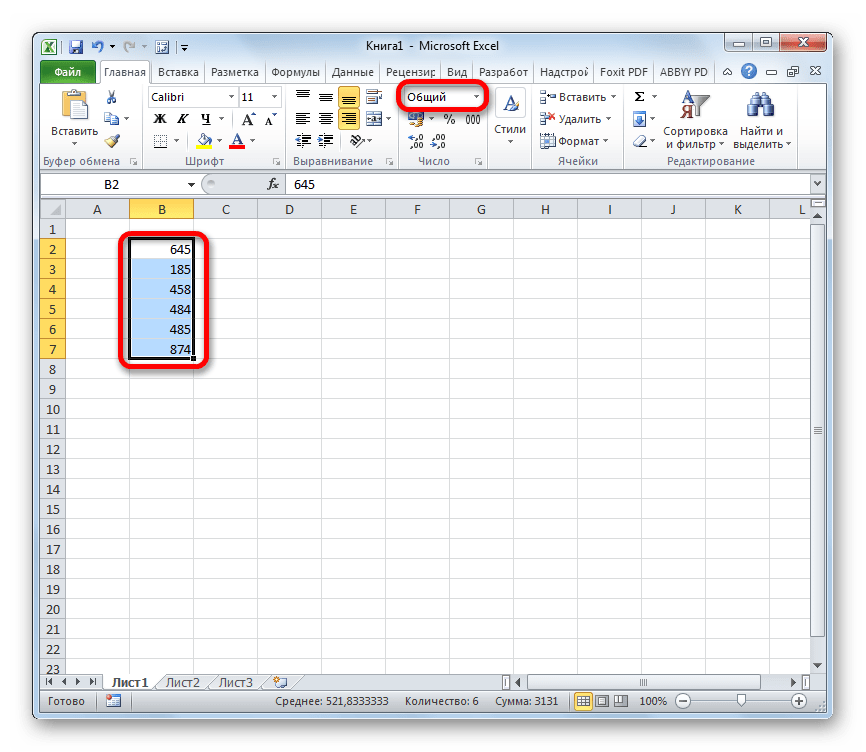
- Выделяем те элементы листа, в которых нужно преобразовать данные в текст. Как видим, во вкладке «Главная» на панели инструментов в блоке «Число» в специальном поле отображается информация о том, что данные элементы имеют общий формат, а значит, цифры, вписанные в них, воспринимаются программой, как число.
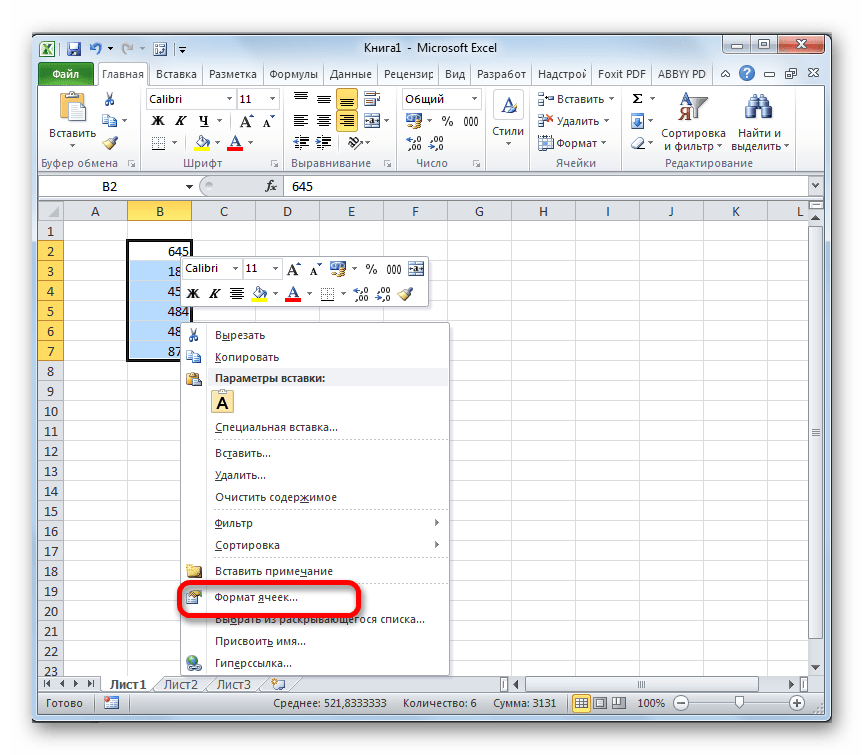
- Кликаем правой кнопкой мыши по выделению и в открывшемся меню выбираем позицию «Формат ячеек…».
Способ 2: инструменты на ленте
Преобразовать число в текстовый вид можно также воспользовавшись инструментами на ленте, в частности, использовав поле для показа формата, о котором шел разговор выше.
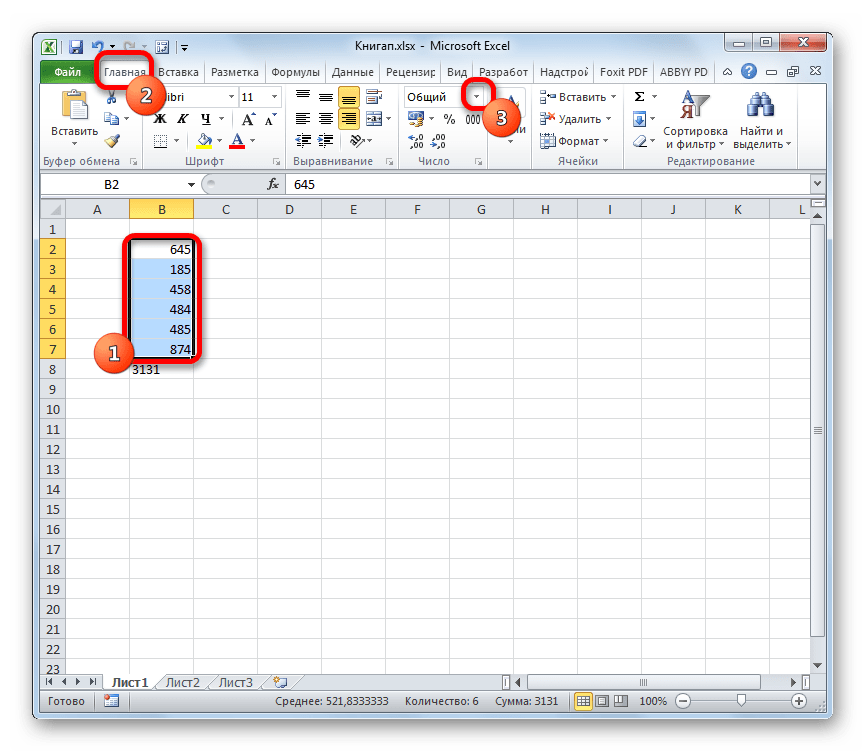
- Выделяем элементы, данные в которых нужно преобразовать в текстовый вид. Находясь во вкладке «Главная» кликаем по пиктограмме в виде треугольника справа от поля, в котором отображается формат. Оно расположено в блоке инструментов «Число».
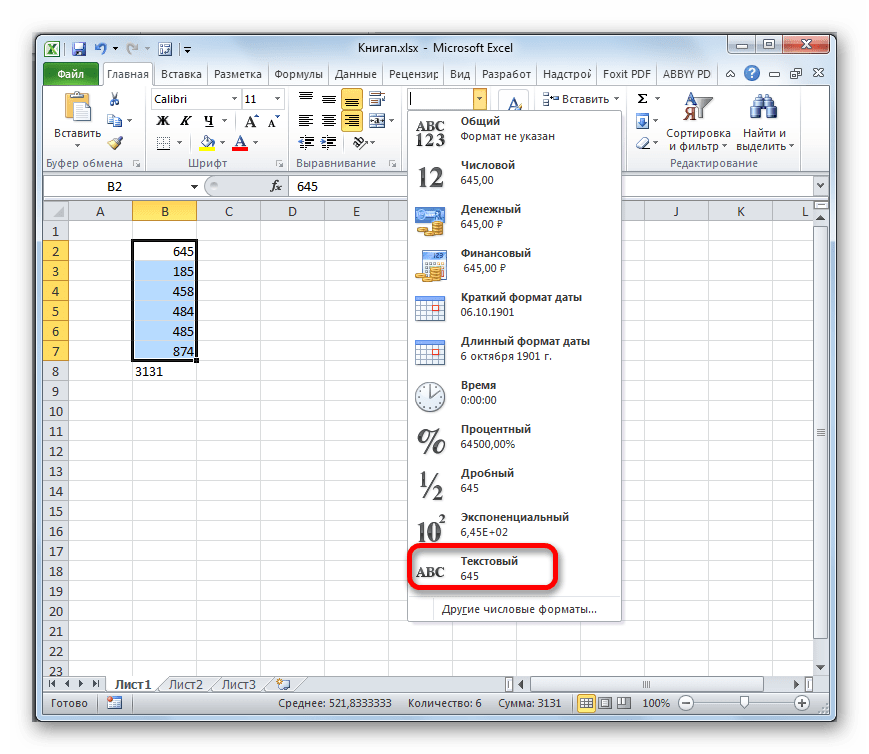
- В открывшемся перечне вариантов форматирования выбираем пункт «Текстовый».
- Далее, как и в предыдущем способе, последовательно устанавливаем курсор в каждый элемент диапазона двойным щелчком левой кнопки мыши или нажатием клавиши F2, а затем щелкаем по клавише Enter.
Данные преобразовываются в текстовый вариант.
Способ 3: использование функции
Ещё одним вариантом преобразования числовых данных в тестовые в Экселе является применение специальной функции, которая так и называется – ТЕКСТ. Данный способ подойдёт, в первую очередь, если вы хотите перенести числа как текст в отдельный столбец. Кроме того, он позволит сэкономить время на преобразовании, если объем данных слишком большой. Ведь, согласитесь, что перещелкивать каждую ячейку в диапазоне, насчитывающем сотни или тысячи строк – это не самый лучший выход.
- Устанавливаем курсор в первый элемент диапазона, в котором будет выводиться результат преобразования. Щелкаем по значку «Вставить функцию», который размещен около строки формул.
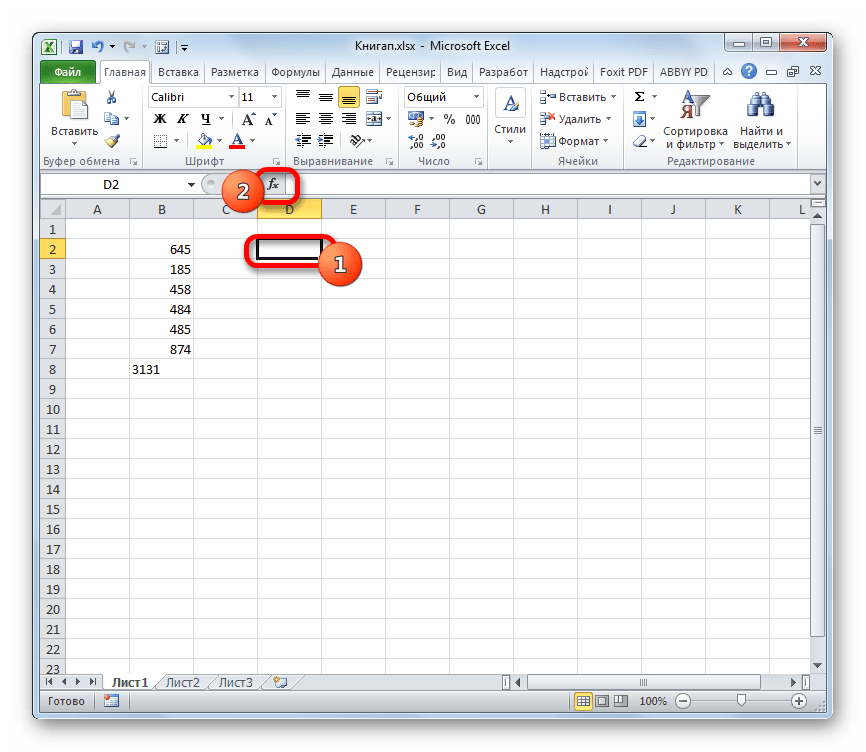
- Запускается окно Мастера функций. В категории «Текстовые» выделяем пункт «ТЕКСТ». После этого кликаем по кнопке «OK».
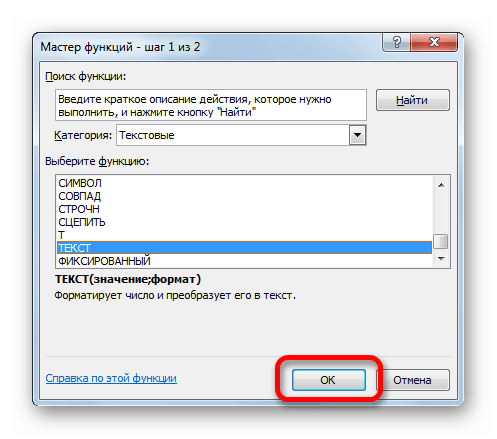
- Открывается окно аргументов оператора ТЕКСТ. Данная функция имеет следующий синтаксис:
Открывшееся окно имеет два поля, которые соответствуют данным аргументам: «Значение» и «Формат».
В поле «Значение» нужно указать преобразовываемое число или ссылку на ячейку, в которой оно находится. В нашем случае это будет ссылка на первый элемент обрабатываемого числового диапазона.
В поле «Формат» нужно указать вариант отображения результата. Например, если мы введем «0», то текстовый вариант на выходе будет отображаться без десятичных знаков, даже если в исходнике они были. Если мы внесем «0,0», то результат будет отображаться с одним десятичным знаком, если «0,00», то с двумя, и т.д.
На этом процедуру преобразования можно считать оконченной.
Конвертация текста в число
Теперь давайте разберемся, какими способами можно выполнить обратную задачу, а именно как преобразовать текст в число в Excel.
Способ 1: преобразование с помощью значка об ошибке
Проще и быстрее всего выполнить конвертацию текстового варианта с помощью специального значка, который сообщает об ошибке. Этот значок имеет вид восклицательного знака, вписанного в пиктограмму в виде ромба. Он появляется при выделении ячеек, которые имеют пометку в левом верхнем углу зеленым цветом, обсуждаемую нами ранее. Эта пометка ещё не свидетельствует о том, что данные находящиеся в ячейке обязательно ошибочные. Но цифры, расположенные в ячейке имеющей текстовый вид, вызывают подозрения у программы в том, что данные могут быть внесены некорректно. Поэтому на всякий случай она их помечает, чтобы пользователь обратил внимание. Но, к сожалению, такие пометки Эксель выдает не всегда даже тогда, когда цифры представлены в текстовом виде, поэтому ниже описанный способ подходит не для всех случаев.
- Выделяем ячейку, в которой содержится зеленый индикатор о возможной ошибке. Кликаем по появившейся пиктограмме.
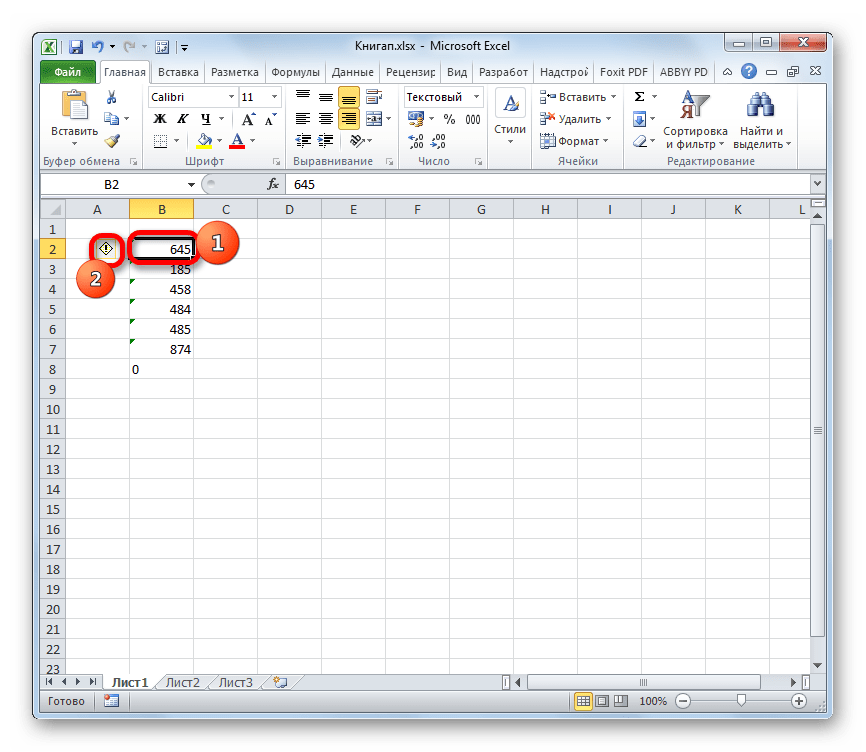
- Открывается список действий. Выбираем в нем значение «Преобразовать в число».
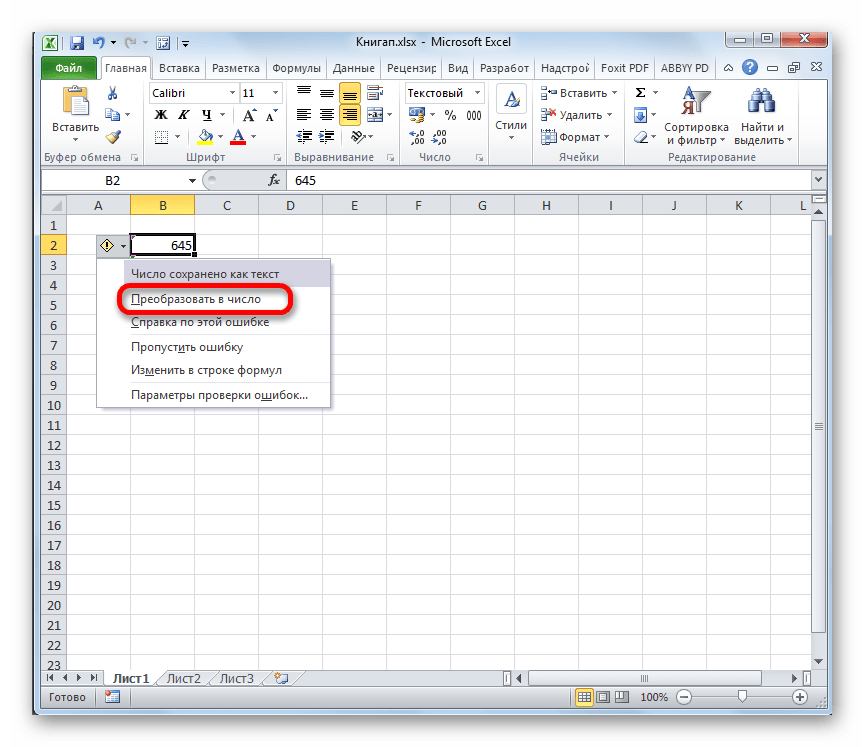
- В выделенном элементе данные тут же будут преобразованы в числовой вид.
Если подобных текстовых значений, которые следует преобразовать, не одно, а множество, то в этом случае можно ускорить процедуру преобразования.
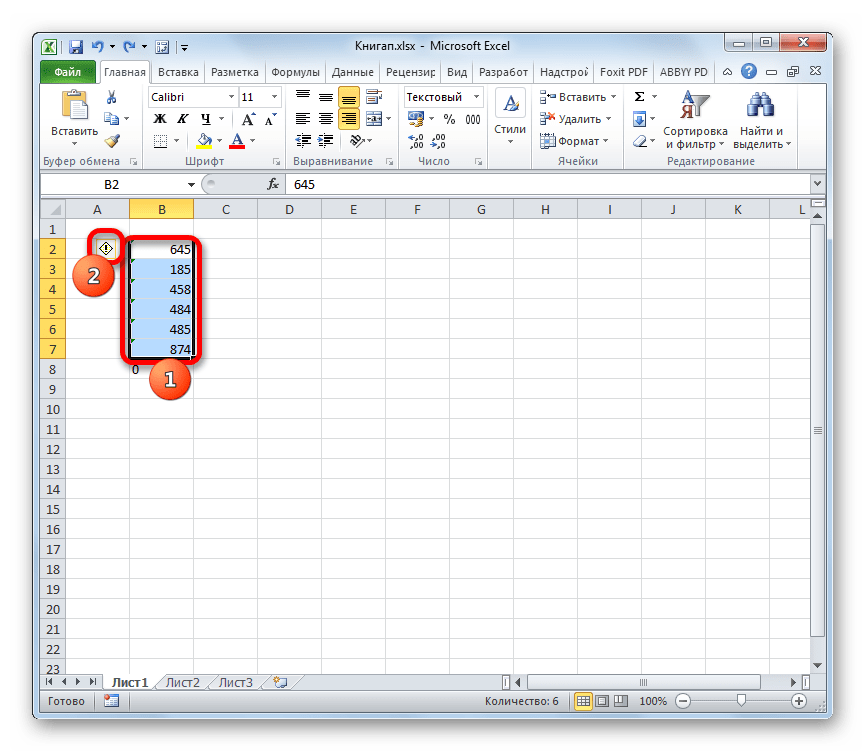
- Выделяем весь диапазон, в котором находятся текстовые данные. Как видим, пиктограмма появилась одна для всей области, а не для каждой ячейки в отдельности. Щелкаем по ней.
- Открывается уже знакомый нам список. Как и в прошлый раз, выбираем позицию «Преобразовать в число».
Все данные массива будут преобразованы в указанный вид.
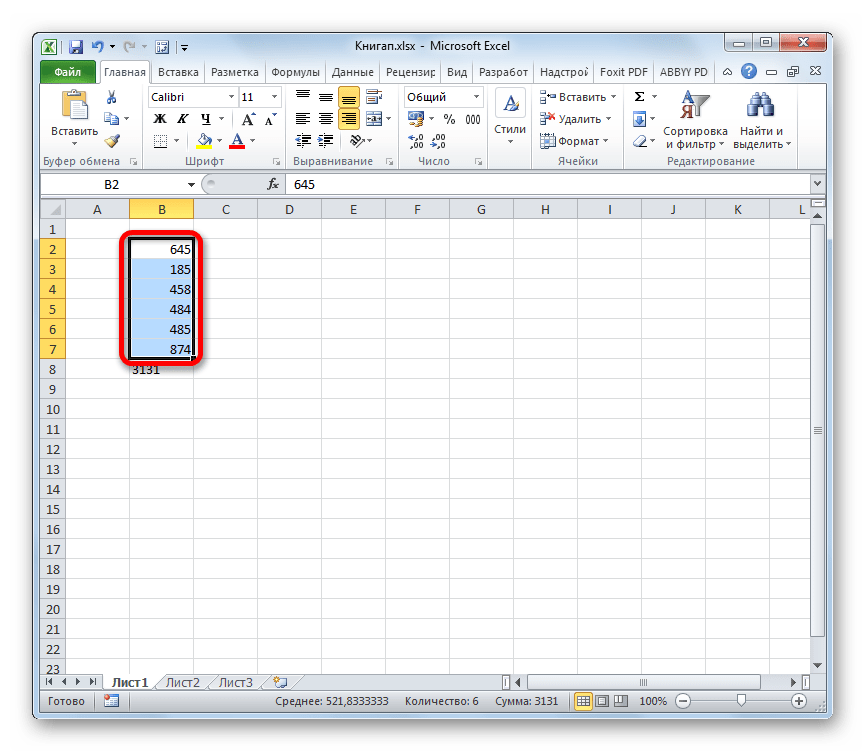
Способ 2: конвертация при помощи окна форматирования
Как и для преобразования данных из числового вида в текст, в Экселе существует возможность обратного конвертирования через окно форматирования.
- Выделяем диапазон, содержащий цифры в текстовом варианте. Кликаем правой кнопкой мыши. В контекстном меню выбираем позицию «Формат ячеек…».
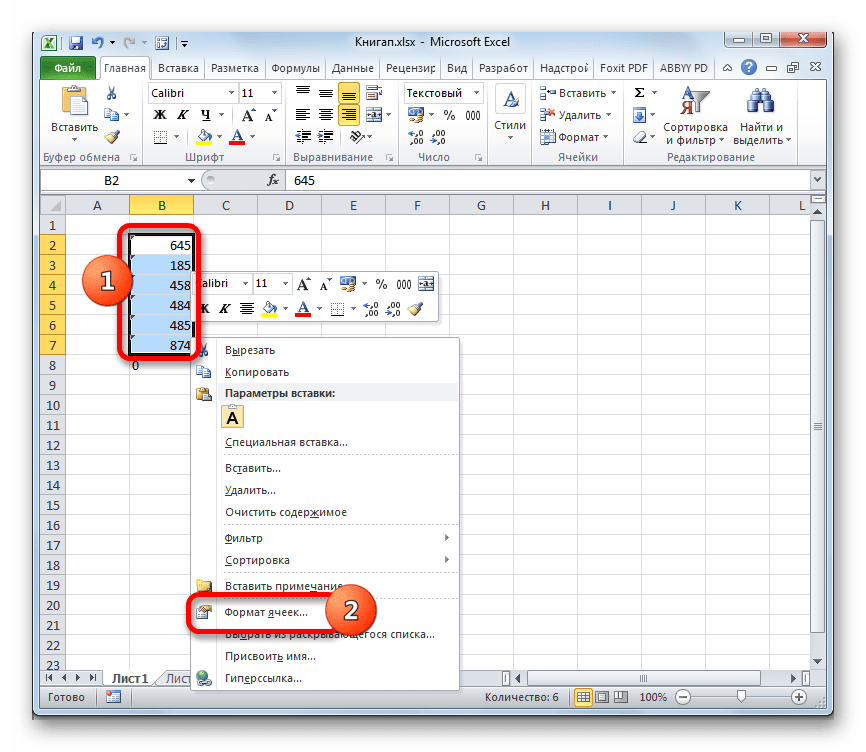
- Выполняется запуск окна форматирования. Как и в предыдущий раз, переходим во вкладку «Число». В группе «Числовые форматы» нам нужно выбрать значения, которые позволят преобразовать текст в число. К ним относится пункты «Общий» и «Числовой». Какой бы из них вы не выбрали, программа будет расценивать цифры, введенные в ячейку, как числа. Производим выбор и жмем на кнопку. Если вы выбрали значение «Числовой», то в правой части окна появится возможность отрегулировать представление числа: выставить количество десятичных знаков после запятой, установить разделителями между разрядами. После того, как настройка выполнена, жмем на кнопку «OK».
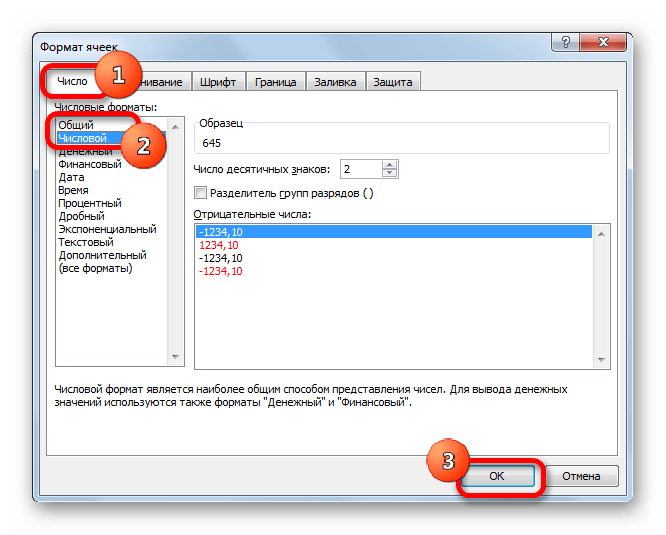
- Теперь, как и в случае преобразования числа в текст, нам нужно прощелкать все ячейки, установив в каждую из них курсор и нажав после этого клавишу Enter.
После выполнения этих действий все значения выбранного диапазона преобразуются в нужный нам вид.
Способ 3: конвертация посредством инструментов на ленте
Перевести текстовые данные в числовые можно, воспользовавшись специальным полем на ленте инструментов.
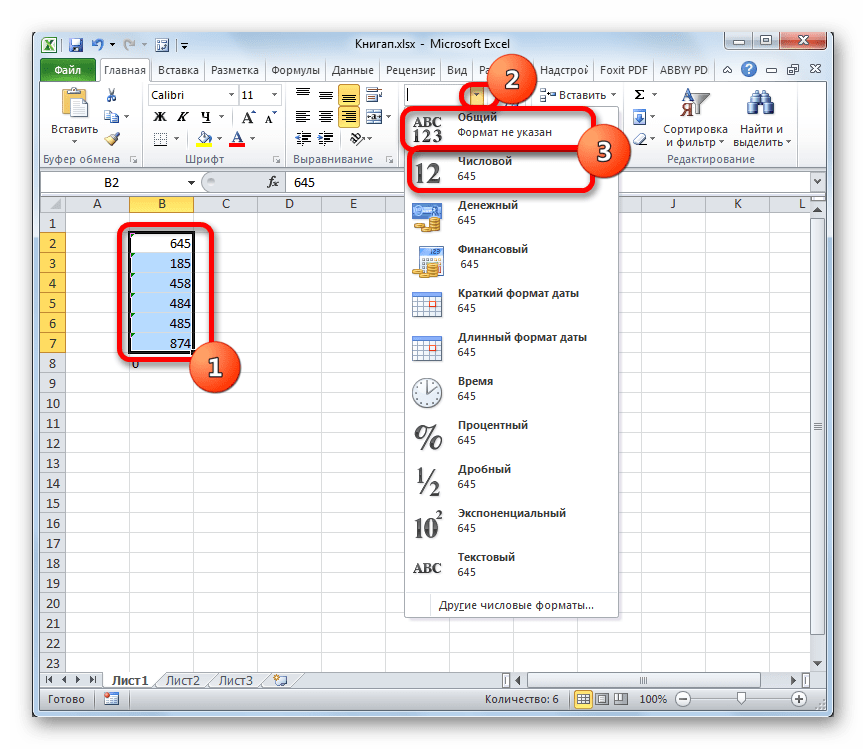
- Выделяем диапазон, который должен подвергнуться трансформации. Переходим во вкладку «Главная» на ленте. Кликаем по полю с выбором формата в группе «Число». Выбираем пункт «Числовой» или «Общий».
- Далее прощелкиваем уже не раз описанным нами способом каждую ячейку преобразуемой области с применением клавиш F2 и Enter.
Значения в диапазоне будут преобразованы из текстовых в числовые.
Способ 4: применение формулы
Также для преобразования текстовых значений в числовые можно использовать специальные формулы. Рассмотрим, как это сделать на практике.
- В пустой ячейке, расположенной параллельно первому элементу диапазона, который следует преобразовать, ставим знак «равно» (=) и двойной символ «минус» (—). Далее указываем адрес первого элемента трансформируемого диапазона. Таким образом, происходит двойное умножение на значение «-1». Как известно, умножение «минус» на «минус» дает «плюс». То есть, в целевой ячейке мы получаем то же значение, которое было изначально, но уже в числовом виде. Даная процедура называется двойным бинарным отрицанием.
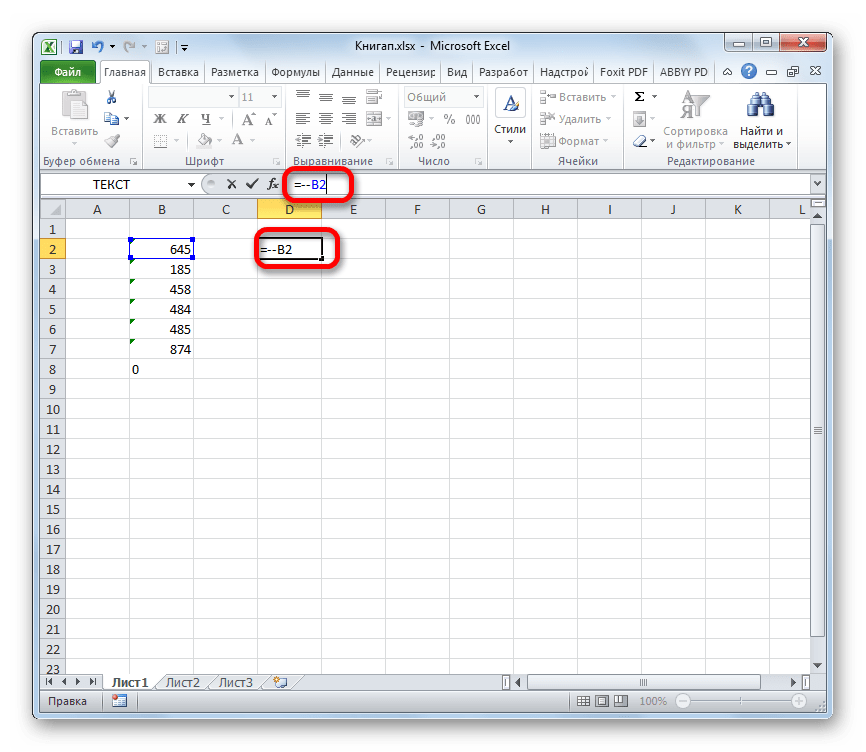
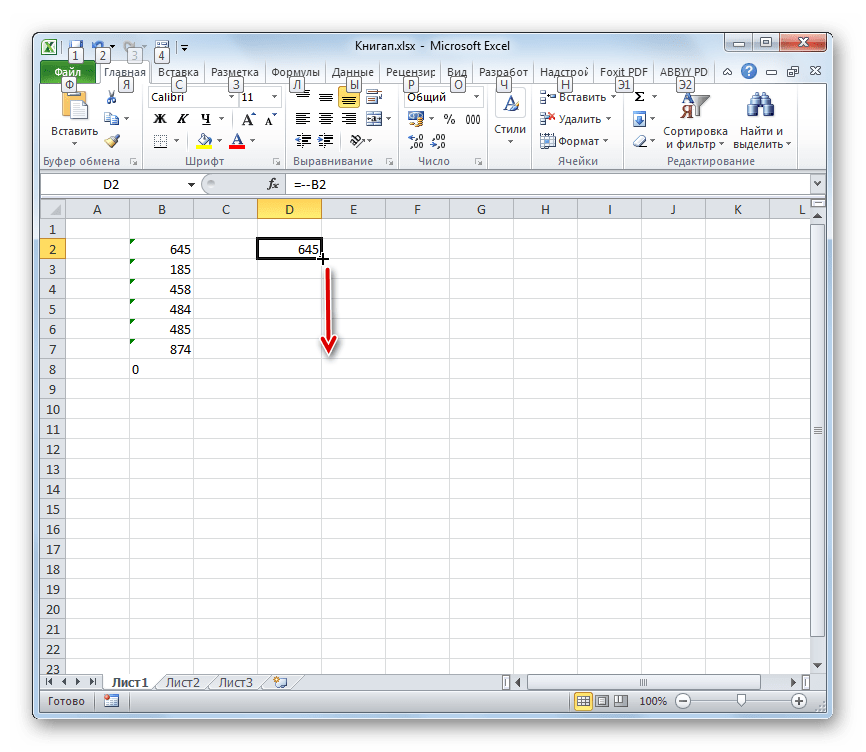
- Жмем на клавишу Enter, после чего получаем готовое преобразованное значение. Для того, чтобы применить данную формулу для всех других ячеек диапазона, используем маркер заполнения, который ранее был применен нами для функции ТЕКСТ.
- Теперь мы имеем диапазон, который заполнен значениями с формулами. Выделяем его и жмем на кнопку «Копировать» во вкладке «Главная» или применяем сочетание клавиш Ctrl+C.
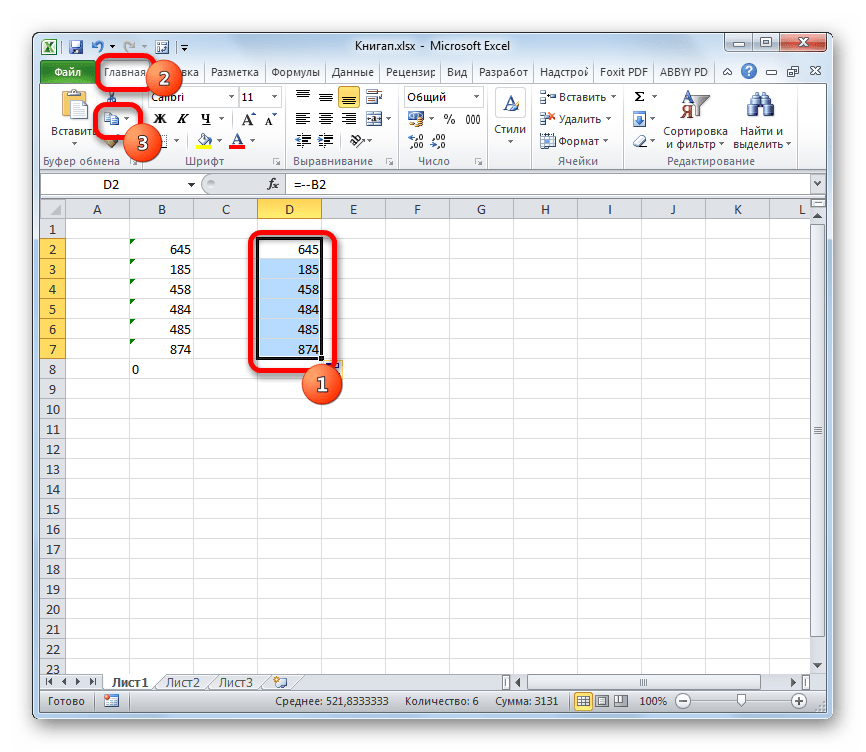
- Выделяем исходную область и производим щелчок по ней правой кнопкой мыши. В активировавшемся контекстном списке переходим по пунктам «Специальная вставка» и «Значения и форматы чисел».
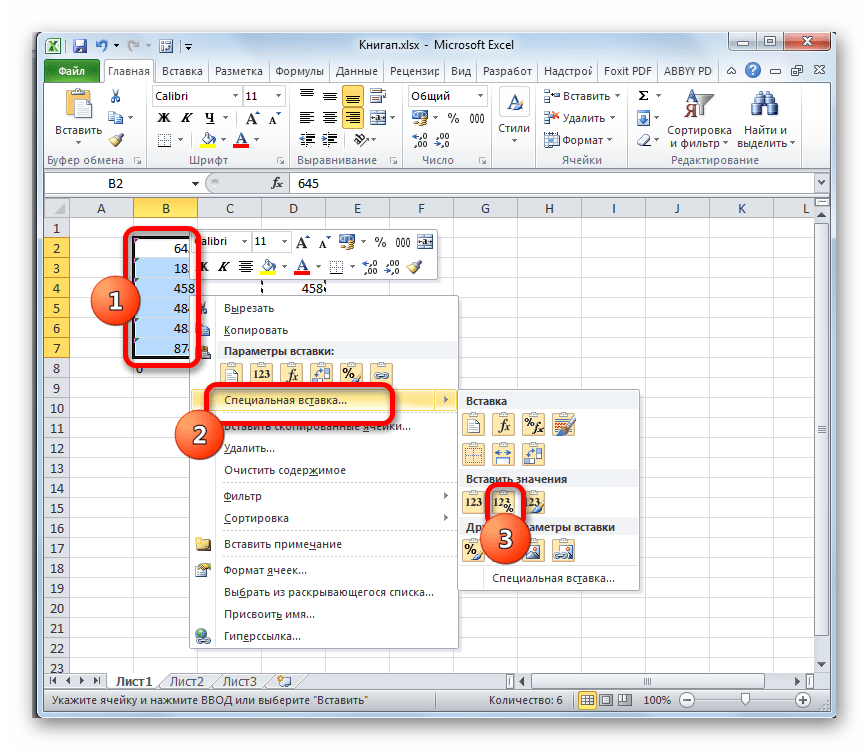
- Все данные вставлены в нужном нам виде. Теперь можно удалить транзитный диапазон, в котором находится формула двойного бинарного отрицания. Для этого выделяем данную область, кликом правой кнопки мыши вызываем контекстное меню и выбираем в нем позицию «Очистить содержимое».
Кстати, для преобразования значений данным методом совсем не обязательно использовать исключительно двойное умножение на «-1». Можно применять любое другое арифметическое действие, которое не ведет к изменению значений (сложение или вычитание нуля, выполнение возведения в первую степень и т.д.)
Способ 5: применение специальной вставки
Следующий способ по принципу действия очень похож на предыдущий с той лишь разницей, что для его использования не нужно создавать дополнительный столбец.
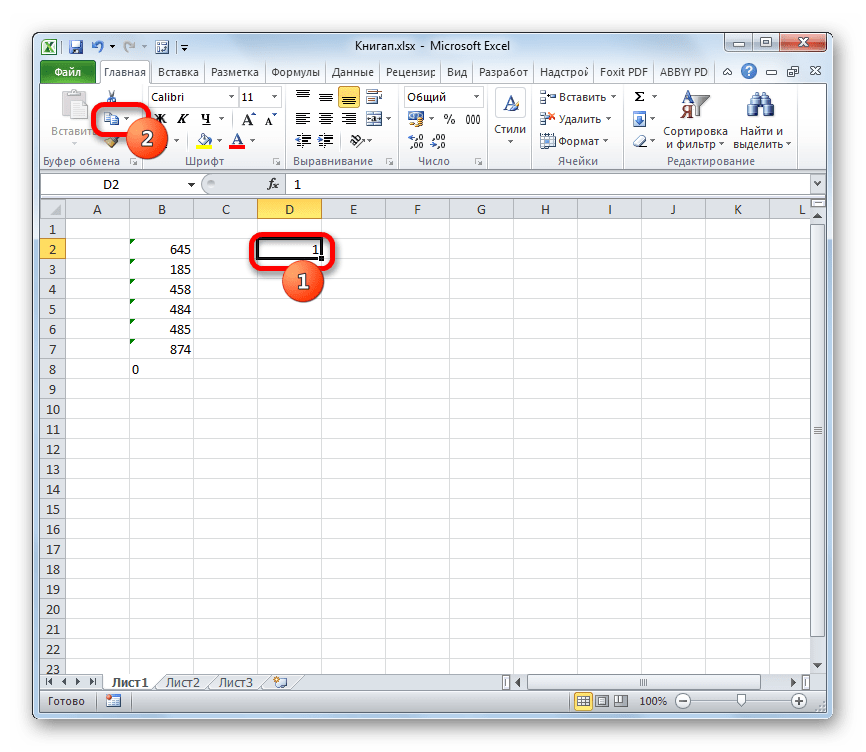
- В любую пустую ячейку на листе вписываем цифру «1». Затем выделяем её и жмем на знакомый значок «Копировать» на ленте.
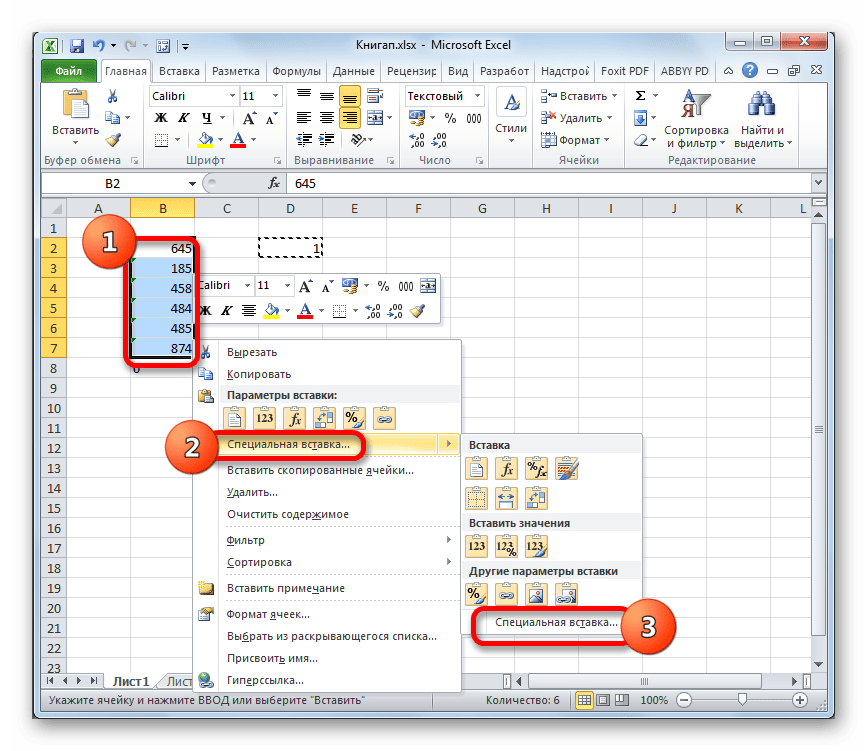
- Выделяем область на листе, которую следует преобразовать. Кликаем по ней правой кнопкой мыши. В открывшемся меню дважды переходим по пункту «Специальная вставка».
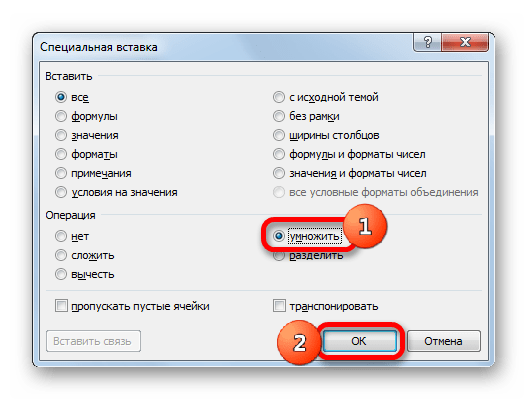
- В окне специальной вставки выставляем переключатель в блоке «Операция» в позицию «Умножить». Вслед за этим жмем на кнопку «OK».
- После этого действия все значения выделенной области будут преобразованы в числовые. Теперь при желании можно удалить цифру «1», которую мы использовали в целях конвертации.
Способ 6: использование инструмента «Текст столбцами»
Ещё одним вариантом, при котором можно преобразовать текст в числовой вид, является применение инструмента «Текст столбцами». Его есть смысл использовать тогда, когда вместо запятой в качестве разделителя десятичных знаков используется точка, а в качестве разделителя разрядов вместо пробела – апостроф. Этот вариант воспринимается в англоязычном Экселе, как числовой, но в русскоязычной версии этой программы все значения, которые содержат указанные выше знаки, воспринимаются как текст. Конечно, можно перебить данные вручную, но если их много, это займет значительное количество времени, тем более что существует возможность гораздо более быстрого решения проблемы.
- Выделяем фрагмент листа, содержимое которого нужно преобразовать. Переходим во вкладку «Данные». На ленте инструментов в блоке «Работа с данными» кликаем по значку «Текст по столбцам».
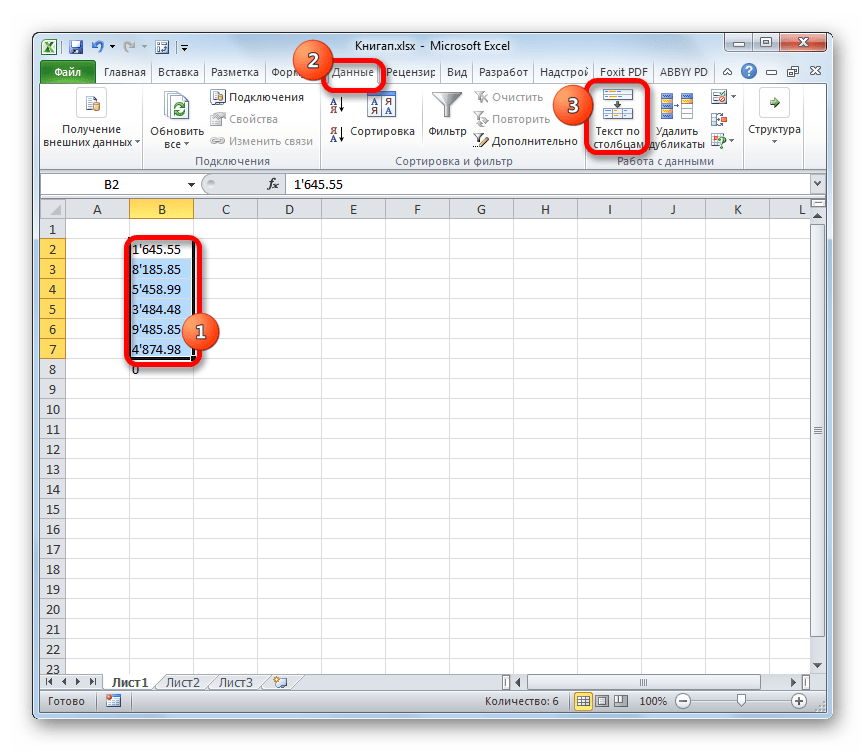
- Запускается Мастер текстов. В первом окне обратите внимание, чтобы переключатель формата данных стоял в позиции «С разделителями». По умолчанию он должен находиться в этой позиции, но проверить состояние будет не лишним. Затем кликаем по кнопке «Далее».
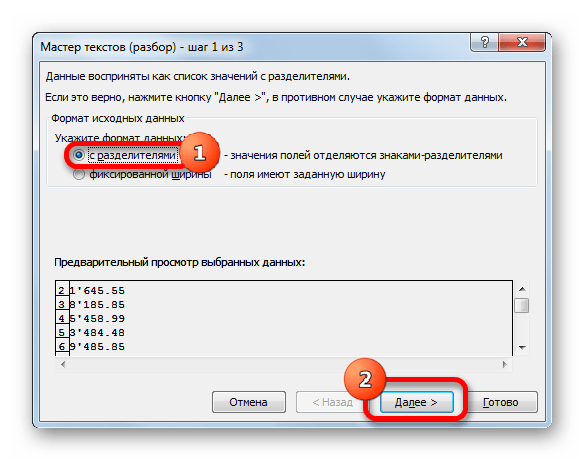
- Во втором окне также оставляем все без изменений и жмем на кнопку «Далее».
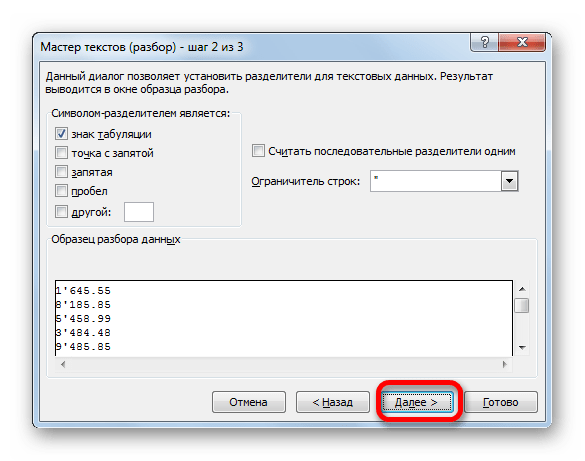
- А вот после открытия третьего окна Мастера текстов нужно нажать на кнопку «Подробнее».
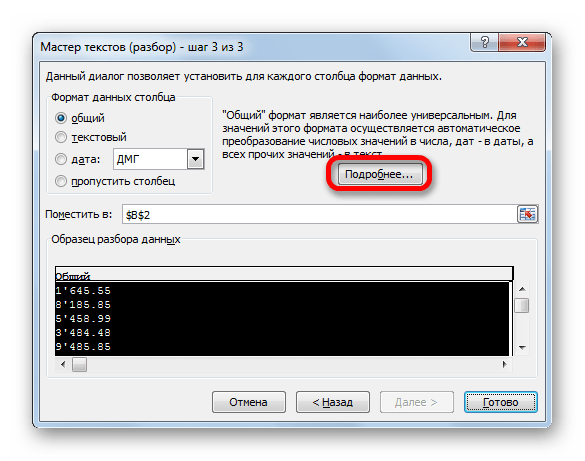
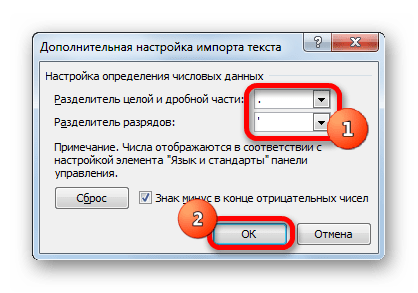
- Открывается окно дополнительной настройки импорта текста. В поле «Разделитель целой и дробной части» устанавливаем точку, а в поле «Разделитель разрядов» — апостроф. Затем делаем один щелчок по кнопке «OK».
- Возвращаемся в третье окно Мастера текстов и жмем на кнопку «Готово».
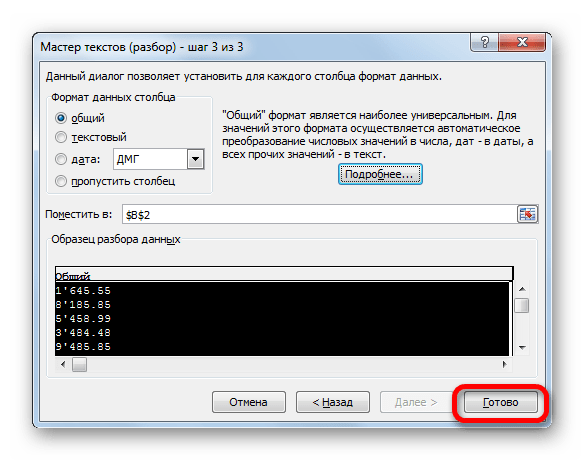
- Как видим, после выполнения данных действий числа приняли привычный для русскоязычной версии формат, а это значит, что они одновременно были преобразованы из текстовых данных в числовые.
Способ 7: применение макросов
Если вам часто приходится преобразовывать большие области данных из текстового формата в числовой, то имеется смысл в этих целях записать специальный макрос, который будет использоваться при необходимости. Но для того, чтобы это выполнить, прежде всего, нужно в своей версии Экселя включить макросы и панель разработчика, если это до сих пор не сделано.
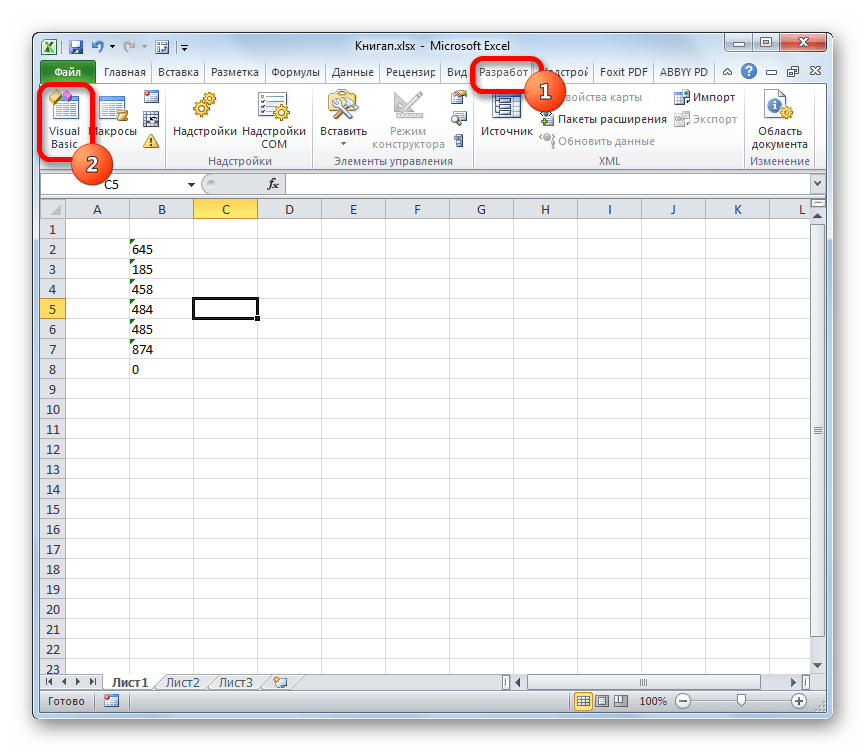
- Переходим во вкладку «Разработчик». Жмем на значок на ленте «Visual Basic», который размещен в группе «Код».
- Запускается стандартный редактор макросов. Вбиваем или копируем в него следующее выражение:
Sub Текст_в_число()
Selection.NumberFormat = «General»
Selection.Value = Selection.Value
End Sub
Как видим, существует довольно много вариантов преобразования в Excel цифр, которые записаны в числовом варианте, в текстовый формат и в обратном направлении. Выбор определенного способа зависит от многих факторов. Прежде всего, это поставленная задача. Ведь, например, быстро преобразовать текстовое выражение с иностранными разделителями в числовое можно только использовав инструмент «Текст столбцами». Второй фактор, который влияет на выбор варианта – это объемы и частота выполняемых преобразований. Например, если вы часто используете подобные преобразования, имеет смысл произвести запись макроса. И третий фактор – индивидуальное удобство пользователя.
5 способов преобразовать текст в числа в Excel
Одна из самых распространенных неприятностей, на которые ссылаются пользователи Excel , связана с форматированием чисел и текста в ячейках. Особенно раздражает, когда числа случайно вводятся в электронную таблицу в текстовом формате.
Когда это происходит, расчеты и различные формулы работают не совсем правильно или могут не работать вообще.
В этой статье вы узнаете, как определить, когда столбец или строка чисел на самом деле отформатированы как текст, и как преобразовать текст в числа, чтобы они снова работали в формулах и вычислениях. Это один из основных советов по работе с Excel (basic Excel tips) , который должен знать каждый.
Данные ячейки текст или числа?
Есть несколько способов увидеть, форматируется ли число или набор чисел в столбце или строке как текст в Excel .
Самый простой способ — выбрать ячейку, выбрать меню « Главная (Home) » и в группе « Число (Number) » на ленте отметить формат числа, отображаемый в раскрывающемся списке.

Если в раскрывающемся списке отображается «текст», вы знаете, что ячейка отформатирована как текстовый формат. Если вы хотите выполнить числовые вычисления (numerical calculations) в ячейке с помощью формул Excel (Excel formulas) , вам нужно сначала преобразовать ее.
Если кто-то ввел числа в текстовом формате, используя апостроф в ячейке, вы увидите маленький зеленый треугольник, указывающий, что значение было введено как текст.
Примечание (Note) . Если перед записью в ячейке стоит апостроф, форматирование ячейки становится текстовым.
Если вы обнаружили, используя любой из описанных выше подходов, что числовые данные вводятся в лист Excel в текстовом формате, вы можете использовать любой из приведенных ниже методов для преобразования этого текста в числа.
1. Преобразовать в число
Если вам нужно преобразовать данные, которые были введены в Excel с апострофом, вы можете легко преобразовать их обратно в числовой формат, используя параметр « Преобразовать (Convert) в число (Number) ».
1. Сначала (First) выберите ячейки, которые вы хотите преобразовать обратно в числовой формат. Рядом с выбором появится желтый ромб с восклицательным знаком посередине.
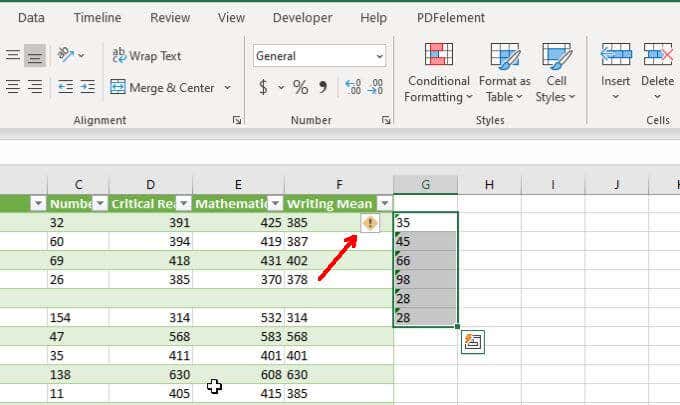
2. Выберите этот символ. В раскрывающемся списке выберите « Преобразовать в число (Convert to Number) » .

Это обновит все выбранные вами текстовые числа до общего (General) числового формата данных.
Вы узнаете, что это сработало, когда все числа в вашем выделении переключились с выравнивания по левому краю на выравнивание по правому краю в ячейках.
2. Использование текста в столбце
Еще один простой способ преобразовать текст в числа в Excel — преобразовать сразу весь столбец значений. Вы можете сделать это, используя функцию «Текст в столбец ». (Column)
1. Выберите весь столбец данных, которые вы хотите преобразовать из текста в числа.
2. Выберите « Данные (Data) » в меню, а затем выберите « Текст в столбцы (Text to Columns) » в разделе « Инструменты данных (Data Tools) » на ленте.
3. В окне мастера (Wizard) оставьте выбранным значение по умолчанию с разделителями и нажмите кнопку (Delimited) Далее (Next) .
4. На следующей странице мастера (Wizard) оставьте выбранной вкладку (Tab) по умолчанию и снова нажмите кнопку Далее . (Next)
5. Наконец, на последней странице мастера (Wizard) убедитесь, что в разделе Формат данных столбца (Column data format) выбрано Общее (General) . Для поля « Назначение (Destination) » вы можете либо выбрать новый столбец, в который вы хотите поместить числовые данные, либо просто оставить текущий выбранный столбец как есть. Выберите Готово (Finish) .
Теперь все ваши данные будут преобразованы в числовые значения, которые вы сможете использовать в формулах и расчетах Excel .
Примечание (Note) . Вы заметите, что фактическое форматирование ячейки не меняется с « Текст (Text) » на « Общее (General) » , хотя сами значения теперь можно использовать как числа. Однако, если вы установите для выходного столбца новый столбец, вы заметите, что для форматирования нового столбца установлено значение General . Это лишь косметическая проблема, которая не влияет на поведение чисел в отформатированном столбце « Текст ». (Text)
3. Изменение формата ячейки
Самый простой и быстрый способ преобразовать текст в числа в Excel — просто изменить форматирование ячейки в главном (Home) меню.
1. Выберите все ячейки, которые вы хотите преобразовать. Вы можете выбрать весь столбец (не включая заголовок), если хотите преобразовать все ячейки в столбце.
2. Выберите меню « Главная (Home) » и в группе « Число (Number) » на ленте выберите раскрывающийся список с текстом (Text) .
3. Вы увидите список форматов на выбор. Выберите Общие (General) , чтобы преобразовать в числовой формат. Или вы можете выбрать «Число (Number) », «Валюта (Currency) », «Учет (Accounting) » или «Процент», если хотите, чтобы эти конкретные числовые форматы применялись к вашим числовым данным.
4. Использование вставляемых значений
Если вам нужно переместить текстовые ячейки, содержащие числа, в новую ячейку или столбец, вы можете использовать функцию « Специальная вставка ». (Paste Special)
1. Выберите группу пустых ячеек, в которую вы хотите поместить вывод числовых данных. Выберите « Формат ячеек» (Format Cells) во всплывающем меню.
2. В открывшемся окне убедитесь, что в качестве числового формата выбран « Общий », и нажмите « (General) ОК (OK) » .

3. Выберите весь столбец ячеек, который вы хотите преобразовать из текста в числа, щелкните правой кнопкой мыши и выберите Копировать (Copy) .
4. Выберите первую ячейку в отформатированном пустом столбце, щелкните ячейку правой кнопкой мыши и выберите « Вставить значения (Paste Values) » . Вы увидите все числа в текстовом формате, вставленные в общий (General) числовой формат.
Это работает, потому что когда вы выбираете « Вставить значения (Paste Values) », вставляются только значения из исходной ячейки, а не исходное форматирование ячейки. Вместо этого он использует форматирование ячейки назначения, которое вы настроили в первой части этого процесса.
5. Использование функции ЗНАЧЕНИЕ
В Excel есть специальная функция , которая преобразует число, отформатированное как текст, в числовое значение. Это функция ЗНАЧЕНИЕ . (VALUE)
Чтобы использовать эту функцию, выберите ячейку, в которую вы хотите поместить преобразованное число, и введите:
=VALUE(G2)
Замените «G2» выше на ячейку с числом, которое вы хотите преобразовать. Если вы конвертируете целый столбец чисел, начните только с первой ячейки.
Нажмите Enter , и вы увидите, что число в текстовом формате было преобразовано в число общего формата.
Затем вы можете заполнить оставшуюся часть пустого столбца до нижней части этого столбца, и формула ЗНАЧЕНИЕ (VALUE) также преобразует остальные ячейки в исходном столбце.
После использования любого из этих вариантов переформатирования чисел вам может потребоваться обновить данные ячейки после применения нового форматирования.
Как видите, преобразовать текст в числа в Excel можно несколькими способами . Вариант, который вы выберете, зависит только от того, где вы пытаетесь разместить вывод. Это также зависит от того, предпочитаете ли вы использовать копирование и вставку, формулы Excel или параметры меню.
В конечном счете, каждый из этих вариантов дает вам один и тот же конечный результат.
5 Ways To Convert Text to Numbers In Excel
One of the most сommon annoyances that people cite with Excel is dealing with how numbers and tеxt are formatted in cells. It’s especially аnnoying when numbers inadvertently get entered into a spreadsheet in text format.
When this happens, calculations and different formulas don’t work quite right, or may not work at all.
In this article you’ll learn how to identify when a column or row of numbers are actually formatted as text, and how to convert text to numbers so that they’ll work in formulas and calculations again. This is one of those basic Excel tips everyone should know.
Is Cell Data Text Or Numbers?
There are several ways you can see if a number or set of numbers in a column or row is formatted as text in Excel.
The easiest way is to select the cell, select the Home menu, and under the Number group in the ribbon, note the number format displayed in the dropdown box.
If the dropdown box displays “text”, you know the cell is formatted as text format. If you want to perform numerical calculations on the cell using Excel formulas, you’ll need to convert it first.
In the case where someone has entered numbers in text format using the apostrophe in the cell, you’ll see a small green triangle indicating the value has been entered as text.
Note: Preceding a cell entry with an apostrophe forces the cell formatting to text-based.
If you’ve discovered, using either of the approaches above, that the numerical data is entered into the Excel sheet in text format, you can use any of the methods below to convert that text to numbers.
1. Convert To Number
If you need to convert data that’s been entered into Excel with an apostrophe, you can easily convert it back to number format using the Convert to Number option.
1. First, select the cells you want to convert back to number format. You will see a yellow diamond appear near the selection with an exclamation symbol in the middle.
2. Select this symbol. From the dropdown, choose Convert to Number.
This will update all of the text based numbers you’ve selected to the General numeric data format.
You’ll know it worked when all the numbers in your selection switched from being left aligned to right aligned in the cells.
2. Using Text to Column
Another easy way to convert text to numbers in Excel is by converting over an entire column of values at once. You can do this using the Text to Column feature.
1. Select the entire column of data that you want to convert from text to numbers.
2. Select Data from the menu, and then select Text to Columns in the Data Tools section of the ribbon.
3. In the Wizard window, keep the default Delimited selected and select Next.
4. On the next Wizard page, keep the default Tab selected, and select Next again.
5. Finally, on the last page of the Wizard, make sure General is selected under Column data format. For the Destination field, you can either select a new column where you want the number data to go, or just keep the current selected column as is. Select Finish.
Now your data will all be converted to numeric values, which you can use in Excel formulas and calculations.
Note: You’ll notice that the actual cell formatting doesn’t change from Text to General even though the values themselves can now be used as numbers. However, if you set your output column to a new column, you will notice that the formatting of the new column is set to General. This is only a cosmetic issue and doesn’t affect how the numbers in the “Text” formatted column behave.
3. Changing Cell Format
The easiest and fastest way to convert text to numbers in Excel is simply changing the cell formatting from the Home menu.
1. Select all of the cells you want to convert. You can select an entire column (don’t include the header) if you want to convert all of the cells in a column.
2. Select the Home menu, and in the Number group on the ribbon, select the dropdown box with Text in it.
3. You’ll see a list of formats to choose from. Select General to convert to number format. Or you can select Number, Currency, Accounting, or Percentage if you want those specific number formats applied to your numerical data.
4. Using Paste Values
If you need to move text cells that contain numbers into a new cell or column, you can use the Paste Special feature.
1. Select the group of empty cells where you want to place your output of numeric data. Select Format Cells from the pop-up menu.
2. In the window that opens, make sure General is selected as the number format and select OK.
3. Select the entire column of cells you want to convert from text to numbers, right-click, and select Copy.
4. Select the first cell in the empty column you formatted, right-click the cell and select Paste Values. You’ll see all of the text formatted numbers pasted in the General number format.
This works because when you select Paste Values, it pastes only the values from the source cell and not the original cell formatting. Instead, it uses the destination cell formatting, which you configured in the first part of this process.
5. Using The VALUE Function
There is a special function in Excel that’ll convert a number formatted as text into a numeric value. This is the VALUE function.
To use this function, select the cell where you want the converted number to go and type:
=VALUE(G2)
Replace “G2” above with the cell that has the number you want to convert. If you’re converting an entire column of numbers, start with the first cell only.
Press Enter and you’ll see that the text-formatted number has been converted to a General-format number.
You can then fill the rest of the empty column to the bottom of that column and the VALUE formula will convert the rest of the cells in the original column as well.
After using any of these options for reformatting your numbers, you may need to refresh cell data after applying the new formatting.
As you can see, there are a number of ways to convert text to numbers in Excel. The option you choose just depends on where you’re trying to place the output. It also depends whether you prefer using copy and paste, Excel formulas, or menu options.
Ultimately, each of these choices provides you with the same end result.

Максим Романов
About the author
«Я внештатный эксперт по Windows и Office. У меня более 10 лет опыта работы с этими инструментами, и я могу помочь вам извлечь из них максимальную пользу. Мои навыки включают в себя: работу с Microsoft Word, Excel, PowerPoint и Outlook; страницы и приложения, а также помощь клиентам в достижении их бизнес-целей».
Можно ли в Excel придать тексту числовое значение?
Теперь просто =арбуз+абрикос покажет 8. Можно использовать в любых местах.
Но =»арбуз» покажет текст арбуз, а =арбуз — число 3
Огромное спасибо за ответ, но у меня есть еще 1 вопрос: можно ли сделать так, чтобы Excel автоматически распознавал и высчитывал значения из выпадающего списка? То есть я например возьму манго, а Excel знает что это 10, возьму грушу, а он знает что это 8, и потом еще и умножит на количество, которое указано справа. Так возможно сделать?