как восстановить пароли в браузере яндекс после переустановки windows

Яндекс.Браузер является одним из самых популярных и широко рекламируемых браузеров для сёрфинга интернета. Данное приложение, как и его основные конкуренты (Opera, Mozilla FireFox, Google Chrome), имеет функцию сохранения паролей, вводимых на различных сайтах пользователем. Многие пользователи, зная об этом, не утруждают себя запоминать свои пароли, полностью полагаясь на «память» своего браузера. Однако, что делать в тех случаях, когда появляется необходимость вспомнить свои пароли на интернет-ресурсах? Ведь при входе в форму авторизации пароли, как правило уже введены, но скрыты звёздочками.
К счастью, из этой ситуации есть выход. Для программы Яндекс.Браузер есть, как минимум, два способа извлечения сохранённых паролей.
Первый способ восстановления пароля самый простой — воспользоваться специальной утилитой. В интернете их можно найти множество, нужно лишь только найти и скачать понравившуюся, запустить её и посмотреть список всех паролей, сохранённых во всех Ваших браузерах. Одной из таких утилит является WebBrowserPassWiew, которая позволяет извлекать сохранённые пароли из всех самых популярных «просмотрщиков» интернета (в том числе и из Яндекс.Браузера) и при этом не требует установки. Более подробное описание к этой программе читайте по ссылке ниже:
Второй способ приводим специально для Яндекс.Браузера (почему-то именно работая в нём большинство пользователей испытывают необходимость узнать собственные пароли). Итак, чтобы «вытащить» пароли, сохранённые в браузере от Яндекс, выполняем пошагово следующие действия:
Примечания для опытных пользователей.
Как восстановить сохраненные пароли в Яндекс Браузере?
Условия, при которых может потребоваться восстановить сохраненные пароли в Яндекс браузере, могут быть различными. Столь же разнообразны способы решения возникшей проблемы. Вернуть с нуля потерянные данные практически невозможно – во всех случаях потребуются хотя бы минимальные сохраненные параметры.
Как восстановить пароль в Яндекс Браузере?
Только что удаленный пароль из Яндекс Браузера можно восстановить в один клик. Главное условие – оставаться в веб-обозревателе. Все сохраненные данные авторизации хранятся в разделе «Пароли и карты» базовых настроек. Если случайно стерли в соответствующей вкладке нужные параметры входа, достаточно кликнуть «Восстановить» в нижней части экрана. Раннее стертая информация моментально отобразится в списке.
Функция доступна ограниченное время – порядка одной минуты.
Возможность возврата паролей
Значительно сложнее вернуть доступ к ранее сохраненным данным авторизации в результате сбоя или переустановки веб-обозревателя. Одни кликом в подобном случае восстановить удаленные пароли в Яндекс браузере не удастся. Потребуются дополнительные манипуляции.
Процедура упрощается при следующих условиях:
Способ восстановления сведений зависит от условий сброса персональных сведений.
Вариант 1: Обычное восстановление
Если причиной потери логинов и паролей от сайтов стало удаление Яндекс Браузера с компьютера, то решение есть. Ключевое условие – программа была стерта путем перемещения в «Корзину». После деинсталляции веб-обозревателя через «Панель управления» восстановить сведения подобным образом не удастся.
В рамках первого способа потребуется повторно установить Яндекс на компьютер. При этом изначально убедитесь, что на устройстве сохранился файл «Passman Logs». Найти можно через проводник по следующему пути: AppData\Local\Yandex\YandexBrowser\User Data\Default.
Для более быстрого поиска вызовите командную строку сочетанием клавиш Win+R, введите appdata.
Вариант 2: Переустановка
Достаточно просто восстановить пароли в Яндекс Браузере после удаления, если была активирована синхронизация. Чтобы возобновить прежние параметры:
После входа в систему перейдите в раздел «Пароли и карты». Раннее сохраненные сведения с помощью выбранной учетной записи моментально отобразятся на странице.
Вариант 3: Откат системы
Если на десктопном устройстве внезапно пропали пароли в Яндекс Браузере, нет возможности восстановить сведения с помощью параметров веб-обозревателя, можно попробовать откатить систему. Способ сработает при наличии на персональном компьютере контрольной точки возврата с сохраненными в Яндексе данными авторизации.
Чтобы вернуть логины и пароли с помощью настроек устройства: 
Подобный способ подойдет далеко не в каждом случае, поскольку на компьютере может быть вовсе выключена или не настроена функция, которая позволяет сохранять контрольные точки.
Вариант 4: Сторонний софт
Помочь в восстановлении паролей от Яндекс Браузера способны не только встроенные настройки, также сторонние сервисы. Существует два приложения, которые будут полезны для возврата утерянных сведений:
Если проблема связана только с сохранением паролей, достаточно использовать WebBrowserPassWiew. В случае полной деинсталляции браузера с устройства следует обратиться к Recuva.
При использовании Recuva учитывайте два главных условия – веб-обозреватель удален недавно, не производилась перезапись нужных файлов.
Как обеспечить сохранность паролей?
Исключить вероятность потери данных авторизации невозможно – пароли могут стереться как по ошибке пользователя, также в связи со сбоем самого устройства или браузера. Лучше сразу позаботиться о сохранности соответствующих сведений – закрепить за учетной записью или перенести в виде файла на внешний носитель.
Способ 1: Синхронизация
Чтобы всегда иметь доступ к персональным параметрам входа, рекомендуется сразу после установки Яндекс Браузера синхронизировать учетные записи. Подробная инструкция по синхронизации данных представлена выше. Действия выполняются в базовых настройках веб-обозревателя в соответствующем разделе.
После авторизации в личном профиле дополнительно откройте «Настройки синхронизации» и убедитесь, что установлена галочка на пункте «Пароли».
Преимущество способа – данные авторизации синхронизируются со всеми используемыми устройствами, на которых осуществлен вход в систему в браузере Яндекс. При сохранении новых сведений с телефона, параметры сразу отобразятся на компьютере или планшете. Недостаток – при взломе аккаунта Яндекс сторонний пользователь сможет также увидеть персональную информацию.
Способ 2: Экспорт данных
Альтернативный путь сохранить пароли – создать файл с данными авторизации. Для этого: 
В дальнейшем рекомендуется перенести файл на внешний носитель – USB или жесткий диск.
В разделе «Пароли и карты» возможен также альтернативный путь восстановления данных авторизации. При наличии на устройстве альтернативного веб-обозревателя с нужными сведениями в параметрах выберите вариант «Импортировать пароли». Найдите подходящий источник и дождитесь завершения переноса информации.
При возникновении сбоев и потере ранее сохраненных паролей в Яндекс Браузере не спешите расстраиваться. Существуют различные способы, помогающие вернуть персональные сведения.
Как восстановить пароли, сохранённые в браузере
Многие люди, чтобы каждый раз не вводить пароли для входа в свою электронную почту или на страничку в какой-либо социальной сети, сохраняют их в своём браузере. Это позволяет быстро выполнять вход в различные аккаунты на всевозможных сайтах.
 Бывает так, что, со временем, пользователь напрочь забывает свои пароли за ненадобностью. И вот тут-то кроется проблема, поскольку наши пароли закрыты коварными звёздочками. Когда появляется необходимость вспоминать свои пароли, например для просмотра электронной почты с компьютера на работе, мы начинаем судорожно искать заветную бумажку, где записали когда-то свой пароль при регистрации. Или когда собираемся в отпуск в другой город и точно знаем что домашнего компьютера под рукой не будет. Ах, как не хочется терять связь с друзьями в «Фейсбуке» и «Одноклассниках» во время отдыха! Конечно, можно войти практически в любой аккаунт и в нужный момент сменить пароль, используя привязку к номеру мобильно. Однако, не всегда у нас активен мобильный (вернее сим-карта), с которого мы регистрировались. Не всегда этот метод удобен и не всегда возможен. Да и не нужен, поскольку есть способ гораздо быстрее и проще восстановить в памяти пароли, сохранённые в браузере.
И в этом нам поможет чудесная программка под названием WebBrowserPassView. Она умеет извлекать сохранённые Вами пароли из «памяти» всех самых популярных браузеров (Internet Explorer, Mozilla Firefox, Google Chrome и Opera). Яндекс.Браузер — под вопросом, однако, думается, что это также возможно.
Пара слов о том, чего программа НЕ может:
Большим плюсом данной утилиты является то, что она бесплатна, не требует установки и максимально проста в использовании. Небольшой минус — WebBrowserPssview имеет англоязычный интерфейс, однако в приведённой ниже инструкции вы увидите, что язык в данном случае особой роли не играет.
Итак, простая инструкция по восстановлению паролей в браузере:
В окне программы Вы сразу же видите список всех Ваших паролей, которые сохранены в браузере, в виде таблицы:
Таблица содержит следующие сведения:
Далее следуют иные сведения, которые также могут быть полезными: надёжность пароля, дата его создания и изменения, имя папки, в которой он хранится.
Вы можете найти нужный Вам пароль от соответствующей страницы и запомнить или записать его. Однако, в программе есть возможность сохранения отдельных строк с паролями или всей таблицы в текстовый файл. Затем этот файл можно распечатать или сохранить себе на флешку. (Сохранять такие сведения на компьютере не рекомендуется в целях безопасности, подробнее об этом здесь).
Чтобы выделить нужные Вам строки с паролями, выберите их левой клавишей мышки, удерживая при этом клавишу Ctrl. Для выделения всего списка воспользуйтесь комбинацией клавиш «Ctrl»+»A».
Для сохранения выделенных записей в текстовый файл нажмите значок дискеты в панели инструментов программы WebBrowserPssview.
В открывшемся окне придумайте и введите название файла и путь к нему.
Как восстановить удаленные пароли в Яндекс Браузере
Случайно или преднамеренно, но ценная информация, сохранённая в обозревателе, может быть удалена. Этому могут послужить вредоносные атаки, очерёдное косячное обновление системы или собственная невнимательность. В любом случае, столкнувшись с подобной ситуацией, часто неопытные пользователи задаются вопросом, как восстановить пароли в Яндекс Браузере после удаления. В зависимости от обстоятельств (были ли сохранены данные на сервере или в системе есть подходящая контрольная точка для восстановления) в большинстве случаев вернуть пароли и все остальные пользовательские данные возможно. Рассмотрим, как это сделать несколькими способами.
Когда можно восстановить пароли в Яндекс Браузере после удаления
При обычном удалении информация не удаляется полностью, в любом случае останутся какие-то хвосты. А также, если вы выполняли синхронизацию все данные можно вернуть нетронутыми.
Шансы вернуть удалённые пароли в обозреватель резко возрастают, если:
Восстановление паролей после удаления Яндекс.Браузера
Восстановление удалённой информации не занимает много времени и не потребует знаний в области программирования. Достаточно будет выполнить несколько несложных шагов.
Обычная переустановка с сохранением пользовательских данных
Бывает Yandex Browser начинает вести себя неадекватно: из-за заражения вирусами, появления критичных ошибок или других неведомых причин, не отзывается, или сразу закрывается после запуска. Первый порыв — удалить. Если было произведено обычная деинсталляция без очистки пользовательских данных, то ничего страшного нет. Просто скачиваете свежую версию Яндекс.Браузера, устанавливаете, а данные из папок пользователя веб-обозреватель подтянет сам. Вам даже делать ничего не нужно. С очисткой данных о работе браузера восстановить пароли будет немного сложнее, но возможно.
Проверьте корзину. Неопытные пользователи иногда путают деинсталляцию из Панели управления с перемещением ярлыка в корзину. Второй способ не удаляет саму программу, а только её ярлык.
Переустановка обозревателя с последующей синхронизацией
В случае если обозреватель был удалён, но в системе была включена синхронизация. Достаточно скачать новую версию Yandex Browser и снова войти в обозреватель под своими учётными данными:
В случае если пароли были удалены из серверов Яндекс вами или кем-то другим вручную, то синхронизация не поможет. Вы вернёте пользовательские настройки, ранее установленные расширения, все закладки, кеш, историю просмотров, но не пароли. Они удаляются с серверов один раз и безвозвратно.
Откат системы Windows до прежнего состояния
Способ с откатом системы до раннего состояния примечателен тем, что неважно была ли синхронизация или нет, удалены данные из серверов Яндекс или был просто удалён браузер. Функция откатывает компьютер к тому состоянию, когда обозреватель ещё был на месте со всеми паролями. То есть состояние как будто возвращается в прошлое. Способ сработает, если такая функция в ПК, вообще, включена. Часто пользователи её отключают для экономии места на диске, так как постоянное создание контрольных точек расходует ресурсы и захламляет память. Но, допустим, такие точки есть:
Если вы выбрали правильную точку, то Яндекс.Браузер и его данные вернутся на место невредимыми.
Восстановление данных браузера с помощью стороннего софта
Если пропали пароли в Яндекс Браузере после переустановки обозревателя с удалением пользовательских данных, что делать, в этом случае? Не всё потеряно. Так как все данные браузер хранит на ПК в корневом каталоге и в папках пользователя, то и восстановить его можно.
В противном случае, это существенно снизит шансы на успешное восстановление.
Для этой цели воспользуется замечательной утилитой Recuva. Утилита от разработчика Piriform, знаменитого своей утилитой CCleaner. Free версию утилиты Recuva можно скачать на официальном сайте.
Восстановление данных с помощью Recuva:
В отчёте файлы отмечены разными цветами, вы можете увидеть красные точки — эти файлы не подлежат восстановлению, они утрачены безвозвратно, жёлтые можно восстановить, но шанс, что они будут работать очень мал. Зелёным отмечены файлы, которые можно восстановить.
Вариант не идеальный, но шанс есть. Во избежание подобных случаев периодически создавайте резервные копии системы и храните их на облаке. Авторизуйтесь в своём аккаунте Яндекс и включите синхронизацию. Включите и настройте функцию создания контрольных точек. Эти шаги позволят вам не переживать, если вы потеряете какие-то данные. И даже в случае полного краха системы можно будет всё вернуть, включая пароли, удалённые из Яндекс.Браузера.
Профиль для хранения настроек и данных
Что такое личный профиль?
Создание профиля
Будет создано новое окно Яндекс.Браузера с выбранным значком профиля. Просмотреть все профили браузера можно в настройках:
Переключение между профилями
Выбранный профиль откроется в новом окне браузера.
Изменение имени профиля
Удаление профиля
| Операционная система | Адрес профиля |
|---|---|
| Windows | C:\\Пользователи\\Имя вашей учетной записи\\AppData\\Local\\Yandex\\YandexBrowser\\User Data\\Default |
Если вы синхронизировали профиль, то его данные сохранятся на сервере даже после удаления на локальном компьютере.
Синхронизация профиля
Синхронизация позволит вам сохранить на сервере большую часть данных профиля. В результате вы сможете получить к ним доступ с других устройств или восстановить в случае сбоя на компьютере.
Если вы хотите сохранить все настройки и данные о работе в браузере (например, вам нужны разрешения для сайтов или открытые вкладки), сохраните профиль на компьютере.
Сохранение данных профиля
Это может понадобиться, например, чтобы восстановить все данные после переустановки ОС на компьютере или перенести все данные профиля на другой компьютер.
Как узнать пароли Яндекс: где искать и как восстановить
Хранение паролей – важная часть безопасности любого устройства или аккаунта. Если вы используете Яндекс, то наверняка задумывались, где можно найти свои пароли, если вы их забыли или потеряли.
Стоит заметить, что Яндекс предоставляет несколько способов для восстановления паролей или получения доступа к сохраненным в них. Однако, их доступность может зависеть от того, как вы их сохраняли.
В данной статье мы рассмотрим основные способы поиска и восстановления паролей Яндекс, а также подробно расскажем, как сохранять свои пароли в безопасности.
Где посмотреть сохраненные пароли?
В браузере
Если вы используете один браузер на всех устройствах, сохраненные пароли могут быть найдены в настройках. Как правило, нужно зайти в раздел «Безопасность» или «Конфиденциальность» и там найти «Управление паролями».
В приложении Яндекс.Браузер
Если вы используете приложение Яндекс.Браузер, то можно быстро найти сохраненные пароли. Нужно зайти в раздел «Настройки» и там выбрать «Учетные записи». Там будут все ваши сохраненные пароли.
В приложении Яндекс.Почта
Если вы используете приложение Яндекс.Почта, то все ваши пароли будут храниться в меню «Настройки» -> «Безопасность» -> «Хранение паролей». Там можно не только просмотреть хранящиеся пароли, но и управлять ими.
Восстановление пароля
Если вы забыли пароль, то можно восстановить его с помощью специальной формы на сайте Яндекса. На форме нужно будет ввести номер телефона или адрес электронной почты, а затем последовать инструкциям на странице.
Где находится файл с сохраненными паролями в Яндекс браузере?
Windows
Если вы используете Яндекс браузер на компьютере под управлением операционной системы Windows, вы можете найти файл с паролями браузера в следующей папке:
- C:Usersимя_пользователяAppDataLocalYandexYandexBrowserUser DataDefaultLogin Data
Файл Login Data содержит сохраненные пароли в зашифрованном виде, их можно просмотреть только через браузер или специальные программы для расшифровки паролей.
macOS
Если вы используете Яндекс браузер на компьютере под управлением операционной системы macOS, то файл с паролями будет находиться в следующем месте:
- /Users/имя_пользователя/Library/Application Support/Yandex/YandexBrowser/Default/Login Data
В данном файле будут сохранены все пароли, которые используются в Яндекс браузере.
Linux
Для пользователей Linux файл с паролями в Яндекс браузере также можно найти в своей домашней директории:
Для просмотра паролей необходимы специальные программы для чтения и расшифровки этого файла.
Важно помнить, что хранить пароли в открытом доступе не рекомендуется, поэтому лучше всего использовать парольные менеджеры для сохранения паролей.
Как получить доступ к паролю в браузере Яндекс
Используйте настройки браузера
Для того, чтобы получить пароль из браузера Яндекс, вы можете использовать встроенную функцию настроек браузера. Для этого нужно зайти в раздел настроек, найти закладку «Пароли» и выбрать нужный сайт из списка сохраненных паролей.
Используйте вспомогательные программы
Кроме настроек браузера, существуют специальные программы, которые могут извлечь сохраненные пароли из браузера Яндекс. Некоторые из них бесплатны, а некоторые платные. Использование таких программ может быть опасно, поскольку они могут использоваться злоумышленниками для получения доступа к вашим личным данным.
Придерживайтесь правил безопасности
Никогда не передавайте свой пароль кому-либо, не сохраняйте его на общем компьютере или в открытых файлах, не используйте простые пароли и не используйте один и тот же пароль для разных аккаунтов. Пароли должны быть длинными, содержать буквы, цифры и символы.
- Не доверяйте никому, кроме себя: пароли — это ваша личная информация, которая должна быть защищена.
- Установите антивирусное программное обеспечение, которое будет защищать ваш компьютер от возможных атак злоумышленников.
- Регулярно меняйте пароли, чтобы не дать злоумышленникам возможность использовать сохраненные ранее пароли.
Где хранятся все Пароли в Яндексе
Как известно, Яндекс – один из популярнейших поисковых сервисов в России. Кроме того, Яндекс предоставляет множество дополнительных сервисов, таких как почта, диски, карты и другие. Многие из этих сервисов требуют авторизации пользователя. И неизбежно возникает вопрос: где хранятся все пароли в Яндексе?
Ответ прост – все пароли хранятся на серверах Яндекса. Они зашифрованы, что защищает их от несанкционированного доступа. Но существует возможность восстановления пароля, если вы его забыли. Для этого вам необходимо перейти на страницу восстановления пароля и ввести адрес электронной почты, который вы использовали при регистрации.
Но необходимо понимать, что хранение паролей на серверах может быть рискованным. Поэтому Яндекс рекомендует использовать надежные пароли и не использовать один и тот же пароль на нескольких ресурсах. Кроме того, Яндекс предлагает использовать двухэтапную аутентификацию, которая предоставляет дополнительную защиту вашей учетной записи.
- Хранение паролей на серверах Яндекса;
- Защита паролей от несанкционированного доступа;
- Восстановление пароля при его утере;
- Необходимость использования надежных паролей;
- Использование двухэтапной аутентификации.
Как найти файл с Паролями Яндекс?
Яндекс — один из самых популярных поисковых сервисов в России. Многие пользователи этой поисковой системы задаются вопросом о том, в каком файле хранятся пароли Яндекс.
Для начала, следует заметить, что пароли Яндекс содержатся на серверах Яндекса и шифруются. При этом, они не могут быть прочитаны третьими лицами.
Однако, если вы пользуетесь Яндекс.Браузером, то все ваши пароли сохраняются в файле «Passwords» («Пароли»). Для того, чтобы найти этот файл, необходимо:
- Открыть Яндекс.Браузер
- Нажать на иконку «Три точки» в правом верхнем углу
- Выбрать пункт «Настройки»
- Перейти в раздел «Автозаполнение»
- Нажать на ссылку «Показать сохраненные пароли»
- Далее нажать на ссылку «Смотреть все» в разделе «Пароли»
- Открыть файл «Passwords» в папке «My Yandex.Browser»
Также, если вы используете другой браузер или приложение Яндекса, пароли могут храниться в различных файлах или базах данных в зависимости от операционной системы и самого приложения.
В любом случае, для сохранения безопасности своих данных, необходимо использовать надежный пароль и не распространять его третьим лицам.
Как найти пароль от Яндекса?
Пароль от Яндекса иногда может потребоваться, если вы забыли свой пароль или нужно восстановить доступ к аккаунту. Где можно посмотреть пароль от Яндекса?
- Если вы ранее сохраняли пароль в вашем браузере, вы можете попробовать найти его в настройках браузера.
- Попробуйте вспомнить пароль с помощью функции восстановления пароля на сайте Яндекса.
- Если вы не можете вспомнить пароль, попробуйте обратиться в службу поддержки Яндекса для помощи в восстановлении доступа к вашему аккаунту.
Никогда не передавайте свой пароль другим лицам и не используйте простые или очевидные пароли для защиты вашей информации.
Как восстановить пароль от Яндекс ID
Восстановление пароля от Яндекс ID возможно, как через сайт Яндекса, так и через мобильное приложение. Для этого нужно знать адрес электронной почты, указанный при регистрации, или телефон, если он был указан вместо почты.
Для восстановления пароля через сайт Яндекса нужно нажать на ссылку «Забыли пароль?» на странице входа в Яндекс и ввести свой логин (электронную почту или телефон). После этого на указанный при регистрации адрес электронной почты придет письмо со ссылкой на восстановление пароля.
Если вы не помните логин от Яндекс ID, можно воспользоваться функцией «Найдите свой Яндекс ID». Для этого нужно ввести любой адрес электронной почты или номер телефона, который мог бы использоваться при регистрации. Яндекс вышлет информацию по всем указанным адресам, где будет указан логин от Яндекс ID.
Восстановление пароля через мобильное приложение Яндекс также возможно. Для этого нужно выбрать опцию «Забыли пароль?» на странице входа в мобильном приложении Яндекс и ввести свой логин (электронную почту или телефон). После этого на указанный при регистрации адрес электронной почты придет письмо со ссылкой на восстановление пароля.
Как найти пароль в своем Яндекс ID?
1. Востановление пароля по email или телефону
Если вы забыли пароль в Яндекс ID, есть возможность восстановить его через email или телефон, на которые он был зарегистрирован. Для этого нужно нажать на кнопку «Забыли пароль?» при входе в свой аккаунт Яндекс и следовать инструкциям на экране.
Если вы не помните адрес электронной почты или номер телефона, связанных с вашей учетной записью, то попробуйте ввести в поле «Логин» любой ваш имеющийся email и нажать на кнопку «Забыли пароль?». Система предложит вам варианты возможных email-адресов, с которыми связан ваш аккаунт.
2. Управление паролями в Яндекс.Почте
Для того, чтобы восстановить пароль в Яндекс ID, он должен быть сохранен в Яндекс.Почте. Если вы не нашли свой пароль в Яндекс.Почте, значит, он никогда не был сохранен в вашей учетной записи.
Вы можете управлять паролями, сохраненными в Яндекс.Почте, при помощи специальной функции «Управление паролями», которая находится в настройках почтового ящика. Эта функция позволяет не только сохранять пароли, но и управлять ими: изменять, удалять, добавлять новые.
3. Работа с блокнотом паролей
Приложения и сервисы требуют от нас создавать много паролей. Иногда мы забываем их, или затрудняемся придумать новые. В этом случае поможет специальный сервис Яндекс.Блокнот, который сохранит все ваши пароли в одном месте и защитит их от посторонних глаз.
Для того, чтобы использовать Яндекс.Блокнот, перейдите на сайт и зарегистрируйтесь. После этого вы сможете сохранять пароли в блокноте и получать к ним доступ с любого устройства.
Как восстановить сохраненные пароли в браузере Яндекс
Яндекс браузер позволяет сохранять пароли от учетных записей веб-сайтов для быстрого доступа к ним в следующий раз. Однако, если вы случайно удалили сохраненные пароли или забыли их, то есть несколько способов их восстановления.
Способ 1: Найти сохраненные пароли в настройках браузера
Введите адрес chrome://settings/passwords в адресной строке браузера Яндекс. На странице, которая откроется, вы найдете список сохраненных паролей. Щелкните на нужной записи, чтобы увидеть пароль.
Способ 2: Использовать аккаунт Яндекс
Если вы обычно используете Яндекс браузер с аккаунтом Яндекс, то вы можете с легкостью восстановить все сохраненные пароли. Войдите в ваш аккаунт на Яндексе и откройте страницу «Пароли» в разделе «Безопасность».
Способ 3: Использовать программы для восстановления паролей
Если вы забыли пароль или случайно удалили запись о сохраненном пароле, то вы можете восстановить его с помощью специальных программ, таких как Password Recovery Bundle и других. Однако, будьте осторожны, так как эти программы могут содержать вредоносное ПО.
Будьте внимательны и не храните пароли в открытом виде, используйте надежные пароли и периодически меняйте их для защиты ваших учетных записей в интернете.
Как экспортировать пароли из Яндекс браузера?
Если вы решили сохранить свои пароли из Яндекс браузера, чтобы не потерять их при переходе на другой браузер или устройство, существует легкий способ экспорта. Нужно открыть меню браузера, нажав на три горизонтальные полоски в верхнем правом углу окна.
После этого необходимо выбрать пункт «Настройки». В открывшемся окне нужно прокрутить страницу до раздела «Пароли и формы» и нажать на кнопку «Управление сохраненными паролями».
Далее нужно выбрать пункт «Экспорт» и подтвердить действие, введя пароль от вашей учетной записи. Далее следует выбрать путь и название файла, в который будут экспортированы ваши пароли. Обычно файл сохраняется в формате CSV, которым могут воспользоваться многие браузеры и менеджеры паролей.
Также, при необходимости, можно импортировать ранее сохраненные пароли в Яндекс браузер из файла, созданного при экспорте.
Где хранятся пароли в Яндекс
Когда вы входите в различные сервисы Яндекса, вам не нужно каждый раз вводить логин и пароль. Это происходит благодаря тому, что ваш браузер хранит куки-файлы с вашими данными, в том числе и паролем. Таким образом, при следующем визите на сайт, вы сможете автоматически войти без всяких лишних усилий.
Если вы используете браузер Google Chrome, то знайте, что пароли могут быть синхронизированы с вашим аккаунтом Google. Если вы используете браузер Firefox, то сохранение паролей происходит в файле key4.db.
Кроме того, Яндекс предоставляет свой список сохраненных паролей на странице «Пароли» в своей системе «Яндекс Пользователь». Эта страница доступна после входа в ваш аккаунт Яндекса, подтверждения пароля и двухфакторной авторизации. Здесь вы можете увидеть список сервисов, которые используются на Яндексе, где вы можете управлять своими сохраненными паролями.
- Для того чтобы увидеть список сохраненных паролей в Яндексе, необходимо сделать следующее:
- Войти в свой аккаунт Яндекса
- Перейти на страницу «Пароли»
- Задать двухфакторную авторизацию (если требуется)
- Управлять своими сохраненными паролями
Где хранятся пароли Яндекс браузера на компьютере
Яндекс браузер сохраняет ваши пароли в файле на компьютере. Путь к этому файлу зависит от операционной системы.
- Для Windows: C:Users%USERNAME%AppDataLocalYandexYandexBrowserUser DataDefaultLogin Data
- Для MacOS: /Users/%USERNAME%/Library/Application Support/Yandex/YandexBrowserDefault/Login Data
- Для Linux:
В файле пароли хранятся в зашифрованном виде. Если вы забыли пароль от сайта, но он сохранен в браузере, вы можете его найти в этом файле и расшифровать.
Обратите внимание, что хранение паролей в открытом виде небезопасно. Если кто-то получит доступ к вашему компьютеру, он также может получить доступ к вашим паролям. Рекомендуется использовать уникальные и надежные пароли для каждого сайта и хранить их в специальных парольных менеджерах.
Как определить свой пароль Яндекс
Шаг 1: Перейдите на сайт Яндекс и нажмите на кнопку «Войти» в правом верхнем углу.
Шаг 2: В появившемся окне вы можете ввести свой логин и пароль, чтобы войти в аккаунт. Если вы не помните свой пароль, нажмите на ссылку «Восстановить пароль».
Шаг 3: Вам будет предложено ввести ваш номер телефона или адрес электронной почты, указанный при регистрации вашего аккаунта Яндекс. После этого на указанный номер телефона или почту придет сообщение с инструкциями по восстановлению пароля.
Шаг 4: Если вы не можете получить доступ к почте или номеру телефона, связанному с аккаунтом, свяжитесь с службой поддержки Яндекса для получения помощи в восстановлении пароля.
Таким образом, если вы хотите узнать свой пароль Яндекс, вам нужно воспользоваться функцией восстановления пароля на сайте Яндекса. Не забудьте указать свой номер телефона или почту, чтобы получить инструкции по восстановлению пароля.
Где находятся сохраненные пароли Яндекса?
Все сохраненные пароли Яндекса находятся в блоке «Пароли» в аккаунте пользователя. Чтобы войти в блок с сохраненными паролями и посмотреть их, нужно ввести логин и пароль от своего аккаунта Яндекса.
Если ранее пользователь не использовал функцию «Пароли» Яндекса, то в блоке будет пусто. Чтобы добавить пароль, нужно нажать кнопку «Добавить пароль», ввести название сайта и логин/пароль на сайте. После нажатия на кнопку сохранить пароль появится в блоке «Пароли».
В блоке «Пароли» можно также увидеть информацию о количестве сохраненных паролей и о последнем изменении пароля в аккаунте.
- Для безопасности своих данных, рекомендуется использовать различные (сложные) пароли на разных сайтах.
- Чтобы избежать утери/кражи паролей, сохраненных в Яндексе, необходимо использовать надежный пароль для входа в аккаунт Яндекса.
Интерфейс «Паролей» в аккаунте Яндекса простой и удобный в использовании, позволяя быстро хранить, изменять и просматривать пароли от различных сайтов. Благодаря этому пользователи могут сохранить свои данные безопасно и не беспокоиться о том, что забудут или потеряют важный пароль.
Как найти сохраненные пароли в Яндекс браузере?
Часто мы забываем свои пароли от важных аккаунтов и не знаем, как найти сохраненные пароли в Яндекс браузере. Если включена автозаполнение форм, браузер может запомнить логины и пароли для сайтов. Но как их найти, если понадобится?
Шаг 1: Открыть меню настроек браузера
Прежде всего, необходимо открыть меню настроек браузера. Нажмите на иконку «Три точки» в правом верхнем углу экрана и выберите «Настройки» в выпадающем меню.
Шаг 2: Найти раздел «Пароли»
В меню настроек найдите раздел «Пароли». В этом разделе можно увидеть список всех сохраненных паролей для веб-сайтов, а также удалить лишние пароли.
Шаг 3: Узнать сохраненные пароли
Чтобы узнать хранящиеся пароли, нужно нажать на ссылку «Показать пароли». При этом система запросит ваш пароль от системы, чтобы убедиться в вашей личности. После ввода пароля будут показаны все сохраненные пароли в Яндекс браузере.
Такие простые шаги помогут вам узнать сохраненные пароли в Яндекс браузере. Но обратите внимание, что хранение логинов и паролей может быть небезопасным. Лучше всего использовать менеджеры паролей для сохранения ваших входных данных.
Как восстановить сохраненные пароли в Яндекс Браузере?

Пароли
Условия, при которых может потребоваться восстановить сохраненные пароли в Яндекс браузере, могут быть различными. Столь же разнообразны способы решения возникшей проблемы. Вернуть с нуля потерянные данные практически невозможно – во всех случаях потребуются хотя бы минимальные сохраненные параметры.
Как восстановить пароль в Яндекс Браузере?
Только что удаленный пароль из Яндекс Браузера можно восстановить в один клик. Главное условие – оставаться в веб-обозревателе. Все сохраненные данные авторизации хранятся в разделе «Пароли и карты» базовых настроек. Если случайно стерли в соответствующей вкладке нужные параметры входа, достаточно кликнуть «Восстановить» в нижней части экрана. Раннее стертая информация моментально отобразится в списке.
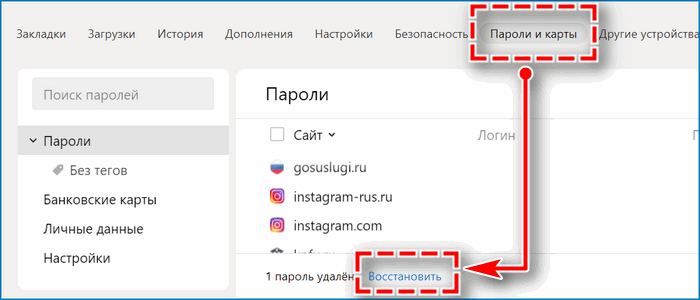
Функция доступна ограниченное время – порядка одной минуты.
Возможность возврата паролей
Значительно сложнее вернуть доступ к ранее сохраненным данным авторизации в результате сбоя или переустановки веб-обозревателя. Одни кликом в подобном случае восстановить удаленные пароли в Яндекс браузере не удастся. Потребуются дополнительные манипуляции.
Процедура упрощается при следующих условиях:
- активирована синхронизация через учетную запись Яндекс;
- сохранены файлы веб-обозревателя;
- на устройстве есть контрольная точка восстановления.
Способ восстановления сведений зависит от условий сброса персональных сведений.
Вариант 1: Обычное восстановление
Если причиной потери логинов и паролей от сайтов стало удаление Яндекс Браузера с компьютера, то решение есть. Ключевое условие – программа была стерта путем перемещения в «Корзину». После деинсталляции веб-обозревателя через «Панель управления» восстановить сведения подобным образом не удастся.
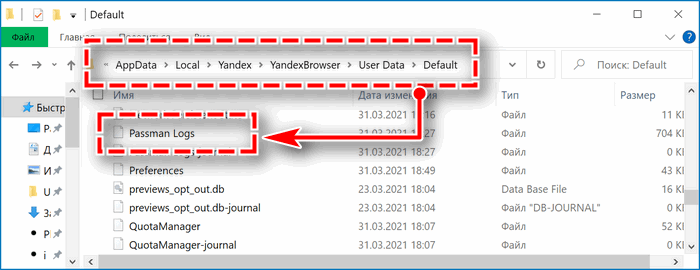
В рамках первого способа потребуется повторно установить Яндекс на компьютер. При этом изначально убедитесь, что на устройстве сохранился файл «Passman Logs». Найти можно через проводник по следующему пути: AppData\Local\Yandex\YandexBrowser\User Data\Default.
Для более быстрого поиска вызовите командную строку сочетанием клавиш Win+R, введите appdata.
Вариант 2: Переустановка
Достаточно просто восстановить пароли в Яндекс Браузере после удаления, если была активирована синхронизация. Чтобы возобновить прежние параметры:
- Загрузите новую версию веб-обозреватель с официального сайта по ссылке.
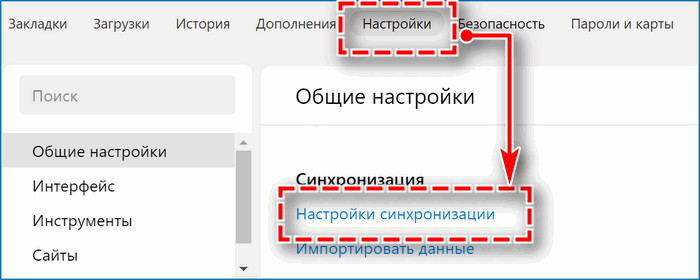
- Перейдите в «Настройки» с помощью верхней панели управления после установки.
- Найдите в блоке «Общие настройки» пункт «Настройки синхронизации».
- Нажмите «Включить» для добавления учетной записи.
- Авторизуйтесь в системе Яндекс.
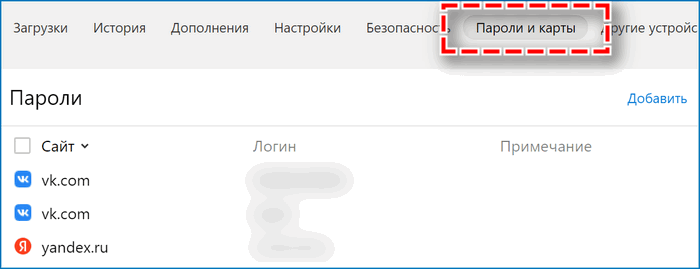
После входа в систему перейдите в раздел «Пароли и карты». Раннее сохраненные сведения с помощью выбранной учетной записи моментально отобразятся на странице.
Вариант 3: Откат системы
Если на десктопном устройстве внезапно пропали пароли в Яндекс Браузере, нет возможности восстановить сведения с помощью параметров веб-обозревателя, можно попробовать откатить систему. Способ сработает при наличии на персональном компьютере контрольной точки возврата с сохраненными в Яндексе данными авторизации.
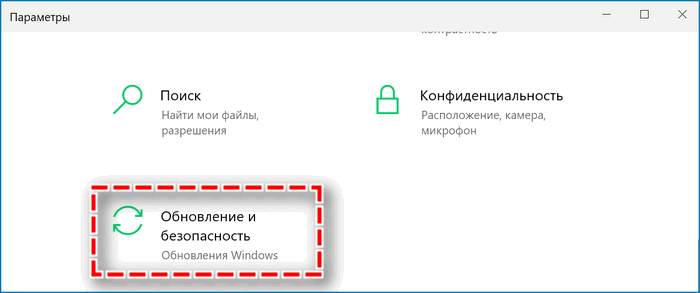
Чтобы вернуть логины и пароли с помощью настроек устройства:
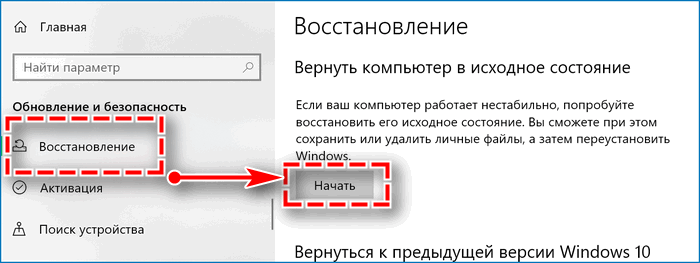
- Откройте «Панель управления» – для быстрого вызова кликните одновременно Win+I.
- Выберите раздел «Обновления и безопасность».
- Перейдите во вкладку «Восстановление» через левую панель.
- Кликните «Начать» в блоке «Вернуть в исходное состояние».
- Следуйте дальнейшим инструкциям.
Подобный способ подойдет далеко не в каждом случае, поскольку на компьютере может быть вовсе выключена или не настроена функция, которая позволяет сохранять контрольные точки.
Вариант 4: Сторонний софт
Помочь в восстановлении паролей от Яндекс Браузера способны не только встроенные настройки, также сторонние сервисы. Существует два приложения, которые будут полезны для возврата утерянных сведений:
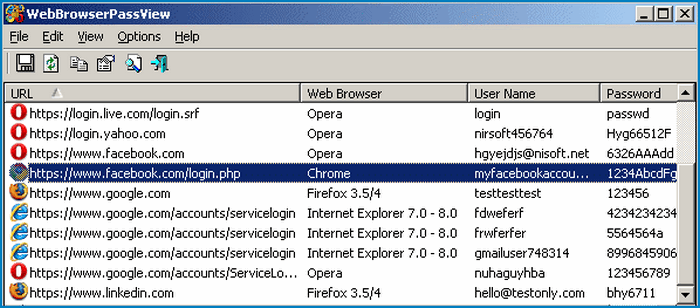
- WebBrowserPassWiew – за пару кликов позволяет отобразить все данные авторизации, которые были введены в установленных на компьютере веб-обозревателях;
- Recuva – утилита способна восстановить на устройстве намеренно или случайно удаленные файл на жестком диске.
Если проблема связана только с сохранением паролей, достаточно использовать WebBrowserPassWiew. В случае полной деинсталляции браузера с устройства следует обратиться к Recuva.
При использовании Recuva учитывайте два главных условия – веб-обозреватель удален недавно, не производилась перезапись нужных файлов.
Как обеспечить сохранность паролей?
Исключить вероятность потери данных авторизации невозможно – пароли могут стереться как по ошибке пользователя, также в связи со сбоем самого устройства или браузера. Лучше сразу позаботиться о сохранности соответствующих сведений – закрепить за учетной записью или перенести в виде файла на внешний носитель.
Способ 1: Синхронизация
Чтобы всегда иметь доступ к персональным параметрам входа, рекомендуется сразу после установки Яндекс Браузера синхронизировать учетные записи. Подробная инструкция по синхронизации данных представлена выше. Действия выполняются в базовых настройках веб-обозревателя в соответствующем разделе.
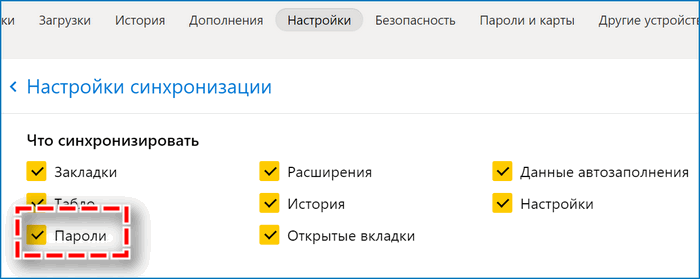
После авторизации в личном профиле дополнительно откройте «Настройки синхронизации» и убедитесь, что установлена галочка на пункте «Пароли».
Преимущество способа – данные авторизации синхронизируются со всеми используемыми устройствами, на которых осуществлен вход в систему в браузере Яндекс. При сохранении новых сведений с телефона, параметры сразу отобразятся на компьютере или планшете. Недостаток – при взломе аккаунта Яндекс сторонний пользователь сможет также увидеть персональную информацию.
Способ 2: Экспорт данных
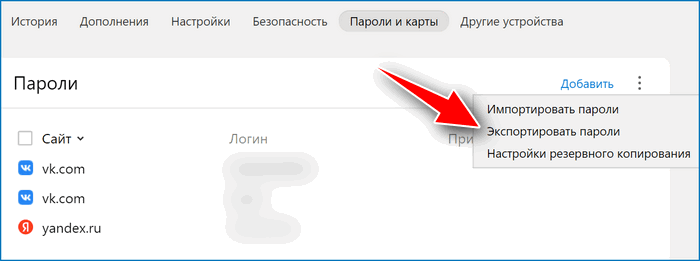
Альтернативный путь сохранить пароли – создать файл с данными авторизации. Для этого:
- Перейдите через панель управления браузера в раздел «Пароли и карты».
- Откройте параметры с помощью иконки в правом верхнем углу в виде трех точек.
- Выберите пункт «Экспортировать пароли».
- Укажите формат – текстовый файл или защищенный архив.
- Подтвердите действие кликом «Экспортировать».
В дальнейшем рекомендуется перенести файл на внешний носитель – USB или жесткий диск.
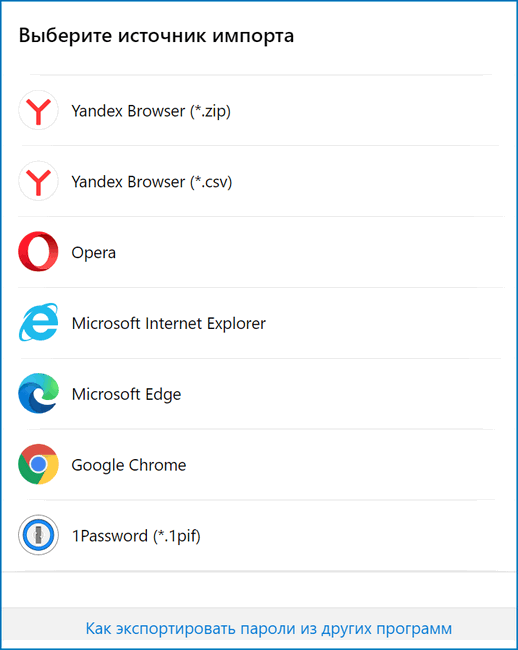
В разделе «Пароли и карты» возможен также альтернативный путь восстановления данных авторизации. При наличии на устройстве альтернативного веб-обозревателя с нужными сведениями в параметрах выберите вариант «Импортировать пароли». Найдите подходящий источник и дождитесь завершения переноса информации.
При возникновении сбоев и потере ранее сохраненных паролей в Яндекс Браузере не спешите расстраиваться. Существуют различные способы, помогающие вернуть персональные сведения.
Как вернуть удаленные пароли в яндекс браузере
Как восстановить удаленные пароли в Яндекс Браузере
Случайно или преднамеренно, но ценная информация, сохранённая в обозревателе, может быть удалена. Этому могут послужить вредоносные атаки, очерёдное косячное обновление системы или собственная невнимательность. В любом случае, столкнувшись с подобной ситуацией, часто неопытные пользователи задаются вопросом, как восстановить пароли в Яндекс Браузере после удаления. В зависимости от обстоятельств (были ли сохранены данные на сервере или в системе есть подходящая контрольная точка для восстановления) в большинстве случаев вернуть пароли и все остальные пользовательские данные возможно. Рассмотрим, как это сделать несколькими способами.
Когда можно восстановить пароли в Яндекс Браузере после удаления
При обычном удалении информация не удаляется полностью, в любом случае останутся какие-то хвосты. А также, если вы выполняли синхронизацию все данные можно вернуть нетронутыми.
Шансы вернуть удалённые пароли в обозреватель резко возрастают, если:
- обозреватель был полностью удалён, но перед удалением (или ранее) вы выполняли вход под своей учётной записью Яндекс и включили синхронизацию;
- в системе включена функция создания контрольных точек восстановления. И имеется подходящая точка, когда обозреватель и пароли ещё не были удалены;
- после удаления не прошло много времени и вы не записывали другой информации на логический диск, где располагался Yandex Browser.
Восстановление паролей после удаления Яндекс.Браузера
Восстановление удалённой информации не занимает много времени и не потребует знаний в области программирования. Достаточно будет выполнить несколько несложных шагов.
Обычная переустановка с сохранением пользовательских данных
Бывает Yandex Browser начинает вести себя неадекватно: из-за заражения вирусами, появления критичных ошибок или других неведомых причин, не отзывается, или сразу закрывается после запуска. Первый порыв — удалить. Если было произведено обычная деинсталляция без очистки пользовательских данных, то ничего страшного нет. Просто скачиваете свежую версию Яндекс.Браузера, устанавливаете, а данные из папок пользователя веб-обозреватель подтянет сам. Вам даже делать ничего не нужно. С очисткой данных о работе браузера восстановить пароли будет немного сложнее, но возможно.
Проверьте корзину. Неопытные пользователи иногда путают деинсталляцию из Панели управления с перемещением ярлыка в корзину. Второй способ не удаляет саму программу, а только её ярлык.
- Восстановите данные из корзины и ярлык вернётся на место.
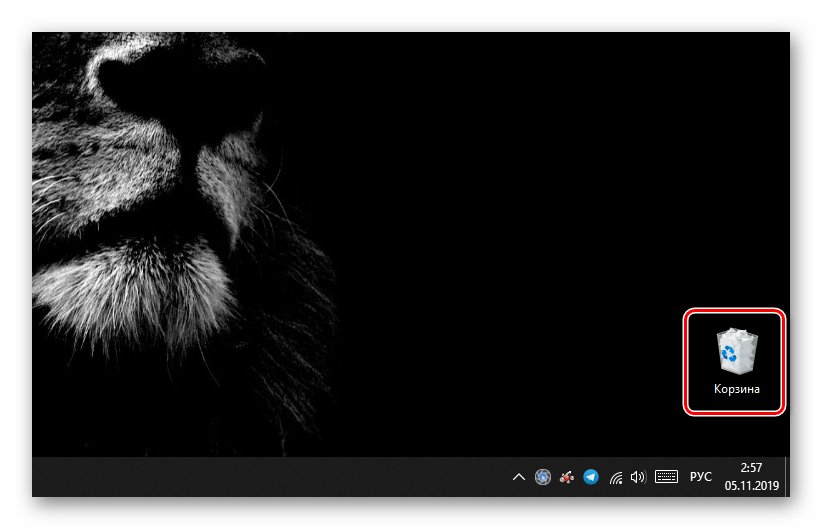
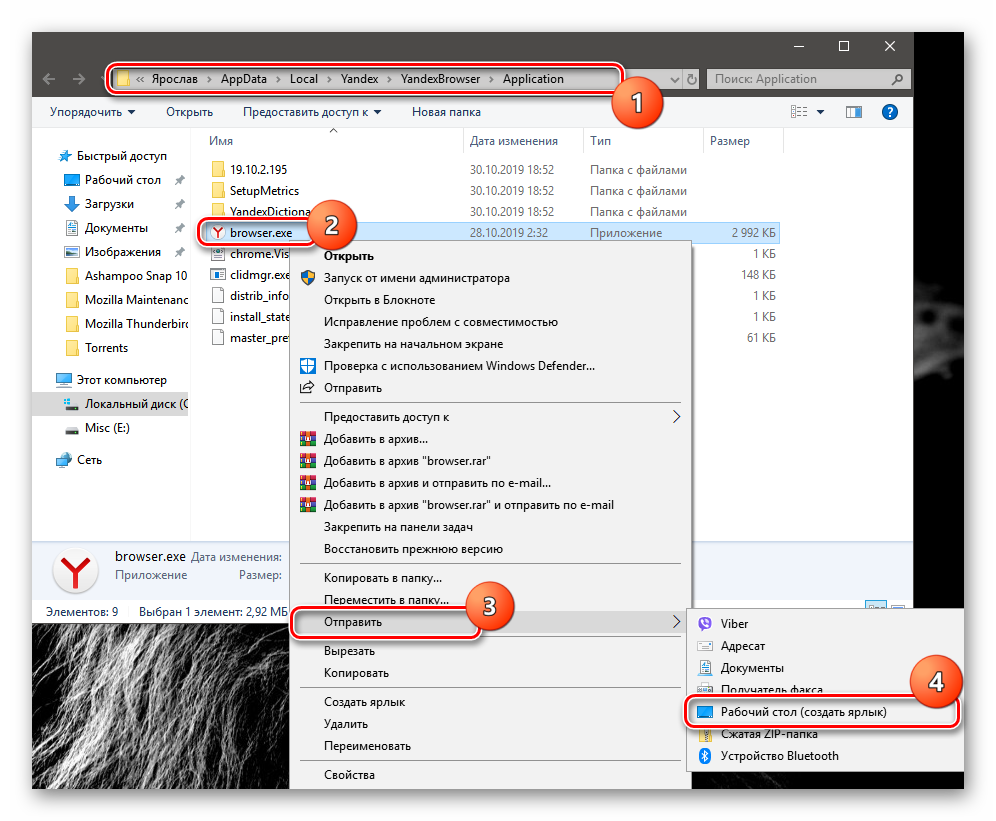
- Если корзина очищена, то создать новый ярлык не составит труда. Просто проследуйте по пути — C:ПОЛЬЗОВАТЕЛИИМЯ_ПОЛЬЗОВАТЕЛЯAppDataLocalYandexYandexBrowserApplication
- Здесь выделите кликом правой клавишей мыши файл browser.exe и в контекстном меню выберите «Отправить»/«Рабочий стол(создать ярлык)».
Переустановка обозревателя с последующей синхронизацией
В случае если обозреватель был удалён, но в системе была включена синхронизация. Достаточно скачать новую версию Yandex Browser и снова войти в обозреватель под своими учётными данными:
- На официальном сайте Yandex скачайте последнюю версию программы.
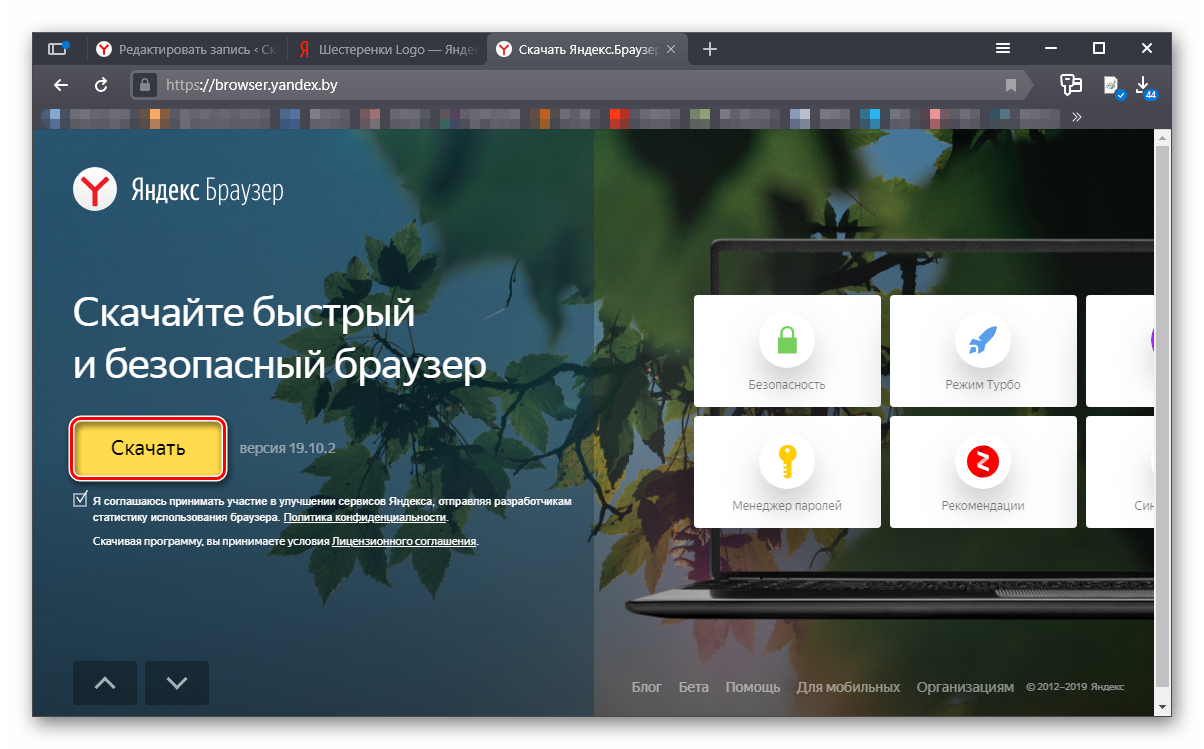
- Запустите установку и дождитесь завершения процедуры.
- Пропустите шаги по переносу данных из других веб-обозревателей и первичной настройки (или выполните настройку по желанию).
- Кликните по кнопке с тремя полосками и перейдите в настройки браузера.
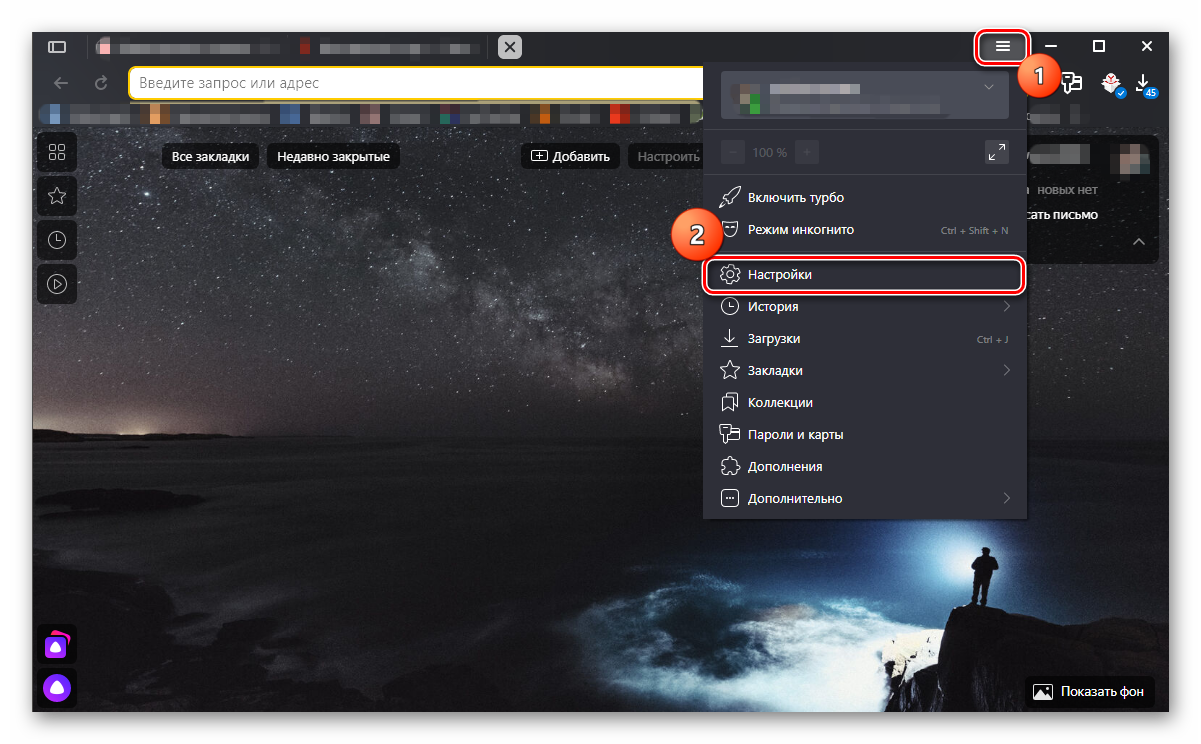
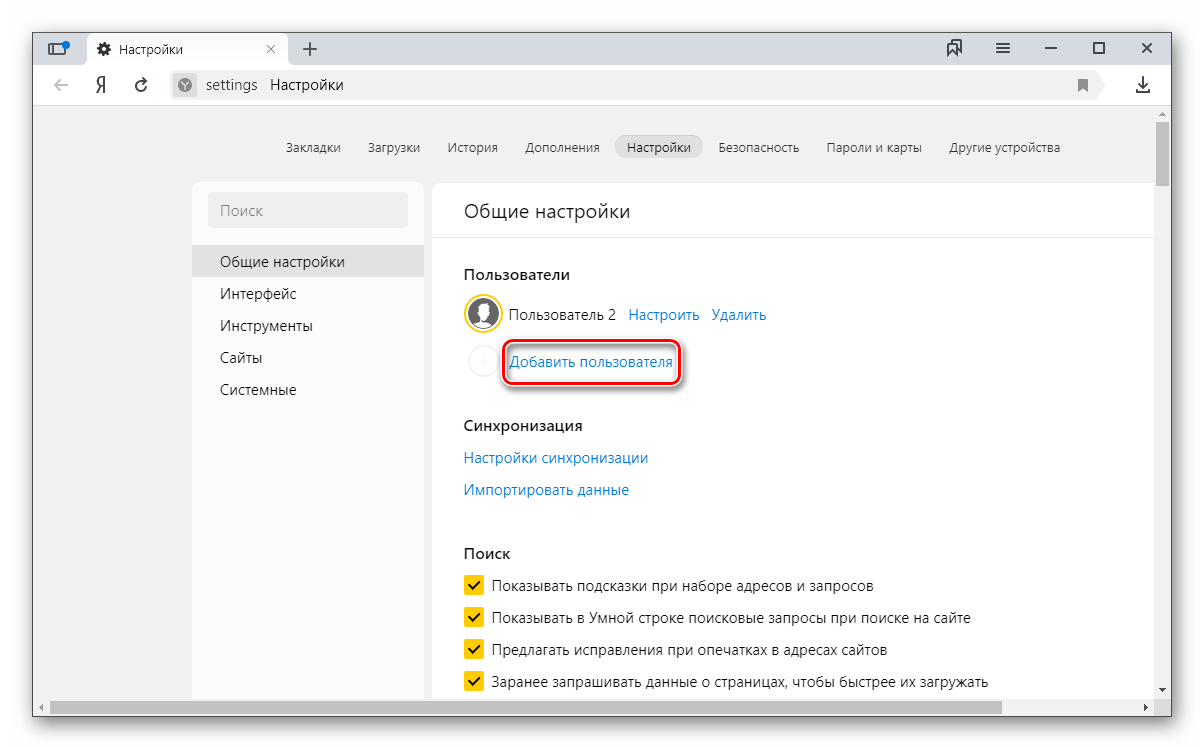
- Далее в первом же блоке нажмите на кнопку «Добавить пользователя».
- Введите в соответствующие поля свои логин и пароль и нажмите «Включить синхронизацию».
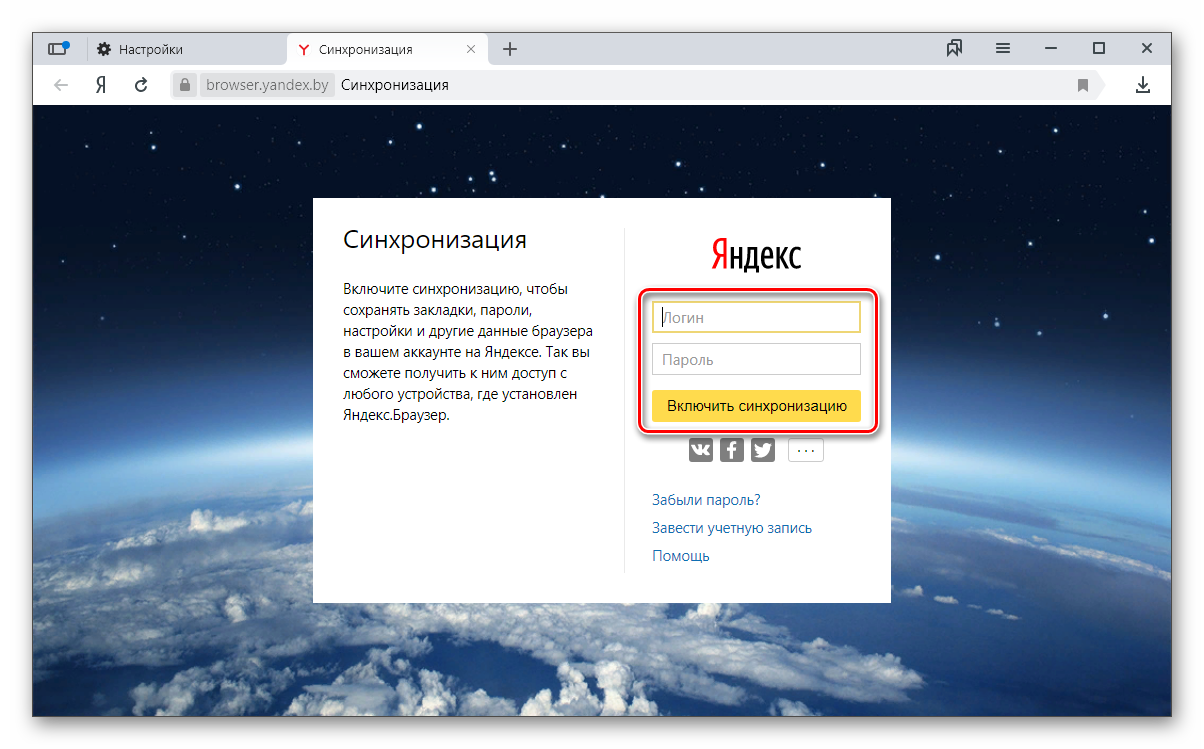
- Дождитесь переноса и проверьте на странице browser://passwords — ваши пароли на месте. Если перед удалением на паролях стоял мастер-ключ. Чтобы посмотреть пароли придётся ввести его. Если вы не помните его, то восстановить данные уже не получится.
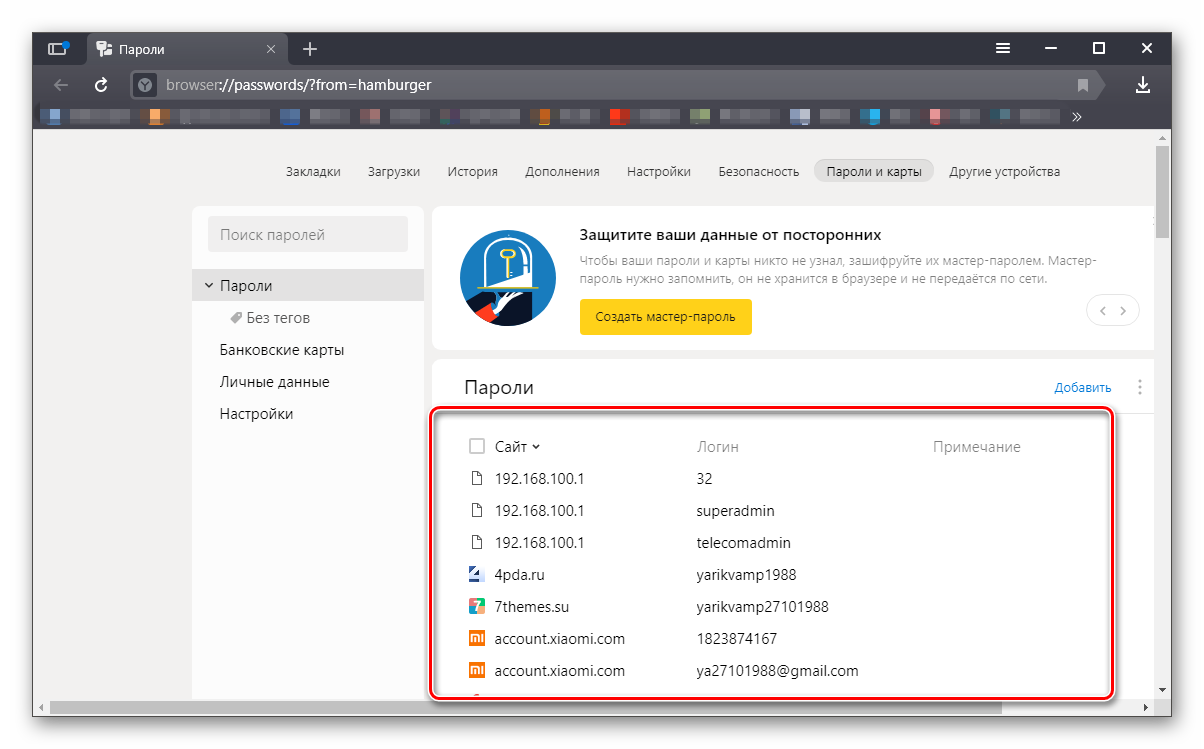
В случае если пароли были удалены из серверов Яндекс вами или кем-то другим вручную, то синхронизация не поможет. Вы вернёте пользовательские настройки, ранее установленные расширения, все закладки, кеш, историю просмотров, но не пароли. Они удаляются с серверов один раз и безвозвратно.
Откат системы Windows до прежнего состояния
Способ с откатом системы до раннего состояния примечателен тем, что неважно была ли синхронизация или нет, удалены данные из серверов Яндекс или был просто удалён браузер. Функция откатывает компьютер к тому состоянию, когда обозреватель ещё был на месте со всеми паролями. То есть состояние как будто возвращается в прошлое. Способ сработает, если такая функция в ПК, вообще, включена. Часто пользователи её отключают для экономии места на диске, так как постоянное создание контрольных точек расходует ресурсы и захламляет память. Но, допустим, такие точки есть:
- Нажимаем Win + I на клавиатуре и выбираем пункт «Обновление и восстановление».
- Переходим на вкладку «Восстановление» и в блоке «Вернуть компьютер в исходное состояние» жмем «Начать«.
- Следуем указаниям мастера.
Если вы выбрали правильную точку, то Яндекс.Браузер и его данные вернутся на место невредимыми.
Восстановление данных браузера с помощью стороннего софта
Если пропали пароли в Яндекс Браузере после переустановки обозревателя с удалением пользовательских данных, что делать, в этом случае? Не всё потеряно. Так как все данные браузер хранит на ПК в корневом каталоге и в папках пользователя, то и восстановить его можно.
- удаление браузера (или паролей) было выполнено недавно;
- после удаления не производилась новая запись/перезапись файлов.
В противном случае, это существенно снизит шансы на успешное восстановление.
Для этой цели воспользуется замечательной утилитой Recuva. Утилита от разработчика Piriform, знаменитого своей утилитой CCleaner. Free версию утилиты Recuva можно скачать на официальном сайте.
Восстановление данных с помощью Recuva:
- Запустите приложение и в главном окне нажмите «Далее».
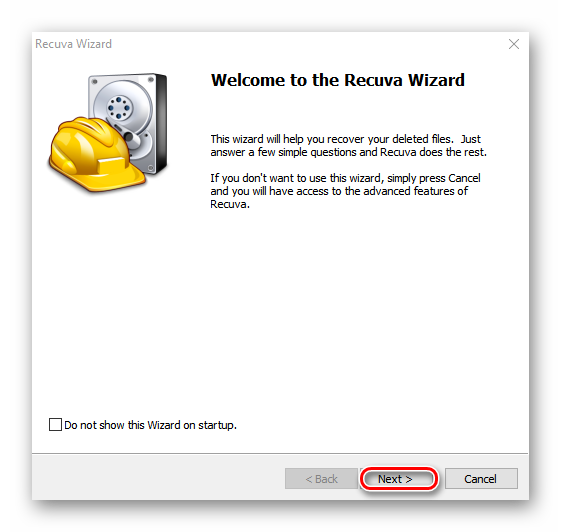
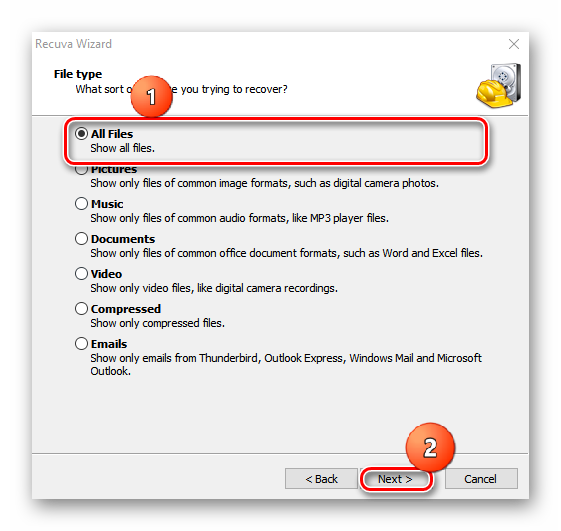
- Выберите пункт «Все файлы».
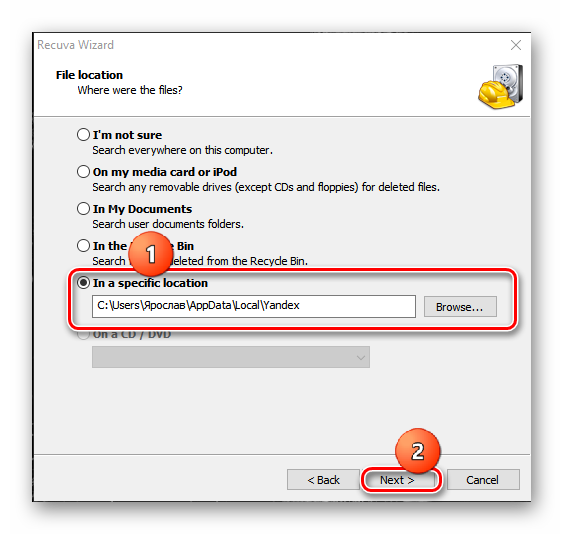
- Переключите маркер на пункт «В указанном месте» и введите C:ПОЛЬЗОВАТЕЛИИМЯ_ПОЛЬЗОВАТЕЛЯAppDataLocalYandex. Нажимаем «Далее».
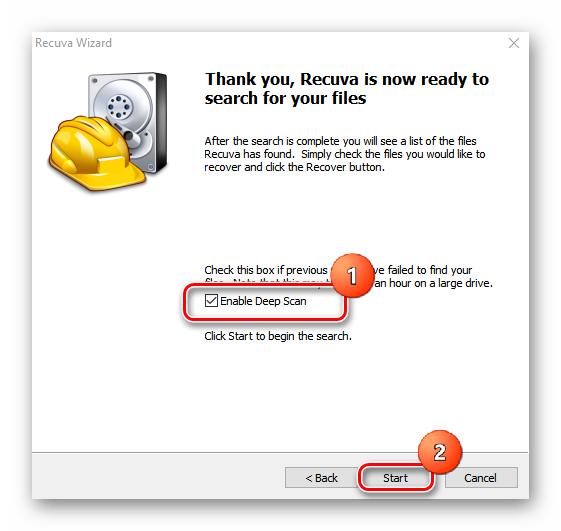
- Отмечаем галочкой пункт глубокого сканирования — кликаем «Начать».
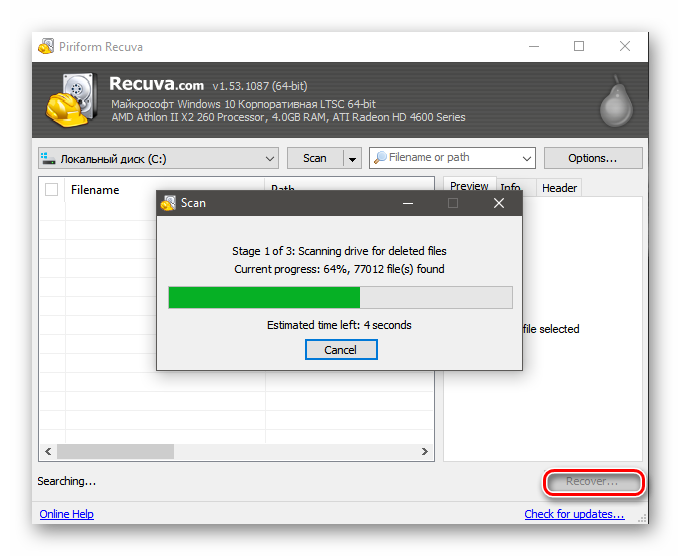
- Дожидаемся окончания процедуры, это может занять какое-то время, запаситесь терпением.
- Отмечаем все файлы в отчёте и кликаем «Восстановить».
- Дальше нужно указать путь к папке, куда сохранить данные — сохраните их в какую-то папку на отдельном диске.
В отчёте файлы отмечены разными цветами, вы можете увидеть красные точки — эти файлы не подлежат восстановлению, они утрачены безвозвратно, жёлтые можно восстановить, но шанс, что они будут работать очень мал. Зелёным отмечены файлы, которые можно восстановить.
Вариант не идеальный, но шанс есть. Во избежание подобных случаев периодически создавайте резервные копии системы и храните их на облаке. Авторизуйтесь в своём аккаунте Яндекс и включите синхронизацию. Включите и настройте функцию создания контрольных точек. Эти шаги позволят вам не переживать, если вы потеряете какие-то данные. И даже в случае полного краха системы можно будет всё вернуть, включая пароли, удалённые из Яндекс.Браузера.
Восстановление сохраненных паролей в браузерах.
Практически все современные браузеры обладают функцией сохранения введенных логина и пароля. Так кат после этого вводить пароль не нужно, он часто забывается. Ниже приведены несколько способов восстановления сохраненных паролей для браузеров Internet Explorer, Google Chrome, Firefox и Opera.
Способ 1: Штатными средствами браузера.
Internet Explorer и Opera до 15 версии отображать сохраненные пароли штатными средствами не умеют.
Opera 15 и выше.
Настройки -> Безопасность -> управление сохраненными паролями.
Firefox.
Настройки -> Защита -> кнопка “Сохраненные пароли. ” -> кнопка “Отобразить пароли.”
Google Chrome.
Настройки -> Показать дополнительные настройки. ->Раздел “Пароли и формы.” -> кнопка “Настроить” после галки “Предлагать сохранять пароли на сайтах”. (В старых версиях кнопка “Управление сохраненными паролями.”)
Вы так же можете просмотреть пароль за звездочками.(Утилиты для просмотра пароля за звездочками).
Способ 2. Сторонним софтом. Если вы пользуетесь Internet Explorer или Opera, или же Ваш браузер отказывается запускаться, то достать пароли можно утилитой WebBrowserPassView от NirSoft. Программка работает с Internet Explorer, Opera, Firefox, Google Chrome, Safari, SeaMonkey. Скачать утилитку можно с оф.сайта или отсюда.
Способ 3. Из файлов паролей. Если совсем всё плохо и вы не можете загрузить операционную систему, всё тот же WebBrowserPassView может достать пароли из файлов.
Для Firefox нужны три файла: cert8.db, key3.db, logins.json. Файлы лежат в профиле фокса. Путь по умолчанию для Windows 7: C:Users AppDataRoamingMozillaFirefoxProfiles .default.
Для Opera до 15 версии нужен файл wand.dat, который лежит в профиле пользователя. Для Windows 7 что-то вроде: C:Users AppDataRoamingOperaOpera Stable. Точный путь можно посмотреть в пункте меню “О программе” в разделе Пути.
Для Opera 15 версии и выше, Google Chrome шифрованные пароли храняться в файле Login Data в папке: C:Users AppDataLocalGoogleChromeUser DataDefault. Шифрование привязывается к ОС и пользователю, поэтому просмотреть сохраненные пароли на другой системе довольно сложно. Ваш покорный слуга не видел ни одного декриптора паролей хромоподобных браузеров, который показывал бы пароли в другой операционной системе.
Восстановление паролей из Яндекс.Браузера

Яндекс.Браузер является одним из самых популярных и широко рекламируемых браузеров для сёрфинга интернета. Данное приложение, как и его основные конкуренты (Opera, Mozilla FireFox, Google Chrome), имеет функцию сохранения паролей, вводимых на различных сайтах пользователем. Многие пользователи, зная об этом, не утруждают себя запоминать свои пароли, полностью полагаясь на «память» своего браузера. Однако, что делать в тех случаях, когда появляется необходимость вспомнить свои пароли на интернет-ресурсах? Ведь при входе в форму авторизации пароли, как правило уже введены, но скрыты звёздочками.
К счастью, из этой ситуации есть выход. Для программы Яндекс.Браузер есть, как минимум, два способа извлечения сохранённых паролей.

Первый способ восстановления пароля самый простой — воспользоваться специальной утилитой. В интернете их можно найти множество, нужно лишь только найти и скачать понравившуюся, запустить её и посмотреть список всех паролей, сохранённых во всех Ваших браузерах. Одной из таких утилит является WebBrowserPassWiew, которая позволяет извлекать сохранённые пароли из всех самых популярных «просмотрщиков» интернета (в том числе и из Яндекс.Браузера) и при этом не требует установки. Более подробное описание к этой программе читайте по ссылке ниже:
Второй способ приводим специально для Яндекс.Браузера (почему-то именно работая в нём большинство пользователей испытывают необходимость узнать собственные пароли). Итак, чтобы «вытащить» пароли, сохранённые в браузере от Яндекс, выполняем пошагово следующие действия: