Как вернуть стандартный курсор мыши в Windows 10
Windows 10 — это операционная система, которая предоставляет возможность настройки курсора мыши, включая его размер и внешний вид. Если вы случайно изменили курсор или просто хотите вернуть его к стандартным настройкам, в этой статье я расскажу вам, как это сделать.
Шаги для возврата к стандартному курсору мыши
- Шаг один: Откройте меню «Пуск».
- Шаг два: В меню «Пуск» найдите и откройте «Параметры».
- Шаг три: В окне «Параметры» найдите и выберите «Специальные возможности».
- Шаг четыре: В левой колонке выберите «Мышь».
- Шаг пять: Справа настройте нужный размер курсора (стандартный, большой, дополнительный).
Как включить обычный курсор
Вы также можете использовать клавишу F7 для включения режима активного курсора, если вам это удобно.
Как создать оригинальный курсор мыши
Иногда стандартные параметры не удовлетворяют наши потребности, и мы хотим сделать курсор мыши более индивидуальным. В Windows 10 есть возможность создать свой персонализированный курсор. Вот простой способ сделать это вручную:
- Создайте png-файл с прозрачным фоном и желаемым изображением курсора. Рекомендуется использовать размер 128×128 пикселей.
- Онлайн-конвертеров много, но для создания .cur файла вы можете использовать, например, convertio.co.
- Загрузите png-файл на выбранный вами конвертер и конвертируйте его в формат .cur.
- После конвертации, полученный .cur файл можно установить в систему для использования.
Как настроить курсор мыши в Windows 10
Если вы хотите изменить параметры указателя мыши в Windows 10, вы можете использовать следующие шаги:
- Шаг один: В поле поиска введите «мышь».
- Шаг два: Выберите элемент «Мышь» из результатов поиска.
- Шаг три: Перейдите на вкладку «Параметры указателя».
- Шаг четыре: Выполните любое из следующих действий, чтобы настроить параметры указателя:
- Измените скорость перемещения указателя, передвигая ползунок «Задайте скорость движения указателя» в значение «Ниже» или «Выше».
- Измените вид указателя, выбрав другую схему указателя из списка.
- Измените цвет указателя, выбрав подходящий вариант из предложенных.
Полезные советы и выводы
- Не забывайте сохранять резервные копии важных файлов перед внесением изменений в систему.
- Если вы не удовлетворены результатом, всегда можно вернуться к стандартным настройкам указателя мыши.
- Используйте конвертеры png в cur для создания собственных персонализированных курсоров.
- Экспериментируйте с параметрами указателя мыши, чтобы найти идеальный вариант для себя.
В этой статье я подробно рассказал вам о возврате стандартного курсора мыши в Windows 10 и о том, как настроить его параметры. Помните, что курсор мыши — это небольшая, но важная часть пользовательского опыта, поэтому не стесняйтесь настраивать его под свои предпочтения и потребности.
Как сделать английский язык по умолчанию Windows 10 при загрузке
Для того чтобы сделать английский язык по умолчанию при загрузке в операционной системе Windows 10, необходимо выполнить следующие шаги:
- Нажмите на кнопку «Пуск» в левом нижнем углу экрана.
- В появившемся меню выберите пункт «Параметры».
- В открывшемся окне настройки выберите раздел «Время и язык».
- В списке доступных параметров выберите пункт «Язык и регион».
- Перейдите на вкладку «Язык интерфейса Windows» и выберите английский язык из предложенного списка.
- Если английского языка нет в списке, нажмите на кнопку «Добавить язык» и установите его.
- После того как английский язык будет добавлен и выбран в качестве языка интерфейса Windows, нажмите кнопку «Готово».
Теперь при загрузке операционной системы Windows 10, английский язык будет установлен по умолчанию.
Что такое блокировка виндовс
Динамическая блокировка Windows 10 — это функция, предоставляемая операционной системой Windows 10, которая автоматически блокирует компьютер, когда пользователь отходит от него. Она создана для обеспечения безопасности личных данных и предотвращения несанкционированного доступа к компьютеру.
Как работает динамическая блокировка? Когда пользователь активирует эту функцию, компьютер использует встроенные средства распознавания, такие как камера или датчики движения, для определения наличия пользователя перед экраном. Если система обнаруживает, что пользователь отошел от компьютера и не находится перед экраном определенное время, она автоматически блокирует его, требуя ввода пароля или PIN-кода для разблокировки.
Эта функция предлагает дополнительный уровень безопасности, особенно в публичных местах или при использовании компьютера в офисе, где другие люди могут видеть ваш экран. Она также помогает сохранить заряд батареи, так как блокировка позволяет приостановить работу компьютера при отсутствии пользователя перед ним.
Как почистить cmd
Чтобы очистить окно командной строки (cmd) в операционной системе Windows, необходимо использовать команду CLS. Она позволяет удалить все предыдущие команды и результаты их выполнения из окна консоли.
Для того, чтобы использовать команду CLS, необходимо открыть командную строку. Для этого можно либо воспользоваться поиском и найти приложение «Командная строка», либо нажать клавиши Win+R, ввести cmd и нажать Enter.
Когда окно командной строки открыто, можно просто ввести команду «CLS» и нажать Enter. После этого на экране появится новая строка без текста.
Теперь окно командной строки полностью очищено, и можно вводить новые команды или выполнять другие операции. Это может быть полезно, если требуется убрать из виду старые данные или упростить просмотр последних команд и результатов их выполнения.
Как открыть журнал ошибок Windows
Для открытия журнала ошибок Windows необходимо выполнить следующие шаги. Во-первых, открываем панель «Средства администрирования» и выбираем в ней раздел «Просмотр событий». В открывшемся окне находим пункт «Просмотр событий» и переходим в раздел «Журналы Windows». В списке доступных журналов выбираем «Система».
После этого следует экспортировать журнал. Для этого нажимаем на ссылку «Сохранить все события как. » и выбираем расположение и имя файла, в котором будет сохранен журнал.
Таким образом, все ошибки, которые произошли в ОС Windows 2016, будут доступны в сохраненном журнале. Это позволит быстро определить и исправить проблемы, которые возникали в системе. Открыть журнал ошибок является важной задачей для обеспечения стабильной работы операционной системы.
Если вы внезапно обнаружили, что ваш указатель мыши в Windows 10 стал нестандартным и хотите вернуть его в обычный вид, вам необходимо выполнить следующие действия. Сначала откройте меню «Пуск», которое находится в левом нижнем углу экрана. Затем выберите пункт «Параметры». В открывшемся окне найдите раздел «Специальные возможности» и кликните на него. В левой колонке появится несколько опций, среди которых будет пункт «Мышь». Выберите его. Теперь в правой части окна вы увидите возможные варианты размера указателя. Выберите нужный вам размер, например, «стандартный», «большой» или «дополнительный». После этого закройте окно настроек. Теперь ваш указатель мыши должен вернуться в стандартный вид. Если это не произошло, попробуйте перезагрузить компьютер.
Все права защищены © 2023.
Удаление приложений — это процесс, при котором с компьютера удаляются ненужные или неработающие программы или приложения. Удаление приложений может освободить место на диске, повысить производительность системы и избавить от ошибок. В Windows 11 есть несколько способов удалить приложения: через панель управления, через параметры или через меню Пуск. Для удаления приложения нужно выбрать его в списке и нажать кнопку Удалить, а затем подтвердить действие. Некоторые приложения могут запускать свой собственный деинсталлятор, который может потребовать дополнительных шагов.
Как вернуть стандартный курсор мыши в windows 10
Одна из крутых функций в Windows 10 это то, что она предлагает различные варианты специальных возможностей, которые делают жизнь пользователя проще. Среди этих простых в доступе функций есть визуальная обратная связь.
Он показывает, что ваше прикосновение было распознано всякий раз, когда вы касаетесь сенсорного экрана Вашего устройства. Эта функция полезна для тех, кто проводит презентации на больших мониторах или экранах. Визуальная обратная связь позволяет аудитории следовать за акцентами ведущего.
Если вы хотите узнать, как использовать эту функцию, вы будете рады, что нашли эту статью. В этом посте мы научим вас, как включить сенсорную визуальную обратную связь на Windows 10. Мы также поделимся некоторыми советами о том, как вы можете сделать её более заметной.
Есть три способа включить функцию визуальной обратной связи на вашем устройстве. Мы представим методы от самых простых до самых сложных.
Метод 1: с помощью приложения Настройки
- Запустите приложение Настройки, нажав клавишу «Windows + I».
- После открытия окна настройки выберите пункт: «Специальные возможности».
- В меню левой панели выберите пункт: «Курсор и указатель».
- Перейдите на правую панель, а затем перейдите в раздел: «Параметры сенсорной панели».
- Под параметром, который говорит: «Показать визуальную обратную связь вокруг точек касания, когда я касаюсь экрана», вы увидите переключатель. Переключите его в положение Вкл.
Метод 2: Через Панель управления
- Перейдите на Панель задач и щелкните значок Поиска.
- Введите «Панель управления» (без кавычек), затем выберите «Панель управления» из результатов.
- Щелкните раскрывающийся список рядом с пунктом Просмотр выберите небольшие значки.
- Выберите перо и коснитесь.
- Убедитесь, что вы находитесь на вкладке Touch, а затем выберите опцию «Показывать визуальную обратную связь при касании экрана».
Способ 3: Редактора реестра
Прежде чем продолжить, необходимо знать, что вы собираетесь обрабатывать конфиденциальную базу данных. Если вы сделаете какие-либо ошибки при настройке реестра, вы можете нанести серьезный ущерб своей системе. Таким образом, мы рекомендуем этот метод только для продвинутых пользователей ПК. С другой стороны, если вы не уверены в своих технических навыках, лучше всего придерживаться методов 1 и 2.
- Нажмите клавишу Windows + R на клавиатуре, чтобы запустить диалоговое окно Выполнить.
- В диалоговом окне выполнить введите «regedit» (без кавычек), а затем нажмите кнопку ОК.
- Нажмите кнопку Да в окне Контроль учетных записей пользователей.
- После того, как редактор реестра включен, перейдите по этому пути: HKEY_CURRENT_USER\Control Panel\Cursors
- Перейдите на правую панель, затем найдите слово ContactVisualization DWORD .
- Щелкните правой кнопкой мыши запись и выберите пункт Изменить в контекстном меню.
- Щелкните поле Value Data, а затем измените его на 1.
- Сохраните внесенное изменение, нажав кнопку ОК.
- Теперь найдите слово GestureVisualization DWORD, а затем щелкните его правой кнопкой мыши.
- Выберите пункт: «Изменить» и измените значение Value Data на 31.
- Нажмите кнопку ОК, чтобы продолжить.
Как сделать визуальную обратную связь для точек касания темнее и больше
Если вы считаете, что сенсорная обратная связь недостаточно видна, у вас есть возможность сделать ее темнее и больше в Windows 10. Для этого Вам необходимо выполнить следующие действия:
- Перейдите на панель задач и щелкните правой кнопкой мыши значок Windows.
- В меню выберите пункт: «Параметры».
- После того, как окно настроек будет открыто, выберите «Специальные возможности».
- В меню левой панели выберите пункт: «Курсор и указатель».
- Перейдите на правую панель и перейдите в раздел «Изменить сенсорную обратную связь».
- Убедитесь, что выбран параметр «Сделать визуальную обратную связь для точек касания темнее и больше».
После выполнения этих действий перезагрузите компьютер и проверьте, работает ли эта функция. Также стоит отметить, что вы можете настроить сенсорную обратную связь с помощью редактора реестра. Вот эти шаги:
- На клавиатуре нажмите клавиши «Windows + S» , чтобы открыть окно поиска.
- В поле поиска введите «Редактор реестра» (без кавычек), а затем выберите редактор реестра из результатов.
- Если появится запрос на предоставление разрешения для приложения, нажмите кнопку Да.
- В Редакторе реестра перейдите по этому пути: HKEY_CURRENT_USER\Control Panel\Cursors
- Перейдите на правую панель, затем найдите слово ContactVisualization DWORD.
- Установите Value Data для записи равным 2.
- Нажмите кнопку ОК, чтобы сохранить внесенные изменения, а затем закройте редактор реестра.
- Перезагрузите компьютер, чтобы проверить, работает ли настроенная функция.
Понравились способы и фишки – ставим палец вверх! Пожалуйста поделитесь своими вопросами в комментариях ниже.
Как изменить указатель мыши на windows 10 на всегда?
Пуск-Служебные-Панель управления-Мышь-Указатели-Выбрать схему-Применить-Ок.
Если схему не менять,то она сохранится навсегда.
Схемы можно скачать в интернете
Компьютер включается, но не работает тачпад, кнопка Fn+F6 не даёт результата. Мышки нет, караул, что делать?
Проверьте, установлены ли драйвера на TouchPad именно от производителя вашего девайса.
Если не поможет, то опробуйте эту инструкцию:
– Наберите mouse в строке поиска windows и перейдите в Настройки Мыши.
– Нажмите Дополнительные параметры мыши, в открывшимся окне переходим Настройки устройства, вкладка Сенсорная панель или подобное
– Найдите ваш Тачпад, и нажмите «включить».
Как обновить Windows 10?
Для того, чтобы обновить до нового программного обеспечения ваш компьютер, необходимо зайти в Центр обновления Windows. Найти его можно через Пуск – Параметры — Обновление и безопасность. Далее просто следуйте инструкциям помощника обновлений. Важно, чтобы компьютер был подключен к интернету.
1 6 · Хороший ответ
Как отключить запрос пароля при включении ПК на Windows 10 версии 2004?
В реестре параметр HKLM\SOFTWARE\Microsoft\Windows NT\CurrentVersion\PasswordLess\Device\DevicePasswordLessBuildVersion
Ну или как вариант зайдите под майрософтовской учеткой, этот раздел появится — снимите галку (как раз изменится этот праметр) и обратно под своей учеткой )))
Как отключить поиск windows 10?
1) Щелкните правой кнопкой мыши на пустой области панели задач, в контекстном меню выберите пункт «Поиск», а после нажмите «Отключен», либо «Показать значок поиска»
2) Щелкните правой кнопкой мыши на панели задач и выберите пункт «Свойства». В открывшемся окне перейдите на вкладку «Панели инструментов».
В выпадающем меню «Поиск в панели задач» выберите «Отключен» либо «Показать значок поиска» и сохраните изменение, нажав «OK» или «Применить».
Как изменить размер и цвет указателя мыши в Windows 10
В данной статье показаны действия, с помощью которых вы сможете изменить размер и цвет указателя мыши в операционной системе Windows 10
Указатель мыши — это элемент графического интерфейса, который указывает на нужный объект на экране, с которым будет производиться взаимодействие с помощью мыши или тачпада.
При необходимости вы можете изменить размер и цвет указателя мыши в Windows 10
СОДЕРЖАНИЕ:
1 Как изменить размер указателя мыши в Windows 10
2 Как изменить цвет указателя мыши в Windows 10
Как изменить размер указателя мыши в Windows 10
Чтобы изменить размер указателя мыши в Windows 10, откройте приложение «Параметры», для этого нажмите на панели задач кнопку Пуск и далее выберите Параметры или нажмите на клавиатуре сочетание клавиш Windows + I
В открывшемся окне «Параметры» выберите Специальные возможности
Затем выберите вкладку Курсор и указатель , и в правой части окна, изменяя положение ползунка Изменение размера указателя установите необходимый вам размер указателя мыши (смотрите пример на гифке ниже).
Как изменить цвет указателя мыши в Windows 10
Чтобы изменить цвет указателя мыши в Windows 10, откройте приложение «Параметры», для этого нажмите на панели задач кнопку Пуск и далее выберите Параметры или нажмите на клавиатуре сочетание клавиш Windows + I
В открывшемся окне «Параметры» выберите Специальные возможности
Затем выберите вкладку Курсор и указатель , в правой части окна, в разделе Изменение цвета указателя доступно четыре опции выбора цвета: белый (по умолчанию), черный, контрастный черно-белый (инверсный) и цветной.
Чтобы изменить цвет указателя, выберите последнюю опцию и измените цвет указателя на один из нескольких рекомендуемых цветов.
Также вы можете выбрать настраиваемый цвет указателя, для этого нажмите кнопку +
Затем в окне «Выберите настраиваемый цвет указателя», выберите необходимый цвет в палитре цветов и нажмите кнопку Готово
Также вы можете ввести код необходимого цвета в формате RGB или HEX
Используя рассмотренные выше действия, вы можете изменить размер и цвет указателя мыши в операционной системе Windows 10
Нажатие на изображение руки с пальцем вверх позволит понять, что материал Вам понравился. А подписка на канал, позволит Вам не пропустить будущие, очень интересные материалы.
Как вернуть стандартный курсор мыши в Windows 10
Курсор мыши – один из важнейших элементов пользовательского интерфейса операционной системы Windows 10. Он позволяет нам перемещать указатель по экрану и выполнять различные действия. Однако иногда случается так, что после установки новой темы или программы курсор мыши меняется на необычный или неприятный. В таких случаях необходимо вернуть стандартный курсор, чтобы вернуться к привычному и комфортному использованию компьютера.
Существует несколько способов вернуть стандартный курсор мыши в Windows 10. Один из самых простых и быстрых способов – это воспользоваться настройками операционной системы. Для этого нужно открыть «Панель управления», выбрать раздел «Мышь» и перейти на вкладку «Курсоры». В этом разделе вы сможете изменить курсор на любой из предустановленных в Windows 10 или загрузить новые курсоры из интернета. Чтобы вернуть стандартный курсор, выберите схему «Windows по умолчанию» и нажмите кнопку «Применить».
Если вы не нашли подходящий стандартный курсор среди предустановленных в Windows 10, то можно воспользоваться другим способом – загрузить курсор с официального сайта Microsoft. На сайте есть огромное количество дополнительных курсоров, которые можно загрузить и установить на свой компьютер. Чтобы вернуть стандартный курсор, нужно выбрать курсор «Windows по умолчанию» и следовать инструкциям по установке.
Как изменить курсор мыши в Windows 10?
Windows 10 предлагает возможность изменить курсор мыши по своему вкусу. Это может быть полезно для тех, кто хочет добавить индивидуальности и удобства в использование компьютера. В данной статье мы рассмотрим несколько способов изменить курсор мыши в Windows 10.
- В первую очередь, можно воспользоваться стандартными курсорами, предлагаемыми операционной системой. Для этого необходимо зайти в настройки Windows и выбрать раздел «Персонализация». В этом разделе можно выбрать готовые курсоры из списка, предоставленного операционной системой.
- Если вам не подходят готовые курсоры, можно воспользоваться курсорами из сторонних источников. Интернет предлагает множество сайтов, где можно скачать и установить различные курсоры мыши. После установки курсора, он появится в списке доступных курсоров в настройках Windows 10.
- Для тех, кто хочет создать свой уникальный курсор мыши, можно воспользоваться специальными программами. Они позволяют редактировать и создавать собственные курсоры, а также устанавливать их в операционную систему. Такие программы предлагают широкие возможности для настройки внешнего вида курсоров мыши.
Изменение курсора мыши в Windows 10 – это простой и удобный способ придать своему компьютеру индивидуальности. Вы можете выбрать готовые курсоры или создать свои собственные. Это позволит сделать работу с компьютером более комфортной и уникальной.
Где найти курсоры мыши для Windows 10?
Одной из фундаментальных возможностей Windows 10 является настройка внешнего вида операционной системы, в том числе и курсора мыши. Если вы хотите изменить вид стандартного курсора или просто разнообразить внешний вид интерфейса, вам понадобятся дополнительные курсоры.
Существует несколько источников, где вы можете найти и скачать курсоры мыши для Windows 10. Один из самых популярных источников — официальный сайт Microsoft. На сайте Microsoft вы можете найти огромное количество курсоров, предоставленных разработчиками со всего мира. Вы можете перейти на страницу загрузок и ввести в поисковую строку «курсоры мыши» или просто просмотреть раздел «Пользовательские курсоры».
Еще один вариант — посетить специализированные интернет-ресурсы, посвященные курсорам мыши. На таких сайтах вы найдете огромное количество курсоров различных тематик и стилей. Часто эти сайты предлагают удобный поиск и возможность предварительного просмотра курсора перед его скачиванием.
Кроме того, вы можете обратиться к сообществам пользователей Windows 10, где активно обсуждаются вопросы настройки курсора мыши. Такие сообщества могут предложить вам ссылки на интересные источники, где можно найти и скачать курсоры, а также поделиться опытом и советами по настройке.
Как установить курсор мыши в Windows 10?
В Windows 10 вы можете легко установить курсор мыши по своему вкусу. Для этого вам понадобится зайти в раздел «Настройки» и выбрать «Параметры мыши».
В открывшемся окне «Параметры мыши» перейдите на вкладку «Курсоры». Здесь вы увидите список доступных курсоров, которые вы можете установить.
Если вы хотите вернуть стандартный курсор мыши, нажмите на кнопку «Изменить курсор». В появившемся окне выберите категорию «Стандартные курсоры» и выберите нужный курсор из списка.
Если вы хотите установить собственный или загруженный курсор, нажмите на кнопку «Изменить курсор». В появившемся окне выберите категорию «Собственные курсоры» или «Загруженные курсоры» и выберите нужный курсор из списка.
После выбора курсора нажмите «Применить» и «ОК», чтобы сохранить изменения. Ваш новый курсор мыши будет установлен и отображаться на экране.
Если вам не нравятся установленные курсоры или вы хотите вернуться к стандартным курсорам Windows, вы всегда можете повторить описанные выше действия и выбрать нужные курсоры.
Как использовать курсоры мыши в Windows 10?
Windows 10 предоставляет возможность изменить внешний вид курсора мыши и выбрать из различных предустановленных курсоров. Это позволяет сделать работу с компьютером более удобной и персонализированной.
Для изменения курсора мыши в Windows 10 нужно открыть панель управления и перейти в раздел «Настройки мыши». В этом разделе можно выбрать новый курсор и установить его в качестве стандартного для всех приложений или для конкретных действий, например, при наведении на ссылку или выполнении определенного действия.
Кроме предустановленных курсоров, в Windows 10 также можно использовать собственные курсоры, загруженные из интернета или созданные самостоятельно. Для этого нужно скачать курсоры в формате .cur или .ani и установить их в панели управления.
Курсоры мыши в Windows 10 также могут быть анимированными, что позволяет добавить визуальные эффекты и сделать использование компьютера более интересным. Для установки анимированного курсора нужно выбрать соответствующий файл в панели управления.
Использование курсоров мыши в Windows 10 помогает улучшить визуальный опыт работы с компьютером и настроить его под собственные предпочтения. Благодаря широкому выбору курсоров и возможности создания собственных, можно сделать интерфейс более уникальным и индивидуальным.
Как сохранить курсоры мыши в Windows 10?
Курсор мыши является важным элементом пользовательского интерфейса операционной системы Windows 10. Он позволяет пользователю указывать на объекты на экране и выполнять различные действия. В Windows 10 доступны различные стандартные курсоры мыши, но иногда пользователи могут потерять их или изменить на другие.
Чтобы сохранить стандартные курсоры мыши в Windows 10, есть несколько способов. Во-первых, можно воспользоваться системными настройками. Для этого нужно открыть «Параметры» системы, выбрать раздел «Устройства» и перейти в раздел «Мышь». Здесь можно выбрать стандартные курсоры мыши и сохранить их настройки.
Второй способ — использование сторонних программ. Существует множество программ, которые позволяют сохранять и управлять курсорами мыши в Windows 10. Они предлагают больше возможностей по настройке курсоров и их внешнего вида. Некоторые из таких программ бесплатны, но есть и платные варианты с расширенными функциями.
Также можно самостоятельно создать и сохранить персонализированные курсоры мыши в Windows 10. Для этого нужно скачать изображение, которое будет использоваться в качестве курсора, и настроить его размер и формат с помощью специальных программ, таких как GIMP или Photoshop. Затем нужно воспользоваться системными настройками для установки созданного курсора.
Важно помнить, что при изменении или сохранении курсоров мыши в Windows 10 следует быть осторожным и использовать только проверенные источники или программы. Некорректные настройки могут привести к непредвиденным ошибкам или сбоям в работе операционной системы.
Как удалить курсор мыши в Windows 10?
Удаление курсора мыши в Windows 10 может быть полезным в определенных ситуациях. Например, если вы хотите сделать скриншот экрана без курсора или если вы используете специализированное программное обеспечение, которое само управляет курсором.
Существует несколько способов удалить курсор мыши в Windows 10. Один из них — использовать сторонние программы, специально разработанные для этой цели. Они позволяют временно или постоянно скрыть курсор мыши на вашем компьютере.
Если вы хотите временно скрыть курсор мыши, вы можете воспользоваться встроенными инструментами Windows 10. Например, вы можете включить функцию «Увеличение» и установить показатель масштабирования на минимальное значение. Таким образом, курсор мыши станет практически невидимым.
Если вы хотите постоянно удалить курсор мыши, вам потребуется использовать сторонние программы. Некоторые из них позволяют заменить курсор на изображение, другие скрывают его полностью. Вы можете найти такие программы в Интернете, загрузив их с официальных веб-сайтов или из магазинов приложений.
Важно помнить, что удаление курсора мыши может затруднить использование компьютера, поскольку вы не сможете точно указать на элементы на экране. Поэтому перед удалением курсора мыши в Windows 10 рекомендуется внимательно оценить все плюсы и минусы данной операции.
Как восстановить стандартный курсор мыши в Windows 10?
Стандартный курсор мыши в Windows 10 может быть изменен пользователем на другой, более удобный и эстетически приятный. Однако, иногда возникает необходимость вернуть стандартный курсор обратно. В этой статье рассмотрим несколько способов, как это можно сделать.
1. Первый способ заключается в том, чтобы открыть меню «Параметры» Windows 10, нажав на значок «Пуск» в левом нижнем углу экрана, а затем выбрать раздел «Система». В открывшемся окне выберите «Курсор и указатель», где вы сможете изменить курсор мыши.
2. Второй способ заключается в использовании Панели управления Windows 10. Чтобы открыть Панель управления, нажмите правой кнопкой мыши на значке «Пуск» и выберите «Панель управления». В Панели управления выберите раздел «Внешний вид и персонализация», а затем «Настроить курсор мыши». Здесь вы сможете выбрать стандартный курсор мыши из предложенного списка.
3. Третий способ заключается в редактировании реестра Windows 10. Для этого откройте редактор реестра, нажав сочетание клавиш Win + R и введите «regedit». В редакторе реестра перейдите к ключу «HKEY_CURRENT_USERControl PanelCursors» и удалите все значения, связанные с вашим измененным курсором мыши. После перезагрузки компьютера стандартный курсор будет восстановлен.
Важно помнить, что изменение стандартного курсора мыши может быть полезным и интересным способом визуального оформления операционной системы Windows 10. Однако, если вы все же решили вернуть стандартный курсор, вышеуказанные способы помогут вам сделать это быстро и без лишних сложностей.
Как решить проблемы с курсором мыши в Windows 10?
Владельцы компьютеров с операционной системой Windows 10 иногда сталкиваются с проблемами, связанными с курсором мыши. Это может проявляться в виде исчезновения курсора, его необычной формы или неправильного поведения. Несмотря на то, что это может быть очень раздражающим, существуют несколько способов решения этих проблем.
Во-первых, стоит попробовать перезагрузить компьютер. Иногда это может решить проблему с курсором мыши. Если перезагрузка не помогла, следует проверить подключение мыши. Убедитесь, что кабель подключен к компьютеру надежно и что мышь работает исправно.
Если проблема с курсором мыши сохраняется, можно попробовать изменить настройки курсора в системе. В Windows 10 есть возможность изменить форму и размер курсора. Для этого нужно зайти в «Параметры» -> «Оформление» -> «Дополнительные настройки курсора». Там можно выбрать другую форму курсора или изменить его размер.
Если все вышеперечисленные методы не помогли, возможно, проблема связана с драйверами мыши. В этом случае нужно обновить или переустановить драйверы. Для этого нужно зайти в «Диспетчер устройств», найти раздел «Мыши и другие указатели» и выбрать свою мышь. После этого можно обновить драйвер или удалить его и затем новый драйвер будет установлен автоматически.
Если ничто из вышеперечисленного не решило проблему, можно попробовать восстановить систему до предыдущей точки восстановления. Для этого нужно зайти в «Параметры» -> «Обновление и безопасность» -> «Восстановление». Там будет возможность выбрать точку восстановления и восстановить систему до нее.
В целом, проблемы с курсором мыши в Windows 10 не являются необратимыми и могут быть решены с помощью простых действий. Если ни один из описанных способов не сработал, стоит обратиться к специалисту или в поддержку Microsoft для получения более подробной помощи.
Устранение проблемы с пропавшим курсором мыши в Windows 10
Мышь – основное устройство управления компьютером. В случае ее поломки у пользователя могут возникнуть существенные трудности в использовании ПК. На ноутбуке можно прибегнуть к аналогу в виде тачпада, но что делать в такой ситуации владельцам стационарных компьютеров? Именно об этом вы и узнаете из данной статьи.
Методы решения проблемы с пропавшим курсором мыши
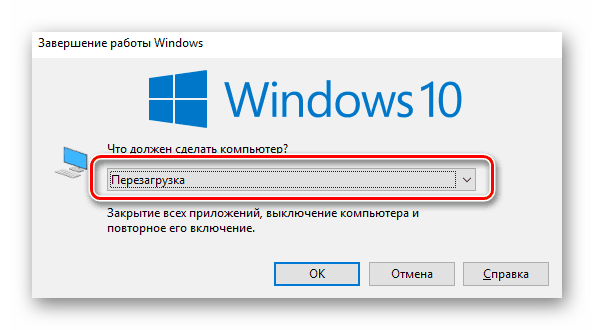
Существуют разные причины, по которым курсор компьютерной мышки может исчезнуть. Мы расскажем о двух самых эффективных решениях. Именно они помогают исправить проблему в большинстве случаев. Если вы используете беспроводное устройство, попробуйте в первую очередь кликнуть любой кнопкой мышки и заменить батарейки. Дело в том, что подобная периферия спустя некоторое время выключается автоматически. Возможно, именно это вам и поможет. Ну и не стоит забывать про такое банальное решение, как перезагрузка операционной системы. Вызвать нужное окно вы сможете путем нажатия комбинации «Alt+F4».
Теперь же перейдем к описанию самих методов.
Способ 1: Обновление ПО
Если вы убедились в том, что мышка рабочая и проблема не носит аппаратный характер, первым делом стоит попробовать обновить системные драйвера, которые устанавливаются в Windows 10 по умолчанию. Для этого сделайте следующее:
-
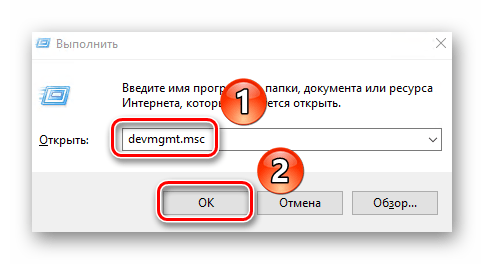
Нажмите одновременно клавиши «Win+R». В открывшееся окно введите команду «devmgmt.msc» и нажмите «Enter».
Остается лишь немного подождать, пока все обновления для компонентов будут инсталлированы. После этого перезагрузите компьютер. В большинстве случаев такие простые действия возвращают мышь к жизни. Если же этого не произошло, попробуйте следующий метод.
Способ 2: Проверка системных файлов
Windows 10 весьма умная ОС. По умолчанию в ней есть функция проверки файлов. В случае если в них будут обнаружены проблемы, операционная система осуществит замену. Для использования этого способа вам нужно сделать следующее:
-
Нажмите вместе клавиши «Win+R». Введите команду «cmd» в поле открывшегося окна. Затем зажмите вместе клавиши «Ctrl+Shift», и удерживая их нажмите «Enter». Подобные манипуляции позволят запустить «Командную строку» от имени администратора. Если запустить ее стандартным методом, последующие действия попросту не сработают.
DISM.exe /Online /Cleanup-image /Restorehealth
Нами были рассмотрены самые эффективные методы исправления проблемы с неработающей мышкой в Windows 10. Если же вам совсем ничего не помогло, и при этом наблюдаются сбои в работе других USB-разъемов, стоит проверить состояние портов в БИОСе.