Как вернуть старое табло в Яндекс Браузере?

С последним обновлением Яндекс браузера его привычный интерфейс заметно изменился. Даже табло на стартовой странице стало выглядеть иначе, и работать с ним стало не так легко, как раньше. К счастью, есть несколько способов вернуть старое табло в Яндекс браузере. Разберемся, как ими воспользоваться.
Способ 1. Использование настроек браузера
Производители Яндекс Браузера предусмотрели возможность возвращения старого дизайна программы без отката обновления. Для этого потребуется:

- зайти в меню браузера, кликнув на кнопку с тремя горизонтальными линиями в верхней части окна;
- в выпавшем меню выбрать раздел «Настройки»;
- далее выбрать «Настройки внешнего вида»;

- нажать на кнопку с надписью «Выключить новый интерфейс»;
- закрыть панель настроек и перезапустить браузер.
Данный способ позволяет исправить только внешний вид веб-обозревателя. Все остальные изменения, вызванные обновлением – исправленные ошибки, улучшение защиты, новые функции – останутся на месте.
В новых версиях браузера опция возвращения к старому дизайну отсутствует. Поэтому восстановить табло через настройки, если программа обновилась еще раз, уже не получится. Потребуются более сложные методы.
Способ 2. Деинсталляция браузера

Более радикальный метод возвращения к привычному интерфейсу – удаление новой версии Яндекс браузера, и установка вместо нее старой, с полюбившимся дизайном. Здесь есть только одна сложность – на официальном сайте веб-обозревателя дистрибутивов старых версий не публикуют. Но их можно найти на различных форумах, файлообменниках и других сторонних ресурсах.
К выбору места скачивания дистрибутива нужно подходить внимательно, чтобы не занести на свой компьютер вирусов.
Для полного удаления текущей версии браузера от Яндекс необходимо:

- зайти в меню «Пуск»;
- выбрать раздел «Панель управления»;
- перейти в подраздел «Программы»;
- в появившемся списке найти Яндекс браузер и нажать на кнопку «Удалить» рядом с его названием.
После окончания процесса удаления можно запускать установочный файл старой версии браузера. Благодаря мастеру установки, инсталляция практически не потребует от пользователя никаких действий. Максимум – нужно будет выразить согласие с лицензионным соглашением производителя.
Скачать старую версию Браузера
Данный способ помогает вернуть привычное табло браузера Яндекс. Но после переустановки исчезнут все пользовательские закладки, сохраненные пароли и т.д. Чтобы избежать этого, рекомендуется перед удалением новой версии веб-обозревателя провести синхронизацию.
Как только установка старой версии Яндекс браузера закончится, нужно зайти в меню и отключить в настройках автоматические обновления. Без этого шага все описанные действия не будут иметь смысла – программа обновится снова через пару минут после подключения к интернету.
Способ 3. Откат обновлений
Откатить Яндекс браузер к предыдущей версии можно с помощью инструментов операционной системы. В нашем случае речь пойдет о Windows, как о самой распространенной ОС.
Для восстановления Табло в веб-обозревателе нужно будет действовать так:

- найти на рабочем столе ярлык Яндекс браузера;
- один раз кликнуть по ярлыку правой кнопкой мыши;
- в появившемся окне выбрать вкладку «Восстановить прежнююверсию».
В разных версиях Windows внешний вид меню и названия его пунктов могут отличаться от описанного. Но логика действий останется прежней.
Данный способ сработает только в том случае, если на компьютере подключено автосохранение операционной системы. В противном случае программа просто не найдет предыдущих версий браузера. После отката автоматические обновления браузера нужно будет отключить.

Способ 4. Импорт табло
Случается, что новая версия интернет-обозревателя необходима из-за обновления функционала, но пользователь знает, что она уберет в Яндекс браузере табло, к которому он привык. К установке обновлений можно подготовиться заранее, сохранив все важные настройки, которые хранятся в системных файлах.
Этот метод можно применять и в ходе подготовки к переустановке операционной системы.
Для сохранения настроек нужно открыть Проводник и через него зайти в папку c:\Users\USERNAME\AppData\Local\Yandex\YandexBrowser\User Data\Default\. Можно просто скопировать эту ссылку и вставить в командную строку Проводника.

В открывшемся каталоге находим папку Tablo Cache и копируем ее в удобное место на жестком диске компьютера, либо на сменный носитель. После этого обновляем браузер до актуальной версии. По окончании обновления вновь заходим в папку с настройками c:\Users\USERNAME\AppData\Local\Yandex\YandexBrowser\User Data\Default\ и переносим в нее ранее сохраненный каталог Tablo Cache, заменяя им уже существующий. После этого старое табло в браузере Яндекс вернется на свое место.
По окончании всех процедур не забываем отключить автоматическое обновление Яндекс браузера.
Способов отката внешнего вида стартовой страницы Яндекс браузера к старой версии достаточно много. Если описанные варианты по какой-то причине не подойдут, можно воспользоваться одним из дополнительных расширений браузера, созданных специально для настройки табло. Найти их можно в меню веб-обозревателя, в разделе «Дополнения».
Как вернуть табло в яндекс браузере после переустановки?

Гаджет
Что такое Табло?
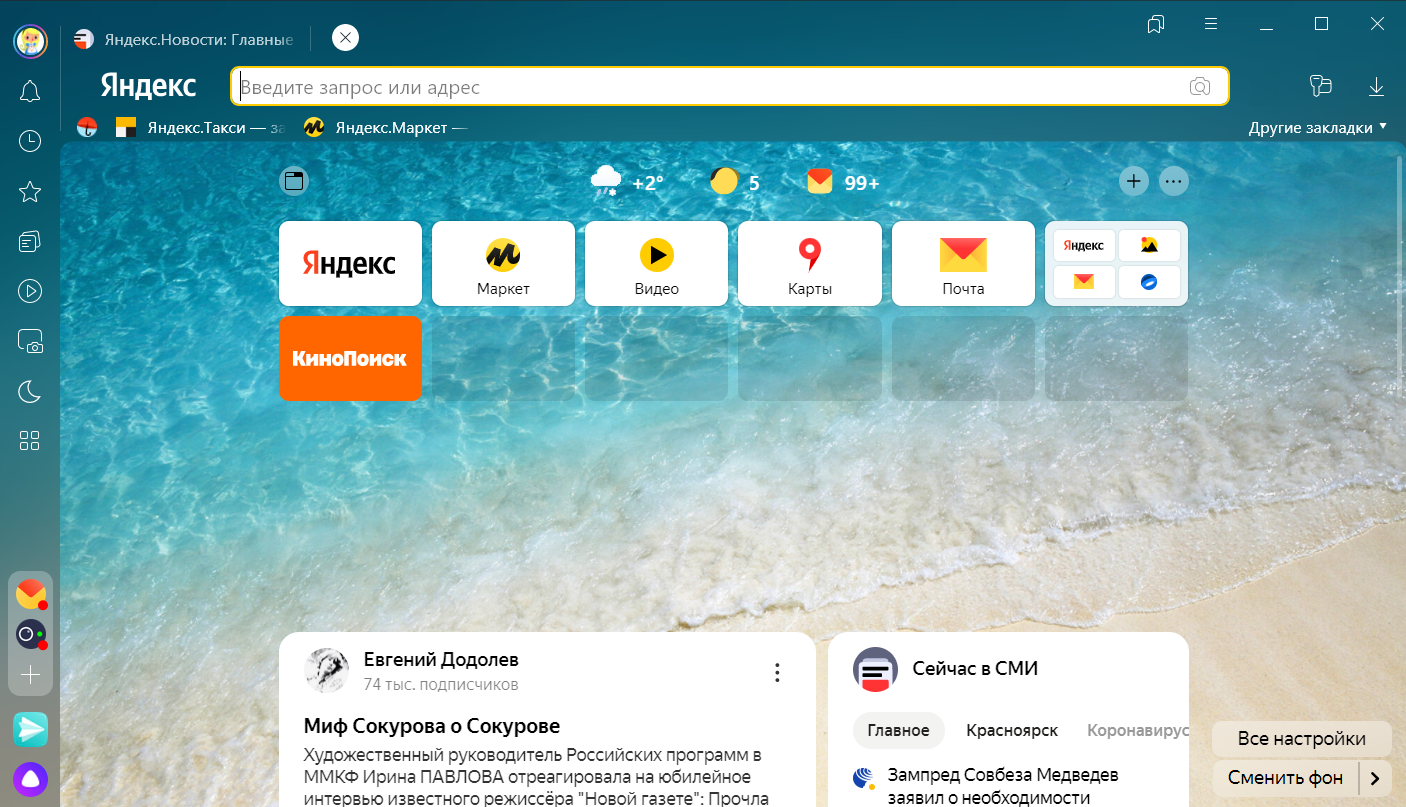
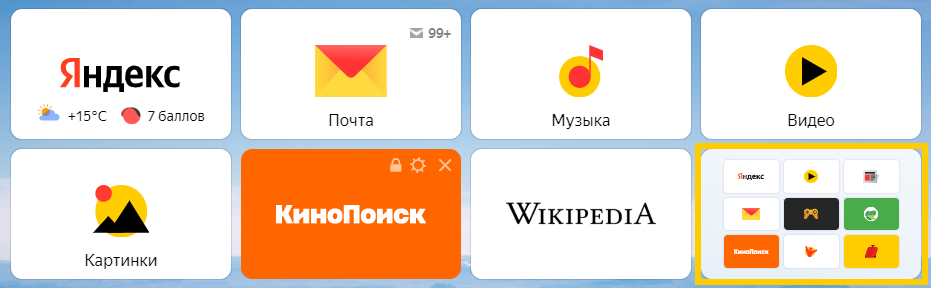
Когда вы открываете новую вкладку или нажимаете Умную строку, появляется Табло. Это панель с плитками — виджетами сайтов, которые вы чаще всего посещаете. По умолчанию на Табло установлены плитки некоторых сервисов Яндекса.
Здесь 1, 2. — это номера плиток на Табло (слева направо и сверху вниз).
Набор и последовательность плиток на Табло можно настроить вручную.
На новой вкладке вы можете видеть полный или сокращенный список плиток Табло, для этого:
Автоматический подбор сайтов для Табло
При установке Яндекс.Браузер формирует Табло автоматически:
Периодически Яндекс.Браузер обновляет плитки на Табло, добавляет сайты, которые вы чаще других ищете через Умную строку или открываете через Табло. Чтобы не потерять нужные вам плитки, закрепите их.
Если вы удалили сайт с Табло, вернуть его обратно сможете только вручную. Автоматически такие сайты на Табло не добавляются.
Добавление плиток на Табло
Другой вариант: нажмите пустую плитку на Табло и укажите нужный сайт.
Редактирование плиток
Плитки можно менять местами с помощью перетаскивания.
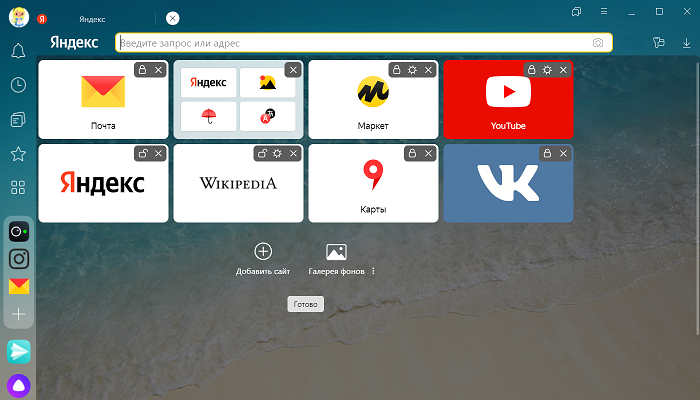
Чтобы управлять содержимым Табло, перейдите в режим редактирования:
В режиме редактирования вы можете:
Папки с плитками на Табло
Вы можете группировать плитки в папки. Например, по умолчанию плитки со ссылками на сервисы Яндекса сгруппированы в одну папку.
Если на Табло нет плиток нужных сайтов, создайте папку и добавьте в нее плитки:
Синхронизация Табло
На разных устройствах у вас могут быть разные любимые сайты, поэтому Табло на устройствах формируются независимо друг от друга. Синхронизация позволяет сохранить на сервере разные версии Табло, чтобы вы могли восстановить любую из них.
При переустановке Яндекс.Браузер вернет прошлую версию вашего Табло или предложит выбрать из нескольких доступных.
Чтобы просмотреть сохраненные версии и восстановить нужную:
Пропадают плитки на Табло
Плитки на Табло меняются, так как их список автоматически формируется из страниц, которые вы чаще всего посещаете. Чтобы плитки не пропадали, можно их закрепить.
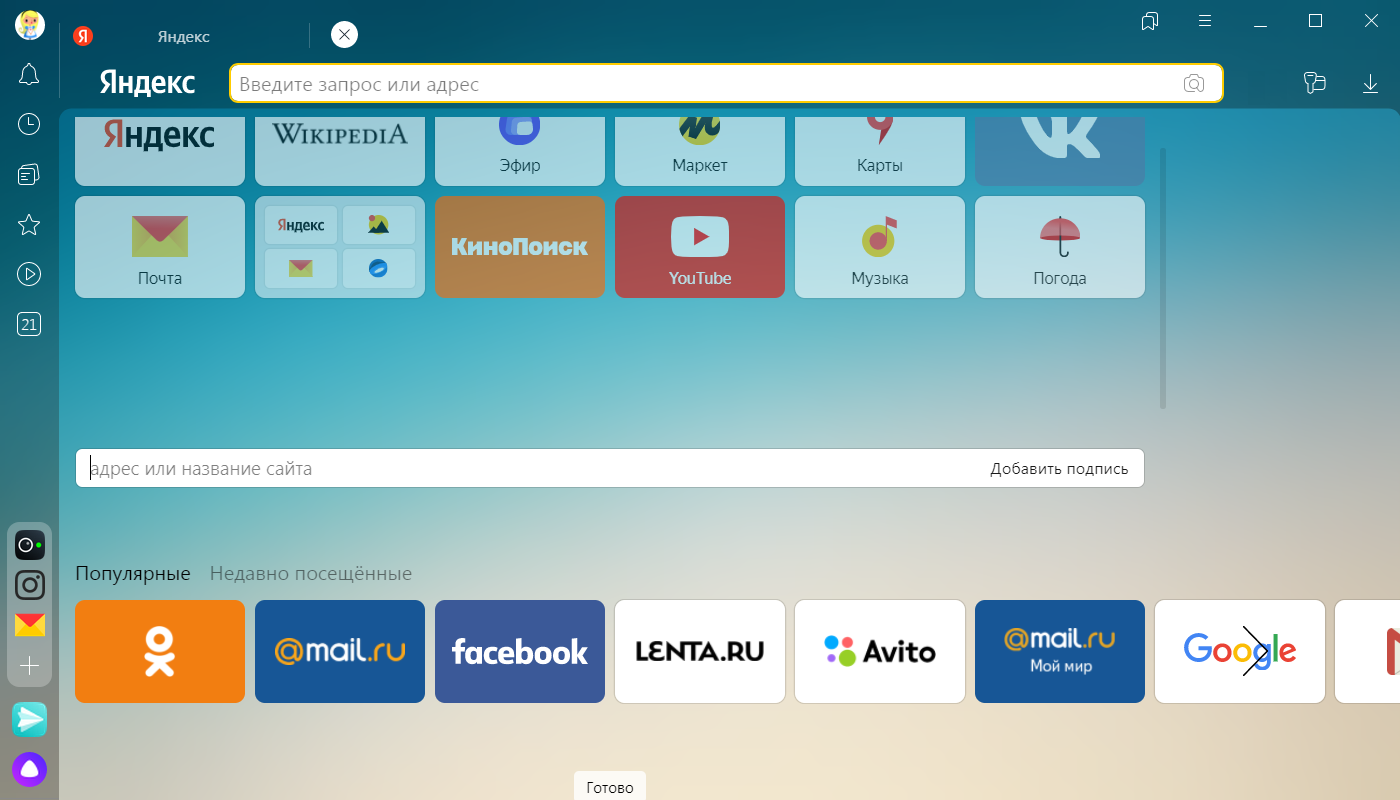
Дополнительные возможности редактирования
Изменить сайт, на который ведет плитка Нажмите значок и введите адрес сайта в строку под Табло.
Добавить название сайта на плитку Нажмите значок , затем в строке под Табло нажмите кнопку Добавить подпись и введите название сайта.
Изменить название сайта на плитке Нажмите значок , затем исправьте название сайта в строке под Табло.
Синхронизация браузера между устройствами
— это обмен данными между браузерами на ваших устройствах. Для промежуточного хранения данных используется сервер Яндекса, куда информация передается по защищенному каналу, а пароли — в зашифрованном виде. Данные на сервере защищены системой авторизации. Синхронизация обеспечивает доступ к данным со всех ваших устройств и восстановление данных, если устройство потерялось или сломалось.
Зачем нужна синхронизация?
По умолчанию синхронизируются вкладки, закладки, пароли, история, расширения, плагины и данные автозаполнения.
Синхронизация позволит вам:
В любой момент вы можете отключить синхронизацию или изменить список данных, которые хотите синхронизировать.
Как часто синхронизируются данные?
После того как вы включили синхронизацию, она будет выполняться каждый раз, когда вы меняете данные, хранящиеся на сервере. Например: вы добавляете на устройстве закладку — браузер отправляет ее на сервер и одновременно скачивает все изменения, сделанные вами на других устройствах (начиная с момента последней синхронизации).
Как включить синхронизацию?
Синхронизация работает при выполнении следующих условий:
Чтобы включить синхронизацию:
Удаление синхронизированных данных
Как удалить данные со всех синхронизированных устройств:
После этого ваши данные будут удалены с сервера, а во время следующего сеанса синхронизации — со всех синхронизированных устройств, подключенных к вашему аккаунту.
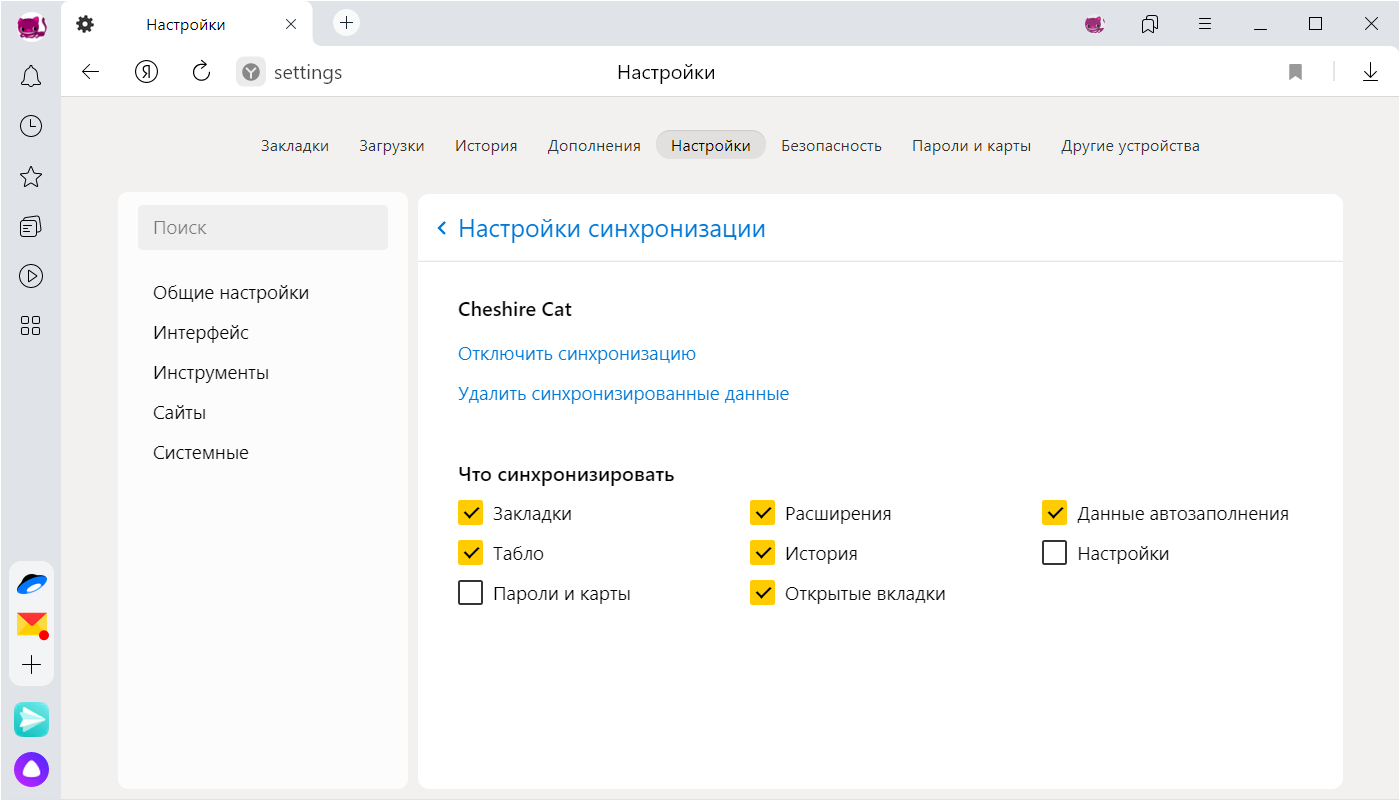
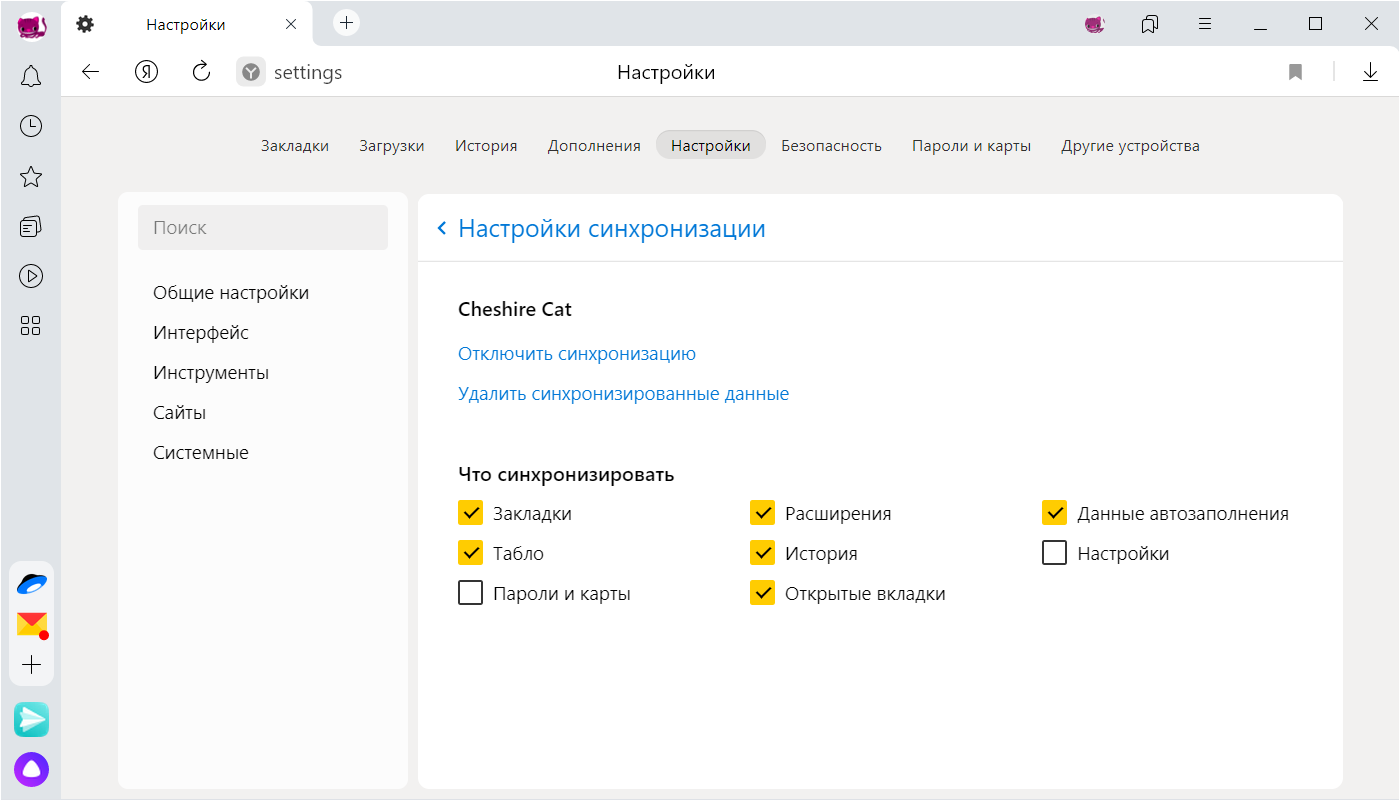
Изменение списка данных для синхронизации
Как сделать экспорт настроек Яндекс браузера на другой компьютер
Сегодня технологии прогрессируют очень быстро и компьютеры в момент устаревают, приходится их периодически менять. Если пришло время сменить компьютер или переустановить Windows, появляется необходимость позаботиться о том, чтобы не потерять параметры установленных в системе программ. Что касается популярного Яндекс браузера, лучший способ сохранить информацию с него – перенести все его данные и настройки на другой компьютер. Это позволит больше не выполнять первичную настройку браузера, а сохранить историю, пароли, данные для автозаполнения, страницы на табло и остальные параметры.

Зачем переносить Yandex браузер в другое место
Существует несколько ситуаций, когда полезно перенести настройки веб-обозревателя на другое место или устройство:
Это основные цели, которые приводят к необходимости перемещения или копирования материалов с Яндекс веб-обозревателя. Все задачи вполне достижимы.
Перенос Яндекс браузера на другой диск
Есть довольно простой способ сменить расположение веб-обозревателя от Яндекса в несколько этапов.
Как перенести Яндекс браузер на другой диск:
У метода есть один существенный недостаток – в большинстве портативных версий заблокировано подключение к некоторым серверам Yandex. Это означает, что мы не сможем синхронизироваться с серверами для загрузки данных. Придётся повторно устанавливать все настройки браузера вручную.
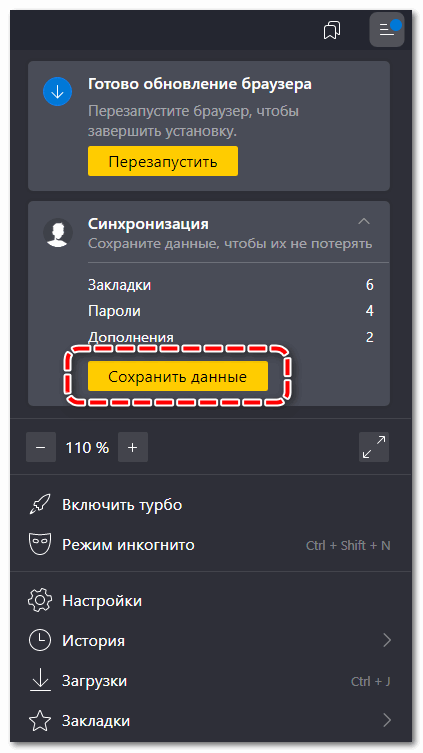
Важно! Перед удалением браузера рекомендуем проверить, что включена синхронизация всех элементов веб-обозревателя. Нажимаем на вкладке « Настройки » на кнопку «Показать параметры» в первом разделе «Синхронизация». Возле всех элементов рекомендуем поставить галочки.

Есть ещё один способ освободить место на логическом диске. Этот метод не подразумевает полное изменение расположения Яндекс браузера, а только отдельного его раздела – кэша. Кэширование приводит к постоянному формированию временных файлов, которые занимают немало места на диске. Если на системном диске не хватает места, можно весь кэш перебросить на другой диск или флешку.
Как сменить расположение кэша:
Как перенести Яндекс браузер на другой компьютер
Есть 2 способа перенести настройки Яндекс браузера на другой компьютер:
Перенос настроек Яндекс браузера на другой компьютер рекомендуем выполнять первым способом. Второй можем использовать в качестве альтернативы, если на одном из устройств нет выхода в интернет.
Автоматический перенос данных Яндекс браузера
Современный Яндекс браузер поддерживает перенос всего профиля за один раз. Таким образом сразу можем перенести 9 различных разделов с настройками.
Перенос каких настроек можем выполнить в Яндекс браузере посредством синхронизации:
Как перенести Yandex browser на другой компьютер:
Чтобы произошёл перенос Яндекс браузера на другой компьютер в полной мере, придётся немного подождать. Для полной синхронизации браузеров нужно порядка нескольких минут.
Как вручную выполнить экспорт настроек Яндекс браузера
Экспорт настроек Yandex браузер реально выполнить вручную лишь частично, а именно доступен импорт закладок. Всё избранное можем сохранить в файл, передать его на другой ПК и загрузить закладки из файла. В отношении остальных настроек, сегодня такое не работает.
Как перенести избранное из Яндекс браузера на другой ПК:
Остальные настройки придётся устанавливать вручную. Изменение параметров выполняется по аналогии с первой установкой этих настроек. Конечно, вручную придётся возиться дольше, поэтому лучше воспользоваться автоматической синхронизацией.
Перенос настроек через сервера Яндекса – это самый простой способ копирования состояния браузера и перемещения его в другой веб-обозреватель. На сервере данные хранятся долго, поэтому можем восстановить Яндекс браузер даже через несколько месяцев после удаления прошлого веб-обозревателя. Может в переносе всего браузера и нет необходимости? Если вся проблема в недостатке места на диске, лучше просто сменить расположение директории с кэшем.
Как перенести настройки Яндекс Браузера и установить его на другой диск?
Прежде чем установить Яндекс Браузер на другой диск, рекомендуется сохранить настройки веб-обозревателя. Это значительно упростит переход на обновленную платформу. Не потребуется вручную задавать нужные параметры работы – можно сразу приступить к пользованию в привычном режиме.
Причины переноса Яндекс Браузера
На десктопных устройствах экспорт настроек Яндекс Браузера выполняется редко – соответствующая потребность возникает в исключительных случаях. К наиболее распространенным причинам переноса параметров веб-обозревателя относятся:
Какой бы ни была причина переноса настроек Яндекс Браузера на другой компьютер, процесс отправки сведений аналогичный.
Как экспортировать настройки браузера?
Существует два способа, позволяющих перенести кэш с одного на другой компьютер:
Указанные варианты кардинально отличаются друг от друга, однако конечный результат единый.
Отправка файла
Файлы, связанные с настройками Яндекс Браузера, можно найти следующим образом:
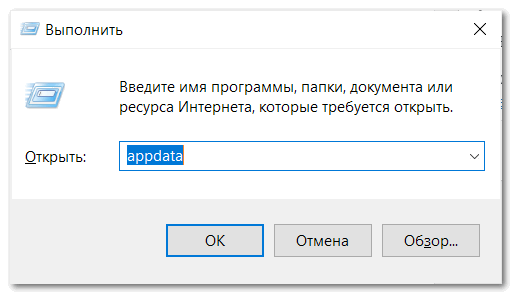
Рекомендуется создать резервную копию соответствующих сведений на внешнем накопителе. Это позволит обеспечить сохранность файлов и упростить перенос настроек на другой компьютер.
В Яндекс Браузер для обеспечения постоянного доступа к параметрам веб-обозревателя встроена синхронизация. Соответствующая опция позволяет хранить основные настройки в сетевом пространстве и удаленно переносить на другие устройства, в том числе на компьютеры, ноутбуки, планшеты и смартфоны.
Подобным образом можно сохранить следующие заданные параметры:
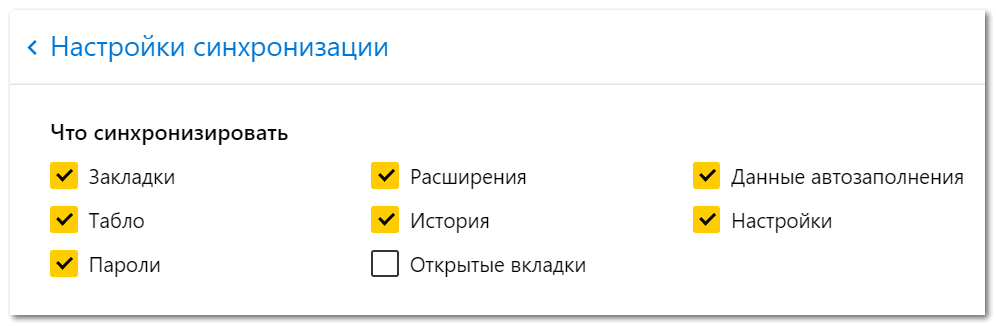
Не обязательно копировать все сведения. Если необходимо сохранить только последний пункт, соответствующий параметр отмечается в настройках синхронизации.
Чтобы включить синхронизацию на компьютере:
Установка веб-обозревателя на другой диск
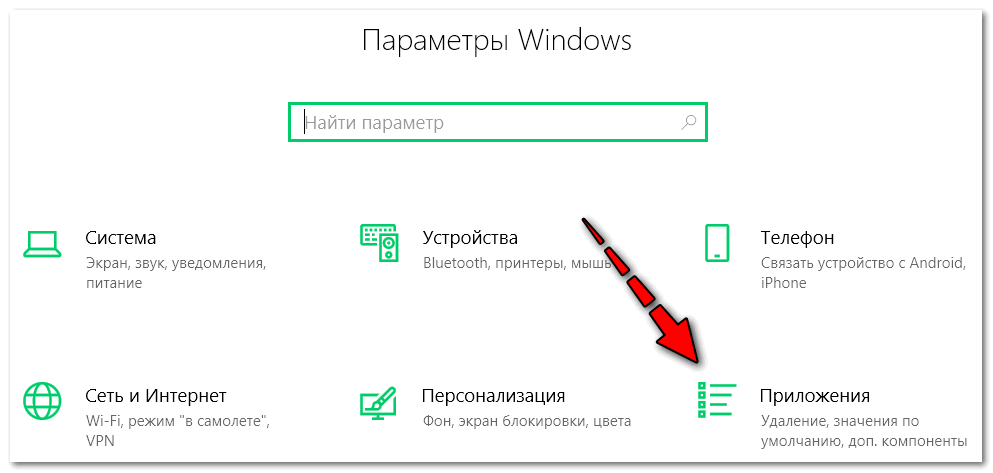
Для удаления веб-обозревателя недостаточно переместить ярлык в корзину. В таком случае файлы веб-обозревателя сохраняться на устройстве.
По завершению деинсталляции перейдите к загрузке веб-обозревателя с официального сайта компании. Ссылка на скачку последней версии также представлена далее:
В процессе установке при появлении вопроса о расположении выберите нужный локальный диск. Продолжите загрузку согласно дальнейшей инструкции. После закачки останется перенести ранее сохраненные настройки.
Перенос настроек
Порядок переноса настроек между локальными дисками или разными устройствами зависит от выбранного способа сохранения параметров. При копировании файлов на внешний источник необходимо перейти в новую папку Яндекс Браузера:
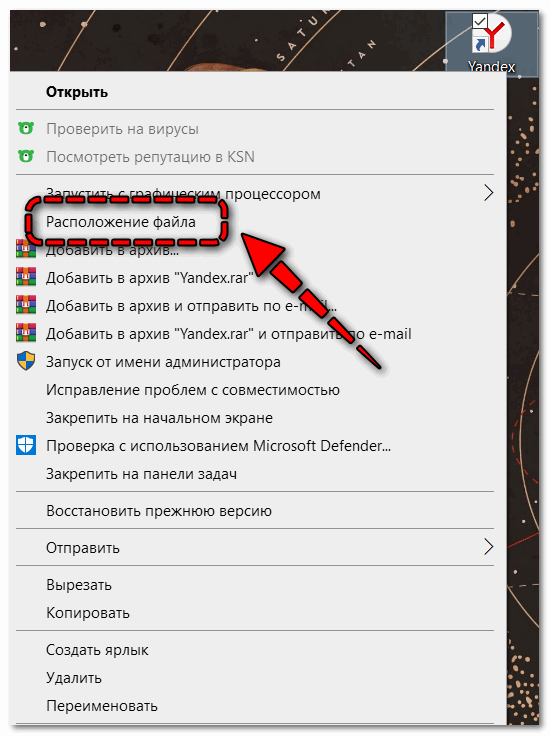
При правильном выполнении всех действий при повторном запуске Яндекс Браузера основные параметры должны перенестись.
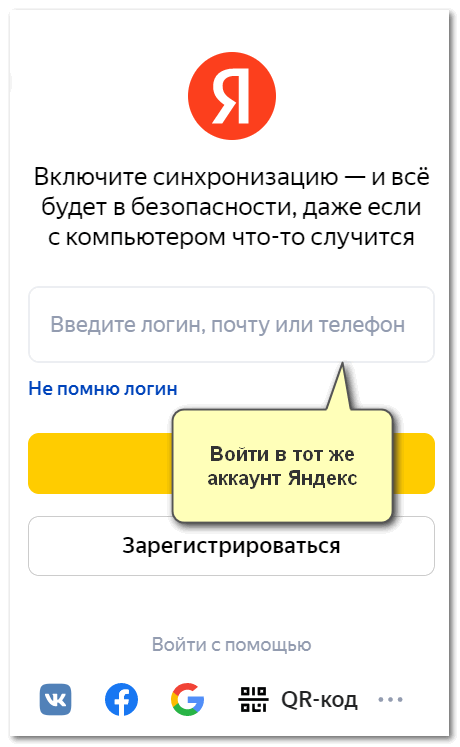
Если же настройки сохранены с помощью синхронизации потребуется лишь подключиться к соответствующему аккаунту. В новом браузере кликните «Сохранить данные» и авторизуйтесь в аналогичной учетной записи. После входа параметры моментально отобразятся в веб-обозревателе.
Экспорт отдельных параметров
В некоторых случаях полный перенос настроек Яндекс Браузера не требуется. Достаточно сохранить избранные вкладки и пароли веб-обозревателя. Копировать соответствующие сведения можно указанными выше способами. Однако существует альтернативный путь – экспорт и импорт файлов.
Для переноса отдельных параметров:
Соответствующий документ при необходимости можно также отправить на внешний накопитель.
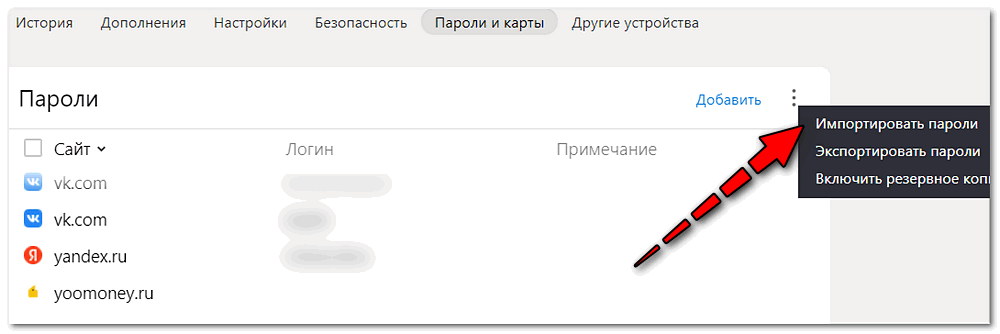
Последующий алгоритм действий достаточно прост. Полностью удалите браузер и загрузите на другой диск или устройство. После запуска веб-обозревателя повторно перейдите в настройки закладок или паролей. Кликните на иконку в виде трех точек и выберите пункт «Импорт». Останется выбрать файл с данными и дождаться переноса.
Обстоятельства, вынуждающие переустановить Яндекс Браузер, могут быть разнообразными. Однако преждевременно переживать о сохранности настроек не стоит. Основные параметры веб-обозревателя можно перенести за пару кликов.


Как вернуть старое табло в Яндекс Браузере?
С последним обновлением Яндекс браузера его привычный интерфейс заметно изменился. Даже табло на стартовой странице стало выглядеть иначе, и работать с ним стало не так легко, как раньше. К счастью, есть несколько способов вернуть старое табло в Яндекс браузере. Разберемся, как ими воспользоваться.
Способ 1. Использование настроек браузера
Производители Яндекс Браузера предусмотрели возможность возвращения старого дизайна программы без отката обновления. Для этого потребуется:

Данный способ позволяет исправить только внешний вид веб-обозревателя. Все остальные изменения, вызванные обновлением – исправленные ошибки, улучшение защиты, новые функции – останутся на месте.
В новых версиях браузера опция возвращения к старому дизайну отсутствует. Поэтому восстановить табло через настройки, если программа обновилась еще раз, уже не получится. Потребуются более сложные методы.
Способ 2. Деинсталляция браузера
Более радикальный метод возвращения к привычному интерфейсу – удаление новой версии Яндекс браузера, и установка вместо нее старой, с полюбившимся дизайном. Здесь есть только одна сложность – на официальном сайте веб-обозревателя дистрибутивов старых версий не публикуют. Но их можно найти на различных форумах, файлообменниках и других сторонних ресурсах.
К выбору места скачивания дистрибутива нужно подходить внимательно, чтобы не занести на свой компьютер вирусов.
Для полного удаления текущей версии браузера от Яндекс необходимо:
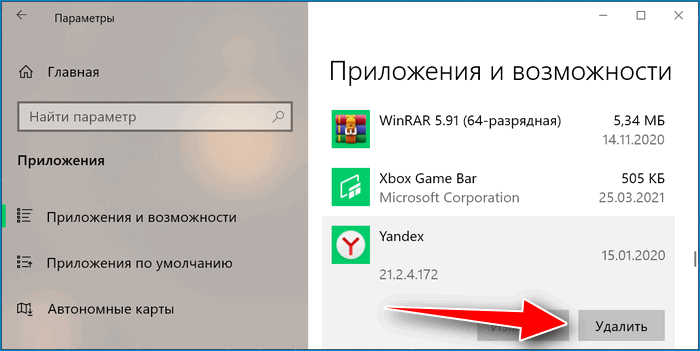
После окончания процесса удаления можно запускать установочный файл старой версии браузера. Благодаря мастеру установки, инсталляция практически не потребует от пользователя никаких действий. Максимум – нужно будет выразить согласие с лицензионным соглашением производителя.
Данный способ помогает вернуть привычное табло браузера Яндекс. Но после переустановки исчезнут все пользовательские закладки, сохраненные пароли и т.д. Чтобы избежать этого, рекомендуется перед удалением новой версии веб-обозревателя провести синхронизацию.
Как только установка старой версии Яндекс браузера закончится, нужно зайти в меню и отключить в настройках автоматические обновления. Без этого шага все описанные действия не будут иметь смысла – программа обновится снова через пару минут после подключения к интернету.
Способ 3. Откат обновлений
Откатить Яндекс браузер к предыдущей версии можно с помощью инструментов операционной системы. В нашем случае речь пойдет о Windows, как о самой распространенной ОС.
Для восстановления Табло в веб-обозревателе нужно будет действовать так:

В разных версиях Windows внешний вид меню и названия его пунктов могут отличаться от описанного. Но логика действий останется прежней.
Данный способ сработает только в том случае, если на компьютере подключено автосохранение операционной системы. В противном случае программа просто не найдет предыдущих версий браузера. После отката автоматические обновления браузера нужно будет отключить.
Способ 4. Импорт табло
Случается, что новая версия интернет-обозревателя необходима из-за обновления функционала, но пользователь знает, что она уберет в Яндекс браузере табло, к которому он привык. К установке обновлений можно подготовиться заранее, сохранив все важные настройки, которые хранятся в системных файлах.
Этот метод можно применять и в ходе подготовки к переустановке операционной системы.

По окончании всех процедур не забываем отключить автоматическое обновление Яндекс браузера.
Способов отката внешнего вида стартовой страницы Яндекс браузера к старой версии достаточно много. Если описанные варианты по какой-то причине не подойдут, можно воспользоваться одним из дополнительных расширений браузера, созданных специально для настройки табло. Найти их можно в меню веб-обозревателя, в разделе «Дополнения».
Как добавить, увеличить или выключить Табло в Яндекс браузере
В большинстве веб-обозревателей отличается подход к формированию начальной страницы, на которую попадаем после создания нового окна. В Яндекс браузере роль стартовой страницы выполняет Табло, которое можем настраивать в соответствии с собственными предпочтениями: увеличивая количество страниц, изменяя фон, название, размер и т.п. Панель хоть и многофункциональна, но не совсем очевидна в настройке, приходится долго искать как изменить параметры Табло в Яндекс веб-обозревателе. На самом деле разработчики просто ограничивают количество настроек Табло, поэтому часто сложно или невозможно выполнить какое-либо действие.
Что такое Табло в Яндекс браузере
Табло – это страница с миниатюрами часто посещаемых страниц и Дзен-лентой. Она по умолчанию появляется при открытии нового окна и после клика по адресной строке. Если открыть Табло в Яндекс браузере на новой странице, пользователю стандартно показывается 7-8 сайтов в виде виджетов. На Табло размещены виджеты сайтов, которые посещались чаще остальных, а также некоторые страницы Яндекс продуктов. Для составления списка веб-сайтов браузер использует данные истории, он определяет количество входов на определённый сайт и на этой основе составляет топ.
На только что установленном браузере на Табло показываются сайты, которые часто открываются через Google Chrome или другой веб-обозреватель, откуда импортируются настройки для Yandex browser.
Система составления виджетов на Табло достаточно умная, но все равно не способна предугадать все наши предпочтения. Порой это вызывает трудности, удаляя сайт с панели, вместо него снова добавляется какой-то посторонний веб-ресурс. Мы можем предотвратить автоматическое добавление сайтов на Табло, настроив виджеты вручную. Также есть возможность самостоятельно менять название виджета, сайта и ссылку.
Важно! Табло для каждого Яндекс браузера на разных устройствах пользователя настраивается отдельно. Если веб-обозреватель установлен на стационарном компьютере и ноутбуке или смартфоне, Табло в обоих браузерах работают независимо. Разработчики сделали это, понимая, что устройства могут предназначаться для различных целей.
Как изменить Табло в Яндекс браузере
Настройка Табло в Яндекс браузере позволяет персонализировать стартовую страницу под каждого пользователя. Таким образом можем улучшить работу браузера при выполнении частых задач. Например, можем сделать рабочий профиль и домашний аккаунт. При смене аккаунта, вместе с ним изменяется и Табло.
Дальше поговорим о всех доступных способах, позволяющих редактировать Табло.
Добавление вкладок
Это самая распространённая задача, которая позволяет получать быстрый доступ к нужным сайтам. Добавленный веб-ресурс начнёт всегда отображаться на стартовой странице браузера перед открытием новой вкладки. В будущем достаточно один раз нажать на виджет и автоматически начинает загружаться сайт или его страница. Добавить сайт в Табло Яндекс браузера можем всего в несколько кликов.
Как добавить на Табло в Яндекс браузере:
При добавлении виджета можем пользоваться и ключевыми словами. Достаточно начать вводить адреса, названия или описания сайта и Яндекс браузер предложит возможные варианты URL-адресов.
Важный нюанс! В Яндекс веб-обозревателе есть такие понятия как закреплённые и откреплённые виджеты. Незакреплённые страницы самостоятельно меняются. Алгоритм браузера с определённой периодичностью подсчитывает частоту посещения сайтов и может менять сайты местами или полностью убирать их. Вручную добавленные виджеты являются закреплёнными, они автоматически не меняются.
В Яндекс браузере ограниченно количество виджетов на Табло. Максимально можем установить 20 сайтов.
Редактирование закладок на Табло
Возможностей для редактирования виджетов не слишком много, но мы можем:
Удаление сайтов
Удалить любой виджет проще простого:
После ручного удаления, автоматически созданного виджета, больше этот сайт не попадёт на Табло независимо от количества переходов на него. Единственный способ его восстановить – вручную добавить на Табло.
Изменение фона на Табло
На Табло можем установить обычные фоны или анимацию, тогда браузер становится привлекательнее.
Как сменить фон:
Подробнее о фоне в Яндекс браузере можем прочитать в прошлой публикации.
Отключение ленты Дзен
Легко заметить, что на Табло расположены не только виджеты сайтов, но и лента новостей Дзен. Особый алгоритм подбирает новости по интересующей тематике и показывает их списком. Это далеко не всегда интересно, поэтому рекомендуем отключить ленту.
Как удалить Дзен с Табло:
При желании вернуть ленту, снова устанавливаем галочку возле той же строки.
Как увеличить Табло в браузере от Яндекса
Многие пользователи хотят сделать Табло в Яндекс браузере больше стандартного размера. Это может подразумевать:
К сожалению, ни увеличить размер Табло в Яндекс браузере, ни превысить лимит виджетов на странице не представляется возможным. Разработчики заблокировали эту функцию. При этом в старых версиях веб-обозревателя реально сделать крупнее виджеты с помощью двух способов:
Можно ли убрать Табло в Яндекс веб-обозревателе
Сейчас наши возможности по настройке Табло ущемлены. Выключить Табло в Яндекс браузере несколько версий назад было реально, но не сейчас. Раньше была соответствующая строка в «Настройках внешнего вида». Теперь приходится мириться с Табло в любом случае.
Табло действительно периодически пропадает, но это аномальное поведение браузера, связанное с ошибками в его работе. Обычно исчезновение указывает на системные ошибки.
Как вернуть Табло в Yandex browser если оно пропало
Вернуть Табло в Яндекс браузере реально с помощью нескольких действий:
Табло в Яндекс браузере можем настроить под себя: установив собственные виджеты сайтов, изменив их расположение и удалив ненужные, но не все параметры поддаются изменению. При всём этом нельзя увеличить размер Табло, расширить количество доступных виджетов и вовсе отключить Табло.
Использование открытых сайтов и сохранённых ссылок на полезные источники – это большая часть необходимых возможностей веб-обозревателя. Поэтому нет ничего удивительного в том, что пользователь может захотеть восстановить случайно удалённые вкладки и закладки в любимом многими Яндекс браузере. Возврат вкладок с закладками – это последний шанс не потерять собранную долгим временем и очень ценную в будущем информацию. Здесь мы собрали все способы возвращения ошибочно удалённых данных.
Как восстановить закрытые вкладки в Яндекс браузере
Да, можем приложить ментальные усилия и попытаться вспомнить, какие сайты были открыты в браузере и как их нашли. И всё-таки это не лучший способ, так как потребует много времени, да и скорее всего вспомнить удастся не всё. Нам не придётся так сильно напрягаться, ведь в Яндекс веб-обозревателе есть функции, позволяющие восстановить вкладки автоматически.
С помощью горячих клавиш
Это самый простой метод, достаточно нажать сочетание горячих клавиш, и прошлая закрытая вкладка восстановится. Чтобы вернуть загруженную страницу обратно, нажимаем Ctrl + Shift + T, где T – английская буква. Комбинация работает на всех раскладках клавиатуры. При использовании русской раскладки жмём на кнопки Ctrl + Shift + Е. Caps Lock никак не отражается на работе комбинации.
Повторное нажатие сочетания клавиш вызовет вкладку, которая была закрыта предпоследней и так дальше. Некое ограничение есть, со временем страницы выгружаются с памяти. Таким образом не получится открыть страницу, убранную несколько сотен вкладок назад. Однако, ближайшие 20-30 вкладок всегда доступны.
Через панель вкладок
Результат процедуры полностью идентичен предыдущему способу, отличается только способ выполнения.
Как восстановить последнюю закрытую вкладку Yandex браузера:
Таким способом можем возобновить даже те вкладки, которые были закрыты перед завершением прошлого сеанса. Если кнопка неактивная, заново открыть прошлую вкладку не получится. Это значит, что браузер выгрузил необходимые данные из памяти. Здесь уже придётся воспользоваться другим инструментом – «История», в которой сохранены все открытые ссылки.
Из табло
Данным методом удобно восстановить вкладки в Yandex browser после сбоя или аварийного завершения. Прямо на странице с табло можем посмотреть недавно закрытые элементы и выбрать из них уместную для восстановления вкладку.
Посредством меню браузера
Раздел «Недавно закрытые» продублирован и в меню веб-обозревателя. Им удобно пользоваться благодаря тому, что не нужно открывать табло, нужный инструмент доступен на любой странице.
Восстановление вкладок в Яндекс браузере:
Достоинство способа в том, что в данном разделе отображаются ссылки на сайты, которые были недавно просмотрены на другом устройстве, к примеру, на телефоне.
Повторное открытие убранных вкладок
Уже вскользь упоминали, что через страницу «История» можем открыть любой ранее просмотренный сайт. Единственное исключение – не отображаются сайты, которые были открыты в режиме Инкогнито. Здесь можем найти даже страницу, которую смотрели месяц назад.
Как заново открыть просмотренную страницу:
Перейти в «Историю» также можем нажатием комбинации Ctrl + H (русская Р). Возвращение ссылки происходит после клика по ней на данной странице.
Как восстановить табло в яндекс браузере на телефоне

С последним обновлением Яндекс браузера его привычный интерфейс заметно изменился. Даже табло на стартовой странице стало выглядеть иначе, и работать с ним стало не так легко, как раньше. К счастью, есть несколько способов вернуть старое табло в Яндекс браузере. Разберемся, как ими воспользоваться.
Способ 1. Использование настроек браузера
Производители Яндекс Браузера предусмотрели возможность возвращения старого дизайна программы без отката обновления. Для этого потребуется:

- зайти в меню браузера, кликнув на кнопку с тремя горизонтальными линиями в верхней части окна;
- в выпавшем меню выбрать раздел «Настройки»;
- далее выбрать «Настройки внешнего вида»;

- нажать на кнопку с надписью «Выключить новый интерфейс»;
- закрыть панель настроек и перезапустить браузер.
В новых версиях браузера опция возвращения к старому дизайну отсутствует. Поэтому восстановить табло через настройки, если программа обновилась еще раз, уже не получится. Потребуются более сложные методы.
Способ 2. Деинсталляция браузера
Более радикальный метод возвращения к привычному интерфейсу – удаление новой версии Яндекс браузера, и установка вместо нее старой, с полюбившимся дизайном. Здесь есть только одна сложность – на официальном сайте веб-обозревателя дистрибутивов старых версий не публикуют. Но их можно найти на различных форумах, файлообменниках и других сторонних ресурсах.
К выбору места скачивания дистрибутива нужно подходить внимательно, чтобы не занести на свой компьютер вирусов.
Для полного удаления текущей версии браузера от Яндекс необходимо:

- зайти в меню «Пуск»;
- выбрать раздел «Панель управления»;
- перейти в подраздел «Программы»;
- в появившемся списке найти Яндекс браузер и нажать на кнопку «Удалить» рядом с его названием.
После окончания процесса удаления можно запускать установочный файл старой версии браузера. Благодаря мастеру установки, инсталляция практически не потребует от пользователя никаких действий. Максимум – нужно будет выразить согласие с лицензионным соглашением производителя.
Данный способ помогает вернуть привычное табло браузера Яндекс. Но после переустановки исчезнут все пользовательские закладки, сохраненные пароли и т.д. Чтобы избежать этого, рекомендуется перед удалением новой версии веб-обозревателя провести синхронизацию.
Как только установка старой версии Яндекс браузера закончится, нужно зайти в меню и отключить в настройках автоматические обновления. Без этого шага все описанные действия не будут иметь смысла – программа обновится снова через пару минут после подключения к интернету.
Способ 3. Откат обновлений
Откатить Яндекс браузер к предыдущей версии можно с помощью инструментов операционной системы. В нашем случае речь пойдет о Windows, как о самой распространенной ОС.
Для восстановления Табло в веб-обозревателе нужно будет действовать так:

- найти на рабочем столе ярлык Яндекс браузера;
- один раз кликнуть по ярлыку правой кнопкой мыши;
- в появившемся окне выбрать вкладку «Восстановить прежнююверсию».
В разных версиях Windows внешний вид меню и названия его пунктов могут отличаться от описанного. Но логика действий останется прежней.
Данный способ сработает только в том случае, если на компьютере подключено автосохранение операционной системы. В противном случае программа просто не найдет предыдущих версий браузера. После отката автоматические обновления браузера нужно будет отключить.
Способ 4. Импорт табло
Случается, что новая версия интернет-обозревателя необходима из-за обновления функционала, но пользователь знает, что она уберет в Яндекс браузере табло, к которому он привык. К установке обновлений можно подготовиться заранее, сохранив все важные настройки, которые хранятся в системных файлах.
Этот метод можно применять и в ходе подготовки к переустановке операционной системы.
Для сохранения настроек нужно открыть Проводник и через него зайти в папку c:\Users\USERNAME\AppData\Local\Yandex\YandexBrowser\User Data\Default\. Можно просто скопировать эту ссылку и вставить в командную строку Проводника.

В открывшемся каталоге находим папку Tablo Cache и копируем ее в удобное место на жестком диске компьютера, либо на сменный носитель. После этого обновляем браузер до актуальной версии. По окончании обновления вновь заходим в папку с настройками c:\Users\USERNAME\AppData\Local\Yandex\YandexBrowser\User Data\Default\ и переносим в нее ранее сохраненный каталог Tablo Cache, заменяя им уже существующий. После этого старое табло в браузере Яндекс вернется на свое место.
По окончании всех процедур не забываем отключить автоматическое обновление Яндекс браузера.
Способов отката внешнего вида стартовой страницы Яндекс браузера к старой версии достаточно много. Если описанные варианты по какой-то причине не подойдут, можно воспользоваться одним из дополнительных расширений браузера, созданных специально для настройки табло. Найти их можно в меню веб-обозревателя, в разделе «Дополнения».
Под тем, как восстановить визуальные закладки в Яндексе, пользователи подразумевают: возвращение сохраненных/образовавшихся ссылок на сайты или установку старого типа табло. Осветим оба этих вопроса и расскажем о способе превратить Chrome в аналог Yandex.Browser.
Восстановление списка табло
В последней версии обозревателя, возвращают закладки 2 способами :
- Авторизовавшись под учетной записью от Яндекса.
- Добавив сайты вручную или из сохраненного перечня.
Синхронизация с общим аккаунтом Yandex позволяет пользоваться общими сохраненными страницами и историей посещений на разных устройствах: компьютерах, смартфонах, планшетах.
Подключение учетной записи
Если визуальный список очистился после переустановки обозревателя, и до этого пользователь был авторизован под аккаунтом Яндекс, необходимо зайти в учетную запись повторно. Как это сделать :


Синхронизация выступает альтернативой резервной копией, что отрывает возможность сделать бэкап данных.
Добавление вручную
Тому, как работать с визуальными закладками, посвящена отдельная статья, поэтому расскажем только про добавление вебсайтов в общий список:
Пользователи сохраняют страницы в отдельной панели, которые проверяют так :
Занесенные в этот перечень вебсайты отображаются в панели под поисковой строкой, которую необходимо активировать отдельно.
Возвращение старого табло
Вернуть визуальные закладки от старого Яндекса нельзя, но есть альтернатива — плагин «Визуальные закладки онлайн». Как с ним работать :


Это единственное дополнение из подобных в магазине, совместимое с Yandex.Browser.
Кастомизация Google Chrome
Поскольку вернуть старую версию табло в Яндекс Браузер невозможно, юзеры пользуются его аналогами:
-
Установите Гугл Хром. Тапните по этой гиперссылке и жмите «Установить» и «Установить расширение» — найти это расширение, воспользовавшись поисковой строкой, невозможно.


За разработку этого дополнения отвечает оригинальная команда с Yandex, но на их фирменный браузер оно не устанавливается.
В большинстве веб-обозревателей отличается подход к формированию начальной страницы, на которую попадаем после создания нового окна. В Яндекс браузере роль стартовой страницы выполняет Табло, которое можем настраивать в соответствии с собственными предпочтениями: увеличивая количество страниц, изменяя фон, название, размер и т.п. Панель хоть и многофункциональна, но не совсем очевидна в настройке, приходится долго искать как изменить параметры Табло в Яндекс веб-обозревателе. На самом деле разработчики просто ограничивают количество настроек Табло, поэтому часто сложно или невозможно выполнить какое-либо действие.

Что такое Табло в Яндекс браузере

Табло – это страница с миниатюрами часто посещаемых страниц и Дзен-лентой. Она по умолчанию появляется при открытии нового окна и после клика по адресной строке. Если открыть Табло в Яндекс браузере на новой странице, пользователю стандартно показывается 7-8 сайтов в виде виджетов. На Табло размещены виджеты сайтов, которые посещались чаще остальных, а также некоторые страницы Яндекс продуктов. Для составления списка веб-сайтов браузер использует данные истории, он определяет количество входов на определённый сайт и на этой основе составляет топ.
На только что установленном браузере на Табло показываются сайты, которые часто открываются через Google Chrome или другой веб-обозреватель, откуда импортируются настройки для Yandex browser.
Система составления виджетов на Табло достаточно умная, но все равно не способна предугадать все наши предпочтения. Порой это вызывает трудности, удаляя сайт с панели, вместо него снова добавляется какой-то посторонний веб-ресурс. Мы можем предотвратить автоматическое добавление сайтов на Табло, настроив виджеты вручную. Также есть возможность самостоятельно менять название виджета, сайта и ссылку.
Важно! Табло для каждого Яндекс браузера на разных устройствах пользователя настраивается отдельно. Если веб-обозреватель установлен на стационарном компьютере и ноутбуке или смартфоне, Табло в обоих браузерах работают независимо. Разработчики сделали это, понимая, что устройства могут предназначаться для различных целей.
Как изменить Табло в Яндекс браузере
Настройка Табло в Яндекс браузере позволяет персонализировать стартовую страницу под каждого пользователя. Таким образом можем улучшить работу браузера при выполнении частых задач. Например, можем сделать рабочий профиль и домашний аккаунт. При смене аккаунта, вместе с ним изменяется и Табло.
Дальше поговорим о всех доступных способах, позволяющих редактировать Табло.
Добавление вкладок
Это самая распространённая задача, которая позволяет получать быстрый доступ к нужным сайтам. Добавленный веб-ресурс начнёт всегда отображаться на стартовой странице браузера перед открытием новой вкладки. В будущем достаточно один раз нажать на виджет и автоматически начинает загружаться сайт или его страница. Добавить сайт в Табло Яндекс браузера можем всего в несколько кликов.
Как добавить на Табло в Яндекс браузере:
При добавлении виджета можем пользоваться и ключевыми словами. Достаточно начать вводить адреса, названия или описания сайта и Яндекс браузер предложит возможные варианты URL-адресов.
Важный нюанс! В Яндекс веб-обозревателе есть такие понятия как закреплённые и откреплённые виджеты. Незакреплённые страницы самостоятельно меняются. Алгоритм браузера с определённой периодичностью подсчитывает частоту посещения сайтов и может менять сайты местами или полностью убирать их. Вручную добавленные виджеты являются закреплёнными, они автоматически не меняются.
В Яндекс браузере ограниченно количество виджетов на Табло. Максимально можем установить 20 сайтов.
Редактирование закладок на Табло
Возможностей для редактирования виджетов не слишком много, но мы можем:

- Закрепить и открепить вкладки. Наводим курсор мыши на виджет, спустя секунду появляется изображение закрытого или открытого навесного замка. Нажимаем на иконку замка и виджет открепляется или закрепляется;
- Изменить название сайта. Чтобы быстрее ориентироваться на начальной странице, можем указать собственное название виджета. Это может быть какая-то ассоциация: не Аvito, а доска объявлений, не Drom, а продажа авто и т.п. Слово или словосочетание отображается на самом виджете. Как внести изменения в название:
Удаление сайтов
Удалить любой виджет проще простого:
После ручного удаления, автоматически созданного виджета, больше этот сайт не попадёт на Табло независимо от количества переходов на него. Единственный способ его восстановить – вручную добавить на Табло.
Изменение фона на Табло
На Табло можем установить обычные фоны или анимацию, тогда браузер становится привлекательнее.
Как сменить фон:
Подробнее о фоне в Яндекс браузере можем прочитать в прошлой публикации.
Отключение ленты Дзен
Как удалить Дзен с Табло:
При желании вернуть ленту, снова устанавливаем галочку возле той же строки.
Как увеличить Табло в браузере от Яндекса
Многие пользователи хотят сделать Табло в Яндекс браузере больше стандартного размера. Это может подразумевать:
- Расширение экрана с Табло в Яндекс браузере для вмещения большего количества страниц (лимит 20 виджетов);
- Увеличение размеров виджетов.
К сожалению, ни увеличить размер Табло в Яндекс браузере, ни превысить лимит виджетов на странице не представляется возможным. Разработчики заблокировали эту функцию. При этом в старых версиях веб-обозревателя реально сделать крупнее виджеты с помощью двух способов:
- Уменьшить количество сайтов. Чем меньше виджетов на Табло, тем крупнее каждый элемент. В новой версии это не актуально;
- Убрать Дзен ленту. Способ описан ранее. Сейчас также не работает.
Можно ли убрать Табло в Яндекс веб-обозревателе
Сейчас наши возможности по настройке Табло ущемлены. Выключить Табло в Яндекс браузере несколько версий назад было реально, но не сейчас. Раньше была соответствующая строка в «Настройках внешнего вида». Теперь приходится мириться с Табло в любом случае.
Табло действительно периодически пропадает, но это аномальное поведение браузера, связанное с ошибками в его работе. Обычно исчезновение указывает на системные ошибки.
Как вернуть Табло в Yandex browser если оно пропало
Вернуть Табло в Яндекс браузере реально с помощью нескольких действий:
Табло в Яндекс браузере можем настроить под себя: установив собственные виджеты сайтов, изменив их расположение и удалив ненужные, но не все параметры поддаются изменению. При всём этом нельзя увеличить размер Табло, расширить количество доступных виджетов и вовсе отключить Табло.
Сегодня в статье расскажем как восстановить Яндекс браузер на телефоне Андроид. Бывают случаи когда приложение вылетает или на экране появляется предупреждение «Приложение остановлено» или «Приложение не отвечает». Так же по неосторожности пользователи, либо дети могут удалить приложение со смартфона. Так же часто возникает вопрос когда удаляется поисковая строка с главного экрана смартфона. По этому мы разобьем статью на две части, сначала расскажем как вернуть поисковую строку, а ниже как установить новую версию Яндекс.Браузера на телефон.
Как вернуть поисковую строку Яндекс на главный экран
Для возвращения строки поиска на главный экран телефона сделайте следующее:
-
Откройте меню и найдите приложение Яндекс на вашем устройстве и нажимаем иконку настроек.

Нажимаем на пункт Настройки в Яндекс

Находим пункт Строка поиска

Активируем пункт Поисковая строка
Восстановление браузера
Что бы восстановить сам браузер будем исходить из ваших потребностей и мощности вашего смартфона. Для закачки браузера откройте Play Маркет. И в поисковой строке введите «Яндекс». В результатах поиска отобразится сразу несколько приложений. Ниже мы вкратце рассмотрим каждое из них.
- Яндекс с Алисой – это основное мобильное приложение. Включает в себя голосового помощника, Яндекс.Дзен, музыку, игры, кино и сводки новостей. В общем набор максимум. Подробнее про Алису можно почитать тут: Секреты, скрытые функции и игры Яндекс Алисы.
- Яндекс.Браузер с Алисой – это мобильный браузер для просмотра веб страниц и сёрфинга на просторах Интернета.
- Яндекс. Браузер лайт – это облегченная версия браузера для смартфона. Если ваше смартфон не очень быстрый или содержит малый объем встроенной памяти рекомендуем скачать облегченную версию.

Разновидности Яндекс приложений
Пользователям Xiaomi устройств можно воспользоваться обновленным приложением GetApps для загрузки Яндекс программ, там находятся те же утилиты и игры что и в Play Маркет, но хранятся на серверах Сяоми.
Заключение
Надеюсь вы разобрались как вернуть поисковую строку на главный экран телефона или восстановить Яндекс браузер. Напишите в комментариях ответила ли статья на ваши вопросы или что-то осталось непонятным. Мы всегда стараемся давать обратную связь нашим читателям. Поможем вам разобраться с другими вопросами по работе Андроид и IOS смартфонов, решении ошибок.
IT специалист. Автор информационных статей на тему Андроид смартфонов и IOS смартфонов. Эксперт в области решения проблем с компьютерами и программами: установка, настройка, обзоры, советы по безопасности ваших устройств. В свободное время занимается дизайном и разработкой сайтов.
Как восстановить табло в Яндекс Браузере
Данная пошаговая инструкция посвящена тому, как восстановить табло в яндекс браузере. В ней мы подробно покажем вам, как импортировать и синхронизировать табло, а также что же делать, если оно пропало.
Как импортировать
На компьютере
Для того чтобы сделать импорт и экспорт табла с одного пк на другой пк, либо после переустановки виндоус, нужно скопировать файлы tablо, который расположены по такому пути c:\Users\USERNAME\AppData\Local\Yandex\YandexBrowser\User Data\Default\, на диск D или флешку.


На телефоне

Как синхронизировать
На компьютере
Для того чтобы сделать синхронизацию табло через комп, нужно сделать так:
- Открыть меню в браузере

- Открыть настройки

- Далее нужно выбрать «Настройки синхронизации»

- Затем нужно нажать команду «Включить»

- После этого нужно подтвердить свои действия, выбрав кнопку включения синхронизации

- Почти готово. Далее вам нужно проверить включена ли синхронизация табло. Для этого кликните по «Изменить настройки»

- Проверьте установлена галочка напротив «Табло». Если да, тогда все в порядке и ваше табло со всеми сайтами будет сохранено в облако и доступно со всех устройств.

- Если синхронизация была включена раннее, зайдите в настройки и проверьте установлена галочка напротив надписи «Табло»

На телефоне
Для того чтобы синхронизировать табло на мобильнике, нужно:
- Открыть меню

- Выбрать вкладку «Настройки»

- Далее нужно нажать «Включить синхронизацию»

- После этого синхронизация будет включена, можно закрывать окно, но мы рекомендуем проверить включена ли синхронизация табла. Для этого тапните на «Подробнее»

- Напротив Табло должна стоять галочка.

- Если синхронизация была включена ранее, вы можете проверить будет происходить синхронизация табла или нет. Для этого тапните в настройка на «Синхронизация»
 Далее убедитесь, что Табло добавлено в список.

Что делать если исчезло табло
- Если у вас вдруг пропало табло в яндекс браузере, причиной могут стать различные вирусы. Чтобы вернуть табло, проверьте ваше устройство на наличии вирусных программ. Когда мы проводим в время в интернете, всегда есть риск того, что наш компьютер может подхватить какие-либо вредные программы. Как известно, вирусы мешают нормальной работе любого гаджета, поэтому всегда используйте антивирусное обеспечение.
- Также табло может исчезнуть в том случае, если вдруг вы используете версию яндекс браузера, которая уже устарела. Обновите бразуер и табло обязательно появится.
- И чтобы вкладки больше не исчезали, закрепите их на табло, нажав на кнопку в виде замочка. Таким образом вкладки закрепятся и никуда не денутся.

В данной пошаговой инструкции мы рассказали, как восстановить табло в яндекс браузере. Теперь вы всегда сможете вернуть его обратно, если оно вдруг пропадет из вашего браузера, а также вы всегда сможете импортировать и синхронизировать данные с табло между вашими устройствами.


Самый простой способ сохранить закладки табло для переноса в Яндекс на другой компьютер :
В файле «Word» составляем таблицу закладок табло с указанием названия и ссылки на сайт. Копируем данный файл «Word» на другой компьютер. Копируем ссылку из таблицы данного файла «Word». Открываем Яндекс. В верхней строке Яндекса нажимаем на крестик «Новая вкладка» и в свободное поле вставляем скопированную ссылку. Нажимаем «Enter». Ссылка открывается. Закрываем её. Далее нажимаем опять на крестик «Новая вкладка» и нажимаем «+ Добавить». Нажимаем «Недавно посещённые» и на название только что закрытой закладки. Закладка вставляется в табло. И так по каждой закладке. Можно также попытаться искать нужные закладки в меню «Популярные». Мышью закладки растаскиваются по экрану в нужном порядке.
Серьезно?!)) Синхронизацию не пробовали?)
В вопросе речь об АВТОНОМНОМ экспорте ТАБЛО на своём ПК….. оно, ведь, работает и без синхронизации … следовательно — хранится в файле
Мозгонизацию себе сделай! На рабочем компьютере в офисе запрещено заводить всякие аккаунты и синхронизировать не вариант. Танцы с бубном от Александра — хоть какое-то решений, за отсутствием сохранения в файл у низкоплечих разрабов.