Как включить AdBlock в google chrome на андроид?
Для активации функции необходимо зайти в настройки приложения и найти меню «Реклама» в разделе «Настройки сайта». В описании опции говорится, что она блокирует объявления на сайтах с навязчивой рекламой.Jul 31, 2017
Как добавить AdBlock в хром на андроид?
В меню нажмите «Settings». Затем, перейдите на вкладку «Extensions» с левой стороны экрана. Это откроет окно расширений Google Chrome, где вы найдете Adblock Plus.
Как включить расширения в хроме на андроид?
Важно!Откройте Интернет-магазин Chrome.Найдите нужное расширение.Нажмите Установить.Некоторым расширениям могут понадобиться разрешения или доступ к определенным данным. Чтобы предоставить доступ, нажмите Добавить расширение. Внимание! Одобрять следует только надежные расширения.
Как включить AdBlock в google chrome на андроид? Ответы пользователей
Поэтому скачать AdBlock Chrome для Android OS не получится. Но не расстраивайтесь – специалисты предлагают альтернативу. Они выпустили защищенный браузер с .
Программа Adblock для Google Chrome на Android. Адблок на андроид . Как включить/отключить блокировку рекламы в Chrome Android.
В то время как смартфоны готовятся получить Android 13, телевизоры с операционкой Android TV только-только начинают получать Android 12. Связано .
Способы убрать рекламу в браузере Google Chrome на телефоне с Android . «Adblock Plus» успешно устраняет рекламные баннеры во всей системе, что означает .
Для начала разберемся, как включить AdBlock в Google Chrome. . Adblock Plus также доступен для устройств под управлением Android.
Как отключить блокировщики AdBlock, Ublock, Adblocker Ultimate (простой вариант) · 1. Запустите Google Chrome. · 2. Нажмите на значок «. «. · 3. Найдите в списке .
Как установить расширение Adblock Plus для Google Chrome? Подробную инструкцию о том, как включить Адблок в Гугл Хром, ты сможешь прочитать в статье.
AdBlock для Google Chrome может быть отключен по тем или иным причинам. Включить его можно как через настройки расширений в браузере, .
How to install adblock chrome android

How To Install Adblock On Android Chrome — YouTube.
Easy to use. Available as a browser extension for Chrome and Safari. Verdict: Clario is a reliable YouTube ad blocker for Android, Mac, iOS, Safari, and Chrome. Along with blocking ads, it also keeps you safe against malware and other harmful content. Price: 1 month (3 Devices)- $12/mo, 12 months (6 Devices)- $5.75/mo.
How to Install Official Android 8.1 Oreo On Your Android phone?.
Jun 14, 2017 · Adblock is an extension for the Chrome web browser that allows users to block ads that appear in front of Youtube videos. Most monetized videos will feature 15 to 30-second ads before they show their content and for many users, they can be distracting, intrusive and not useful. Adblock removes them and allows for videos to instead play immediately.
Install adblock chrome.
Step 5: Install the Extension. Click on the extension in the search results; you will be taken to a page with more information and reviews of the extension. If you want to download it, tap on ‘Install’ at the bottom of the page. Once the extension has been installed on your Android device, it will automatically be added to your browser. Click on the ⠇ menu button at the top right of the screen. 3. Hover the mouse pointer over More tools. 4. Click on Extensions on the pop-up menu. This will bring you to a list of all of your installed extensions. 5. Click on the switch under the Adblock section. Adblock is now disabled. Update Chrome Android — Setup Auto Update. Whilst you’re in the play store, navigate to Profile icon > Settings > Network preferences > Auto-update apps to set whether you’d like to Auto-update Chrome Android and other apps to update over WiFi or if you’d like to use your unlimited data plan instead. For all things Android, make sure to.
How can I block ads on my mobile device? AdBlock Help.
From its home page, click on options presented as the three vertical dots ( ⋮ ) at the top-right corner of your screen. Select Extensions among the list and switch the toggle button next to developer mode. This will enable you to add an extension from the Chrome web store. 3. Install Extensions to Kiwi Browser.
How to block ads on Android, with root and without root.
Set Proxy to localhost and Port to the number specified by Adblock Plus in the notification message: Android 2.3 (Gingerbread) devices. Go to the WiFi settings and select Advanced settings from the menu: Find the proxy host and port settings: Set the proxy host to localhost and port to the number displayed by Adblock Plus: Frequently asked. Otherwise you can check if your Android phone is rooted and try any of these root apps before you proceed. AdBlock said it is “desirable” to use a rooted device for seamless blocking of ads. Pre-installation configuration. 1. On your Android phone go to Settings. 2. Go to either Applications or Security, depending on the type of phone you. The browser can directly access Chrome extensions from the Chrome web store, and the Chrome extensions can also be added to the browser to enhance the browsing experience. But due to the nature of how mobile browsers work on smartphones, not all the Chrome extensions would be working. which stocks how to add Adblock to mobile browsers. Kiwi Browser.
How to Block Ads in Android Web Browsers (No Root Needed).
The extension folder is in the Chrome folder in the AppData folder. Use the extension’s ID to identify its folder. The ID can be copied from the the Chrome extensions page. If the extension stops working at random, you should disable and re-enable it. If the extension still doesn’t work, uninstall and reinstall it. Install Chrome. On your Android phone or tablet, go to Google Chrome. Tap Install. Tap Accept. To start browsing, go to the Home or All Apps page. Tap the Chrome app. Try uninstalling Chrome and reinstalling it to fix problems with your search engine, Flash, pop-ups or Chrome updates. Update Google Chrome. Uninstall Google Chrome.
Adblock Plus — Free download and software reviews — CNET Download.
Simply install the Kiwi browser from the Play Store open the Kiwi browser and enter chrome://extensions in the address bar. Enter developer mode, and reload the Kiwi Browser. Then type in Desktop mode, search for Adblock Chrome Extension and install it.
AdBlock — best ad blocker — Chrome Web Store.
Ad Blocker for Android — Download and Install AdBlock for Android Now! AdBlock for Android Block annoying ads including pop-ups, autoplay video ads, and audio ads on Facebook, YouTube, Twitch, and everywhere else on the web. Get AdBlock for Android Keith D Thank you! Goodbye malware, ads, and lag. Hello usable mobile web browsing. AdBlock provides Twitch ad blocking like no other ad blocker on the market. Simply install AdBlock for Chrome, open the AdBlock menu, and select “Enable hiding of streaming ads on Twitch” on the General Options page. Enabling this feature will hide and mute many ads that play mid-stream on Twitch. How do I install AdBlock? arrow_forward_ios.
Free Ad Blocker For Android — Adblock Browser.
1. AdBlock Plus +. This Android Chrome Adblocker is one of the first ones that appear in the search results in the Google Play Store. It’s a convenient and powerful extension to your browser that enables a better browsing experience. Features: Compatible with Chrome and Firefox. Practical interface. AdBlock is one of the most popular ad blockers worldwide with more than 60 million users on Chrome, Safari, Firefox, Edge as well as Android. Use AdBlock to block all ads and pop ups.
Adblock Plus — Wikipedia.
Tap on the Chrome icon to launch the app. Tap on the Main Menu icon in the upper-right corner of the screen. Tap on the “Settings” tab. Next, select the “Site Settings” tab. Select the “Pop-ups and redirects” option near the bottom of the “Site Settings” menu. Tap the slider to set it to the “Blocked” position. Adblock Plus is the most popular browser extension available for Mozilla Firefox, Google Chrome, Opera and Android. Its primary purpose is to remove all intrusive advertisements from your browsing experience: YouTube video ads, Facebook ads, banners, pop-ups, pop-unders, background ads etc. Quite often what makes Chrome slow is Chrome itself. The more tabs you leave open, and the longer you leave it running, the more slowly it will run. It helps to restart Chrome (and your computer) at least every few days. Malware can also make Chrome, and the rest of your computer, run more slowly.
母の日 指輪 女性 ペア プレゼント cz リング 安い 送料無料 婚約指輪 pt900 指輪 婚約指輪 カットリング キュービックジルコニア.
Download Adblock apk 1.6.2.161 for Android. A powerful content blocker to block ads within Chrome or other web browsers. EN… Install Adblock! Ads taking up too much space on your favorite websites? Install Adblock!… Google Chrome: Fast & Secure 102..5005.125 Communication Download XAPK; 9. TikTok 24.8.3 Social Download XAPK; 10. Part 1: Chrome Adblocker for PC/Mac; Part 2: Adblock Chrome for Android/iOS; Part 1: Chrome Ad Blocker for PC/Mac. There are many upcoming Adblock Chrome for blocking ads in Chrome. It can get really confusing as to which one to install and which one to not. Here are some of the best Chrome ad blockers of 2018 for Windows/Mac through which you. Once you have updated, tap on your URL bar and type in Chrome://flags, followed by the enter key. Search for DNS and look for Aysnc DNS resolver. Change the state of Async DNS Resolver to disabled.
FAB Adblocker Browser:Adblock — Apps on Google Play.
Does the adblock chrome android extension work well in order to remove ads the same way as it does on computer? Deploying Chrome extensions are done in a completely different manner. It’s best to use the Group Policy templates for chromium to force install the extension(s). To turn it on, launch Google Chrome. Then, touch the triple-dot menu on the upper right corner of the browser. Choose Settings. On Settings, choose Site settings. On Site settings, choose Ads. Turn off the switch on the Ads page. 2. Install AdGuard for Android AdGuard is a one-of-a-kind app that blocks ads everywhere on your mobile device. Jun 13, 2022 · How to install Chrome extensions on Android. Installing extensions on Chrome for Android is not officially allowed. However, there are alternative browsers that are capable of installing and running them. One of the most popular is Kiwi. If you need to install a Chrome extension on your device, this is the best option. View. View all 17 Tips.
Как установить adblock в Chrome для Android
Несмотря на то, что Google является крупнейшей рекламной компанией в мире, в ее состав входит Блокировщик рекламы для Chrome на Android. Конечно, он не блокирует никакую рекламу, так как будет бросать камни на свою крышу. Что он делает, так это блокирует наиболее надоедливую рекламу, которая заставляет нас взаимодействовать с ней, чтобы получить доступ к веб-странице.
Согласно приложения для блокировки рекламы Они стали популярными, способы показа рекламы тоже сделали это. Несмотря на то, что Adwords является наиболее часто используемой рекламной платформой в мире для рекламы, она используется только для публикации рекламы, а не для ее отображения тем или иным, более или менее навязчивым образом.
Что такое блокировщик рекламы Google
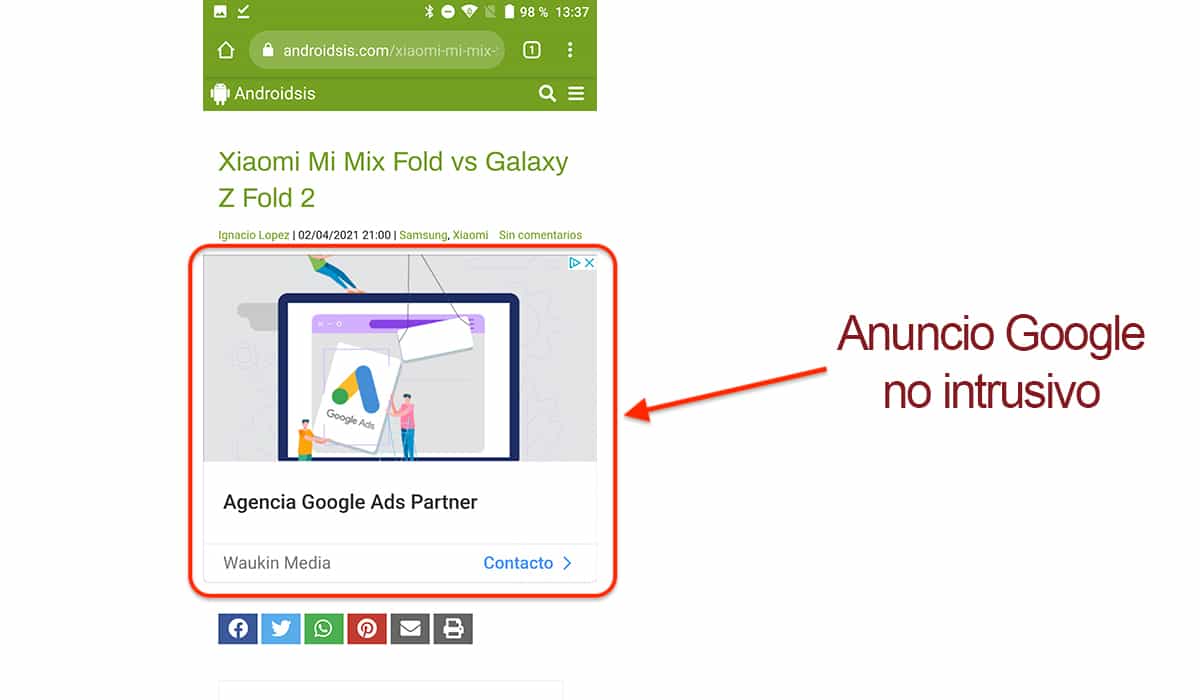
В начале 2018 года Google объявила о включении блокировщика рекламы в Chrome. (доступен для всех платформ, на которых он доступен, а не только для мобильных устройств), блокировщик рекламы, который не полностью устраняет рекламу (это может нанести вред вашей бизнес-базе), если он блокирует самые раздражающие типы рекламы, которые мы можем найти во время нашего просмотр веб-страниц.
Инициатива Google является частью Коалиция за лучшую рекламу, организация, в которой также есть Facebook (еще одна из великих рекламных компаний в мире) и Microsoft (как известные основатели), а также Всемирная федерация рекламы, Taboola, News Corp, European Interactive Digital Advertising Alliance, GroupM, NAVER Группа .
Миссия этой организации, как я уже отмечал выше, состоит в том, чтобы раз и навсегда покончить с навязчивая реклама, негативно влияющая на к навигации пользователей. Эти типы рекламы подразделяются на:
- Всплывающая реклама. Раздражающая реклама, которая отображается и заставляет нас закрывать ее для доступа к веб-сайту, также известна как всплывающие окна.
- Объявления Престициальный. Рекламные объявления, которые отображаются непосредственно перед загрузкой содержимого страницы и заставляют нас нажимать на нее, чтобы получить доступ к содержимому.
- Aнунции, занимающие более 30% экрана. Вся реклама, занимающая более 30% экрана нашего смартфона, будет заблокирована.
- Объявления, которые быстро меняют цвет чтобы привлечь внимание читателя.
- Объявления, автоматически воспроизводящие видео со звуком. Один из самых неприятных форматов, которые мы можем найти при просмотре.
- Объявления с обратным отсчетом. Нам нужно дождаться обратного отсчета и нажать кнопку, чтобы получить доступ к веб-странице.
- Объявления, которые показываются при просмотре веб-страниц..
- Объявления размещены. Объявления, которые отображаются постоянно, и мы не можем избавиться от них в любое время.
Какие виды рекламы блокирует блокировщик рекламы Google?

При просмотре веб-страницы, такой как Androidsis, вы увидите, что как по бокам, так и между текстом, чередующиеся объявления. Эти типы рекламы составляют основу рекламы Google и позволяют блогам, подобным этому, поддерживать себя экономически, поскольку их единственный доход — это реклама.
Этот тип рекламы может быть текстовым или текстовым с изображениями, в зависимости от типа рекламы, которую наняла компания. Эти Они не влияют на производительность веб-сайта или возможности доступа к контенту., поэтому они не создают никаких проблем для пользователя, кроме того, что является эстетически правильным или неправильным, что может показаться нам одинаковым.
Без этой рекламной базы 99% блогов, которые вы можете регулярно посещать, не существовали бы, поэтому в ваших руках вероятность того, что они продолжат существовать, если прекратить использовать блокировщики рекламы типа adblock, блокировщики, которые блокировать все виды рекламного контента с веб-страниц, а не только навязчивый, на который нацелена Коалиция за лучшую рекламу.
Как активировать adblock в Chrome для Android
Первое, что мы должны сделать, чтобы начать сдерживать навязчивую рекламу, — это активировать Блокировщик всплывающих окон Chrome для Android — блокировщик, который по необъяснимым причинам изначально отключен.
При активации веб-страницы, которые мы посещаем, не смогут перенаправлять без нашего разрешения на другие веб-страницы а также не будут открывать всплывающие окна. Чтобы активировать его, мы должны выполнить шаги, которые мы покажем вам ниже:
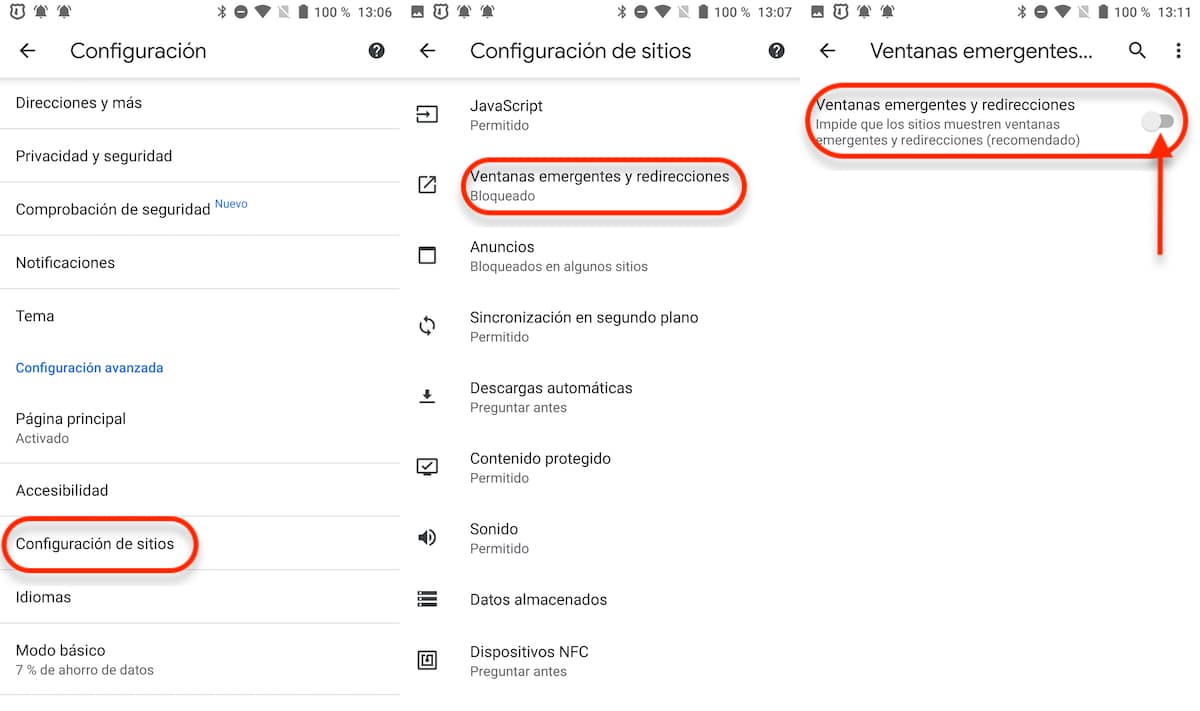
- Мы получаем доступ к настройкам конфигурация хром.
- Далее нажмите на Настройки сайта > Всплывающие окна и перенаправления.
- Наконец, мы должны отключить переключатель так, чтобы они были показаны серым цветом (если он синий, он не активирован).
После того, как мы активировали блокировщик всплывающих окон и перенаправлений, мы собираемся объяснить как активировать блокировку рекламы в Chrome, блокировщик, который также деактивирован изначально (если целью этой организации является улучшение работы в Интернете, эта функция должна быть активирована по умолчанию).
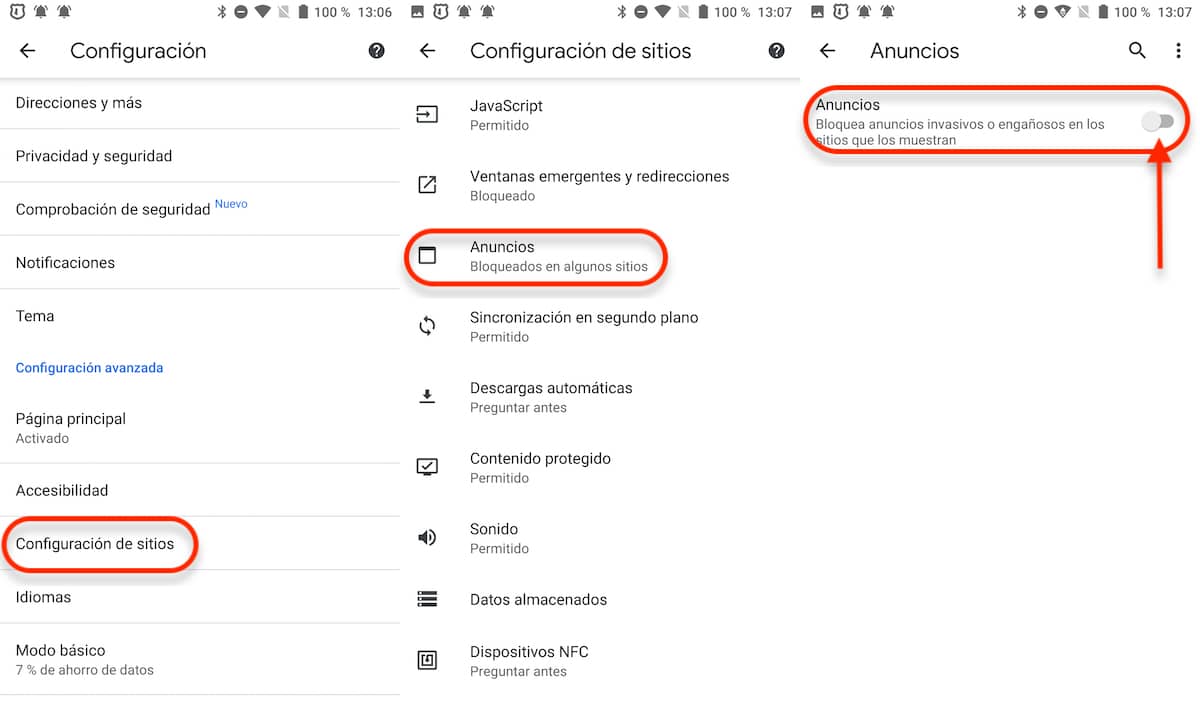
- Мы получаем доступ к настройкам конфигурация хром.
- Далее нажмите на Настройки сайта > Объявления.
- Далее мы должны отключить переключатель так, чтобы они были показаны серым цветом (если он синий, он не активирован).
Альтернативы блокировке рекламы в Chrome
Если вам не нравится, как работает блокировка рекламы Chrome, мы можем использовать другие браузеры, разрешить использование сторонних расширений чтобы заблокировать все типы рекламы или те, которые уже содержат блокировщик рекламы.
Храбрый браузер

Со средним баллом 4,7 из 5 возможных и более чем 400.000 XNUMX оценок Brave является одним из лучших браузеров, доступных на Android. Смелый, не только позволяет намблокировать любой вид рекламы (включая всплывающие окна), но также включает в себя систему защиты от отслеживания, которая поможет нам не допустить, чтобы веб-страницы знали, что мы посещаем, и тем самым знали наши вкусы, предпочтения, приоритеты .
Благодаря блокировщику рекламы скорость загрузки посещаемых веб-страниц в два раза выше. Кроме того, это позволяет нам растянуть на дополнительные 2,5 часа время просмотра с нашего устройства.
У нас также есть настольная версия, поэтому, если мы хотим навсегда забыть о Chrome, с Brave мы можем сделать это без каких-либо проблем. Браузер Brave доступен для вашего скачать совершенно бесплатно по следующей ссылке.
Как установить Адблок на хром андроид?
В меню нажмите «Settings». Затем, перейдите на вкладку «Extensions» с левой стороны экрана. Это откроет окно расширений Google Chrome, где вы найдете Adblock Plus.
Как включить Адблок в хроме на телефоне?
Запустите Google Chrome на вашем устройстве, нажмите на три точки в правом углу экрана, выберите пункт «Настройки» во всплывающем меню. В разделе «Дополнительно» зайдите в «Настройки сайта». Выберите пункты «Всплывающие окна и переадресация» и «Реклама».
Как установить Adblock Plus для Google Chrome?
Вы также можете добавить Adblock Plus через Google Chrome Webstore. Для установки нашего блокировщика рекламы, сперва зайдите в Webstore. Нажмите на «Add to Chrome», и затем нажмите «Add» для подтверждения. Adblock Plus автоматически устанавливает список фильтров по умолчанию, основываясь на языке вашего браузера.
Как убрать рекламу в гугл хром на андроид?
Как включить или отключить всплывающие окна
- Откройте приложение Chrome. на телефоне или планшете Android.
- Справа от адресной строки нажмите на значок с тремя точками Настройки.
- Выберите Настройки сайтов Всплывающие окна и переадресация.
- Установите переключатель в нужное положение.
Как включить Адблок в гугл хром?
Включение AdBlock в Google Chrome
- Запустите веб-браузер, разверните главное меню, нажав соответствующую кнопку в правом верхнем углу, и выберите пункт «Дополнительные инструменты». …
- На открывшейся странице найдите блок «AdBlock» или «AdBlock Plus» (в соответствии с установленной версией расширения).
Как отключить AdBlock на андроид?
Как отключить блокировщик рекламы
- Запустите приложение Chrome. на устройстве Android.
- В правом верхнем углу экрана нажмите на значок «Информация» .
- Выберите Настройки сайта.
- Рядом с надписью «Реклама» нажмите на стрелку вниз .
- Выберите Разрешить.
- Перезагрузите веб-страницу.
Как настроить Адблок плюс?
Для того чтобы попасть в настройки Adblock Plus, надо нажать правой кнопкой мыши по его иконке на панели компонентов и кликнуть по кнопке с изображением шестерёнки. Далее можно увидеть несколько вкладок, каждая из которых отвечает за определенный тип настроек.
Что делать если Адблок не блокирует рекламу?
Дело в том, что пользователи сами отключают Adblock, именно поэтому он и не блокирует рекламу. Чтобы удостовериться в этом: внимательно посмотрите на значок — он должен быть красным с белой ладонью в центре.
Можно ли установить Adblock на телефон?
Adblock Plus также доступен для устройств под управлением Android.
Как блокировать рекламу в Google Chrome бесплатно?
В разделе «Конфиденциальность и безопасность» нажмите Настройки сайта. Нажмите Всплывающие окна и переадресация. В разделе «Разрешить» найдите нужный сайт. Блокировать.
Как сделать чтобы не было рекламы в Гугле?
- Войдите в Консоль администратора Google. …
- На главной странице консоли администратора выберите Приложения > Дополнительные сервисы Google > Google Реклама.
- Нажмите Статус сервиса.
- Чтобы включить или отключить сервис для всех в организации, нажмите Включено для всех или Отключено для всех, а затем – Сохранить.
Как очистить хром от вирусов на телефоне?
Зайдите в “Настройки – Общие настройки”, Выберите пункт «Восстановление и сброс» (или просто “Сброс” в случае с Samsung Galaxy) и нажмите на «Сброс настроек».
Как отключить рекламу в Google Chrome на Андроид
Рекламный контент донимает не только пользователей компьютеров, но и мобильных платформ – Интернет то един для всех. Впрочем, такой альтруизм не спасает от навязчивых баннеров и всплывающих окон, от которых страничка еле грузится, и не видно ее дизайна. Поэтому сегодня мы поговорим о том, как отключить рекламу в Гугл Хром на Андроид. В процессе повествования рассмотрим наиболее эффективные способы достижения желаемого.
Подробности
Дело в том, что еще в 2017 году разработчики AdBlock Plus прекратили поддерживать одноименное приложение для смартфонов. Мотивировали они тем, что пользователям неудобно постоянно запускать отдельную программу-блокиратор, да и фоновый режим поедал n-ую часть оперативной памяти.

Поэтому скачать AdBlock Chrome для Android OS не получится. Но не расстраивайтесь – специалисты предлагают альтернативу. Они выпустили защищенный браузер с сокрытием рекламы! Неожиданно, правда?
Поэтому дальнейшее повествование будет строиться вокруг установочного процесса нового обозревателя, его особенностей, возможность и пользовательской наладки. Но обо всем по порядку.
Инсталляция
Начнем со скачивания дистрибутива и его установки на мобильную платформу. Процедура, пусть и не нова, все равно сложна для начинающих пользователей. Поэтому приведем ниже пошаговую инструкцию:

- Запускаем Play Маркет и тапаем на поисковую строку в верхней части.
- Через виртуальную клавиатуру вводим наименование нашего приложения AdBlock Browser.
- Открываем соответствующую страницу.
- Выбираем кнопку «Установить» на ней.
- Подтверждаем серьезность намерений и ждем завершения процедуры.
В итоге, на рабочем столе появляется ярлык только что установленного приложения. Не теряя ни минуты двигаемся дальше!
Настройка
Как только мы активируем браузер, система нам говорит об уже активированной защите от всплывающих окон и рекламных баннеров. Но можно внести свои изменения. Чем мы и займемся!

Давайте посмотрим, что разработчики дали нам под управление. Для перехода в настройки достаточно тапнуть на «троеточие» в правой части дисплея.А затем открыть пункт «Параметры».
Ну а теперь пройдемся по каждой вкладке:
- Основные – корректируется отображение домашней страницы, языковая принадлежность браузера, взаимодействие с вкладками (их компактность и создание очереди).

- Поиск – выбирается актуальная машина для серфинга в Интернете. Из предложенного перечня выбирается наиболее предпочтительная.
- Приватность – настройка отслеживания вашей активности при переходах на площадки, унификация работы куков, возможность задать мастер-пароль и управление логинами, автозаполнение полей.

- Блокировка рекламы – здесь добавляются сайты в «белый список», дополнительно запрещается считывание подробной информации пользователя, активация защиты от интрузивных элементов.

- Специальные возможности – задается масштаб отображения информации на основе системной, также активируется голосовой ввод поисковых запросов.
- Уведомления – деактивация сообщений об обновлении продуктов компании-разработчика.
- Дополнительно – здесь можно восстановить вкладки, наладить импорт персональной информации между браузерами, экономить трафик и запускать медиафайлы автоматически.

- Удалить мои данные – пункт активирует встроенные алгоритмы для очищения памяти от истории посещений, куков, форм автозаполнения.
- Сделать браузером по умолчанию – тут все понятно и без пояснений.
- AdBlock Browser – статистическая информация и данные о продукте, дате и времени его эксплуатации.
Таким образом, пользователь может подстроить работу обозревателя под свои нужды и виденье. Теперь для блокировки фишинга, баннеров и всплывающих окон не обязательно скачивать AdBlock для мобильной версии Google Chrome.
Adblock на Android

«Adblock Plus» в браузере Android Chrome завоевал огромную популярность уже давно. Данное расширение доступно для любого браузера на компьютере в виде расширения или посторонней программы, которая добавляет свой процесс в работу при просмотре сайтов.
Но на этом Адблок не остановился и его можно скачать на мобильную платформу Android для браузера Google Chrome.
Это популярное расширение, которые способно заблокировать любой не желаемый информационный баннер при серфинге сайтов, способна выполнить следующие функции:
- Удалит навязчивую информацию, которая появляется при просмотре страницы сайта;
- Удаляет баннеры и плавающие блоки, если им не поставили разрешение на это;
- Скрытие видео-рекламы на сайтах, в том числе и в YouTube;
- Очистка социальной сети Facebook от всей рекламы;
- Запрет на загрузку вирусной информации из ненадежных программ;
- Удаление фоновой рекламы на сайтах.
Она доступна для любого смартфона на базе андроид, начиная от версии 2.2 и не вызовет нагрузки и трудностей на систему телефона. Случались ситуации, когда программа не блокировала некоторую рекламу, или просто не успевала закрыть до начала воспроизведения видео – это все по причине отсутствия последней версии и отключенного полного функционала Адблока в Google Chrome.
Способ работы Adblock и его режимы работы
 Чтобы блокировать с помощью Adblock Plus в браузере Google Chrome на Андроид, необходимо установить фильтру перечень блокируемой рекламы. Но это не означает лично написать каждую ссылку на тег рекламы. Как только вы установите его на ваш смартфон – он установиться без фильтров и предложит установить подписку на список фильтров.
Баннер, который блокируется не отображается на экране, но оставляет после себя пустые блоки или метки своего расположения. Данная проблема также может быть устранена – выберите в настройках Адблока «скрытие элементов» и пустые прямоугольники или квадраты будут скрывать из контейнеров сайта.
«Adblock Plus» успешно устраняет рекламные баннеры во всей системе, что означает устранение рекламы не только в просторах интернета, но и в приложениях, которые могут показывать рекламу (обычно – это бесплатные, или пиратские версии программ).
Адблокер имеет следующие три режима работы:
- В случае, если вы владеете рутированным девайсом – программа будет отфильтровывать трафик подключения от рекламы и сайты будут подгружаться быстрее. Также рутированный андроид позволит блокировать приложением любую рекламку в системе.
- Рут прав нет и система андроид от 3.1 автоматически настроит трафик и будет гарантировано исправно работать лишь с отфильтрованным WiFi подключением.
- Андроид ниже 3 требует настройки прокси-сервера самостоятельно. Если устройство это не поддерживает – приложение не будет работать. Есть много альтернативных приложений, которые могут заработать на таком флагмане.
Некоторые факты по поводу приложения Adblock Plus
Программой было сделано:
- Качественную и без ошибок работающую программу;
- Высококачественную блокировку любого вида рекламы;
- Занял лидирующее место в данном рынке в 2006 году, начиная из программы на компьютер;
- Больше 500 миллионов скачиваний на ОС Windows и около 60 миллионов скачиваний на Android-устройство.
Что делает программа Адблок:
- Устраняет проблему медленной загрузки сайта;
- Уменьшает расход трафика практически вдвое из-за меньшего количества загружаемых объектов;
- Увеличение время заряда батареи на 15 – 30%;
- Более быстрая загрузка страницы;
- Отсутствие мешающей и раздражающей рекламы, которую вы и видеть не хотите.
Создание безопасности и конфиденциальности:
- Под рекламой может скрываться так называемая «следилка», которая еще больше направит на вас вирусов и будет усложнять работу в интернете через телефон;
- Приложение уменьшает риск заражения вредоносными софтами и скрытыми в других файлах, которые человек качает не думая о последствиях;
- Повышает уровень защиты конфиденциальности в более чем половину;
- Ряд организаций и исследовательских центров современных технологий рекомендуют его к использованию (Это такие компании как: Stanford University, UC Santa Barbara, Electronic Frontier Foundation).
Ваши действия при установленной Адблокер:
- Настройте программу под себя, чтобы блокировать не интересующую рекламу, или полностью заблокируйте любую отсылку к баннерам, чтобы не видеть их вообще;
- Ограничивайте себя от слежения, доменов с вирусами и приложениями;
- Поддерживайте самостоятельно любимые сайты й – добавьте любимый сайт в список ограничений от блокировки и позвольте владельцам этого сайта получить немного денег для дальнейшего развития.
Как установить Adblock на Android устройство
Последние три года, с развитием технологий мобильной связи – Адблок появилось и на устройствах с базой андроид. Следует учитывать, что приложение полноценно работает лишь на устройстве с рут правами.
Самого приложения в Play Market нет и не планируется добавлять ибо программа является грозным конкурентом единственными для некоторых способов заработка.
Поэтому его необходимо будет скачивать из официального сайта разработчика. Но помимо установки блокировки рекламы пользователь не установит себе рекламу от создателя или посторонние приложения.
Для установки Adblock следует выполнить следующие действия:

- Заходим в «Настройки» телефона.
- Ищем пункт «Неизвестные устройства» (находиться он по пунктами «Безопасность» или «Приложения»), выбираем его.
- Отмечаем поле, которые разрешает установку приложений вне Play Market.
- Далее, открываем любой браузер на телефоне (можно скачать APK файл и на компьютер, но придется его скидывать потом на телефон по USB-кабелю).
- В поисковике вписываем «Adblock Plus для андроид» и открываем вкладку официального разработчика.
- Заходим и кликаем кнопку «Установить для Android».
- Файл APK будет установлен на телефон – вам лишь осталось распаковать его и провести процесс установки.

После оповещения об установке – необходимо зайти в приложение и активировать его работу. После этого лучше провести настройку ручную Адблокера чтобы быть уверенным в полноценной работе установленной программы. Вот именно теперь вся реклама будет скрыта или заблокирована.
Рекомендуем при настройке не добавлять очень много списков в фильтры Адблока. Это очень влияет на скорость блокировки и сам процесс обработки сайтов до показа и скрытия рекламы. Также – «перенастройка» программы может привести к непредвиденным ошибкам в работе.