Как включить разрыв страницы в ворде
Word автоматически добавляет разрыв в конце каждой страницы. Разрыв страницы всегда можно вставить вручную, чтобы начать в документе новую страницу.
Установите курсор там, где нужно завершить одну страницу и начать новую.
Выберите Вставка > Разрыв страницы.
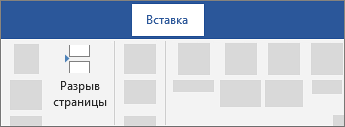
Вставка разрыва страницы вручную
Щелкните или коснитесь документа, в который нужно вставить разрыв страницы.
Перейдите в раздел Макет > Разрывы > страница.
Как включить разрыв страницы в ворде

Совет. Видео не на вашем языке? Попробуйте выбрать Скрытые субтитры  .
.
Проверьте, как это работает!
С помощью разрывов страниц можно указать, где должна заканчиваться одна страница и начинаться другая.
Вставка разрыва страницы
Поместите курсор в том месте, где должна начинаться страница.
На вкладке Вставка нажмите кнопку Разрыв страницы.
Изменение параметров разрыва страницы
Откройте вкладку Макет.
В группе Абзац щелкните маленькую стрелку.
В диалоговом окне Абзац откройте вкладку Положение на странице.
В разделе «Разбивка на страницы» выберите подходящий вариант.
Запрет висячих строк
Не отрывать от следующего
Не разрывать абзац
С новой станицы
Удаление разрыва страницы
Выберите Главная > Отобразить все знаки .
Таким образом можно просмотреть все непечатаемые символы — знаки абзацев, разрывы разделов, разрывы страниц и т. д., что может быть полезно в процессе работы над документом.
Дважды щелкните разрыв страницы, чтобы он был выделен, и нажмите клавишу DELETE.
Разрыв страницы в MS Word: зачем он нужен, как его удалить и добавить в правильное место
Решил сегодня затронуть тему офисной и дом. работы с MS Word, тем паче, что эти разрывы некоторых доводят до срывов. (когда из-за них не получается удалить страницу, например 🙂).
Зачем вообще, нужны разрывы в документах Word?
Ставят их для более удобной разметки документа: чтобы новая глава начиналась всегда с новой страницы (в независимости от правок, которые вы делаете в другой части документа).
Без разрыва — новая глава всегда бы «прыгала» и начиналась то с новой страницы, то с середины. Согласитесь, неудобно?
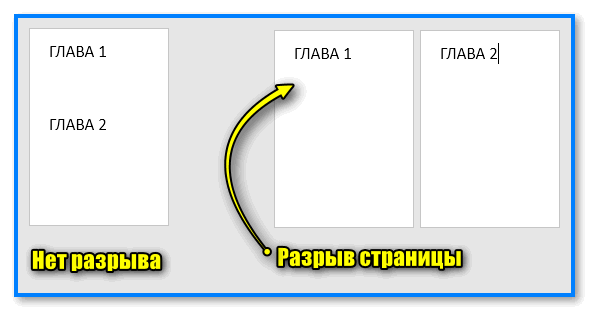
В чем разница — есть разрыв, и нет его
Теперь о том, как их «увидеть», удалить и добавить туда, «куда» вам надо. 👌
Работа с разрывами
📌 ШАГ 1
Для начала я бы порекомендовал вам в Word включить показ непечатаемых символов ( прим. : при распечатки документа на принтере — их видно не будет!).
Данная опция находится в разделе «Главная» 👇 (также есть спец. сочетания клавиш).
Горячие клавиши для вкл. всех знаков в Word: Ctrl+* или Ctrl+Shift+8
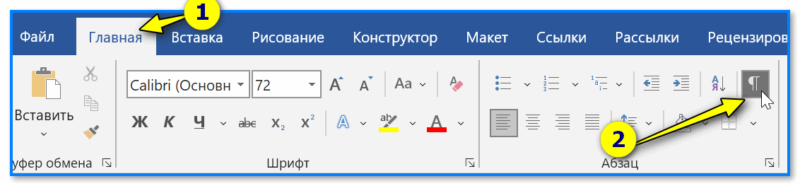
Word — отобразить все знаки (Главная)
📌 ШАГ 2
После включения спец. символов — на странице можно будет увидеть «всё самое интересное» (то, что скрыто в обычном режиме).
Те же разрывы будут отображаться подобно обычному тексту. См. мой пример ниже. 👇
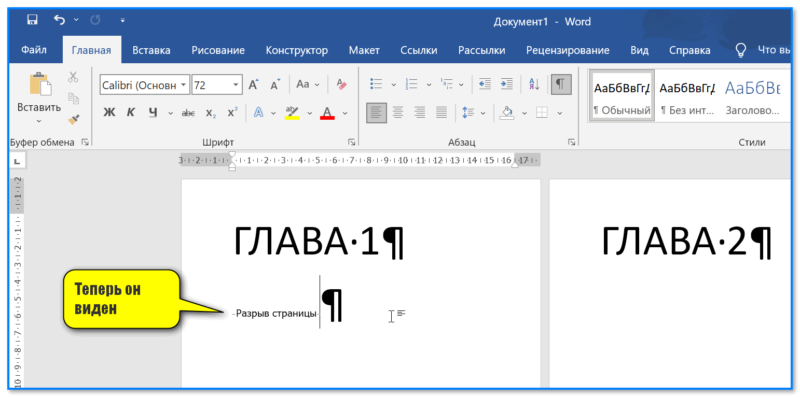
Теперь он виден (Word, разрыв)
📌 ШАГ 3
Если разрыв стоит не в том месте (и из-за него все съезжает в документе), т.е. он вам не нужен и требуется его удалить — сначала выделите его мышкой 🖱️, а затем нажмите клавишу Delete. 👇
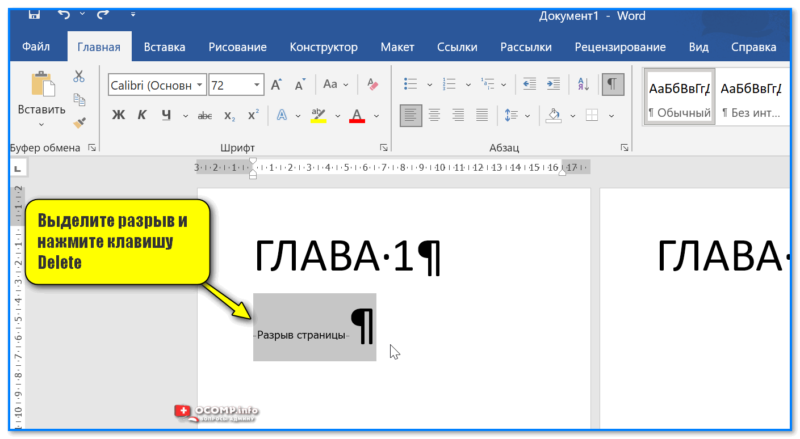
Выделите разрыв и нажмите клавишу Delete
Обратите внимание, что после удаления разрыва — верстка документа «может» уехать, и следующая глава сместиться к вашему курсору (к месту удаленного разрыва).
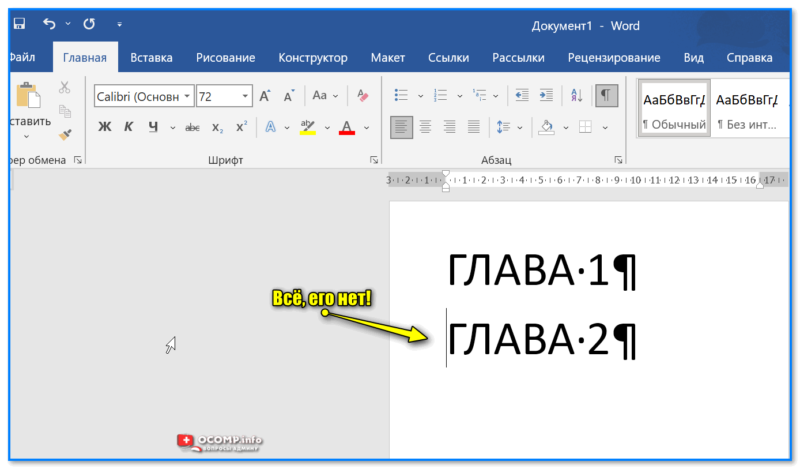
Все, его нет! Лист документа теперь чист
📌 ШАГ 4
Для вставки новых разрывов (если они вам нужны) — поставьте курсор в нужное место, зажмите клавишу Ctrl и нажмите Enter. Это самый простой и быстрой способ их простановки.
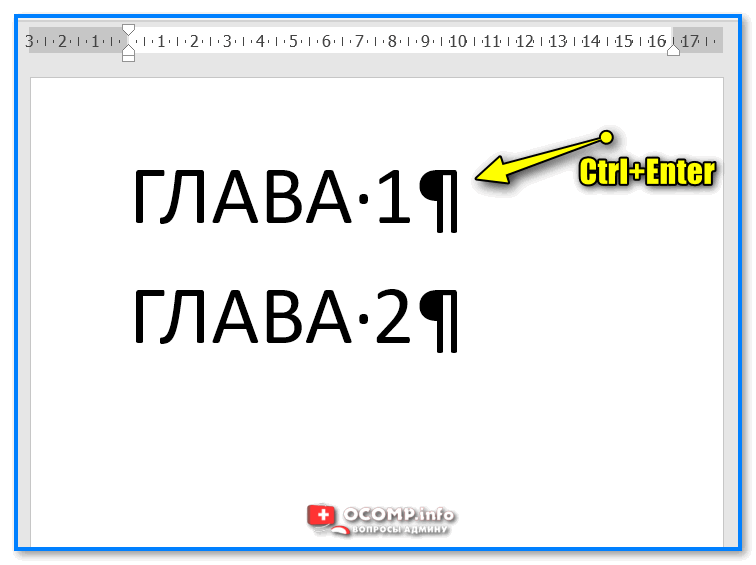
Ctrl+Enter (MS Word)
Также можно воспользоваться разделом «Макет / Разрывы» в верхней панельки MS Word. См. скрин с примером ниже. 👇
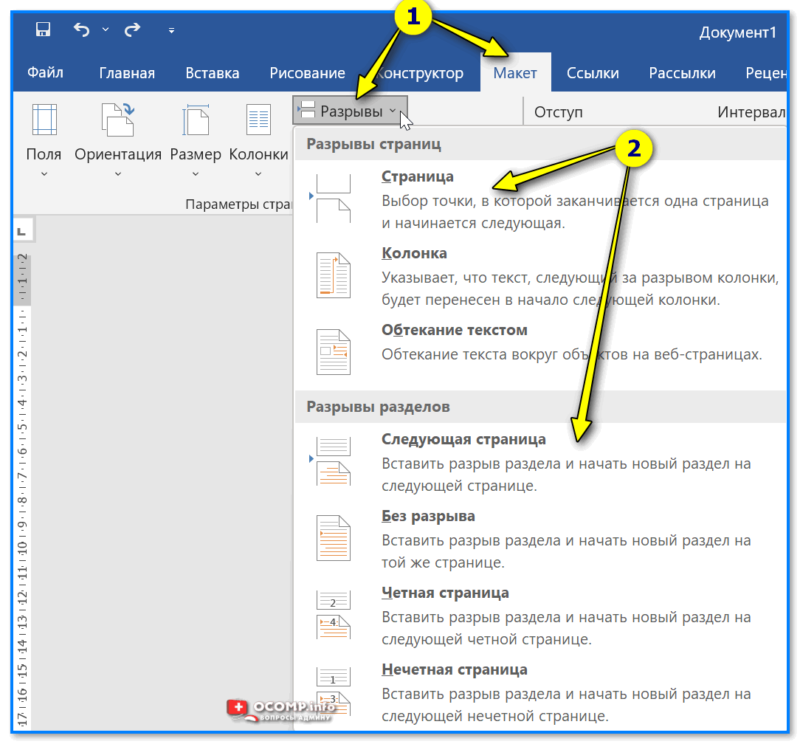
Макет — разрывы — Word
Кроме этого, в некоторых версиях Word данную опцию можно найти в разделе «Вставка / Страницы» .
Разрыв страниц в Ворде. Что за функция? Как сделать?
"Разрыв страницы" в Ворде (MS Word) нужен для того, чтобы текст после "разрыва" печатался с новой страницы.
Вставить "Разрыв страницы" можно, перейдя на вкладку "Вставка" в панели быстрого доступа, и кликнуть мышкой по значку "Разрыв страницы", который находится сразу под названием вкладки — словом "Вставка":

Кстати, как показывает всплывающая подсказка, можно вставить разрыв сочетанием клавиш Ctrl+Return, что то же самое, что и Ctrl+Enter. Видно, "Return" (Возврат) назвали по аналогии с клавишей "Возврат каретки" на старых печатных машинках.
Результат можно увидеть в режиме "Разметка страницы" с включенным отображением пробелов между страницами:

И выводить на печать Ворд будет также, начиная печатать новую страницу после каждого вставленного разрыва.